打开制作工具,会自动弹出两个选项,选择前者启动屏 动态图 返回首页
2021-02-06 来源:动态图库网

选中图片,顶部自动出现图片工具格式选项卡,在调整功能区中点击压缩
打开制作工具,会自动弹出两个选项,选择前者启动屏 动态图 返回首页
windows7启动项修复工具 帮你找回丢失的windows 7启动项
屏幕截图 软件窗口截图 800_600 gif 动态图 动图
屏幕截图 软件窗口截图 1016_704 gif 动态图 动图
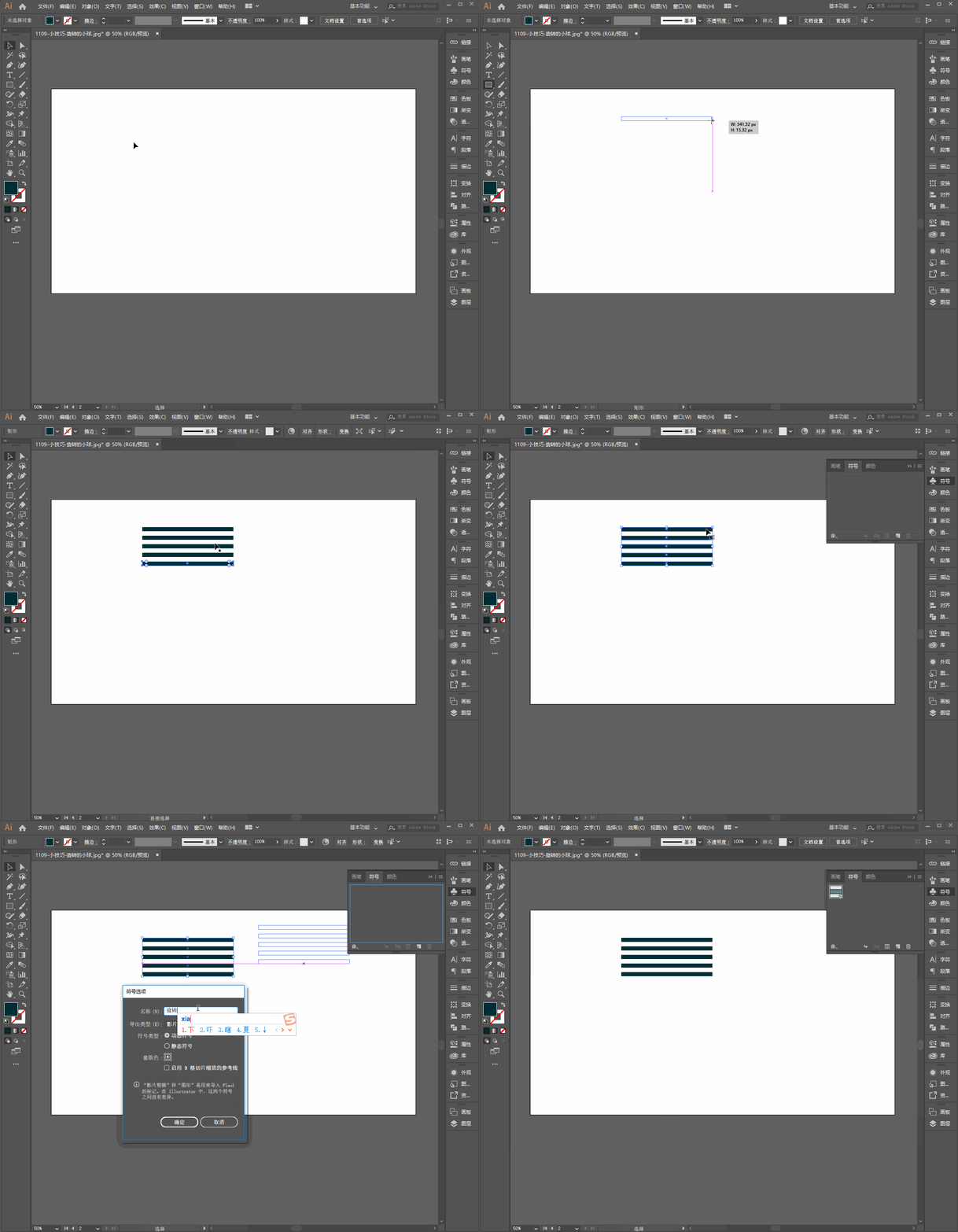
2.绘制闭环路径,启动3d绕转选项
2,在桌面上点击鼠标右键,在弹出的快捷菜单中选择
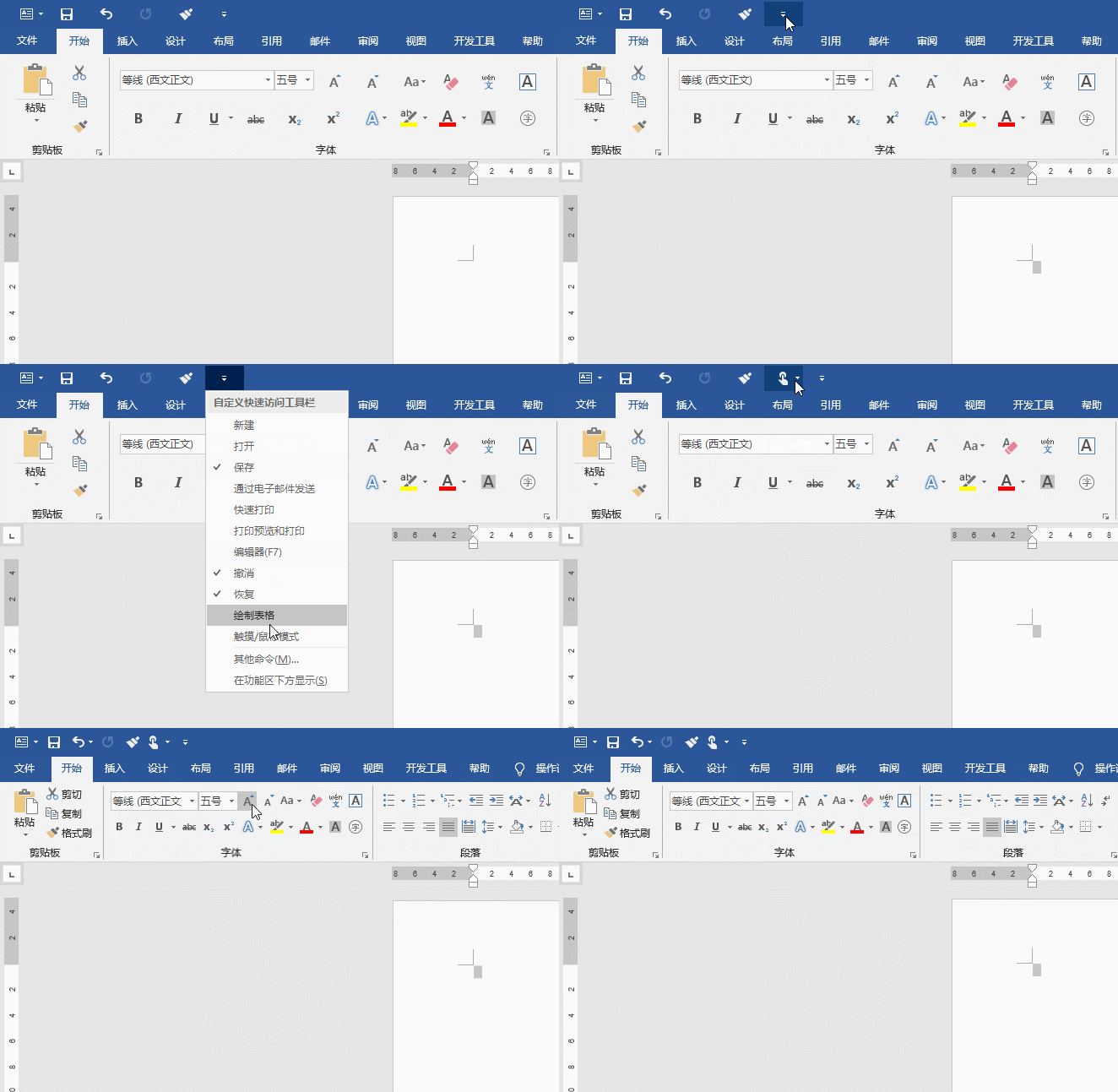
点击右侧的下拉三角,在弹出的菜单中,勾选【触摸/鼠标模式】选项
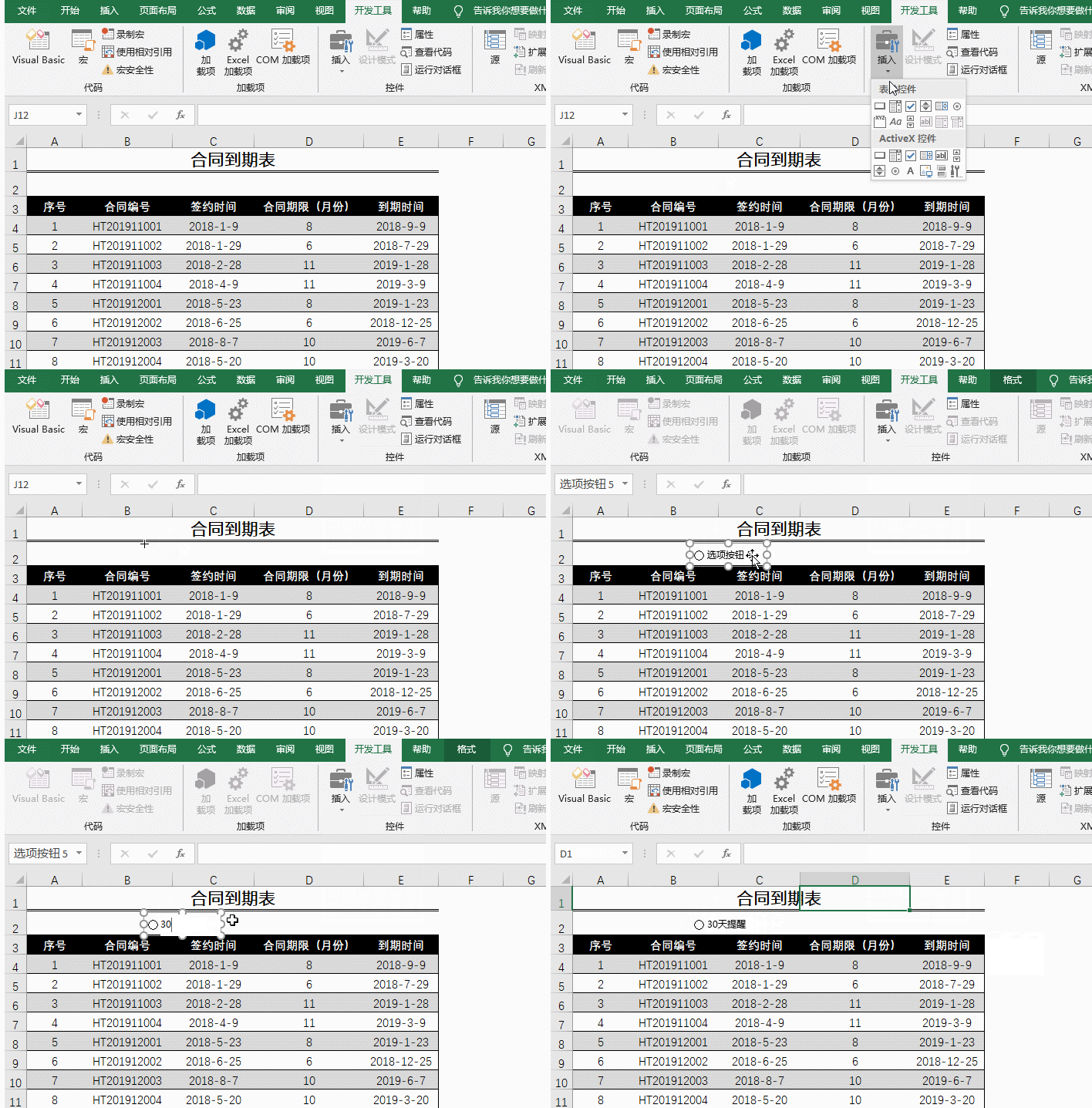
首先准备好选择题数据,之后点击开发工具——插入——选项按钮(窗体
屏幕截图 软件窗口截图 800_600 gif 动态图 动图
取消插入
屏幕截图 软件窗口截图 419_189 gif 动态图 动图
屏幕截图 软件窗口截图 798_595 gif 动态图 动图
2 点击自动更正选项,弹出对话框.
在弹出的模板对话框中选择新建的类型为文档,再选择常用选项卡中的
屏幕截图 软件窗口截图 510_556 gif 动态图 动图
word2007如何用组的对话框启动器查找更多选项
屏幕截图 软件窗口截图 800_600 gif 动态图 动图
屏幕截图 软件窗口截图 700_500 gif 动态图 动图
08 【工作区】 可根据需要在弹出子菜单选择,ai会根据选择自动调节
屏幕截图 软件窗口截图 365_237 gif 动态图 动图
开发工具 插入 窗体控件 拖画出一个选项按钮 修改显示文字
屏幕截图 软件窗口截图 640_526 gif 动态图 动图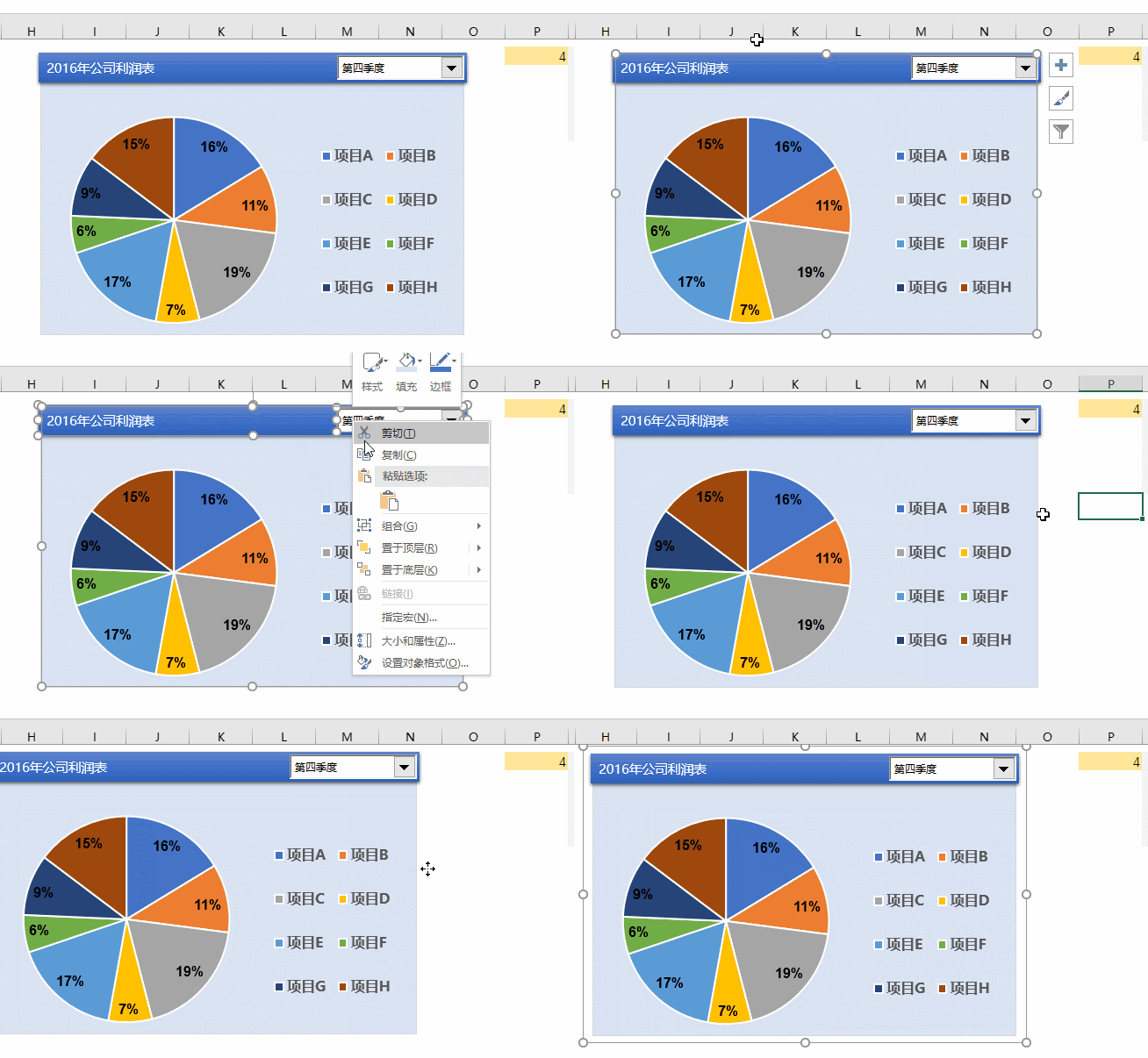
好看又好用的动态图表制作完成
屏幕截图 软件窗口截图 690_493 gif 动态图 动图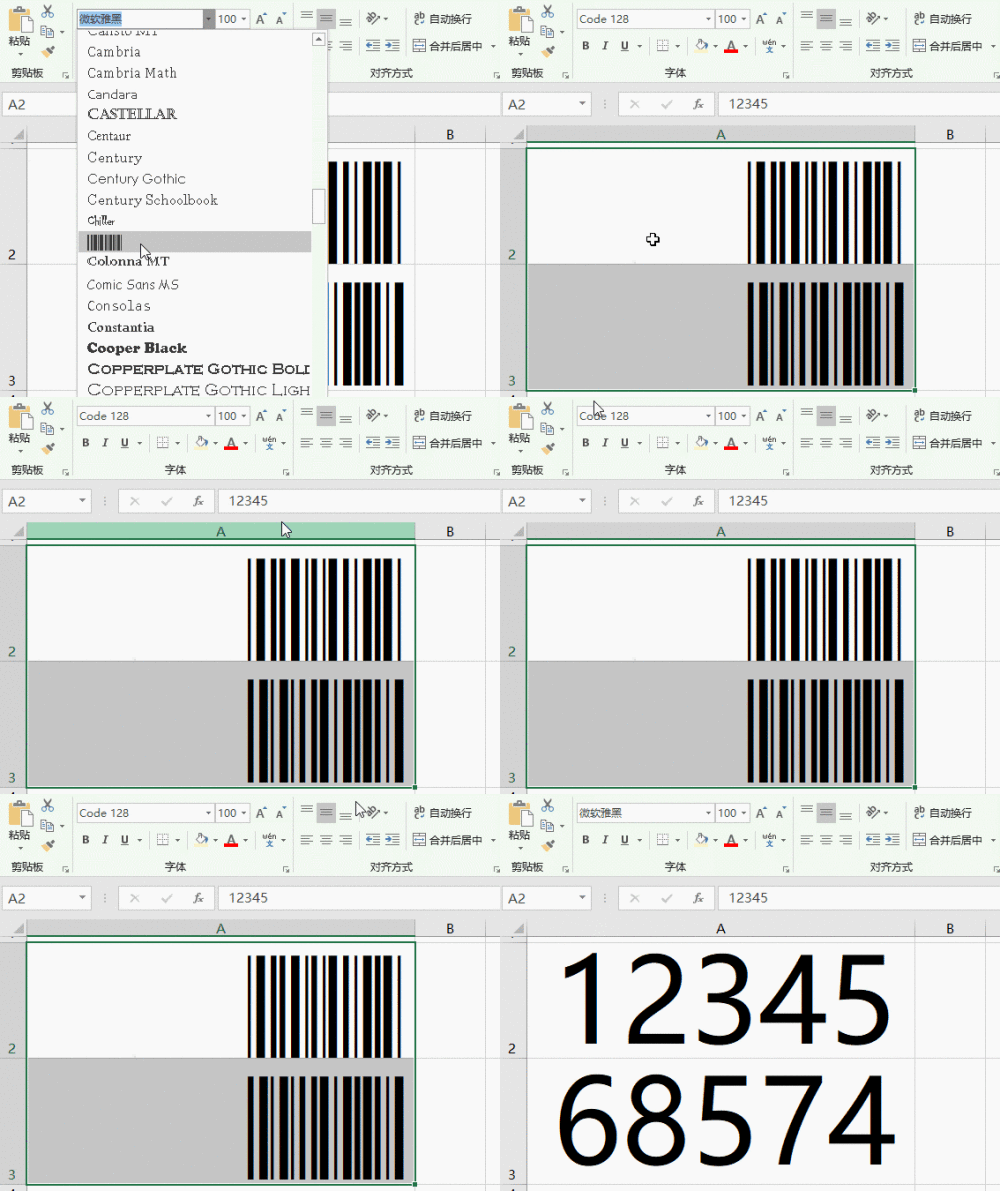
屏幕截图 软件窗口截图 500_397 gif 动态图 动图
屏幕截图 软件窗口截图 639_491 gif 动态图 动图
屏幕截图 软件窗口截图 931_449 gif 动态图 动图
屏幕截图 软件窗口截图 800_600 gif 动态图 动图
这时在弹出的











 无码动态图剧情