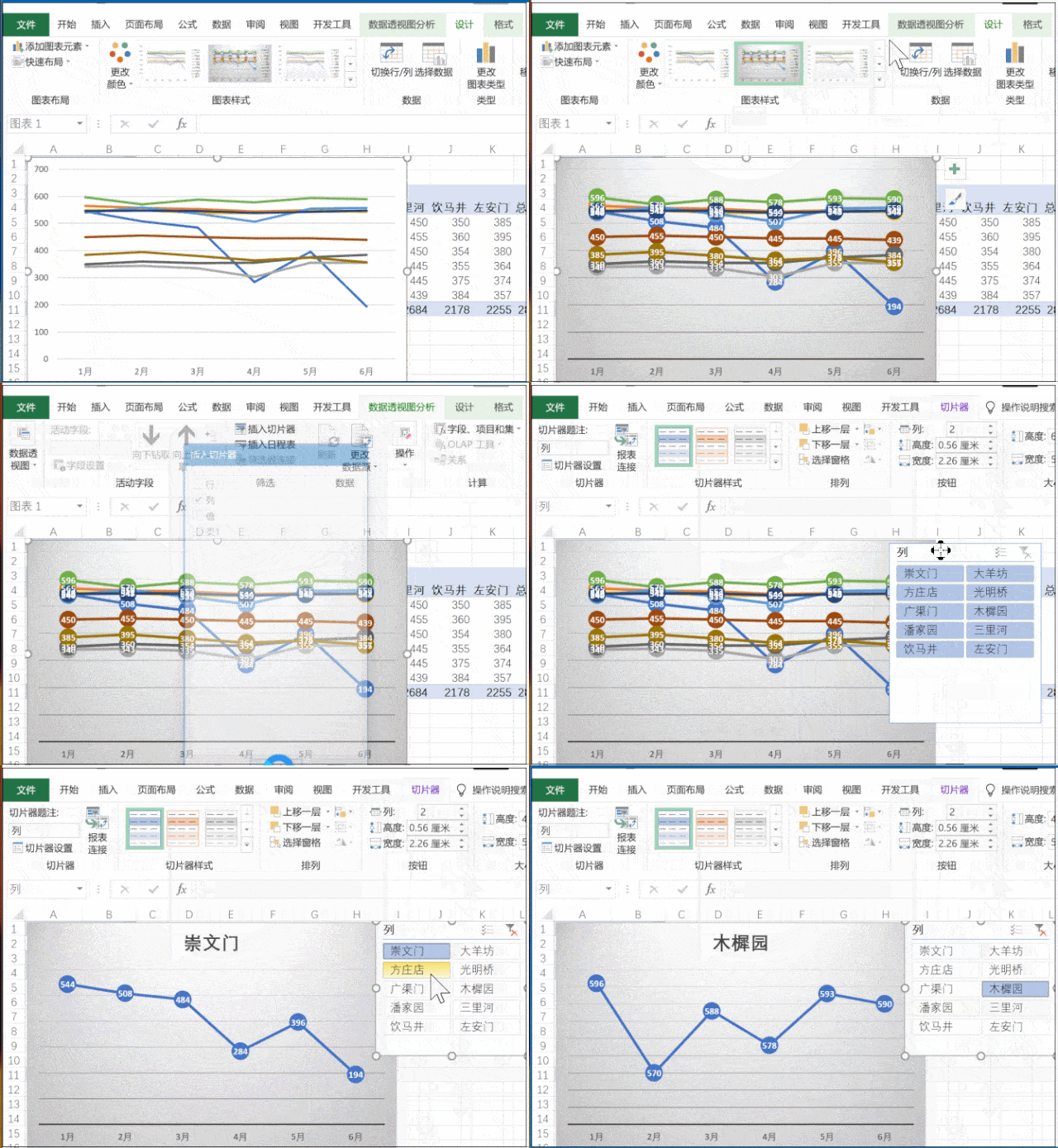
一个动态图表,只要点击切片器上的费用名称,就可以生成该费用的折线图
2022-01-04 来源:动态图库网

9,最终效果如图所示,只要点击切片器上的费用名称,就可以生成该费用的
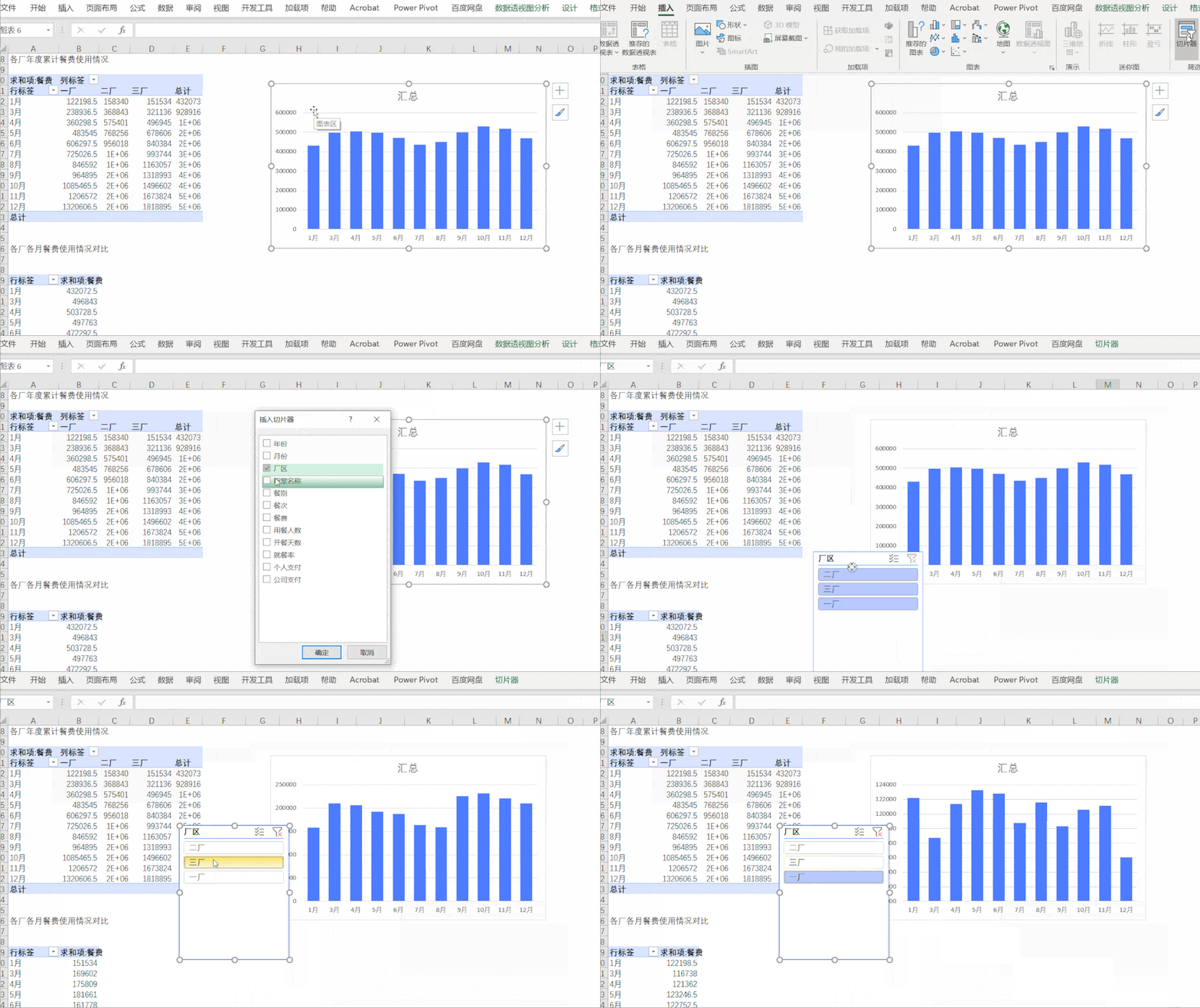
excel进阶:制作动态图表和数据表最快的方法,插入一个切片器
【5】制作动态图表
切片器(可同时选多个字段,生成多个切片器) 1,点选其中一个图表外边框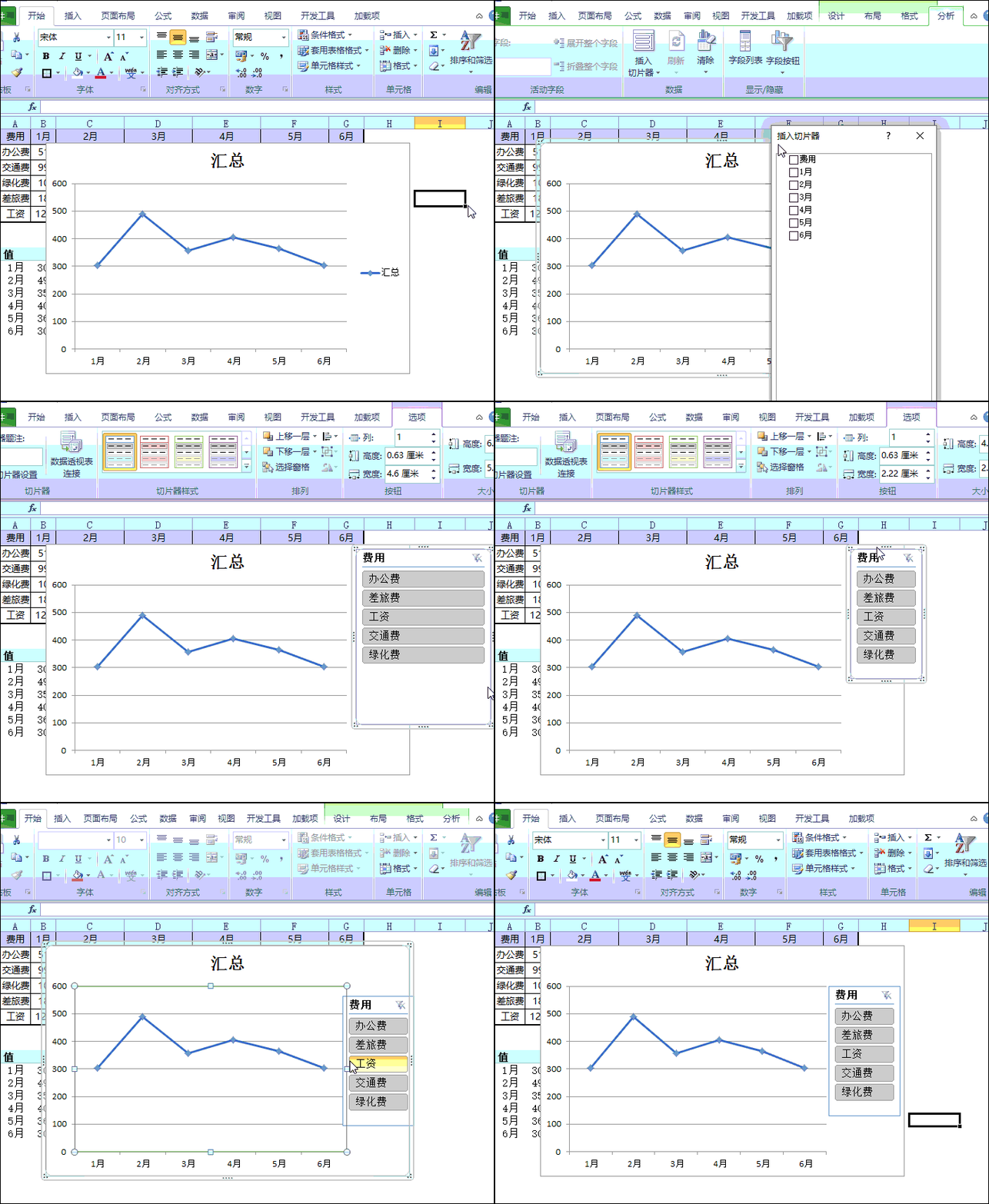
一个动态图表,只要点击切片器上的费用名称,就可以生成该费用的折线图
详解excel动态图表制作过程
妙用切片器,1分钟做出excel动态透视图表
如何利用切片器实现excel图表类型的动态切换?
你可以直接将报表与动态分析图表结合起来,可以更加完整地将你的数据
妙用切片器,1分钟做出excel动态透视图表
excel图表制作-excel动态图表制作:数据透视图和切片器工具的简单应用
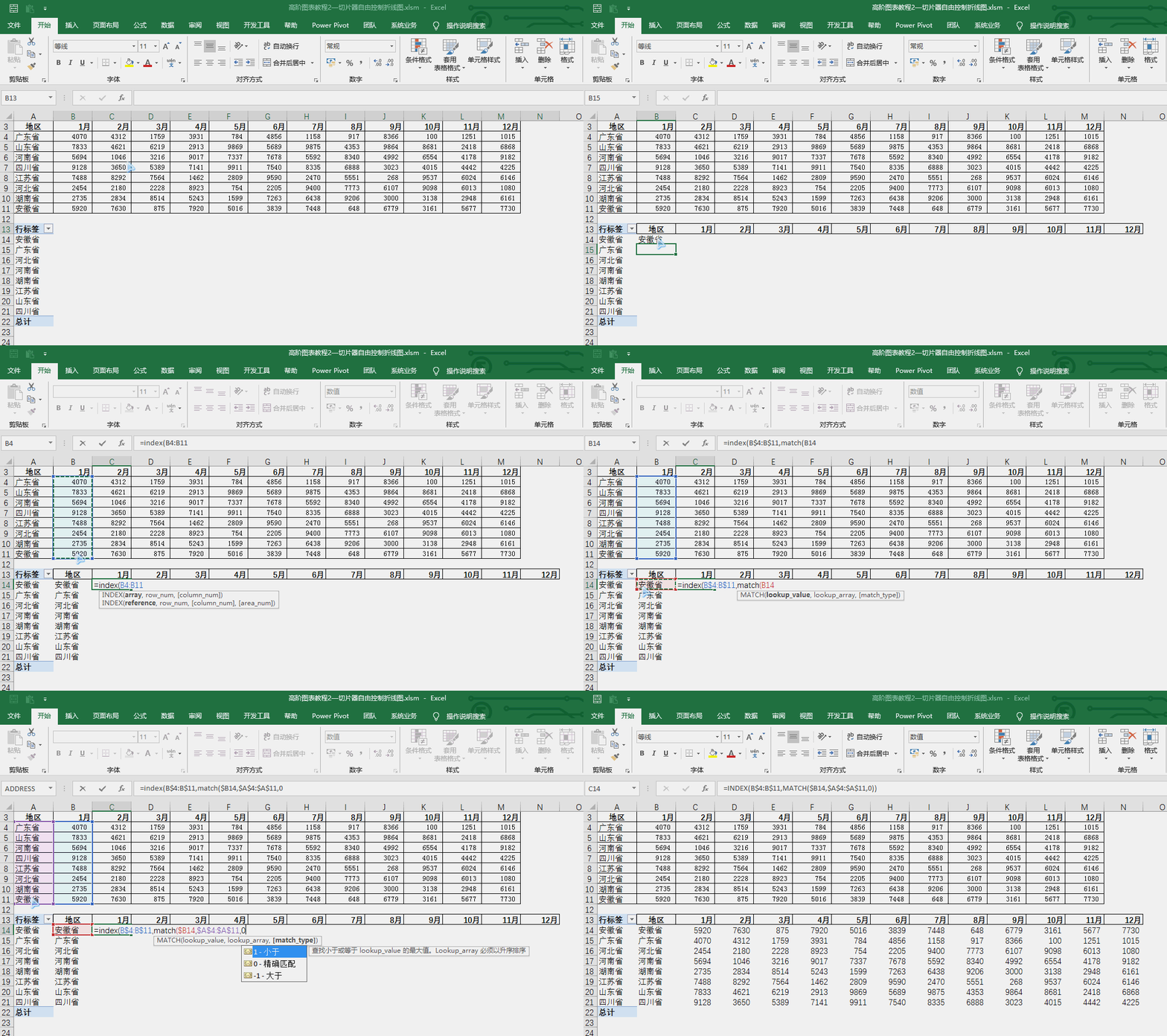
excel高阶图表教程—切片器自由控制折线图
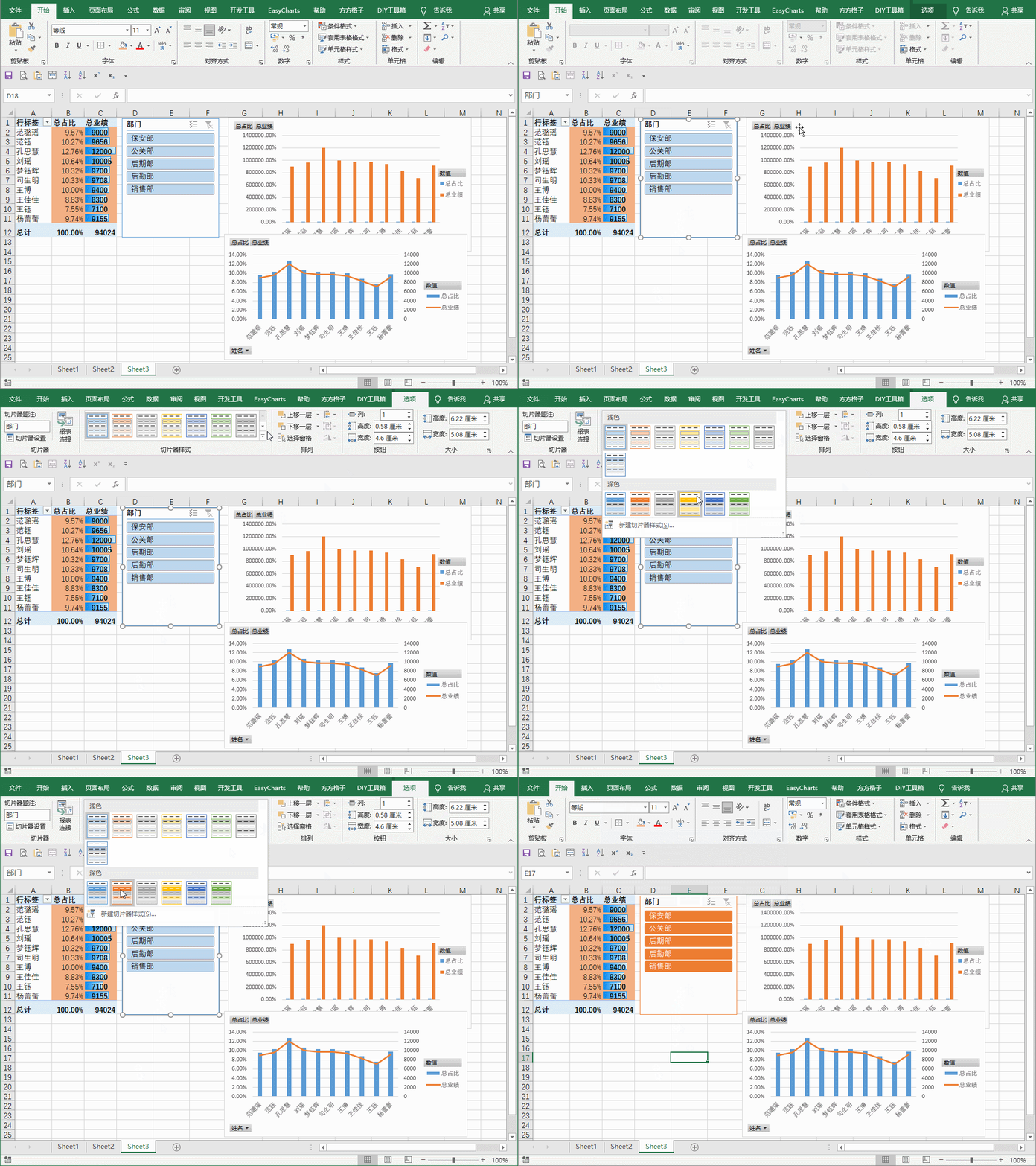
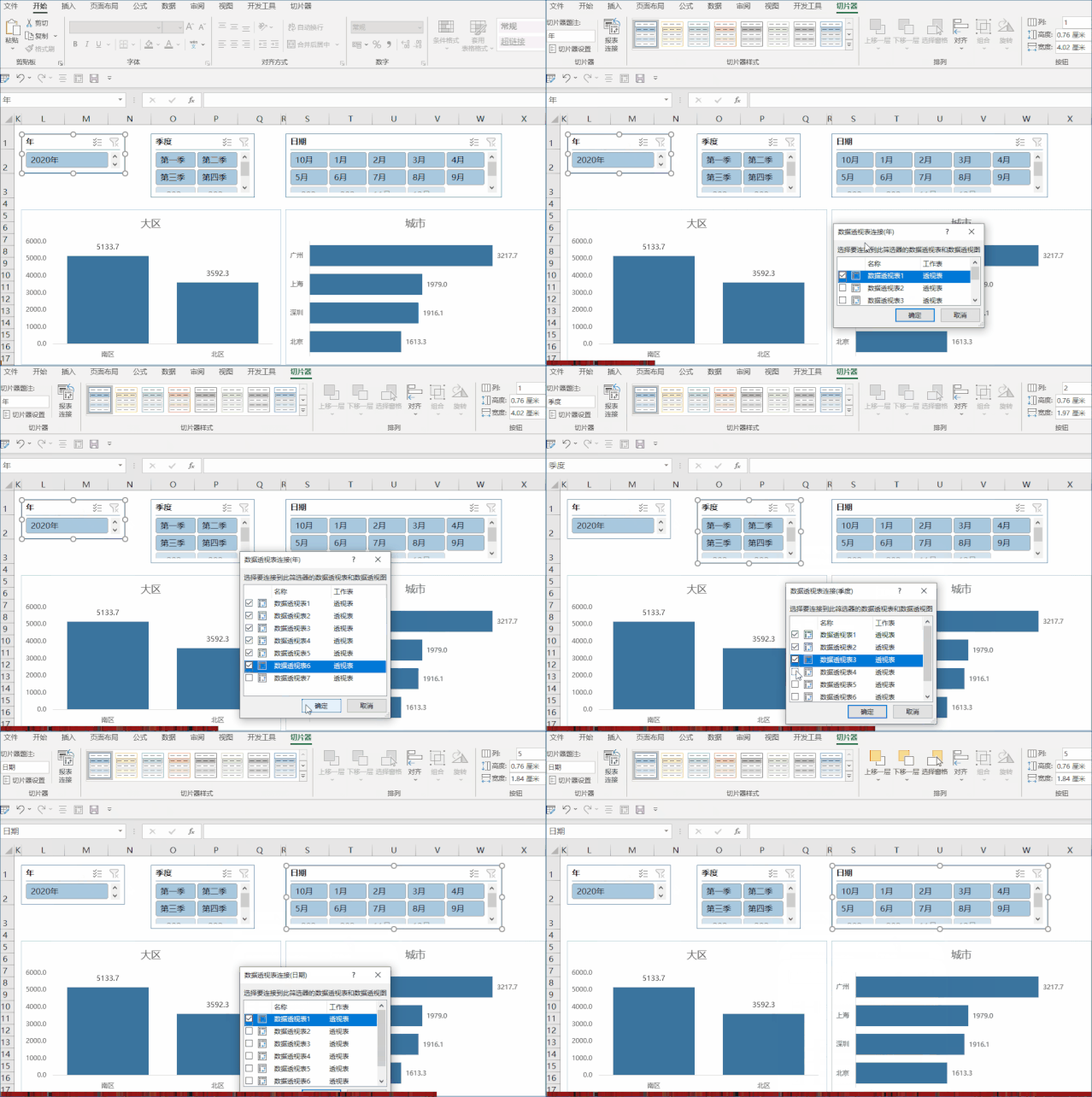
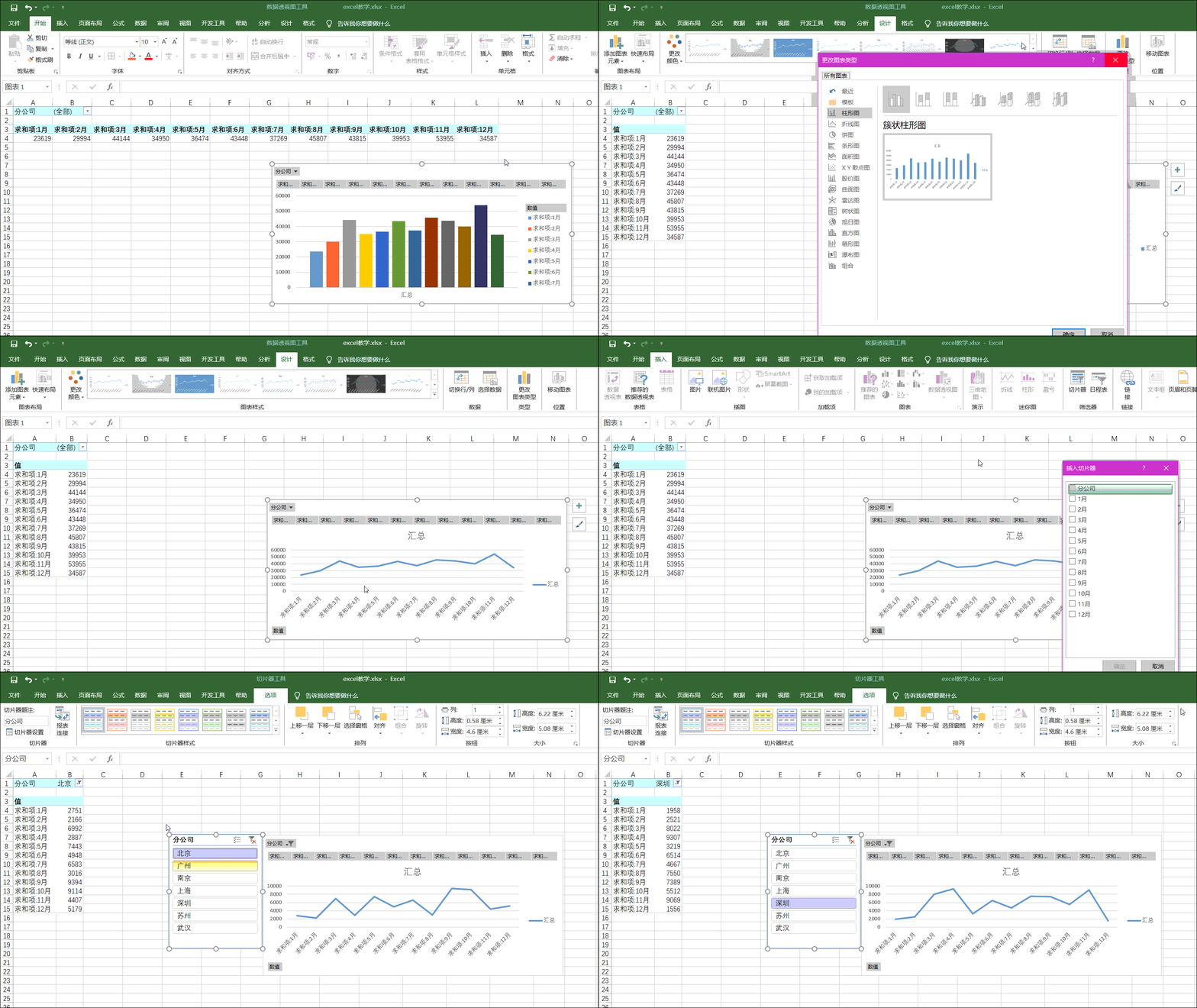
插入切片器 然后,我们还需要把这些切片器,与除折线图外的图表都关联
这样图表横坐标就是1月—12月;②图表上的多余字段按钮可以隐藏,只要
怎么用切片器制作动态图表
excel大神秘籍:一键切换图表类型|切片器|折线图|柱形
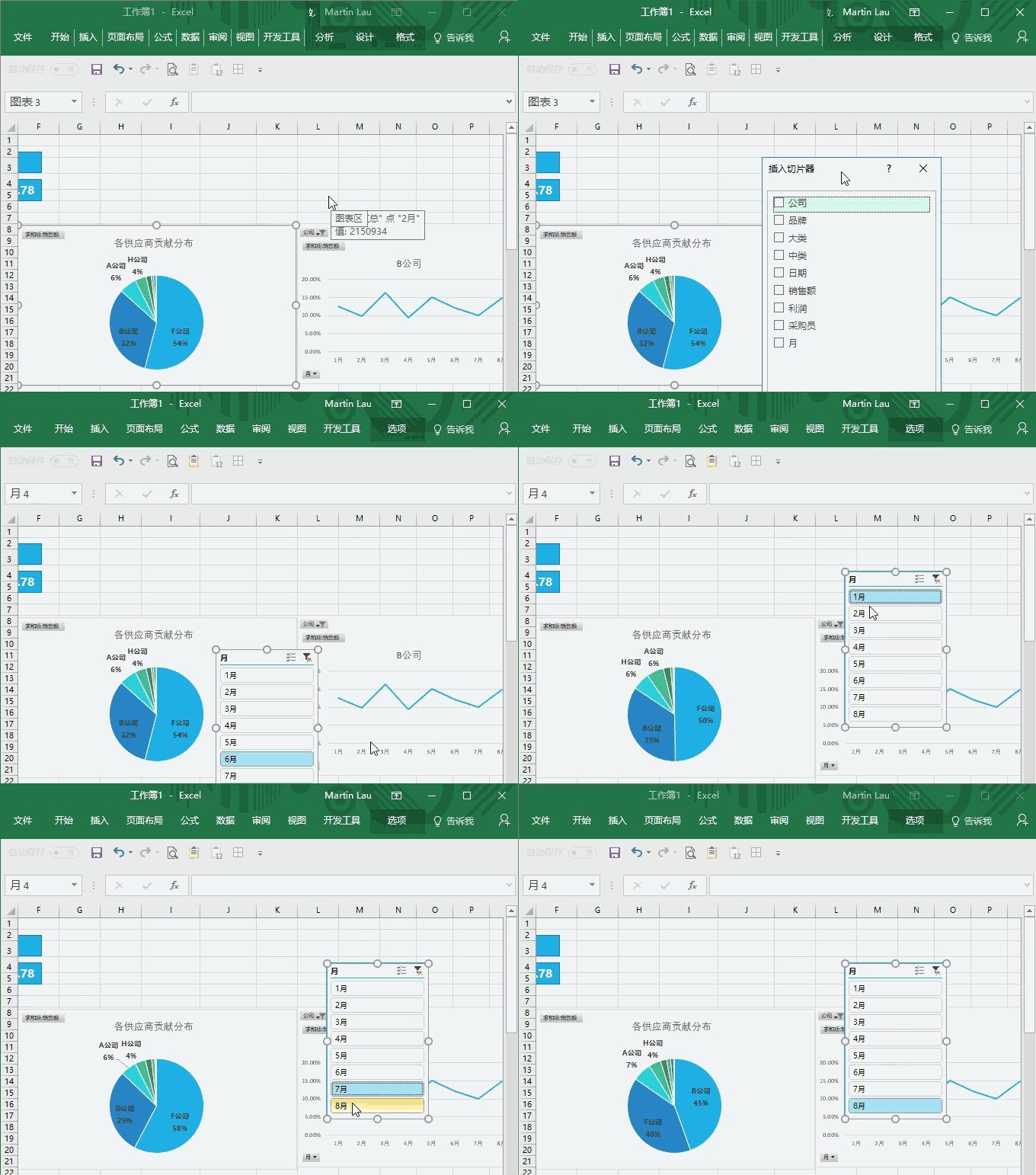
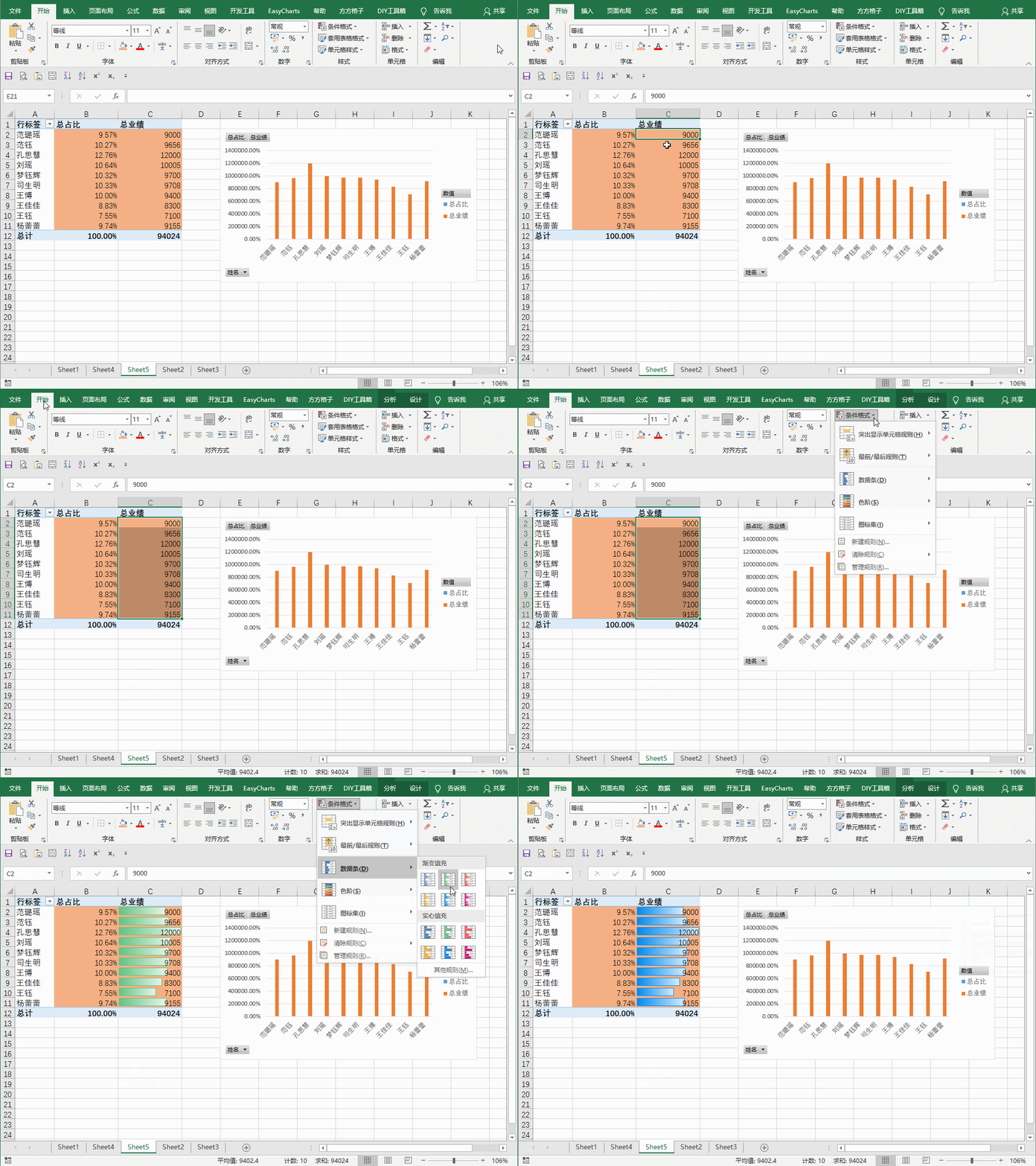
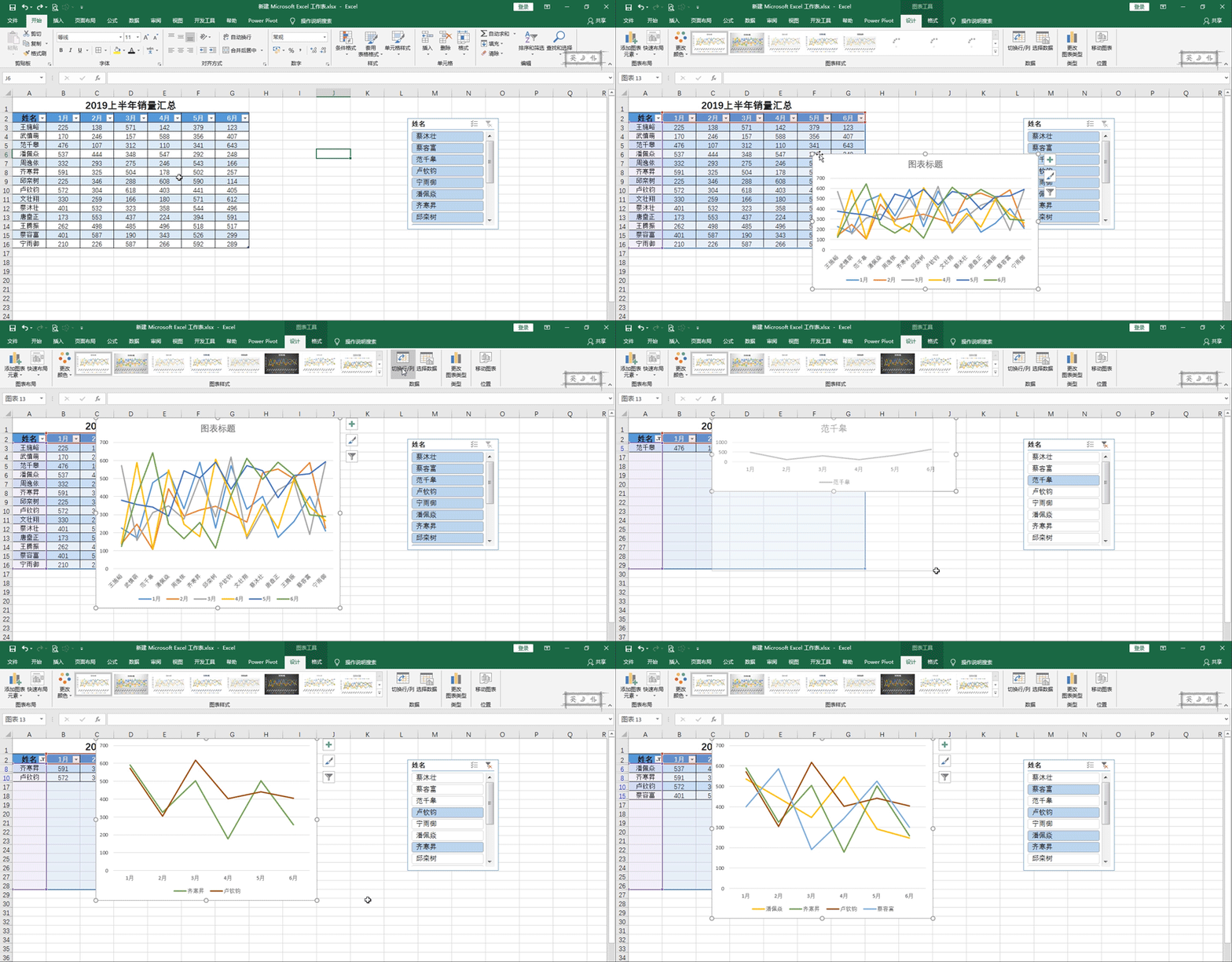
这话的话我们的动态图就完成了,我们点击切片器中的姓名就会显示
接下来更改图表类型为折线图 在【设计】选项卡下选择一种透视图样式
但是在学习切片器之前我们先来创建一个动态图表.
excel图表技巧:切片器加透视表制作动态图表
如何用切片器这个强大功能来制作动态图表,你掌握了吗
将月份设置为x轴,这样的话我们的动态图表就完成了,点击切片器中任何
excel这4种动态图表简单好用的做法,你更喜欢哪一种?
11 1 2 3制作的图表信息多的情况下,不方便查看,可以制作一个动态图表
妙用切片器,1分钟做出excel动态透视图表
如何用切片器这个强大功能来制作动态图表,你掌握了吗
让死气沉沉的图表舞动起来!|excel159
接下来更改图表类型为折线图, 右键单击图表按钮→隐藏图表上的所有
excel中动态折线图的制作方法
不用函数不用控件制作动态图表,切片器这个强大功能你











 无码动态图剧情