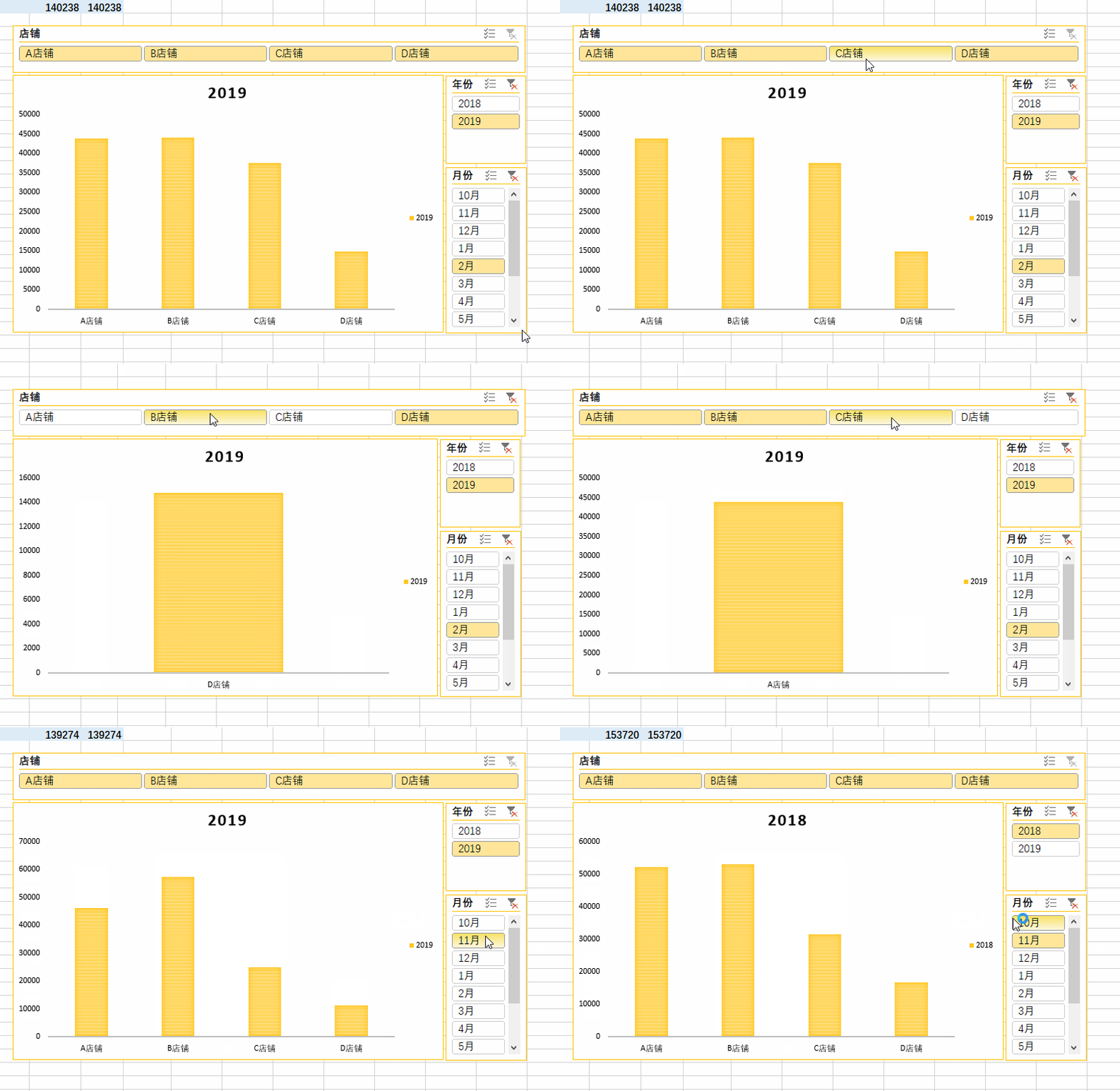
选择器 ③作图数据源→④动态图表抽数引擎:透视表选择器:②切片器01
2024-09-28 来源:动态图库网
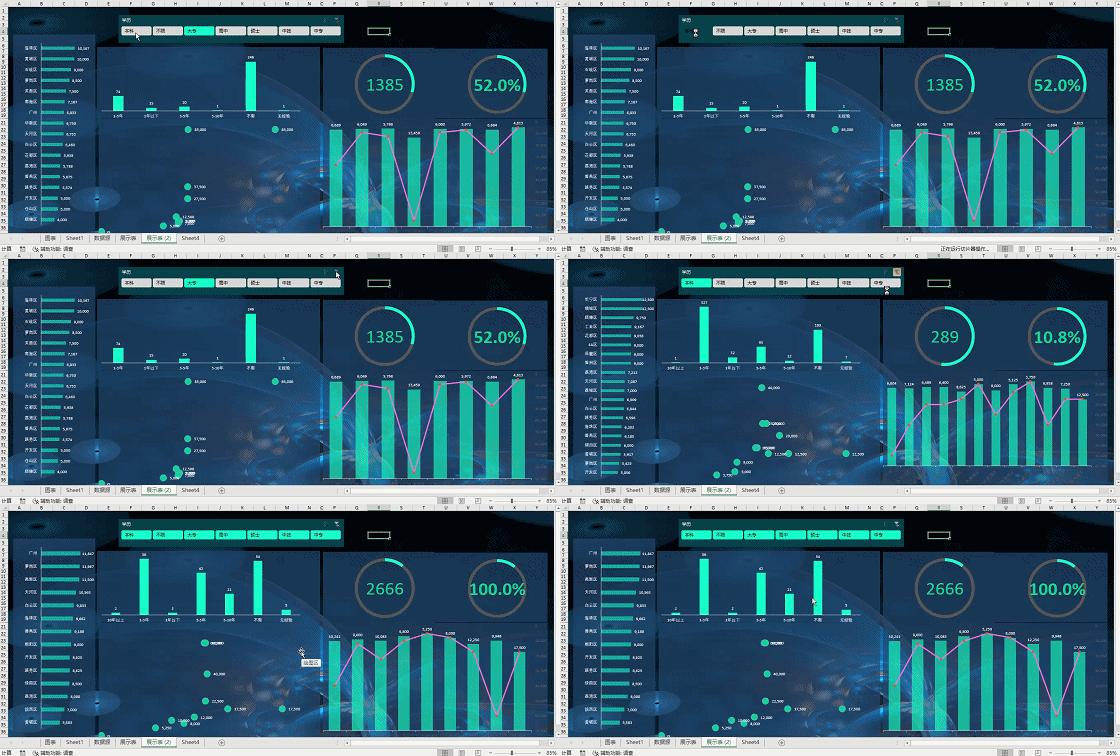
选择器 ③作图数据源→④动态图表抽数引擎:透视表选择器:②切片器01
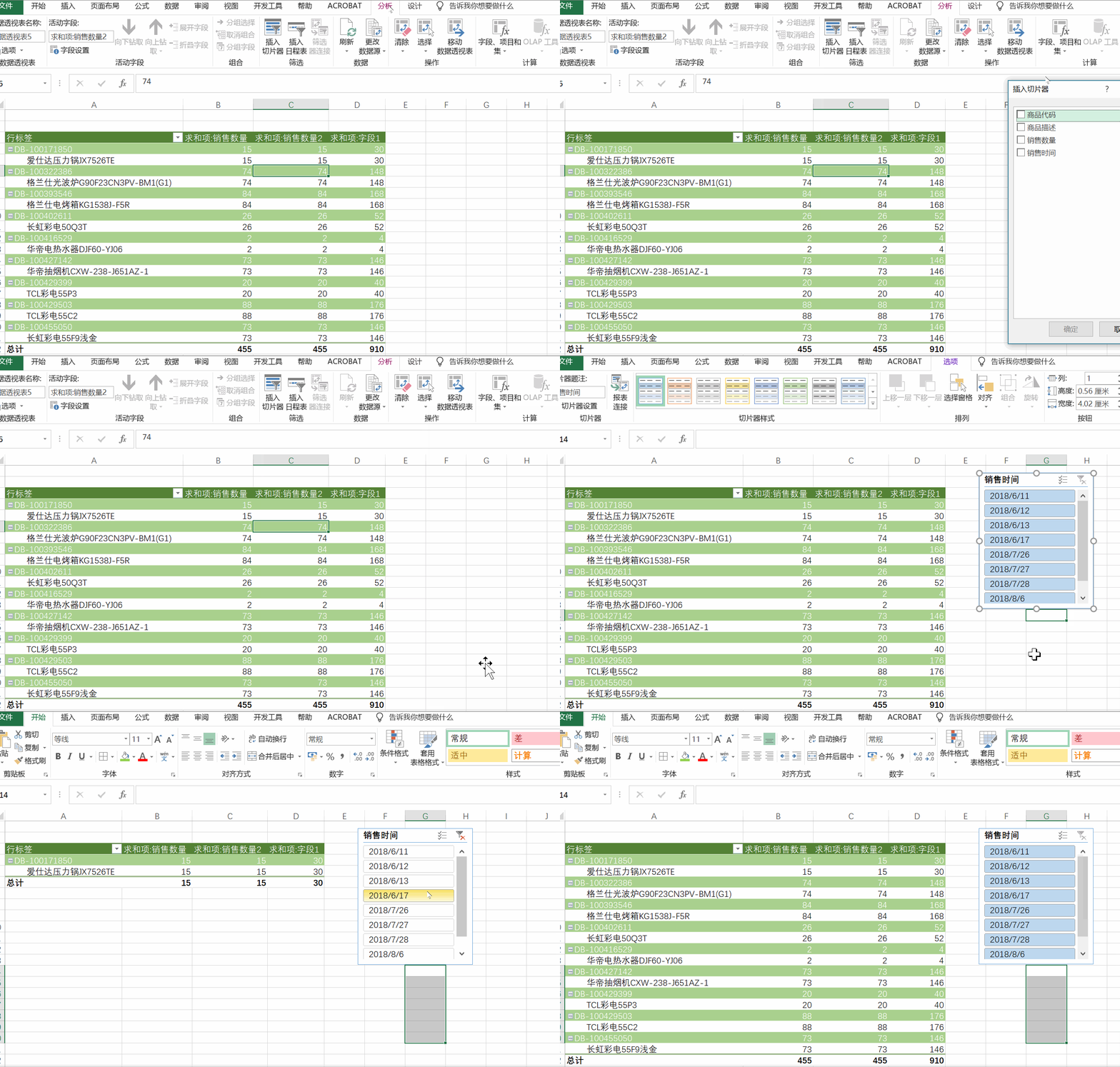
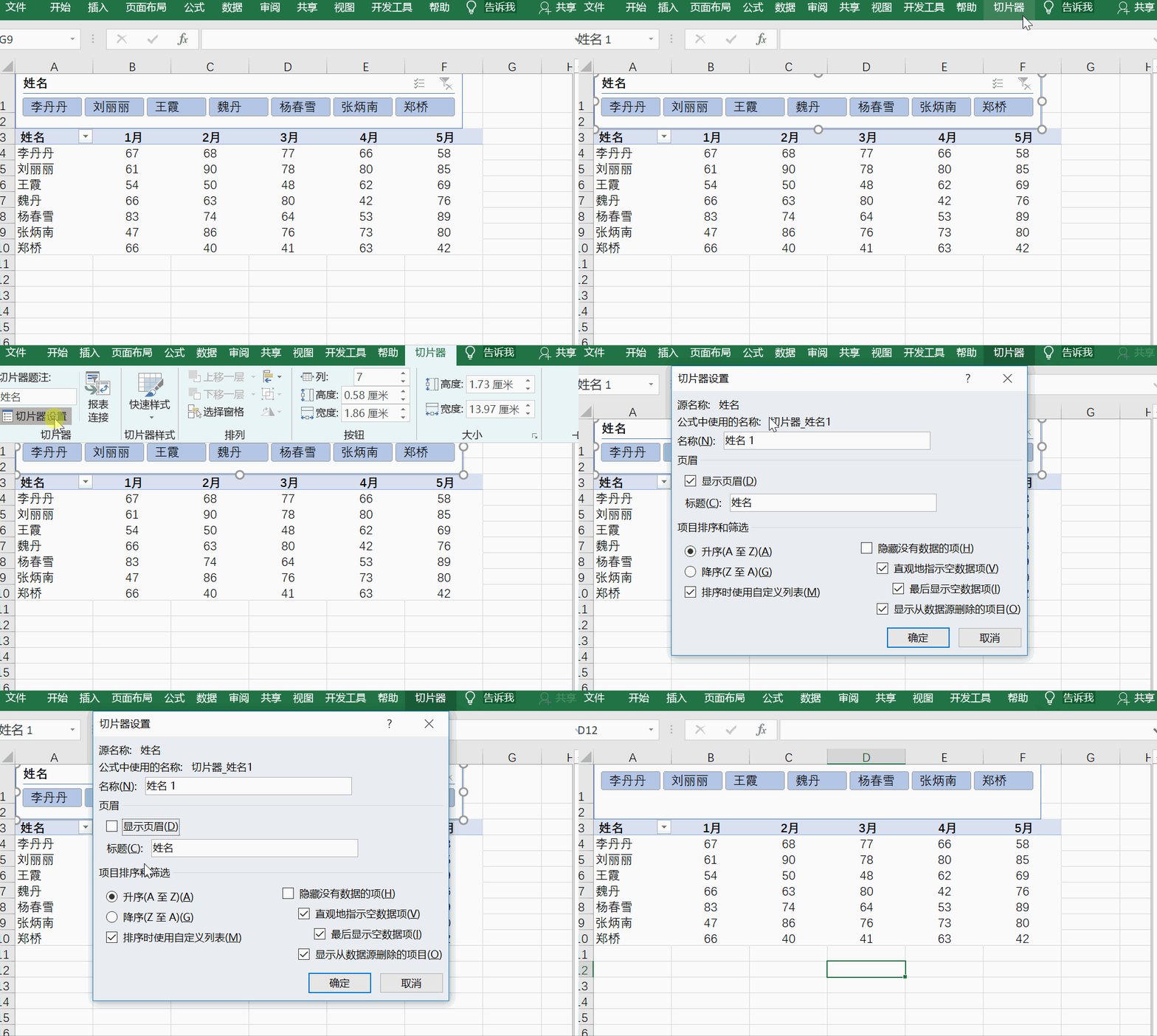
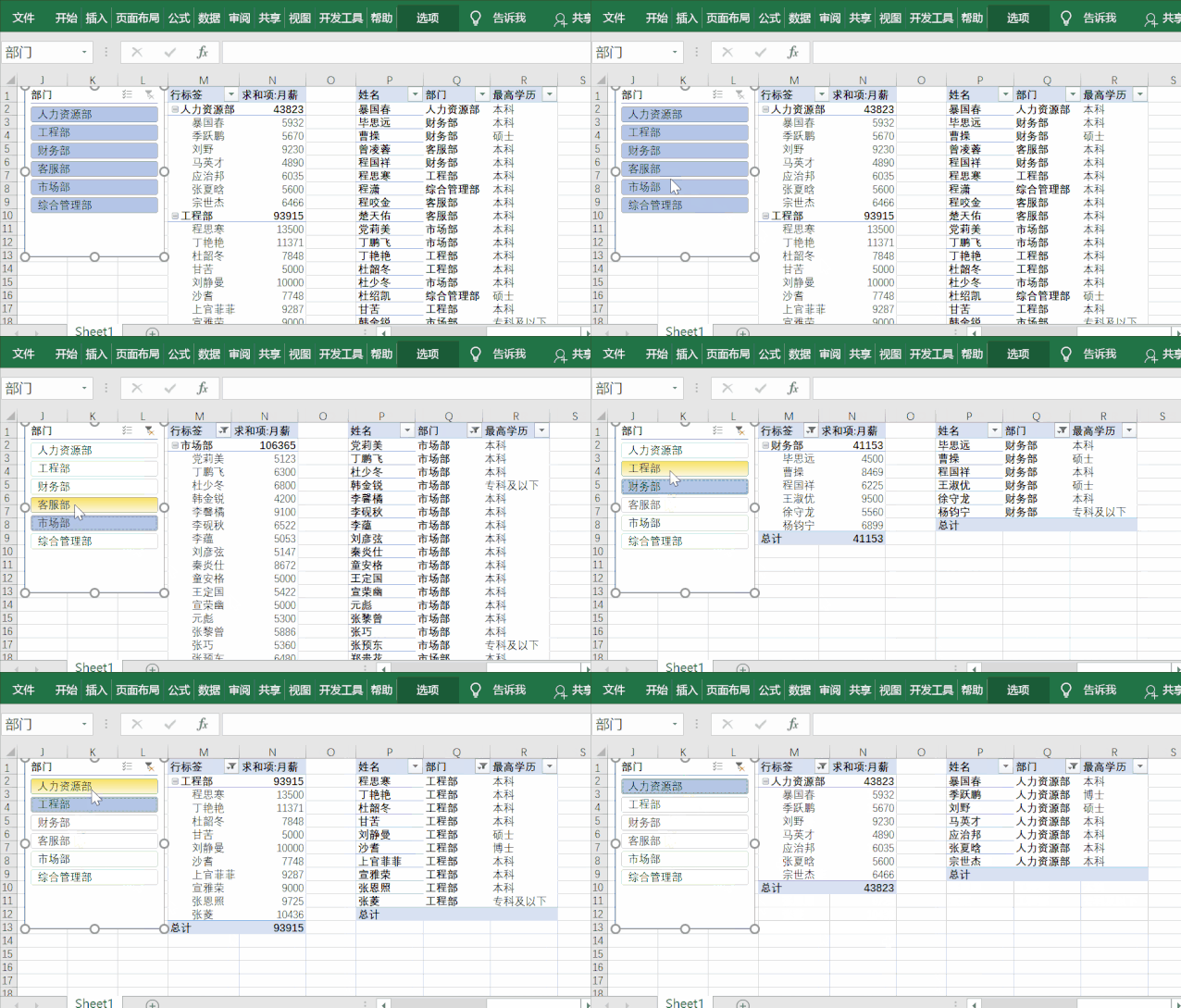
step3:为切片器设置数据透视表链接
数据透视表深入 05透视表中排序筛选与切片器
关于数据透视表的必学技巧,都在这里了!
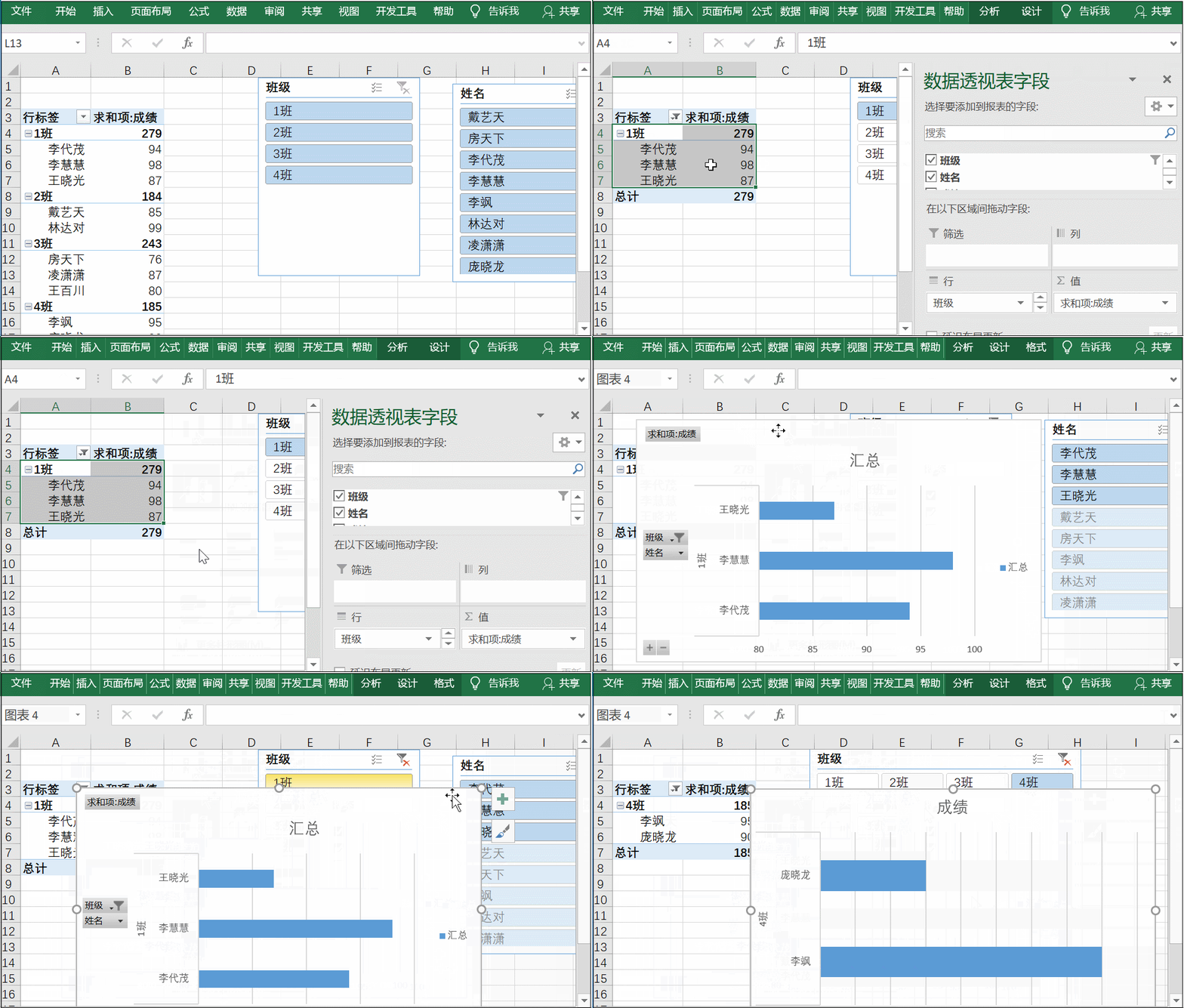
先插入一个切片器,接着在另一个数据透视表上点击一下,选择"筛选器
方法:先插入一个切片器,接着在另一个数据透视表上点击一下,选择"
数据透视表深入 05透视表中排序筛选与切片器
excel中的数据透视表——4000余字,20张动图教你学会数据分析
①创建数据透视表↓②更改数据源↓ ③转换为普通表格↓④刷新所有数
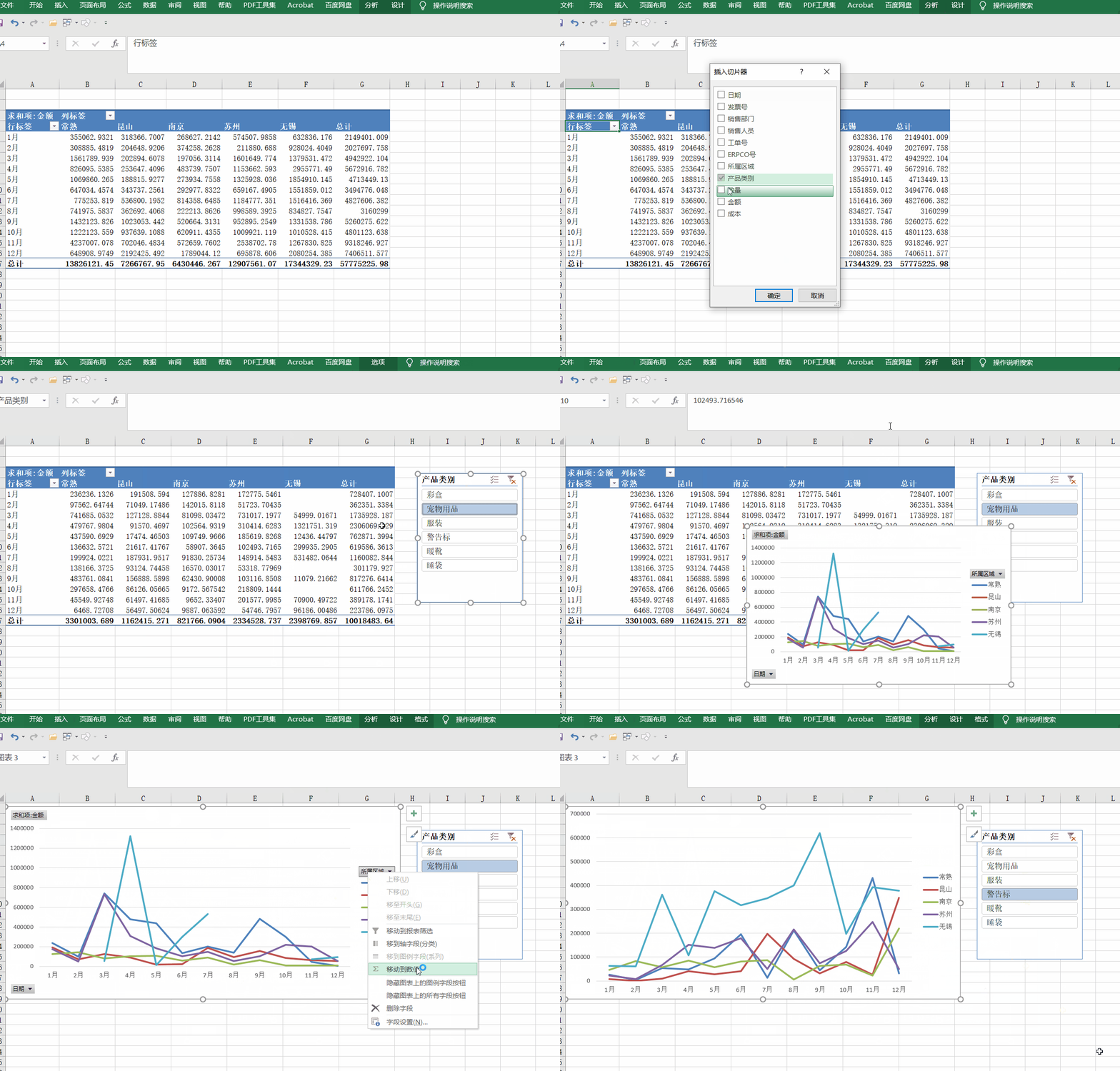
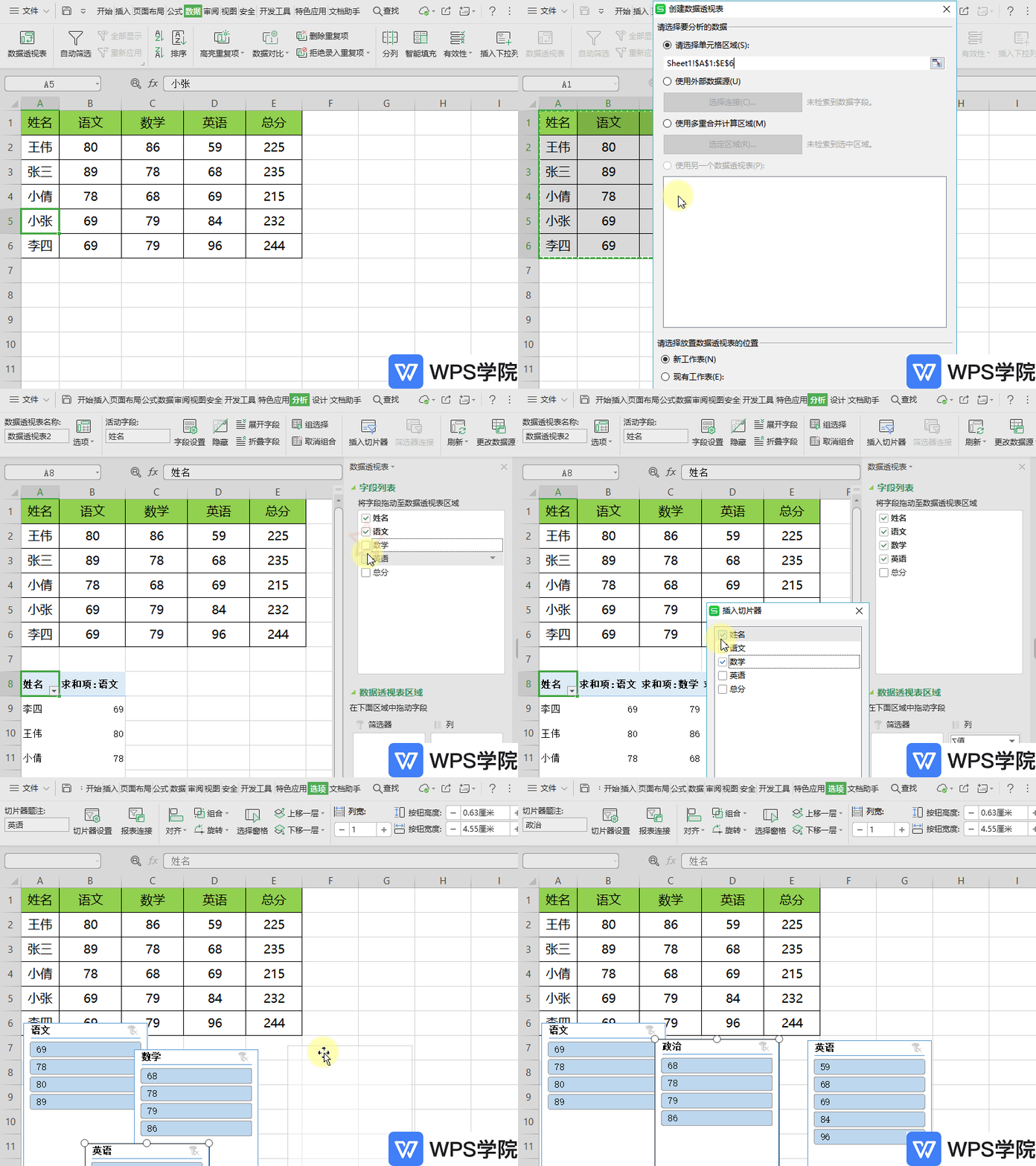
选中数据透视表中任一单元格--分析--插入切片器--选择所需字段.
当我们创建数据透视表时,插入切片器后,筛选其中一个数据,之后就恳栽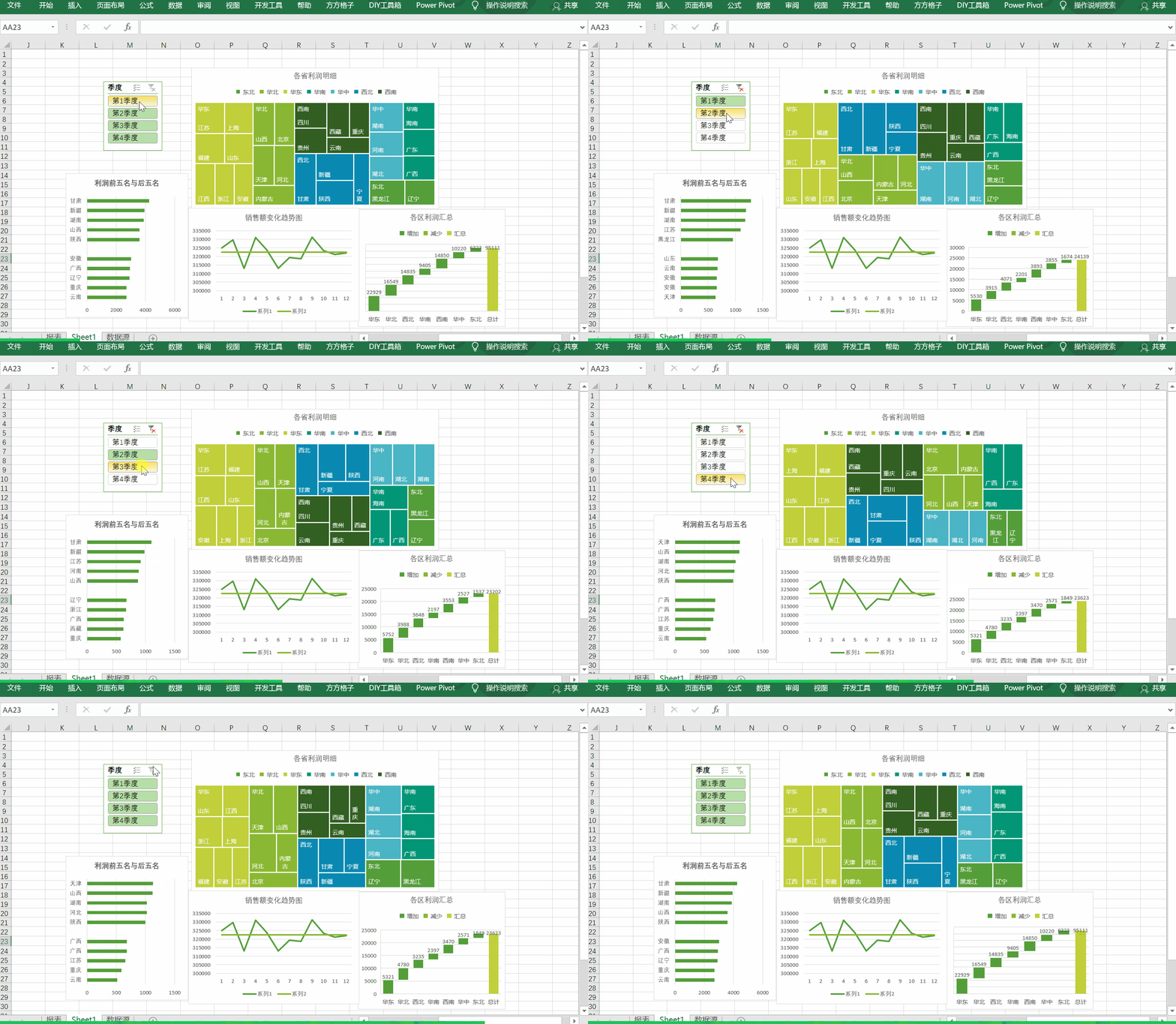
1,准备数据生成透视表选中数据源→插入→数据透视表→确定,把地区
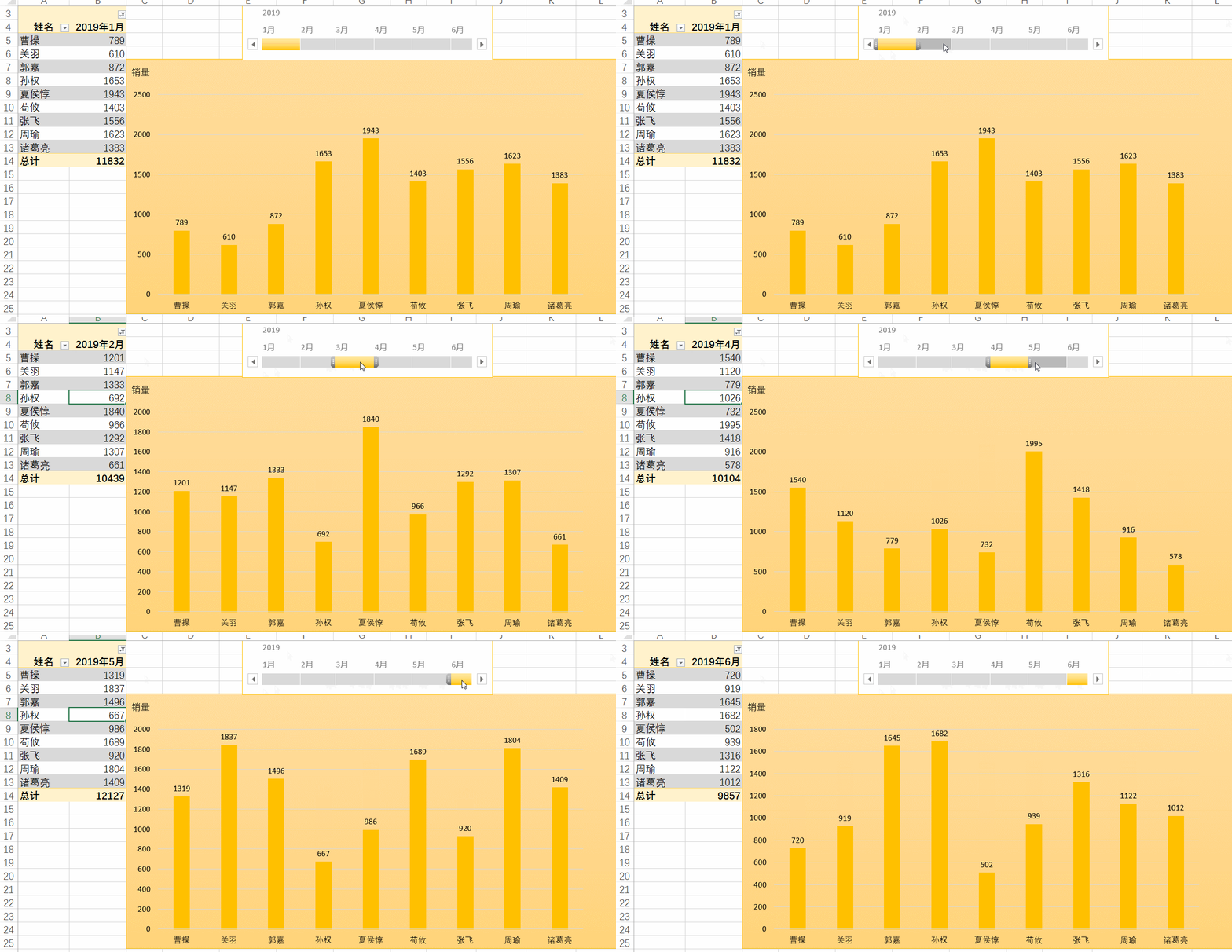
平时常用数据透视表 切片器制作动态图表,但遇到今天项目很多时就不
1. 准备数据用切片器制作的动态图表,数据源一定要是这样的格式:2.
slicer切片器这样用更爽!_51cto博客_excel2010切片器
第二步:设置数据透视表更改标签名字,选中单元格,先敲一个空格,之后再
可以按照时间的进度实现图表的动态筛选,本文就以数据透视表,数据透视
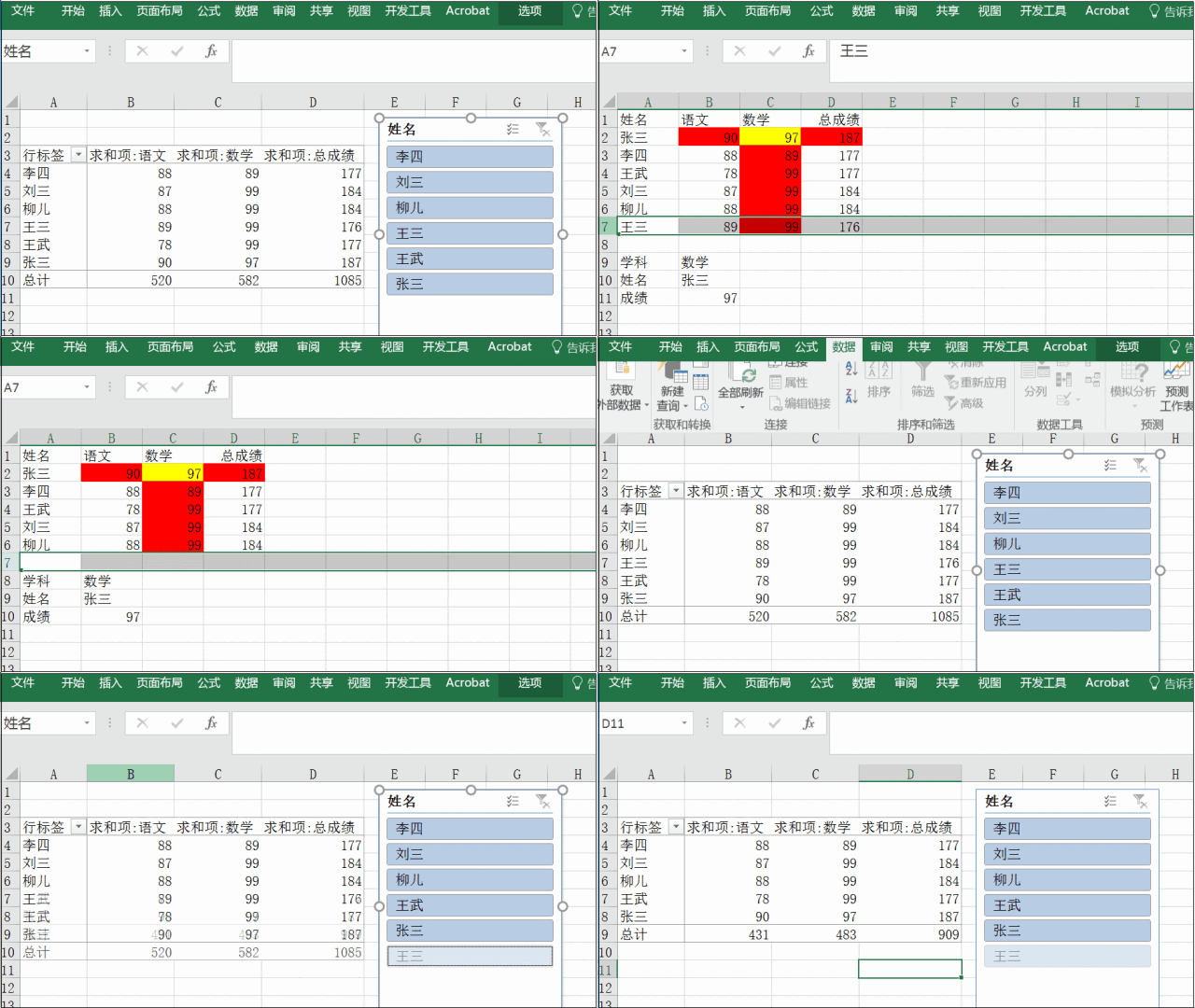
对数据源1插入透视表,并插入切片器,这样就能做到随着切片器选择不同
此篇内容共五大类,二十三个技巧一,基本操作创建数据透视表更改数据源
办公 wps 问题解答在弹出的"创建数据透视表"界面选择放置数据透视表
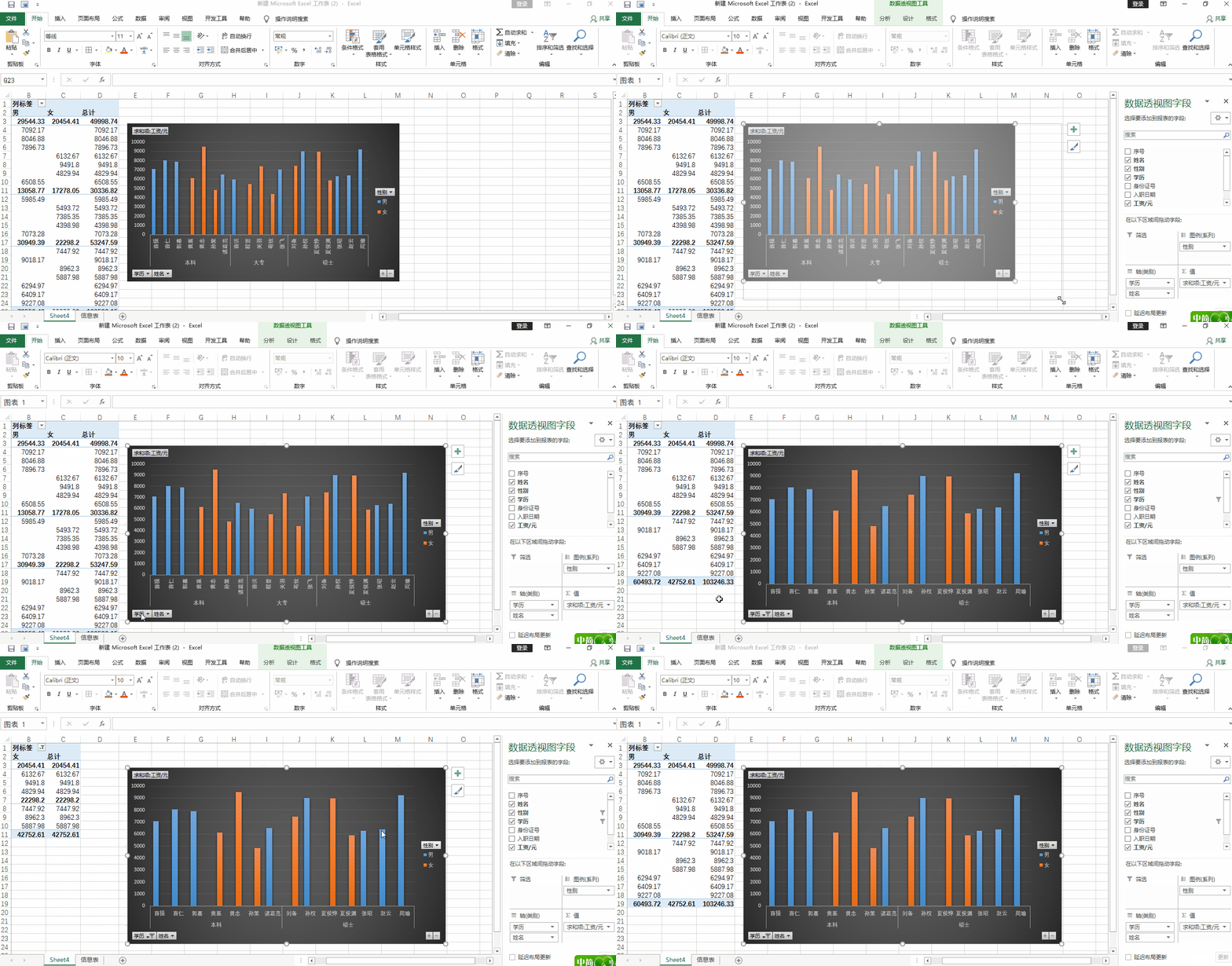
选取图表 - 数据透视图工具 - 分析 - 插入切片器4.
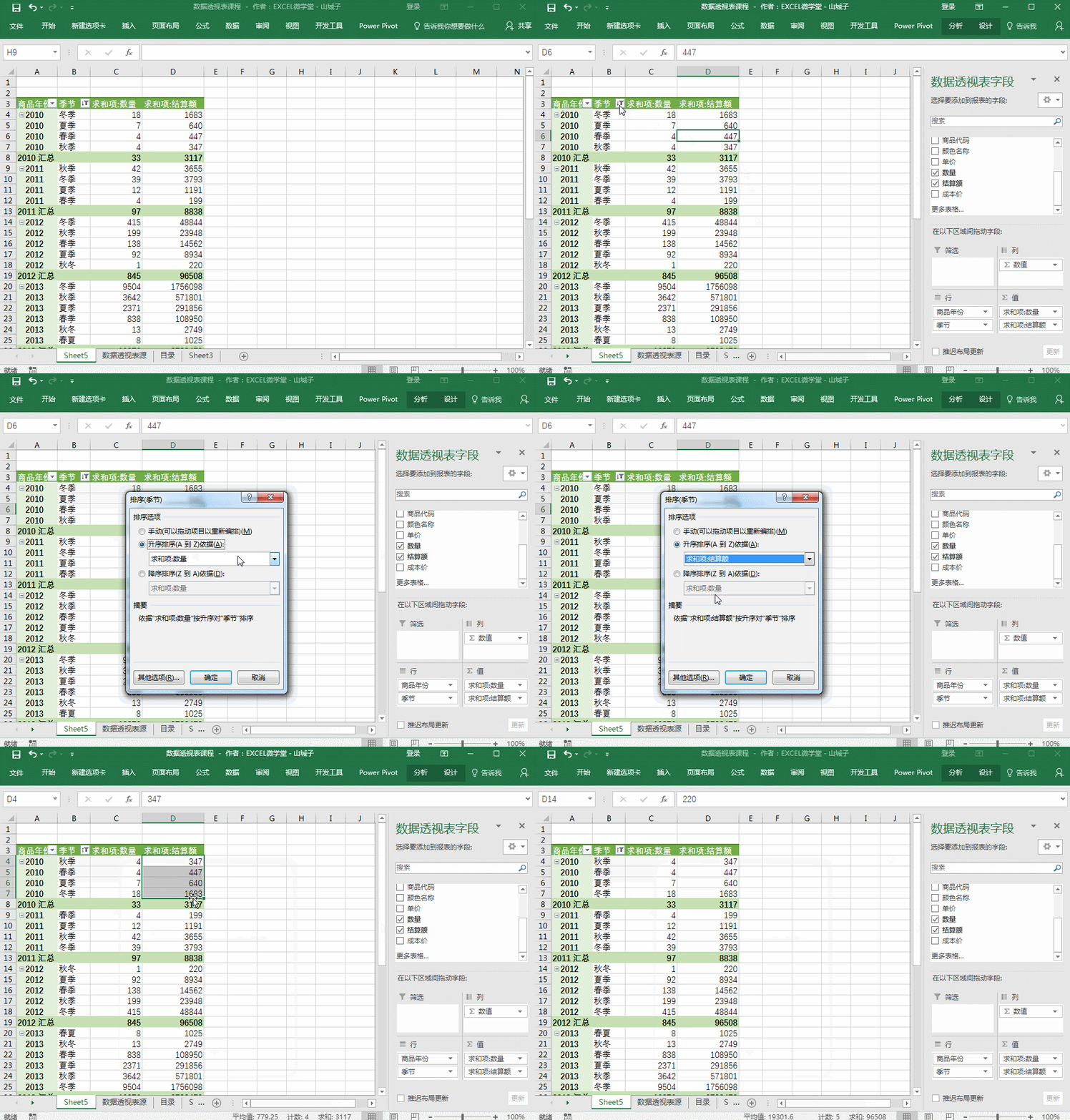
数据透视表的排序8,数据透视表数据源更新9,数据透视表切片器的使用10
确定 数据透视表能帮我们统计数据源,通过切片器能形成交互式报表
1,点击透视表,然后选择"分析"透视表下的"选项" 2,进入"数据
如果需要修改的很多,可以重新以前2行为数据源制作数据透视表
用同一个数据源制作多个数据透视表,如何将相应的表格创建联动关系呢?
8,数据透视表数据源更新7,数据透视表的排序6,列宽及格式保持不变5
此篇内容共五大类,二十三个技巧一,基本操作创建数据透视表更改数据源
表 8 加入新数据后更新透视表 9 快速标识颜色 10 利用切片器快速筛选
001 数据透视图法










 韵味少妇动态图片