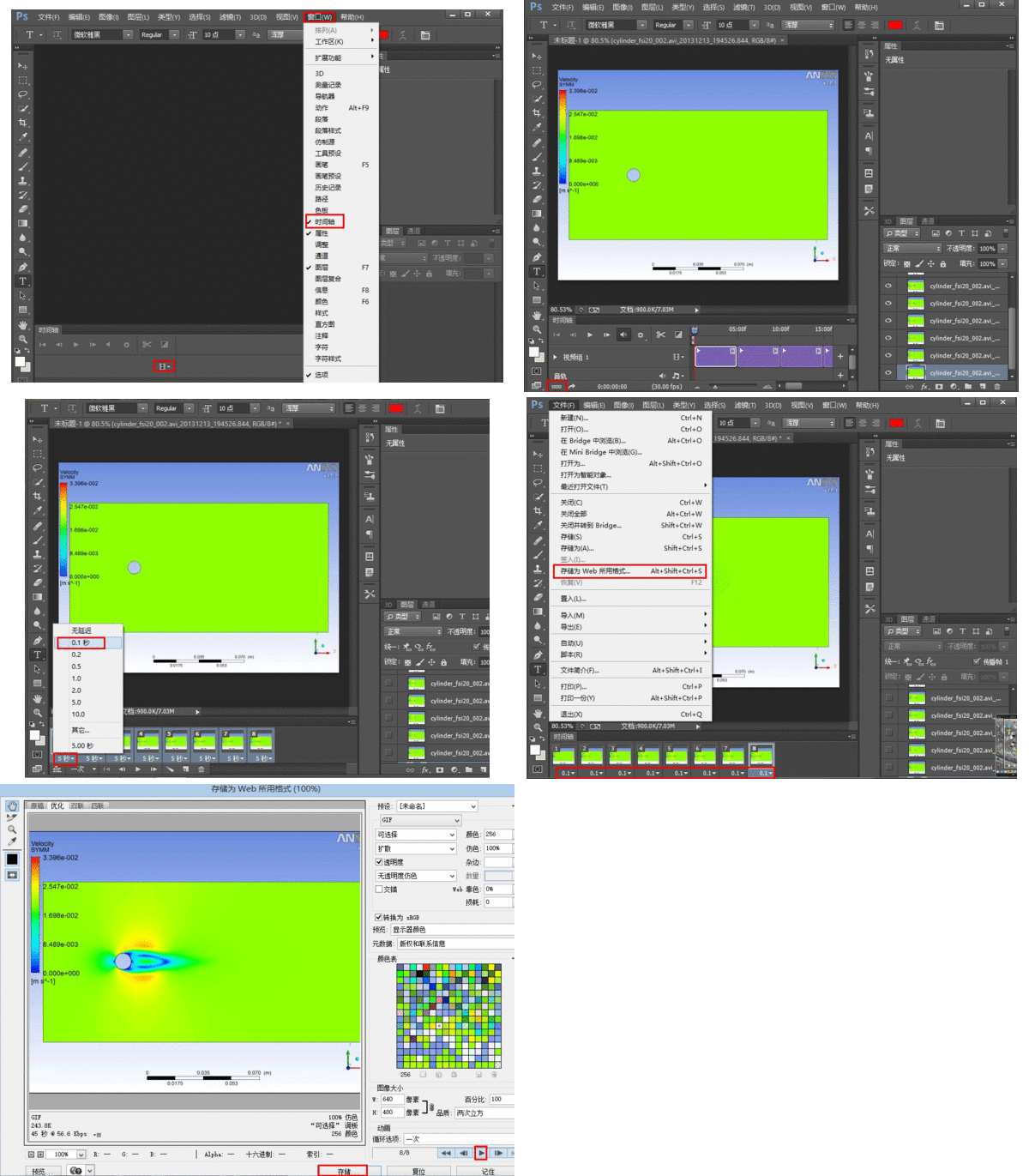
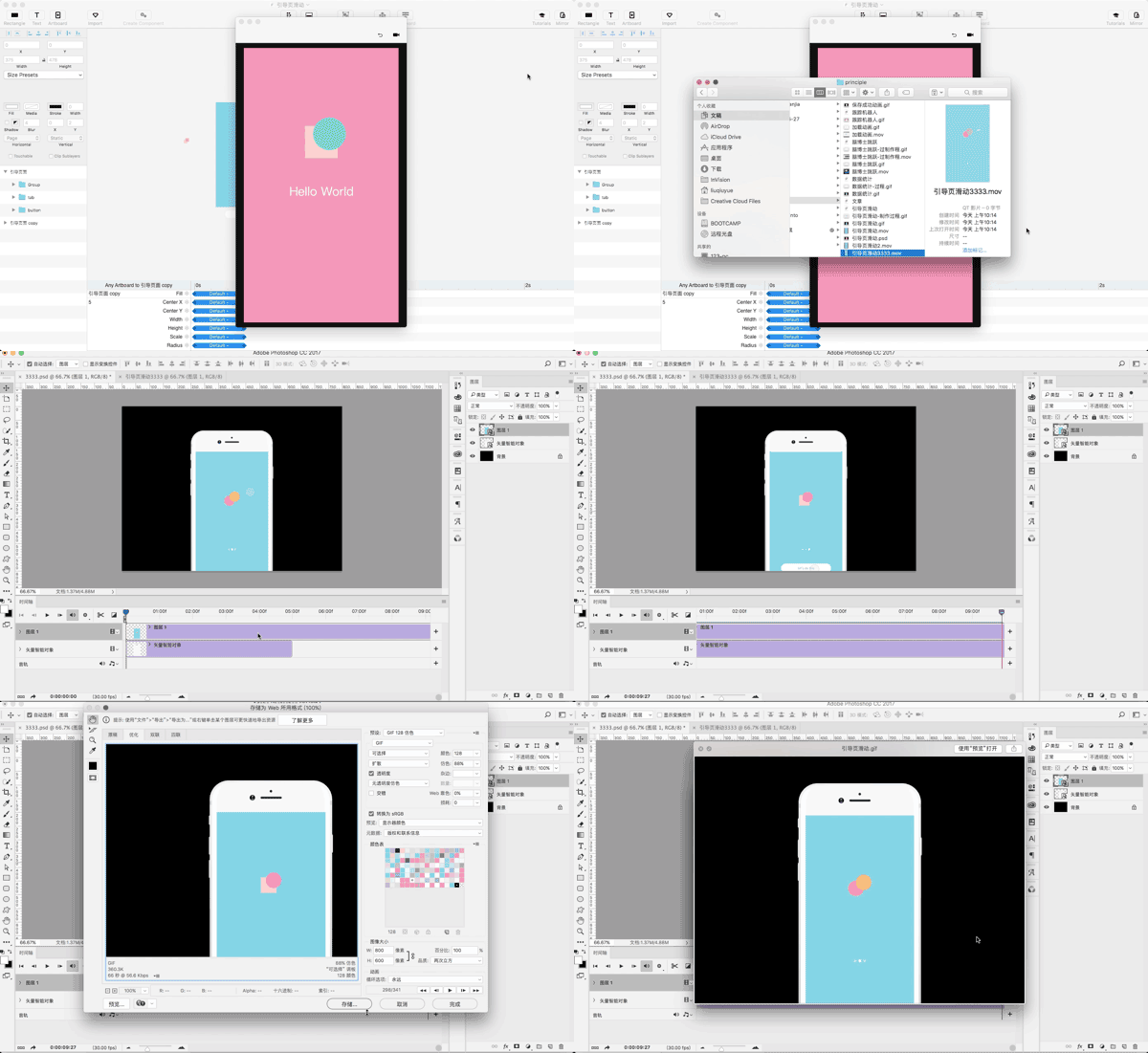
9,最后,保存,ps保存gif不是直接按保存的,要选 文件-储存为web所用
2022-01-20 来源:动态图库网

ps右边的图层栏不见了怎么解决-电脑软件-web开发者网
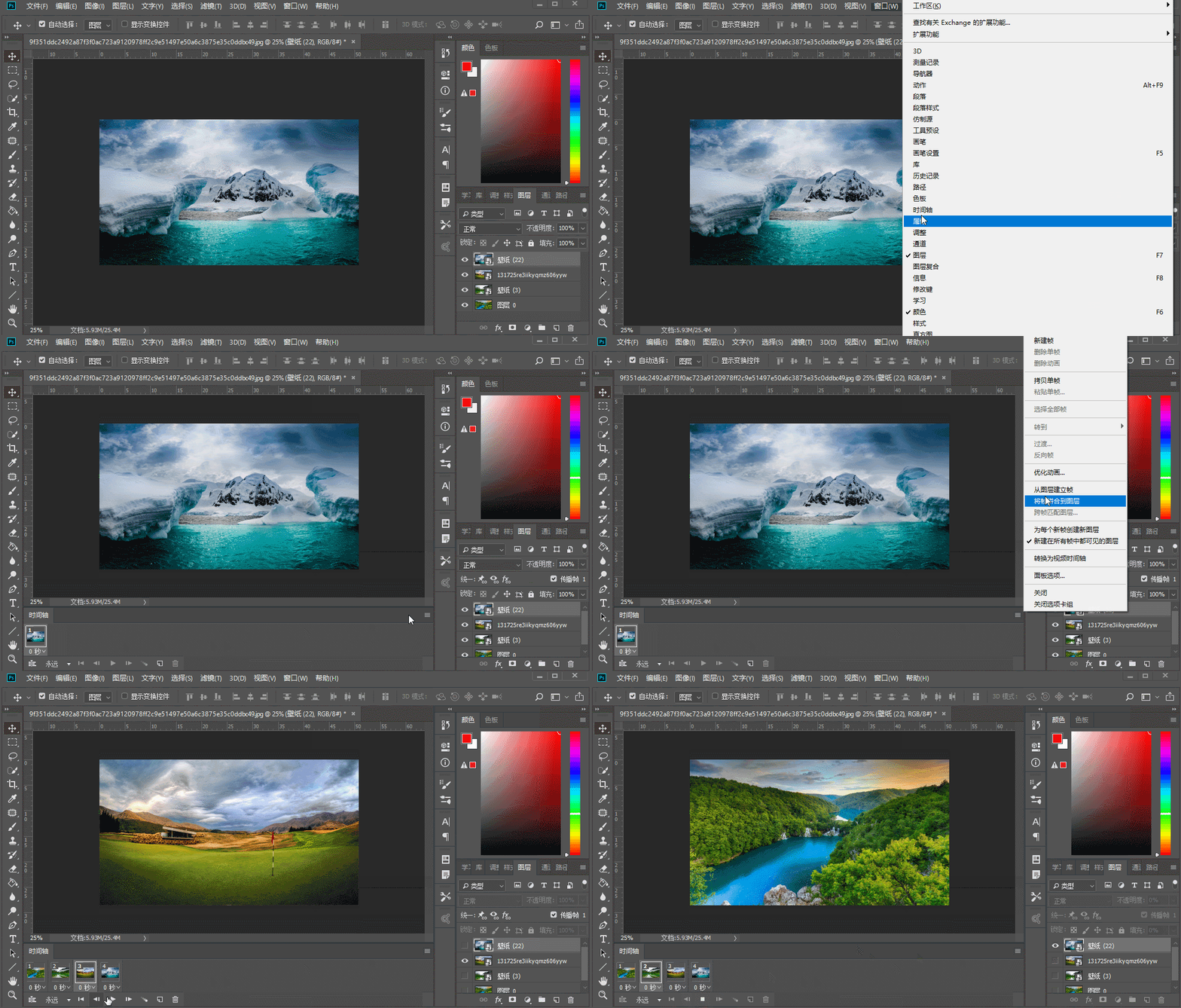
时间设置好了以后,打开【文件】——【存储为web所用格式 】
10,此时就可以保存了,执行【文件】——【存储为web格式】,存为gif
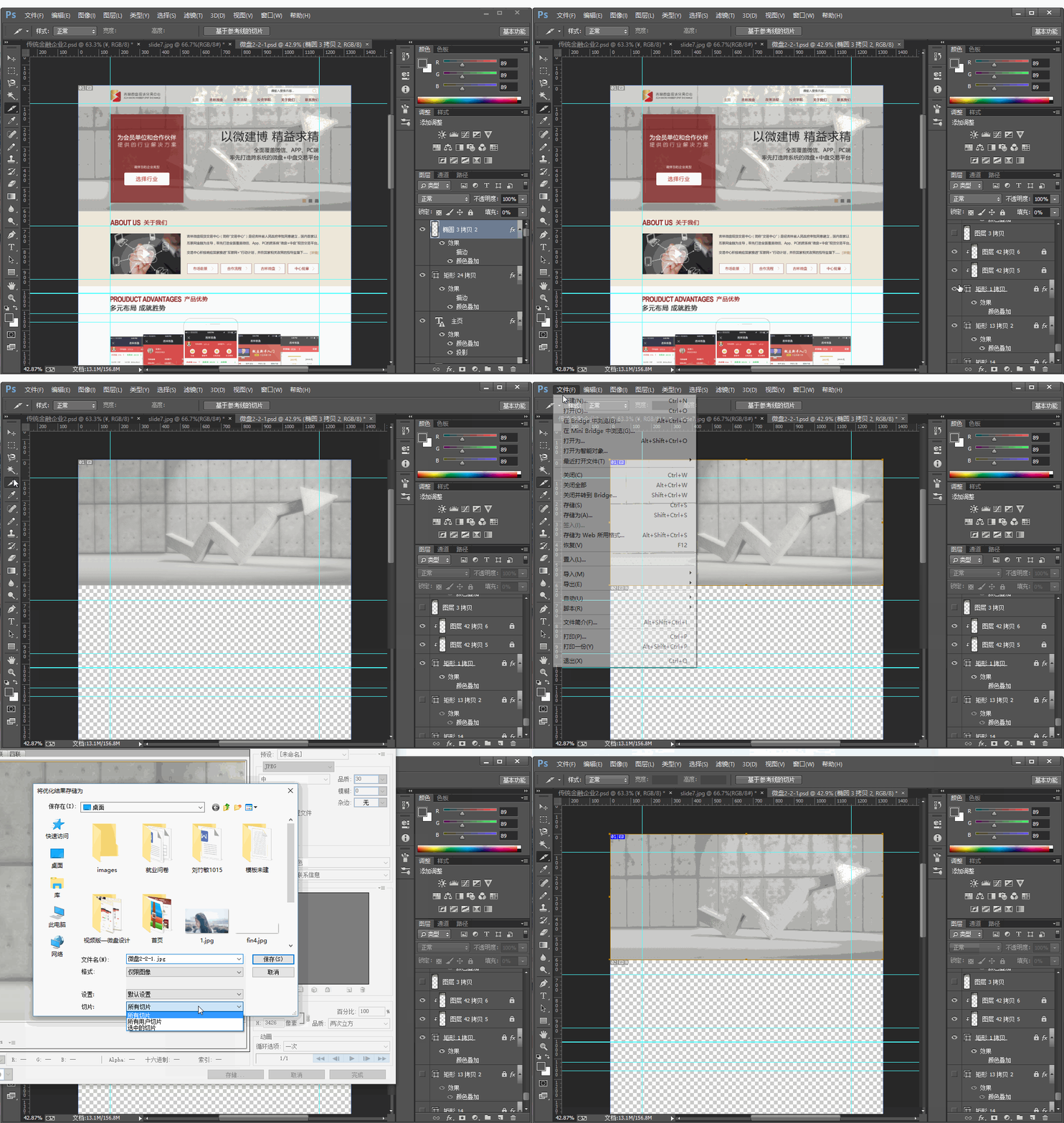
存储为 web所用格式(快捷键ctrl shift alt s),选择jpg格式,进行存储
时间设置好了以后,打开【文件】——【存储为web所用格式 】
单击"文件——存储为 web 和设备所有格式.
顶部工具栏第一个【文件】→【存储为web所用格式】,确定文件格式为
如果要做成视频,可以直接将gif动图导入视频编辑软件.
9,最后,保存,ps保存gif不是直接按保存的,要选 文件-储存为web所用
点击文件——保存为web格式,这样一张3d的gif图就完成了.
如下图所示: 想要了解web前端知识,请查阅 html中文网 !
存储为web所以格式--gif--循环选项--永远保存即可(动画格式gif).
13,最后另存为web模式,注意后缀民要改成gif
让图片的停留时间保持基本一致 5,存储为web所用格式
「闪图」功能 就可以将图片转为 gif 操作简单,很容易上手 最后推荐的
"存储为",把图片保存为"/>
大功即将告成,最后在菜单栏中 点击"文件"-->"存储为",把图片保存为
web前端切图工具
svg web拓扑更新了,支持动态添加svg组件
web前端 ps教程 > 正文 本教程操作环境:windows7系统,dell g3电脑
的方法,把反正我日了 改成你要的文字 5:保存时选择web格式那个
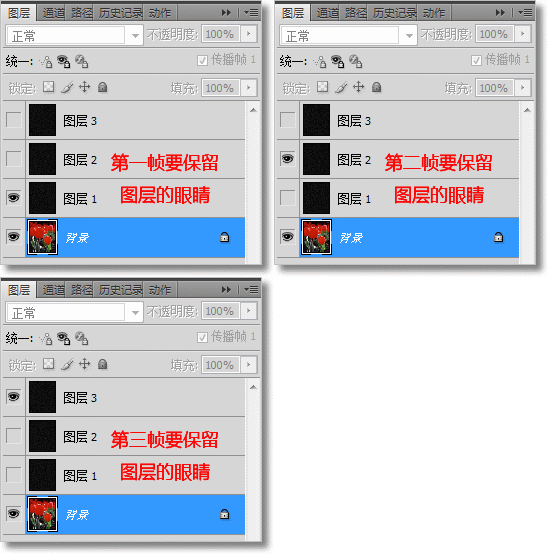
帧对应图层; 4,存储方式:存储为web所用格式-gif(这是最关键的一步
js 1 本项目使用 webpack 2 来打包代码模块 本项目使用 babel 6 (es
【2020】明哥版-windows/mac-webstorm最新版安装gif图解教程
的方法,把反正我日了 改成你要的文字 5:保存时选择web格式那个
canvas是为web创建动画内容的一种令人兴奋的新方法.
此gif出自cutterman官网.
gif-循环永远,这样文件会小很多,便于上传网络.
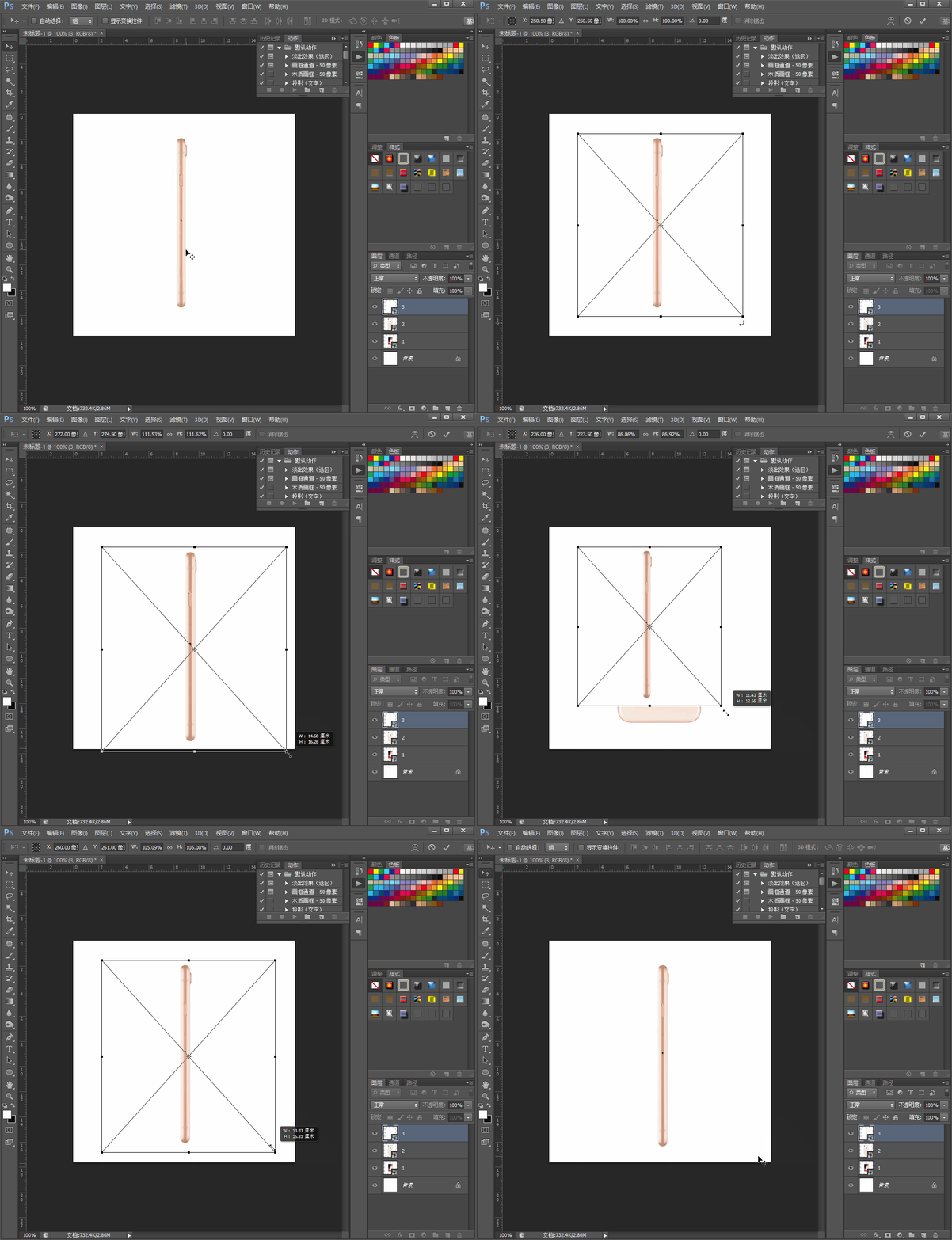
(6)储存透明动图图
的一键切图,而且还可以按照ios,android和web等平台的规范进行切图
webfont 是一款离线字体项目管理工具,将 svg 文件或 ps 矢量图形图层


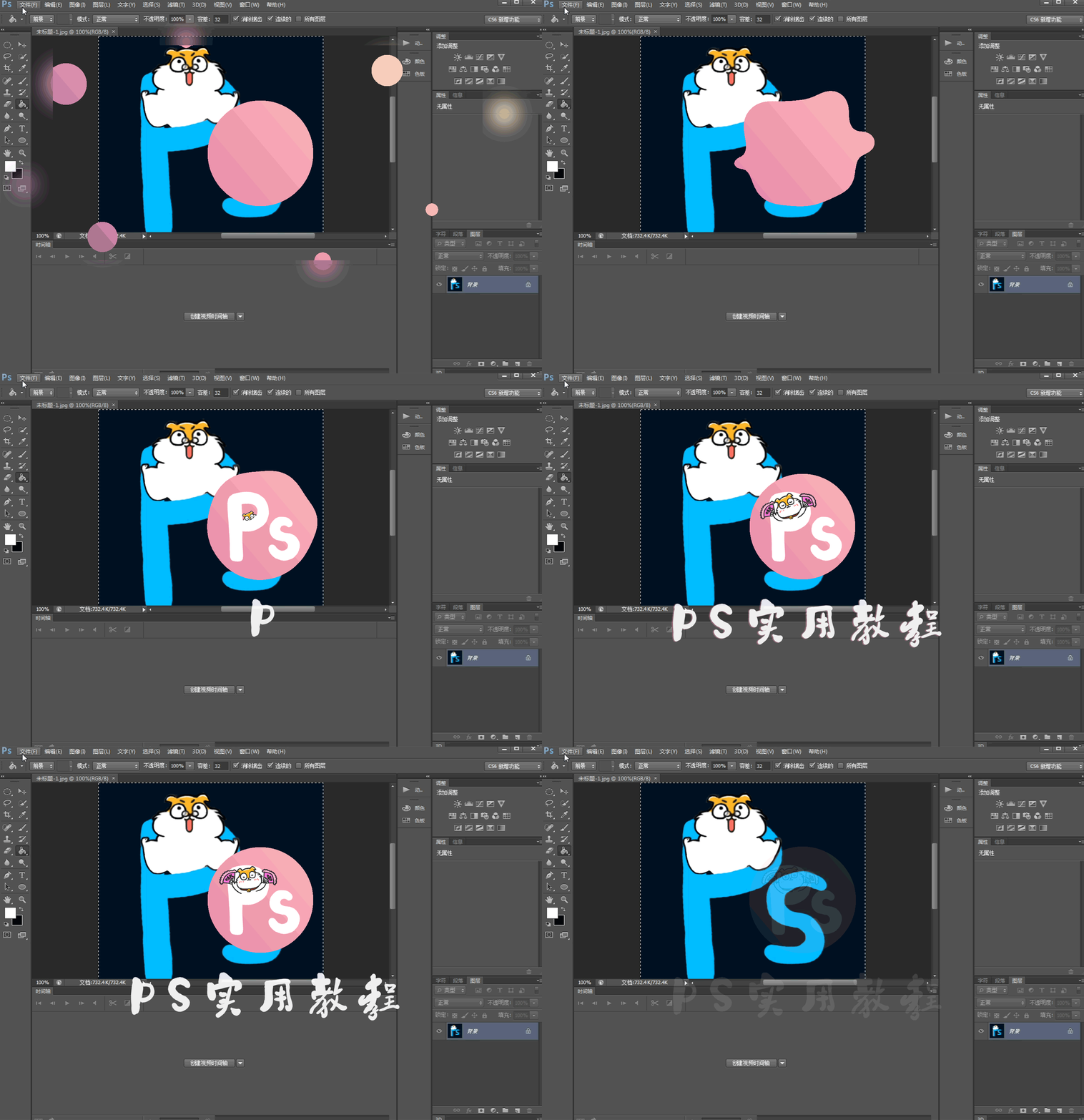






 剧情gif
剧情gif