操作的gif图如下: 图9 (3)点击"道路交通视频图层按r键快速调出"
2022-01-20 来源:动态图库网
上面的代码用动画表现了在1秒内让图层的 opacity属性从 1到 0的过程
游戏/数码 > 互联网 3 绘制弯曲的盘山道; 4 新建图层,绘制一个小球
主要就是用剪贴蒙板,就是图层里那个向下的箭头,在两个图层之间按alt
操作的gif图如下: 操作步骤:新建合成,将视频拖到合成中,利用"alt ["
ui教程:生产环境中的ui动效设计落地
(这里由于限制,将小视频转为gif上传) 一个小小的运动实现过程也是
careplicatorlayer(重复图层)
3,图层混合模式可以实时预览
多用了图层样式的变换,动作多用嵌套的智能对象.
g_x 6/y-4 moon_x-6/y 4 效果: 最后我们在bg层上添加一个图层
15/16 我们再来设置帧动画,第一帧选中图层1拷贝28,第二帧选择图层1
然后摁下r调出旋转属性,设置一个初始的旋转角度,打关键帧,然后你想
演示动画的时候,为了表明我们的手指的操作轨迹经常会引入一个小圆点
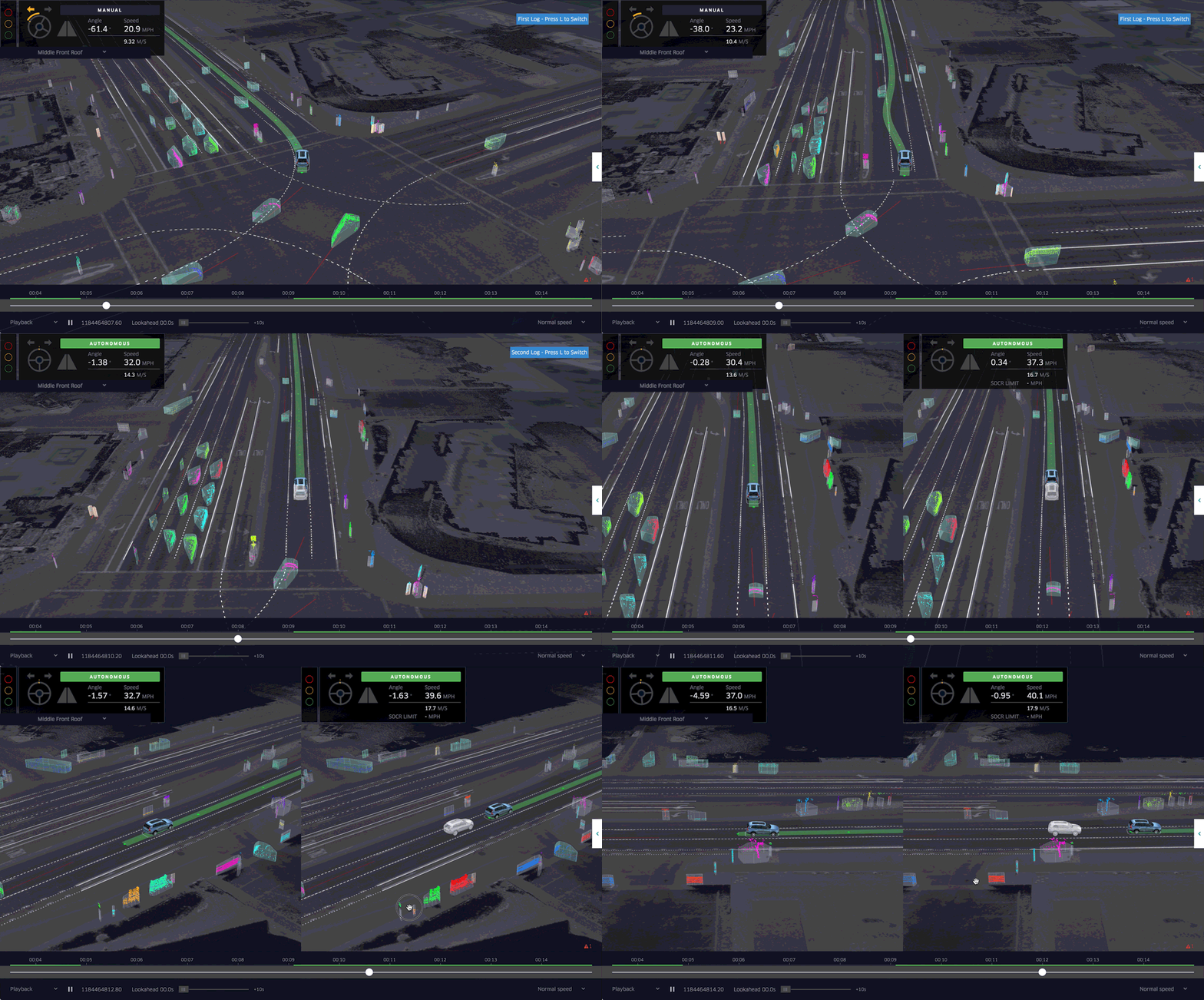
gl上下文的每个图层将数据源渲染为给定外观,如网格(地面和车辆),路径
8,设置"序列图层" 全选20个图层,点击右键"关键帧辅助-序列图层
操作的gif图如下: 图30 (24)复制出2个预合成,调整各个预合成的位置
12.png 只需要点击save(保存)按钮即可;gif效果如下
建立一个遮罩图层(遮罩形状大小调整为毛玻璃展现区域形状大小) 4.
在第10帧时变为对应的黑色, 开关动效制作完成 ctrl a选择所有图层
gif动态图教程-js语言9-for循环语句(实例)
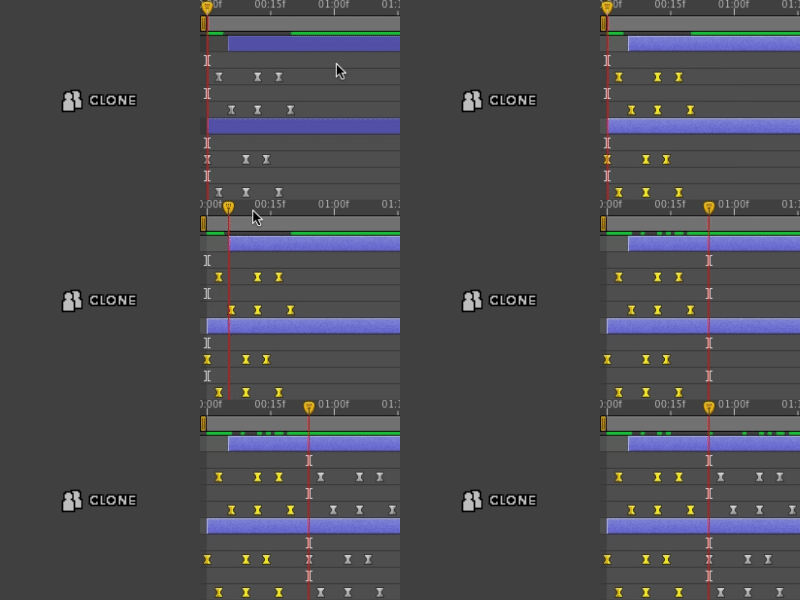
一般情形下同事选取两个以上图层的keyframe时
将所有可视图层拷贝合并到目标图【ctrl shift alt e】
操作的gif图如下: (4)点击"喝咖啡视频"图层,按
3 添加引导图层,画一个无填充的圆,将下半部分截取,留上面的半圆弧.
com 方法/步骤 1 打开flash软件,新建flash文档; 2 在图层1中绘制一个
10,我们点击一下上图中的虚线按钮,进入到下图的对虚线操作的页面 13
利用camtasia studio给视频添加片头的操作步骤
在ps或者ai中,我们的习惯通常是这样的 我尝试着调整 图层—内容—
【ae图形动画教程】3.关于形状图层以及蒙版的运用
jsxbin 点击ae_mercury 如下图: 这2个图层的缩放(scale)不透明度










 100张动态图以及对应出处