3,选择:动画→调整大小,出现下图界面: 今天跟大家分享一下使用gif
2022-01-27 来源:动态图库网
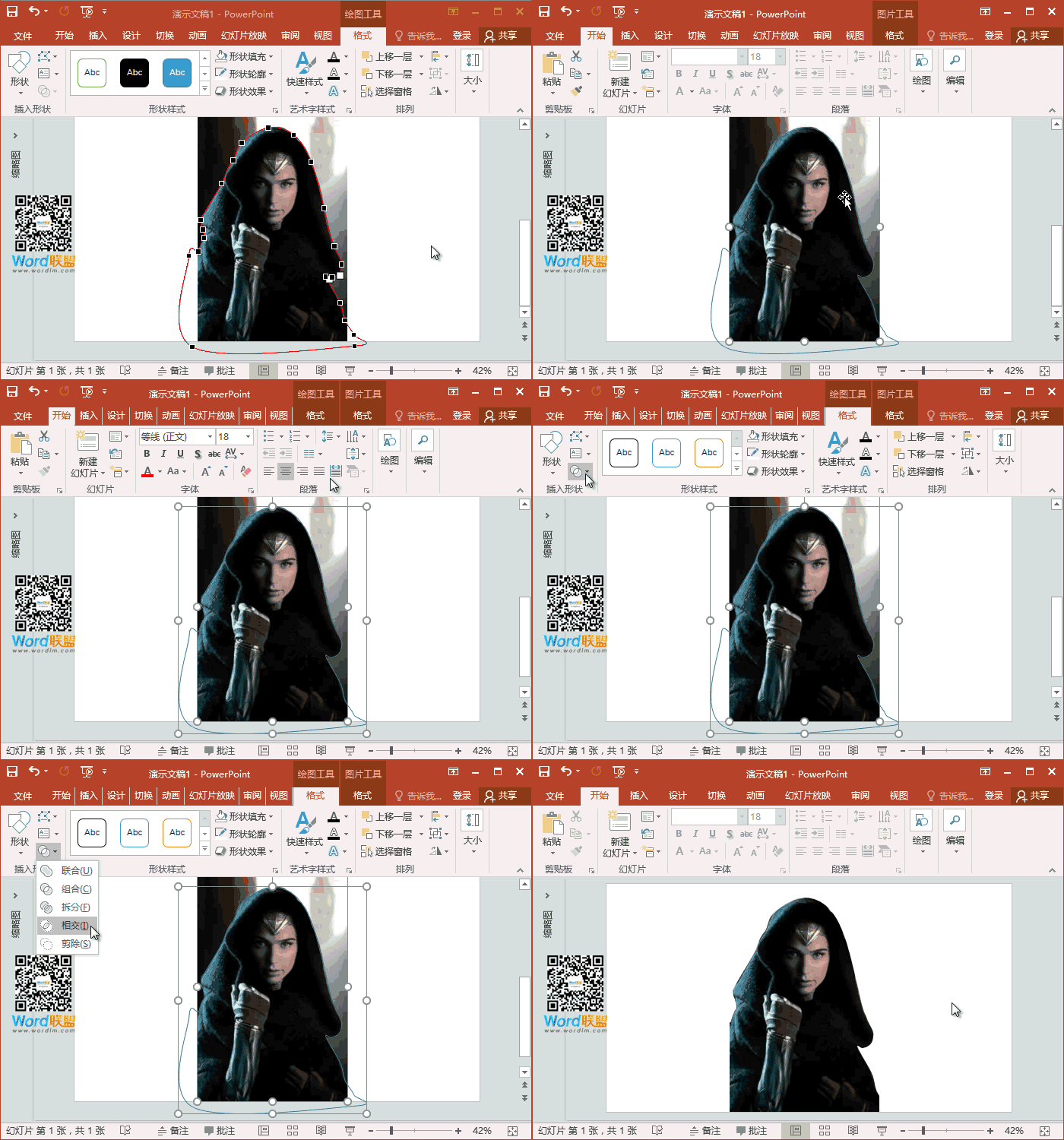
建议大家可以使用方法二去抠图,调整顶点的时候记住一定要将界面放大
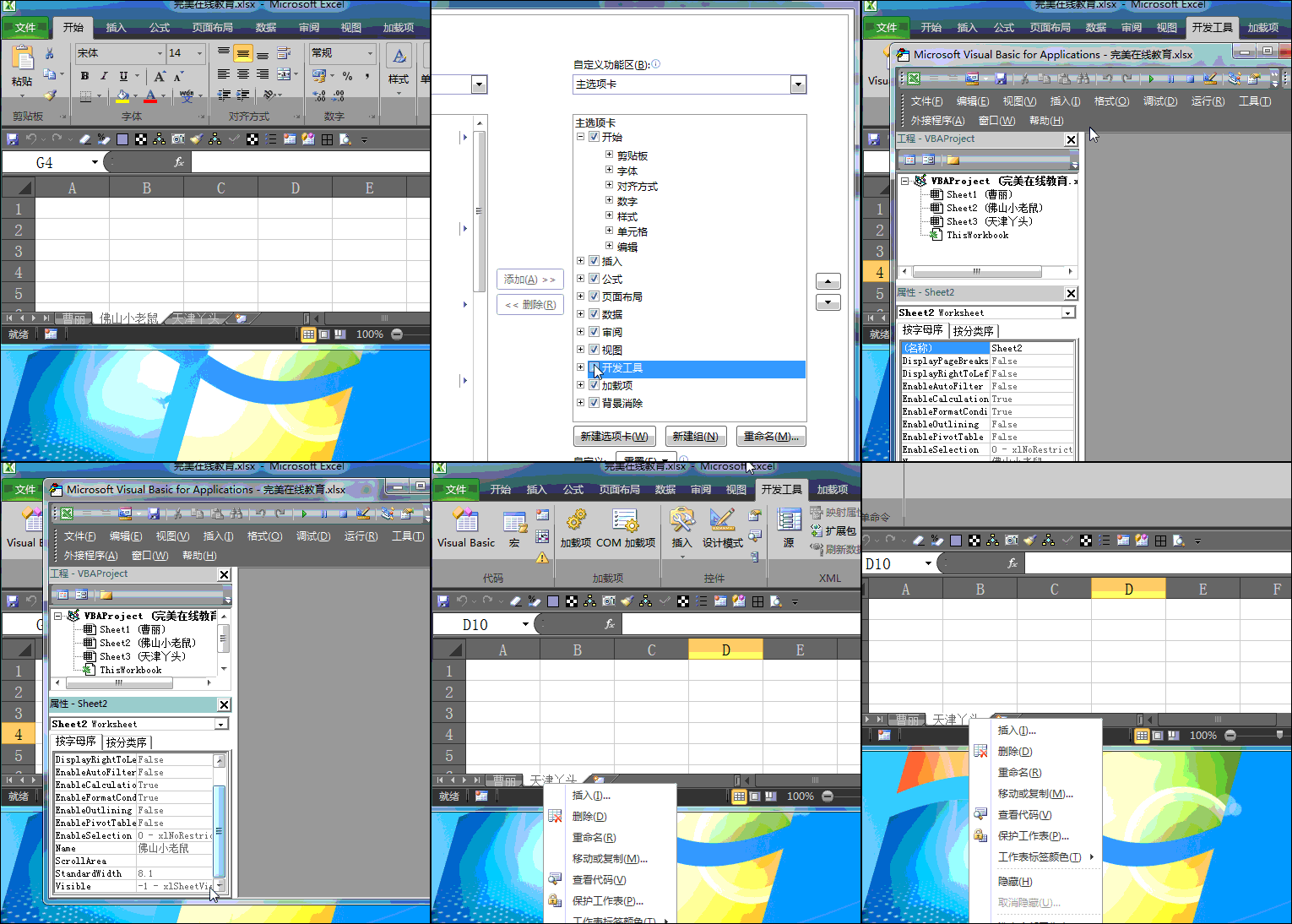
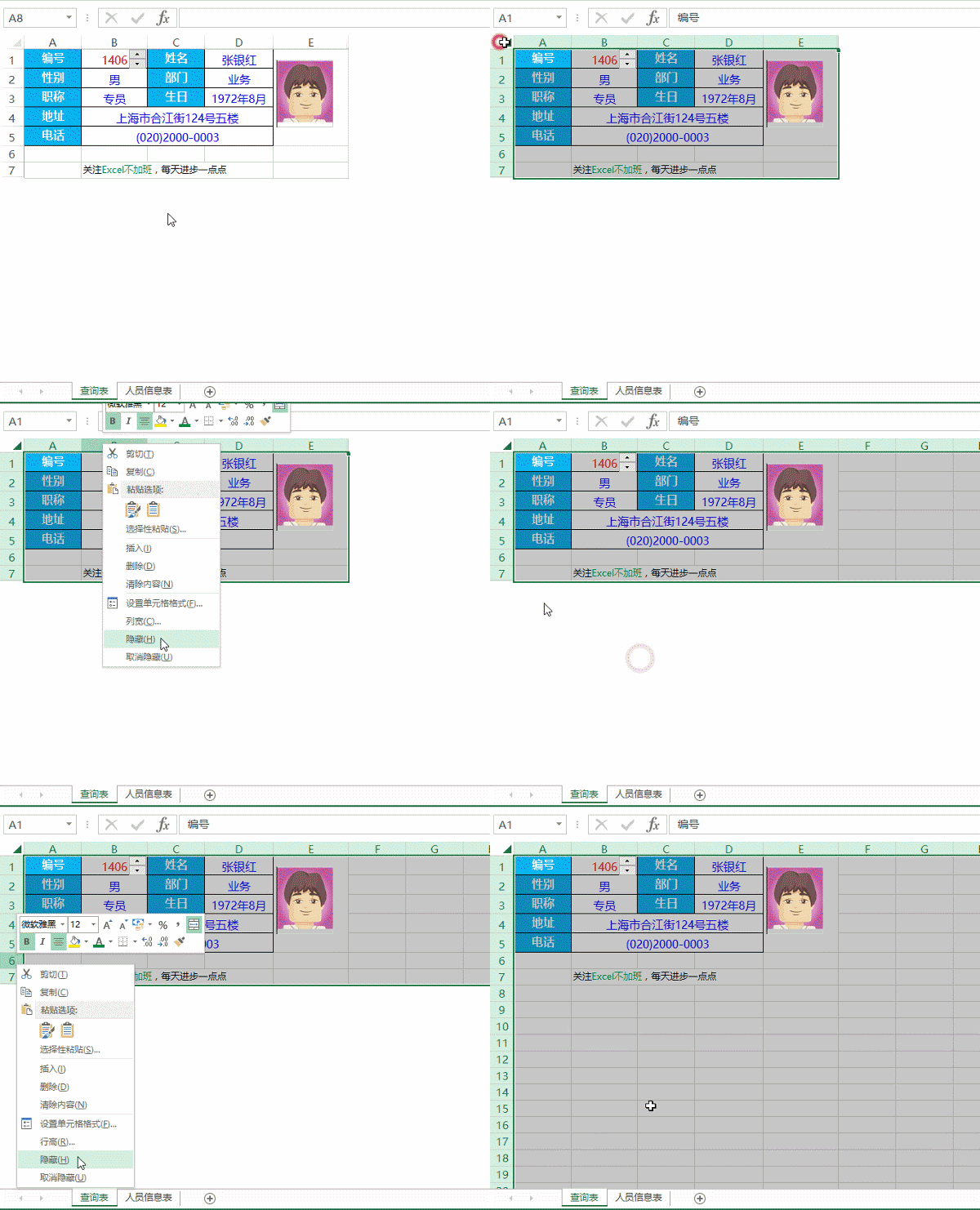
大家好,今天和大家分享"真正的隐藏工作表",如果只是一般隐藏工作表
2-4怎么让旋翼转起来,选择一个旋翼,动画选择"螺旋"
2-4怎么让旋翼转起来,选择一个旋翼,动画选择"螺旋"
动画简要说明
既然有图有真相了,今天小编就来教大家如何做这样一个东西! 1.
画布 ②选择文本工具
act技能编辑器的制作经验分享
新界面给大家带来的流畅感,以及简单界面不简单的大智慧,相信大家一定
云报价小编今天又和大家分享excel使用技巧了,这篇文章主要和大家
2016-08-24 浏览量:2596 今天要和大家分享
按ctrl shift →选择空白列,右键隐藏,再按ctrl shift ↓选择空白行
1,选择数据区域→条件格式→新建规则,点击图片查看动画演示
今天分享给大家,看似很复杂的效果,实际上非常简单.
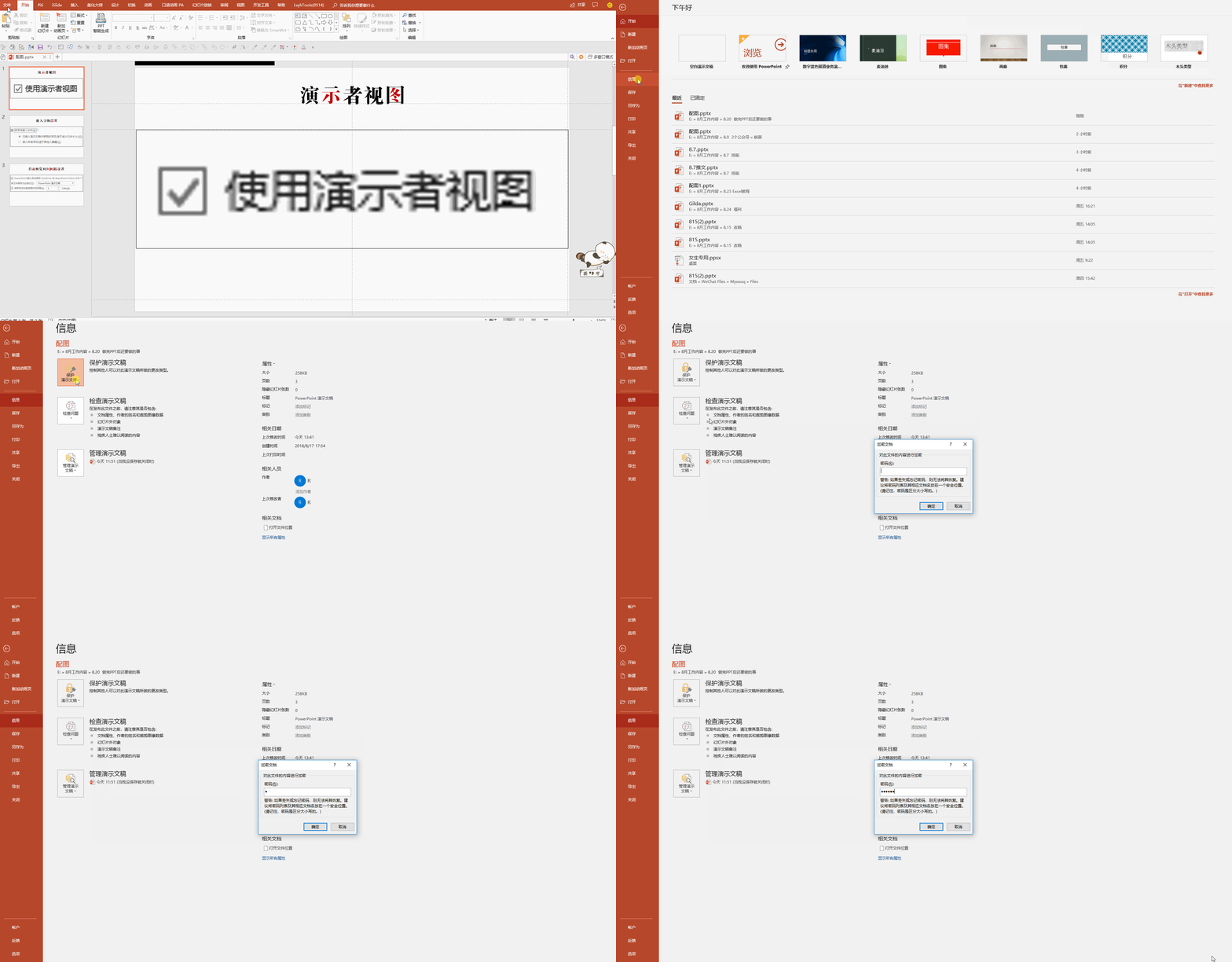
5 总结 总结一下,今天给大家讲了 文件适配,放映,保存和文档加密的
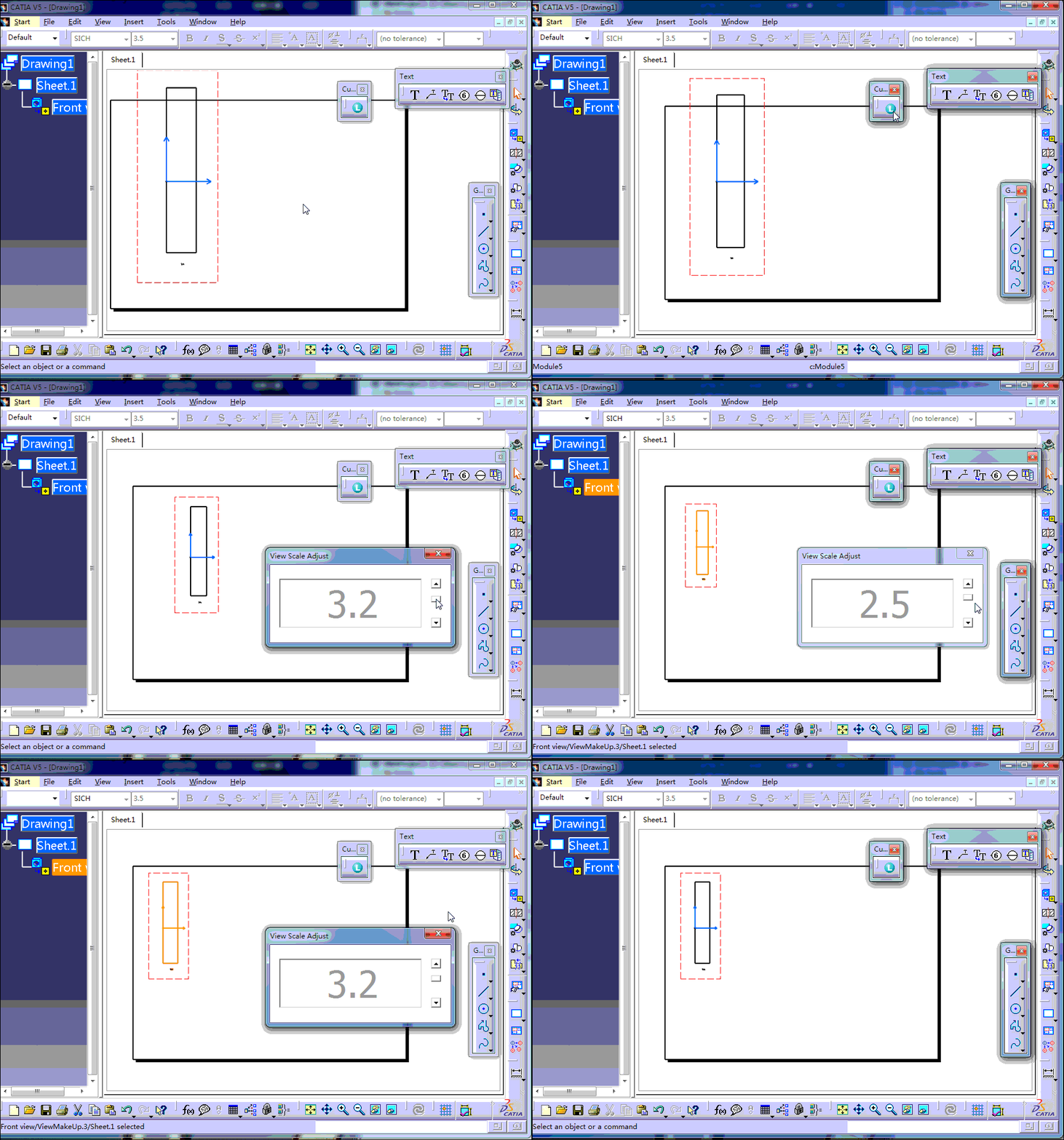
今天就是给大家分享一下我写的站位图,里面有很多不对的地方,比如view
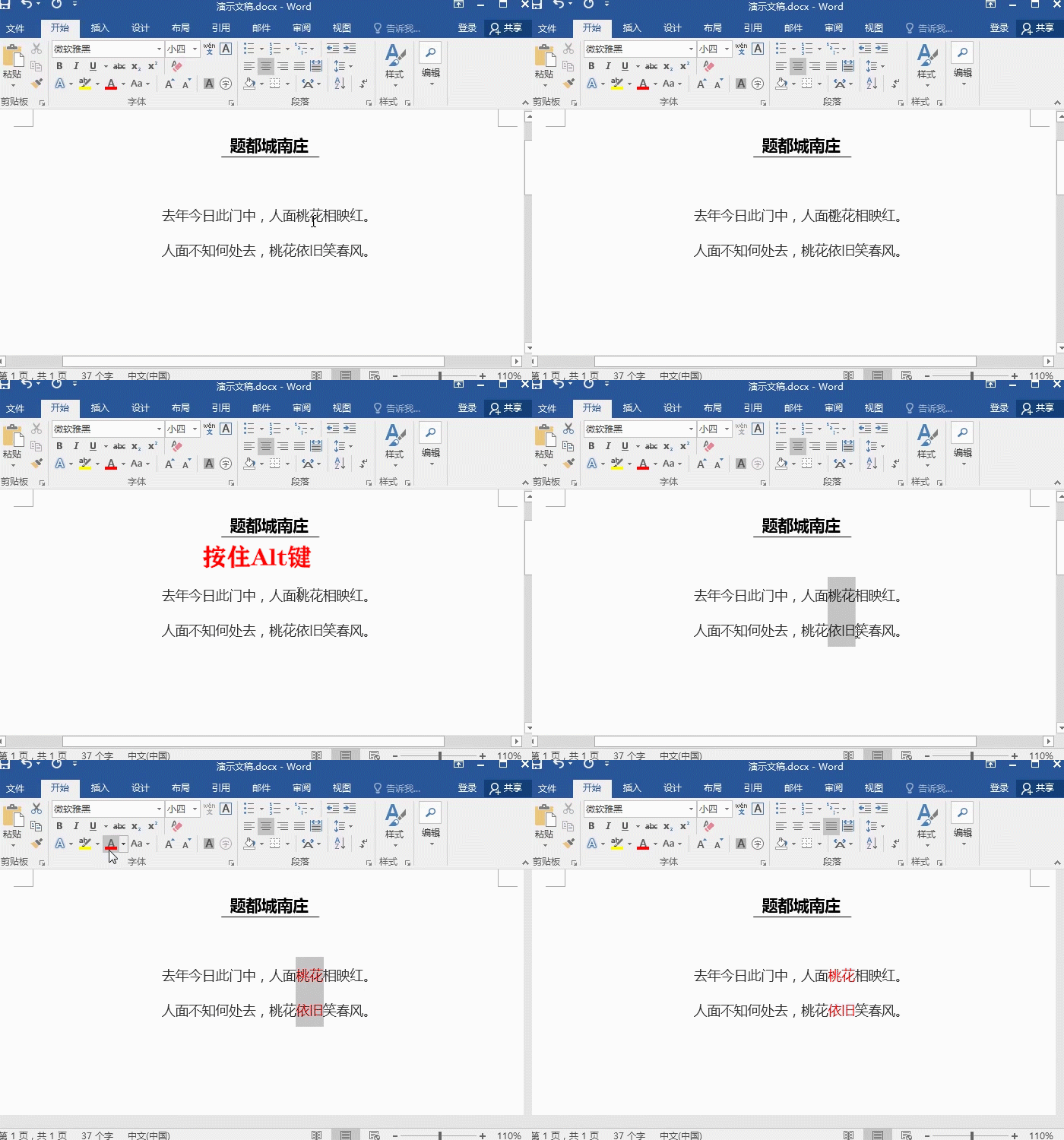
今天给大家 word快速选择竖向文字的小技巧,学会它高效办公.
今天的分享就到这里,如果大家喜欢小龙的文章,可以给个关注哦!
3 在弹出的带圈字符对话框中,文字选择相应的数字,这里比方说选择1
①按下 alt> d,松开,再按p → ②透视表面板中,选择"多重计算区域透视
轴】,点击时间轴即可调出创建gif动态图的工具栏,点击【创建帧动画】
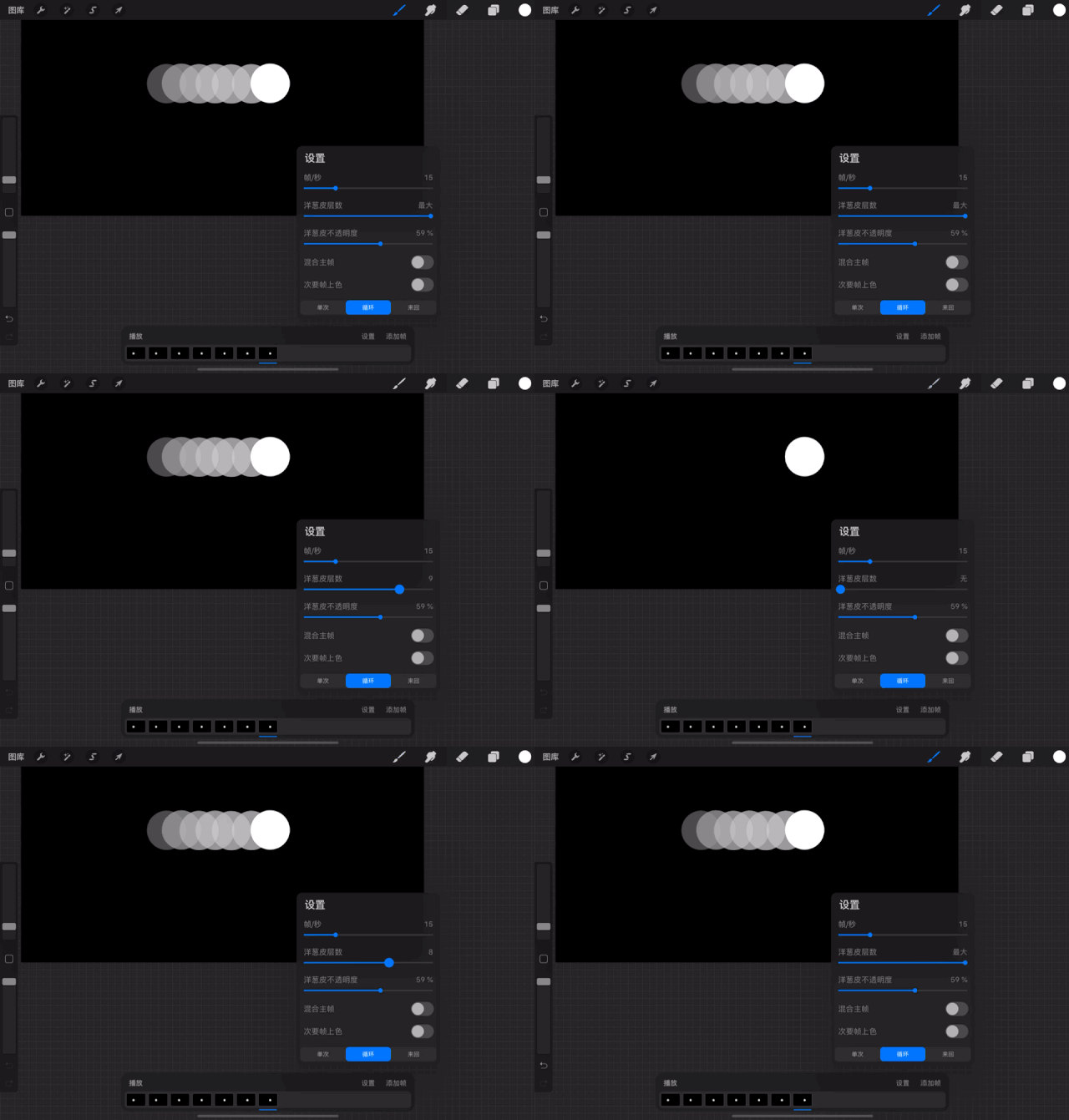
这份《procreate》保姆级教程,自制动画只要 3 分钟
word技巧分享:语文试卷中拼音题型的制作方法
3,用属性动画实现动态的效果.
高超的ppt技巧吧,喜欢的可以关注我哟~每天都会分享工作中的小技巧哦
操作的gif图如下: 图30 (24)复制出2个预合成,调整各个预合成的位置
天前我要分享 相信不少人使用过这款软件 可以选择系统随机生成的密码
5 选择a和f,构造自定义变换. 6 对线段ab和cd进行自定义变换.
我们点击这两个小符号的时候,会直接打开音频输出的选择界面,比起 ios
展示一下每一个方式的运动轨迹,根据实际制作的动画来选择合适的即可




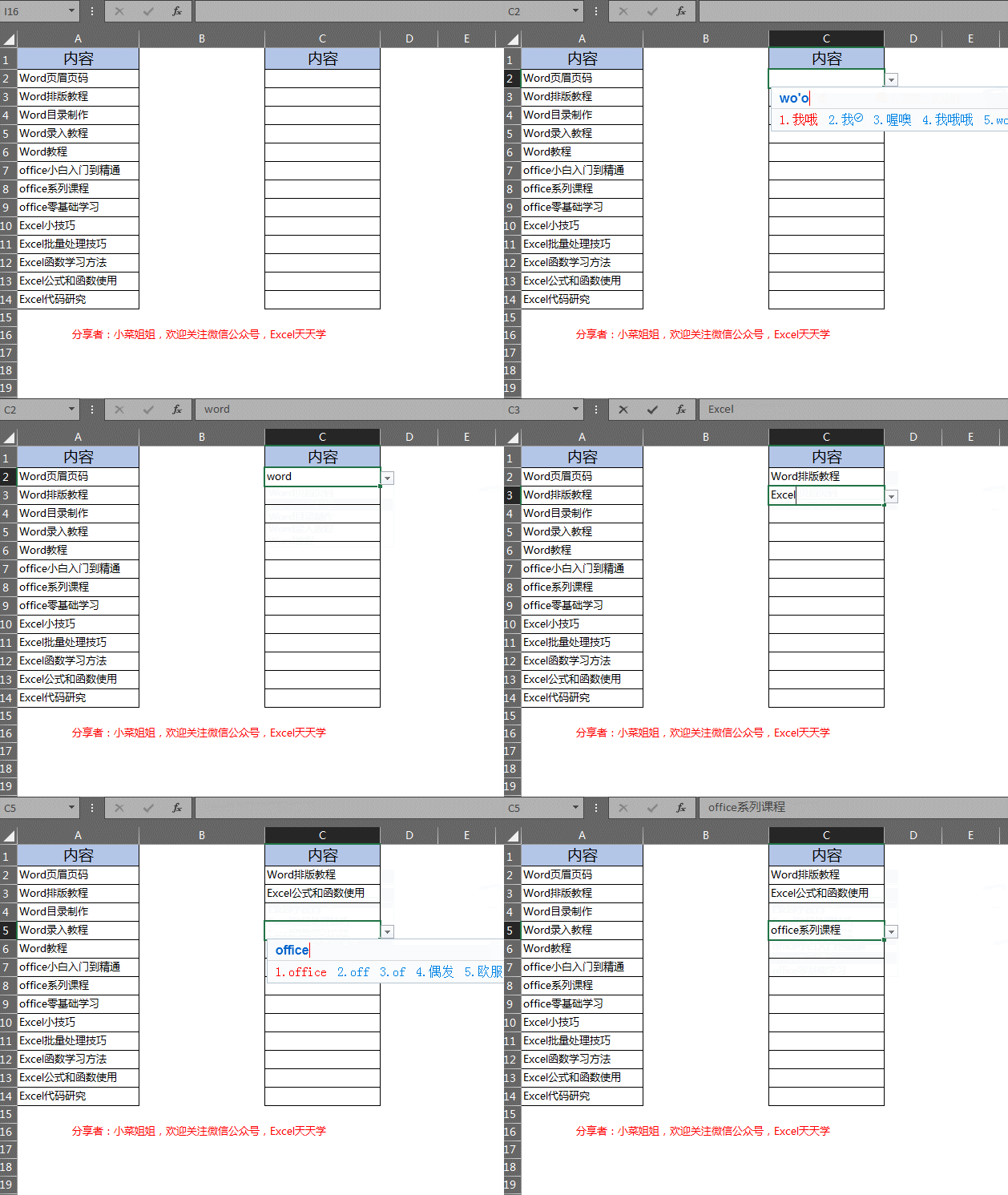










 无码动态图剧情