格,输入后按 ctrl enter> 我的操作演示效果(点击下图gif动态演示)
2022-01-27 来源:动态图库网
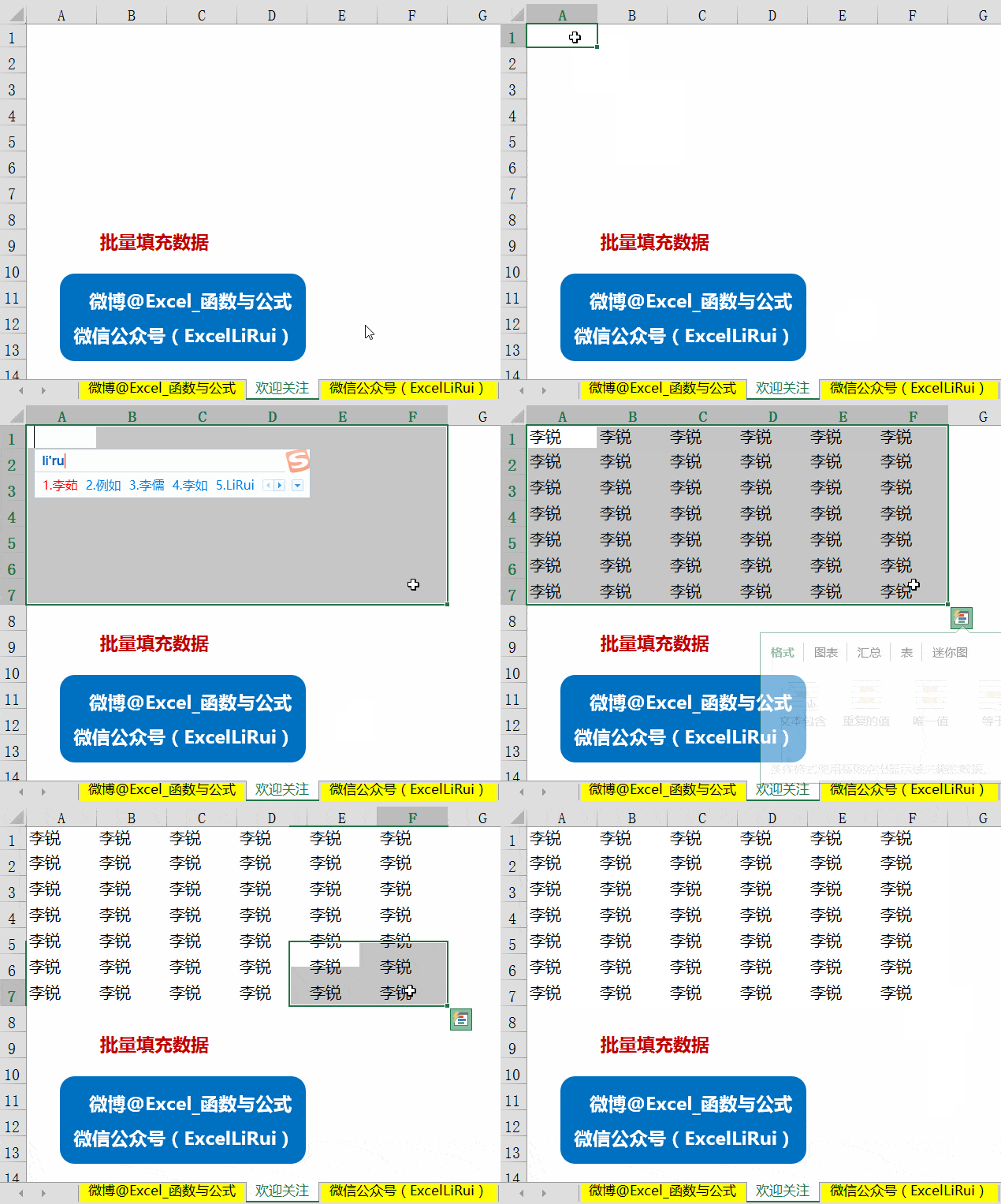
格,输入后按 ctrl enter> 我的操作演示效果(点击下图gif动态演示)

其实一键即可美化表格,隔行标色 (点击下图gif动态演示)
我的操作演示效果(点击下图gif动态演示) 我的操作演示效果(点击下图
格,输入后按 ctrl enter> 我的操作演示效果(点击下图gif动态演示)
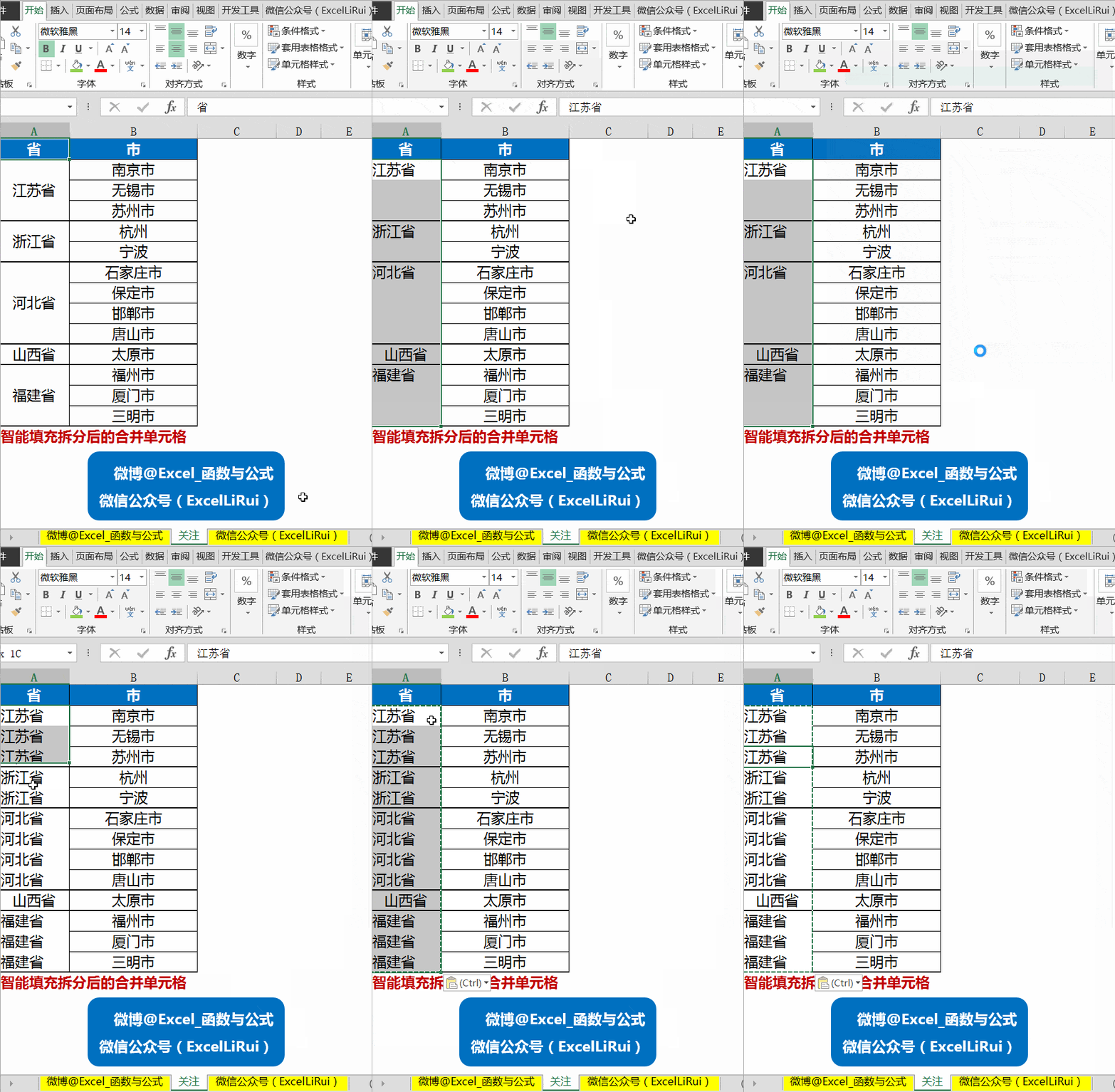
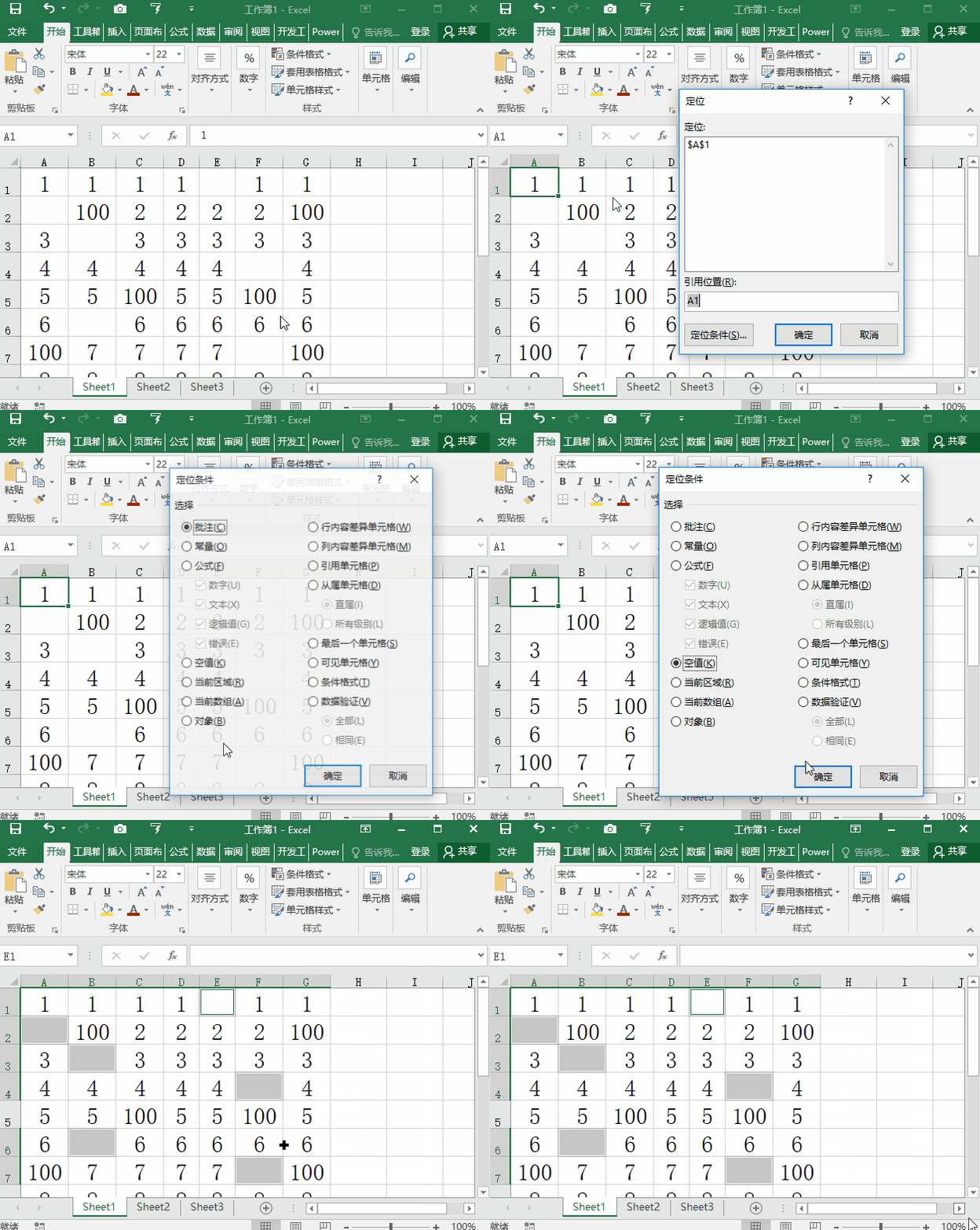
取消合并后定位空值,输入公式后(如gif演示)按 ctrl enter>批量填充
求鉴定~ 我的操作演示效果(下图gif动态演示)
我的操作演示效果(点击下图gif动态演示) 我的操作演示效果(点击下图
我的操作演示效果(点击下图gif动态演示) 本文以下操作中调出定位
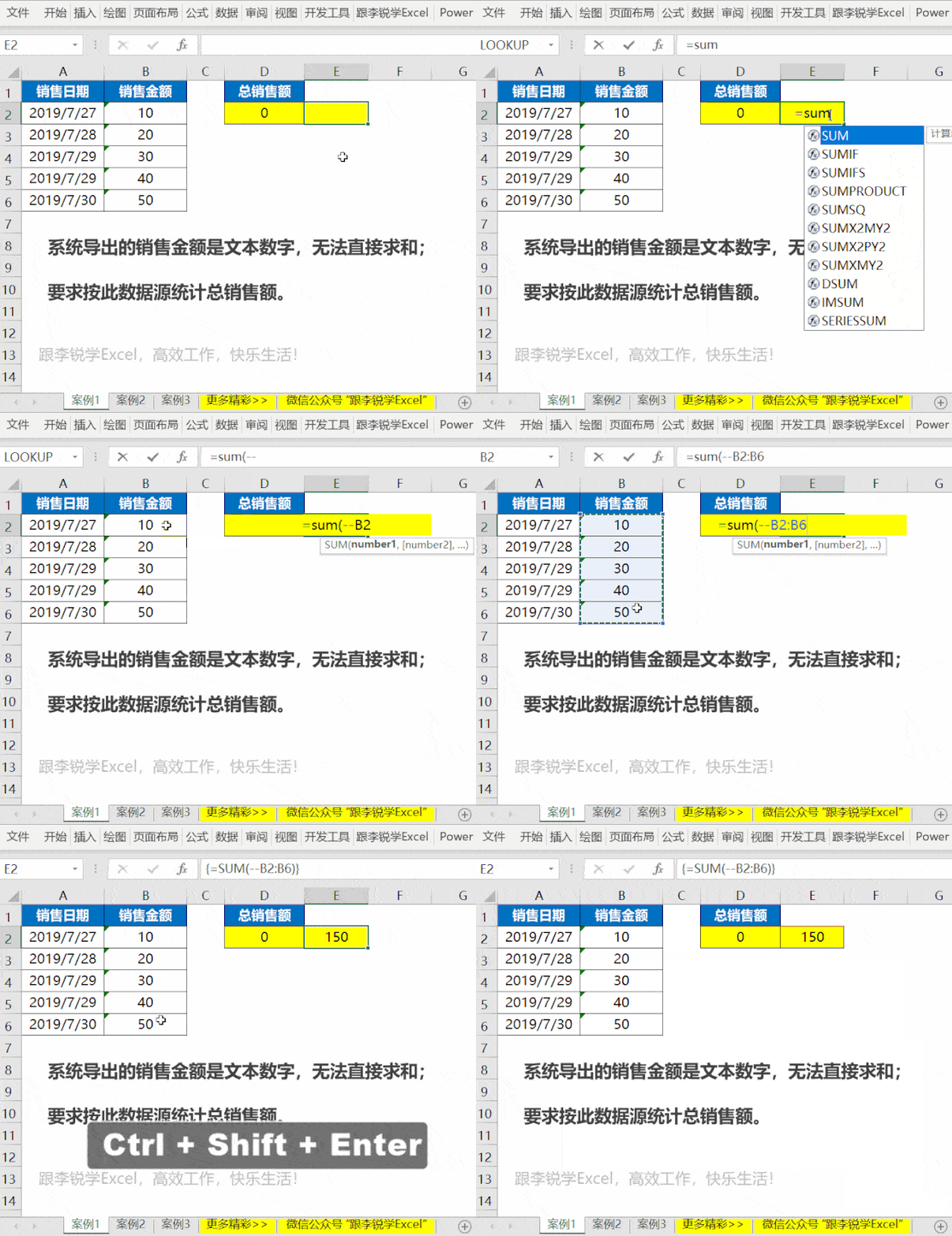
这里用到的是个很精简的数组公式,按ctrl shift enter输入 =sum(--b2
我的操作演示效果(点击下图gif动态演示) 我的操作演示效果(点击下图
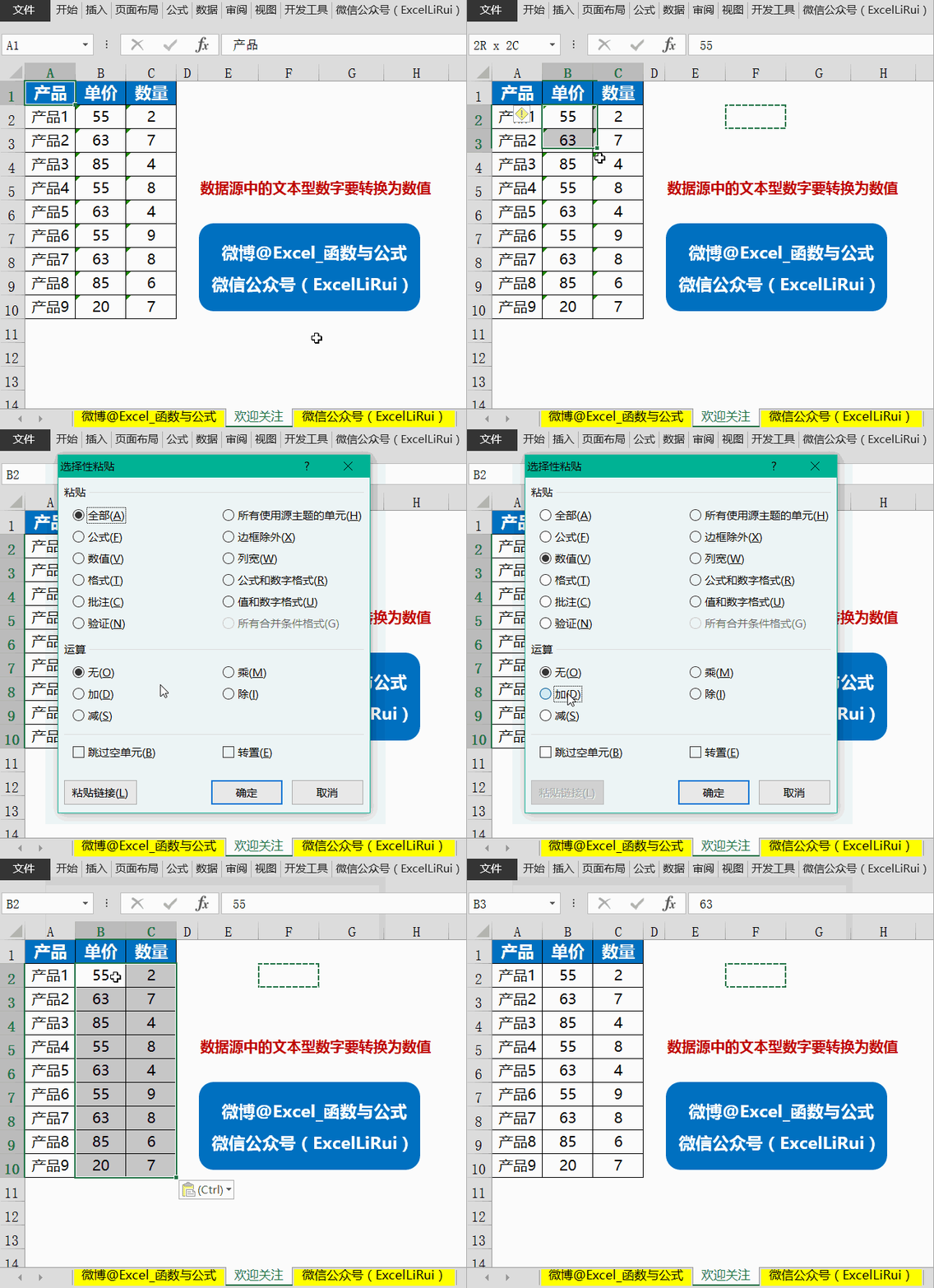
操作动态演示(点击gif可见动图) 快捷调出选择性粘贴,我按的是ctrl
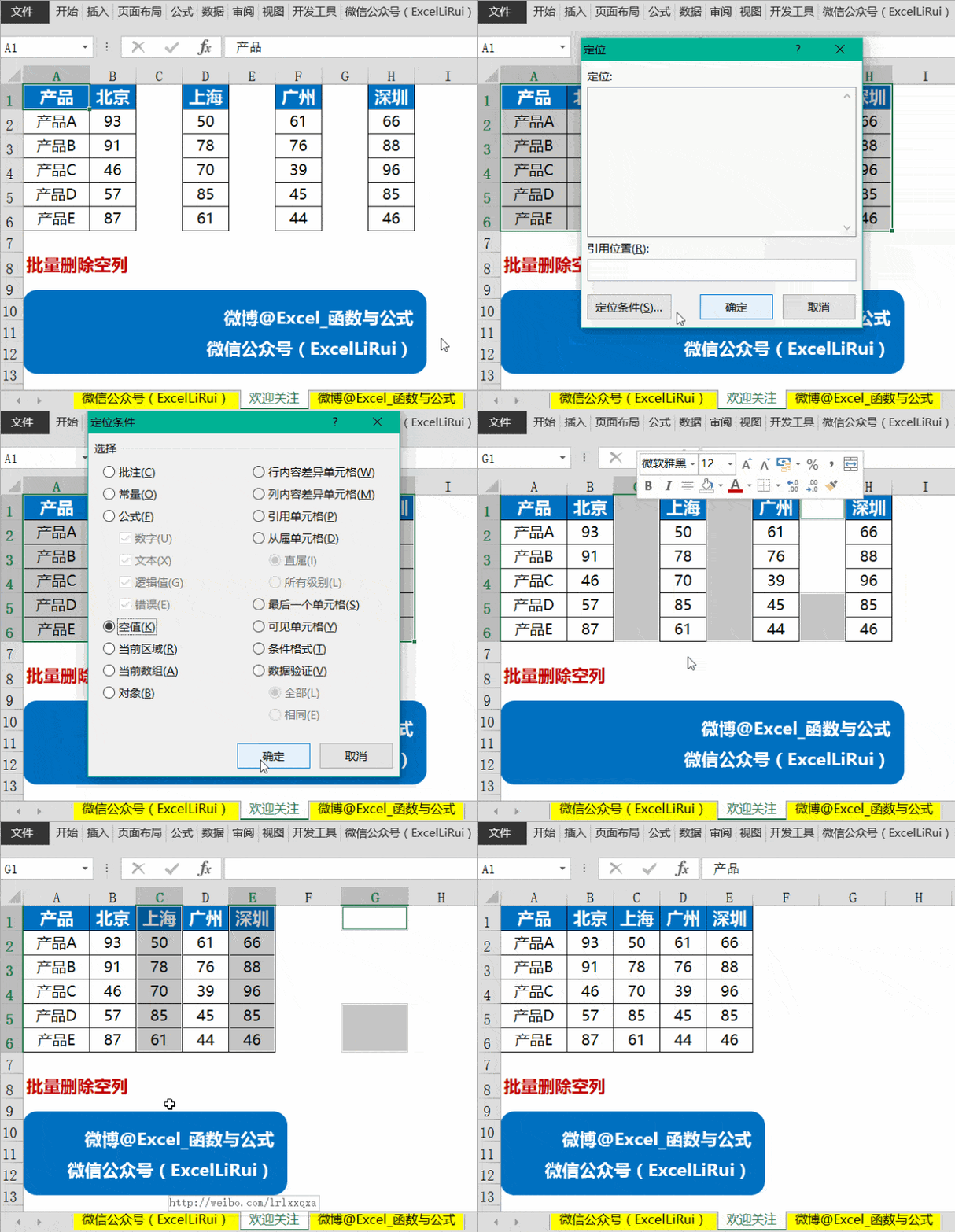
步骤:按【ctrl g】定位空白单元格即可.
下图是我的操作动态演示(点击gif可见动图) 灵活应用excel中的右键
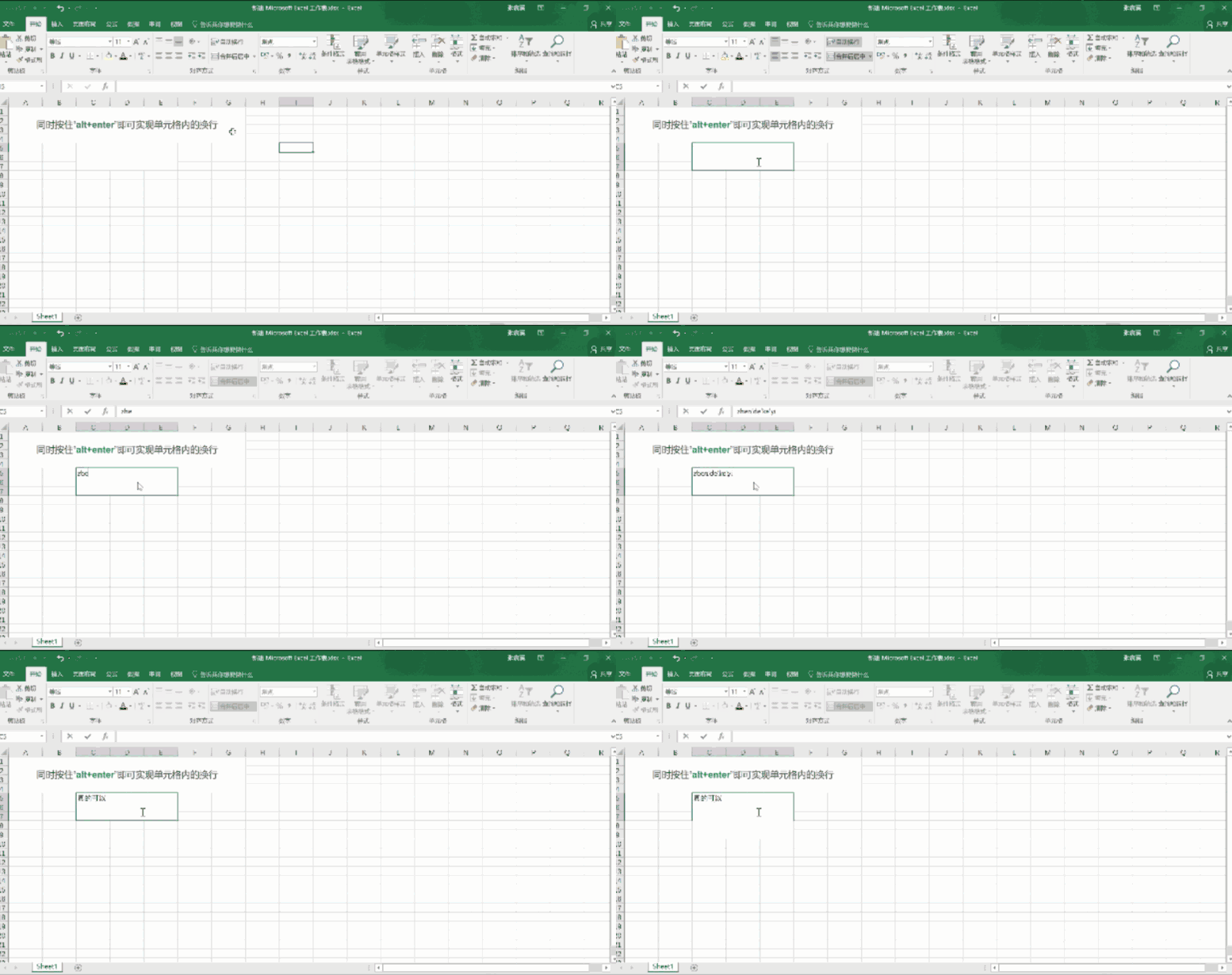
「ctrl enter 」
点住拖动即可实现移动单元格(在该过程中按住ctrl即为复制单元格)
然后直接输入填充内容 先按住ctrl再按enter
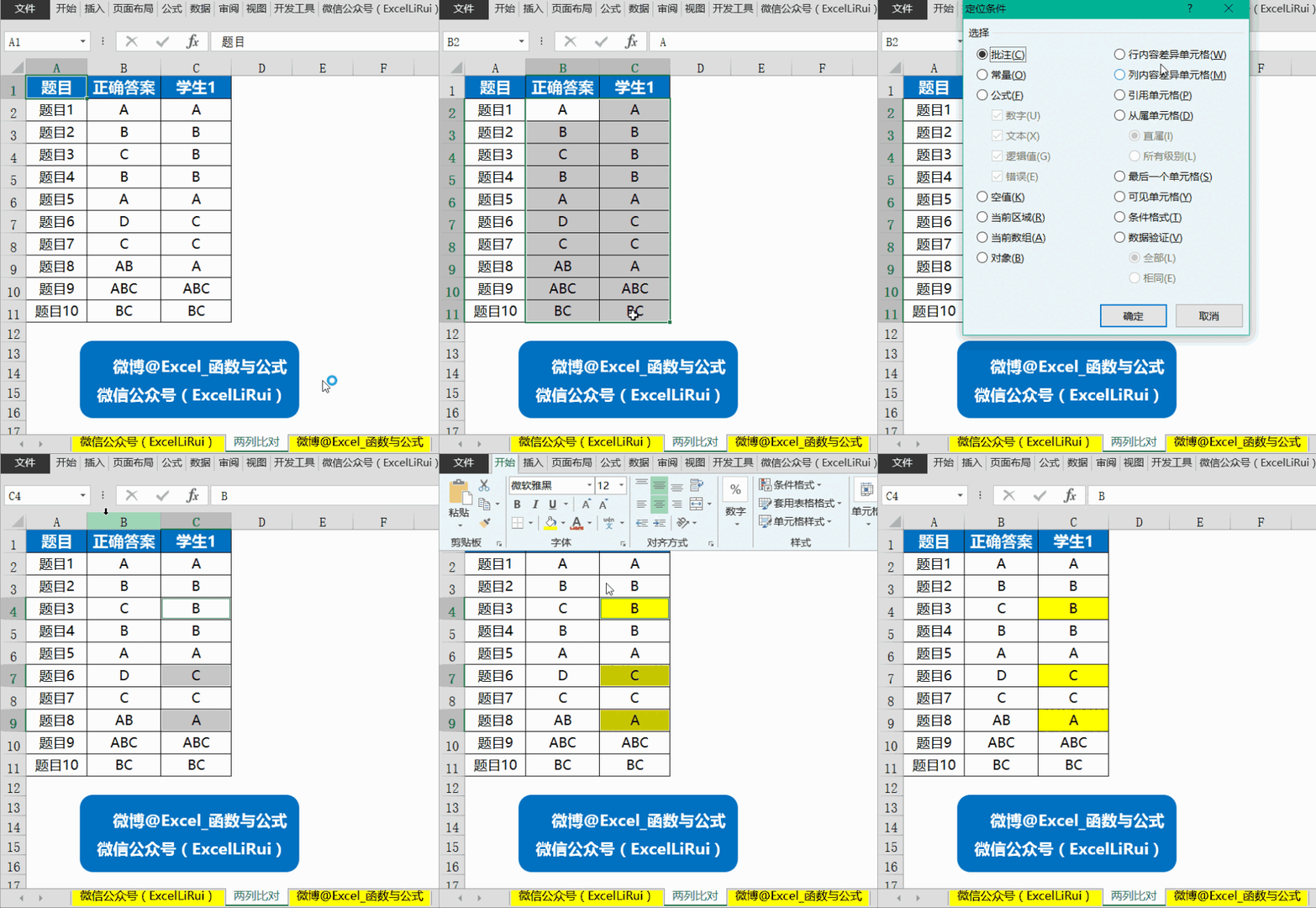
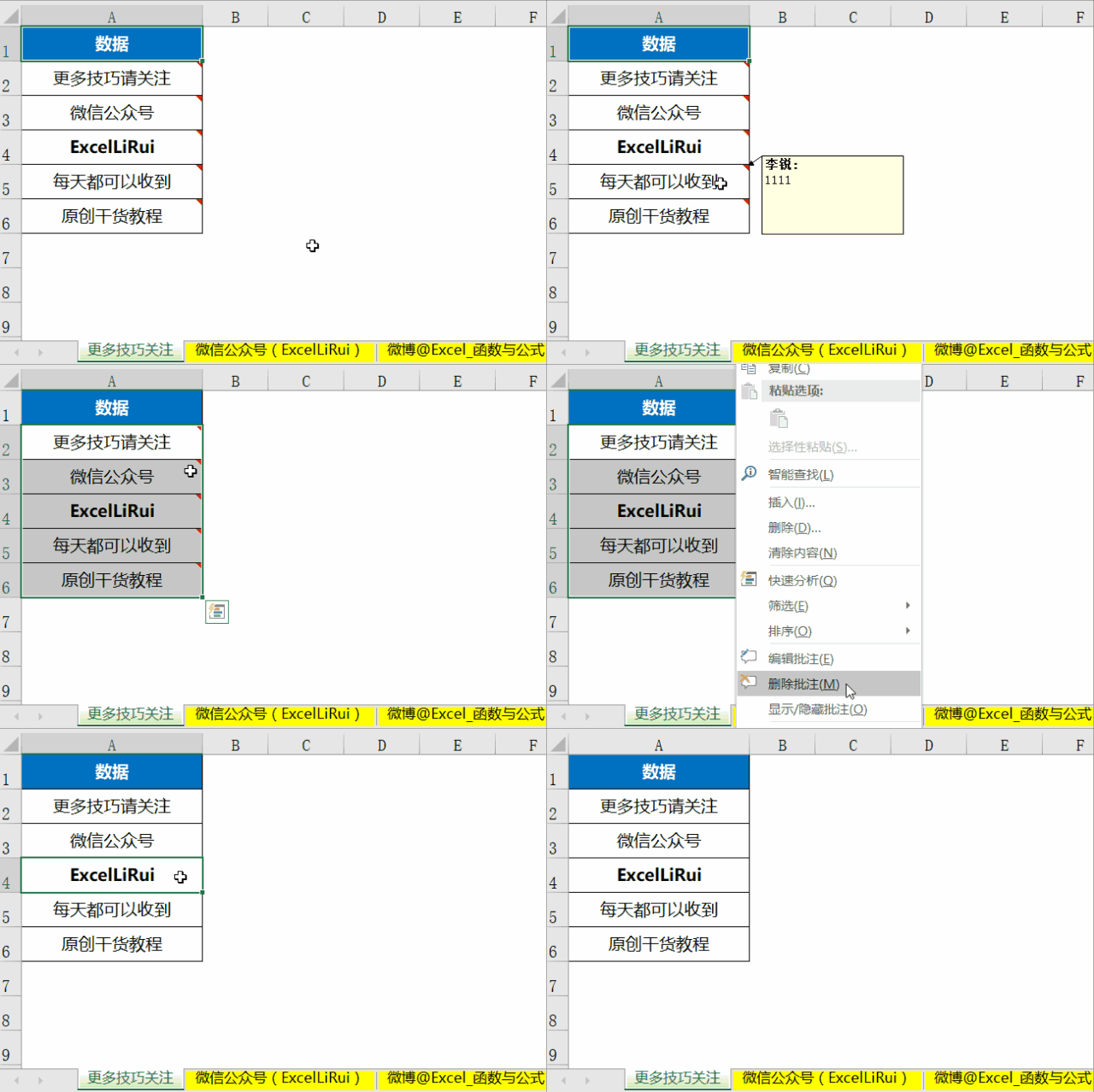
我的操作动态演示(点击gif可见动图) 快速复制批注,只要复制后按 ctrl
下图是我的操作动态演示(点击gif可见动图)
【ctrl】 【g】快速选中空格后,输入内容后,按【ctrl】 【enter】
我的操作演示效果(下图gif动态演示)
下图是我的操作动态演示(点击gif可见动图) =mid(a2,7,8) 七,sumif
我的操作演示效果(单击下图gif动态演示) 各个分公司的数据分散在不
点击下图gif可查看动态演示过程 当数据源中包含很多重复值时,我们
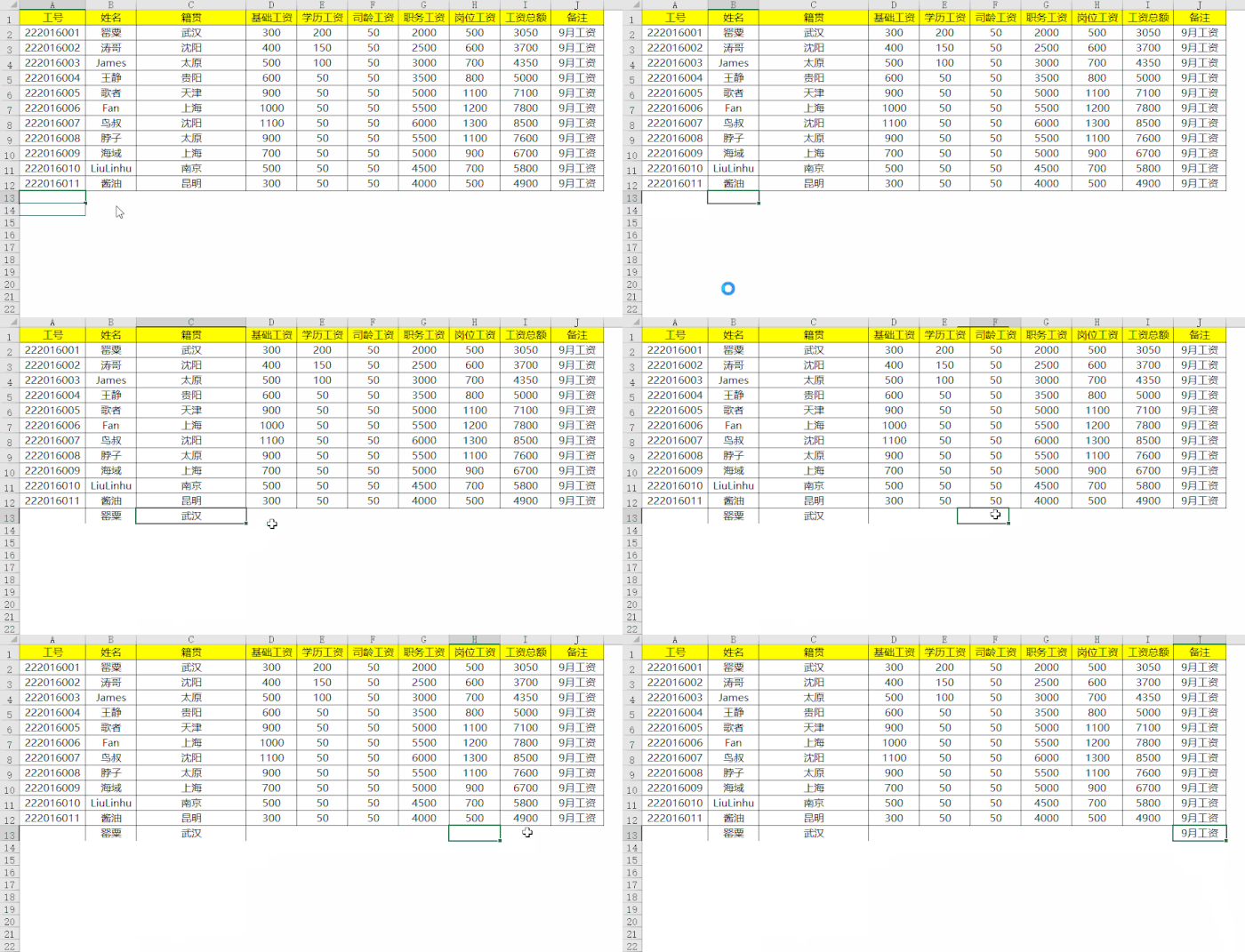
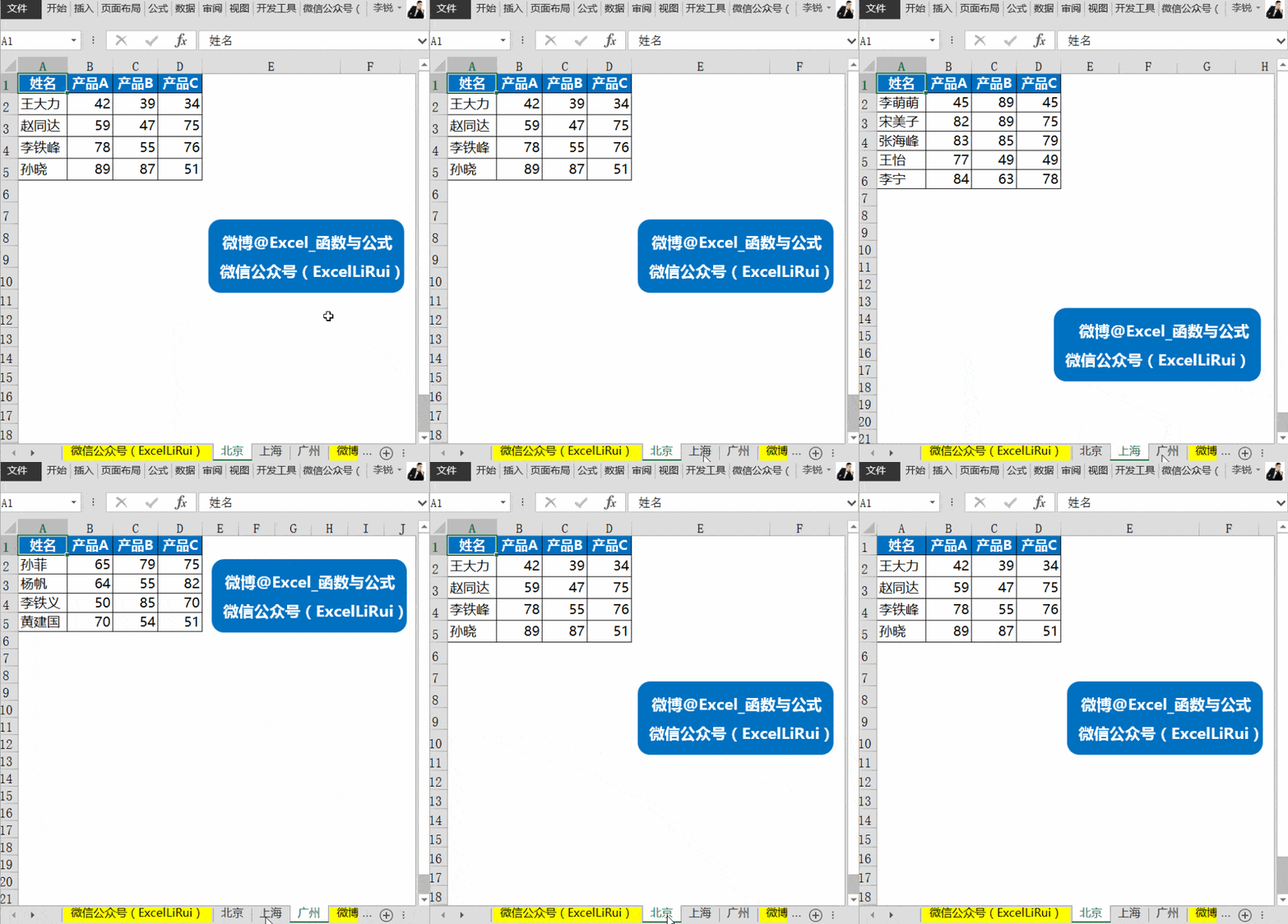
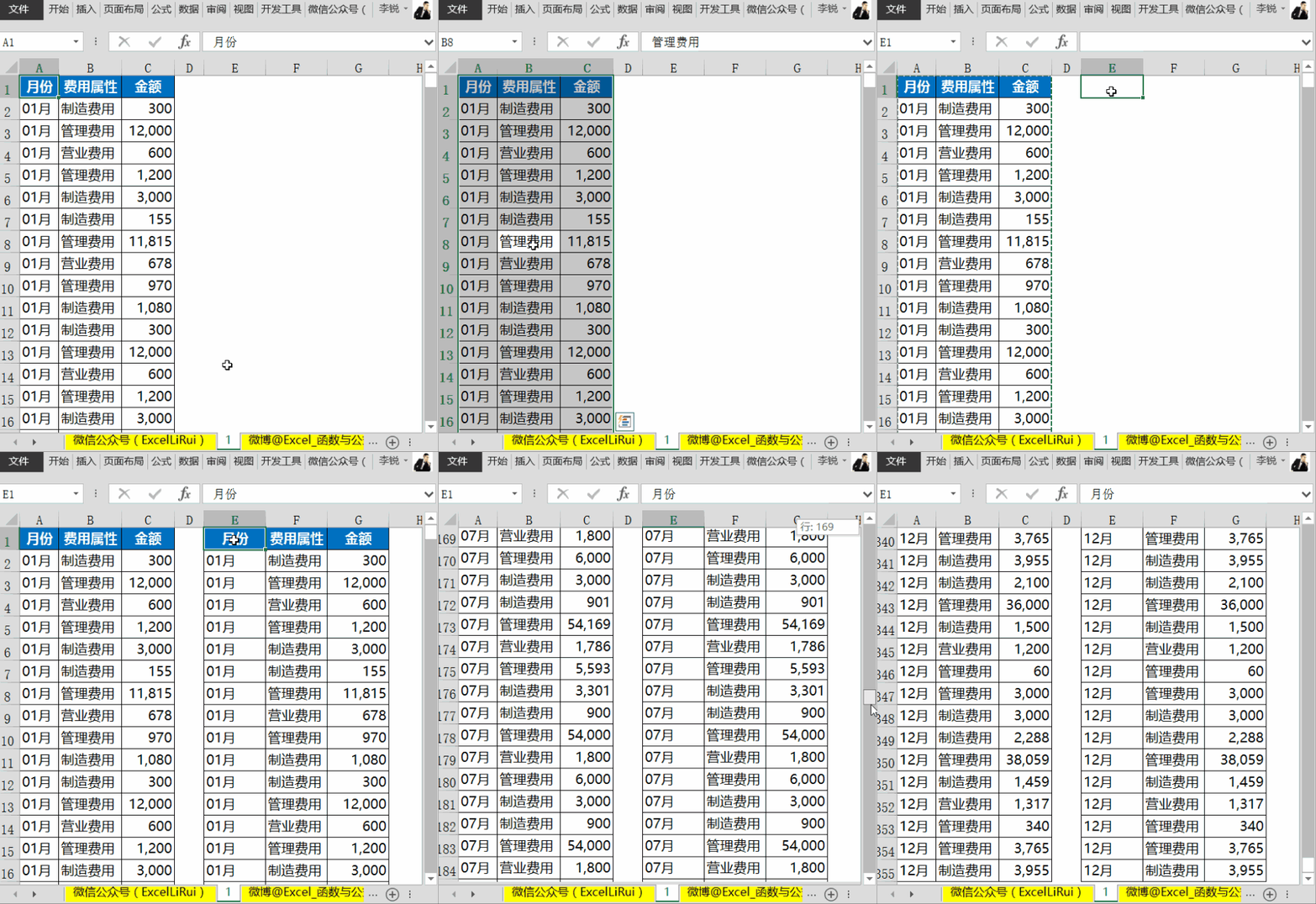
ctrl a>选中全表,复制后在指定位置直接按enter 2 多工作表之间快速
这样短平快的小技巧,你值得拥有~ 下图是我的操作动态演示(点击gif
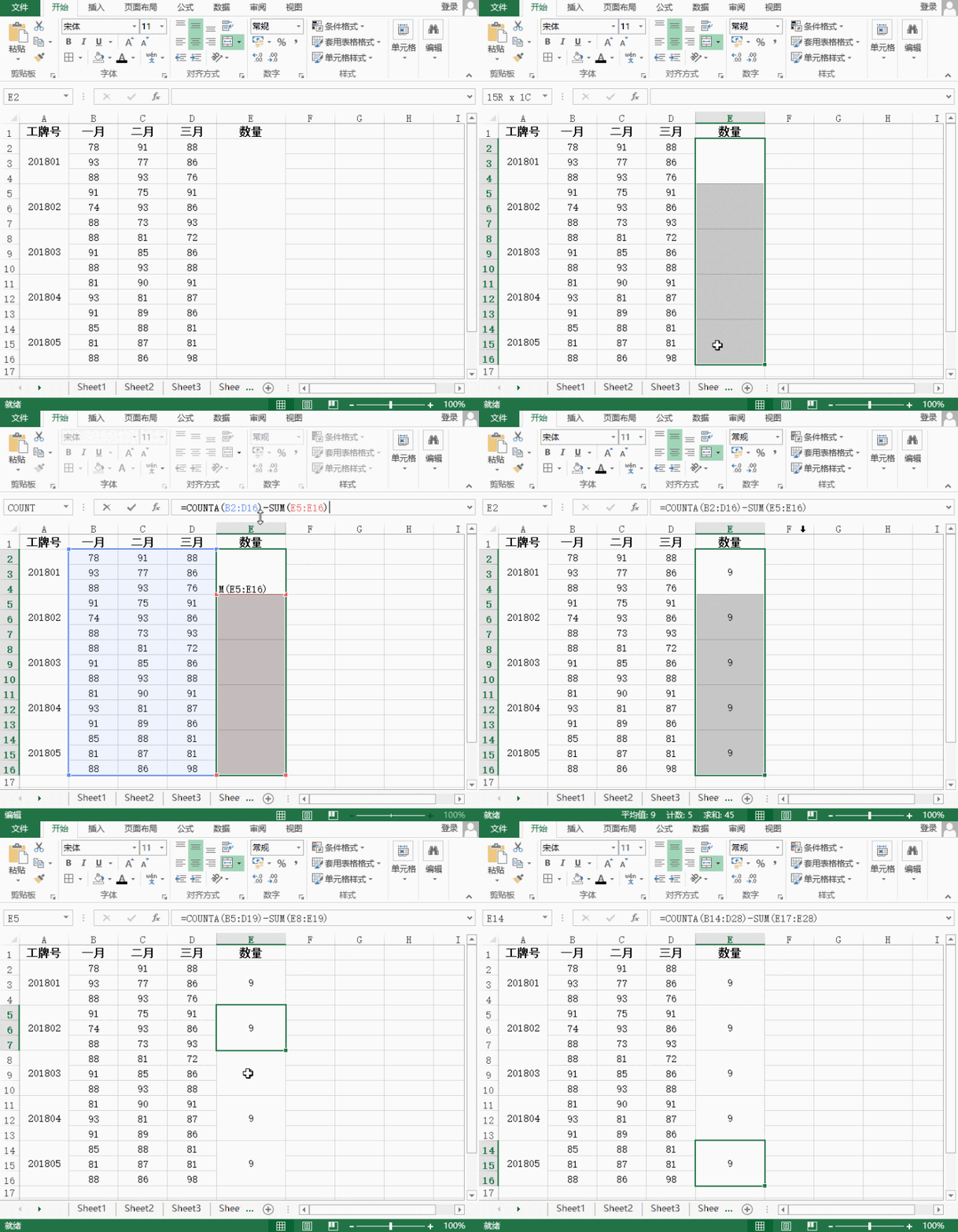
d16)-sum(e5:e16); 3,同时按下ctrl enter对选定的合并单元格嵌入公式
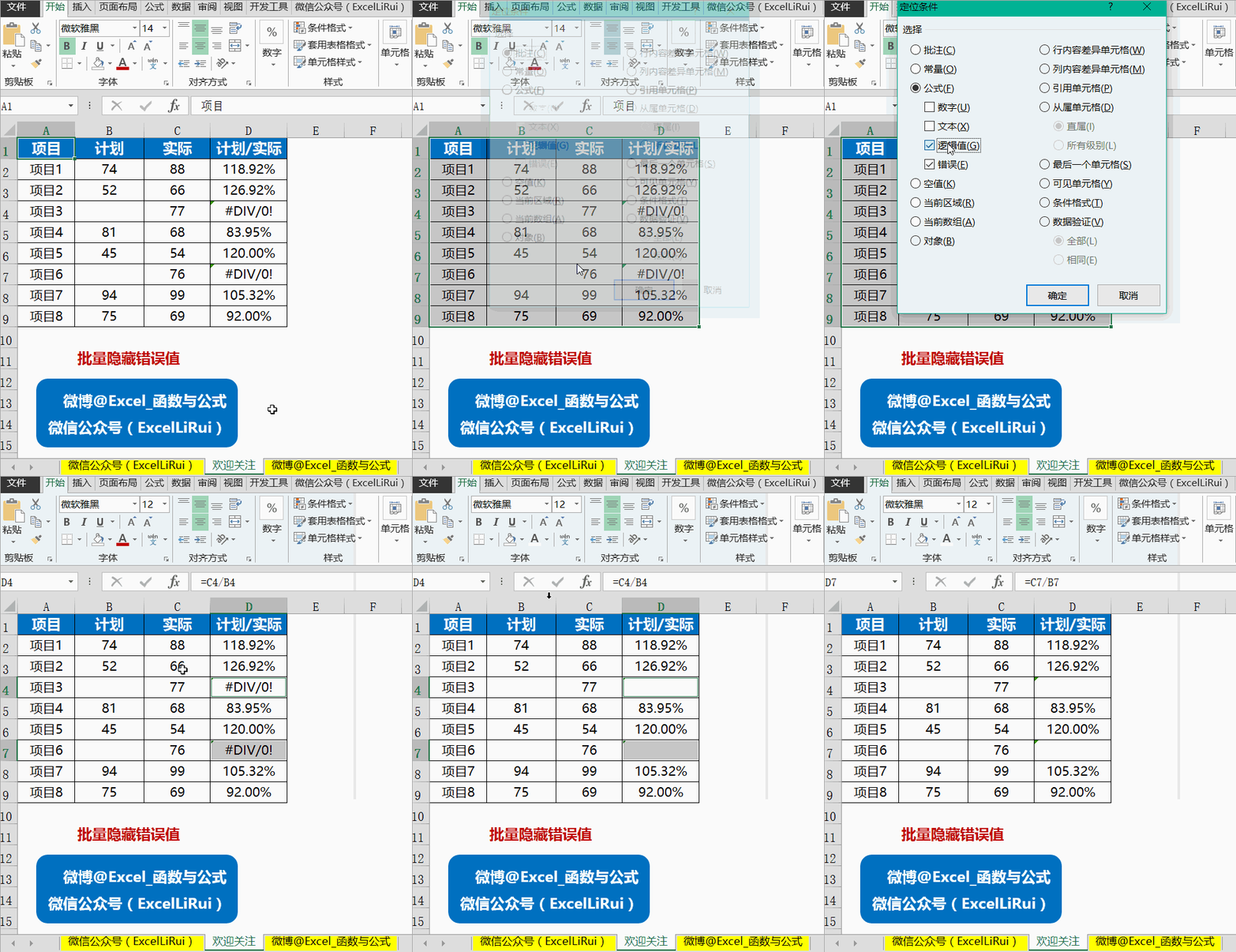
【ctrl】 【g】对空值进行定位,输入 0 后,按【ctrl】 【enter】进行
f5键(ctrl g)定位空值,等于下一个单元格,ctrl enter.
通过定位空值,在a3单元格输入【=a2】,使用【ctrl】 【enter】,可以
如果遇到下图这样,需要先添加下划线,但是选中后点击添加下划线





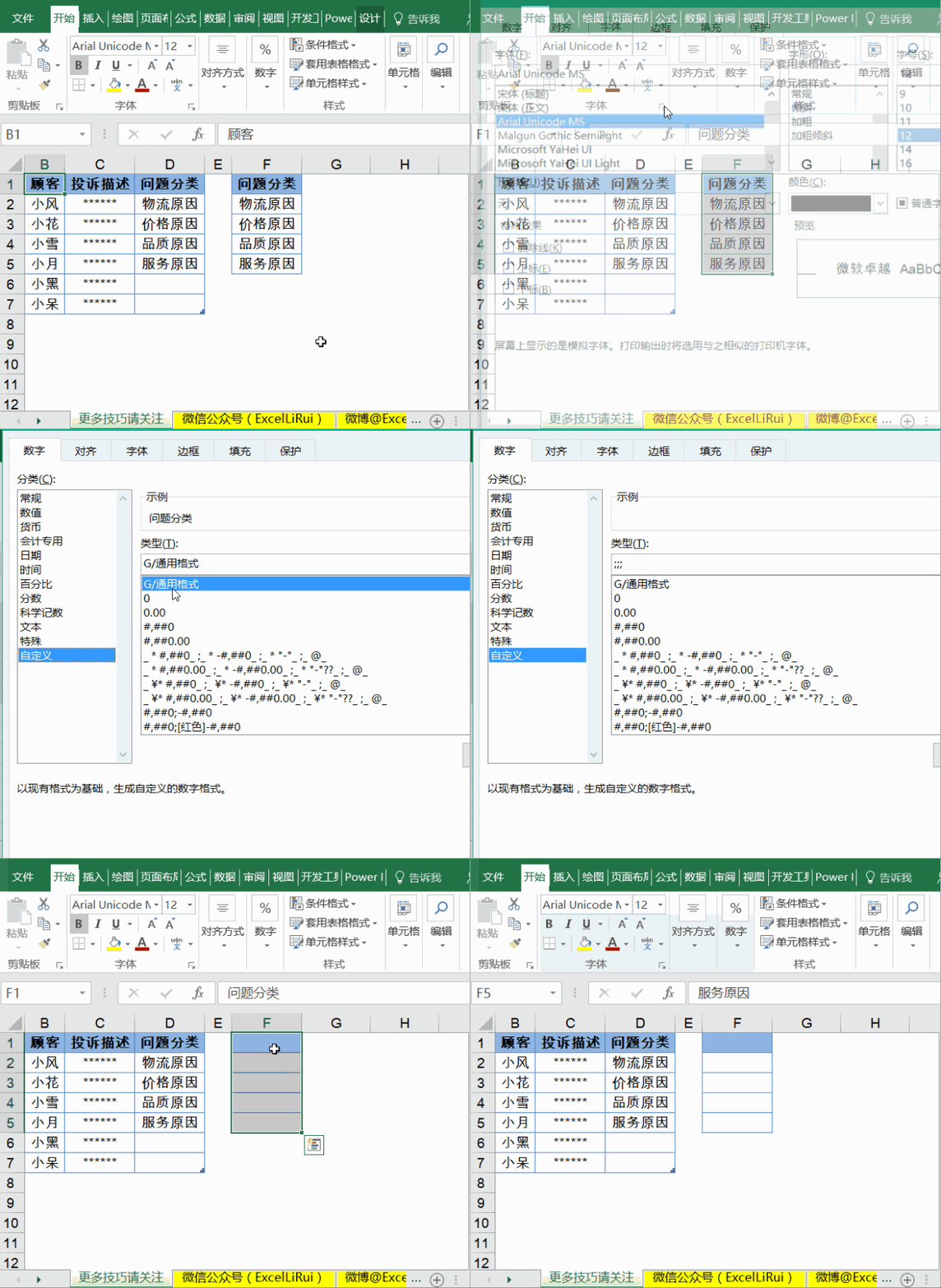
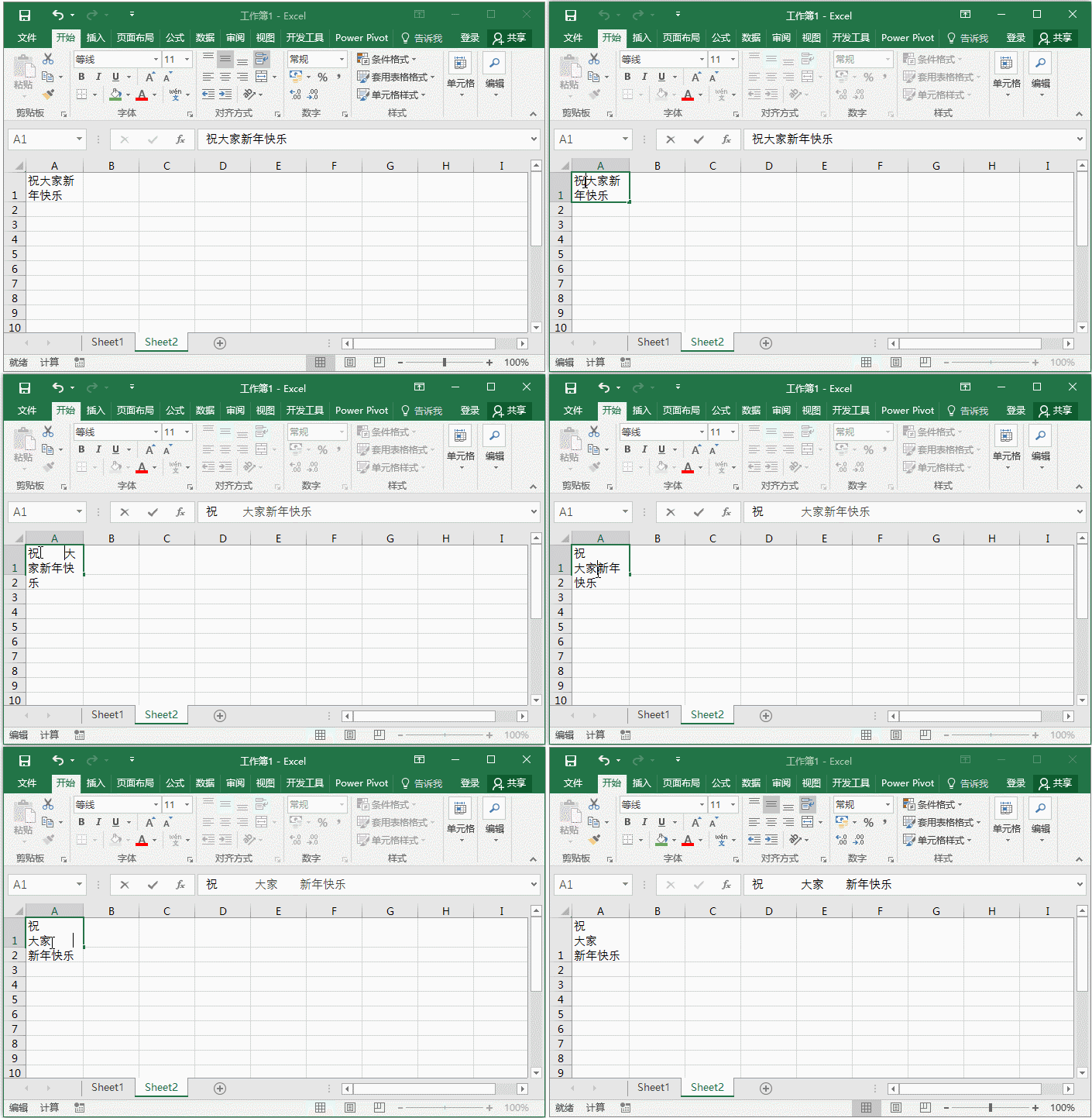
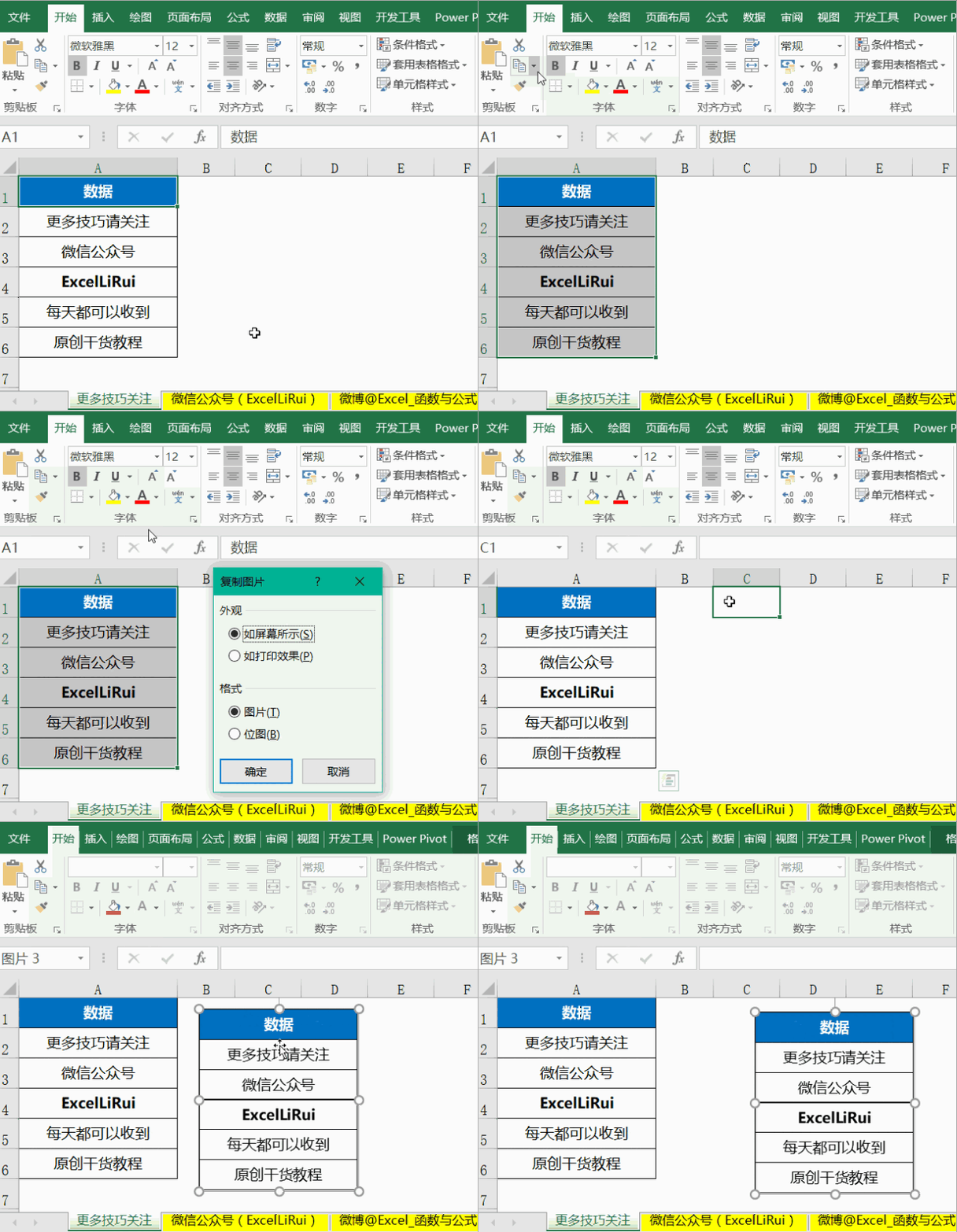
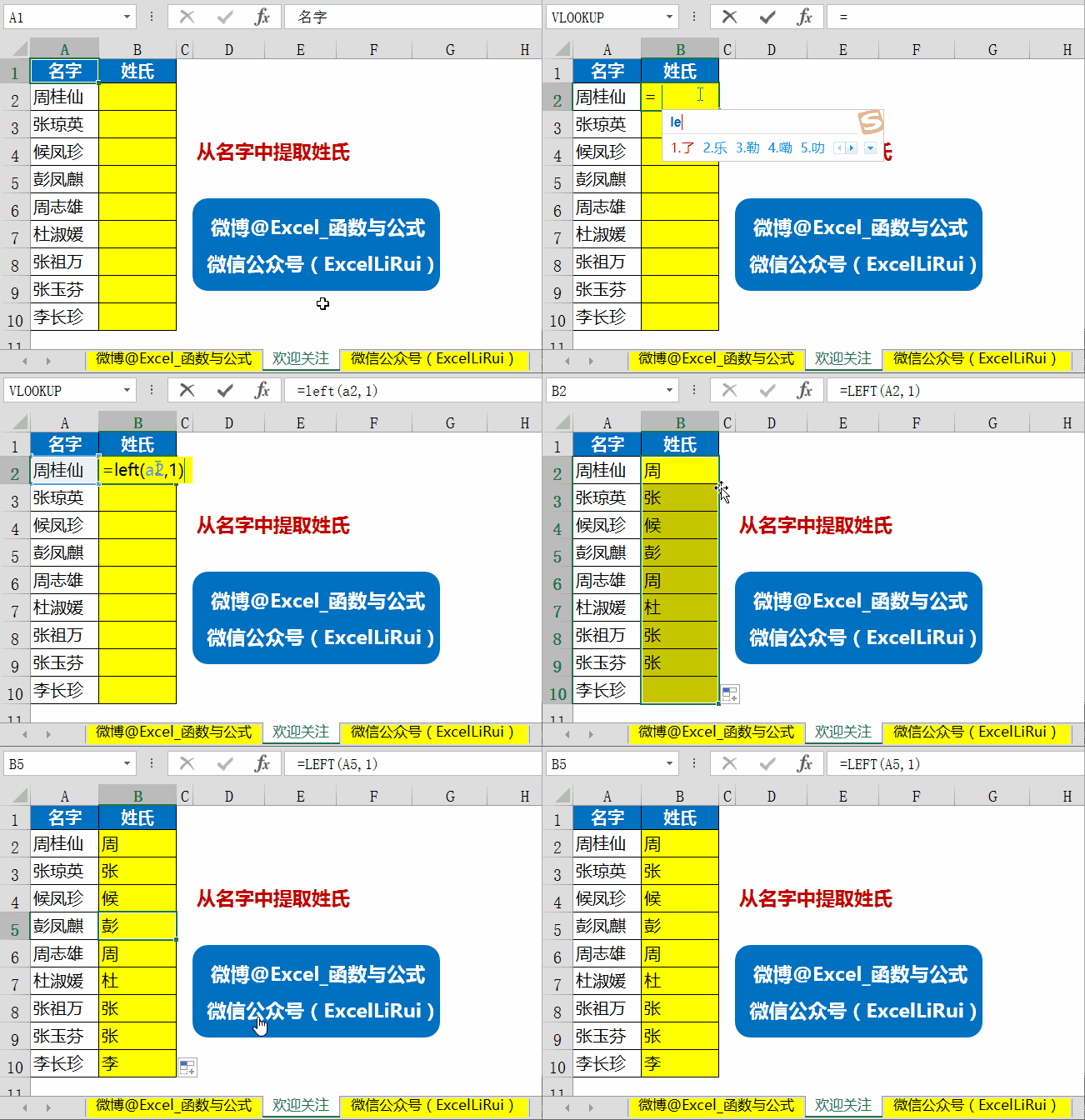

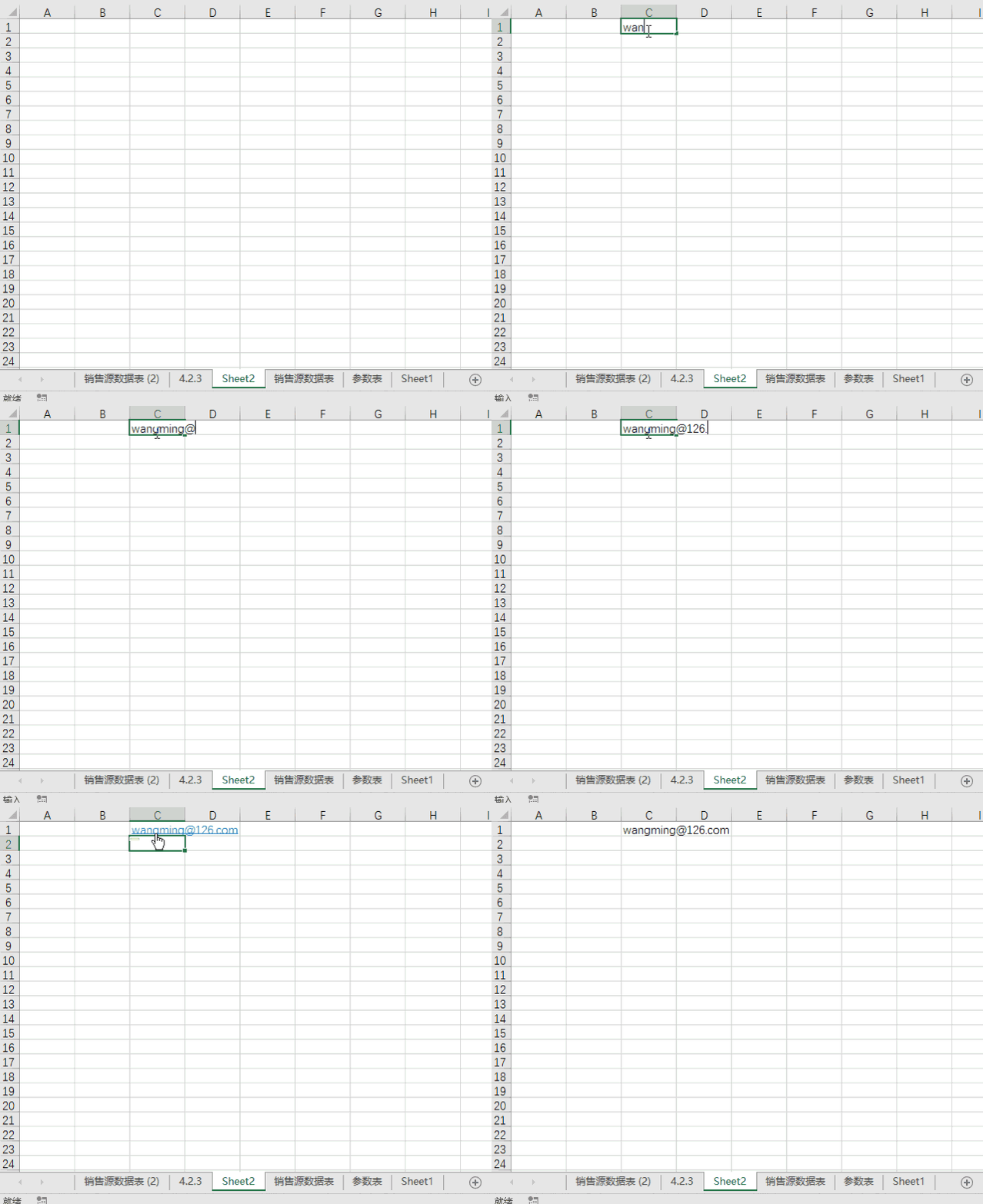
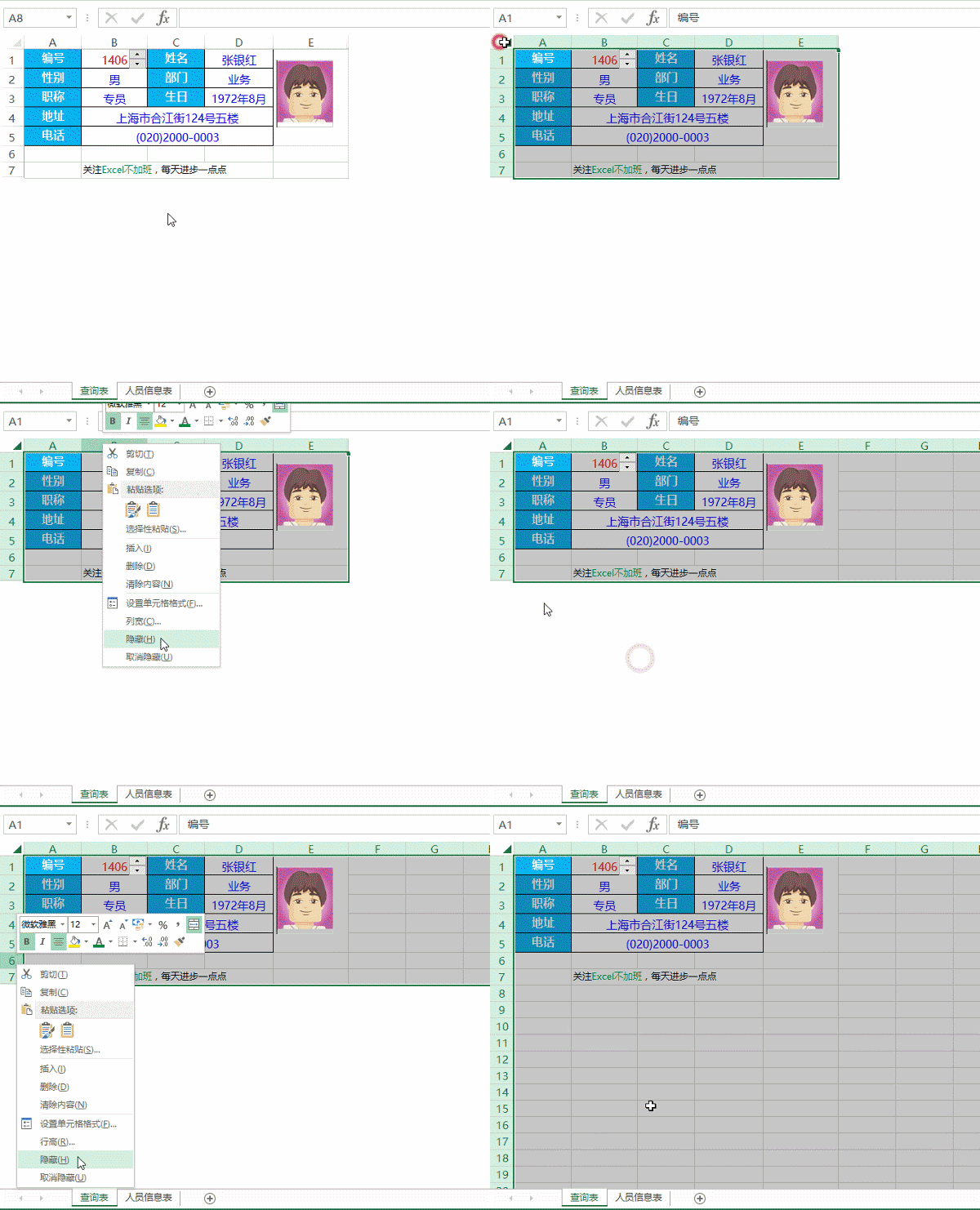

 剧情gif
剧情gif