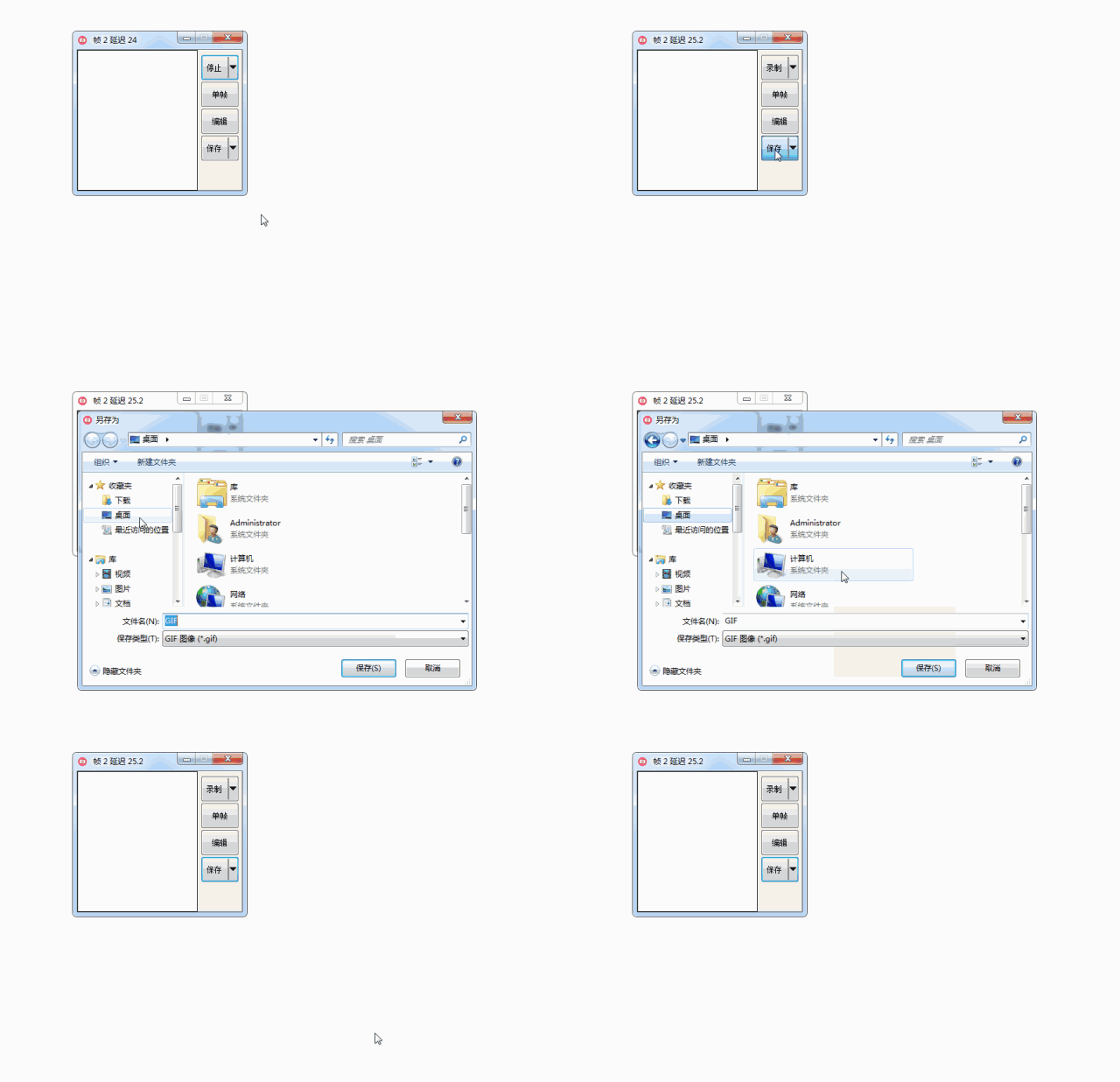
gif)",确认文件名,点击"保存".
2022-01-30 来源:动态图库网

并设置下载后的文件名如下图所示
这时候就可以顺利的弹出保存文件对话框了,我们可以随便写一个文件名
最后点击另存为,编辑存放位置(默认桌面)和gif文件名称,就大功告成了.
查看文件 双击"项目文档"页的文件名称,即可在新页面打开已上传的
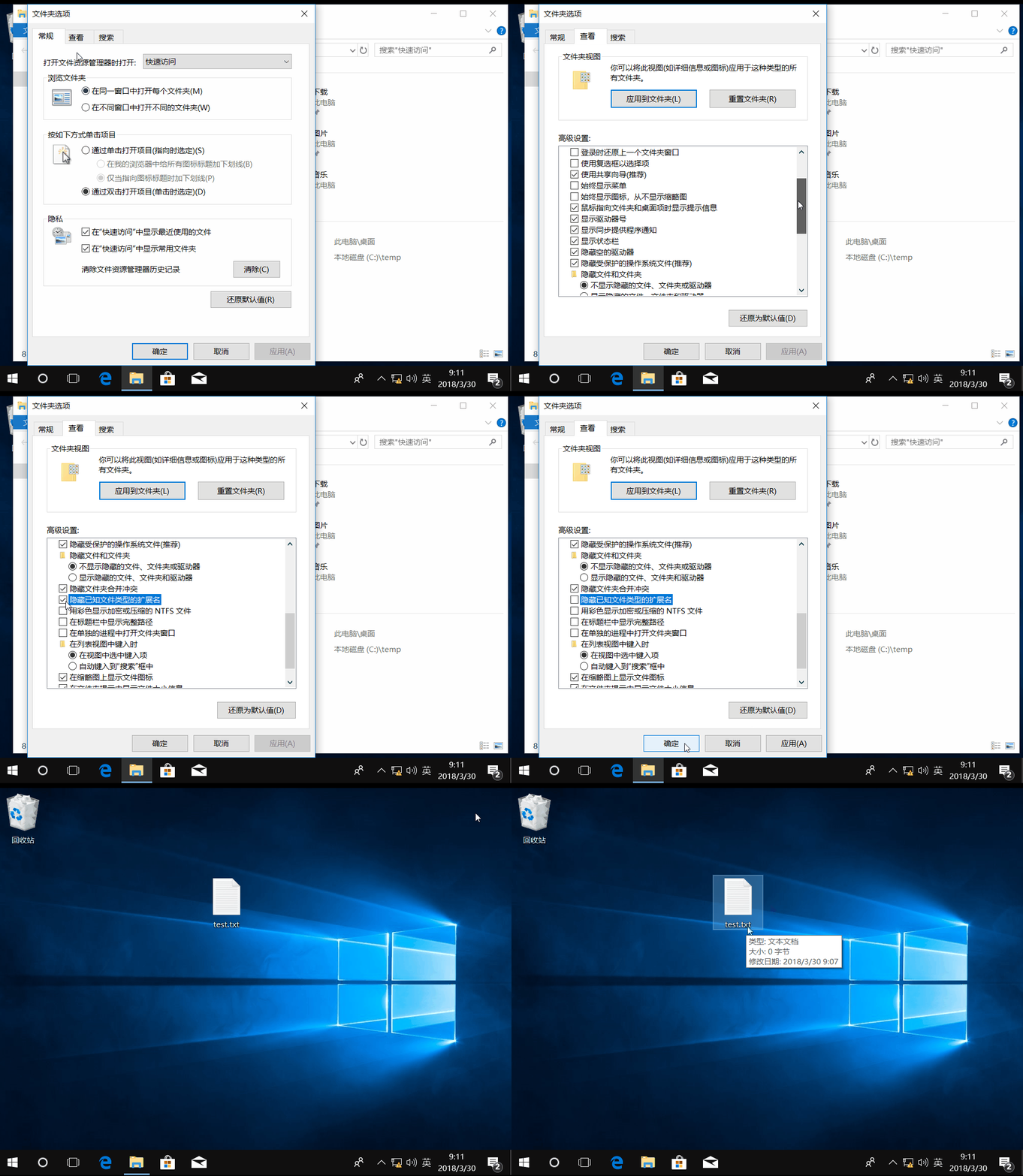
已知文件类型的扩展名",将前面的复选框内的勾√去掉即可,点击"确定"
3)将录制好后的 gif 点击「保存」按钮,选择保存路径,gif 生成.
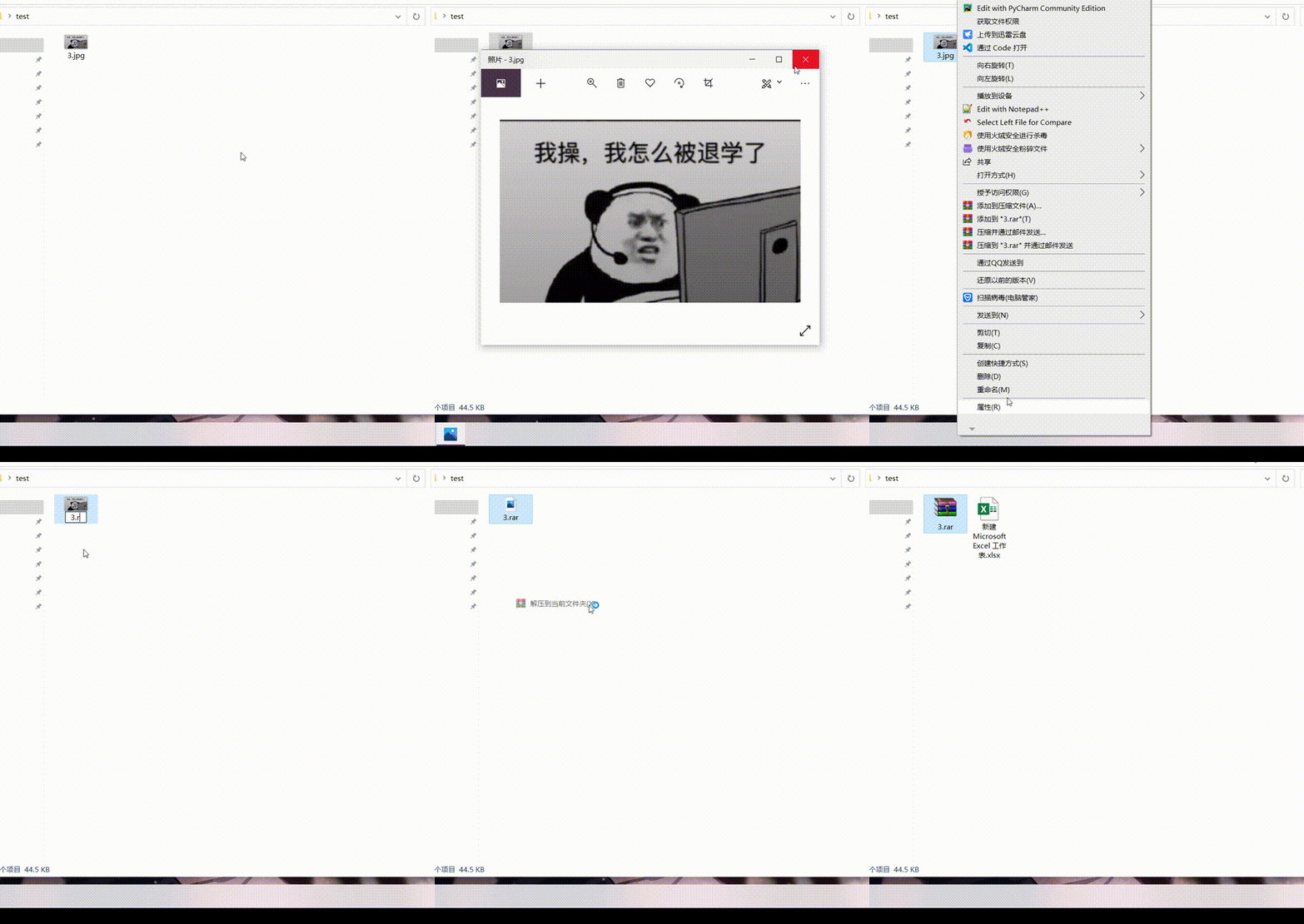
输入如下格式的代码 copy /b 图片名字 压缩文件名 生成文件名 文件名
如果num>0证明数据库中存在相同的文件名称 <!
批量提取文件名到txt文档的方法
当前时间将是默认文件名,以便您可以轻松识别会话.
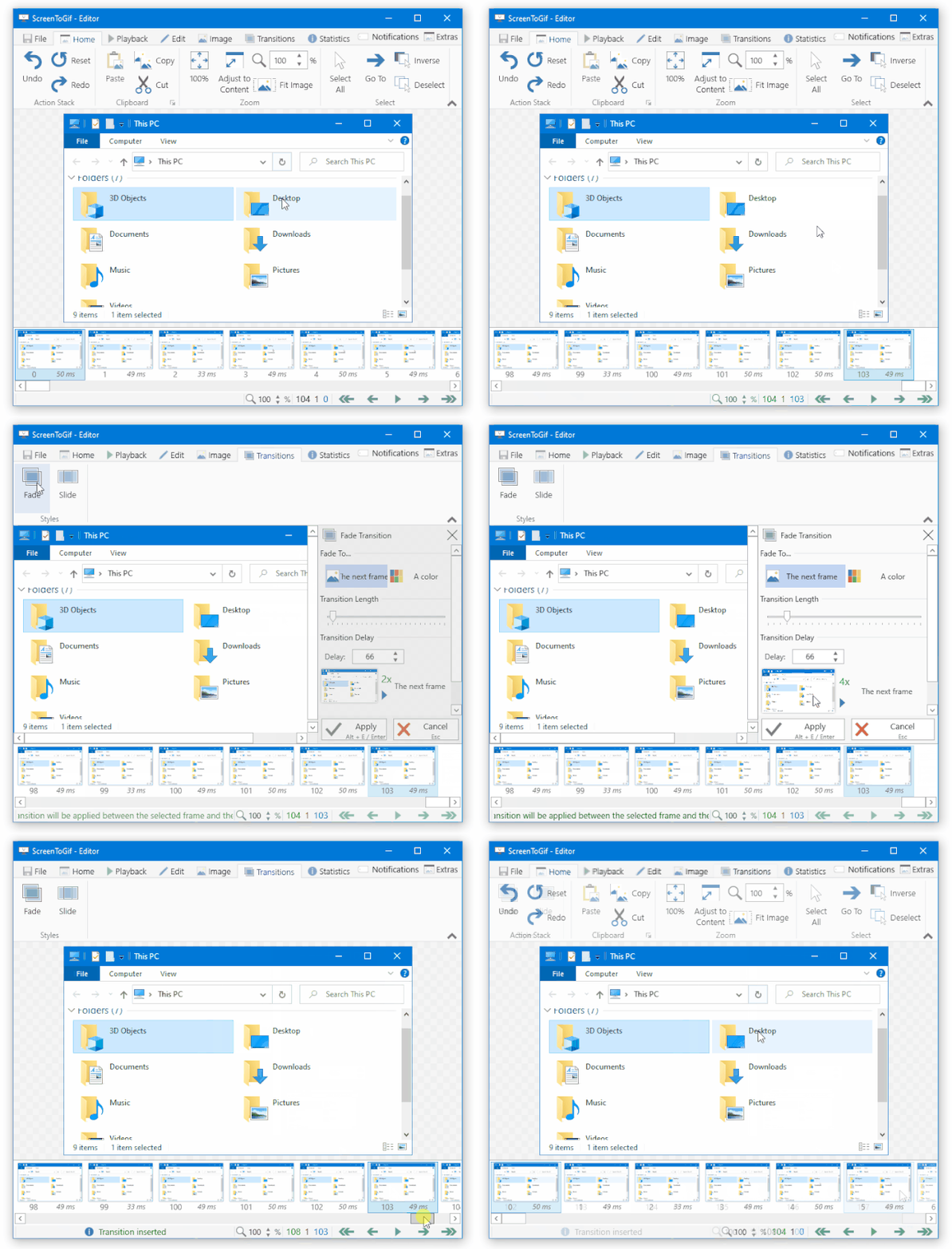
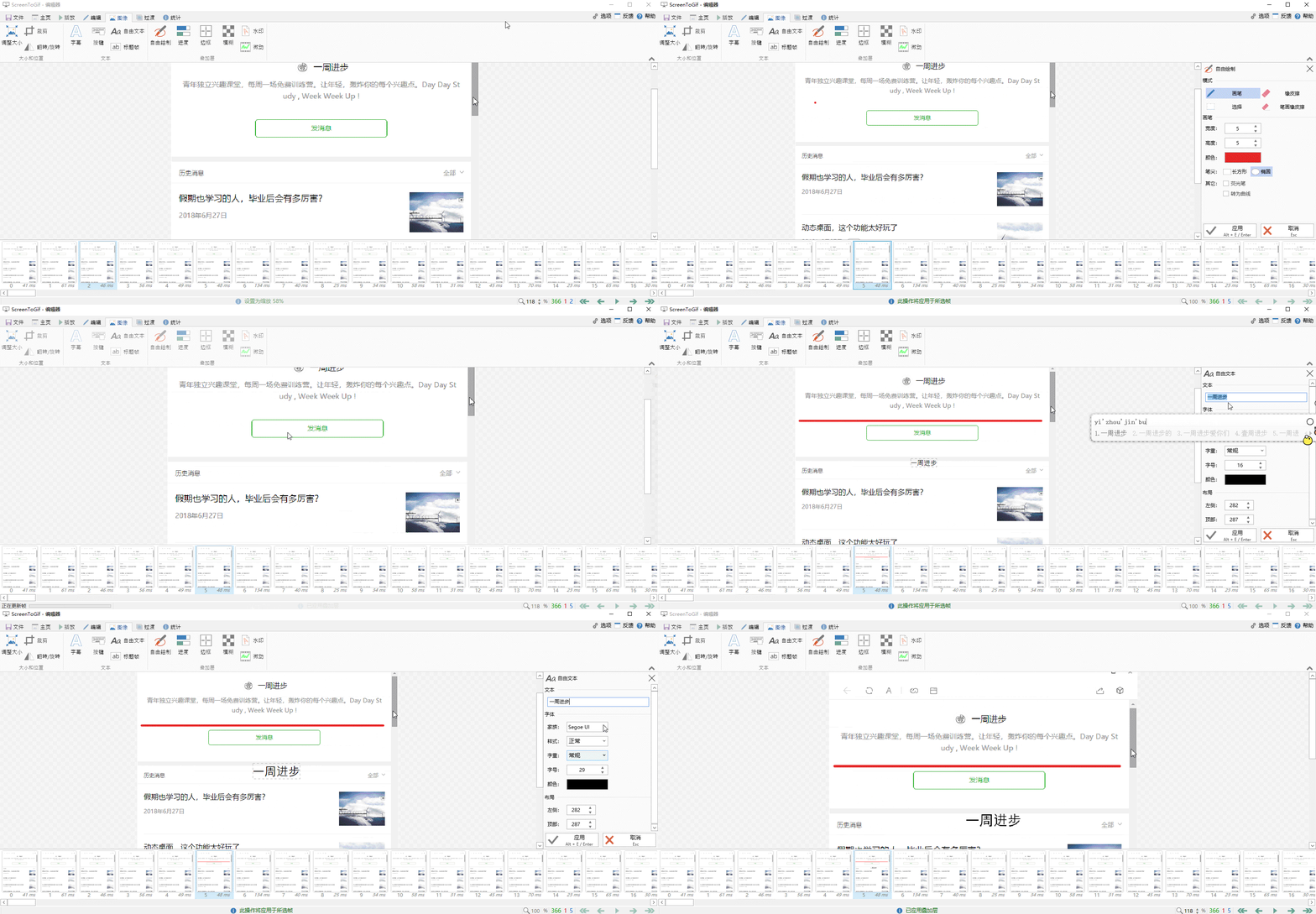
编辑完之后我们点击选项卡 "文件"—另存为—选择gif和保存路径即可
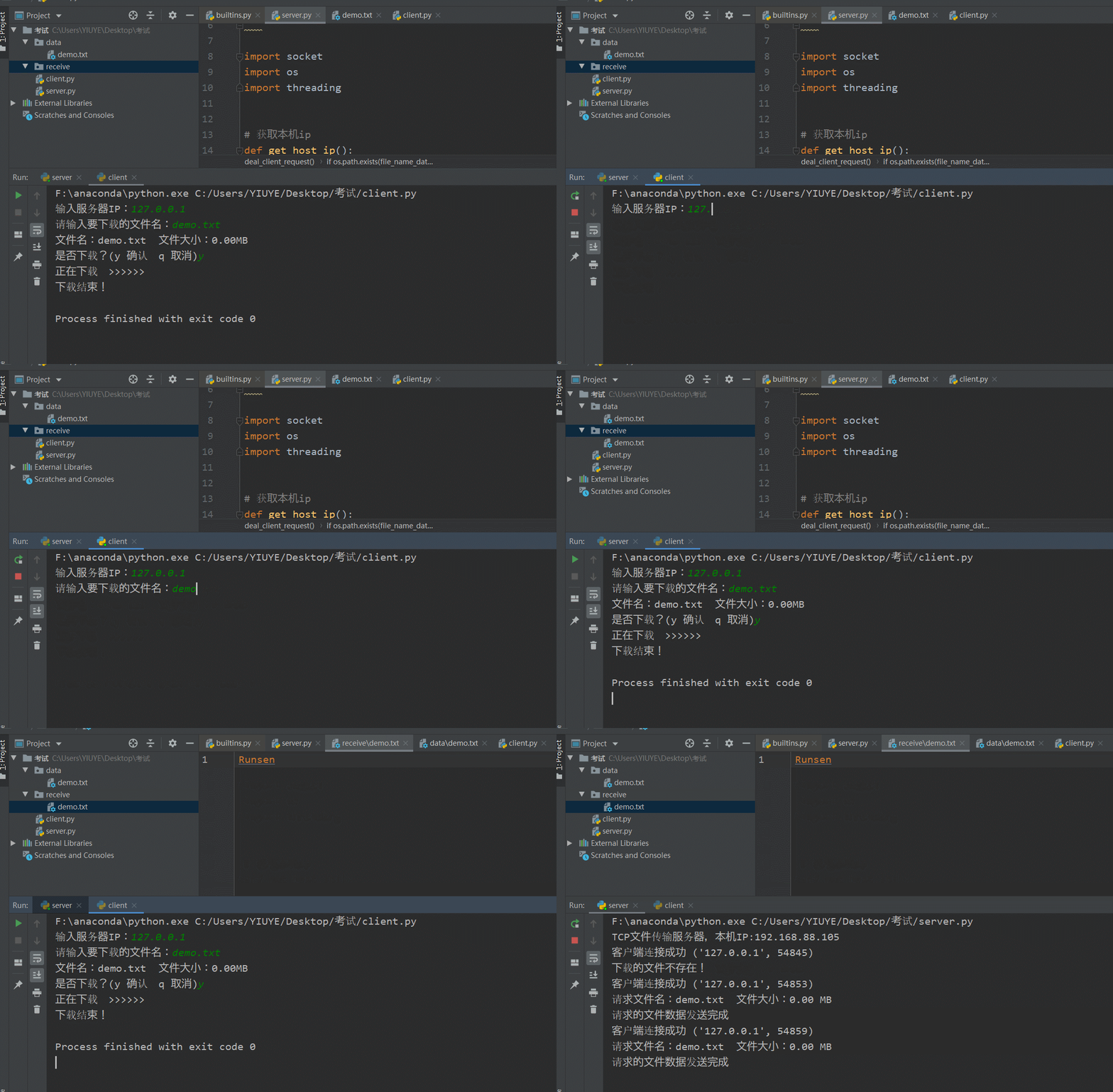
客户端连接成功,接收客户端的请求信息,就是下载的文件名.
编辑完之后我们点击选项卡 "文件"—另存为—选择gif和保存路径即可
5 选择合适保存位置和文件名,点击保存.这样就可以了. end
ec 引用支持库 源码文件名 支持库文件名 支持库标识 特效图转特效
你会发现再输入密码之前,压缩包内文件名不隐藏且仍可读,这是因为zip
gif 进入要被修改文件名的文件夹 新建文本文件 将上面的命令复制
windows批处理之修改文件名
批量重命名文件名
txt 批处理添加文件名的前缀:for /f %%i in (dir /b *.
使用opencv c 将gif文件分解并且转换为视频文件
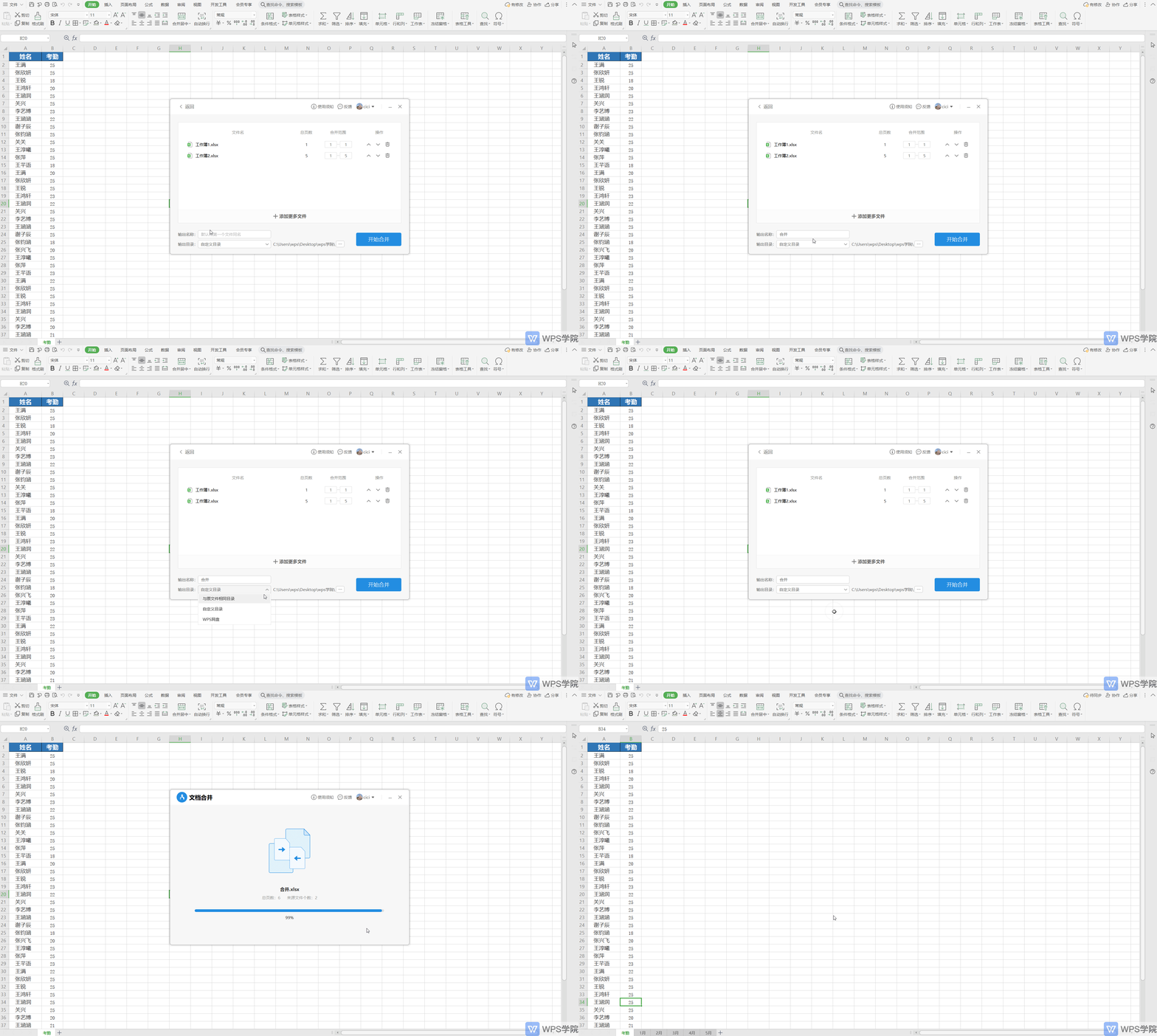
在输出名称这里可以编辑新的合并后文件名称,选择好"输出目录"后点击"
zsh支持针对文件后缀的命令别名配置,直接输入文件名即可
ec 引用支持库 源码文件名 支持库文件名 支持库标识 写注册表.
再点击另存为命令,弹出另存为的对话框,在文件名处随便输入另一个名称
javac 后面跟着的是java文件的文件名,例如 helloworld.java.
文件名
="studentpojo";// 生成的外部类名称,同时也是文件名// protobuf
vim filename -- filename指文件名 ② 正常打开一个文件默认
xcode快速更换文件名.gif










 剧情gif
剧情gif