为此,请从时间轴中选择gif,单击" 转换"按钮," 裁剪以填充"的选项将会
2022-01-30 来源:动态图库网

为此,请从时间轴中选择gif,单击" 转换"按钮," 裁剪以填充"的选项将会
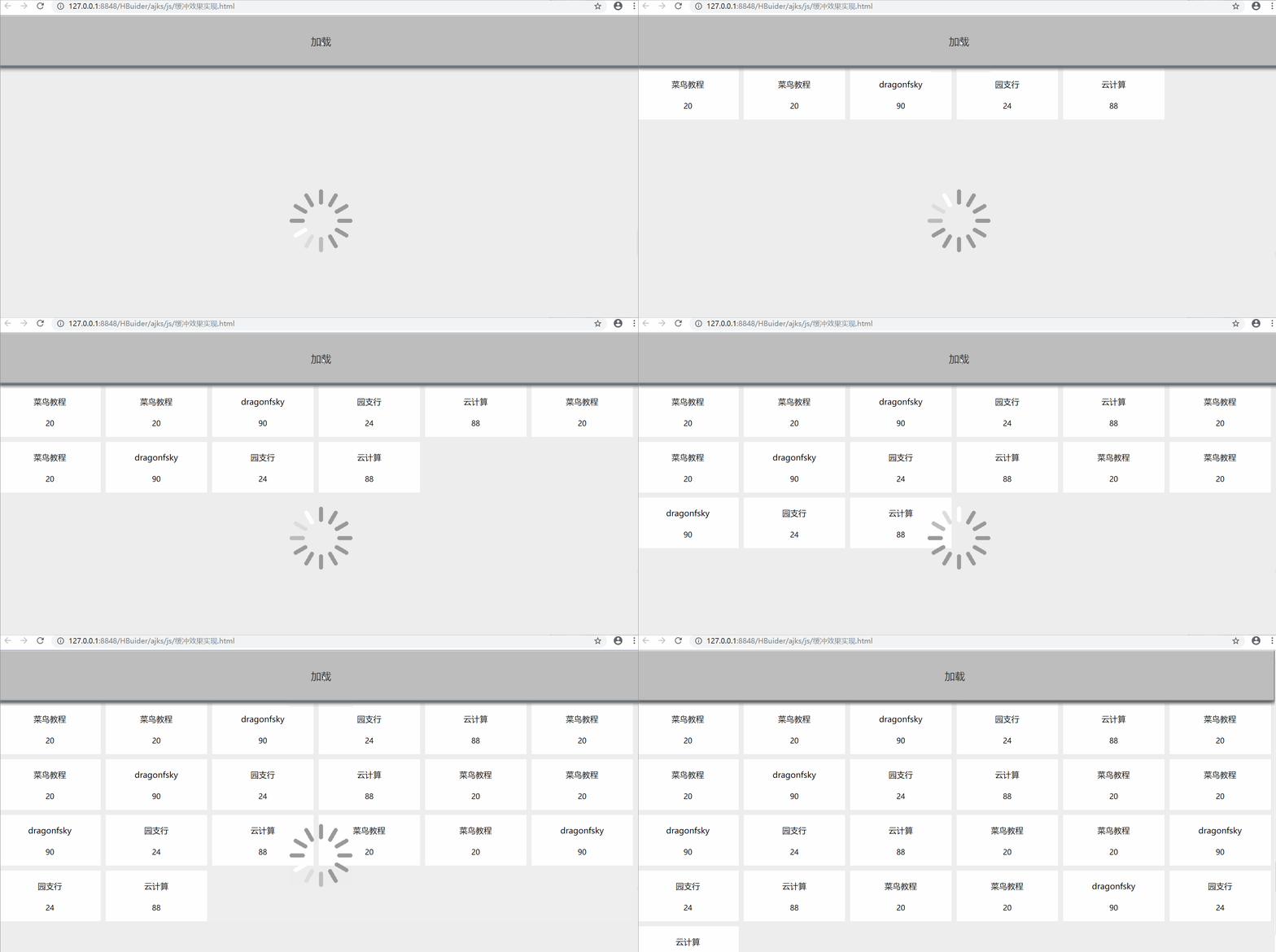
在获取数据前开始加载,填充到页面后让加载效果消失
制作公司大事件时间轴,我2小时没搞定,同事用散点图2分钟完成了-excel
在word里这样制作出的时间轴更好看
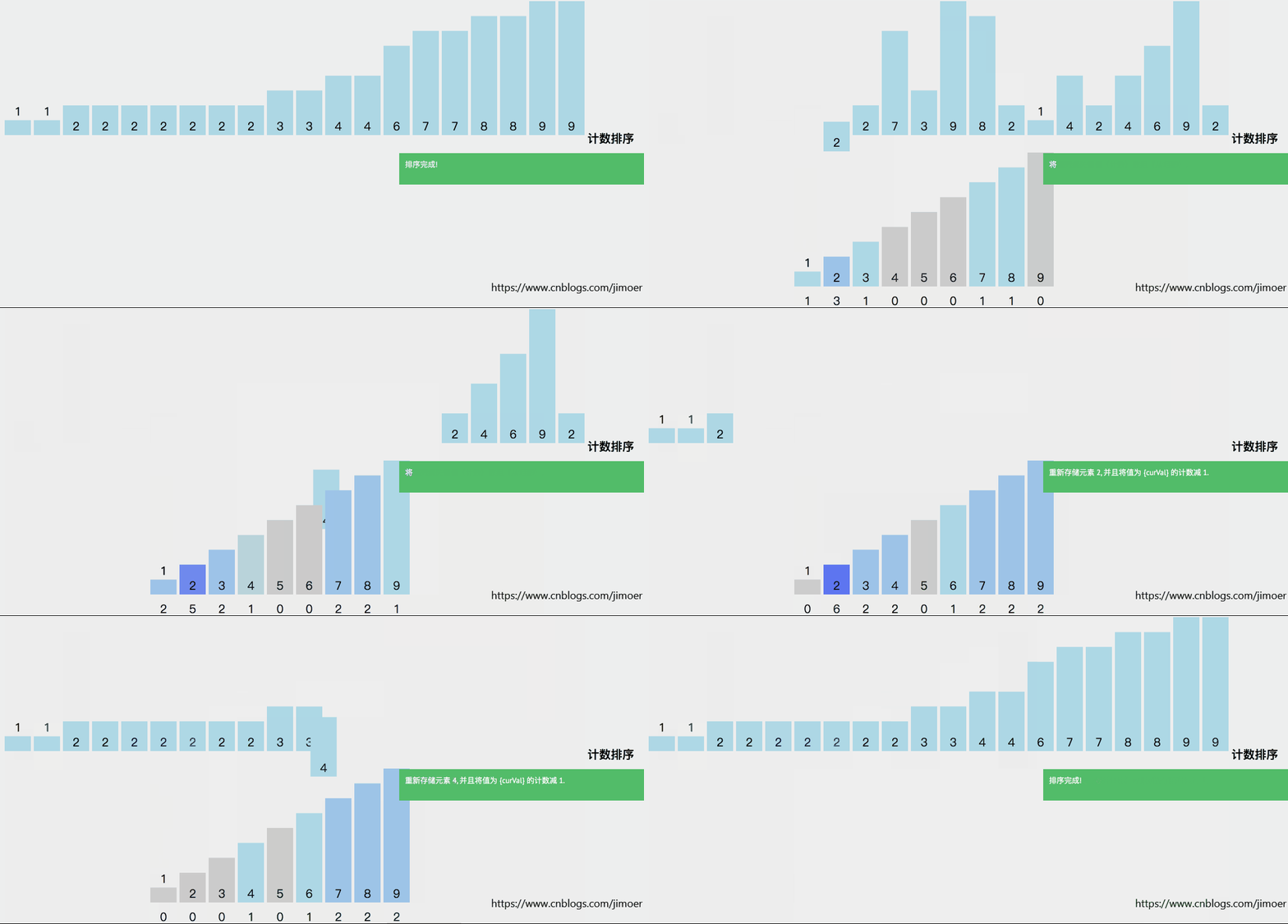
累加(从c中的第一个元素开始,每一项和前一项相加); 反向填充目标数组
为此,请从时间轴中选择gif,单击" 转换"按钮," 裁剪以填充"的选项将会
bootstrap 动态横向时间轴_制作时间轴让你的ppt工作汇报更出色
文档编辑区最上方右上角有个不容易发现的小按钮,单击它切换标尺栏
您可以通过单击来选择任何可用选项.
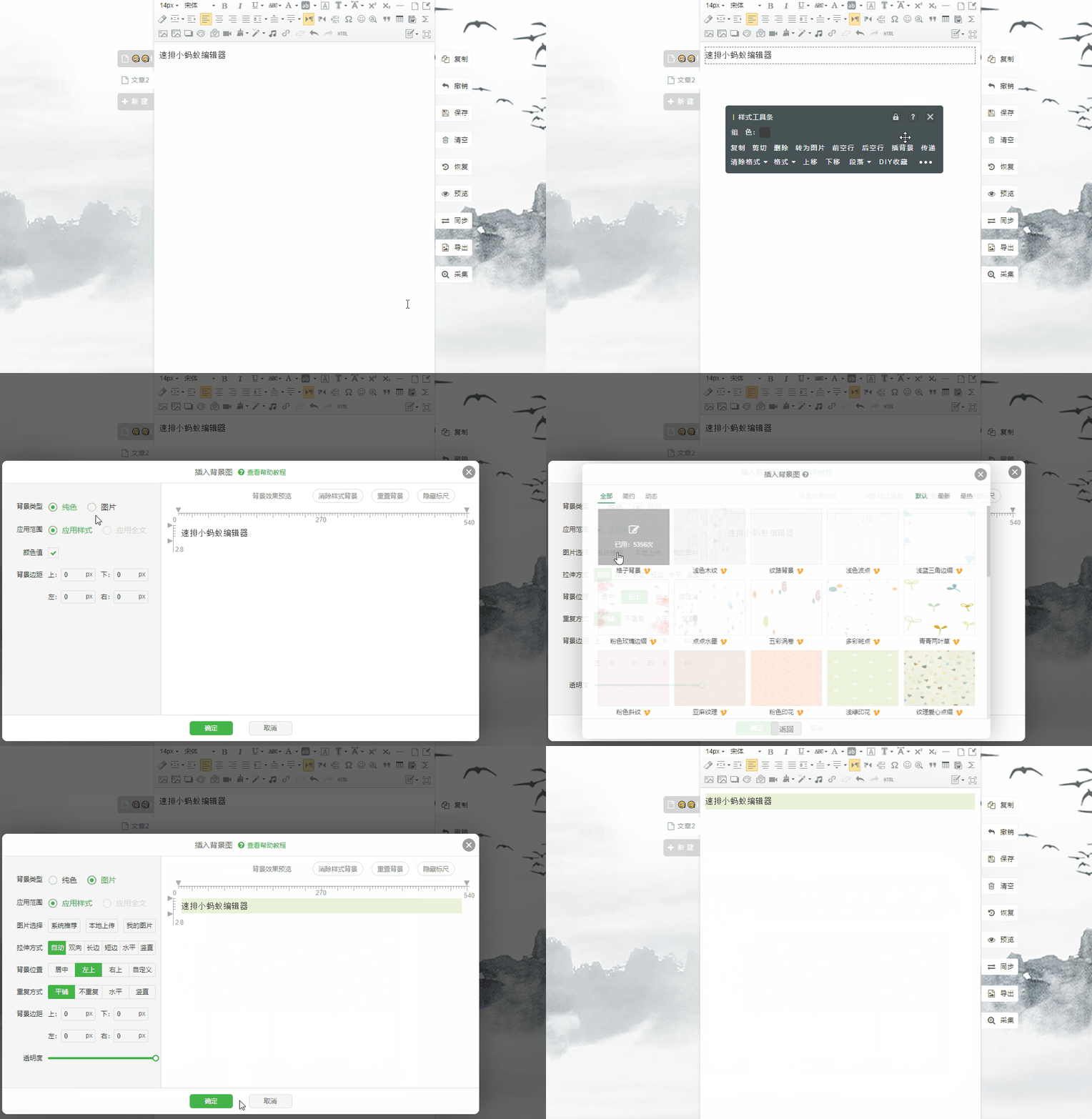
第三步,在弹出的背景图弹窗中,选择对应的背景图,确定即可
单击右侧的小眼睛,可以设置对象"隐藏",再点击一下可调整"显示".
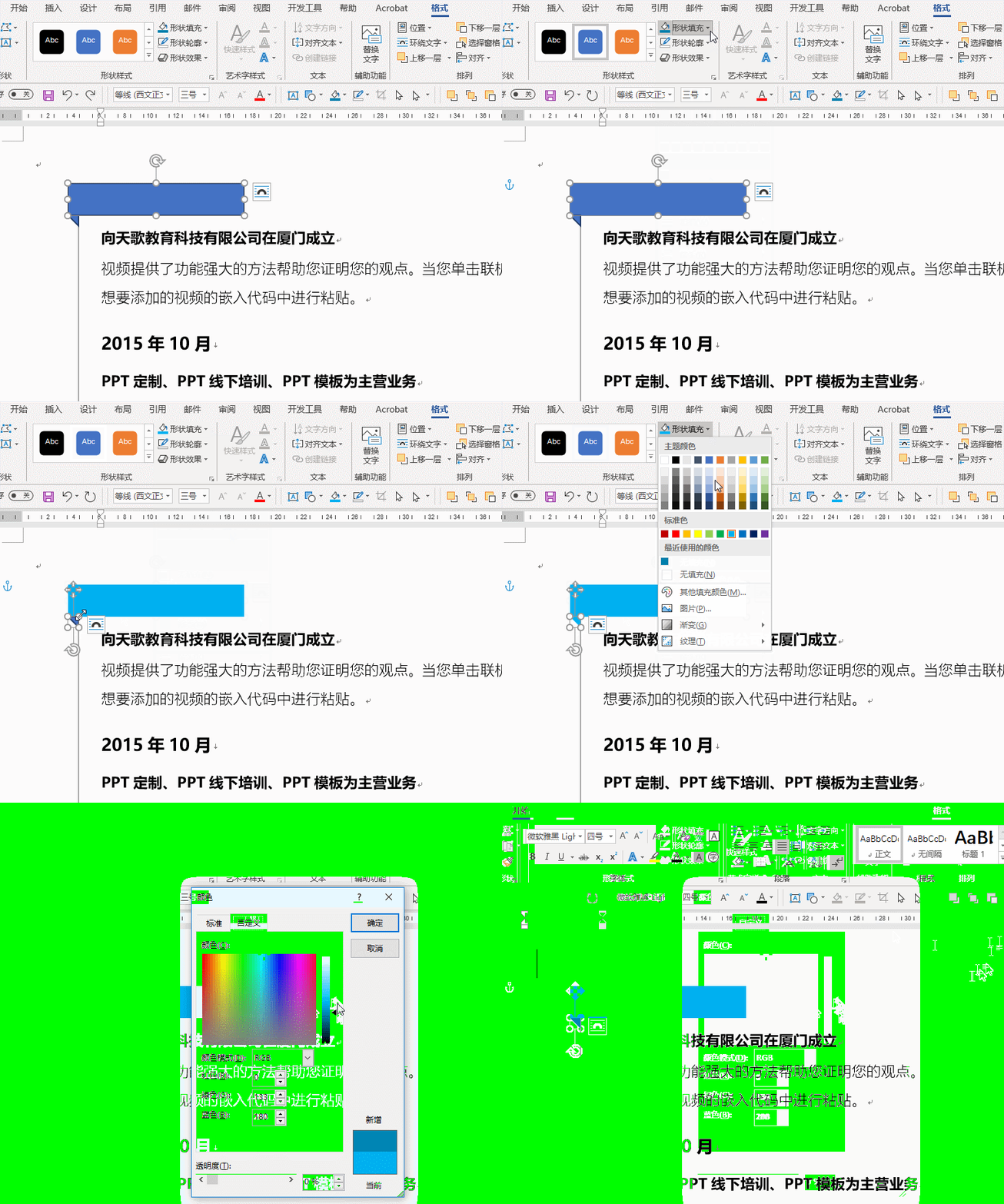
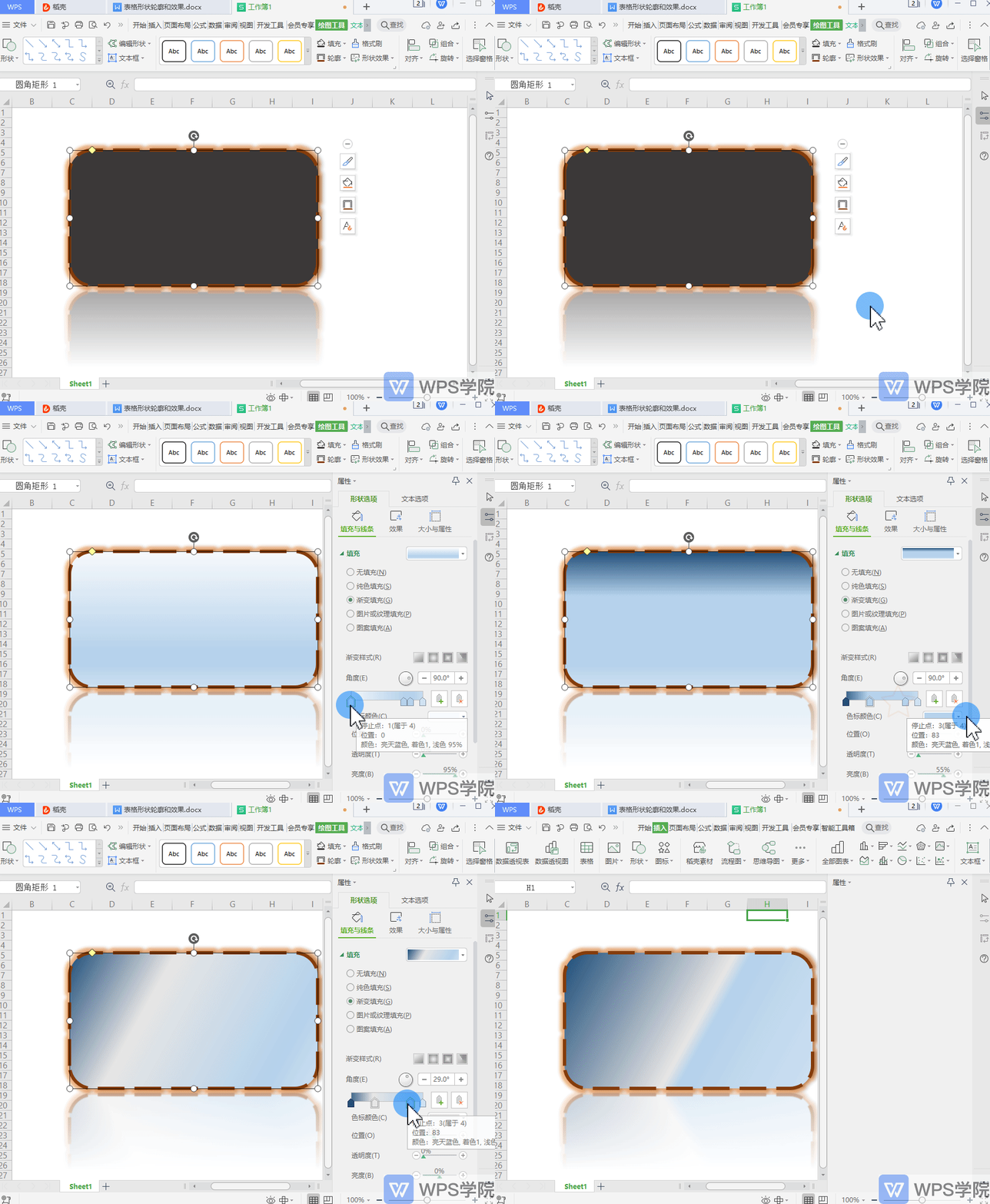
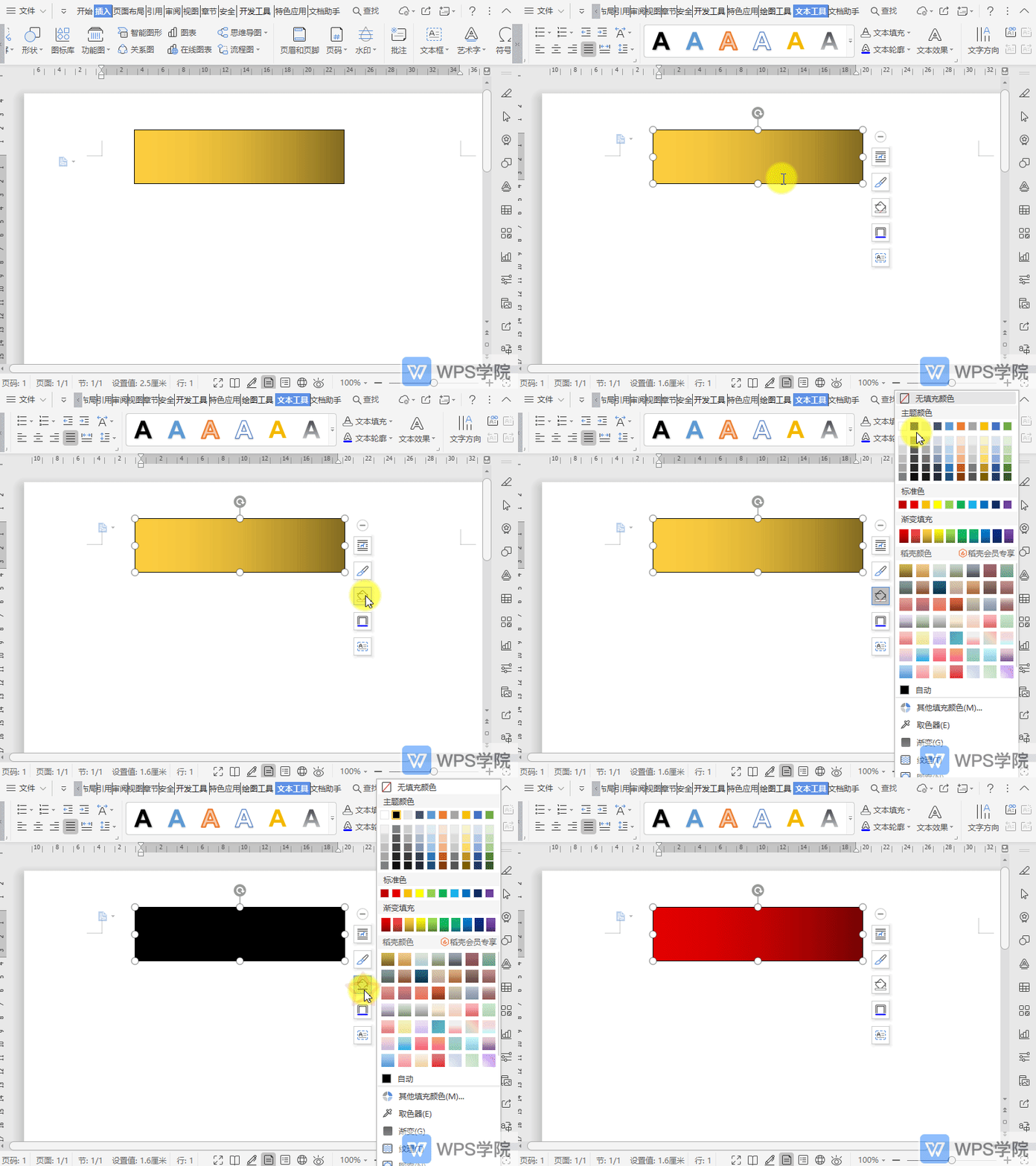
若需要图片或者图案填充,可以在"图片或纹理","图案"中进行选择.
二是数据错误,选中单元格,右键单击,选择设置单元格格式,在数字选项卡
""/>
并选择复制该表格,在axure rp中,右键单击画布并选择" 选择性粘贴">"
向下滚动查找要恢复的操作,单击选择相应的操作
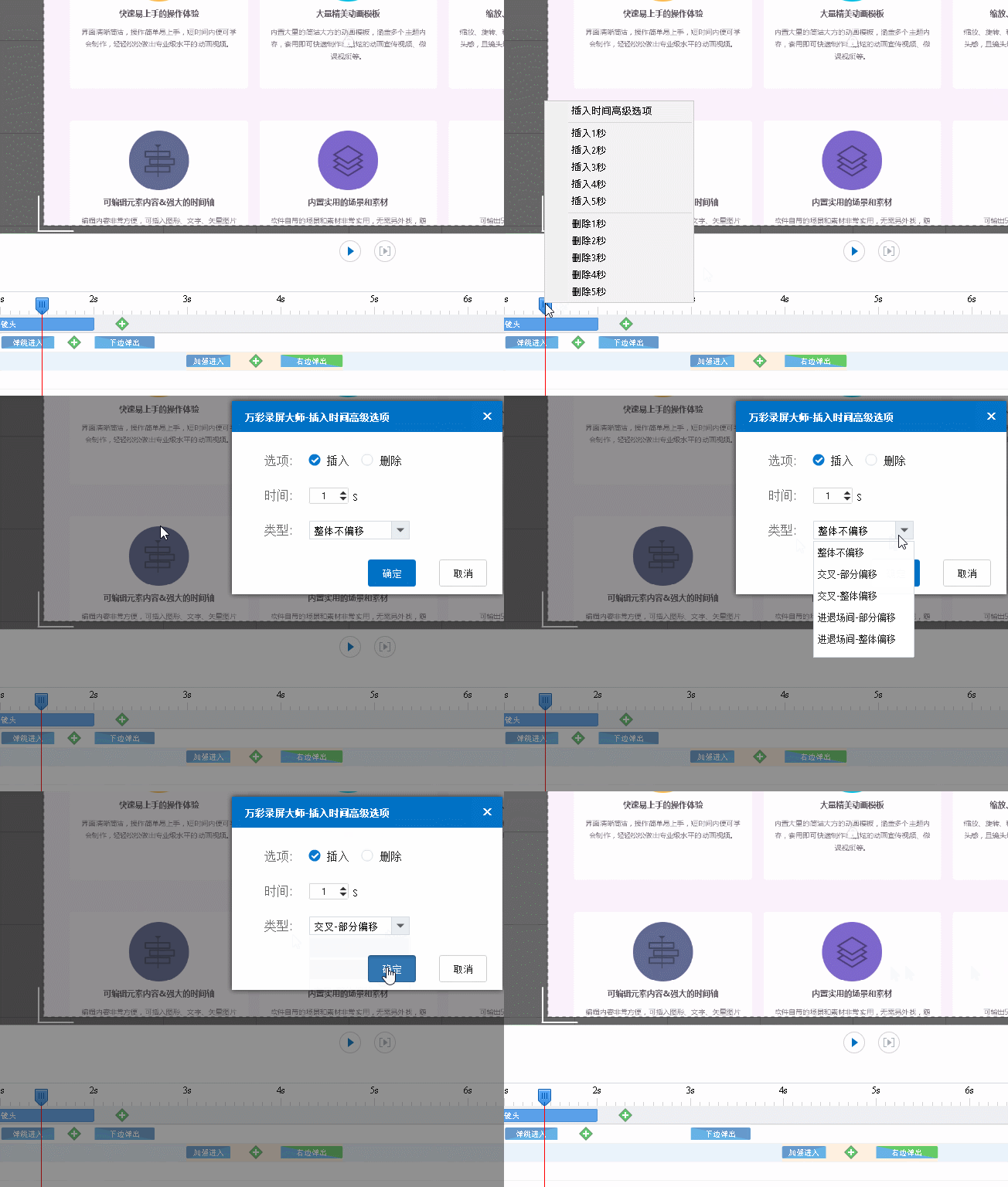
"插入"——调整时间框中的秒数——选择"交叉-整体偏移"—单击"确定"
3 单击"单元",弹出"打印"对话框 4 在"打印内容"中选择"显示标记的
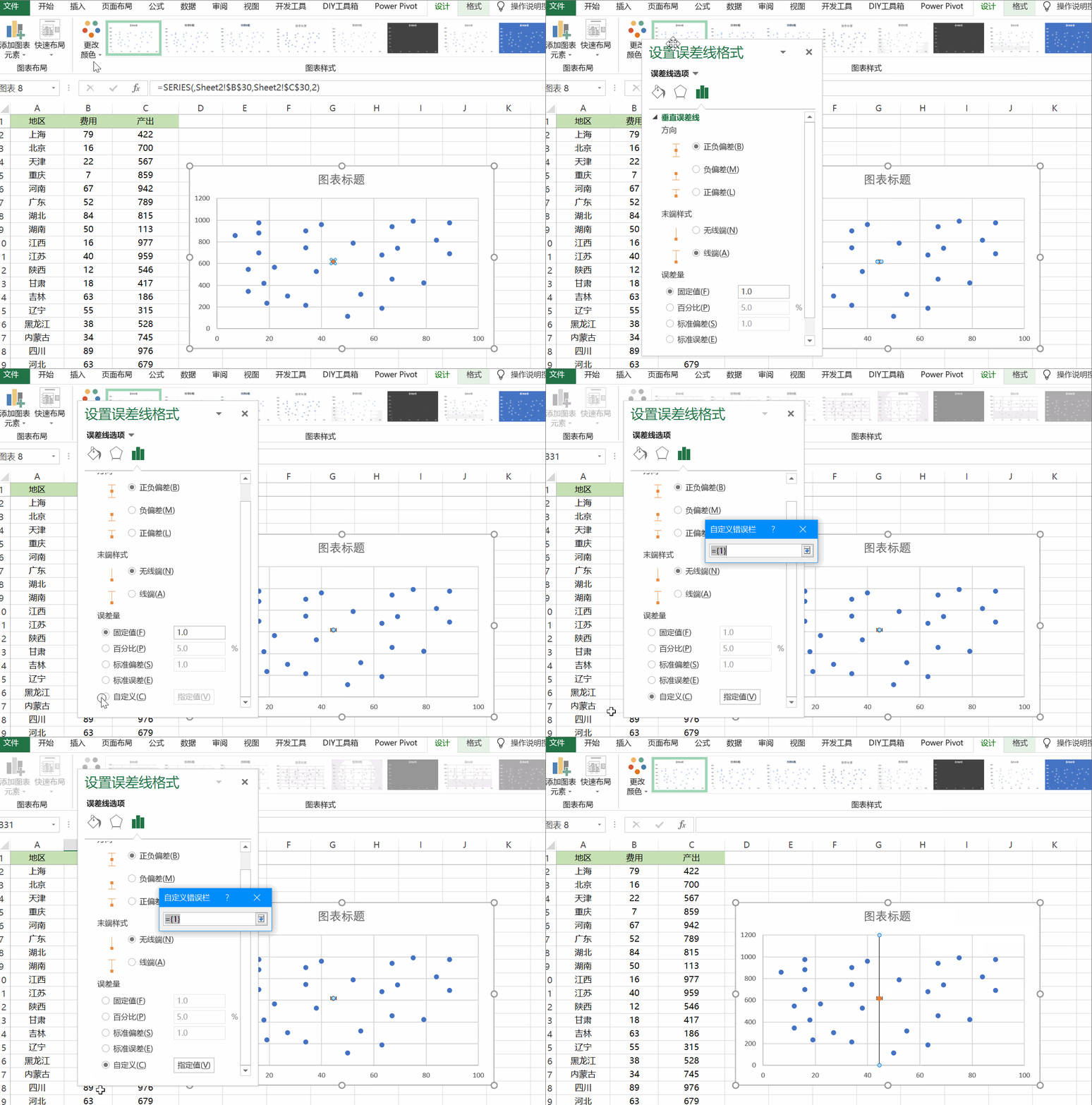
单击【设计 】-【添加图表元素】-【误差线】-【其他误差线选项】,在
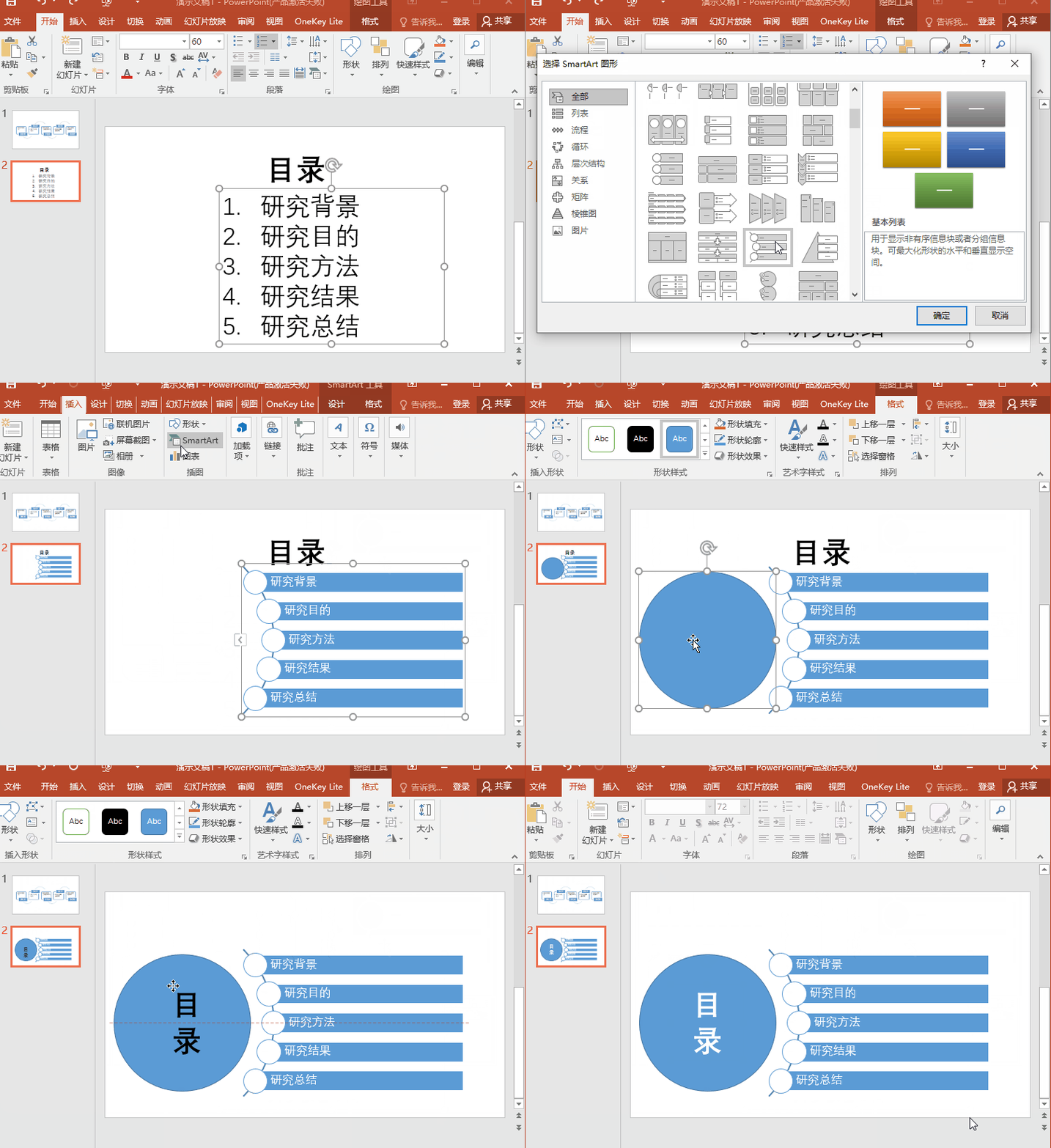
直接选取想要展示的列表数据,即可一键填充,内容丰富,快捷简单.
根据需要选择一种填充颜色即可.
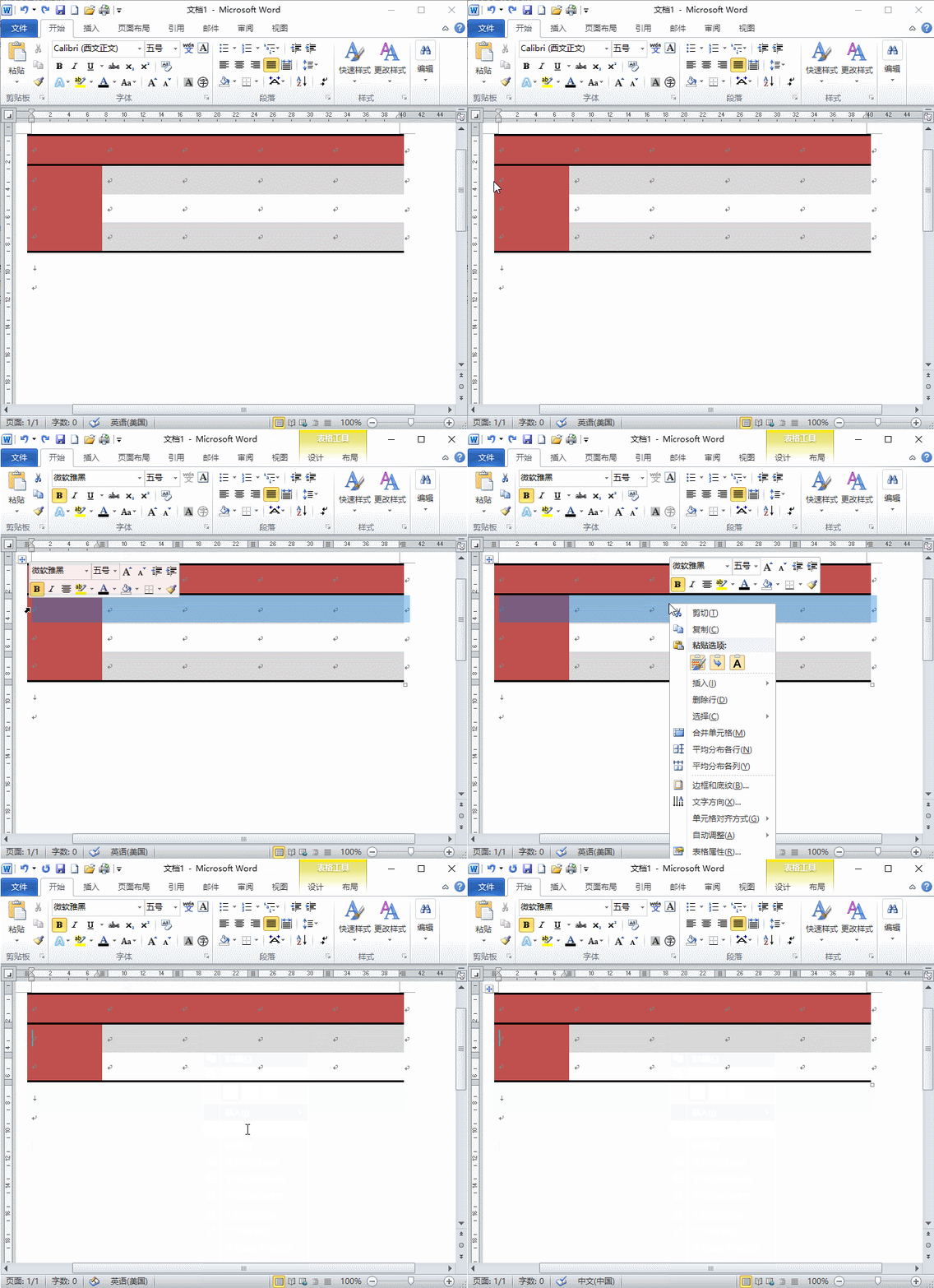
步骤2,单击鼠标右键,选择" 删除行"选项,删除行操作完成! 如下演示
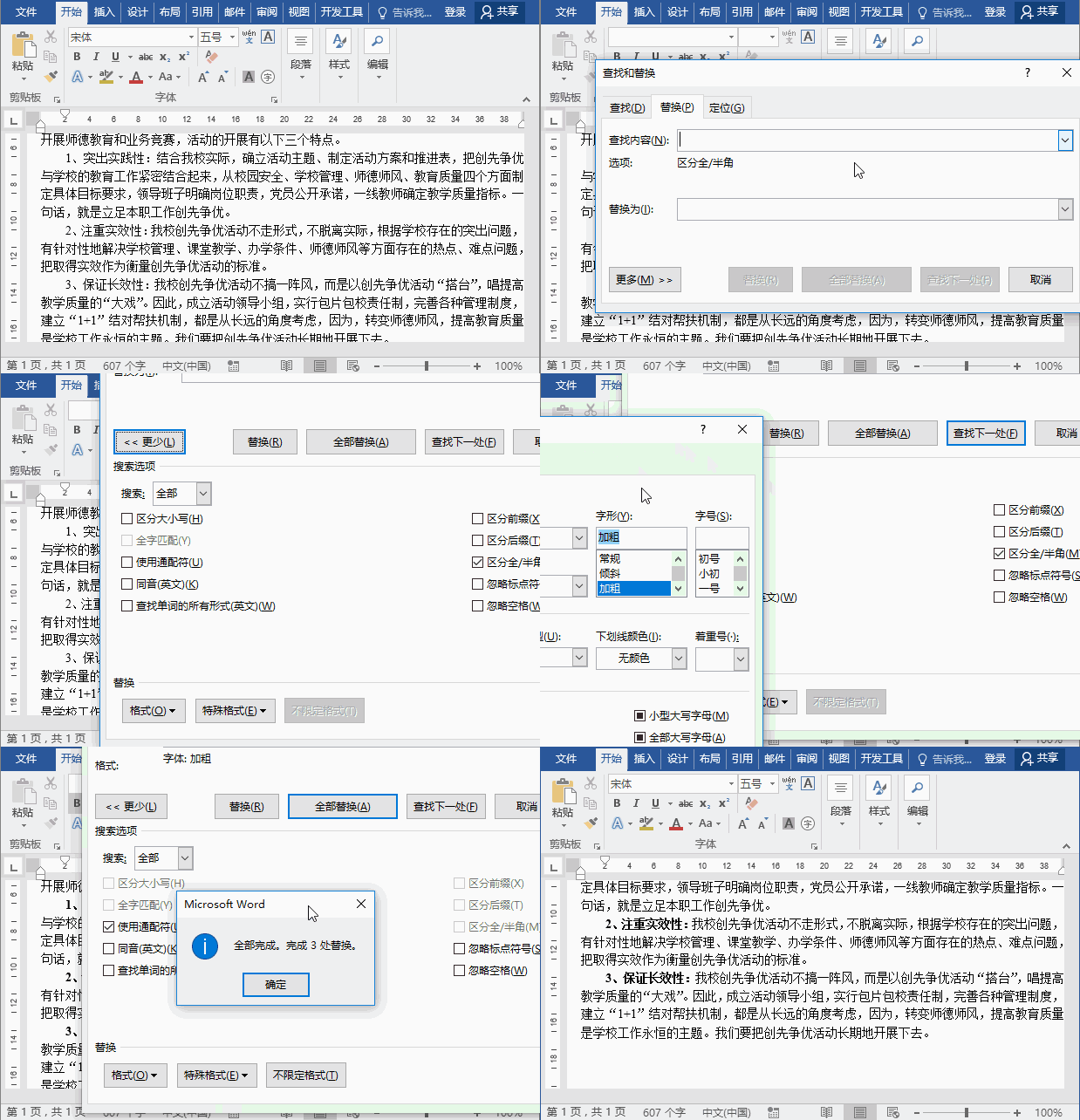
(4)选中使用通配符,然后单击"全部替换"按钮.
在的"工具"菜单上,单击"internet 选项". 2.
2,一键制作时间轴
4 单击一下表格会进入到表格的编辑当中,在这里,我们选择添加元素
如何给文档中的形状填充图案?gif
时间编辑器
ps利用时间轴制作动画教程
3再次单击以放置第二个成员,或者键入尺寸标注并按enter键.
向下滚动查找要恢复的操作,单击选择相应的操作













 100张动态图以及对应出处