下图是我的操作动态演示(点击gif可见动图) excel函数公式方面的各种
2022-01-30 来源:动态图库网
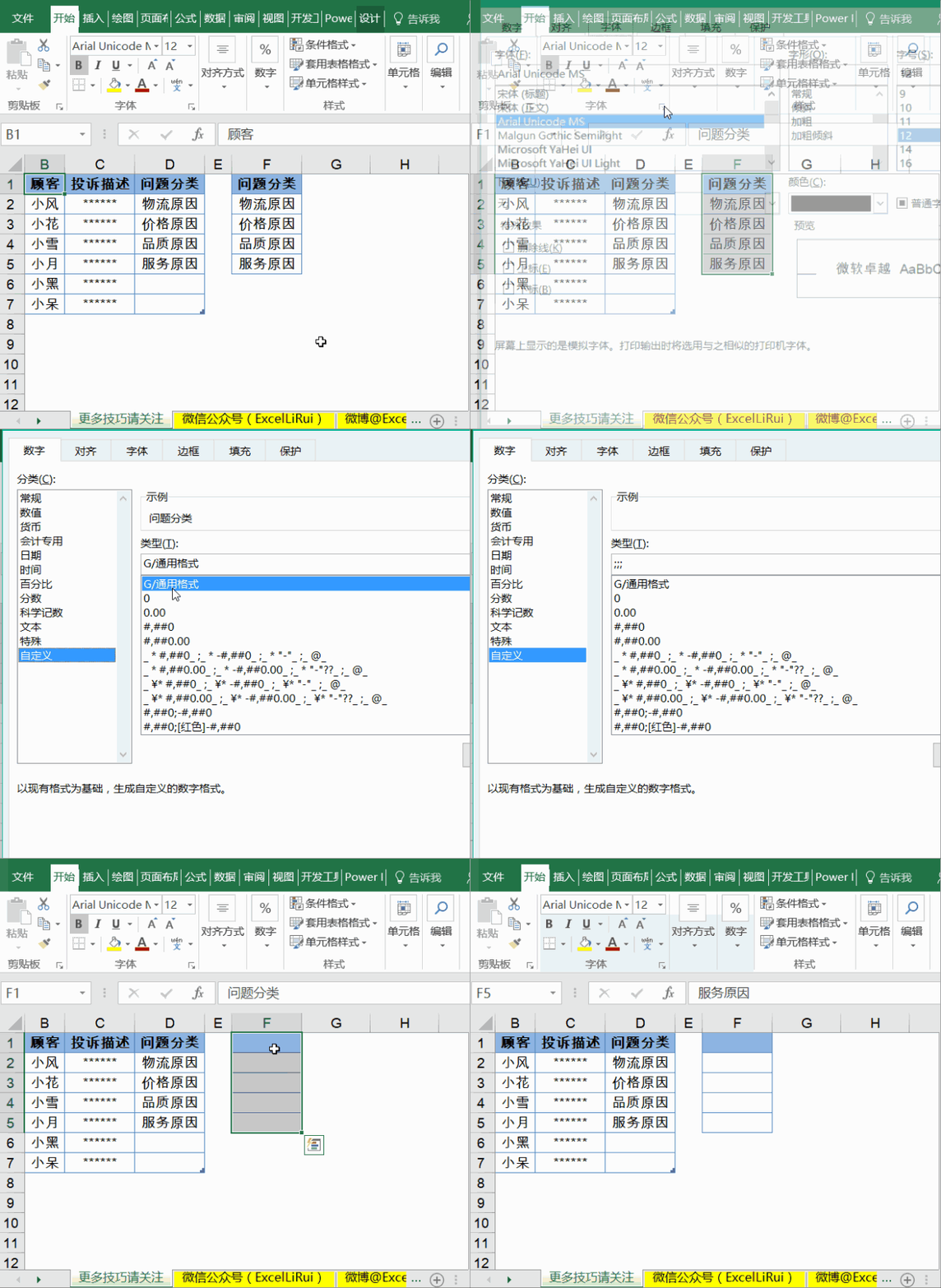
下图是我的操作动态演示(点击gif可见动图)
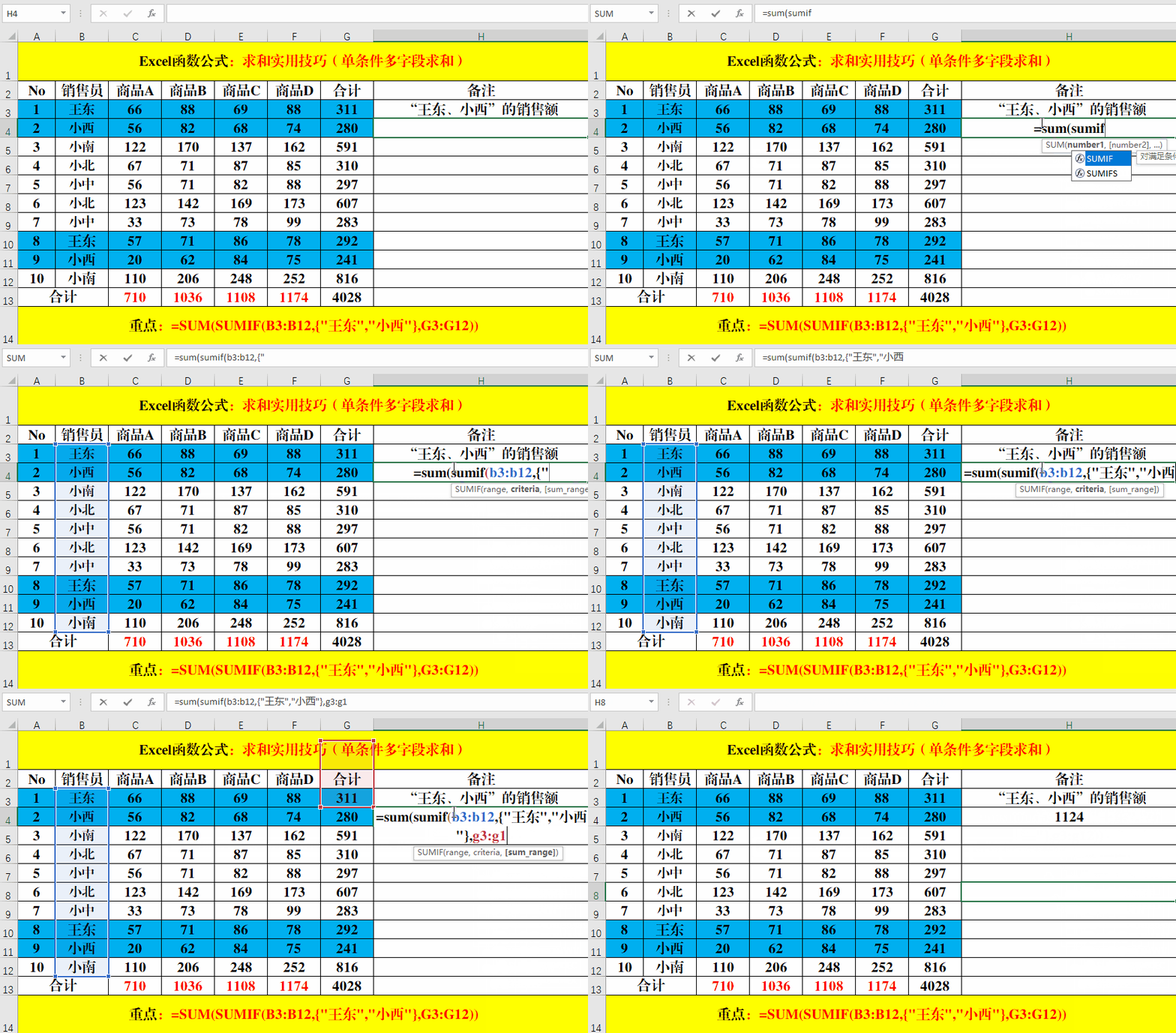
下图是我的操作动态演示(点击gif可见动图) =mid(a2,7,8) 七,sumif
再来看高手操作(点击gif可见动图)
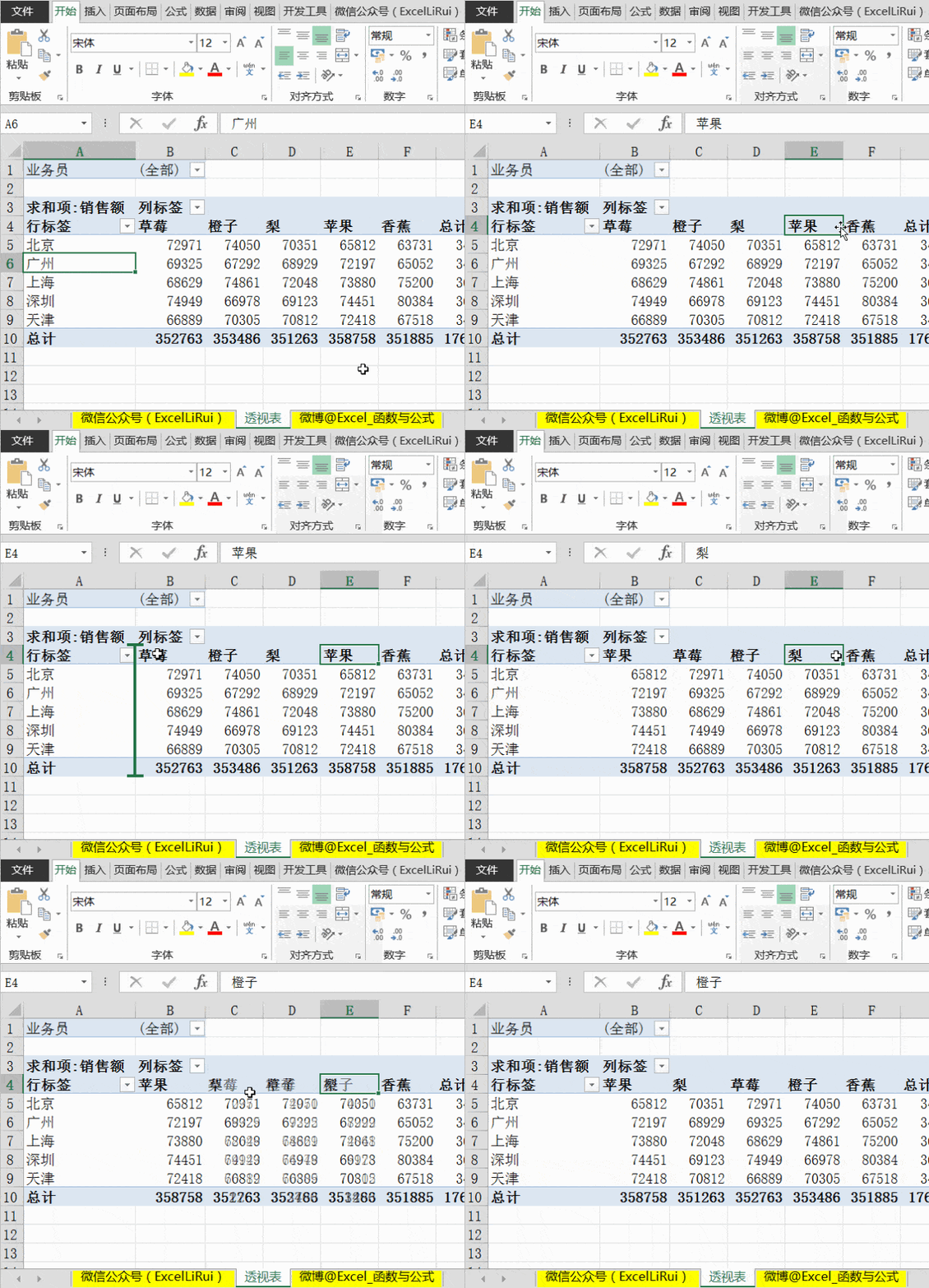
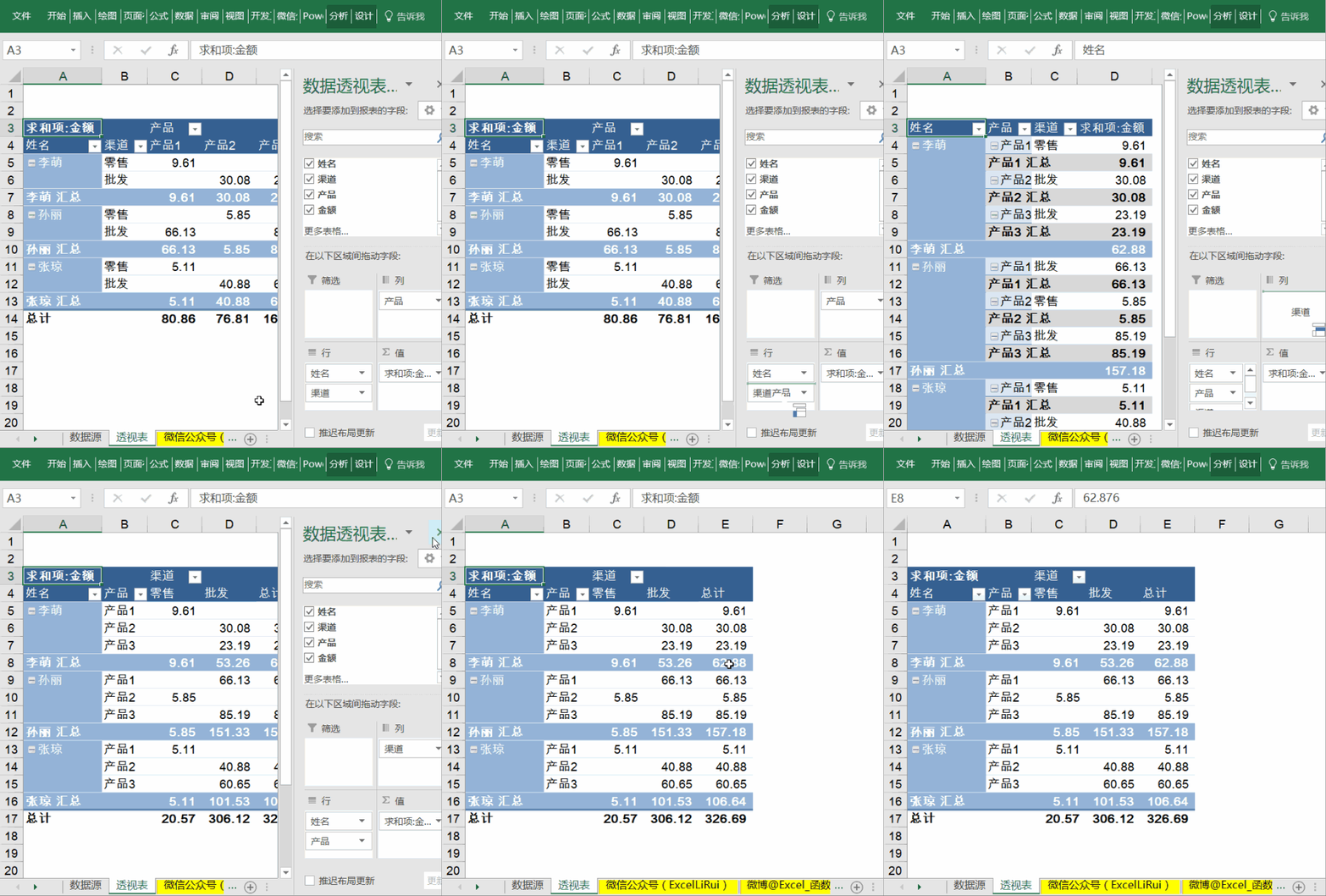
1 快速设置透视表样式 下图是我的操作动态演示(点击gif可见动图)
再来看高手操作(点击gif可见动图)
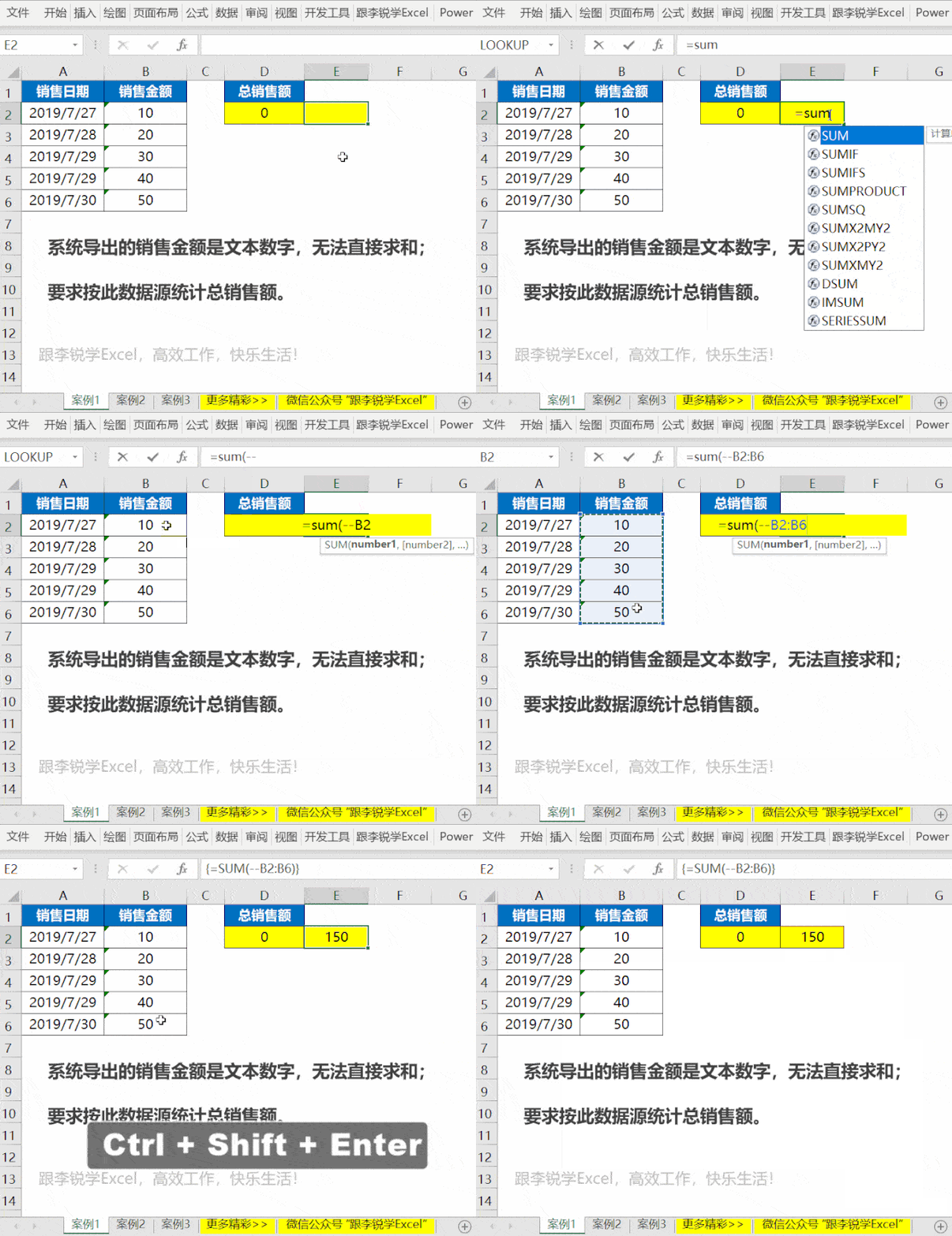
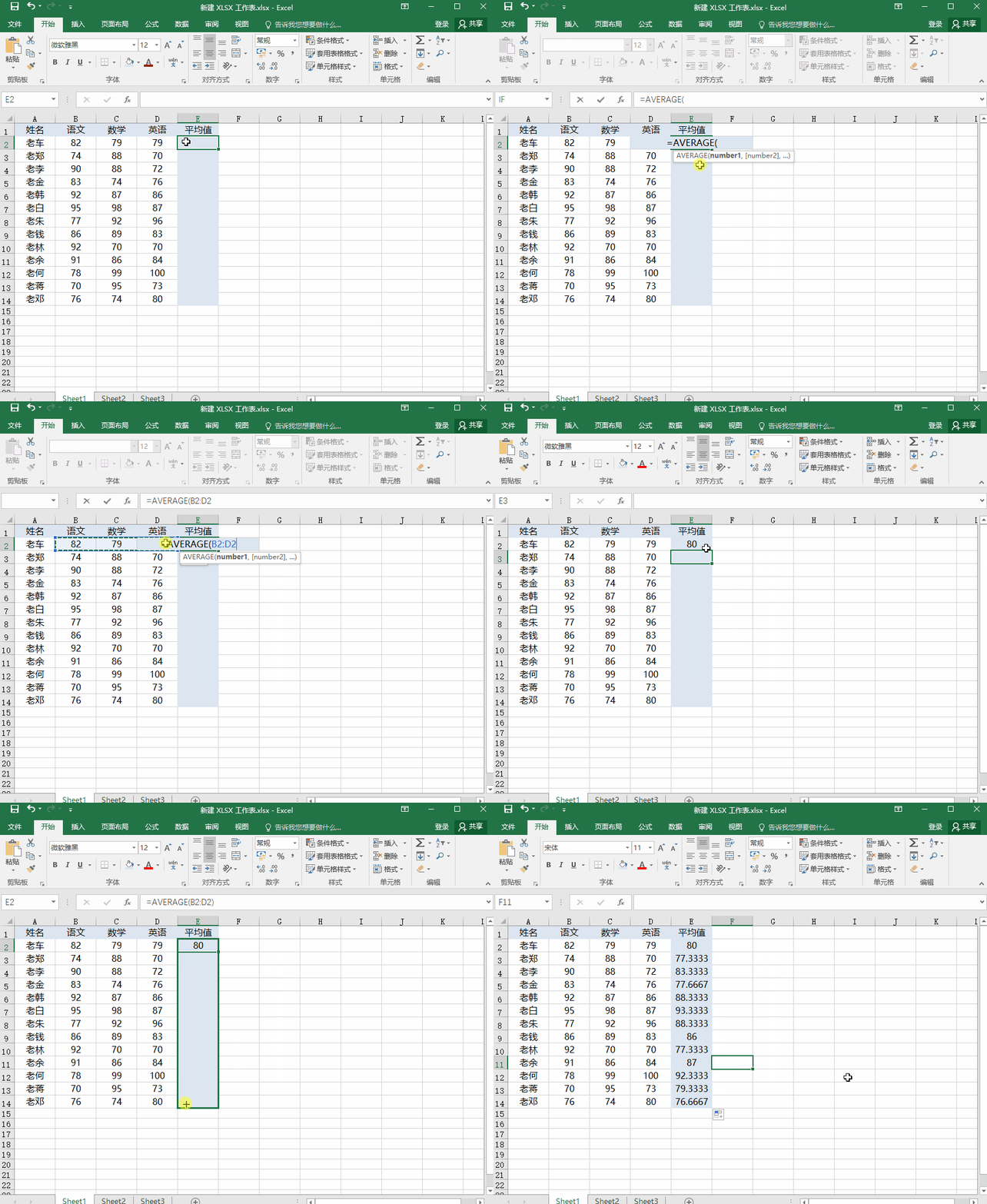
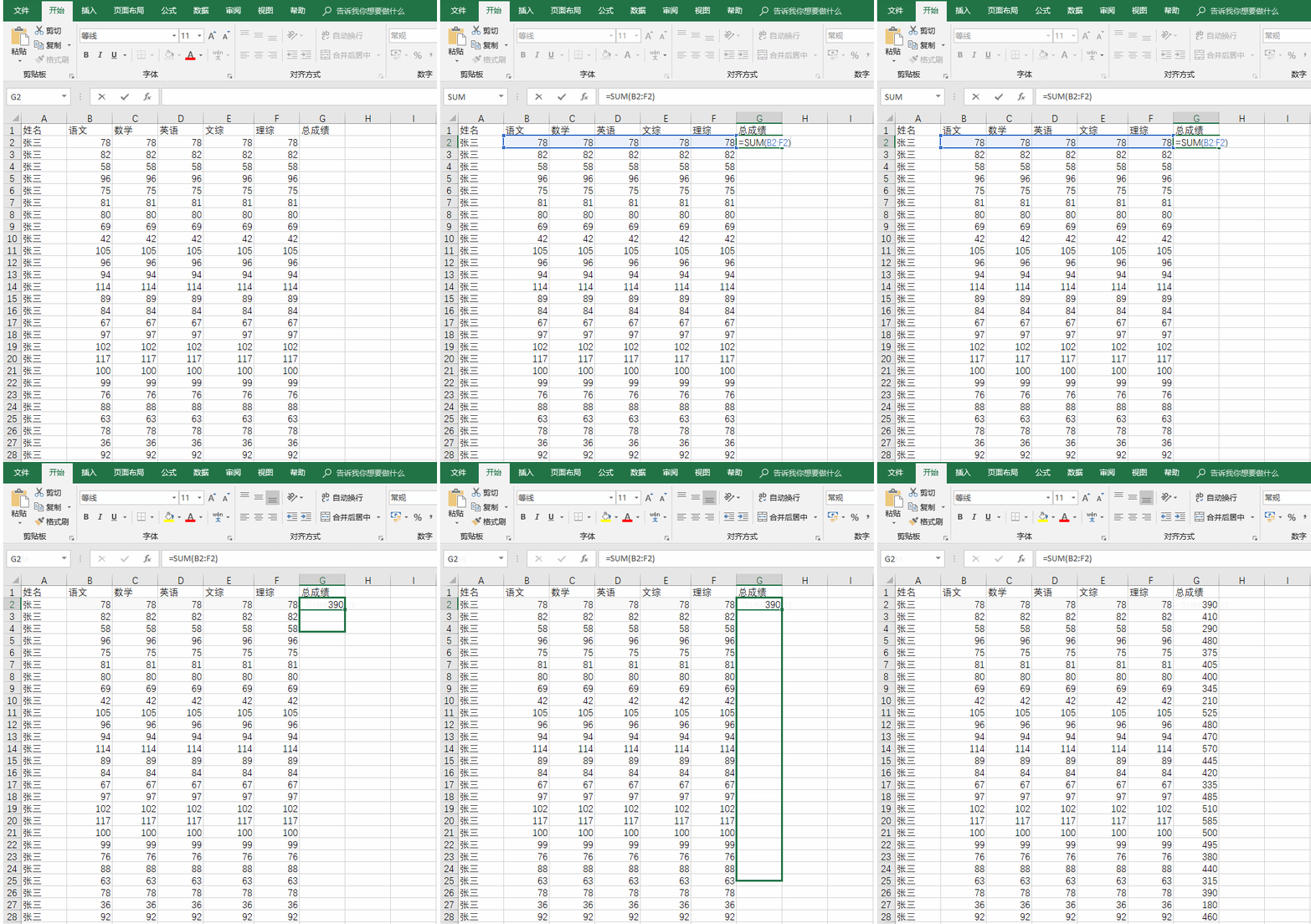
最好的办法是,基于这种数据源,直接写公式进行计算,动图演示如下.
将这些最常用的公式学起来,足以称霸办公室
下图是我的操作动态演示(点击gif可见动图)
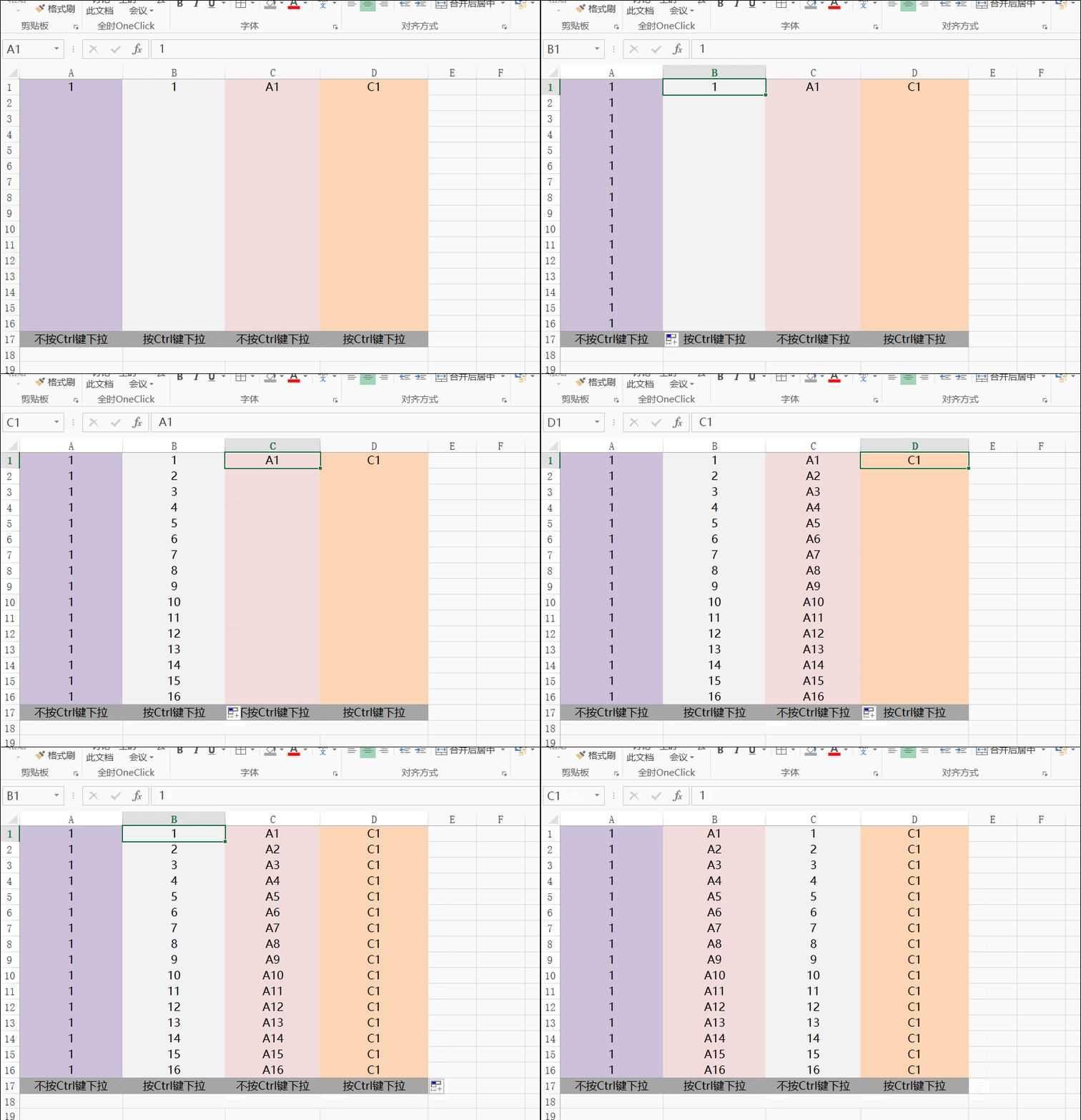
办公高效必备:excel表格两列快速互换位置
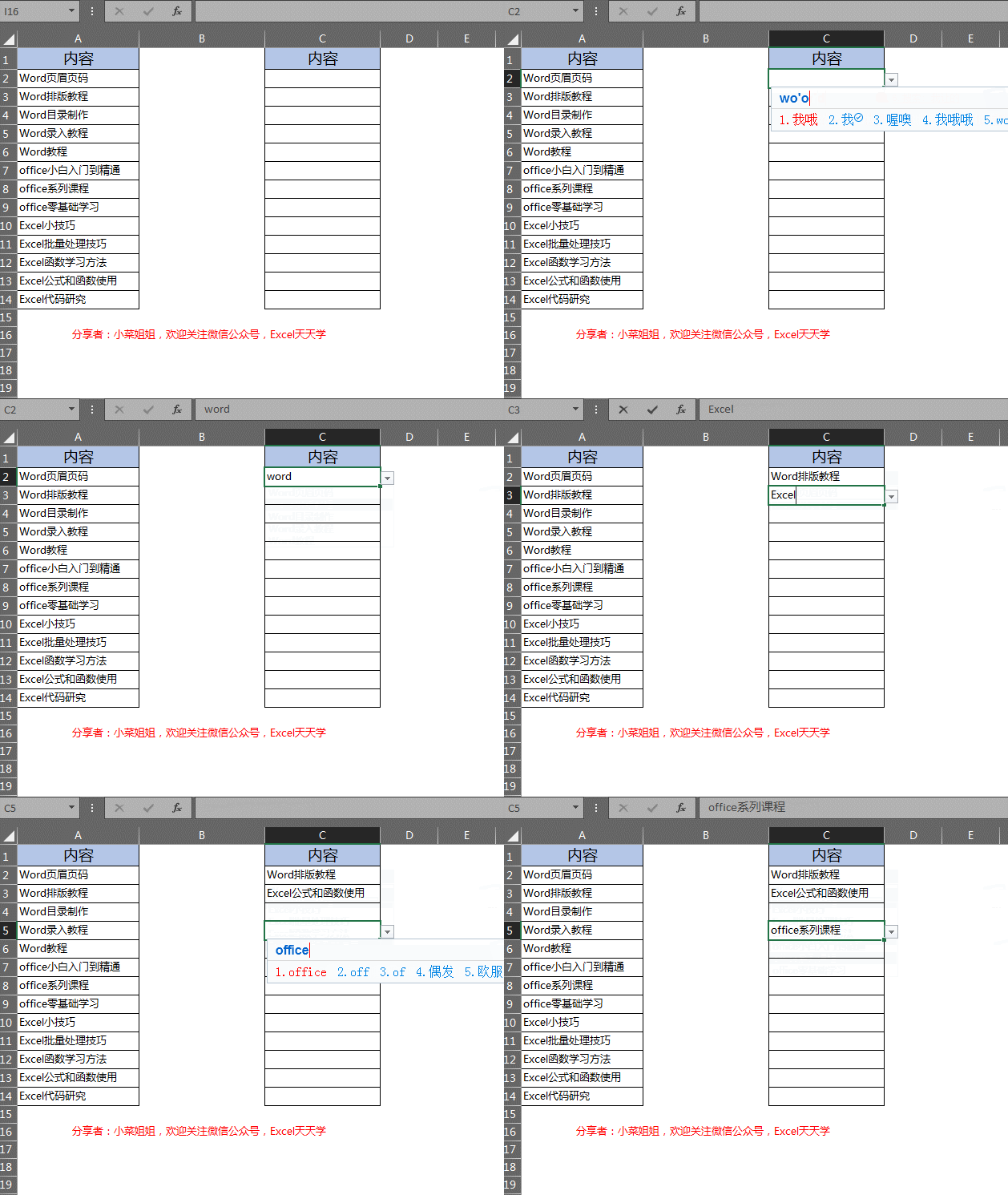
具有联想动态下拉菜单
下图是我的操作动态演示(点击gif可见动图) 快捷调出选择性粘贴,我按
我的操作演示效果(点击下图gif动态演示) 我的操作演示效果(点击下图
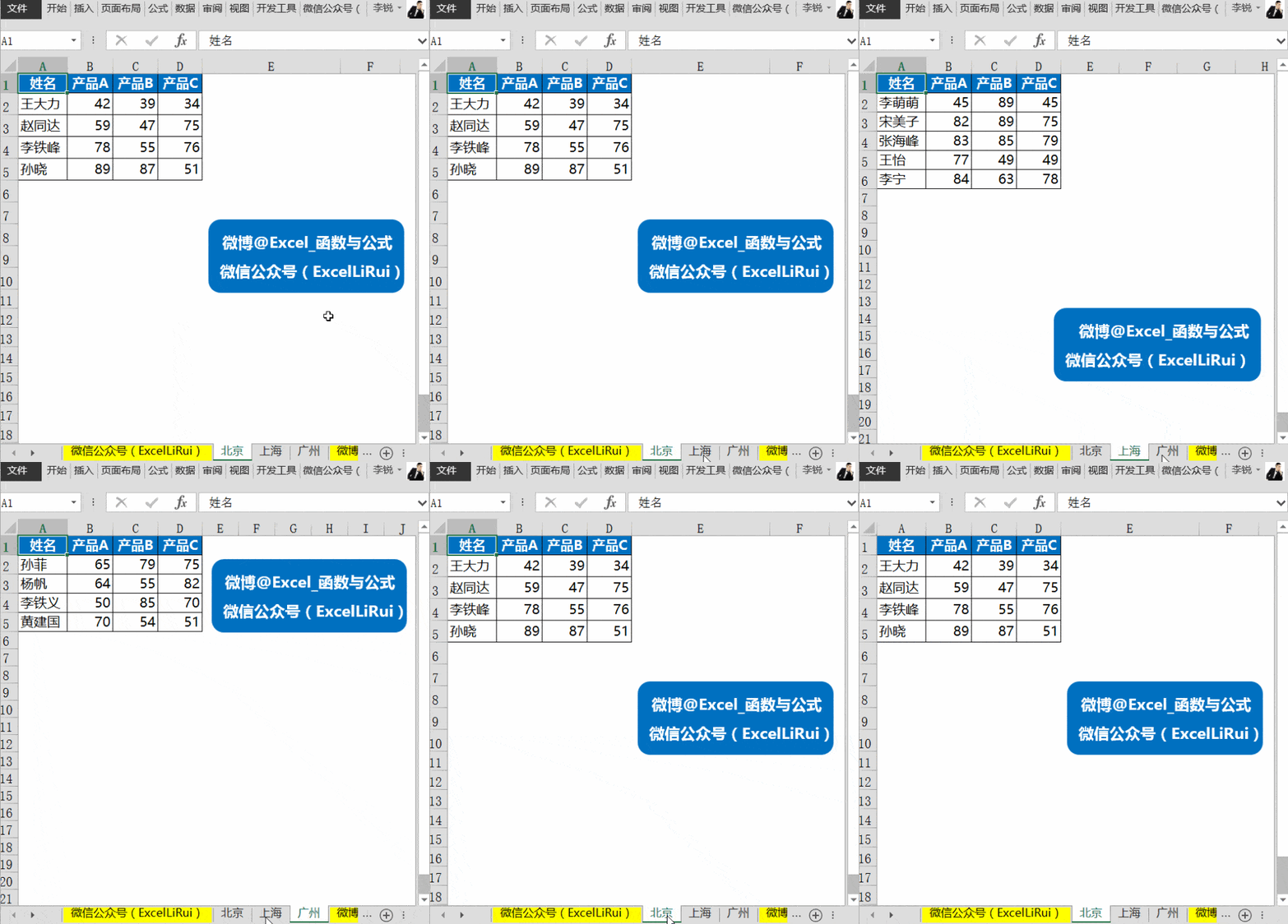
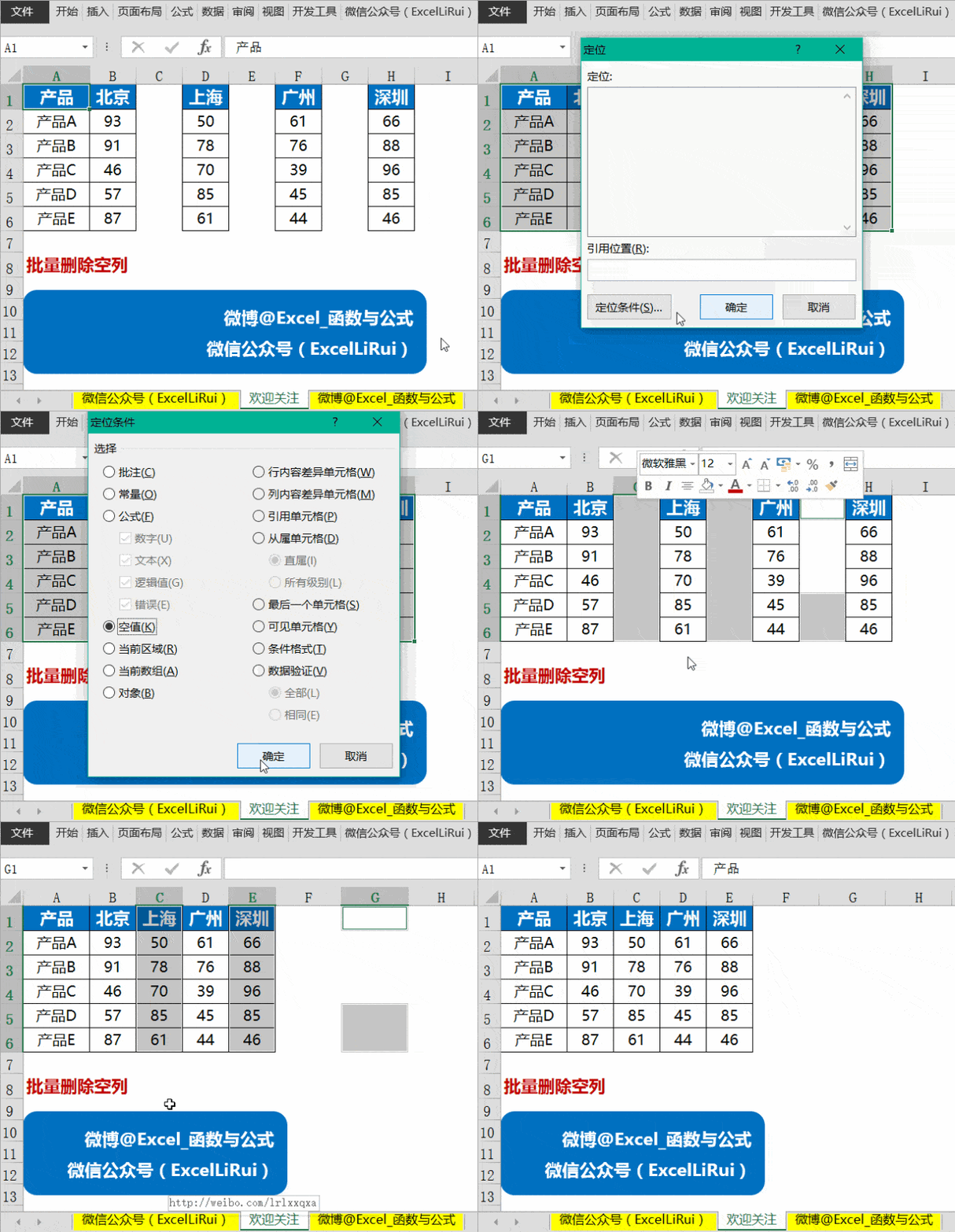
我的操作演示效果(单击下图gif动态演示) 各个分公司的数据分散在不
搞笑gif动图,给家里的金毛洗个澡之后,它自闭了!
今晚8点excel直播公开课,满满的干货,欢迎学习!
新手必备:4个常用的excel函数公式,推荐收藏!
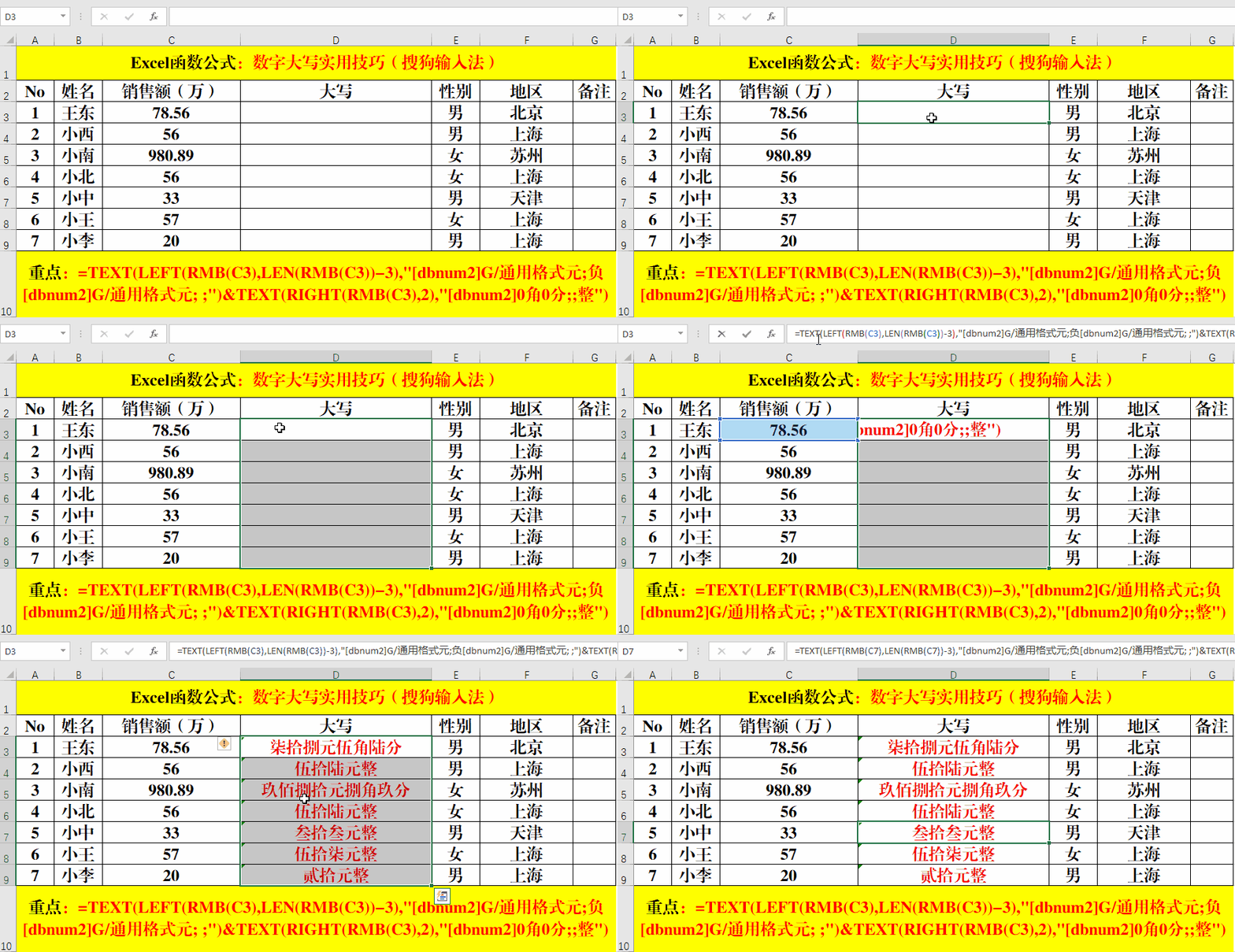
excel函数公式:关于金额大写的那些事儿,全在这儿
整个操作过程其实很简单,30秒足以搞定,点击以下gif动态图片即可查看
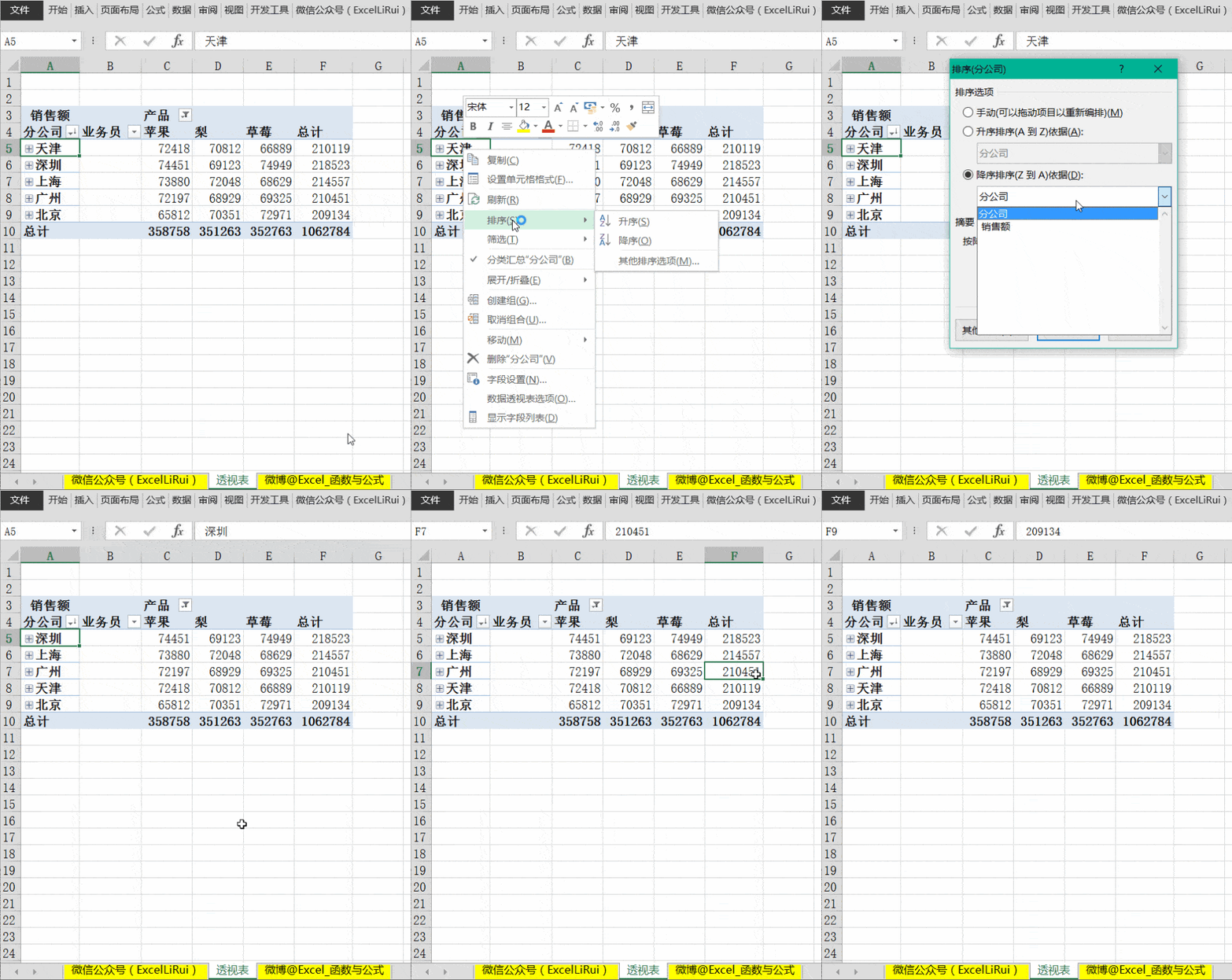
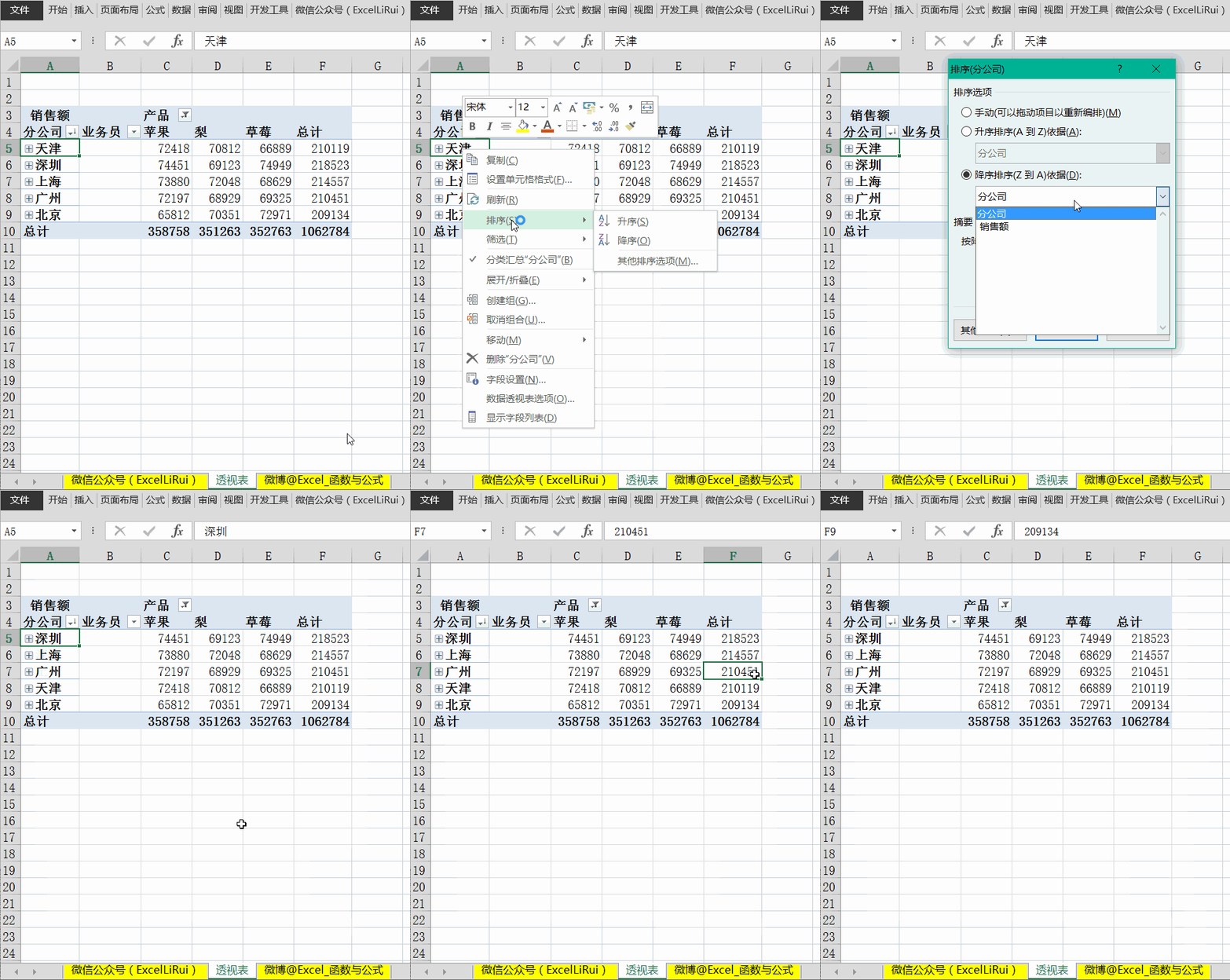
上海,广州,深圳,天津排序,点击下面这个gif动图看操作演示过程吧
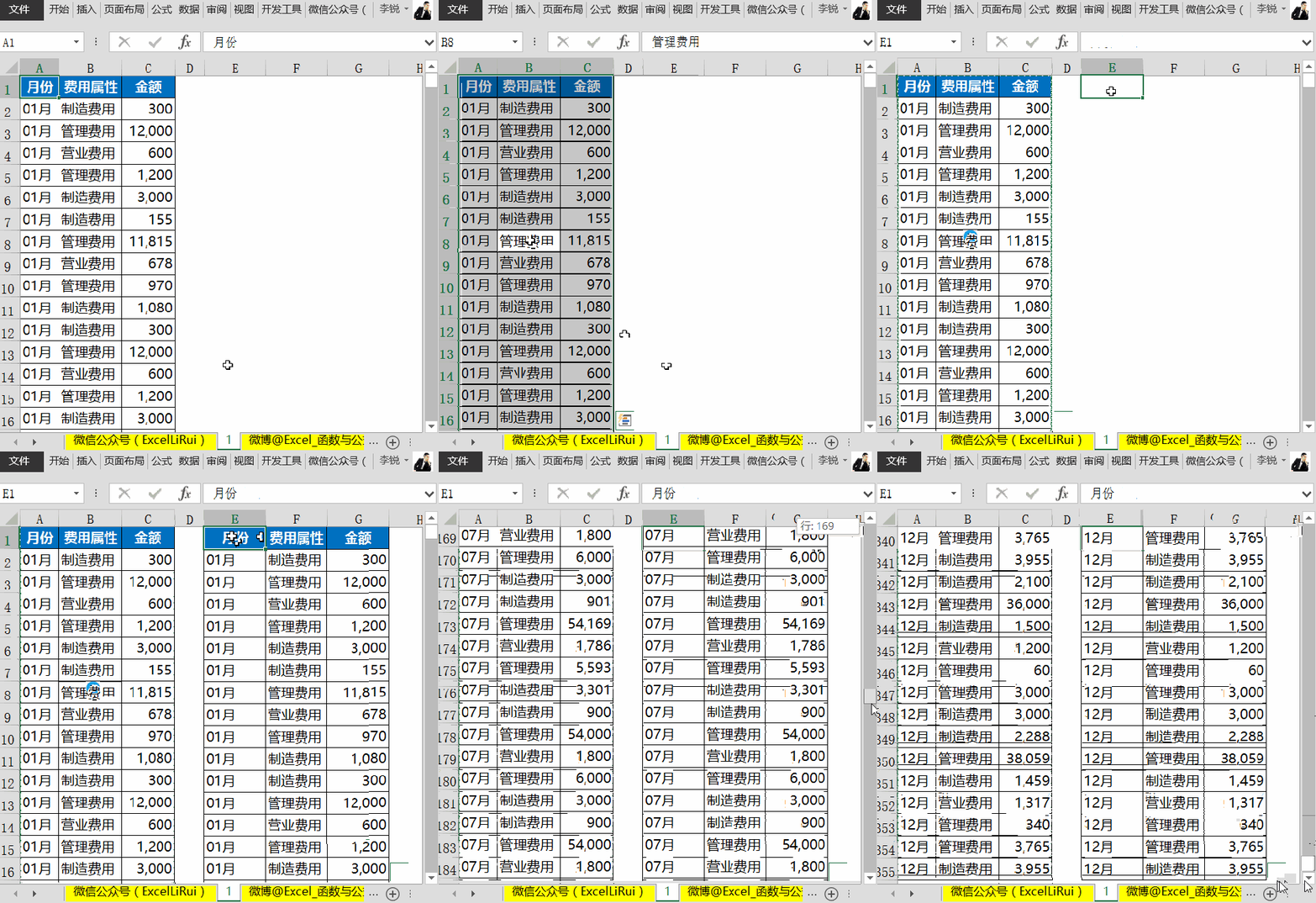
1 表格的全选,跳转,复制 先看看大多数人在用的小白操作(点击gif可见
我的操作演示效果(点击下图gif动态演示) 我的操作演示效果(点击下图
同样的操作再执行一次二级项目的排序即可 点击下图gif可查看动态演示
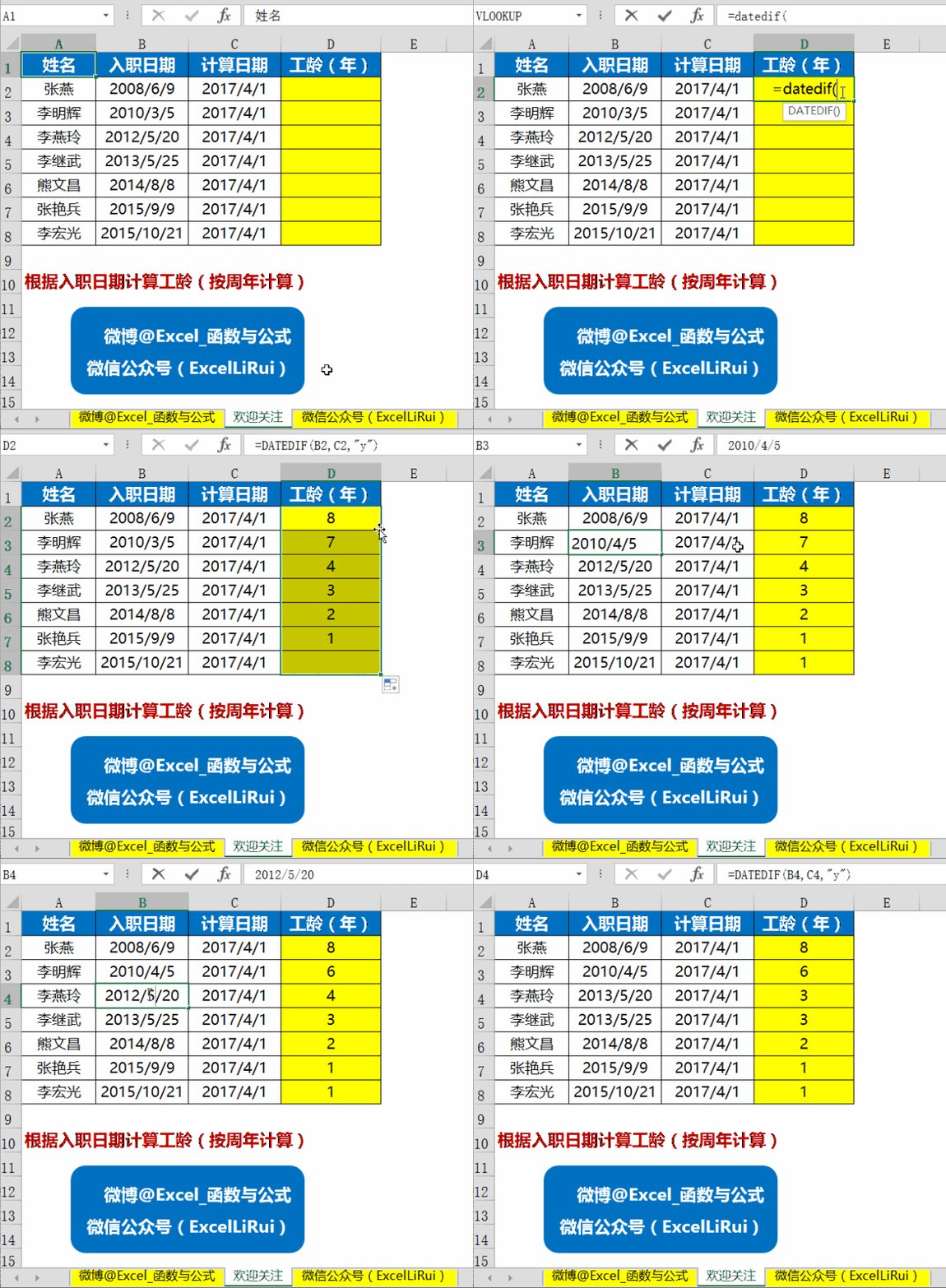
下图是我的操作动态演示(点击gif可见动图) =datedif(b2,c2,"y")
下图是我的操作动态演示(点击gif可见动图) 下图是我的操作动态演示
excel函数公式:含金量超高的excel8大类型求和实用技巧解读
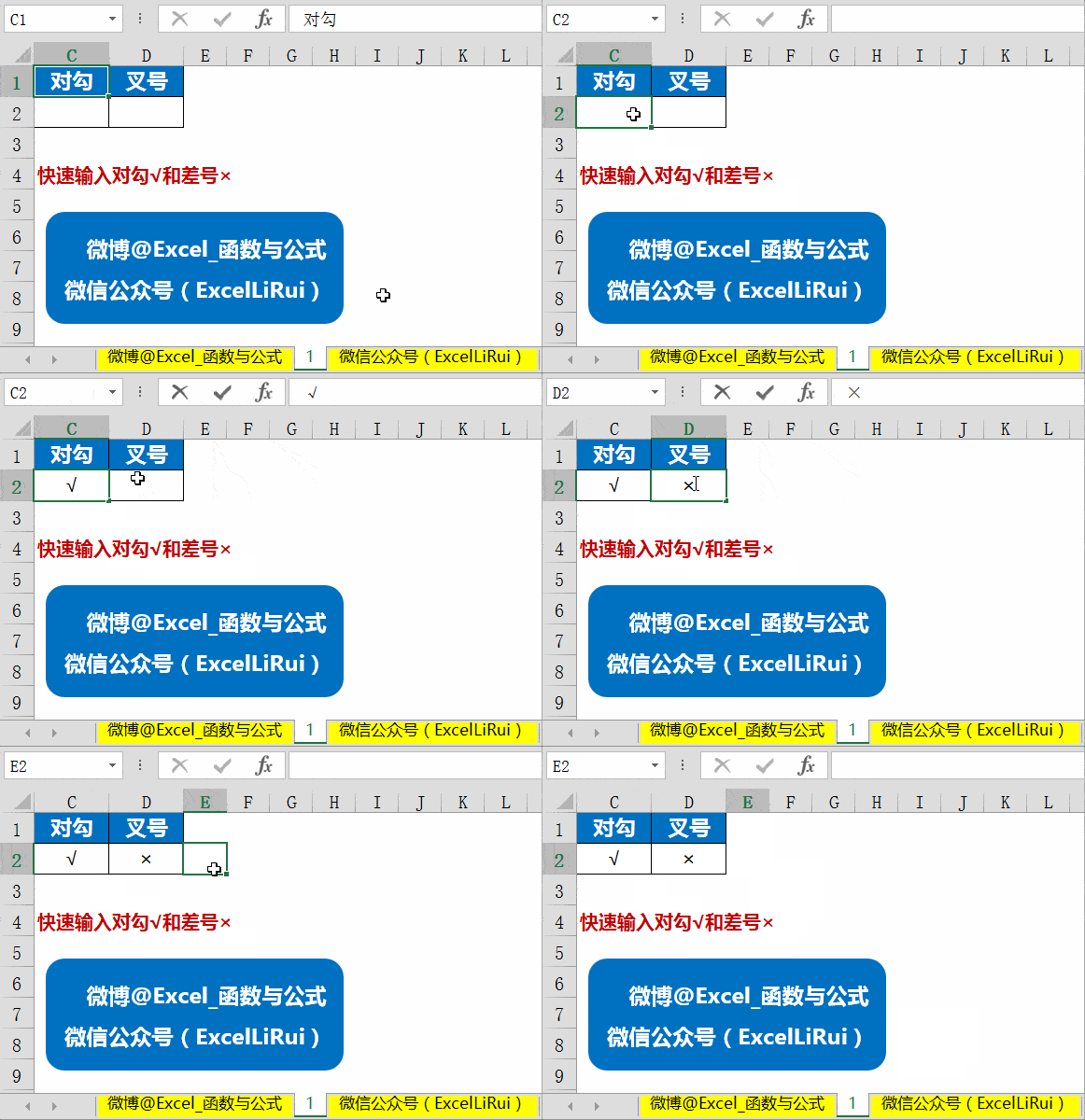
(点击下图gif动态演示) 快速输入对勾√: alt 小键盘41420> 快速输入
同样的操作再执行一次二级项目的排序即可 点击下图gif可查看动态演示
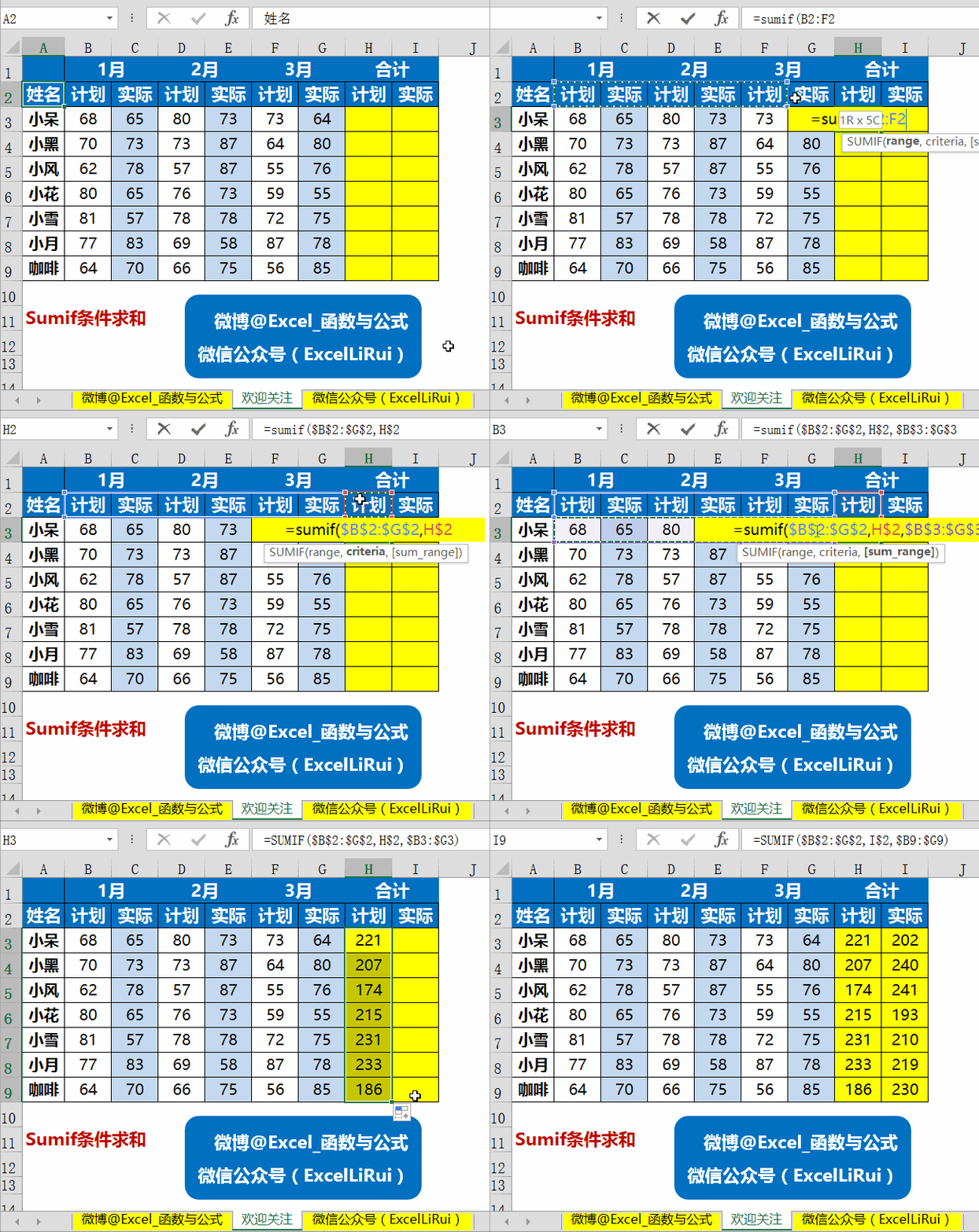
还可以轻松处理各种复杂汇总,比如隔列汇总数据,如下图动态演示
我的操作演示效果(点击下图gif动态演示) 选中区域后输入公式,按 ctrl
下图是我的操作动态演示(点击gif可见动图) 下图是我的操作动态演示
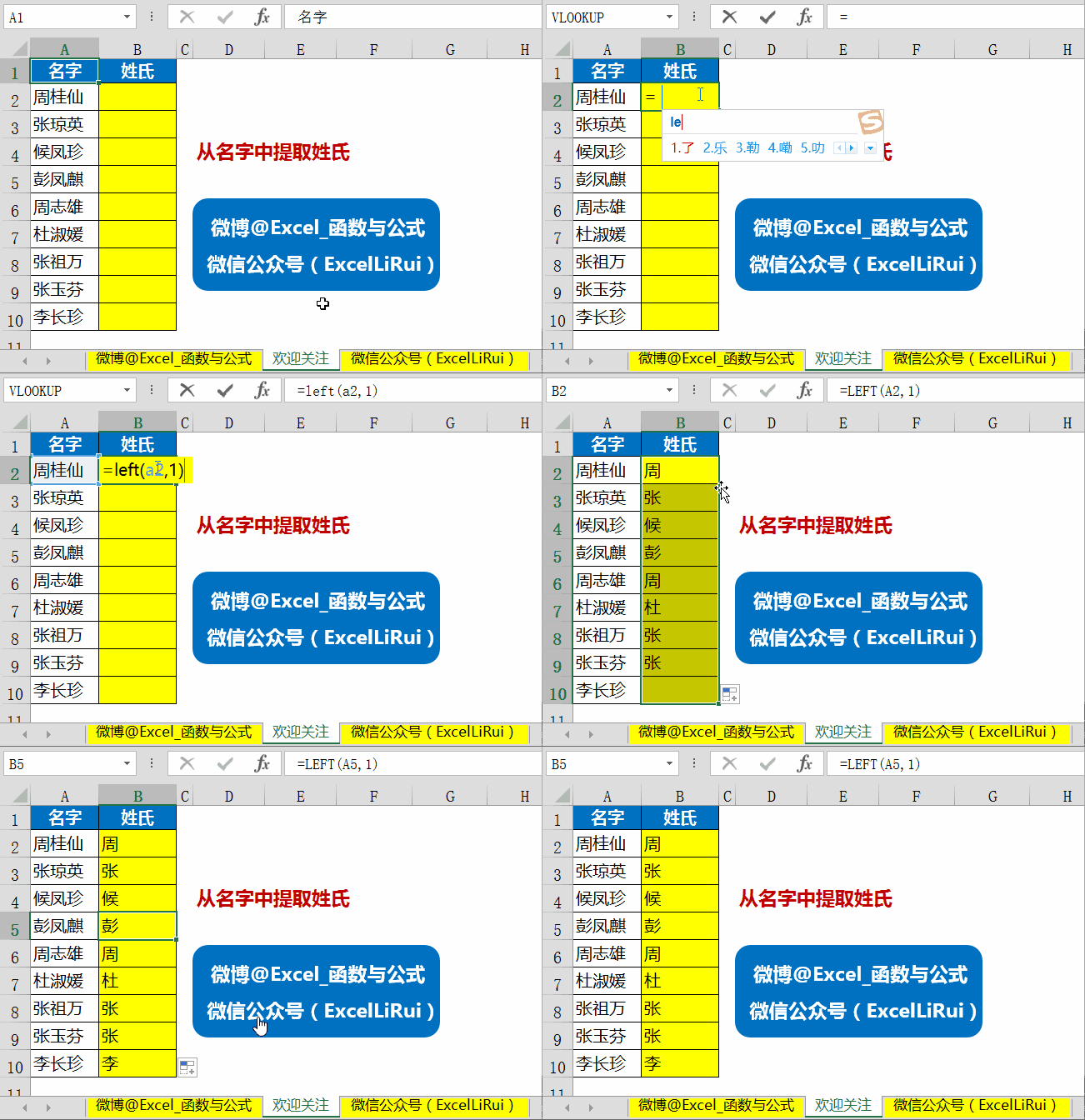
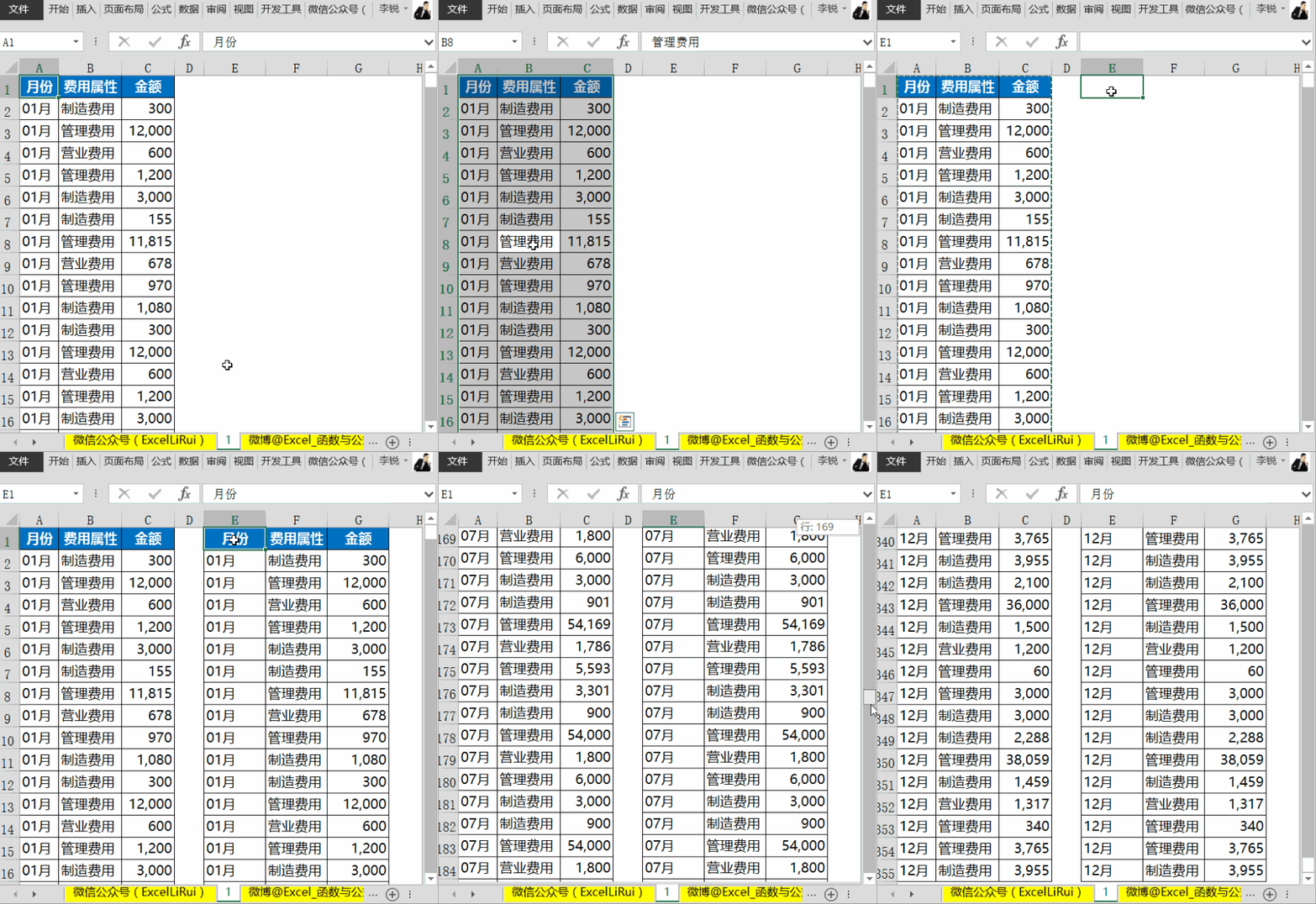
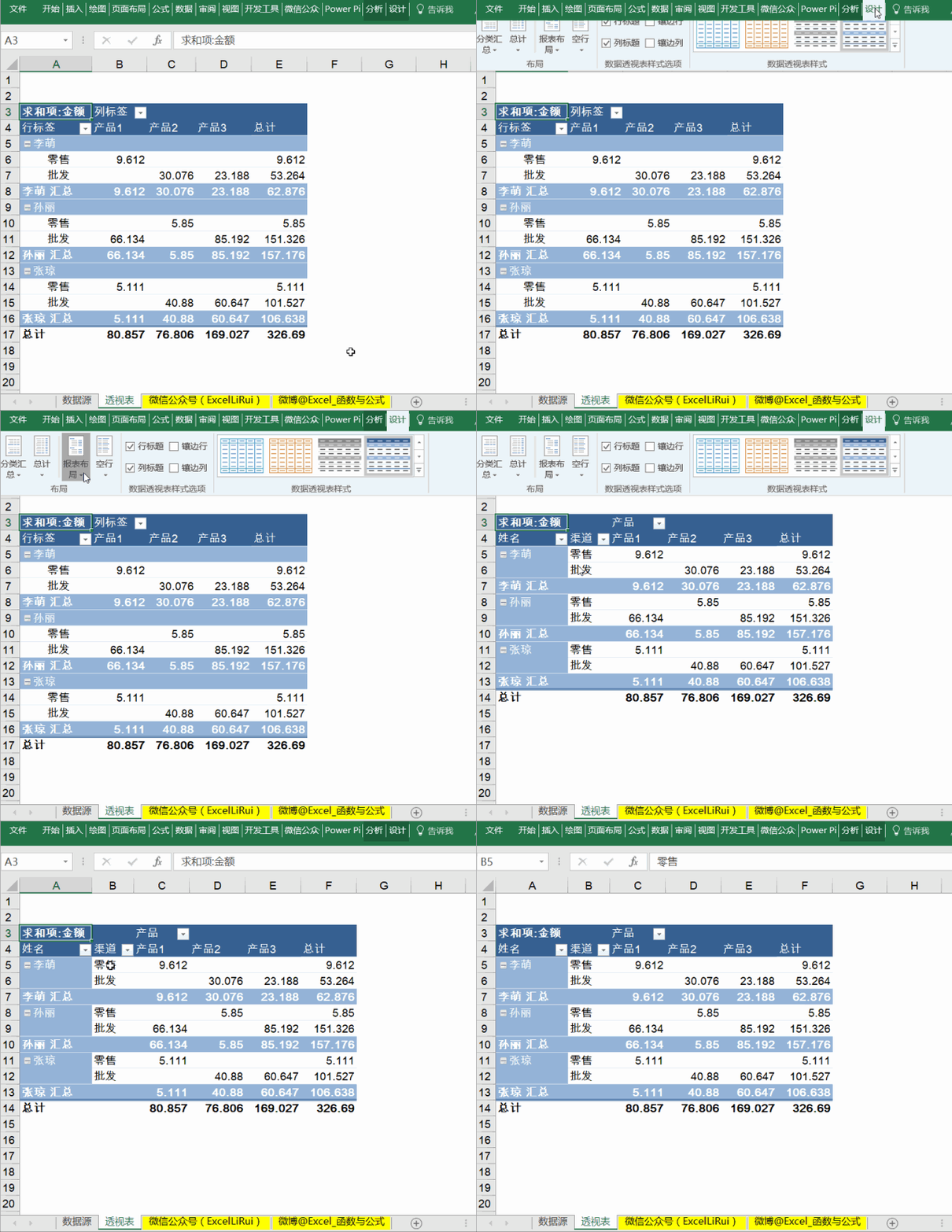






 剧情gif
剧情gif