gif动态图教程-excel技巧53-分类汇总(实例)
2022-01-30 来源:动态图库网

excel工作表中最常用的10个函数,中文解读,动图演示,易学易用
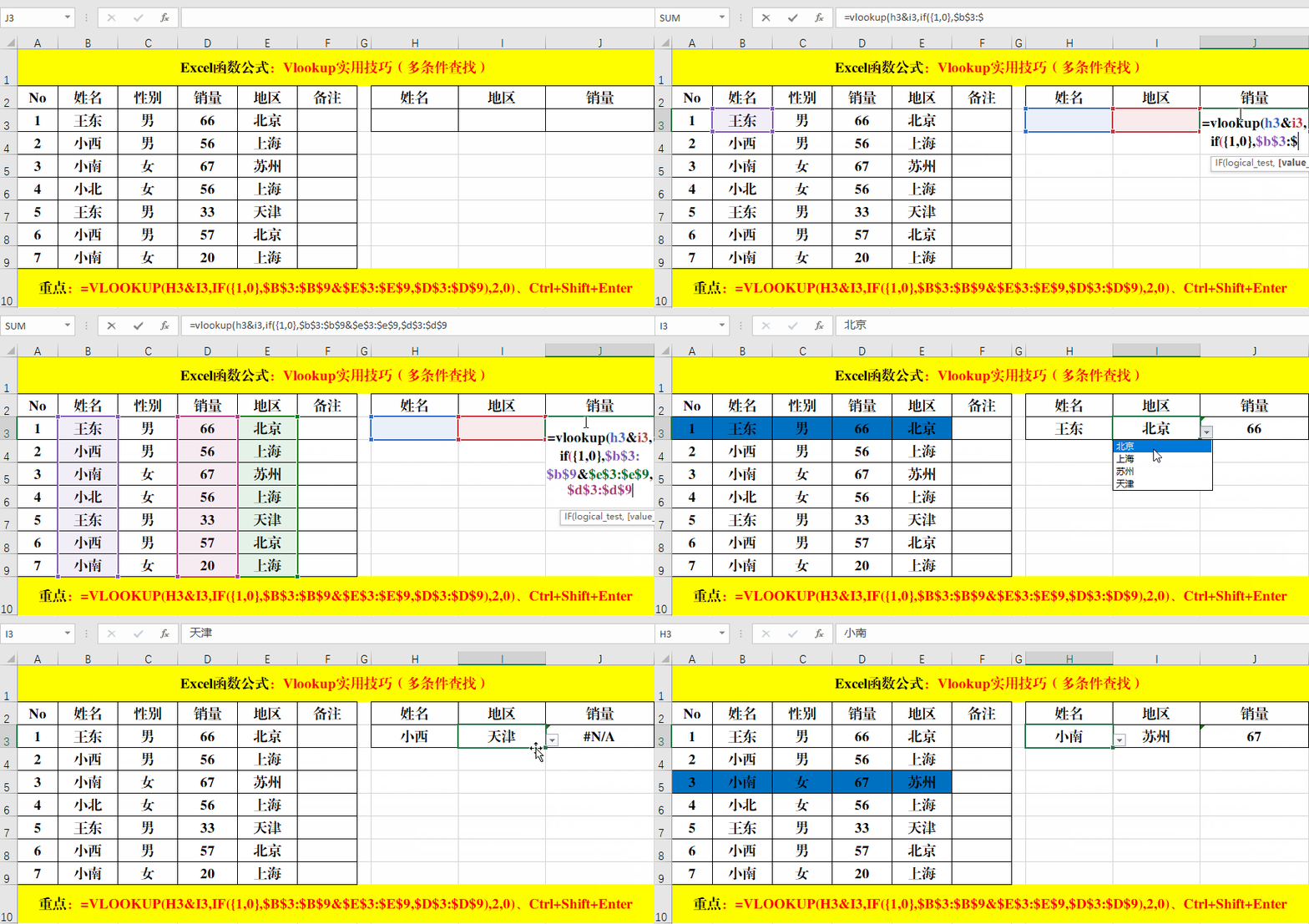
excel函数公式:vlookup单(多)条件查询,从右向左查询
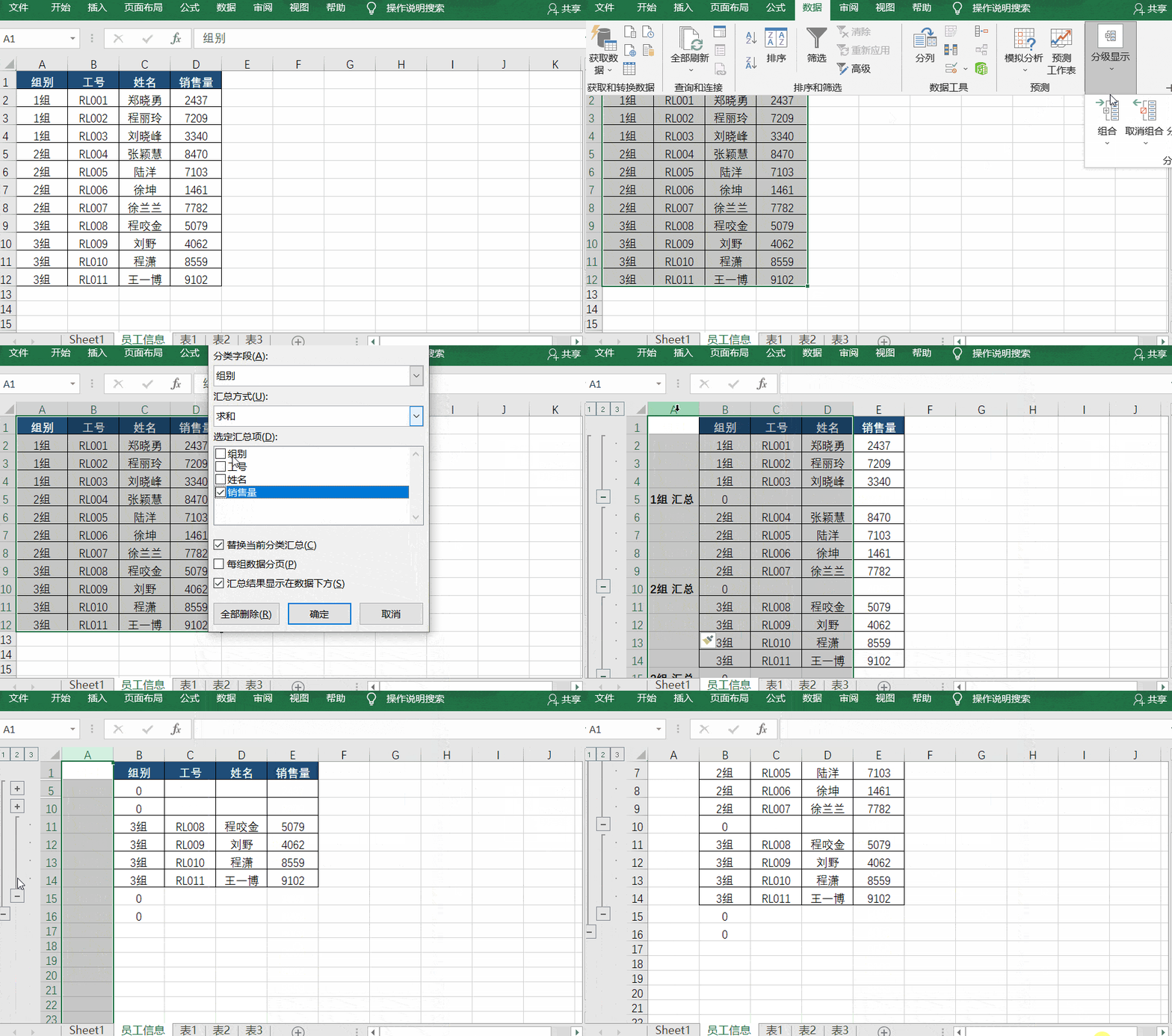
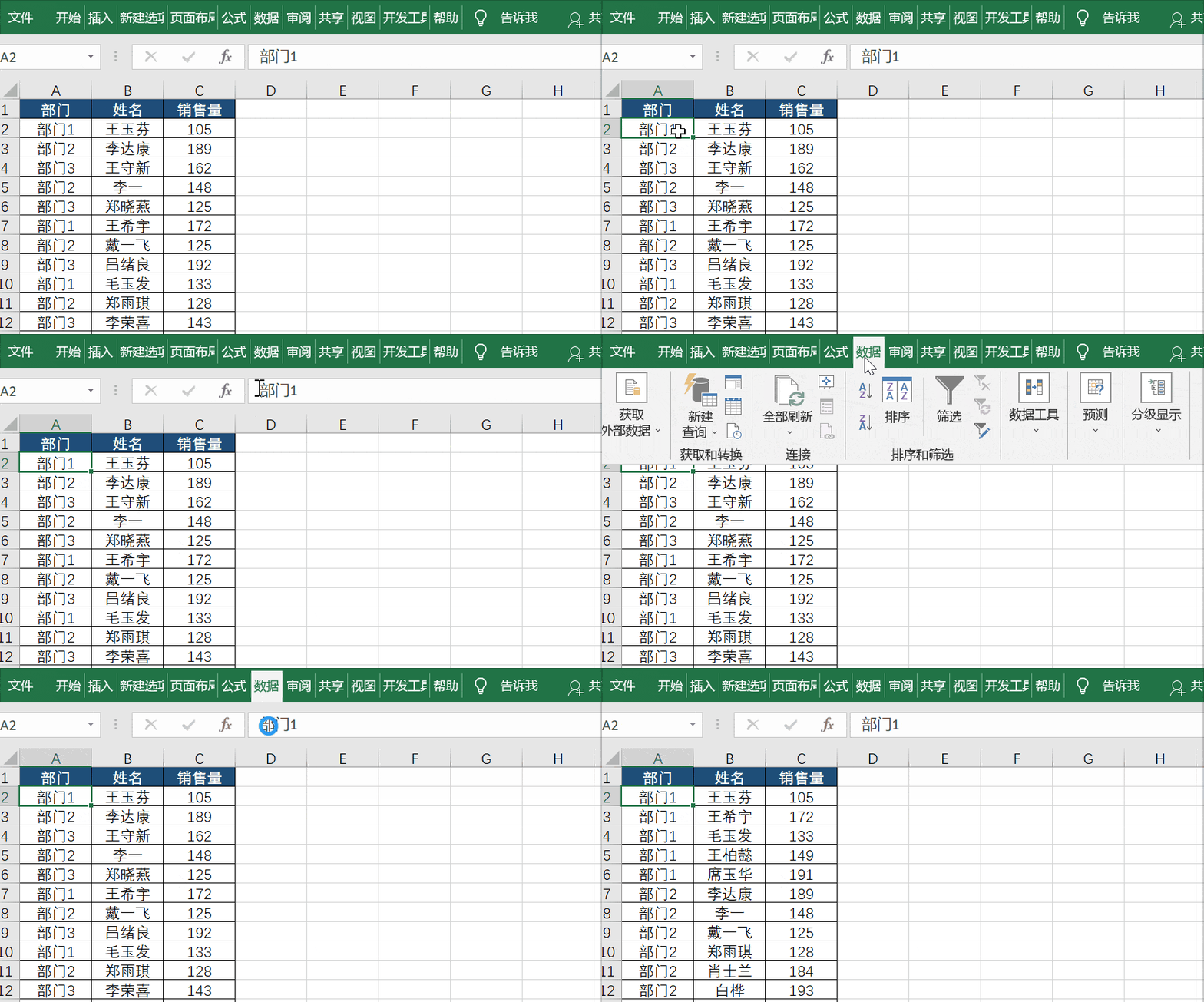
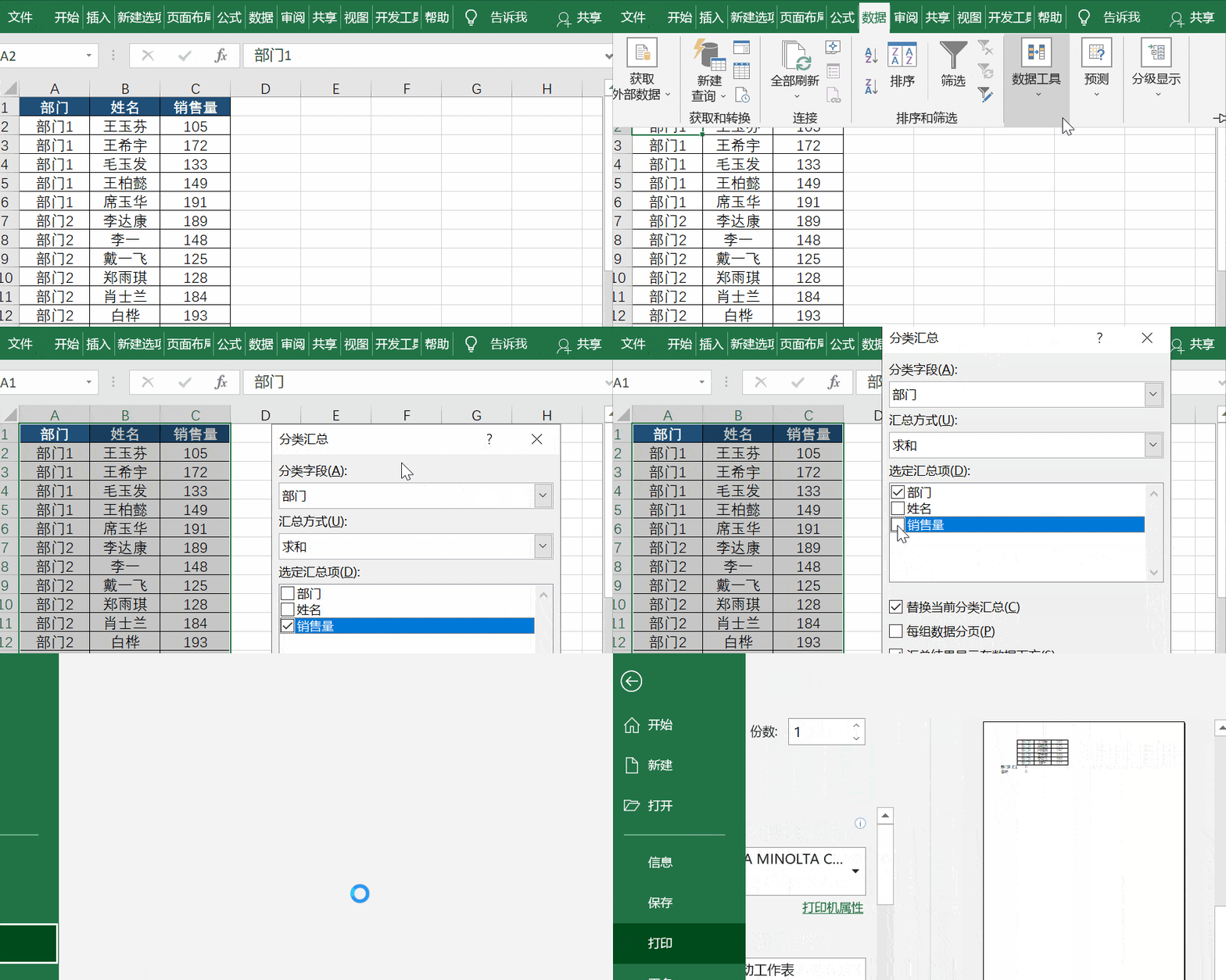
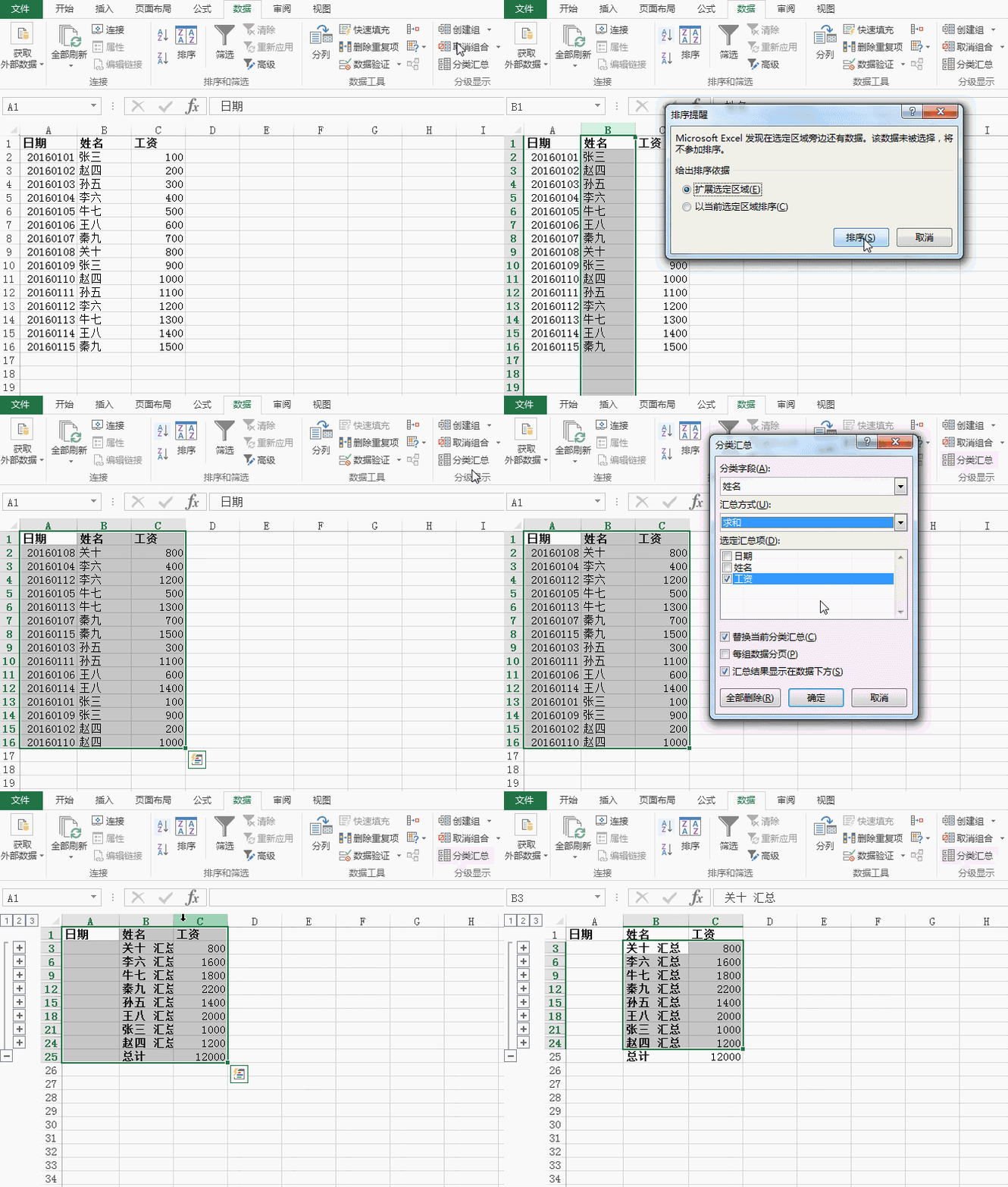
选中表格,点击数据——分级显示——分类汇总,在打开的界面中,将
选中表格,点击数据——分级显示——分类汇总,在打开的界面中,将
选中表格,点击数据——分级显示——分类汇总,在打开的界面中,将
5个黑科技excel实用技巧,让你几分钟搞定工作,从此不加班!
在excel中,有一个功能叫 分类汇总,它可以帮我完成数据的分类汇总
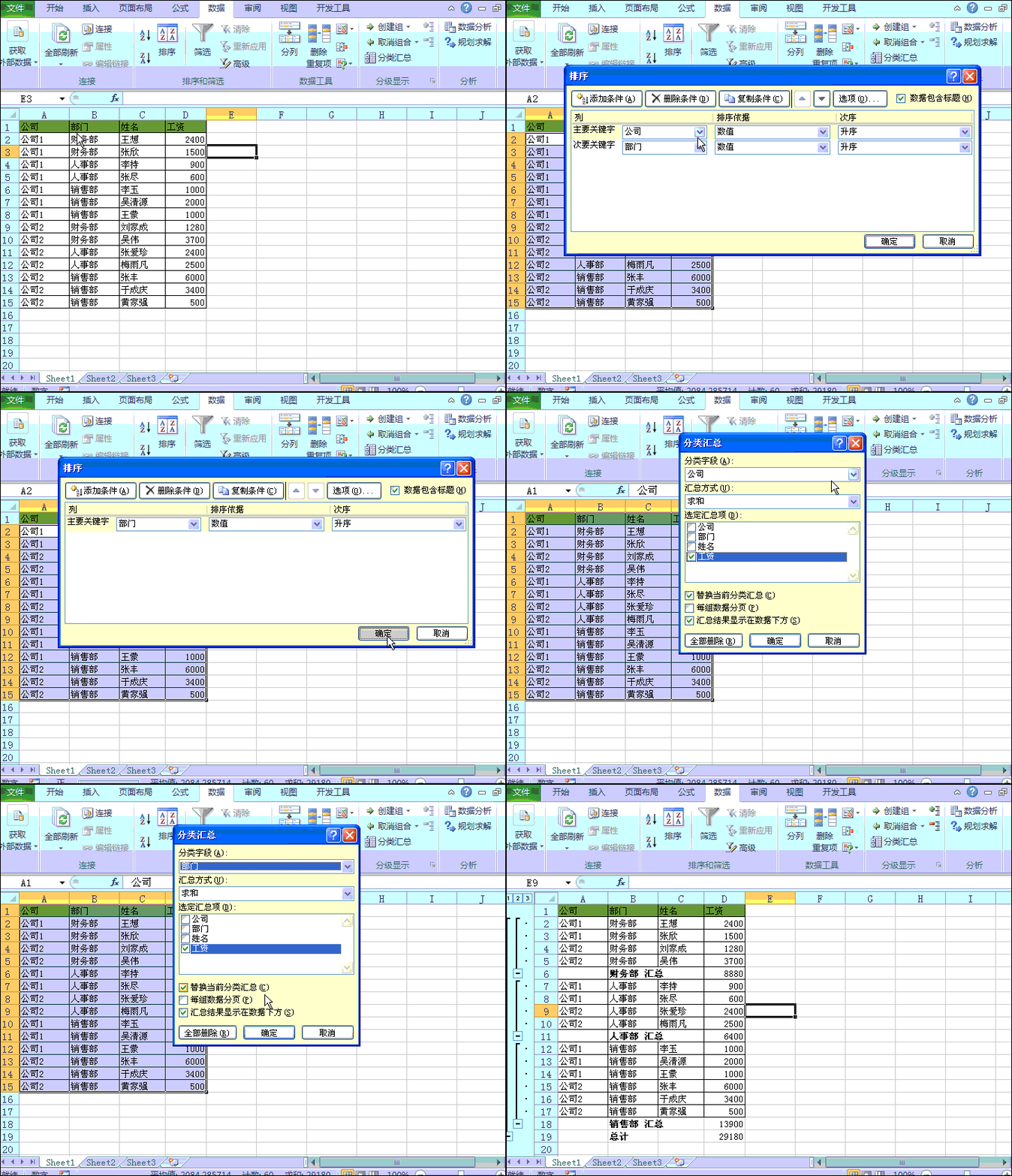
然后点击数据——分级显示——分类汇总,在打开的界面中,将分类的
下图是我的操作动态演示(点击gif可见动图) excel函数公式方面的各种
隔列分类汇总
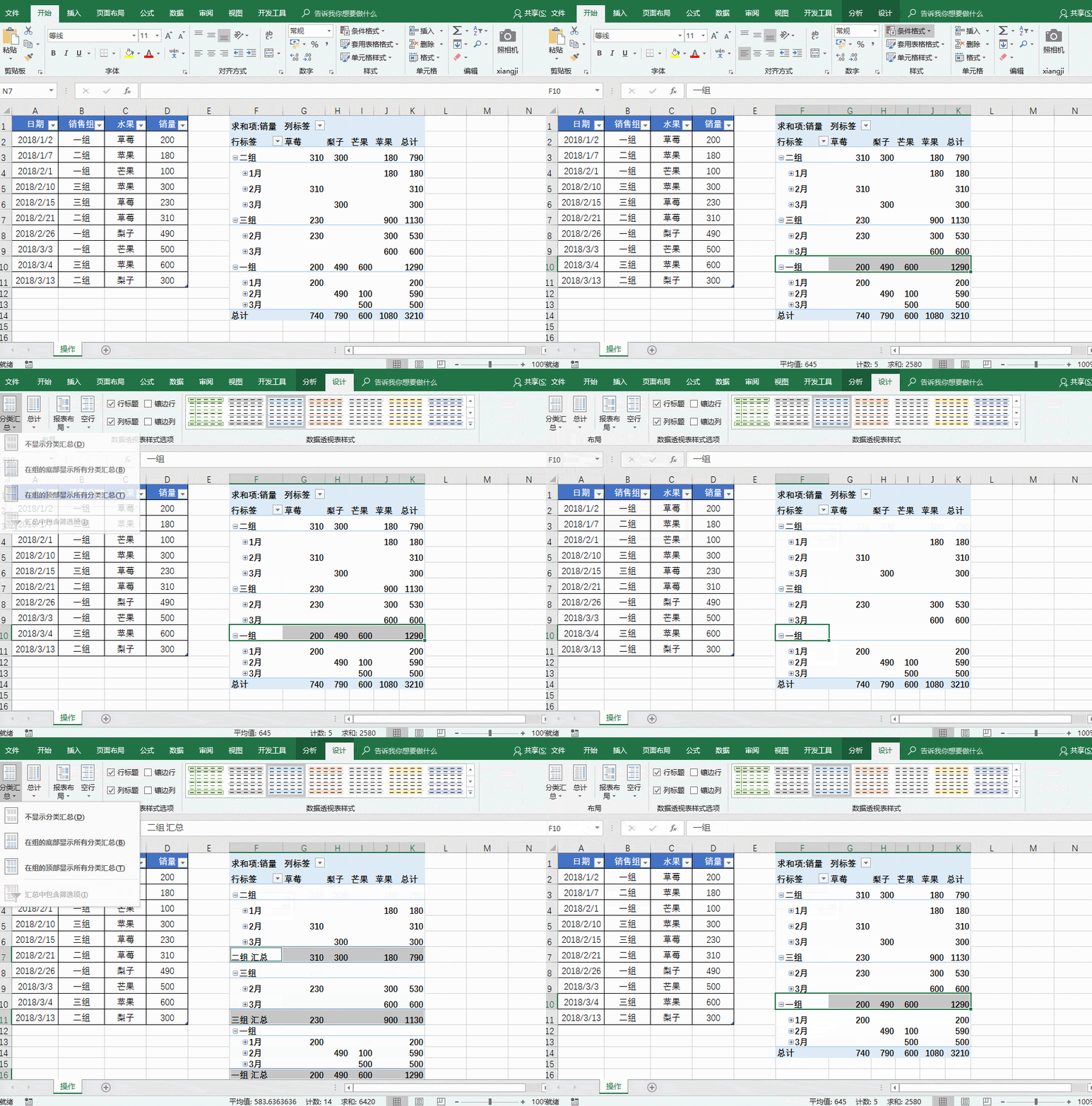
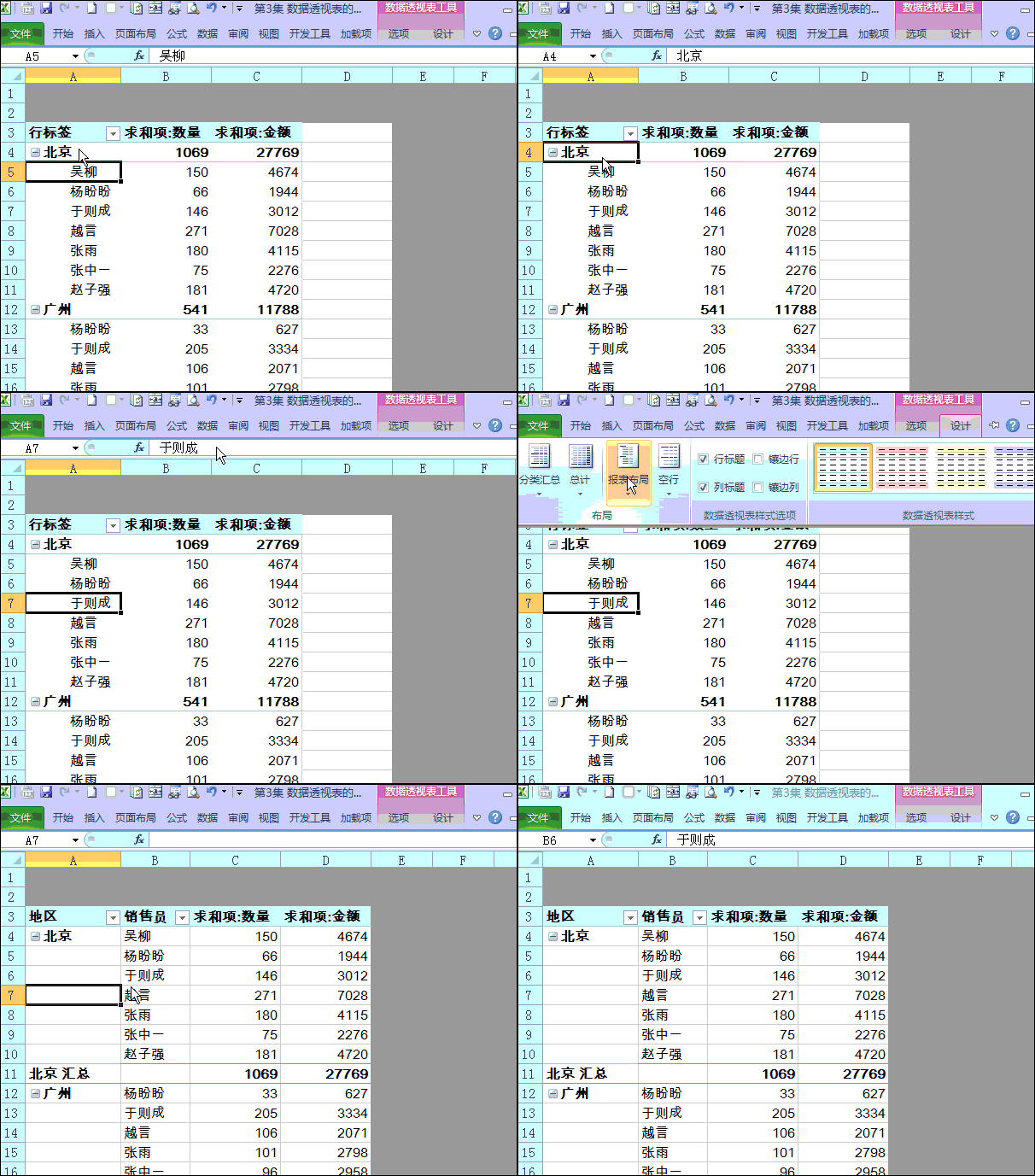
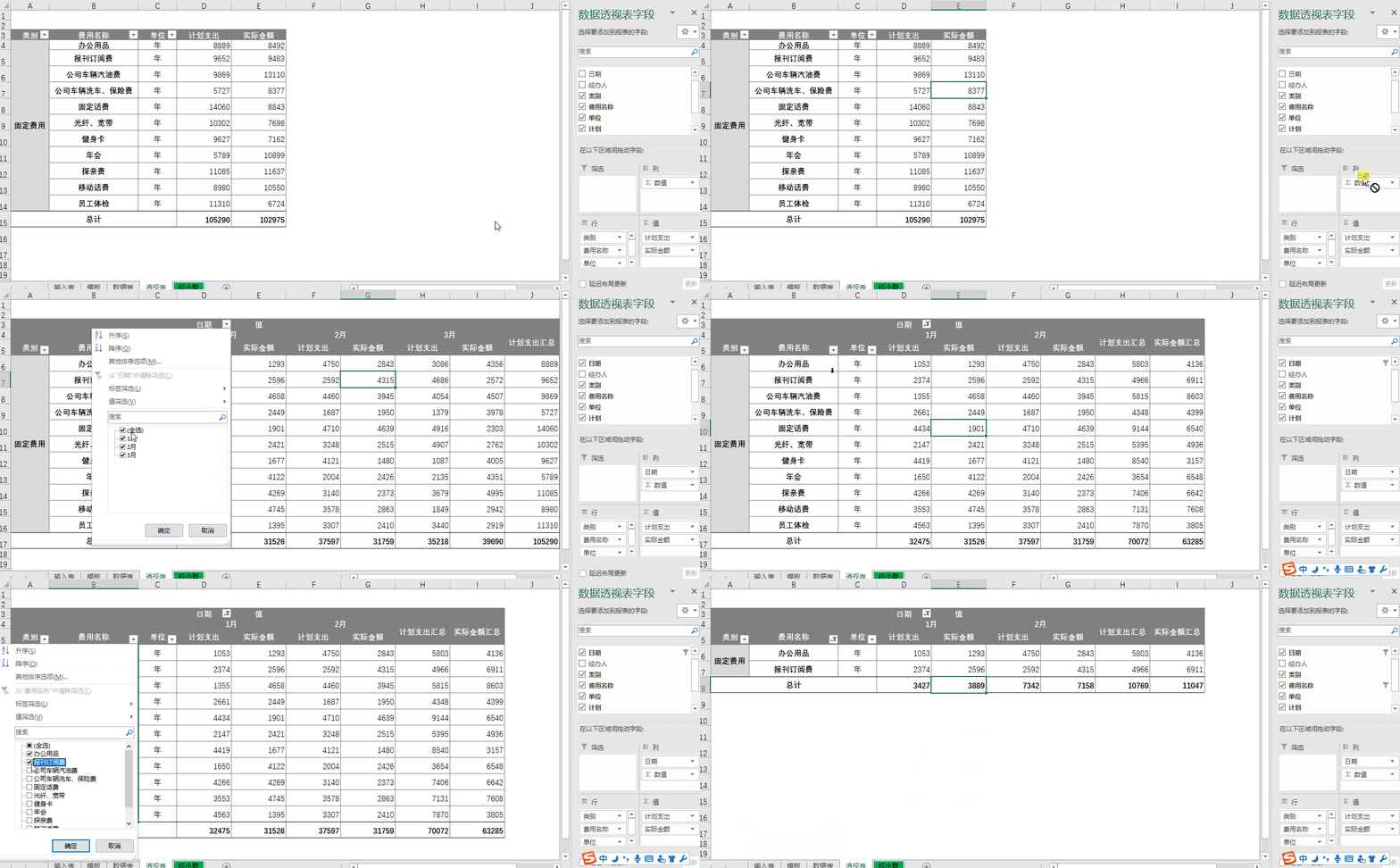
step 设计,分类汇总→不显示分类汇总,总计→对行和列禁止总计
选中数据透视表任一单元格--设计--分类汇总--显示或隐藏分类汇总
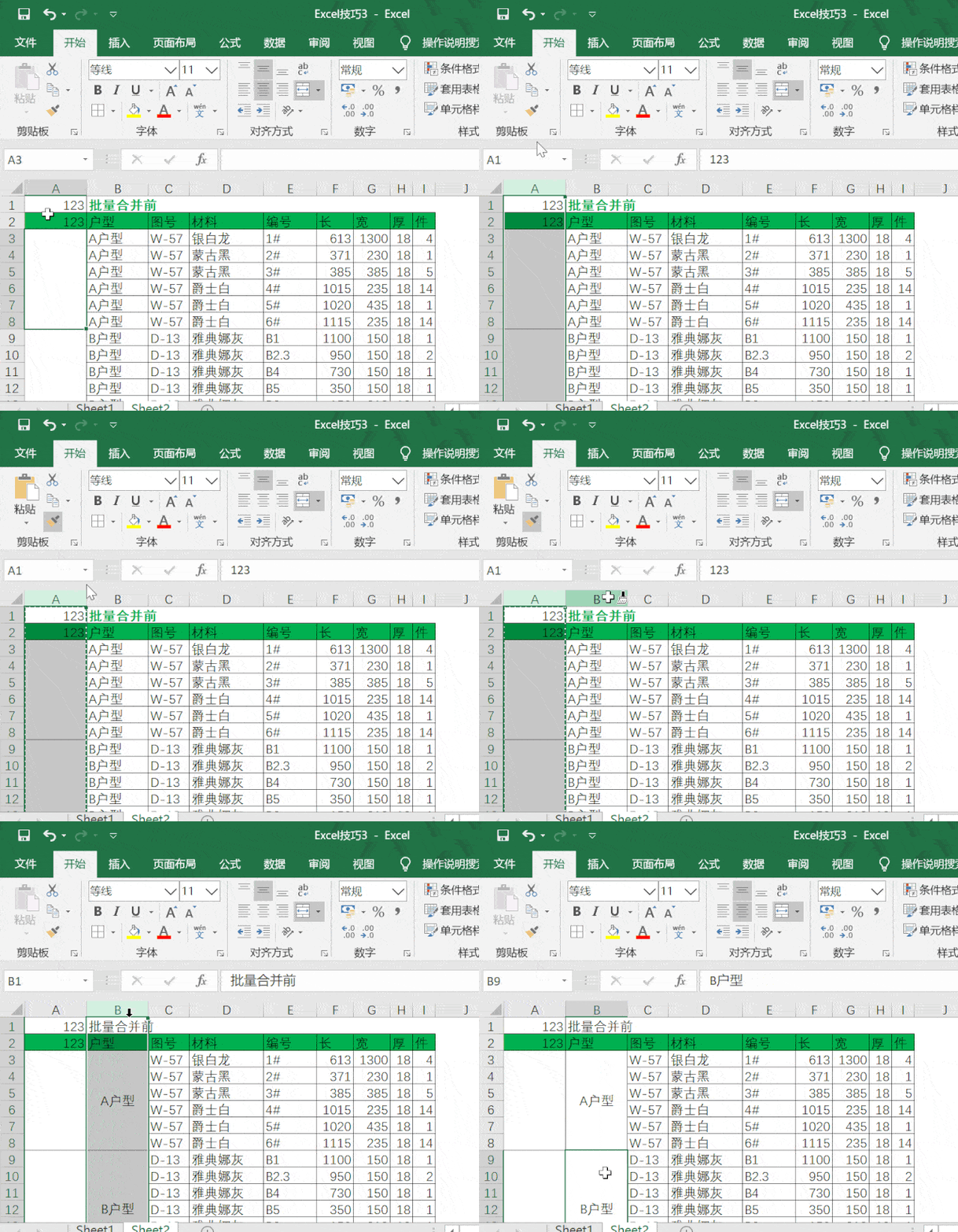
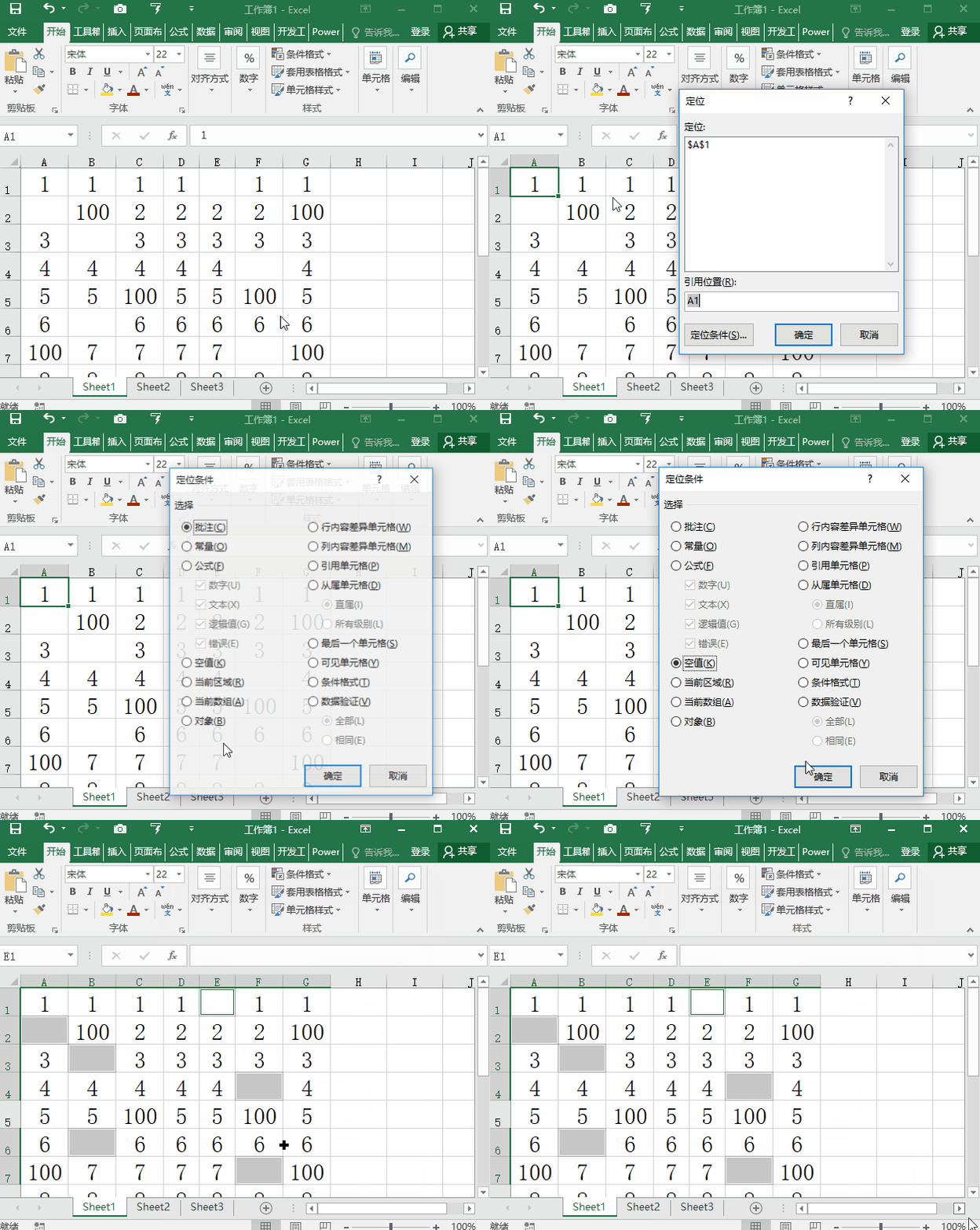
excel这几个技巧: 1)定位空值 2)填充空行 3)选择性粘贴为值 4)分类
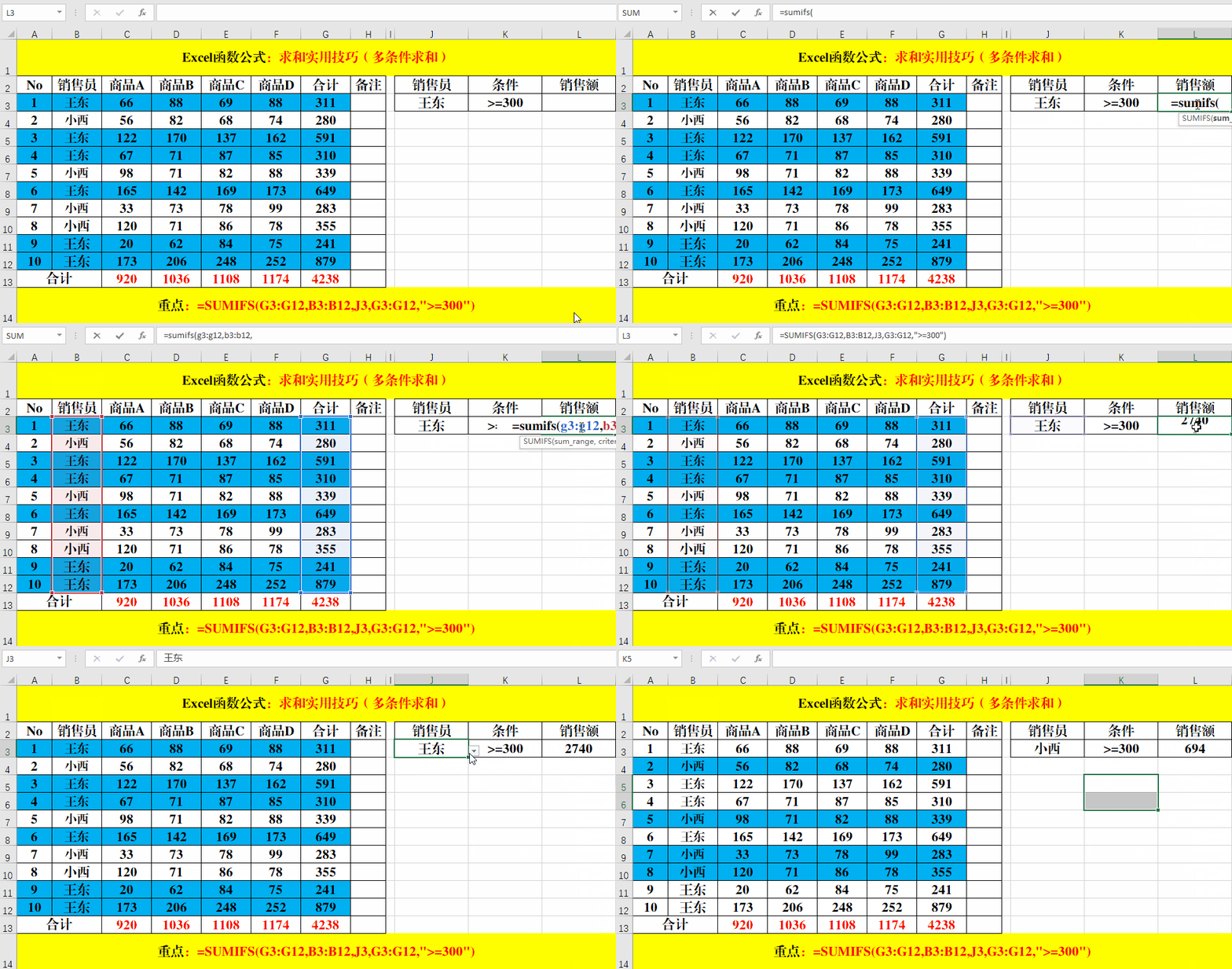
excel函数公式:含金量超高的excel8大类型求和实用技巧解读
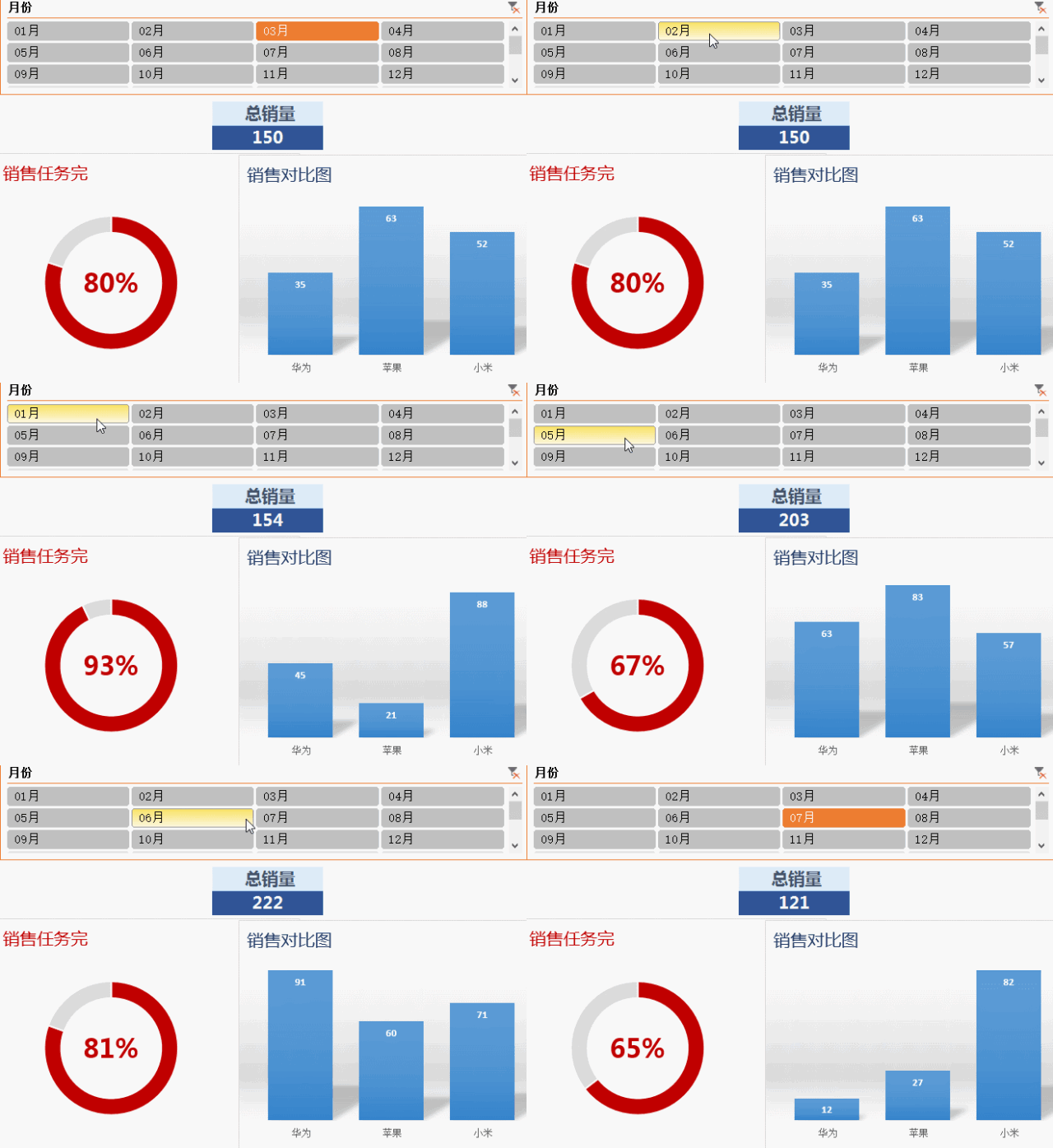
实用| 老板最爱看的excel动态报表,学会离加薪就不远了
批量搞定隔列分类汇总
excel排序技巧大全,办公常用必备技巧
然后点击数据——分级显示——分类汇总,在打开的界面中,将分类的
随后将"岗位工资"和"绩效"放在值字段,然后点击设计——分类汇总——
情人节excel帮你找对象
数据页签-分类汇总-选择分类字段,分类方式及选定汇总项并确定即可 4
分类汇总之前要排序数据,如下图,部门排序后再汇总分类,汇总项选金额
让你的数据会说话--excel数据图表制作合集
excel用好这2个键,工作效率立马就能提高两倍!
在excel中,有一个功能叫分类汇总,它可以帮我完成数据的分类汇总.
地区添加到筛选标签,其他的全部添加到行标签 不显示分类汇总 报表
天天要用的10个excel小技巧
excel做的两种类型图表组合的可视化动态图,简单到没朋友!
数据统计,分类汇总,数据分析方面都具备极大优势,可谓excel最强利器!
如果你会【分类汇总】功能,快速添加折叠按钮,想看哪里就点哪里,妈妈






 剧情gif
剧情gif