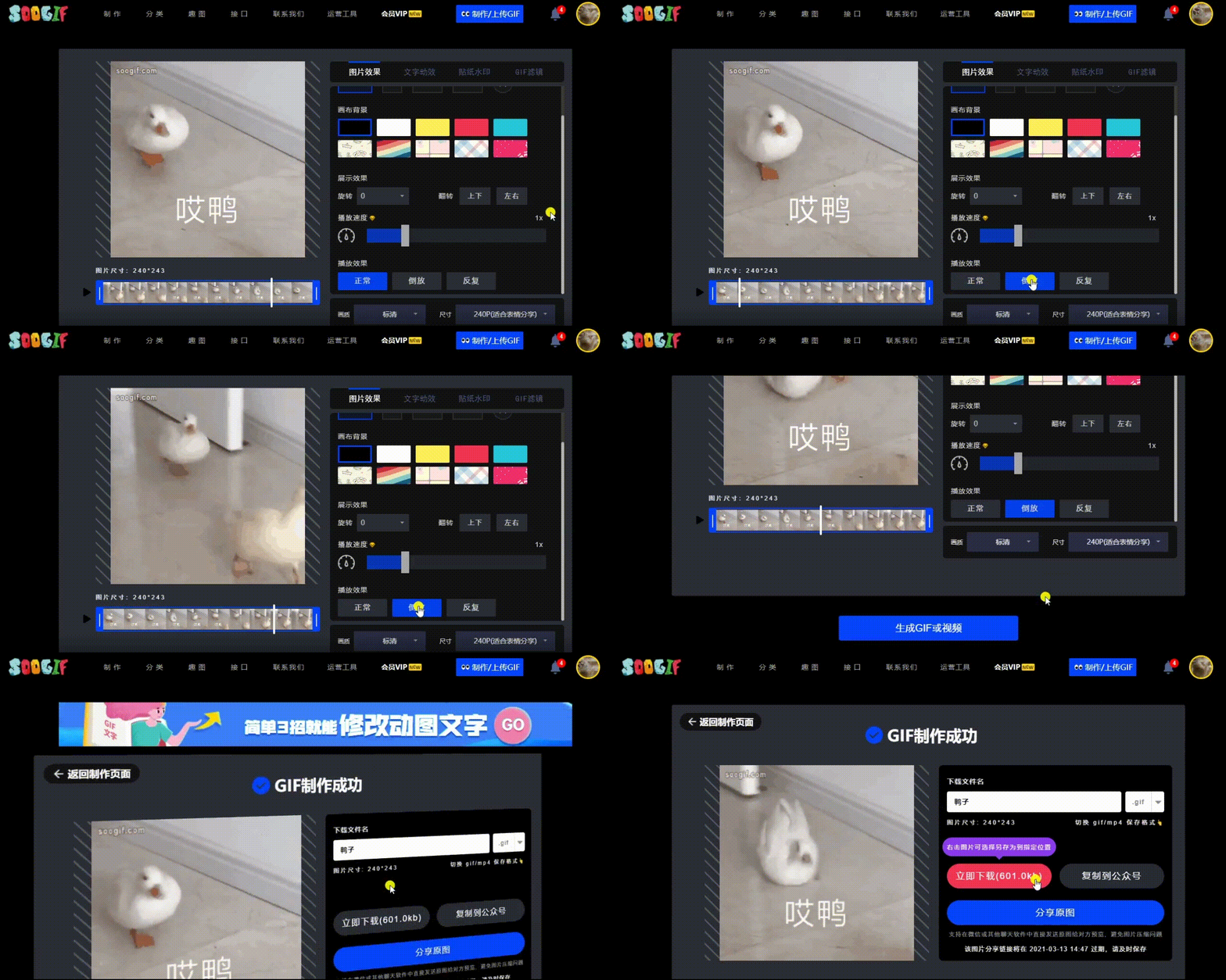
在播放效果中选择倒放,选择画质和尺寸 生成gif 点击生成gif或视频
2022-02-04 来源:动态图库网
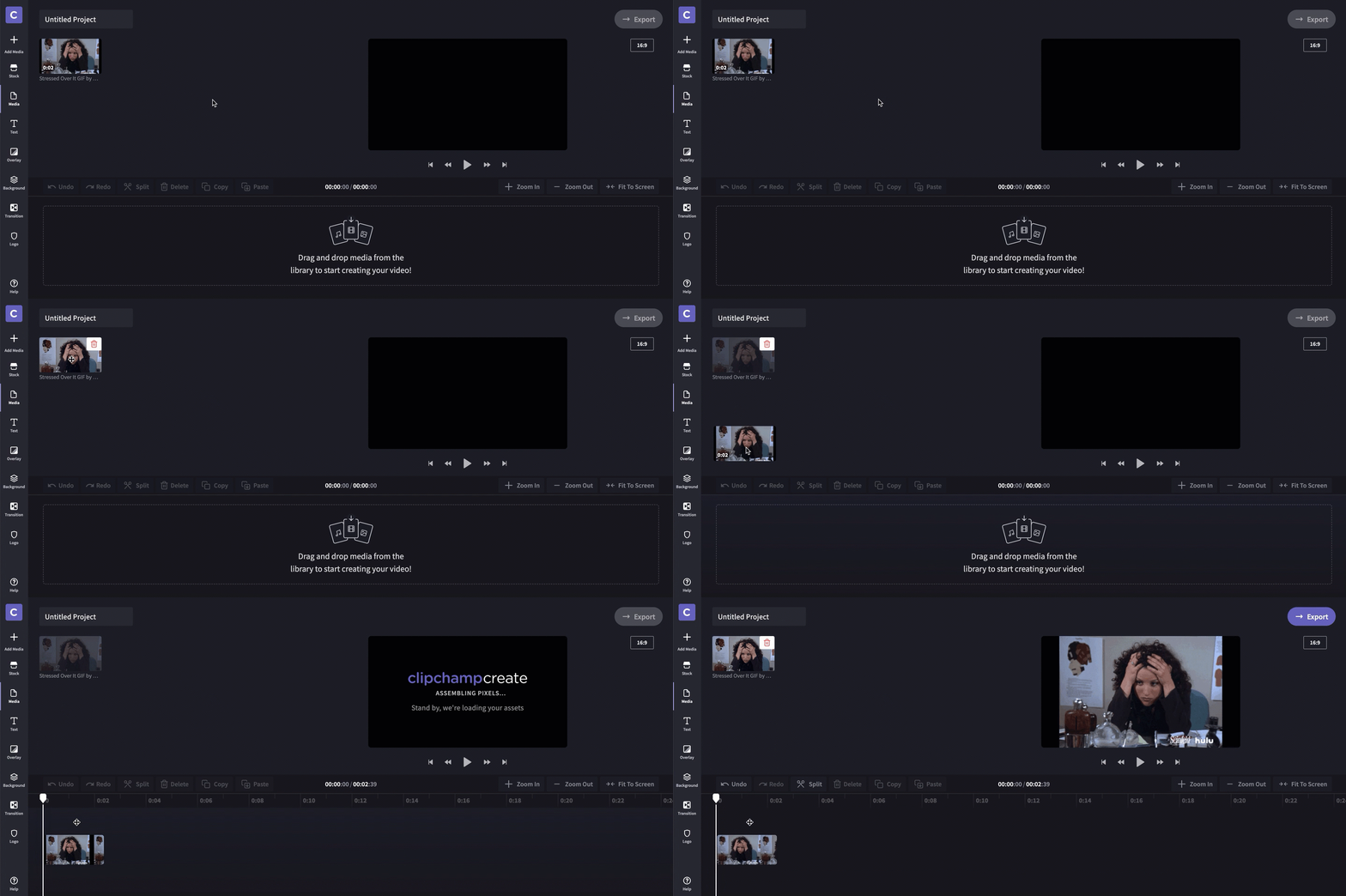
一种选择是裁剪视频以填充屏幕,为此,请从时间轴中选择gif,单击"
在播放效果中选择倒放,选择画质和尺寸 生成gif 点击生成gif或视频
选择您的视频并单击" 打开".
快速添加音视频默认转场 首先我们要在效果面板中右键选择我们想要
一种选择是裁剪视频以填充屏幕,为此,请从时间轴中选择gif,单击"
教程 照片处理 > 正文 3,在不改变内容的情况下,我们直接点击" 5
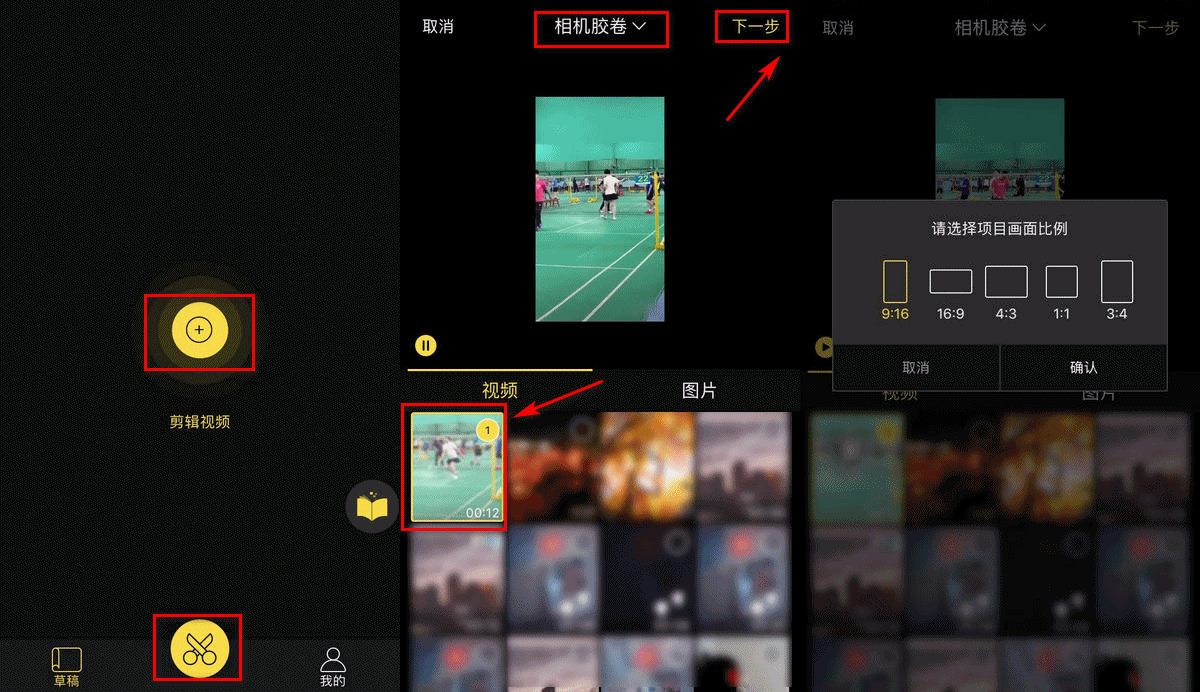
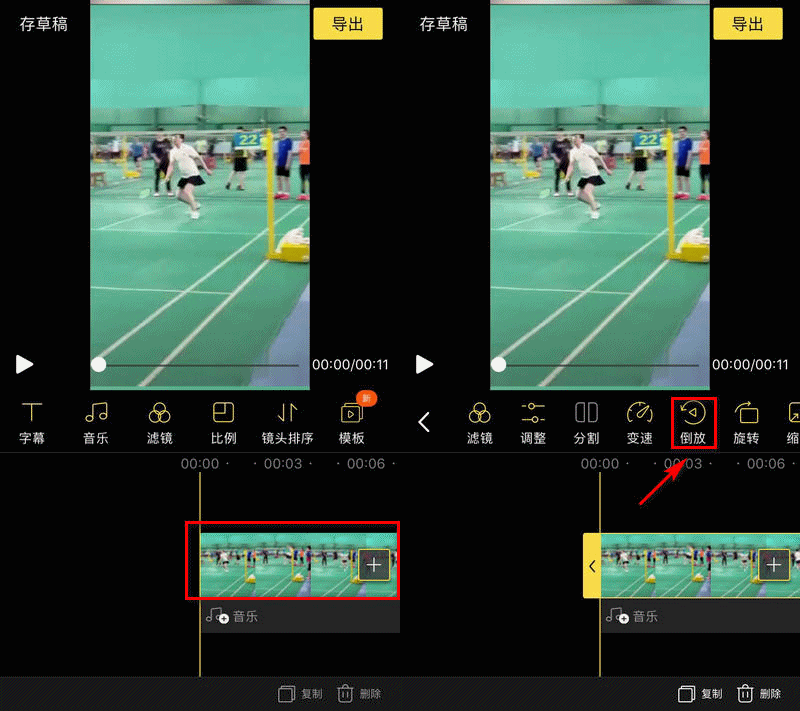
首先导入视频,点击""进入视频选择页面,选择要进行视频倒放处理的视频
首先导入视频,点击""进入视频选择页面,选择要进行视频倒放处理的视频
按快捷键ctrl r点击倒放速度就可以让视频倒放,这样的效果可以用在
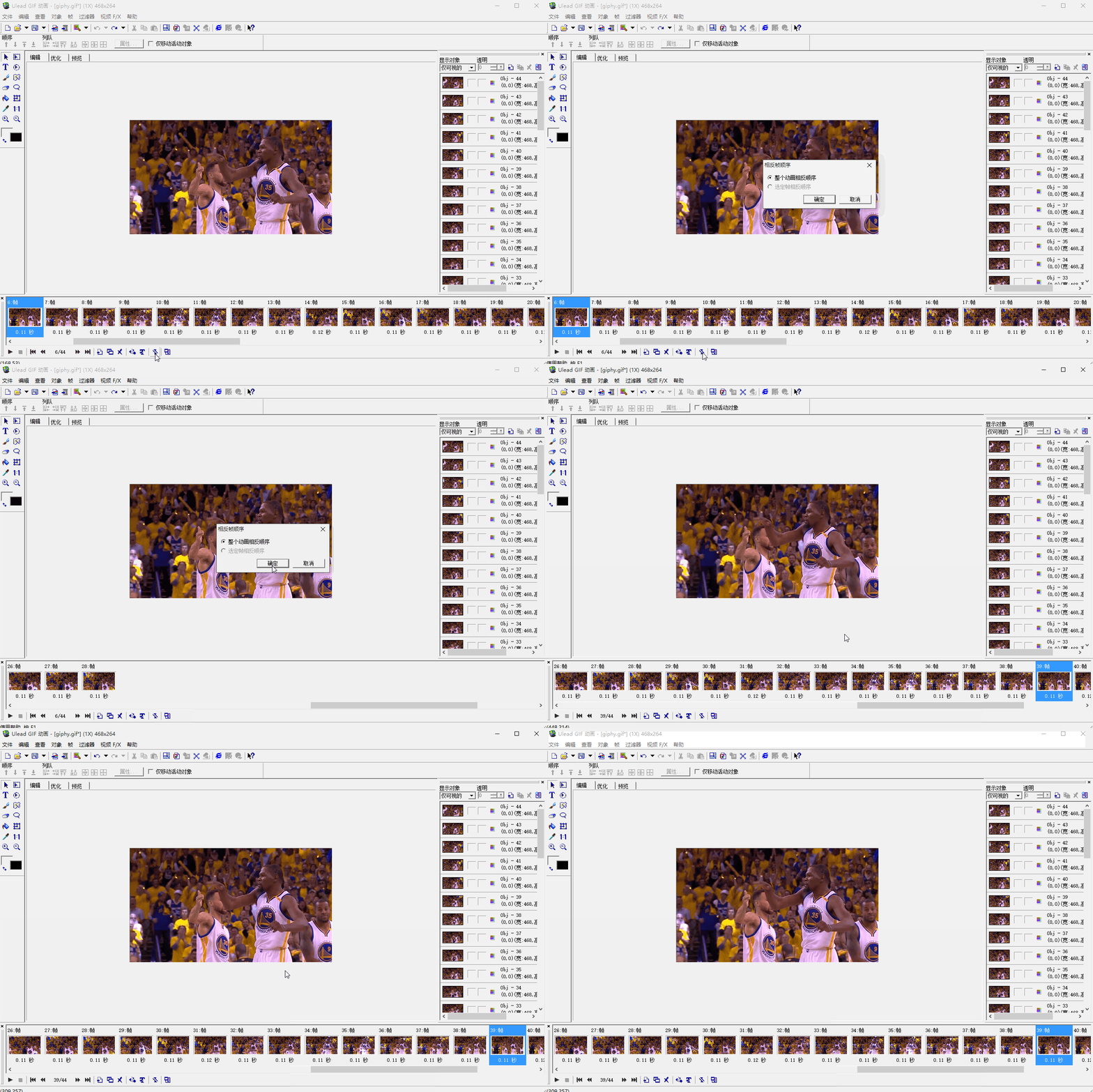
将gif动画的播放顺序进行调整,我们可以对整个gif动画直接进行倒放
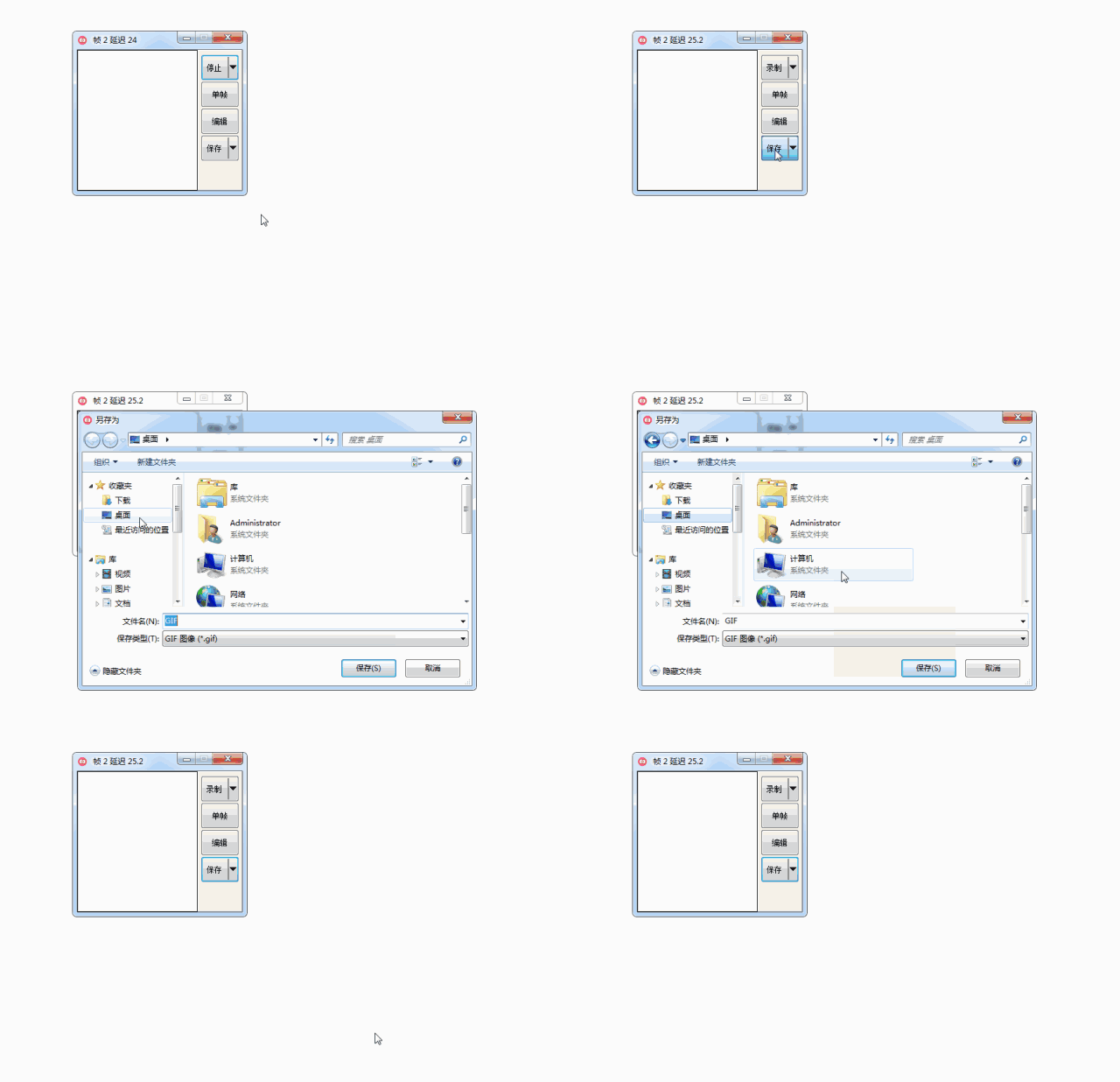
3)将录制好后的 gif 点击「保存」按钮,选择保存路径,gif 生成.
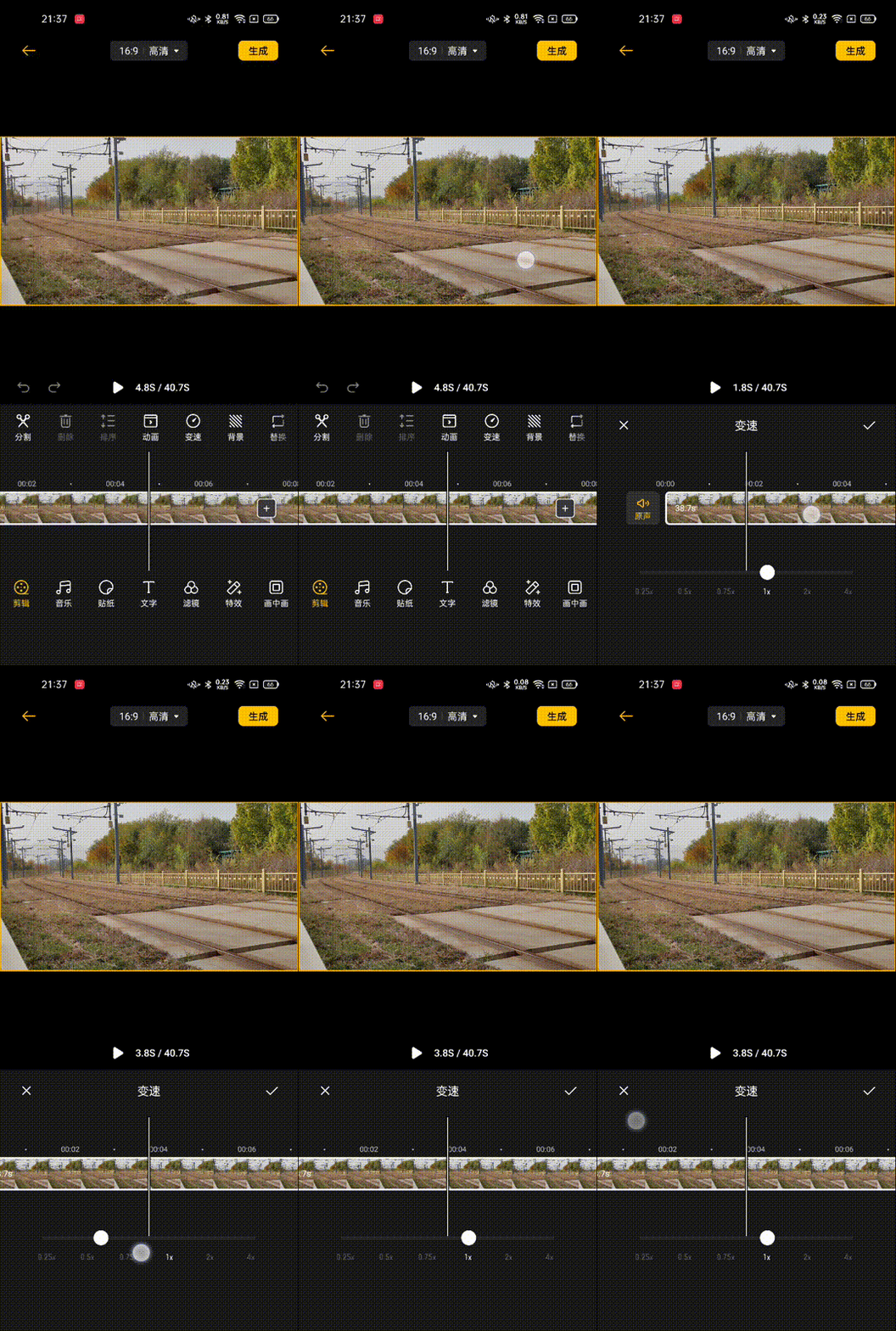
调整视频速度——实现加速,减速或者倒放 变速是视频编辑中经常用到的
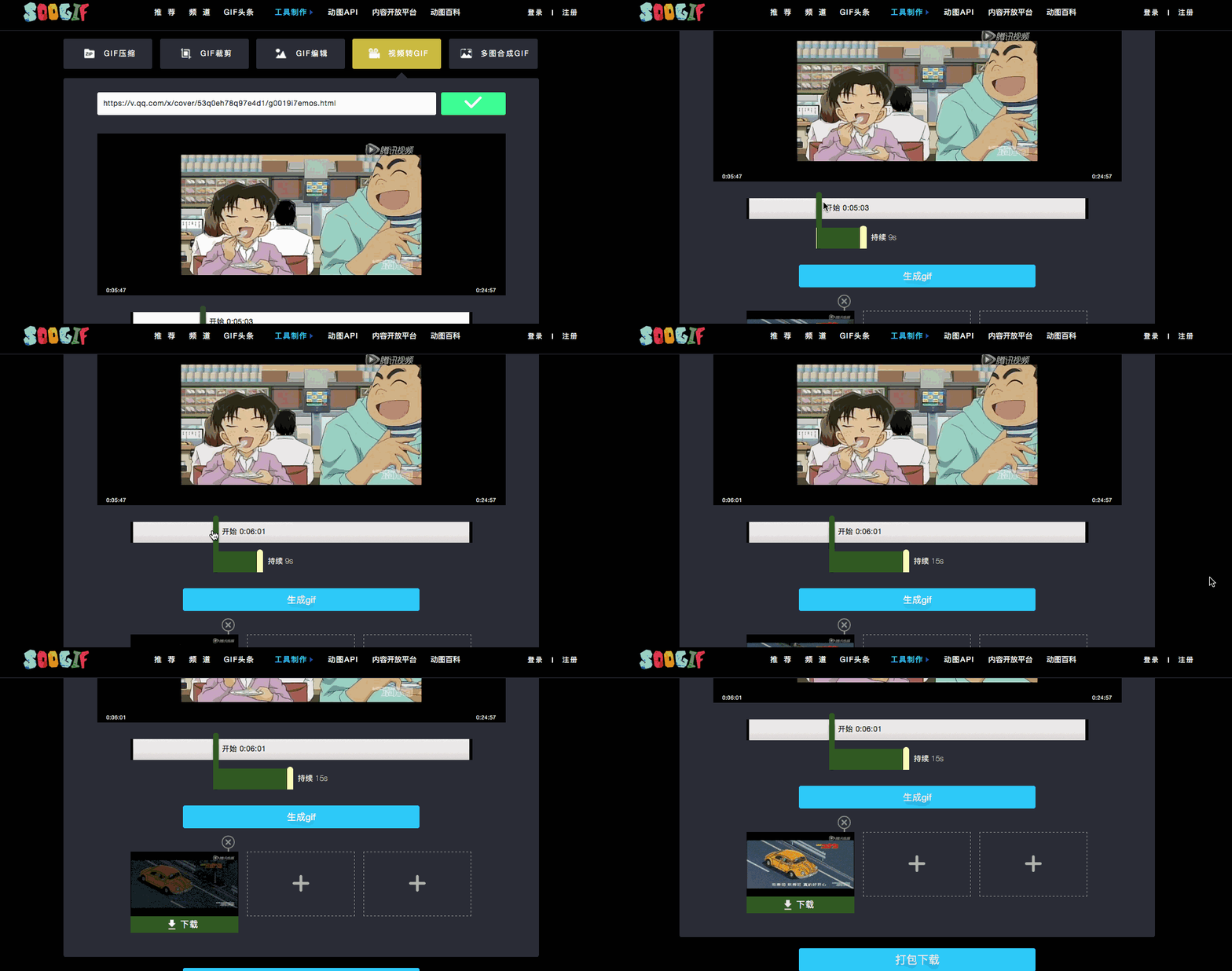
3)在进度框选择视频截取起始时间点和持续时间长度以后,点击【生成
5点击换gif_利用ae制作5种视频转场效果
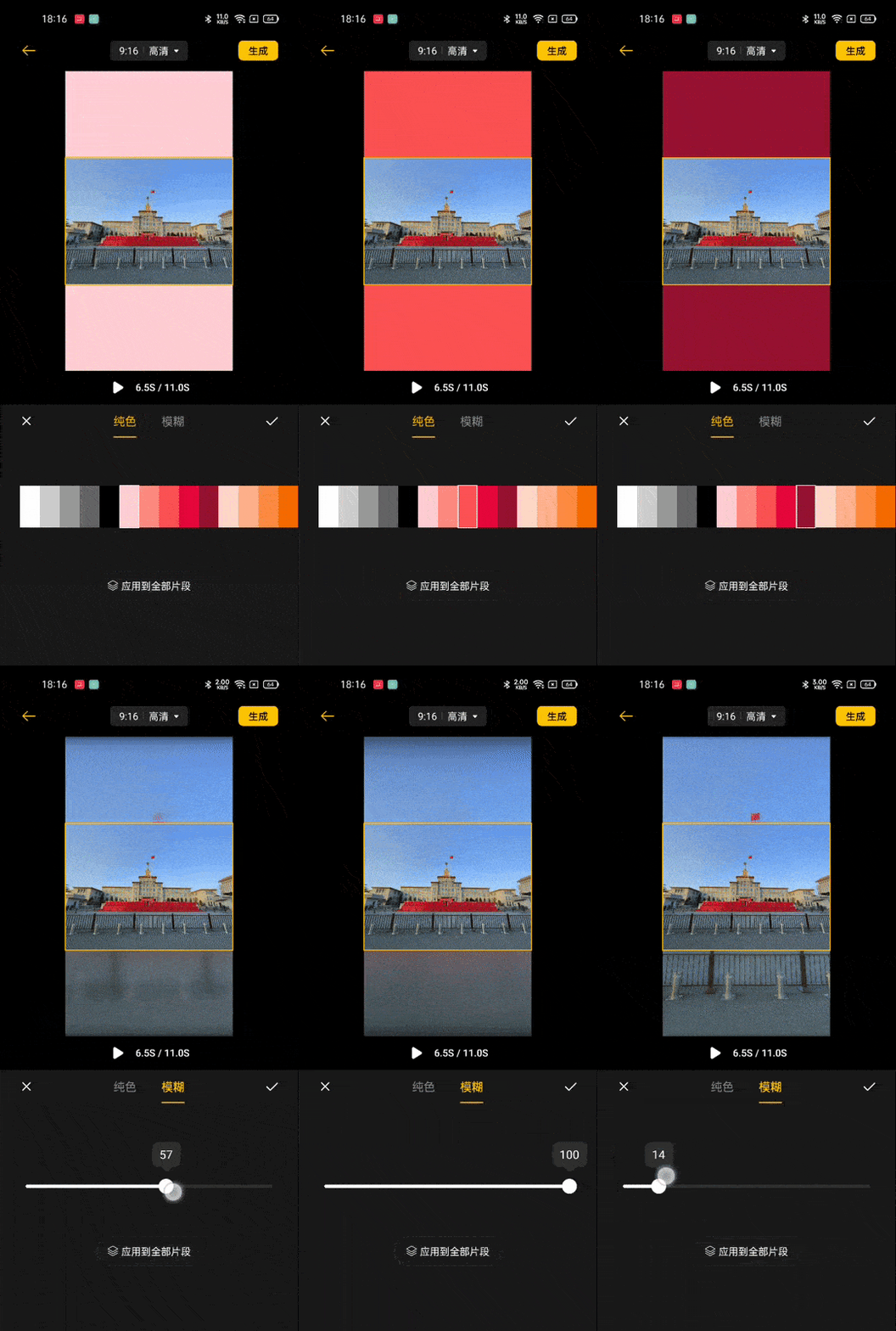
剪辑模块提供分割,排序,动画,变速,倒放,旋转,背景,替换,删除多种
加载动画/预加载器gif / ui / ux效果 - 30
进度条有点效果,等待不是那么枯燥了.
剪辑模块的功能很齐全,分割,删除,排序,动画,变速,倒放,旋转,背景
如果工作表有数据,将有提示是否确认删除,点击确定,永久删除工作表.
加载页gif
播放速度也可随意调节,变成延时摄影的感觉也不是梦想.
选择不同的字体样式 其他像背景颜色和模糊效果,变速或倒放等功能
怎么样,惊不惊喜,这个功能也可以用在路径动画之中,效果如下
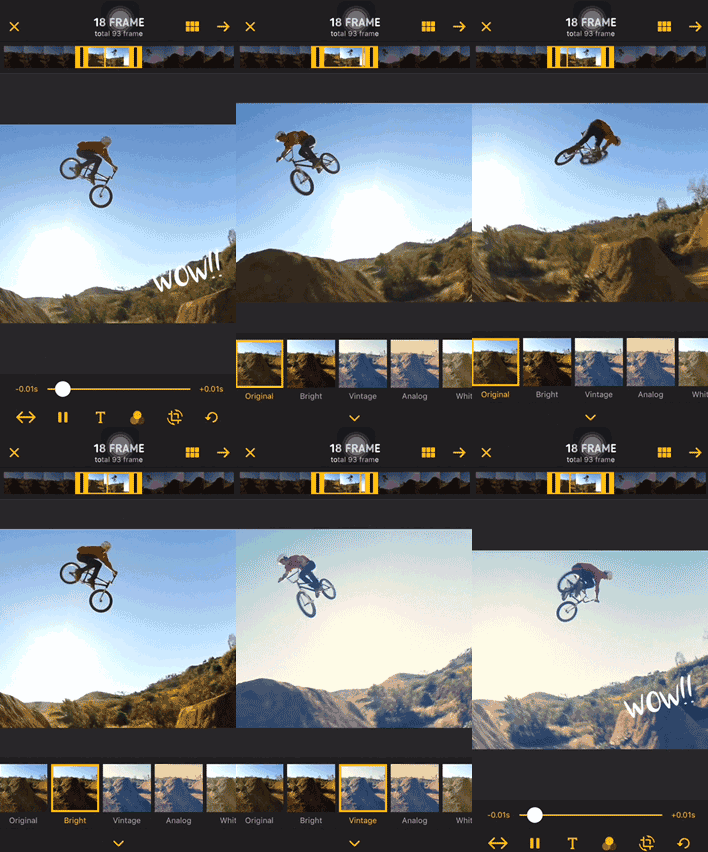
旅游 ▲ 可以选择正放,还可以选择倒放!美滋滋!
在线摸头gif生成器 摸头生成器(petpetgenerator)
动效gif小练习合集
点击进入按钮gif
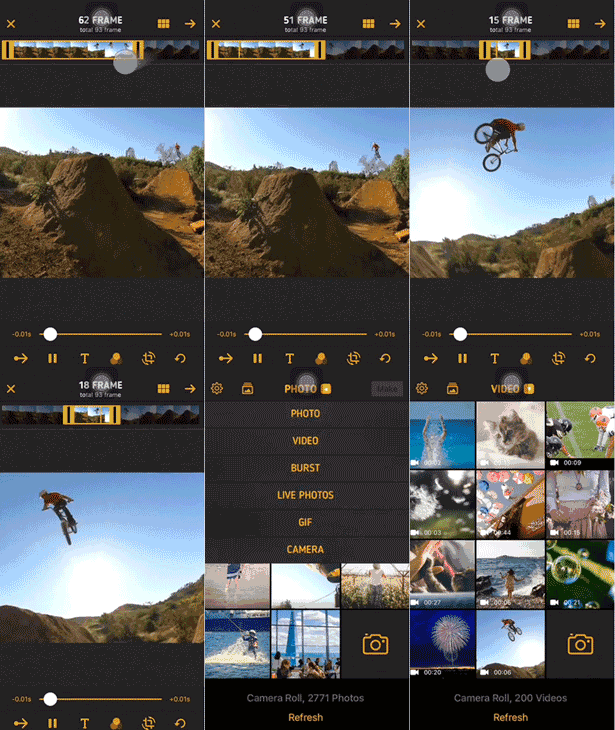
imgplay ▲ 可以选择正放,还可以选择倒放!美滋滋!
gif动效
5点击换gif_利用ae制作5种视频转场效果













 剧情gif
剧情gif