点击录制按钮 , 2. 保存 gif 文件(保存后才开始录制) 3.
2022-02-08 来源:动态图库网

点击录制按钮 , 2. 保存 gif 文件(保存后才开始录制) 3.
依次点击【区域】下拉按钮→点击【锁定窗口】→选择需要锁定的程序
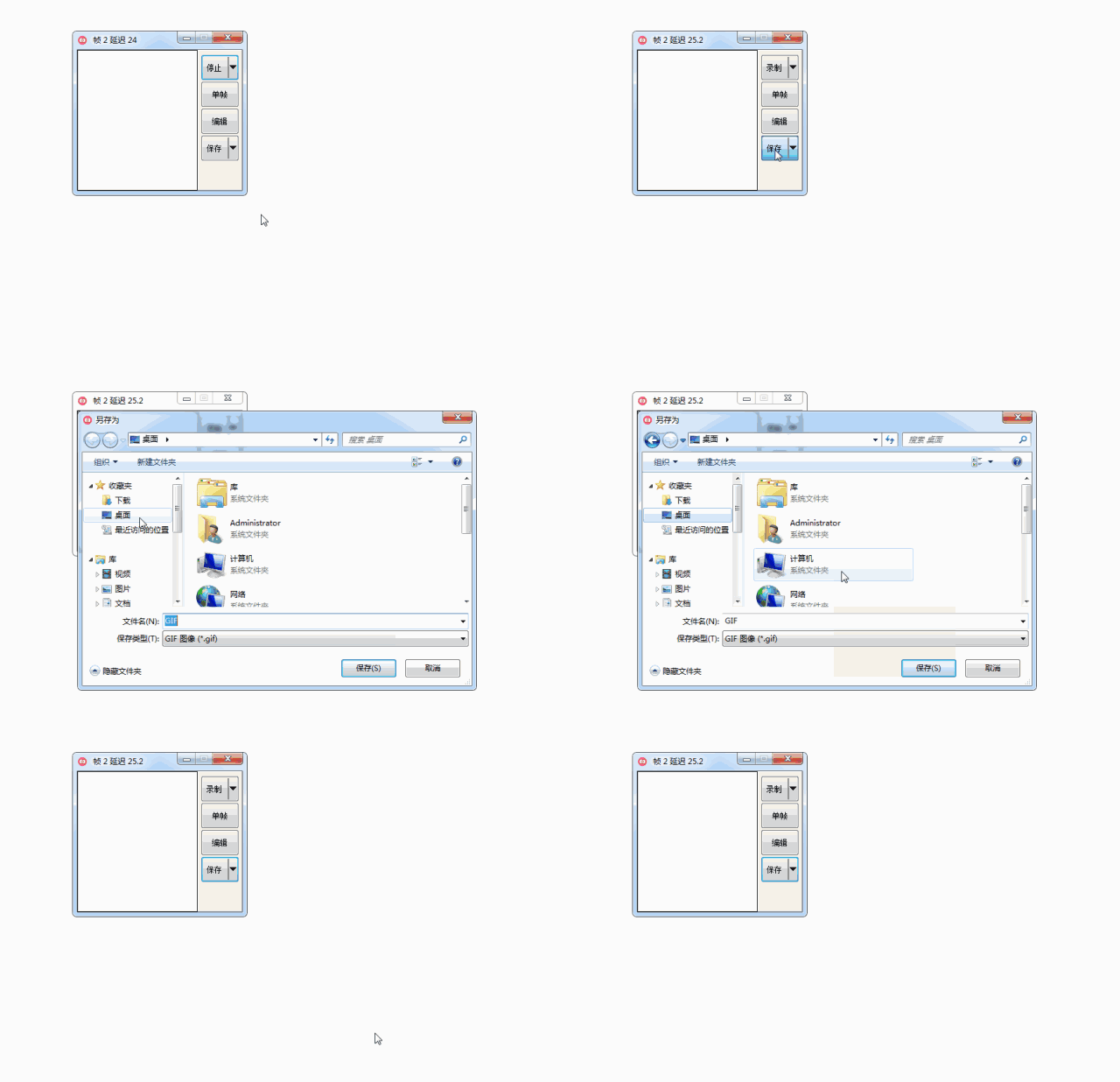
3)将录制好后的 gif 点击「保存」按钮,选择保存路径,gif 生成.
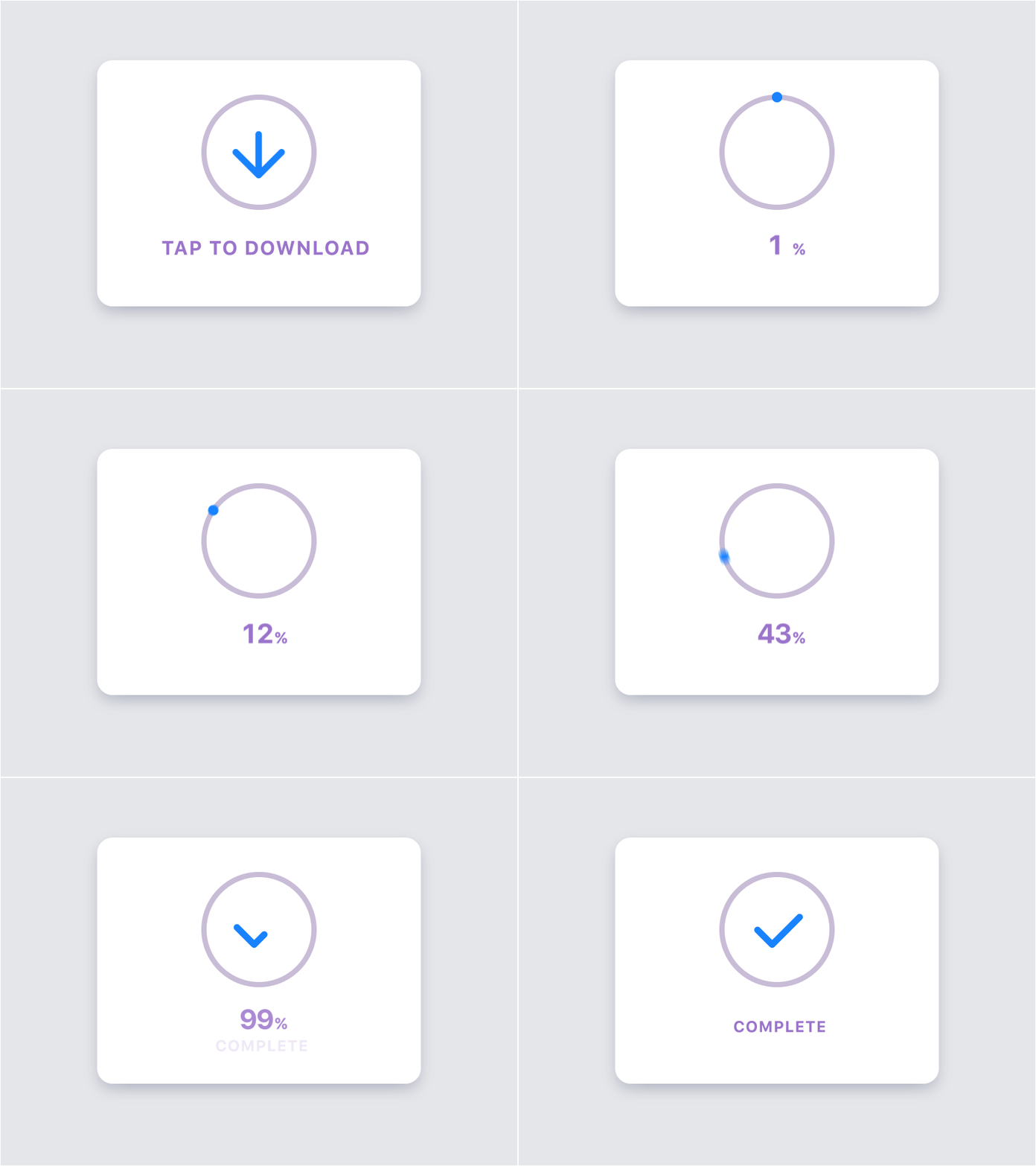
按钮点击后的动效
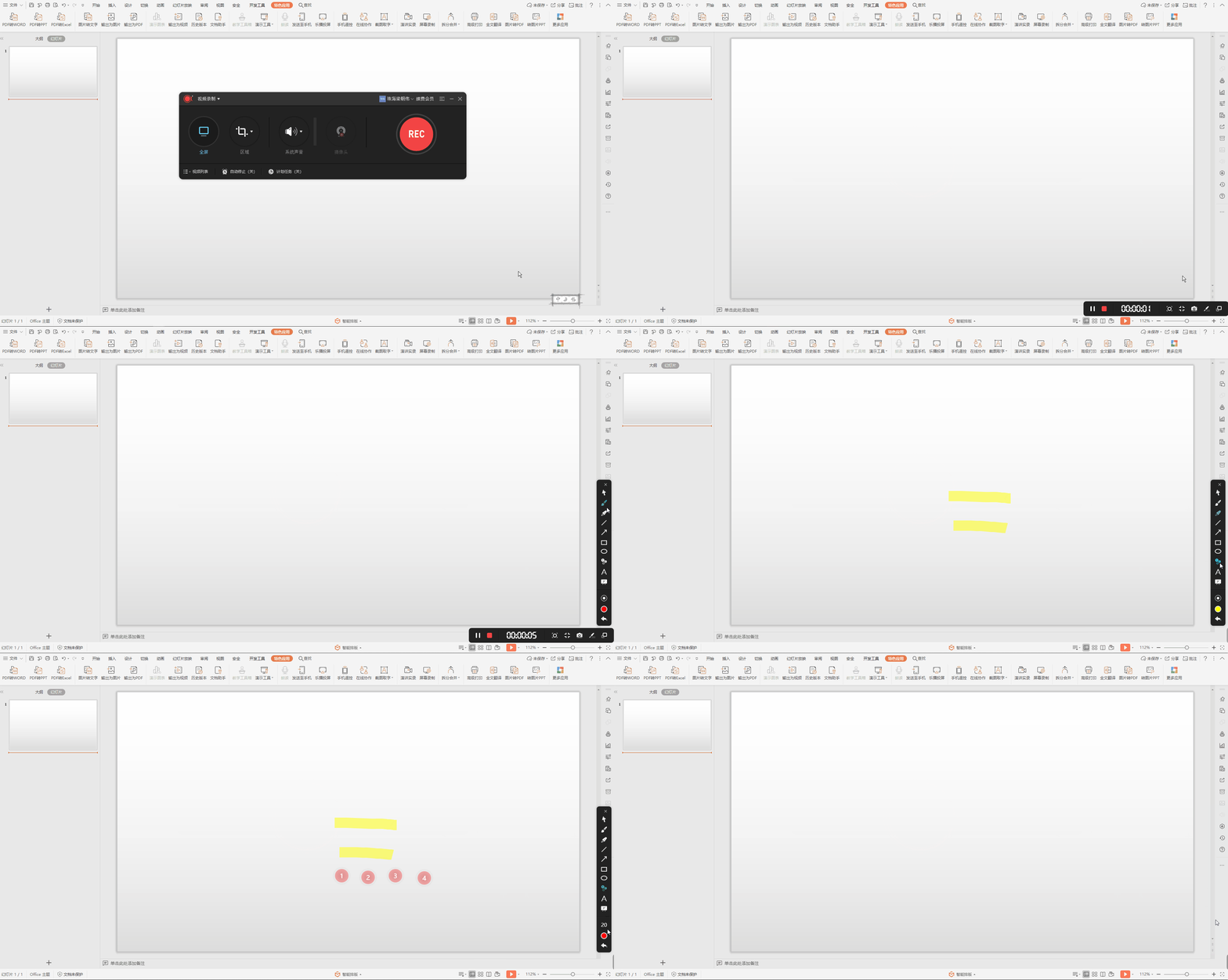
gif窗口,开始在小窗口里写字 写完后,分别点击两个录制窗口的停止按钮
练习作品 保存gif 整体感觉都变慢了 求
所以安装的位置不要选择带有中文的文件夹或者文件目录,保存文件时也
所以在录音的过程中,通过点击gif图中的录制按钮,通过
android自定义view实现进度条动画,按钮渐变及录制状态控制
红色点击进入按钮gif
开始录制视口隔离动作 点击"录制"按钮开始录制动作,录制开始后依次
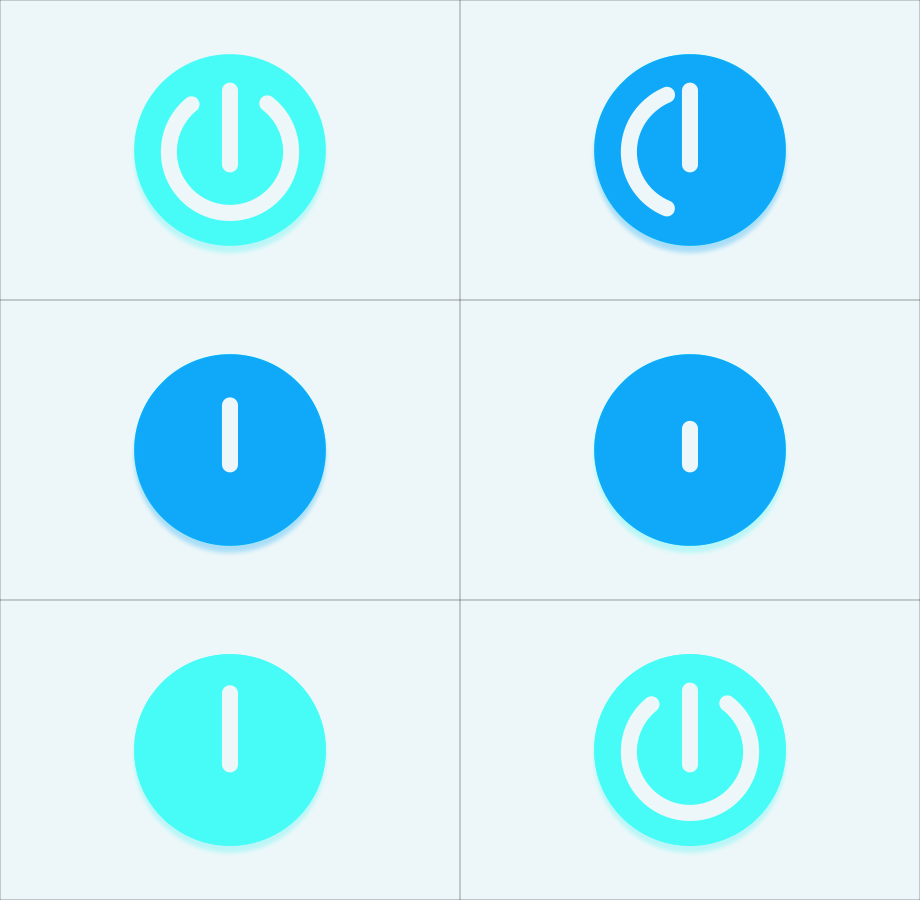
关闭按钮-gif
或『区域』录制模式,声音选项里选择『麦克风』,点击右侧rec按钮
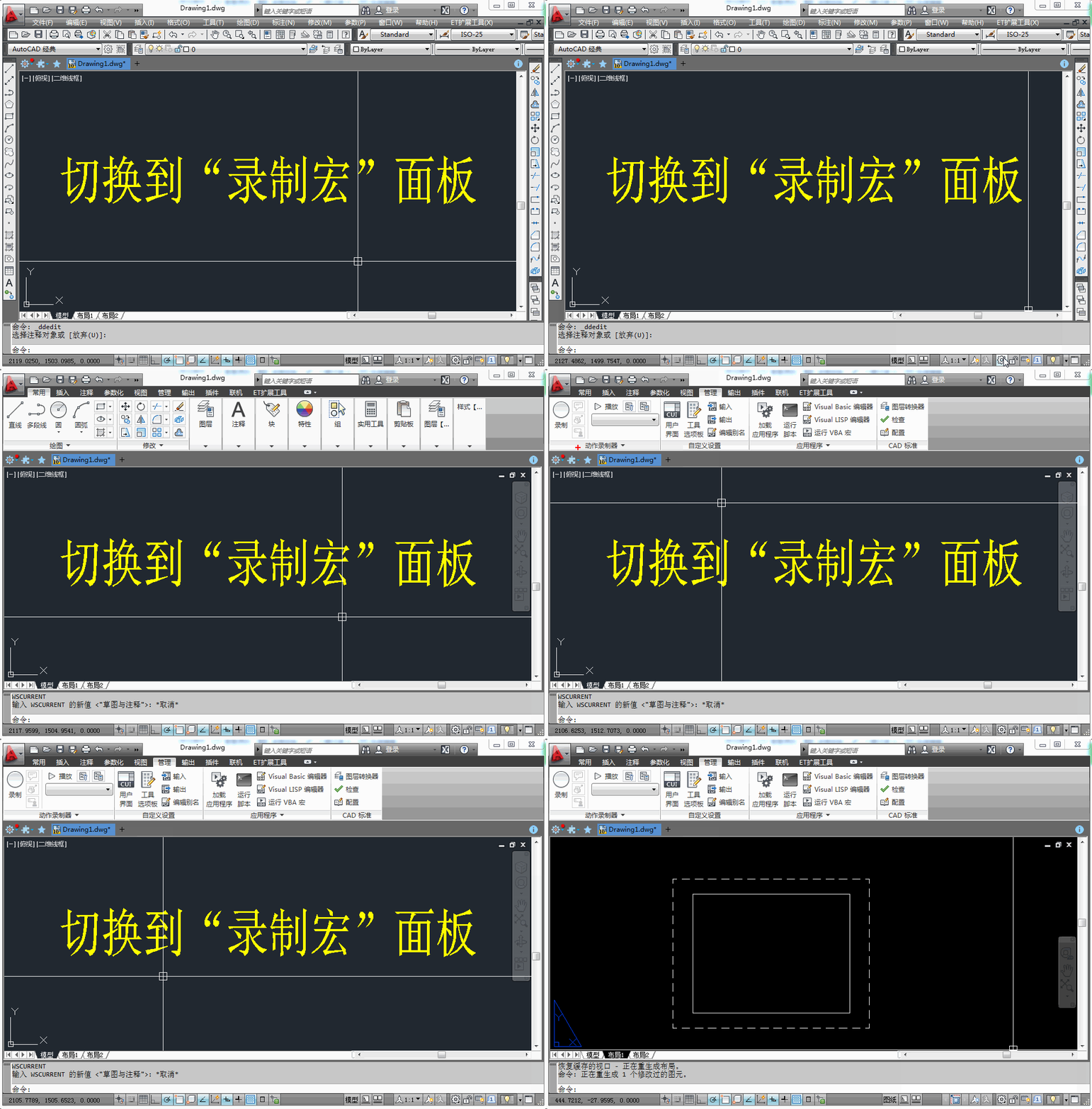
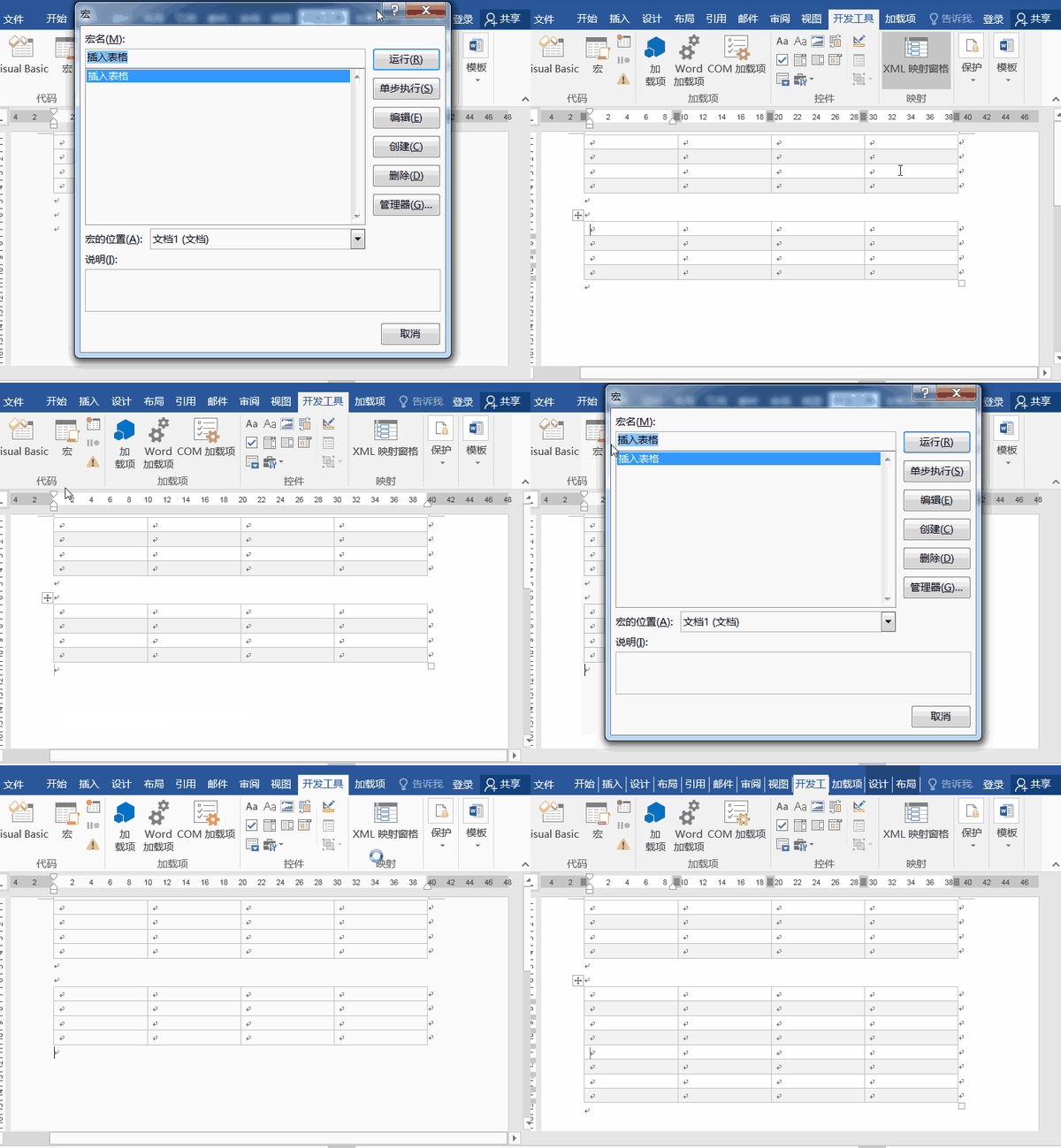
③ 所有操作完成后,点击【开发工具】-【宏】-【停止录制■】按钮
选择文字文档中的图片,点击【图片工具】选项卡下的【图片转pdf】按钮
依次点击【区域】下拉按钮→点击【锁定窗口】→选择需要锁定的程序
蓝色立体开关点击进入按钮gif
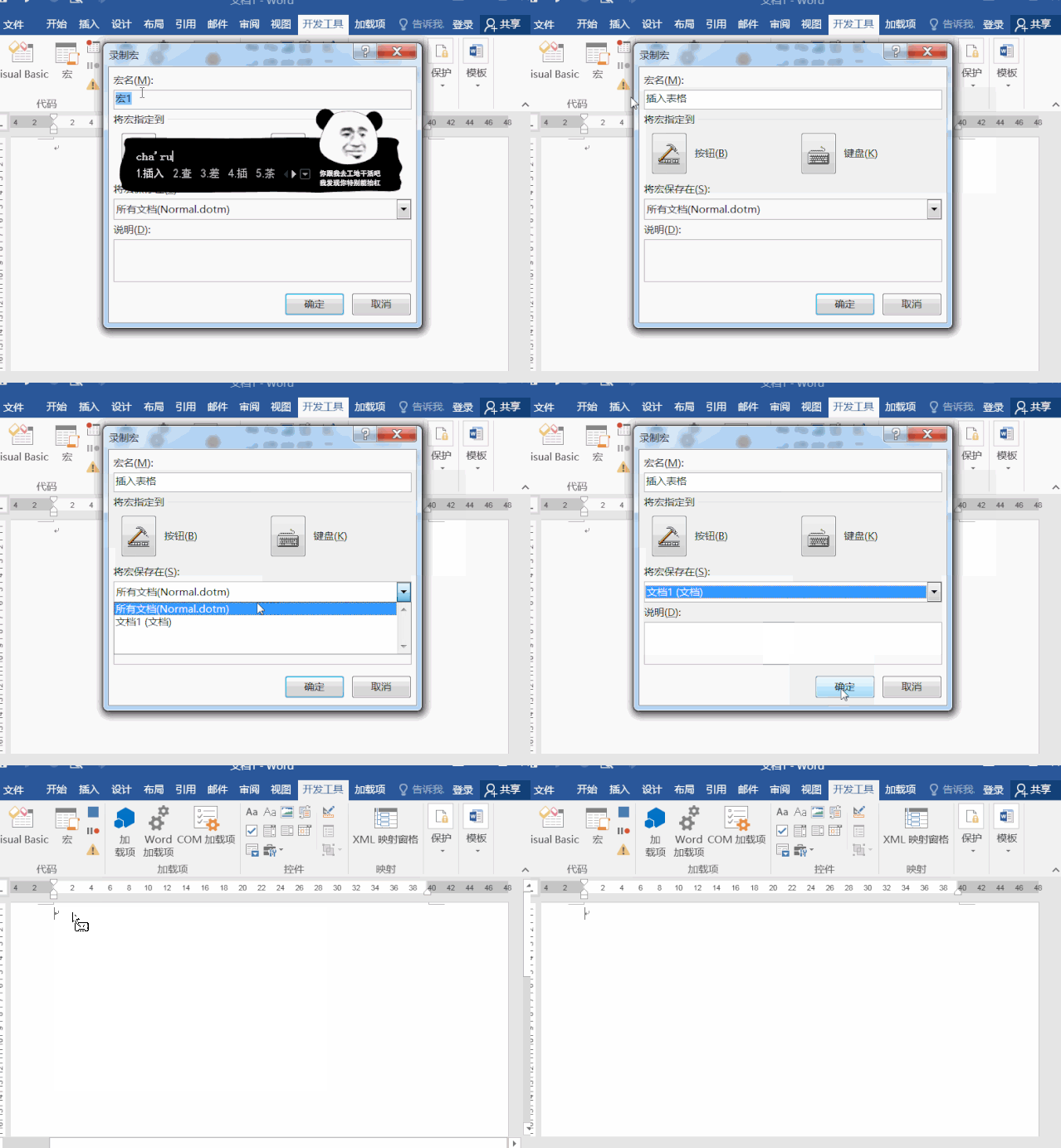
栏很贴心地显示了【录制宏】快捷按钮,只需要点击它,就可以开始录制宏
wps演示(ppt)文件如何转换为html文件?
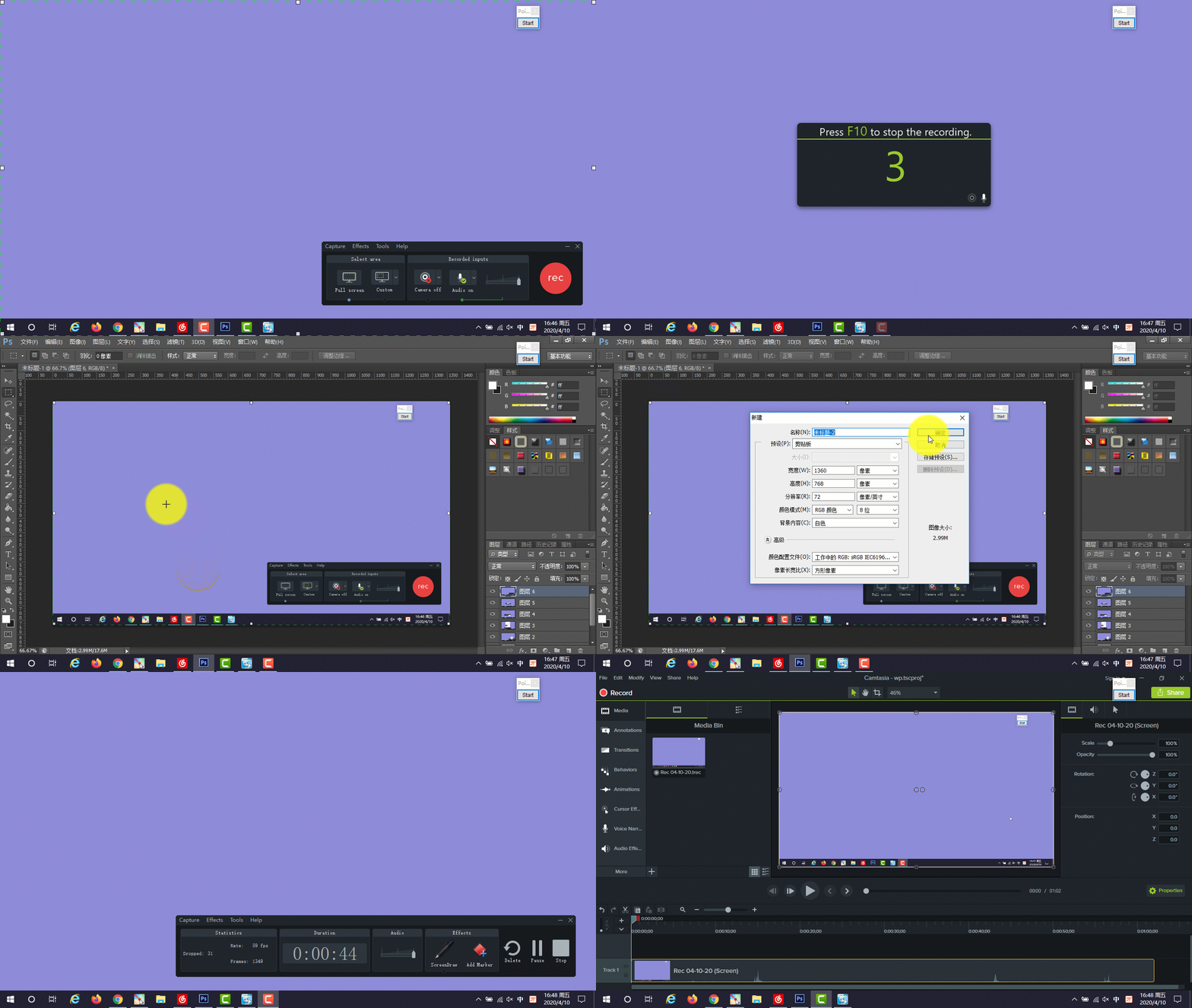
单击【record】按钮后,软件给出10秒的倒计时,然后开始录制屏幕.
第三步:翻译完成后,点击【复制译文】按钮,在需要的位置粘贴即可.
在此界面可以删除某些帧,最后点击make gif按钮即可生成gif动图
keep 文件 gestureoverlayviewsample gradle/wrapper .
点击按钮,系统 倒数三秒后开始录屏
play/pause button gif animation - 图翼网(tuyiyi.
android layouttransiton实现简单的录制按钮
怎样录制屏幕 并将结果保存为gif
*480,此时红色虚线区域框会自动生成所选尺寸大小,拖动中心移动按钮
在bandicam录制保存的文件格式为最常用的视频格式avi和mp4,可以说这
等到播放到要录制的片段,便展开悬浮框,点击上面的开始按钮即可进行











 剧情gif
剧情gif