可以在保存界面选择 " 缩小图像尺寸 ",预览大小里面就可以看见 gif
2022-02-08 来源:动态图库网
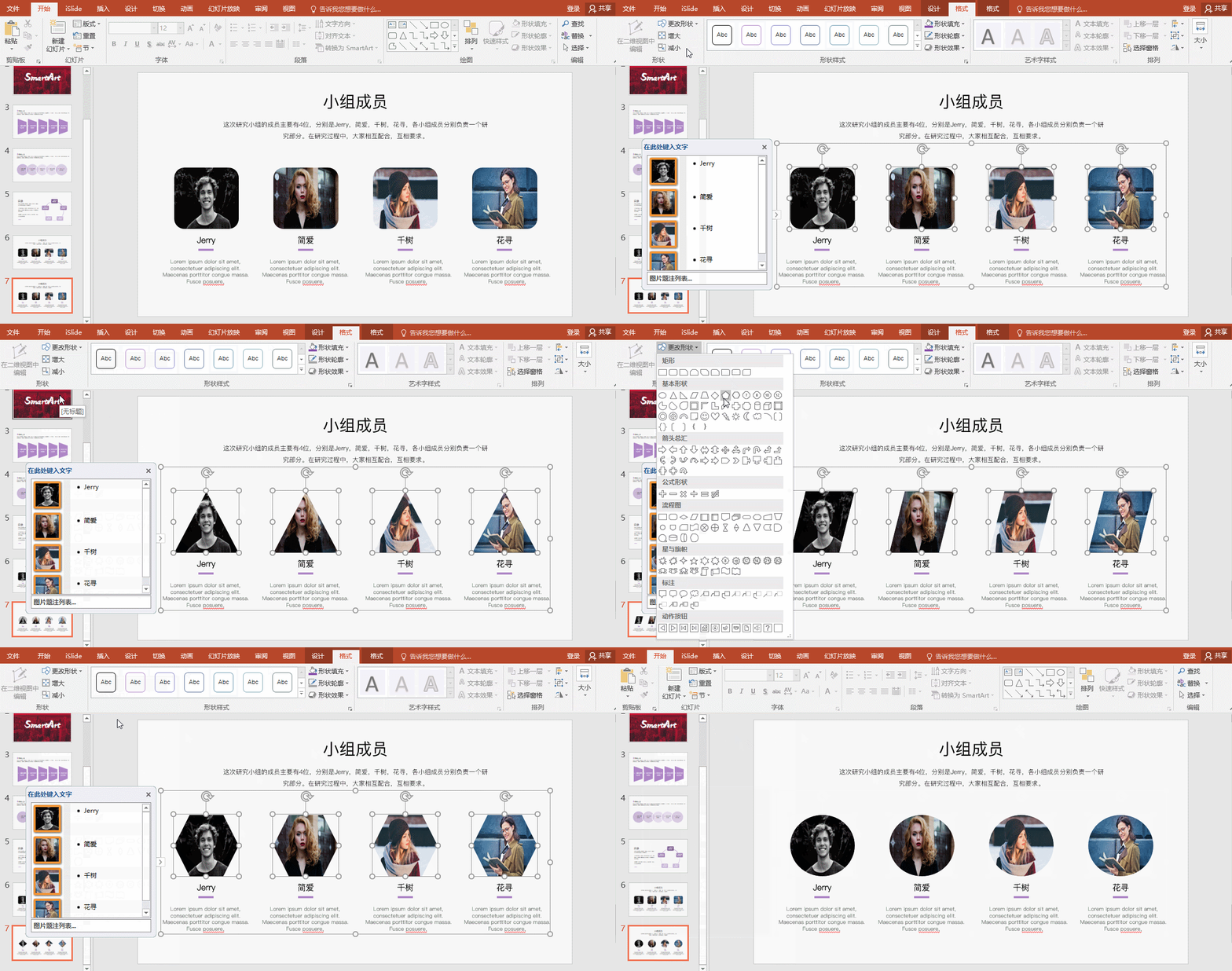
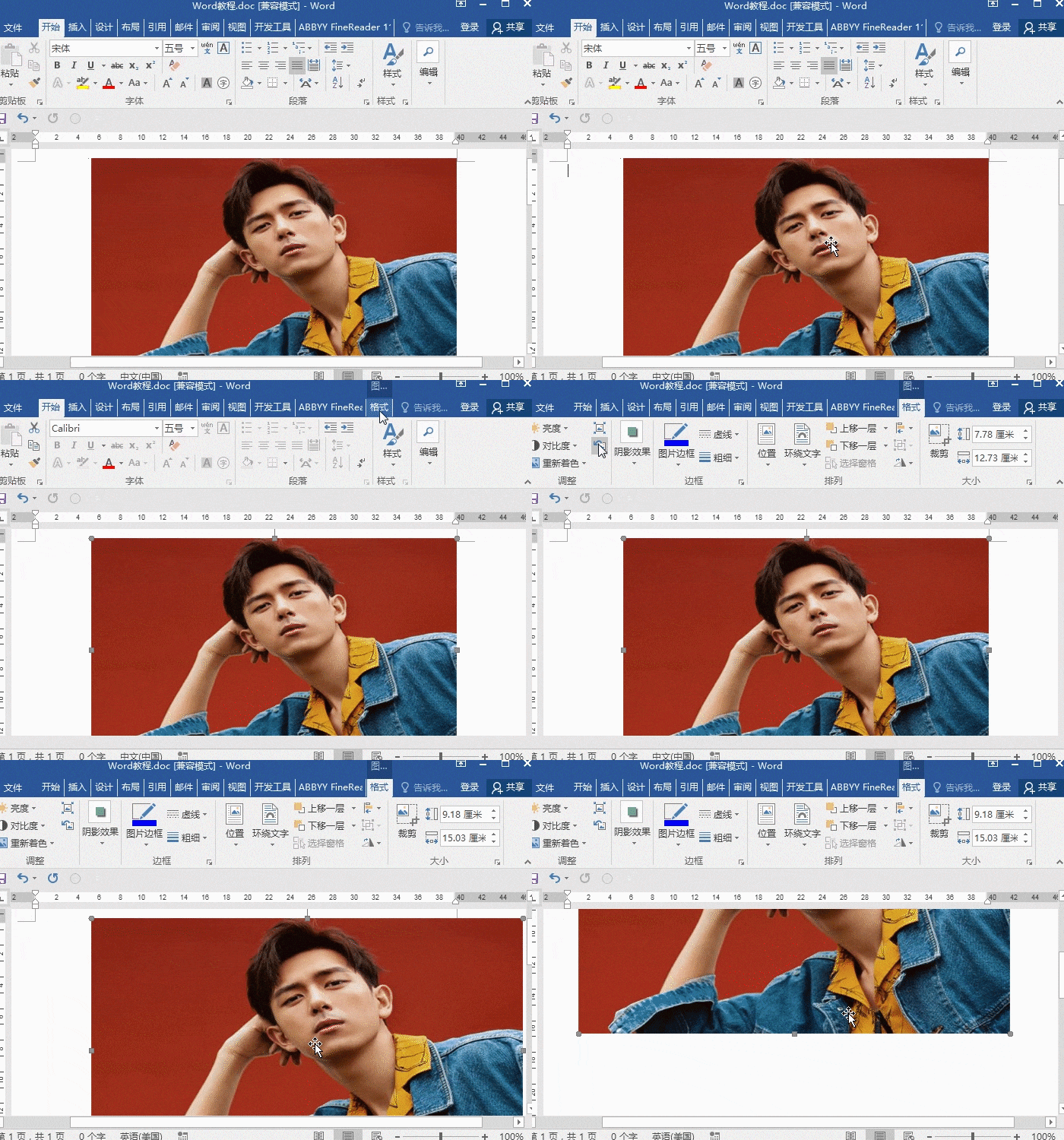
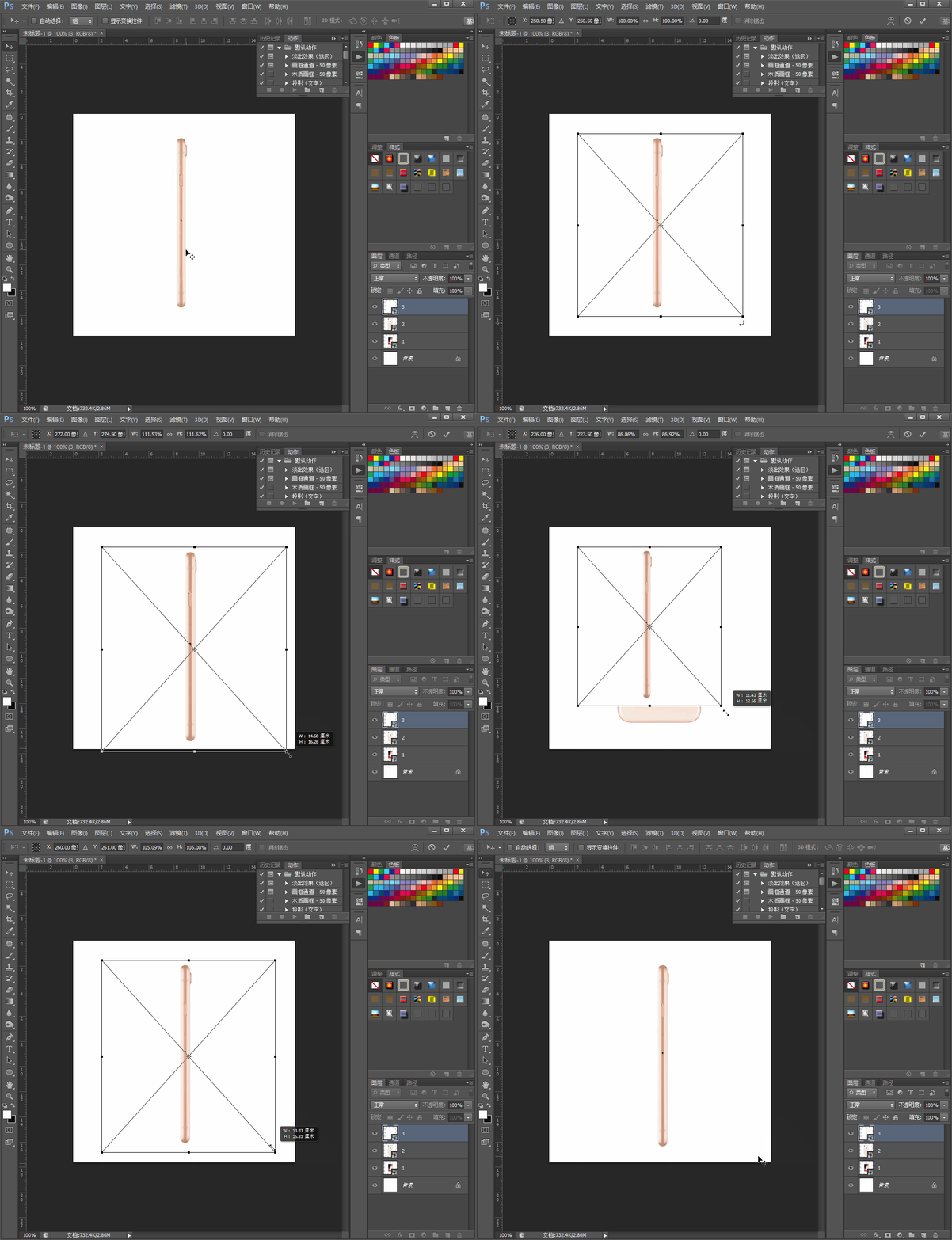
我们全选图形,拖拽图片,可以调整图片的比例.
可以在保存界面选择 " 缩小图像尺寸 ",预览大小里面就可以看见 gif
3 压缩保存图片 (1).gif
(有源文件可以下载) 收藏 点击import(右上角钻石形状的图标),选择x1
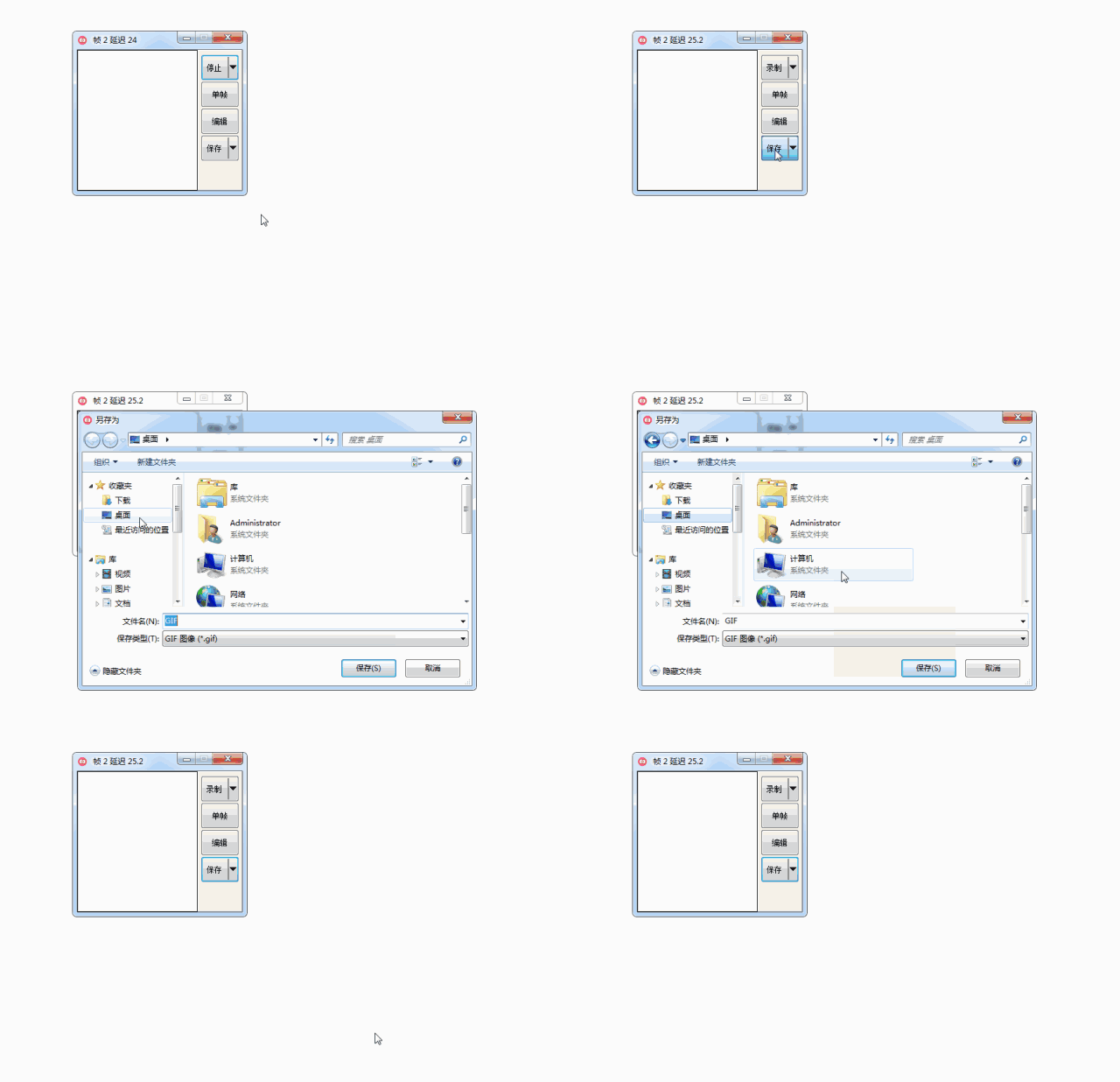
3)将录制好后的 gif 点击「保存」按钮,选择保存路径,gif 生成.
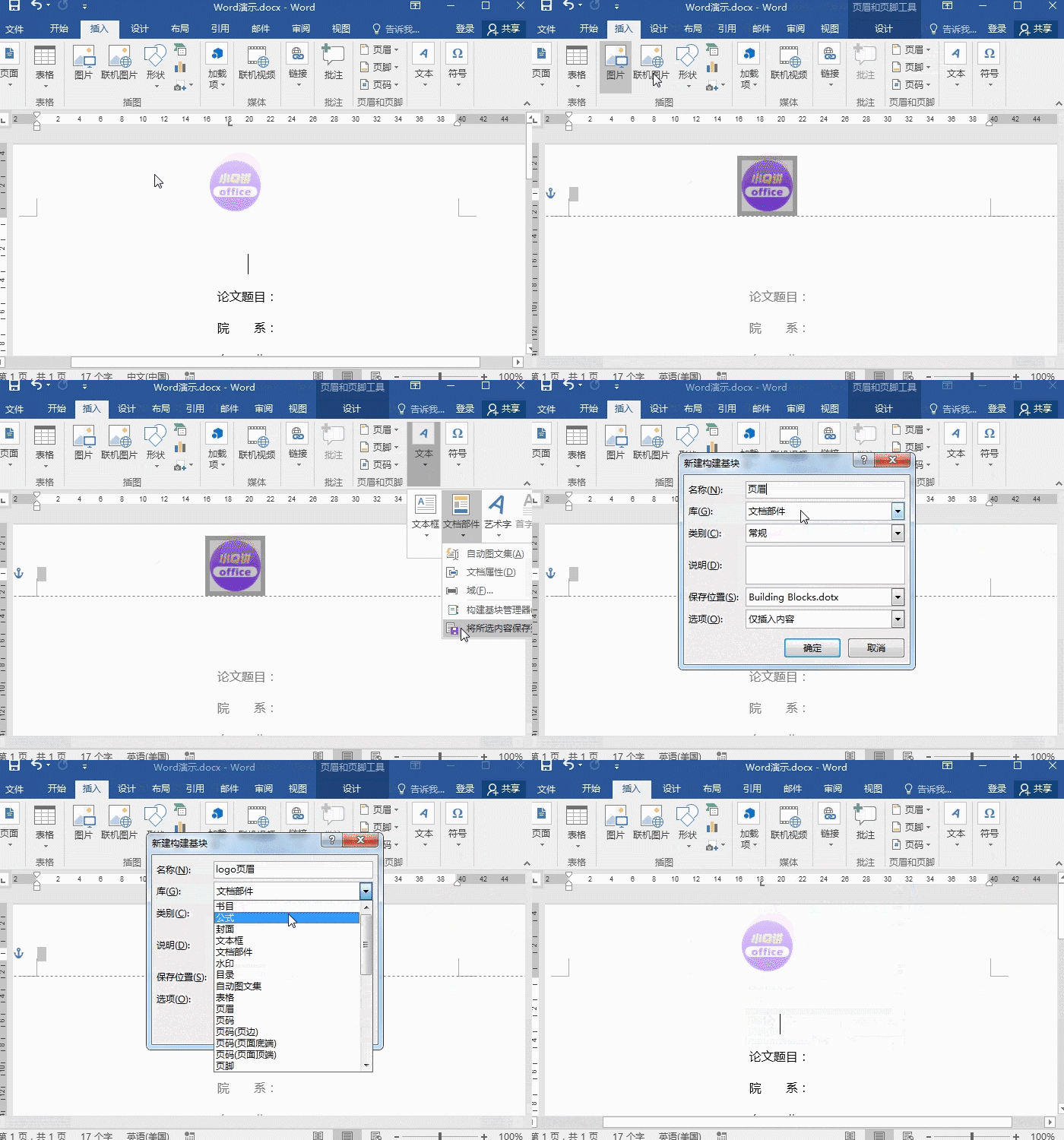
接着在弹出来的界面上填写名称,并选择【页眉】.点击确定就可以啦.
选择【调整】下的【重设图片】,就能将图片还原尺寸大小
ai基础篇,界面构成与选择,钢笔工具的使用
在其后找到选择按钮,点击该按钮我们进入选择界面我们选择需要制作的
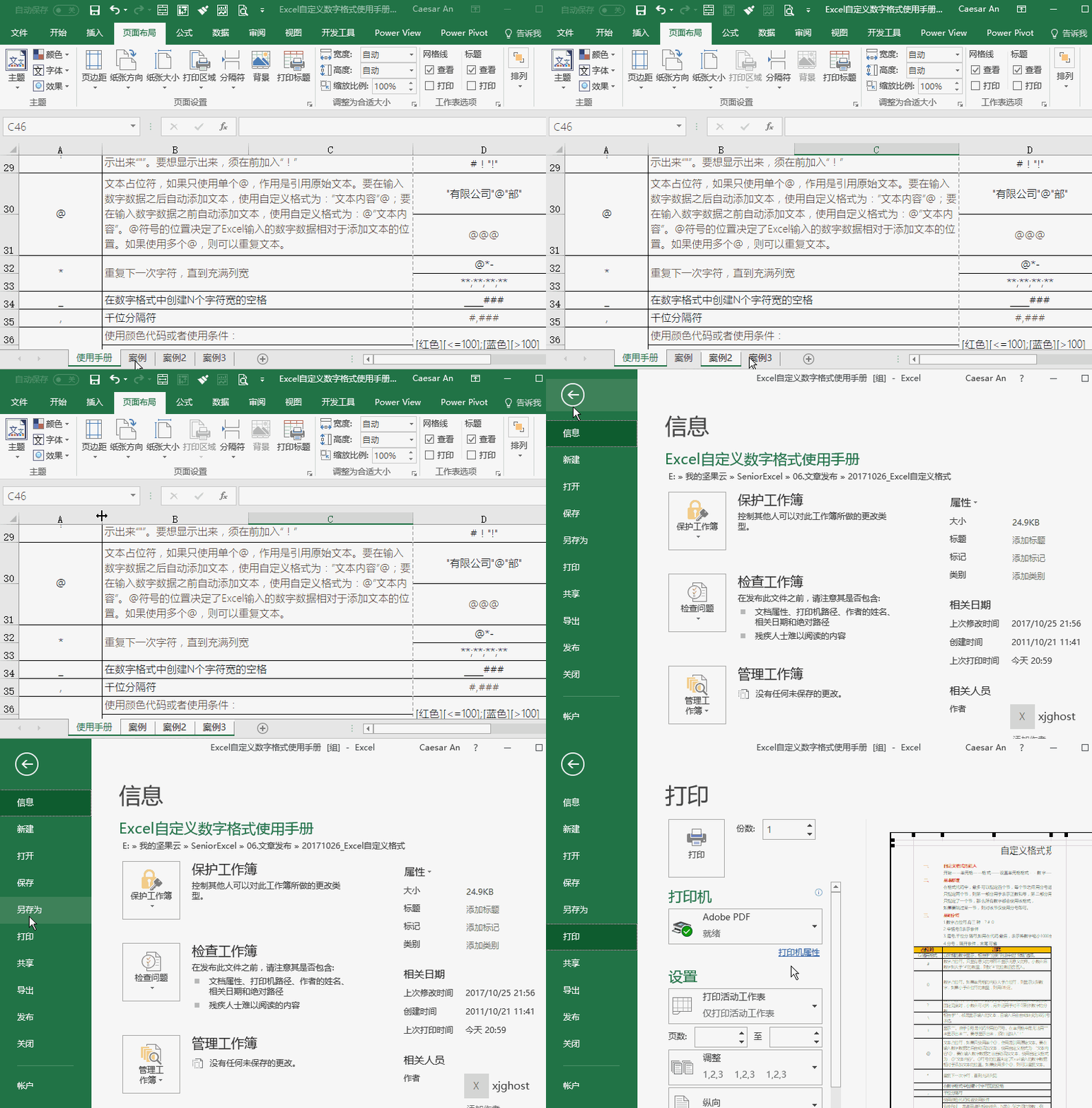
职场/理财 > 公务办理 1 打开excel文件,点击左上角的功能键,选择"另
android实现本地图片选择及预览缩放效果
如果您还想要插入录音,可以长按"按住说话"录制,录音片段会自动保存到
6 当然也可以选择其他排列方式,再次执行全部重排命令,在重排窗口
⑦保存.
标签对齐方式为顶部对齐时无效 可选择组件的尺寸大小,可选值有
如图所示: 5 在翻译的界面内找到翻译的语言选项,在其内选择需要翻译
在该对话框内我们选择文本文件,点击之后就可以打开文档了,如图所示
2 隐藏后我们可能需要再次显示出来,我们可以选中工作表右击选择"
4 选择这个文件模板然后拖动下面的滑动条可以看到改模板的预览效果
选择菜单「文件」→「打印」启用预览窗口,不要小看了打印预览窗口
如果要保存绘图,可以将绘图另存为pdf或图像文件.
保存的时候可以根据需要,选择一部分感兴趣区域保存.
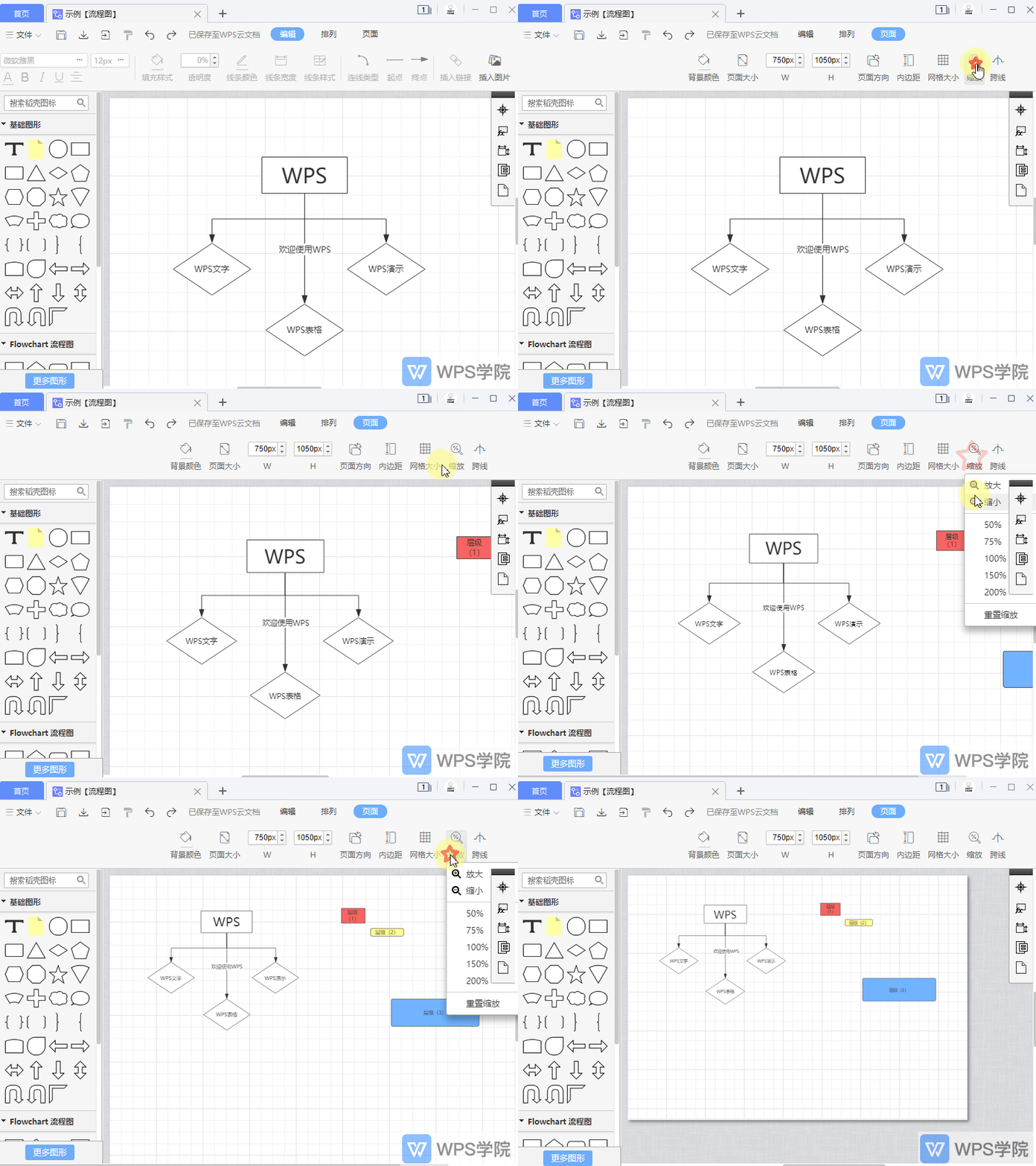
"页面" "缩放",选择"缩小"即可. 如何缩小流程图页面呢?
通过预览插件各个模板,选择合适的框架模板加入当前页面,便可以快速
3 以求平均数为例,我们在"选择函数"里面找到"average"函数,点击"
1 在文档的第一页,点击开始----封面 2 任意选择一个封面,接着就可以
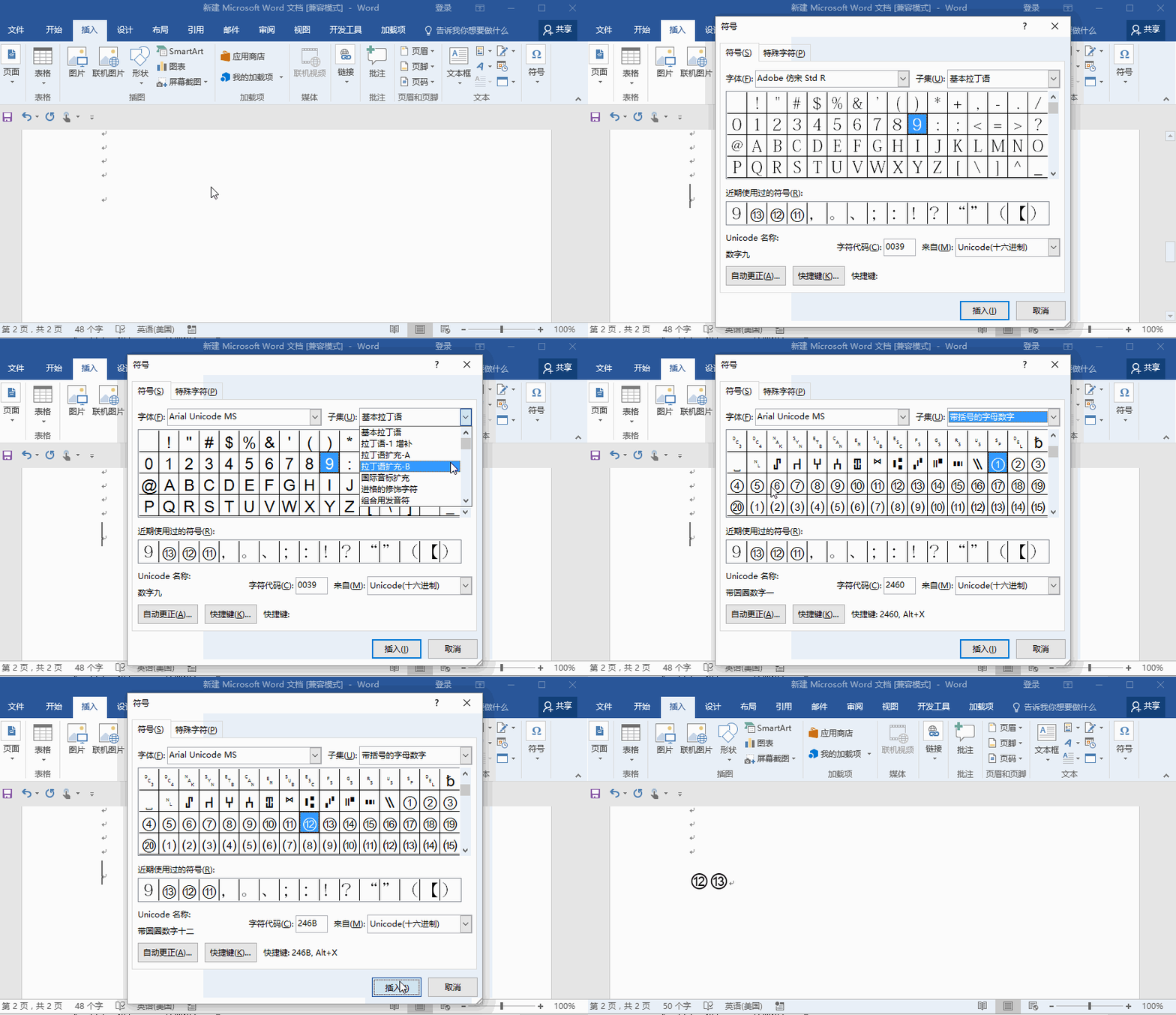
教育 正文 具体做法:选择顶部菜单栏的"插入"选项卡,点击"符号"—"
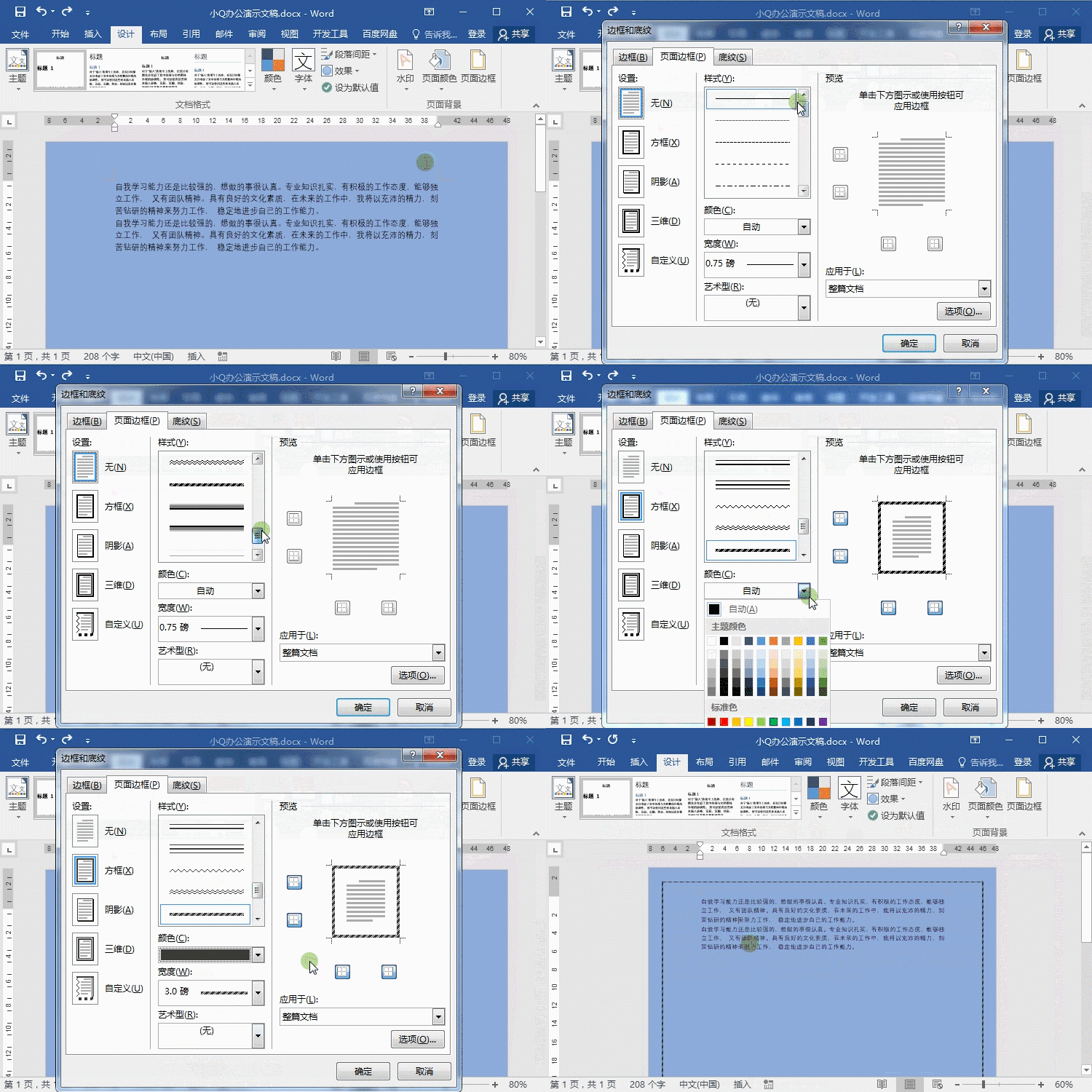
如果要删除页面边框,点击页面边框-设置-选择无即可.
具体的操作,见下图的gif动图.
如果你的户型是多层的,可以选择哪一层为起始层.













 100张动态图以及对应出处