点击由文件创建,浏览按钮,然后点击一个文件 这里选择一个gif的图片
2022-02-13 来源:动态图库网

你可以在另存为对话框的上半部分文件夹预览窗口中找到和选择保存文件
点击由文件创建,浏览按钮,然后点击一个文件 这里选择一个gif的图片
点击由文件创建,浏览按钮,然后点击一个文件 这里选择一个gif的图片
点击由文件创建,浏览按钮,然后点击一个文件 这里选择一个gif的图片
点击由文件创建,浏览按钮,然后点击一个文件 这里选择一个gif的图片
点击确定按钮,接着执行文件-保存命令
4 在对话框中点击视图按钮,在弹出的查看方式中选择缩略图,可以先
首先我们打开一个ppt格式的文件,点击文件按钮找到另存为点击
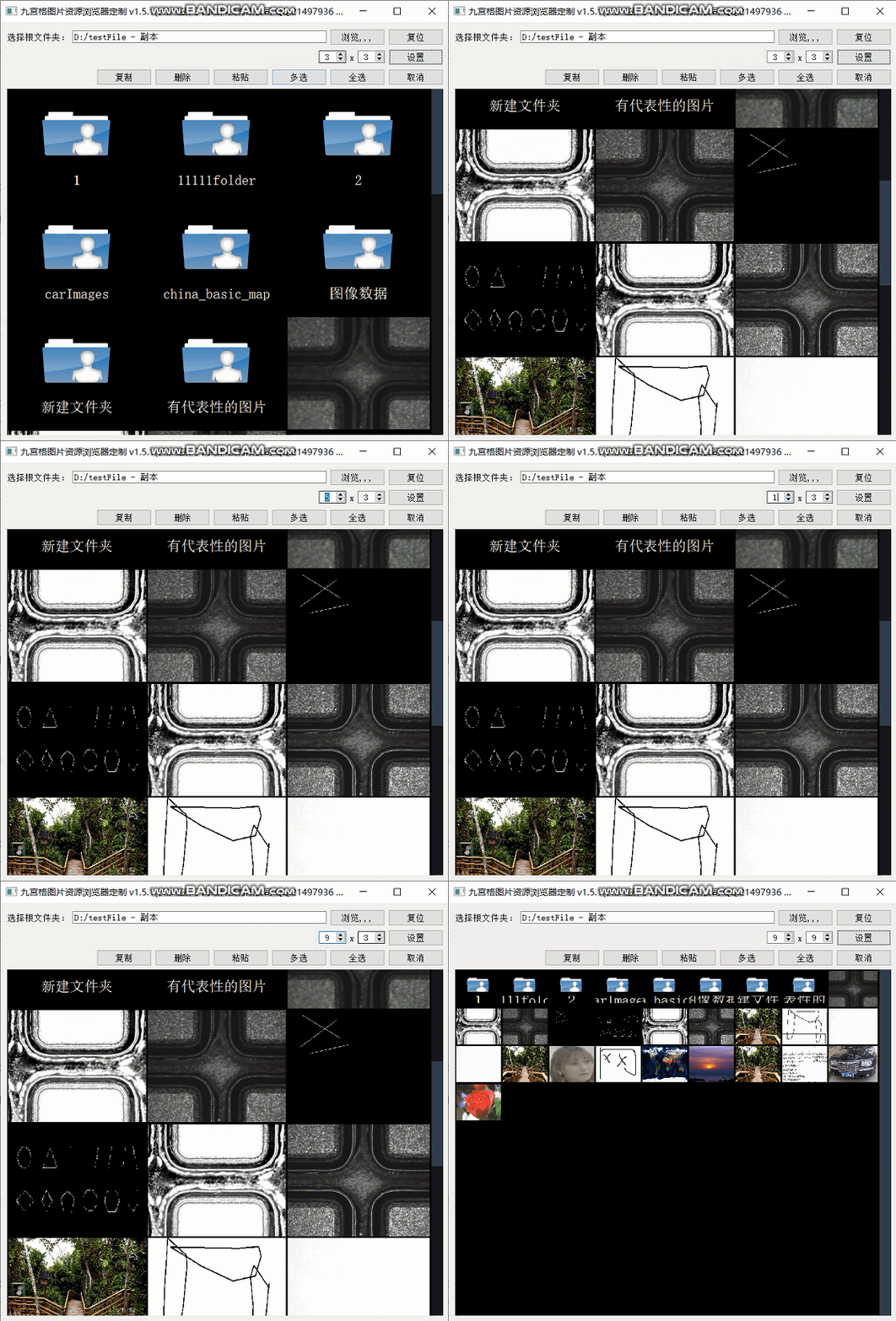
点击文件夹可以进入文件夹; 5.点击图片可以浏览图片; 6.
第一个文本框后面的按钮,会弹出选择路径的窗口,找到你要合并的文件夹
一个图片选择器,特点如下
点击保存按钮,关闭word文档,我们看到保存位置出现了一个word网页文件
一个设计师的态度,传递给用户一种感觉,此动效适合用于快速下载的文件
1 首先,你要确定你要看的文件夹或者硬盘中存在隐藏的文件(在这里我
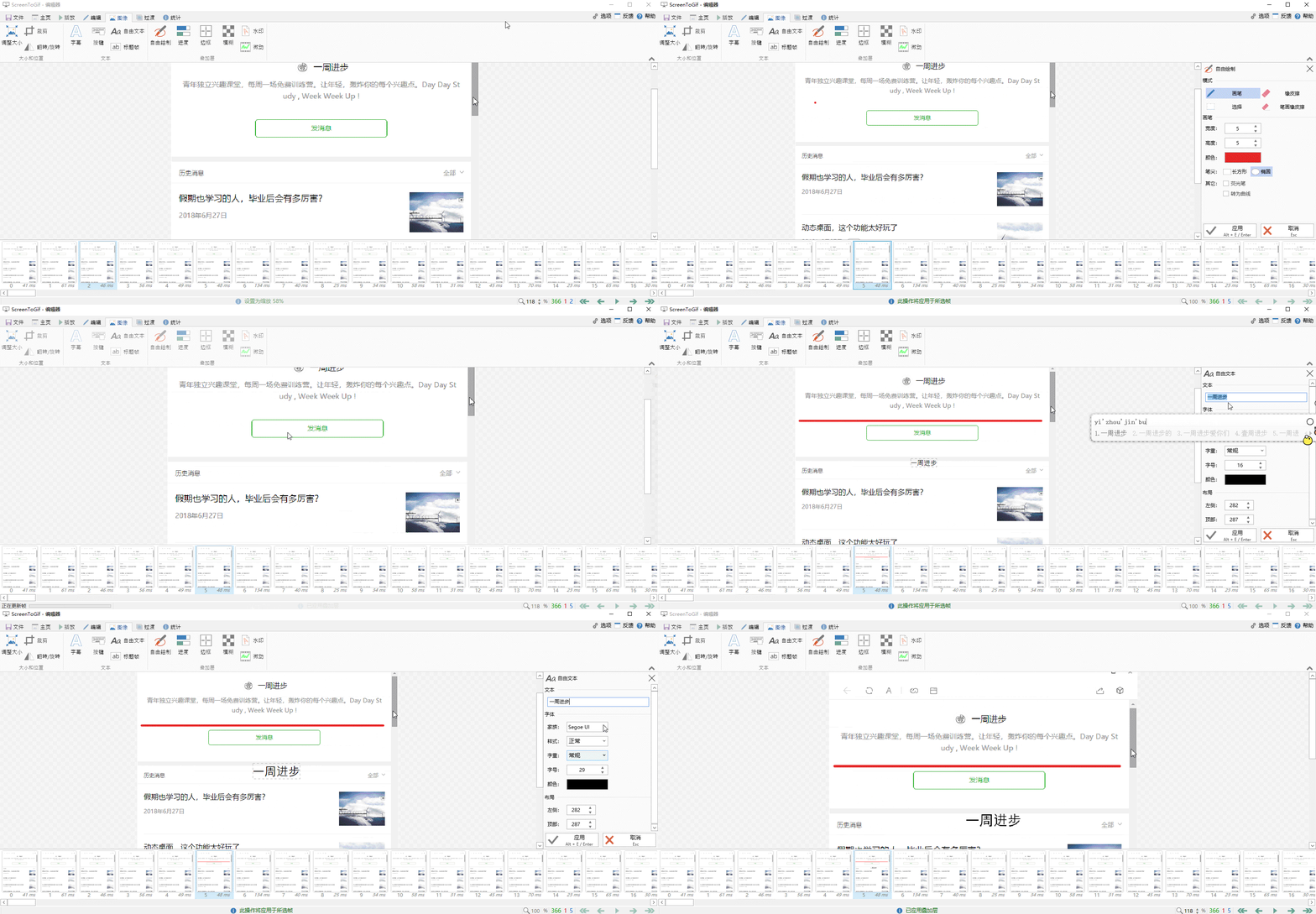
编辑完之后我们点击选项卡 "文件"—另存为—选择gif和保存路径即可
分享功能自动出现在文件标题栏中,点击后可以选择不同的权限对文档
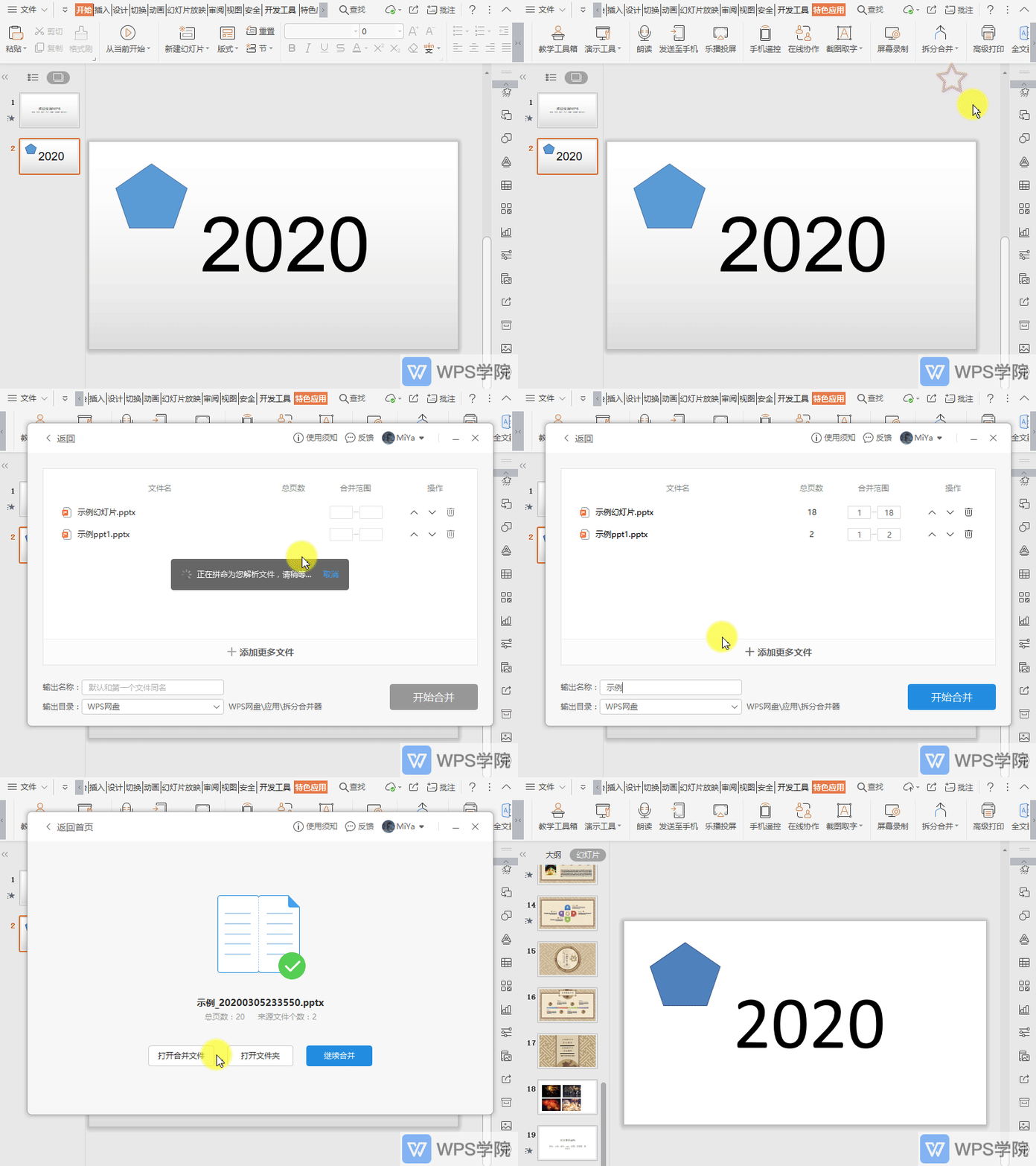
选择需要合并的幻灯片文件,点击"下一步".
按钮点击后的动效
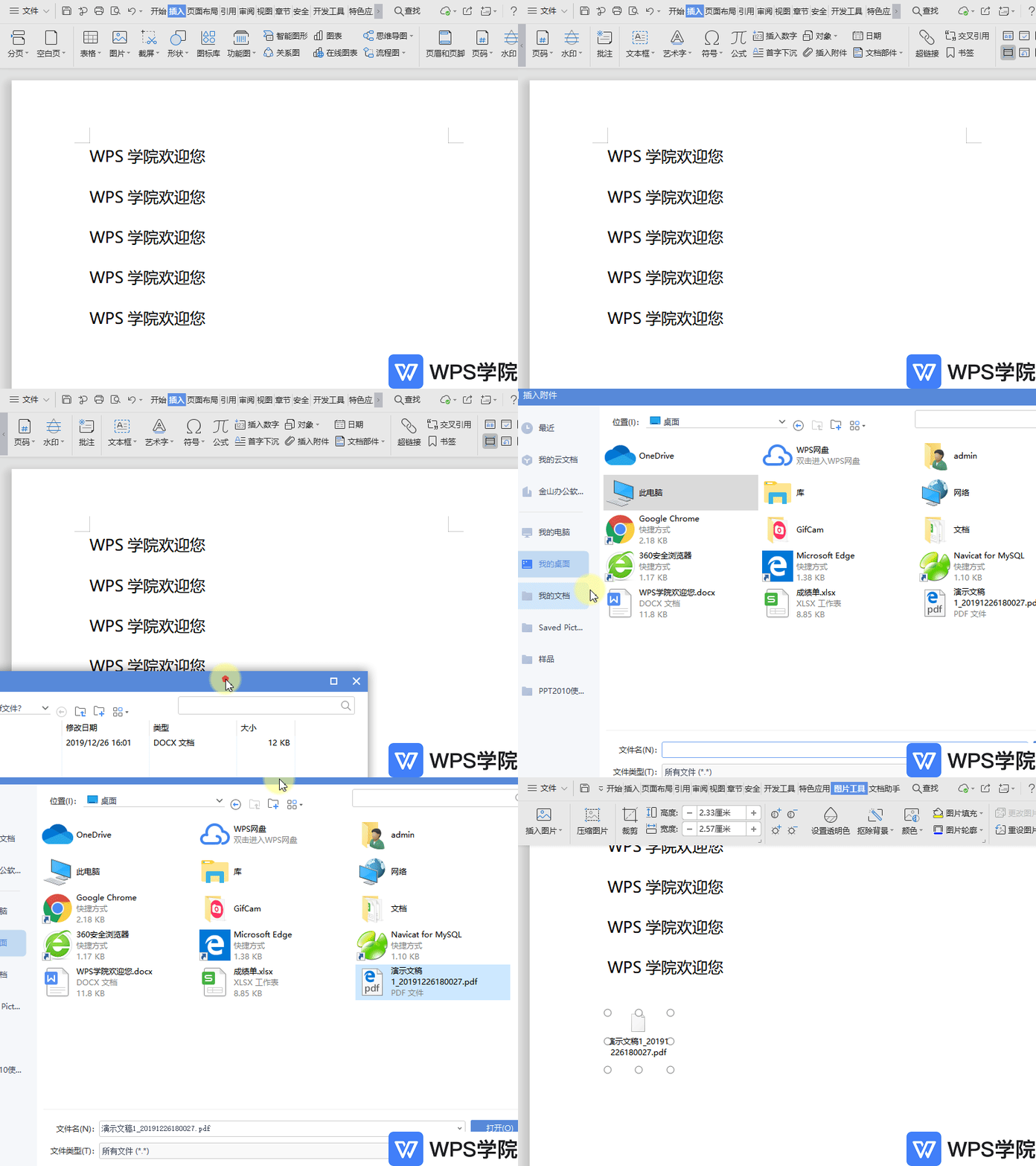
选择需要插入的pdf文件即可.
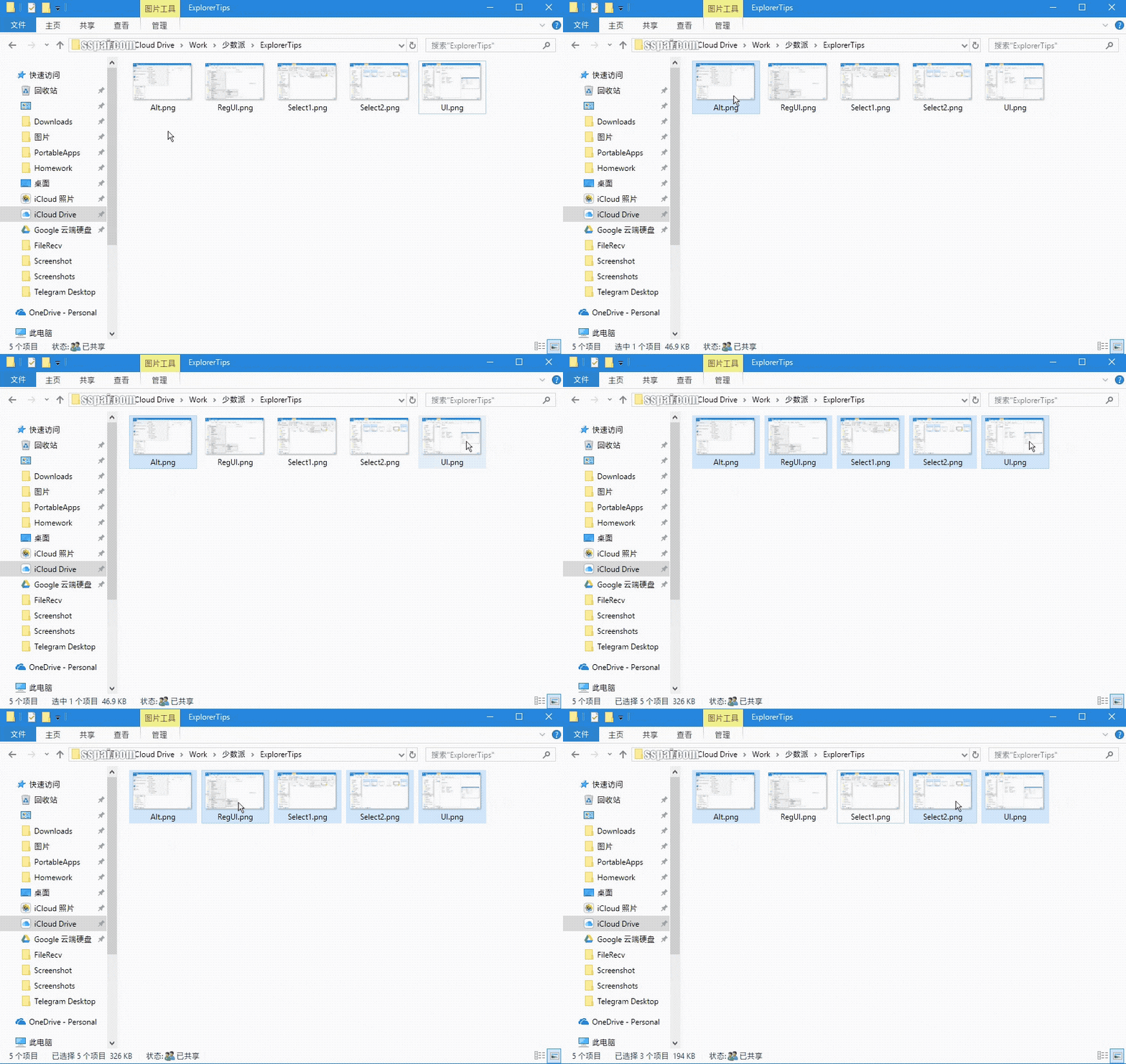
如果你需要一次性选择上百个文件,可以先用鼠标选中第一个项目,然后
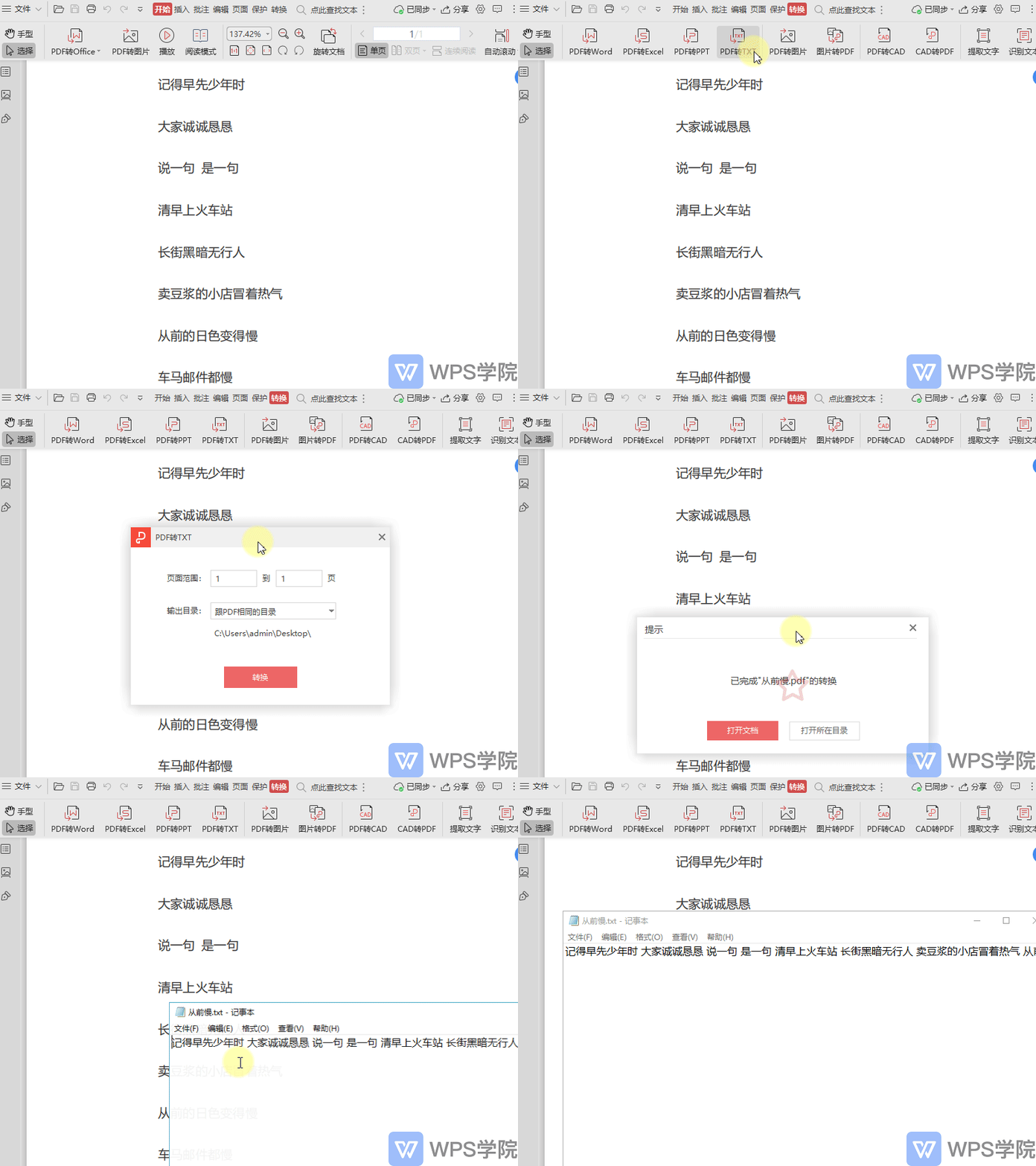
pdf文件如何转为记事本文件?
接着我们点击左下角【添加】按钮 【添加文件】选择除主程序外
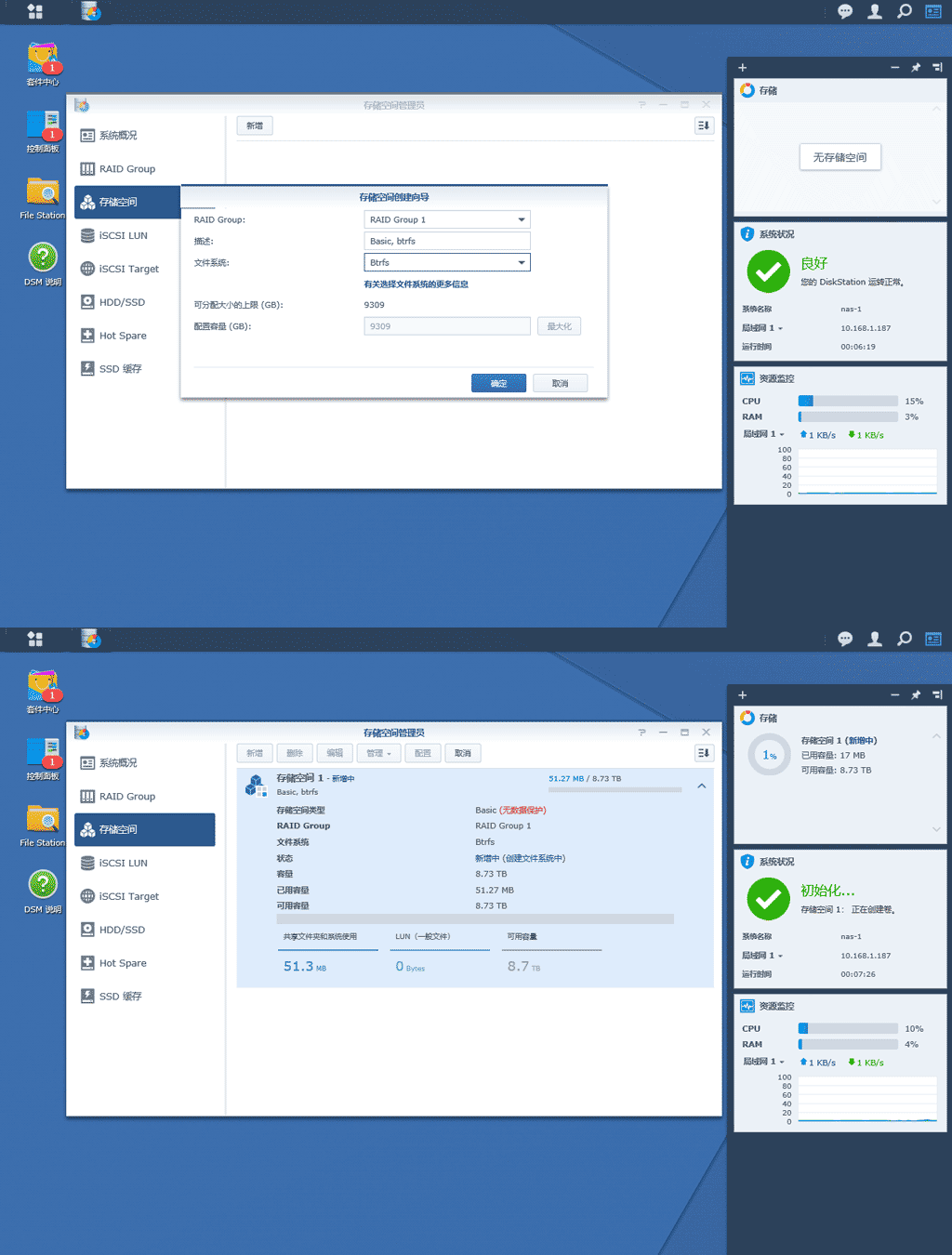
▼然后在进入控制面板界面,选择共享文件夹,建立一个文件夹以及其配额
第一步:点击【文件】菜单下的【选项】按钮,选择重新计算.
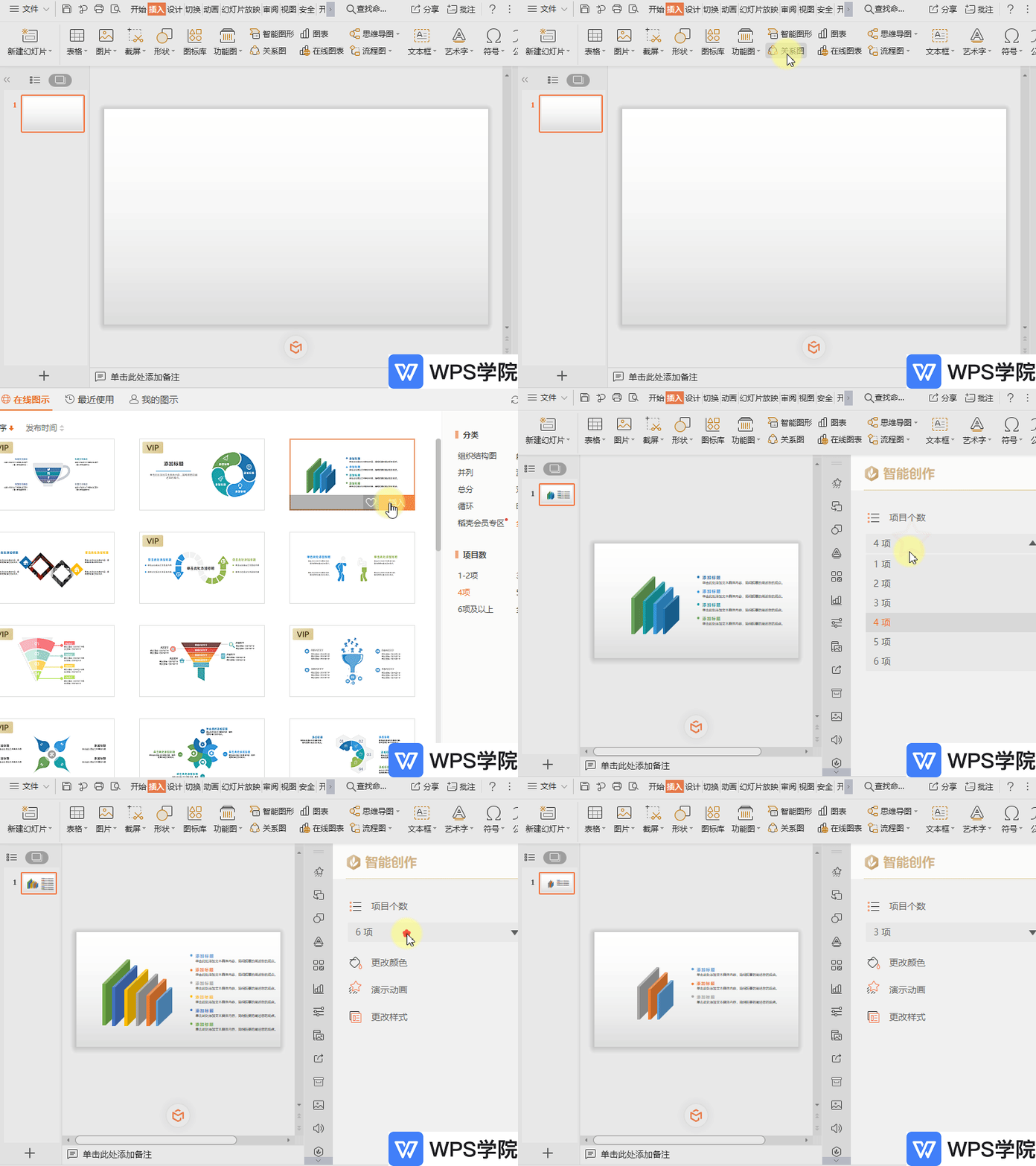
如何在wps演示文件中增加项目个数?
快速创建多个文件夹
当你因意外未及时保存时,你只需再次启动word软件,选择「文件」
word2013中利用控件制作下拉选择按钮
操作就是默认的「移动」即可; 目标文件夹这里是最终将文件整理归类的
然后选择(选择前记得勾选"始终使用选择的程序打开这种文件(a)")












 韵味少妇动态图片