最特殊的快捷键 alt enter 介绍
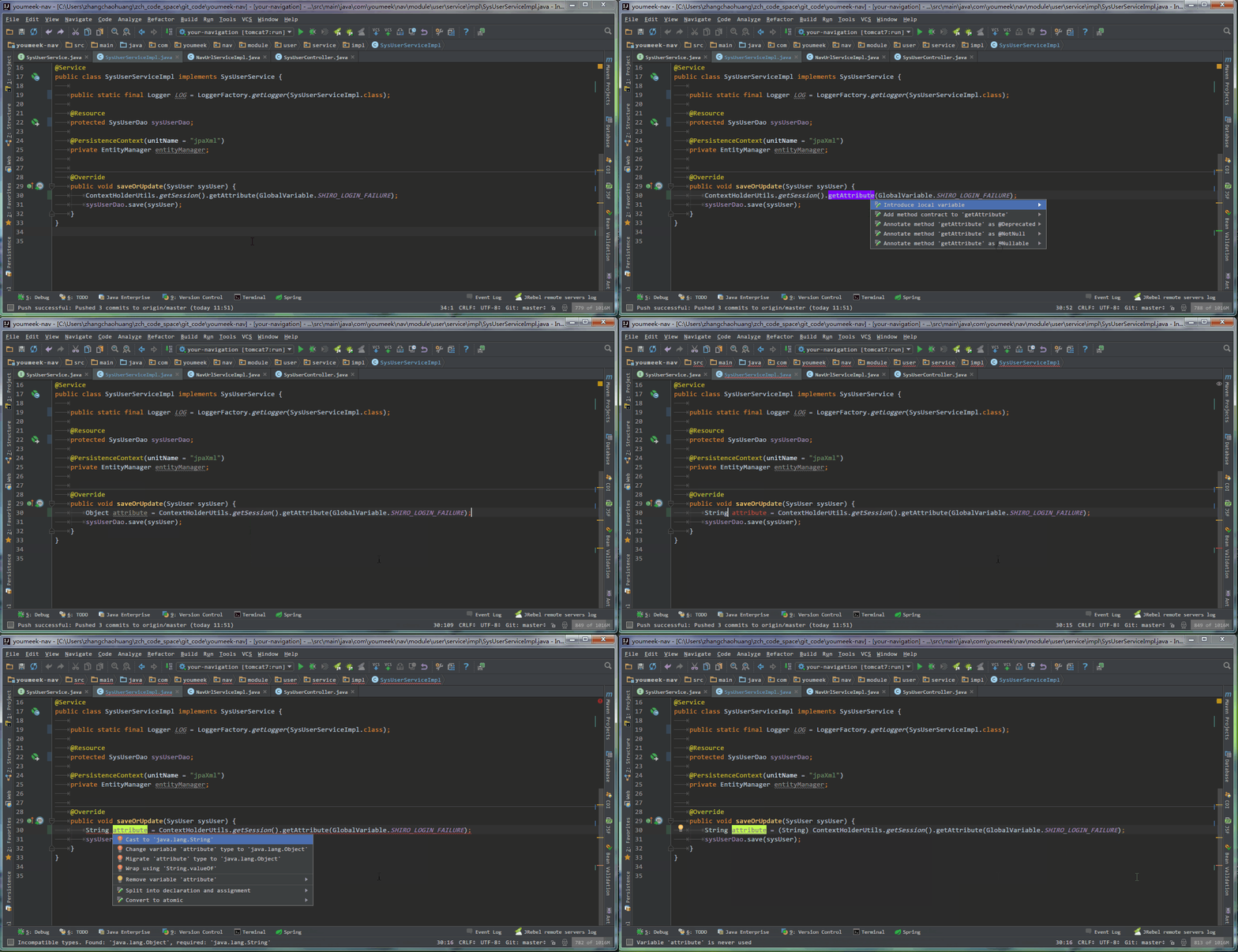
gif alt 或 :上下移动一行内容,如图: 5.
shift+alt+(拖动鼠标) 在一列中增加光标 ctrl+shift+
——————–扩展——————– header^div生成上级标签 header
gif alt 或 :上下移动一行内容,如图: 5.
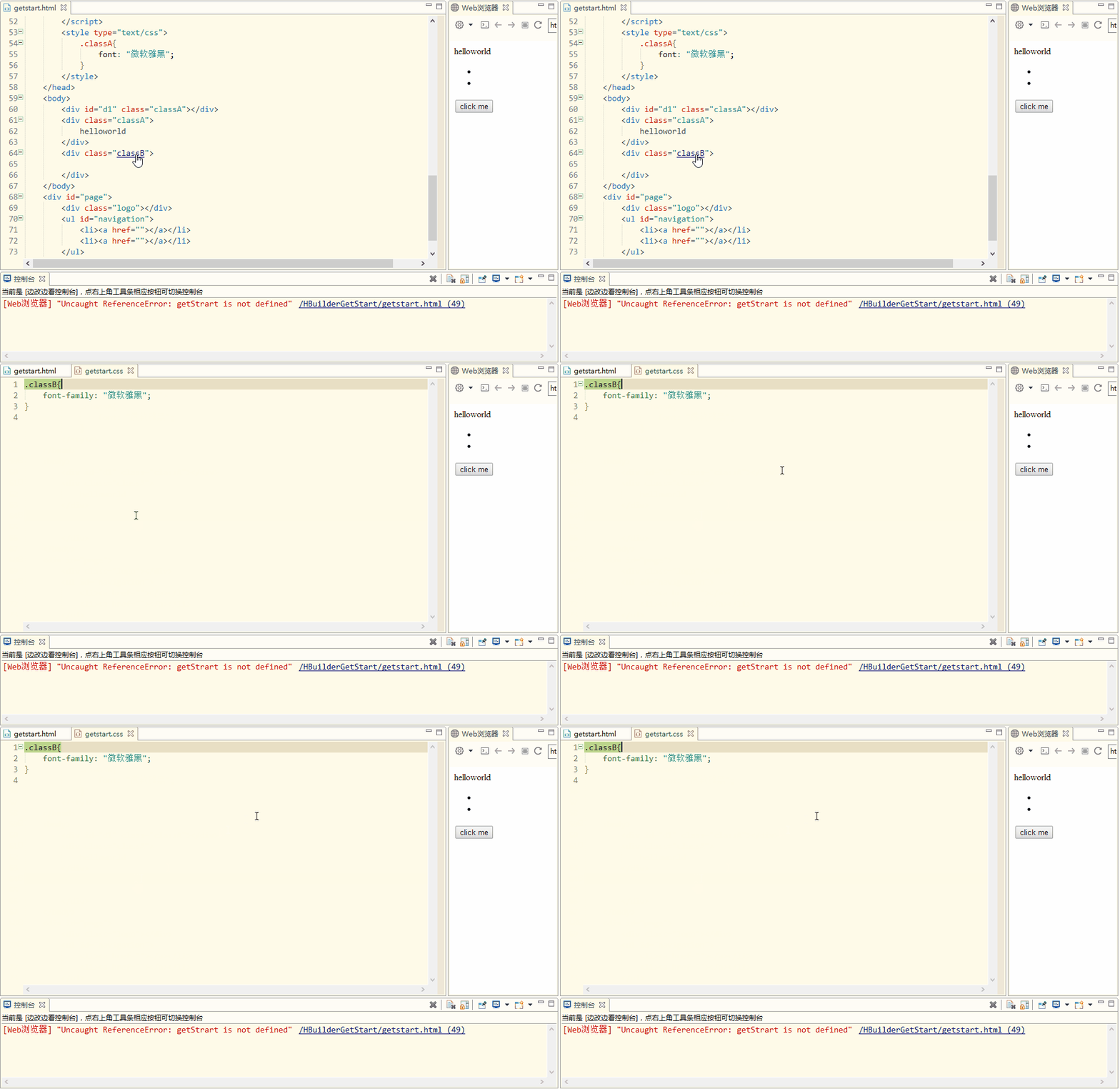
空格,c 回车 回车鼠标在div标签的class属性classa上悬浮,按下alt和左
跳转到class,id,js方法定义处 按下alt,左键点击引用的方法名,id,css
alt text
后输入sublimeastyleformatter即可自动下载使用方法按下ctrl alt
跳转到class,id,js方法定义处 按下alt,左键点击引用的方法名,id,css
如果想改变所有标签的字段名的样式,可以再次按 alt enter 键在任意键
快捷键:默认的是:ctrl alt a(与qq截图刚好冲突,建议修改) 示例: 5
p> div id="picture"> p> img alt=""/>
div class="postcontent"> p> div id="picture"> p> img alt="
一个与json数据对应类,这个类名随意,在类中使用快捷键 alt insert
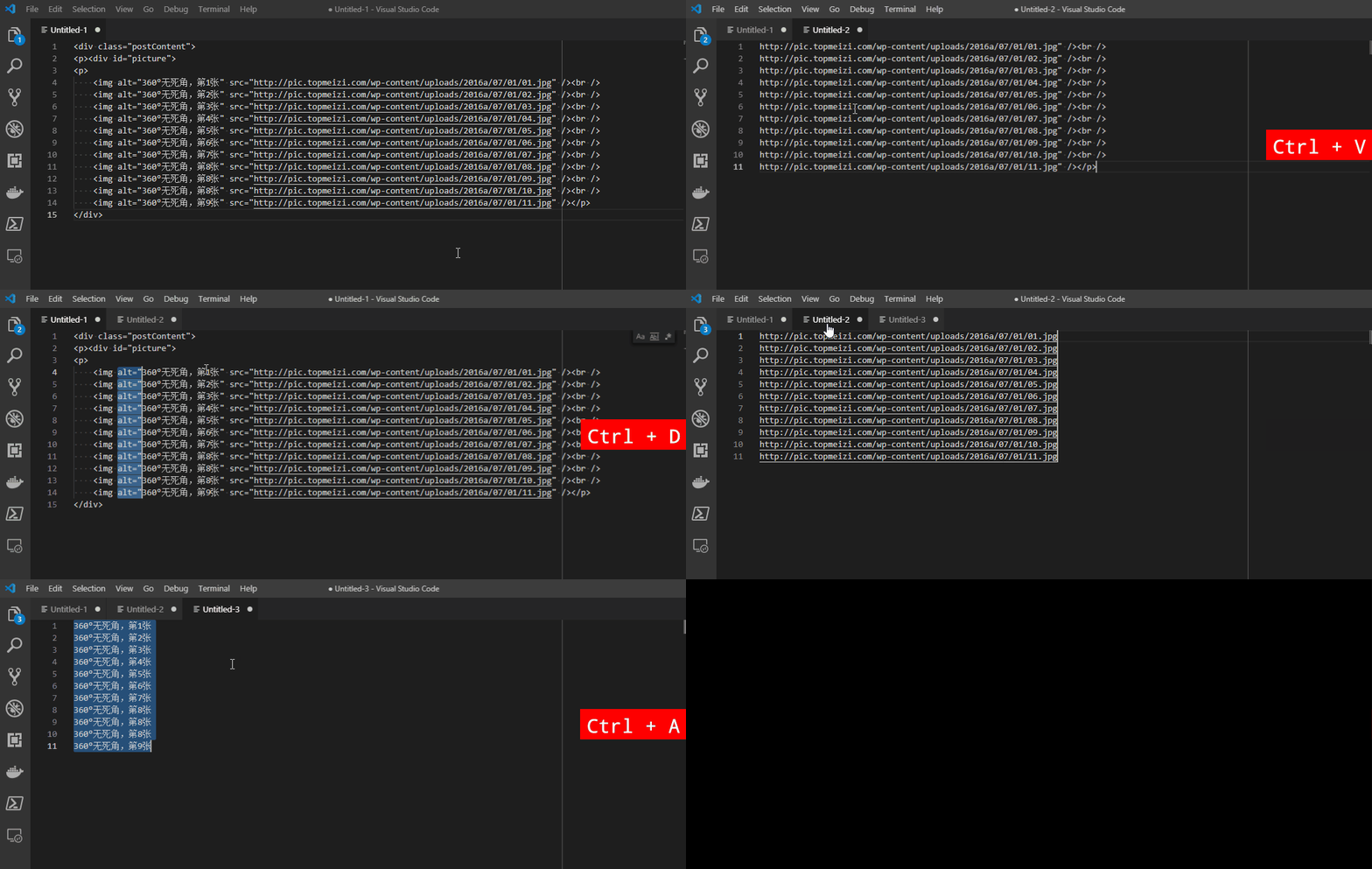
当你按住 alt(windows)或者option(mac),然后使用鼠标进行选择,你会
/div>"/>
gif" alt=""> /div>
div & spry spry菜单栏使用 11-3 dreamweaver
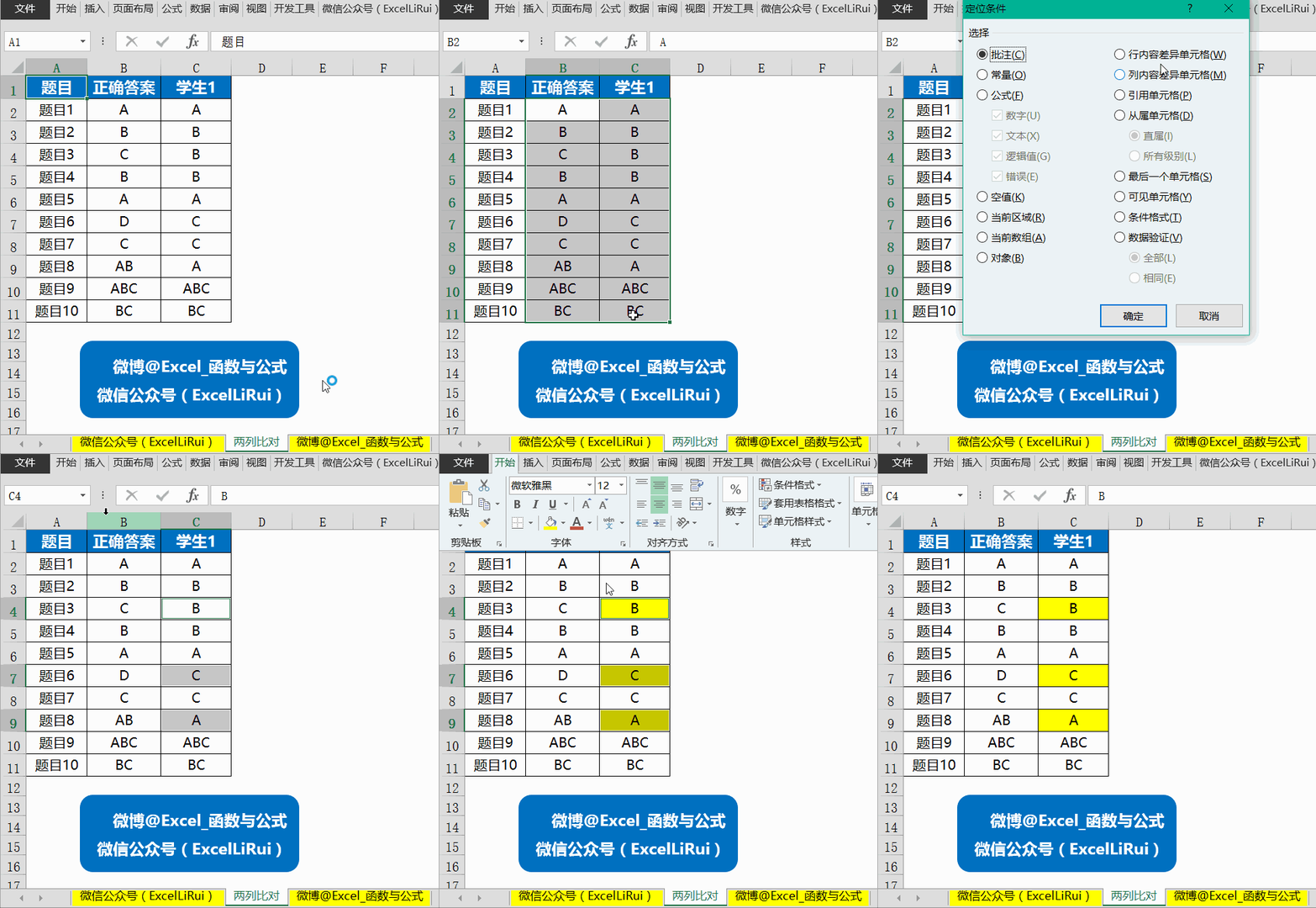
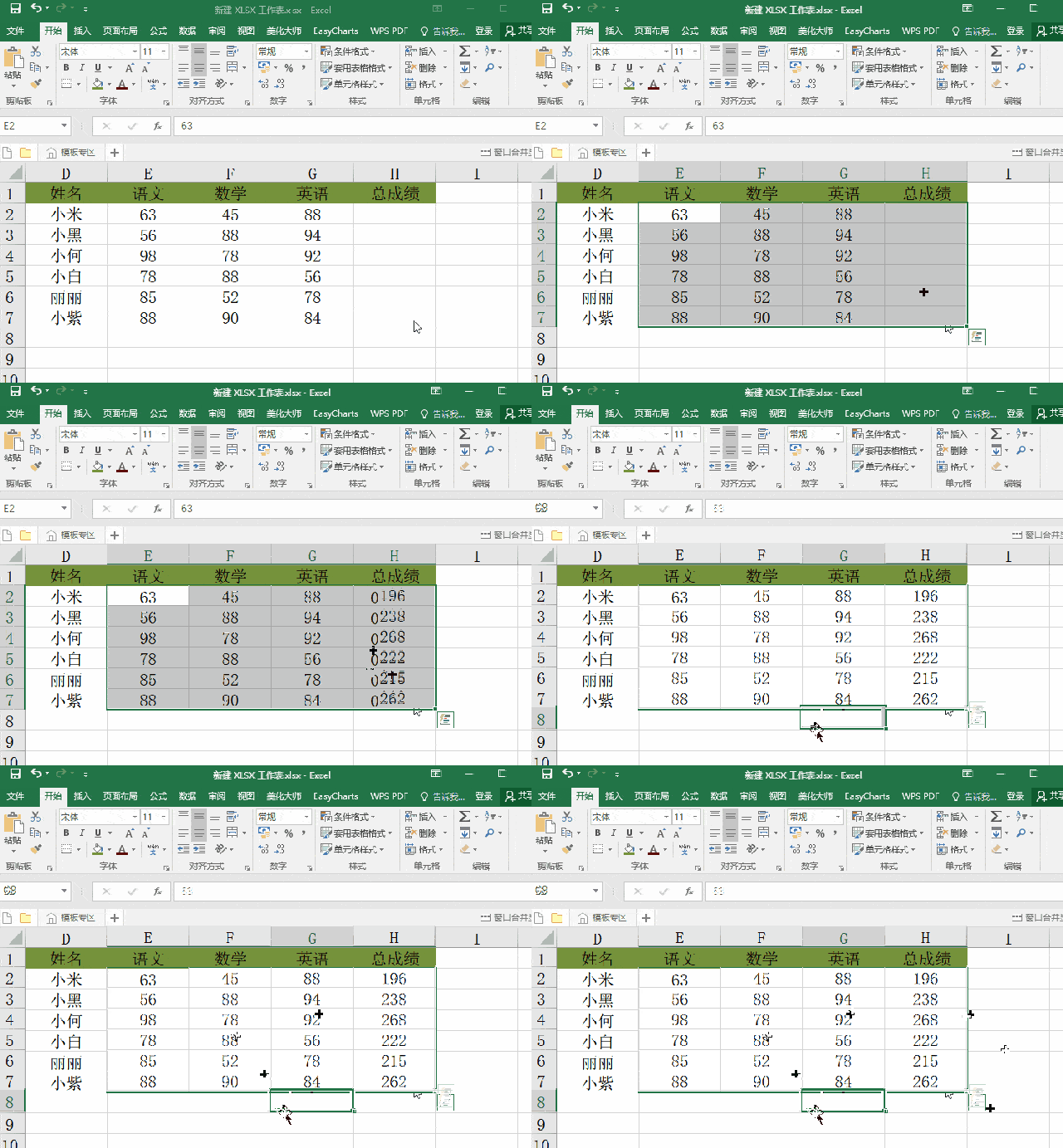
定位小计行黄色区域后,按 alt =>可以实现快速求和~~ (点击下图gif
原来一个alt键有这么多神技巧,excel实用技巧!
求和快捷键 alt =
就是装逼时间 3,打开窗口菜单下的时间轴 快捷键是"ctrl alt shift s"
alt a,b,c,d,e,f,g 快速按钮
/div> div> img src="http://img.nga."/>
jpg" alt=""> /div> div> img src="http://img.nga.
alt text
ppt快捷键 :alt n –> m) 在弹出的对话框上选择对应的流程图.
具体操作:选择所有数据,直接按住这一快捷键:【alt =】,就能批量
/div> 附件 在2018-06-21 04:10修改"/>
gif" alt="翻跟头笑了"> /div> 附件 在2018-06-21 04:10修改
按 ctr alt f2切换到tty2 ,登录用户newer,再次输入who命令,可以看到
/div> scriptsrc="./jquery-3.4.1."/>
jpg"alt=""> /div> scriptsrc="./jquery-3.4.1.
如图所示,一次按下alt,f,p,可以发现即可实现excel打印预览功能啦.














 剧情gif
剧情gif