重复如上步骤将每层图处理好,再将目标gif拖进ps,把处理图层自制到
2022-03-14 来源:动态图库网

重复如上步骤将每层图处理好,再将目标gif拖进ps,把处理图层自制到
合并指的是将多个选中的图层合并成一个图层,原图层丢失,过程不
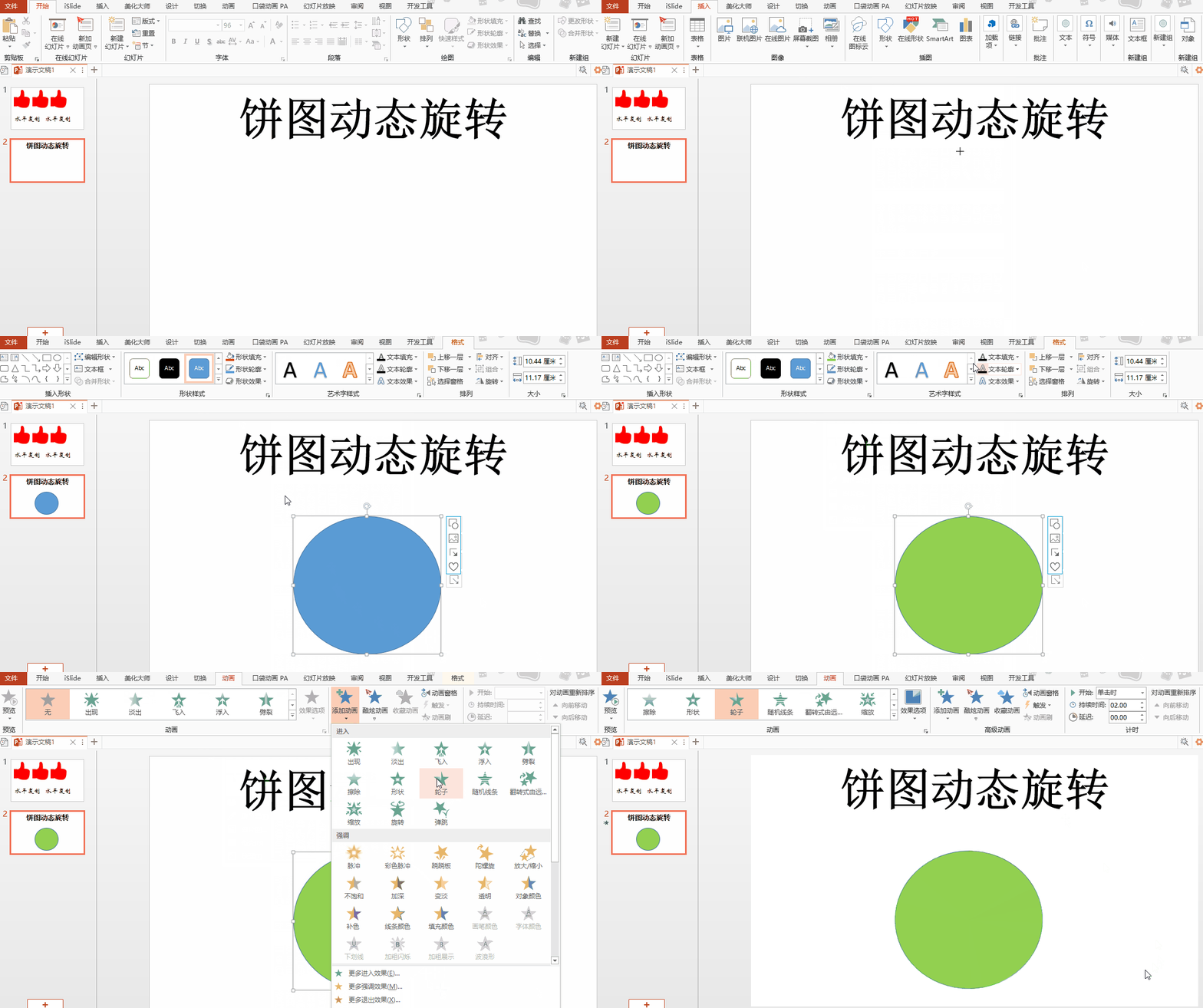
baidu.com 利用ppt的动画功能,制作指针式的倒计时动画,可以重复使用.
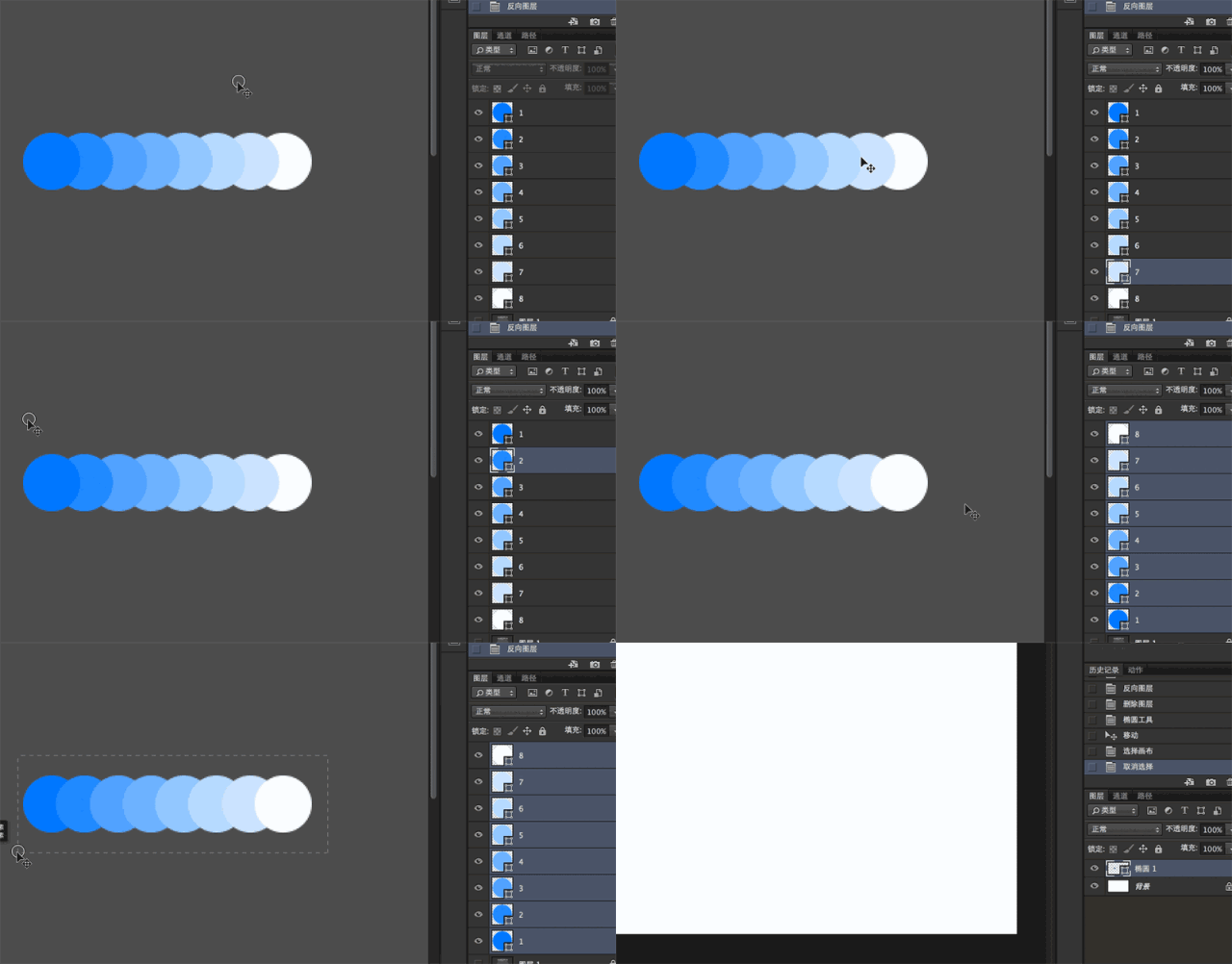
承接之前的步骤,也就是说 无论是否被撤销,所有的历史记录都将被保留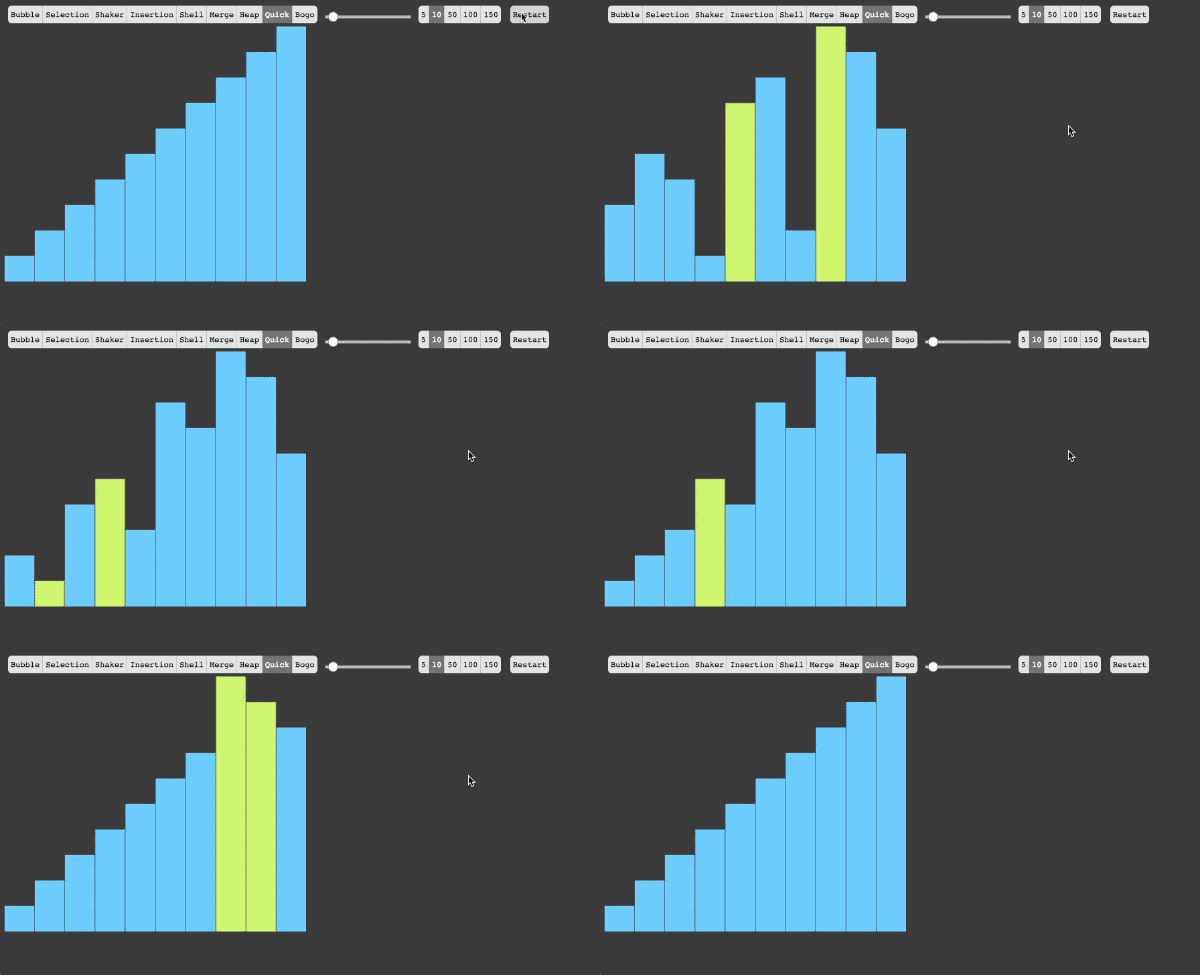
如果:selected > ordere 将序列当中的左右元素,依次比较,保证右边的
67登录加入知乎 photoshop 使用技巧 photoshop 入门 ps 教程什么
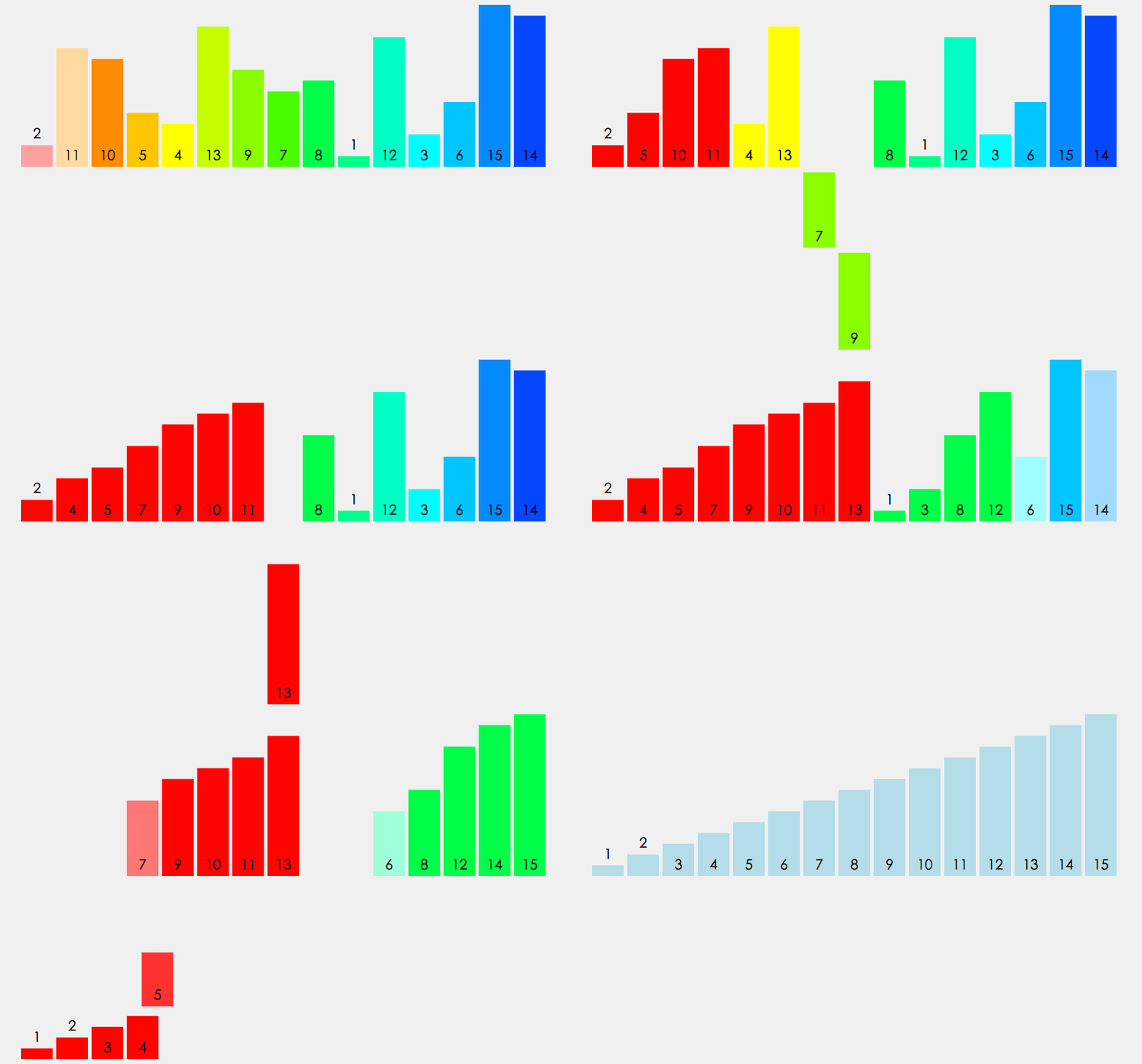
算法的基本思想:将数组拆分为若干个子分组, 每
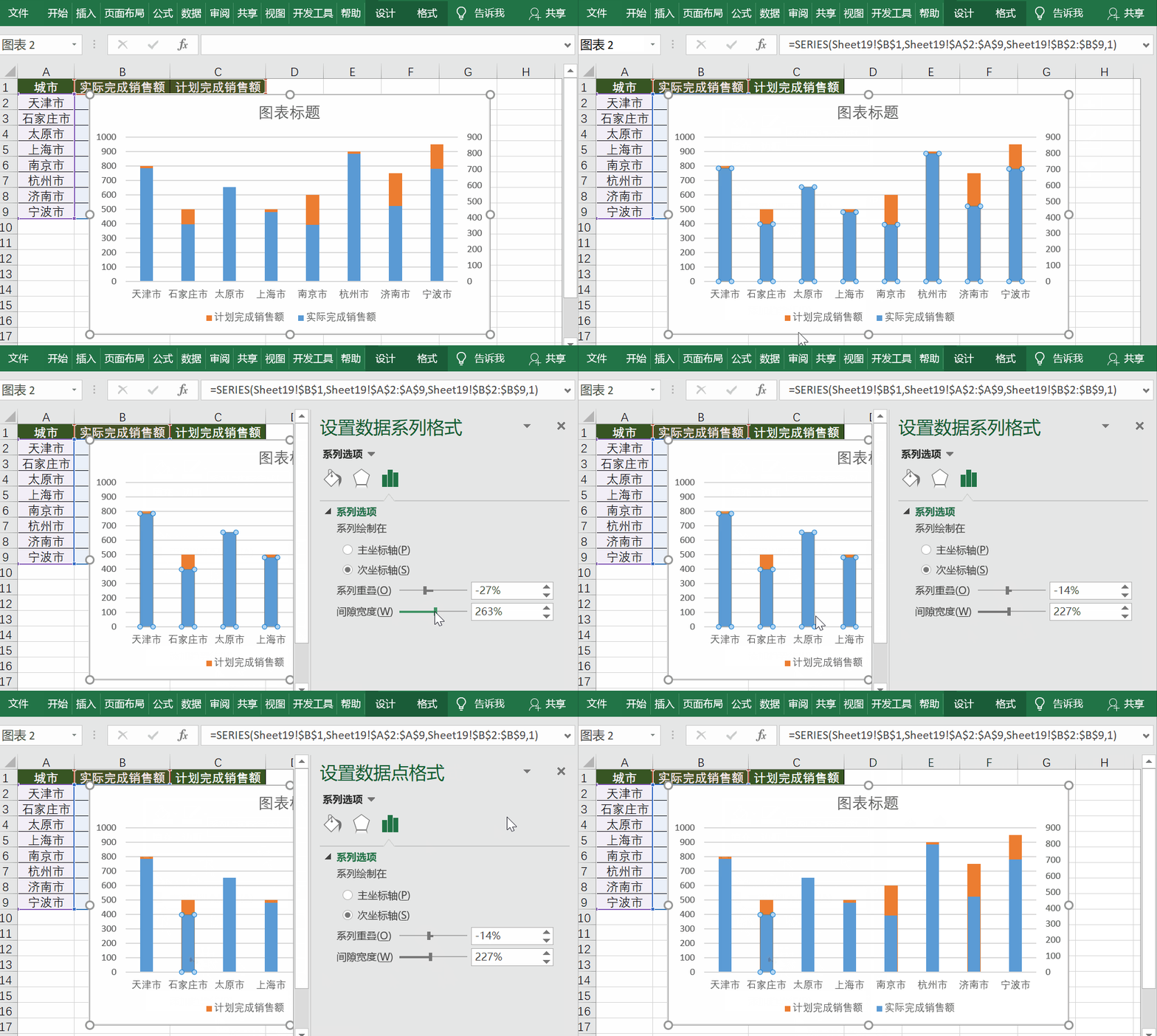
选中柱形图,右击选择更改图表类型,将"实际完成情况"系列后面的额次
可以将作为源的图像复制到目标区域.
步骤:把光标移到任
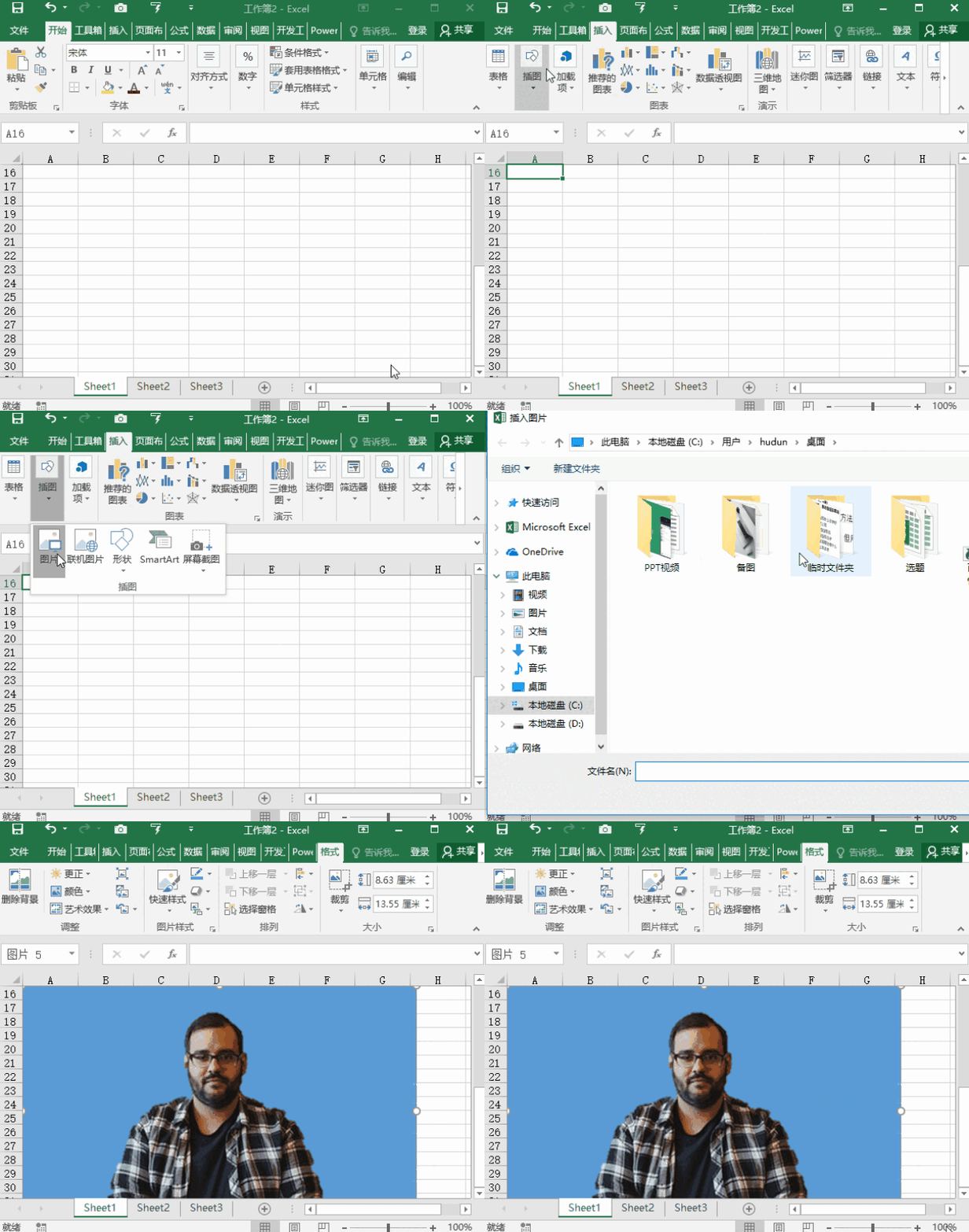
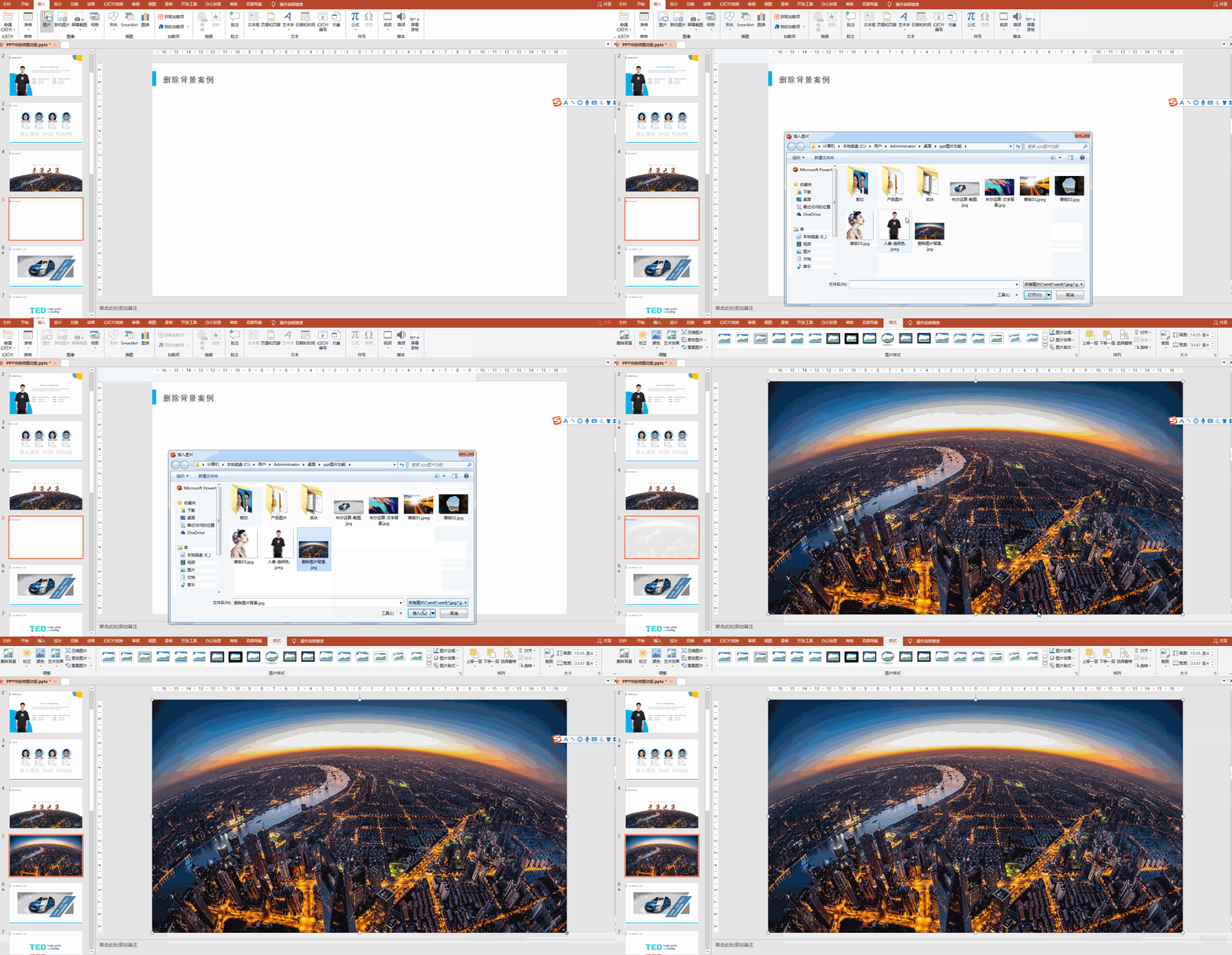
步骤:打开excel,点击【插入】-【插图】-【图片】-选择目标证件照
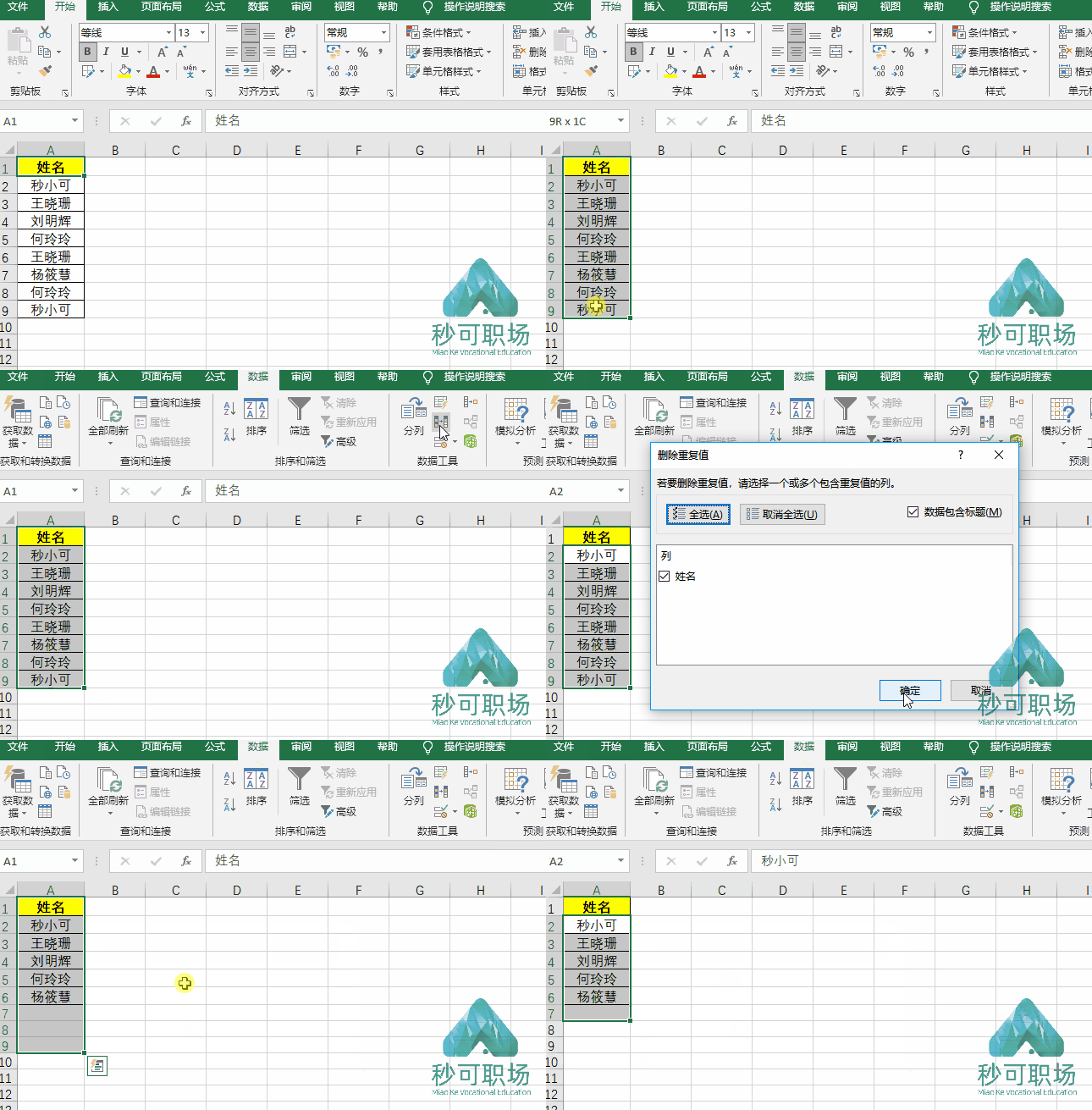
先把数据拷贝到excel中,如图:将数据进行去重处理,请看下面的动图:这
方法:在目标单元格输入公式=a2*24*60ps:顺便说下文件处理方面的技巧
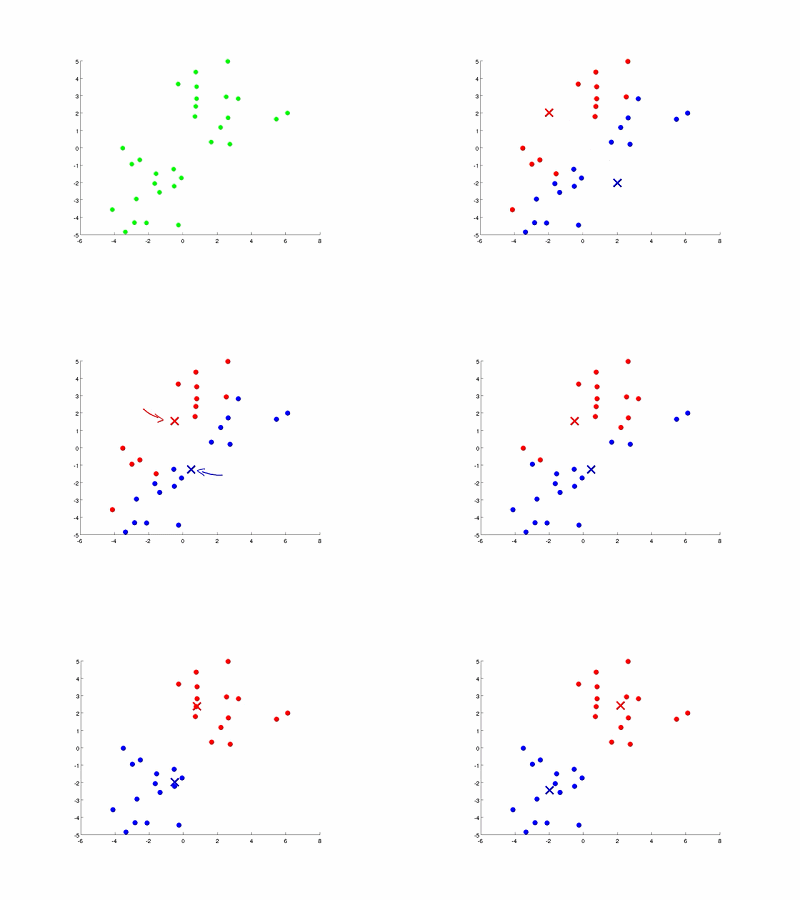
centroids); 簇分配: 对于所有的样本,将其分配给离它最近的簇中心
步骤阅读
如下gif:利用透视表, 行字段汇总去重的原理,即可完成去重的目标.
批量技巧,gif动画合成批量处理技巧
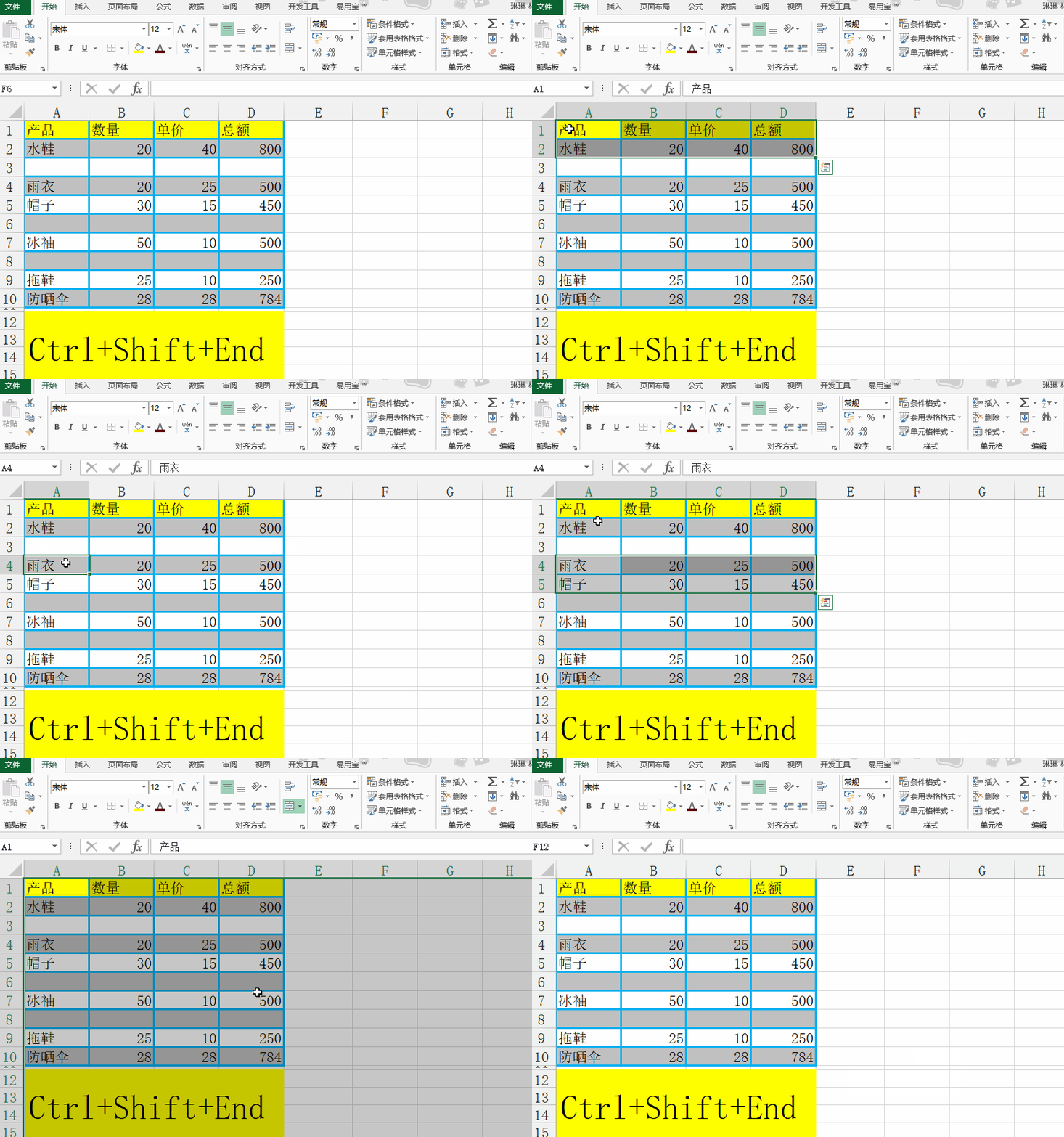
步骤:选中目标区域,按alt shift →(向右箭头).
填好列表区域,条件区域,复制到 - 勾选【选择不重复的记录】即可
选中需要输出的分辨率3. 选择导出的目标文件夹4.
效果的颜色模式,进行模糊或者锐化处理的同时对图像的颜色会有所影响
选中全部数据—数据—删除重复项—全选—确定 步骤:输入目标
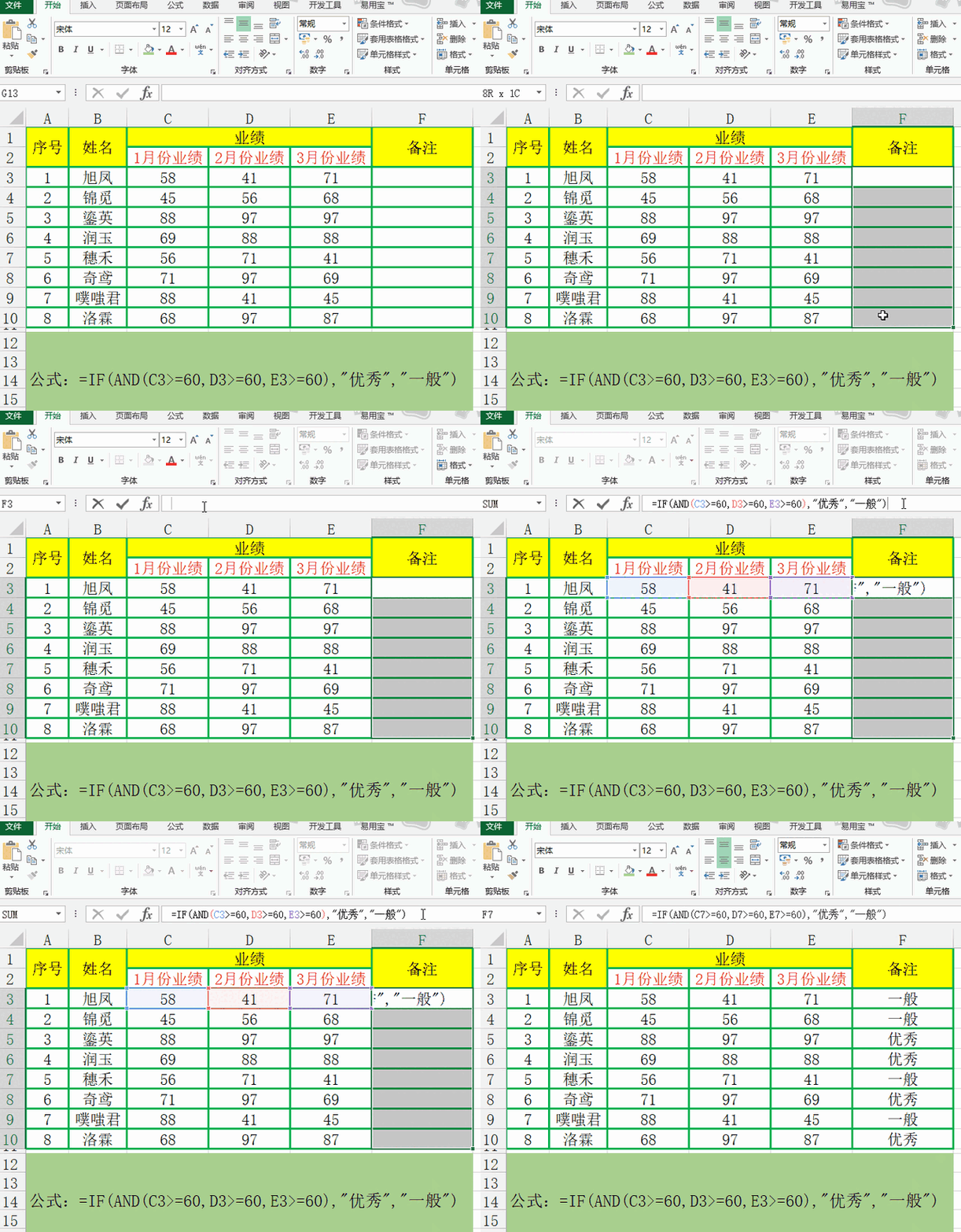
公式:=if(and(c3>=60,d3>=60,e3>=60),"优秀","一般") 步骤:在 迅捷
色彩对比度大并且背景简单的图片,我们通过设置透明色,可一键将图片
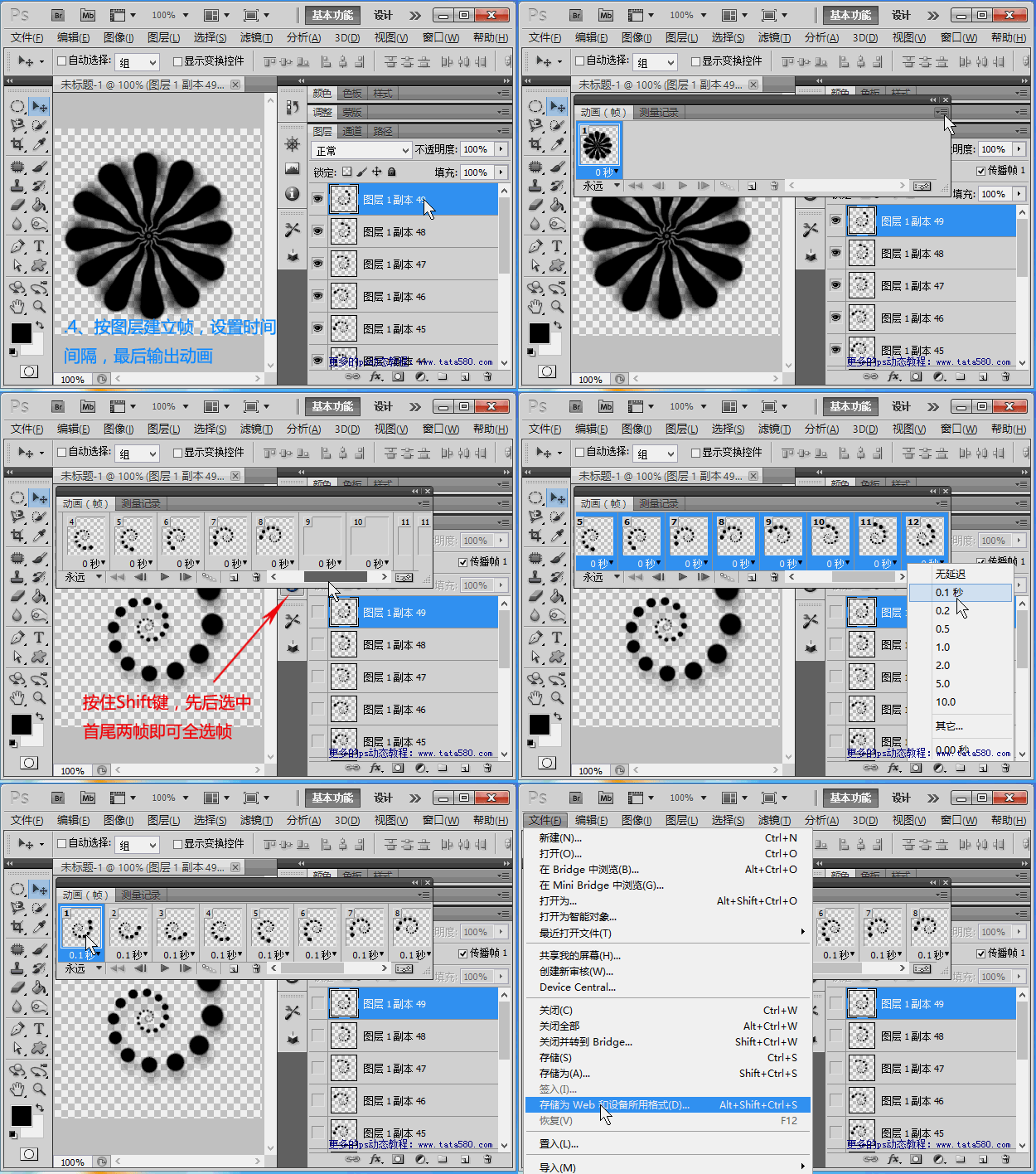
步骤如下: 1,新建带投影的黑色球体,具体操作如下演示: 2,利用重复
选中要填充颜色的图形—格式—形状填充—取色器—在目标颜色区点一下
公式:=if(and(c3>=60,d3>=60,e3>=60),"优秀","一般") 步骤:在 迅捷
勾选自动选择→ 选择图层步骤选择目标:alt 左击目标 (移步到图层
当你将这一元素拖拽到你要的区域之后,然后使用command d的快捷键,就
小技巧:每个小立方体由3个图层组成,右键将每组立方体的图层,标记为










 100张动态图以及对应出处