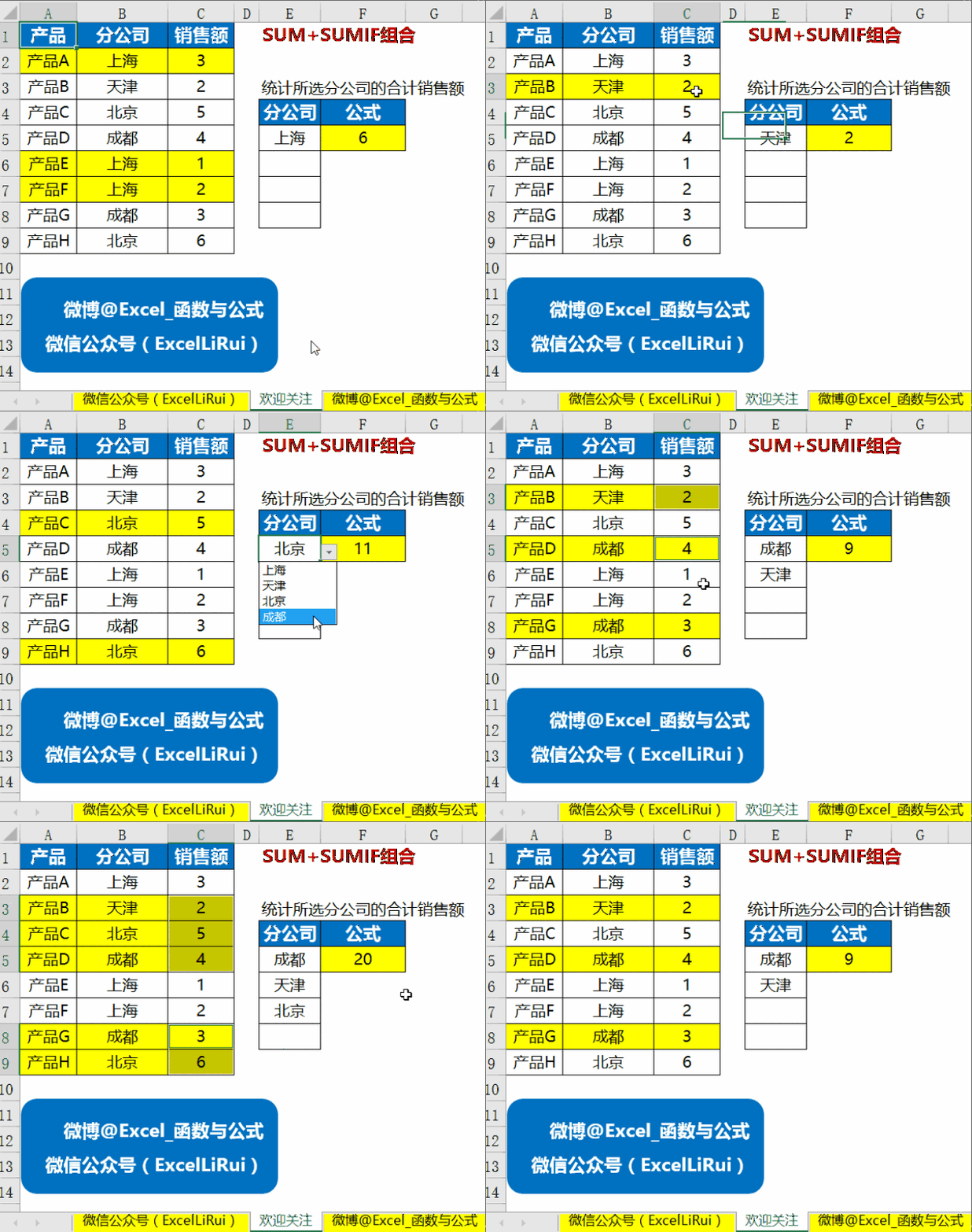
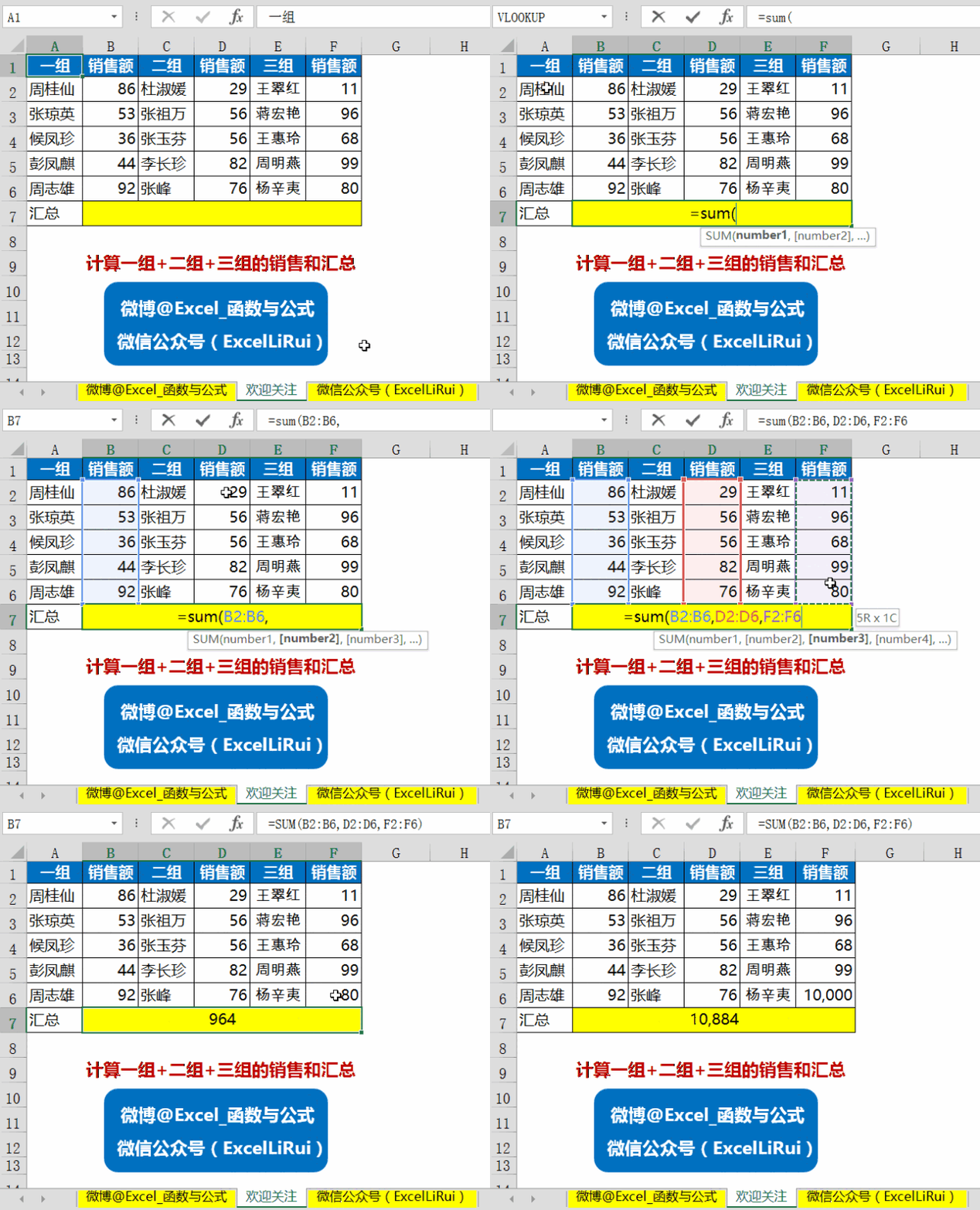
我的操作演示效果(单击下图gif动态演示) 输入的公式=sum(*!
2022-03-15 来源:动态图库网
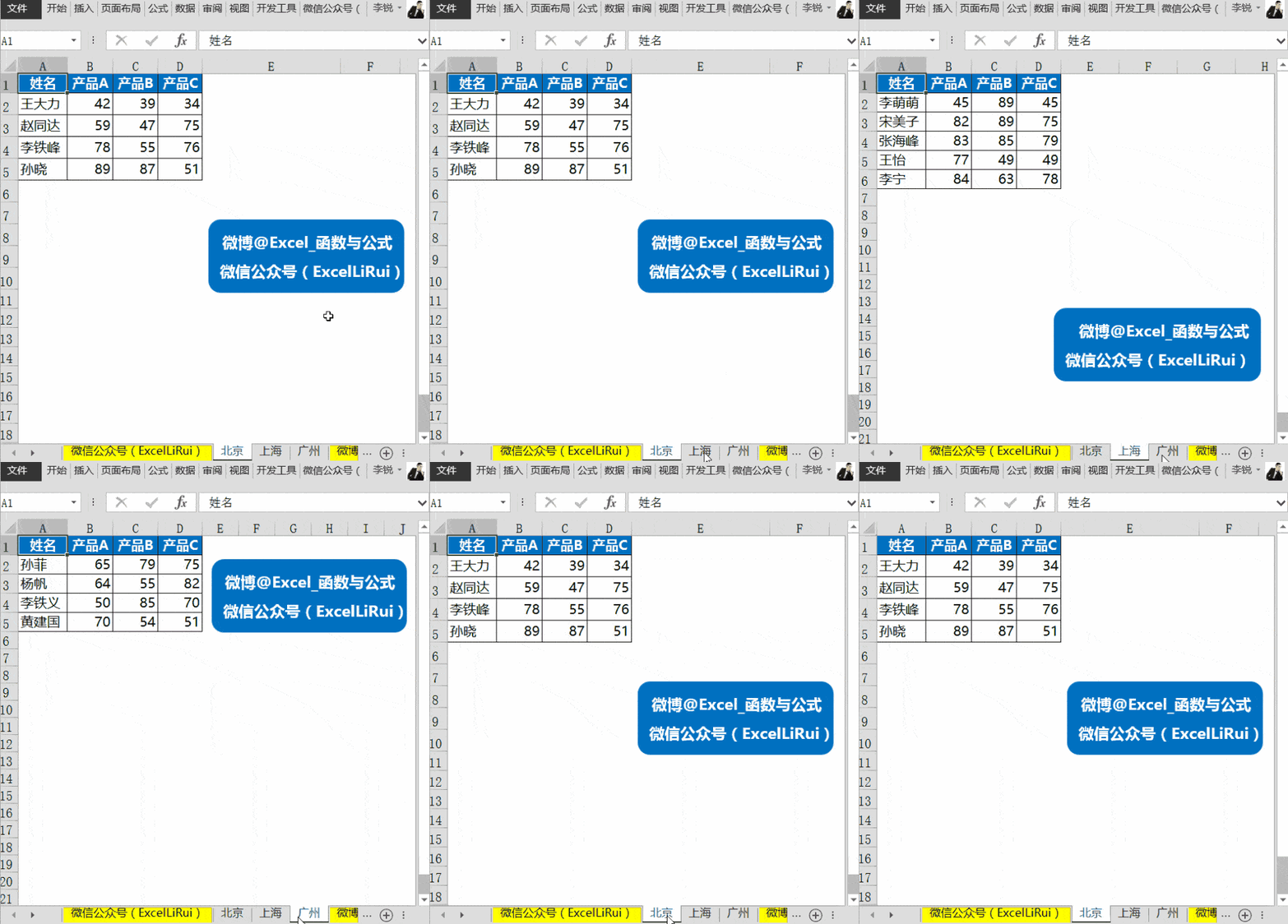
我的操作演示效果(单击下图gif动态演示) =indirect(b$2&"!
我的操作演示效果(点击下图gif动态演示) 我的操作演示效果(点击下图
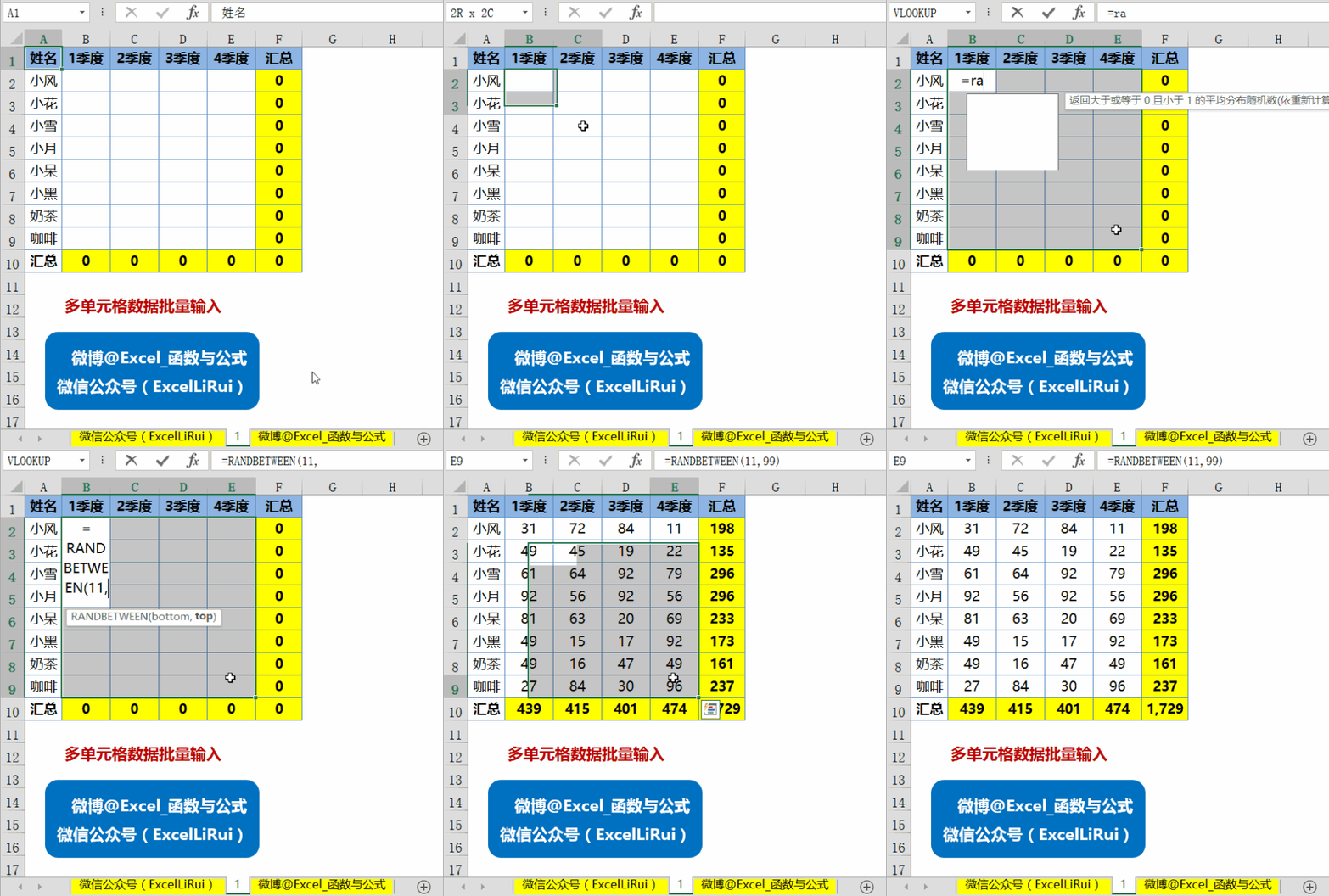
按住ctrl不松开依次单击多个不连续单元格,输入后按 ctrl enter> 我
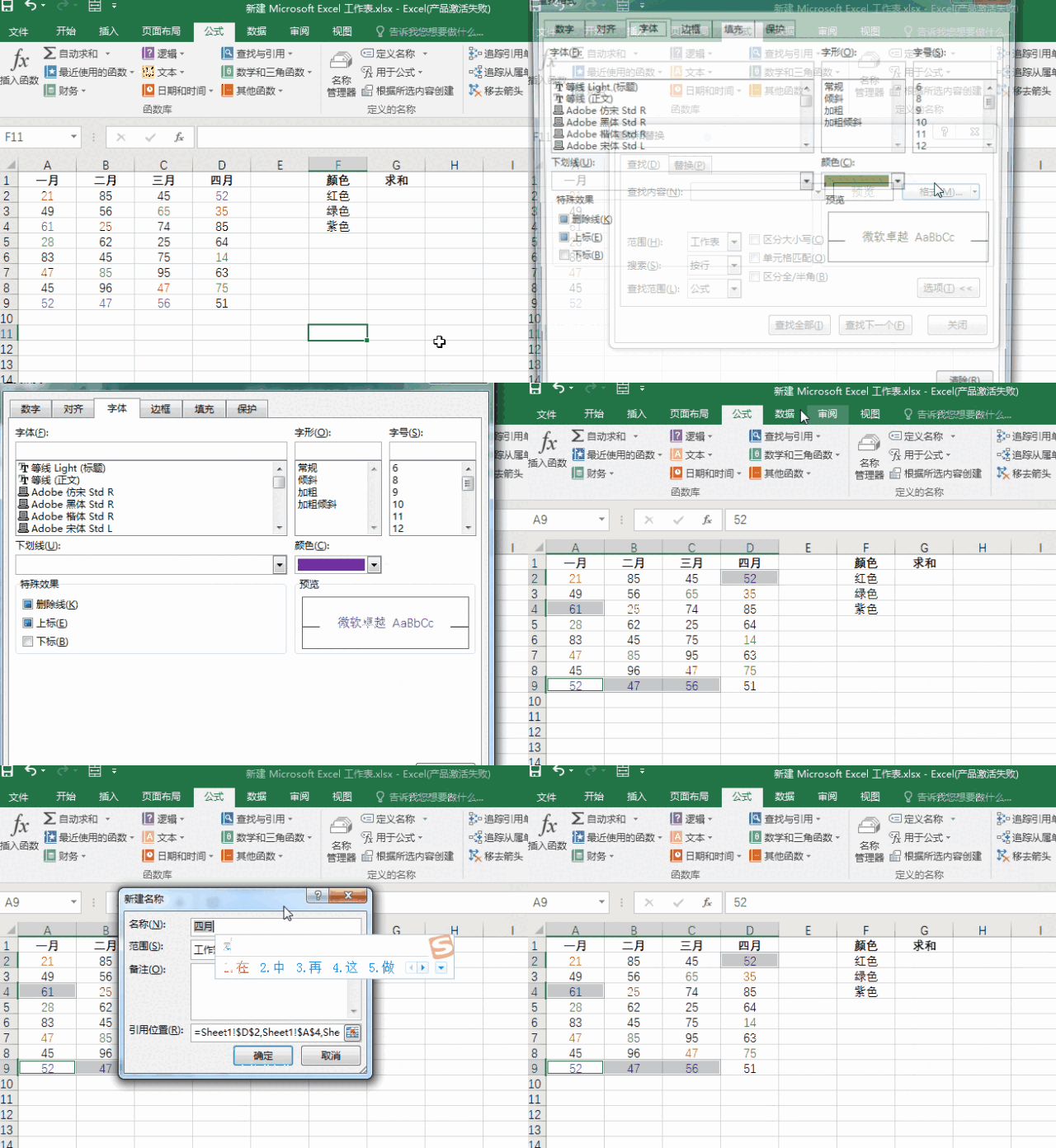
2.点击"公式"——"定义名称"——名称定义为"绿色".
其实一键即可美化表格,隔行标色(点击下图gif动态演示) 在单元格内按
下图是我的操作动态演示(点击gif可见动图) =round(b2*2.
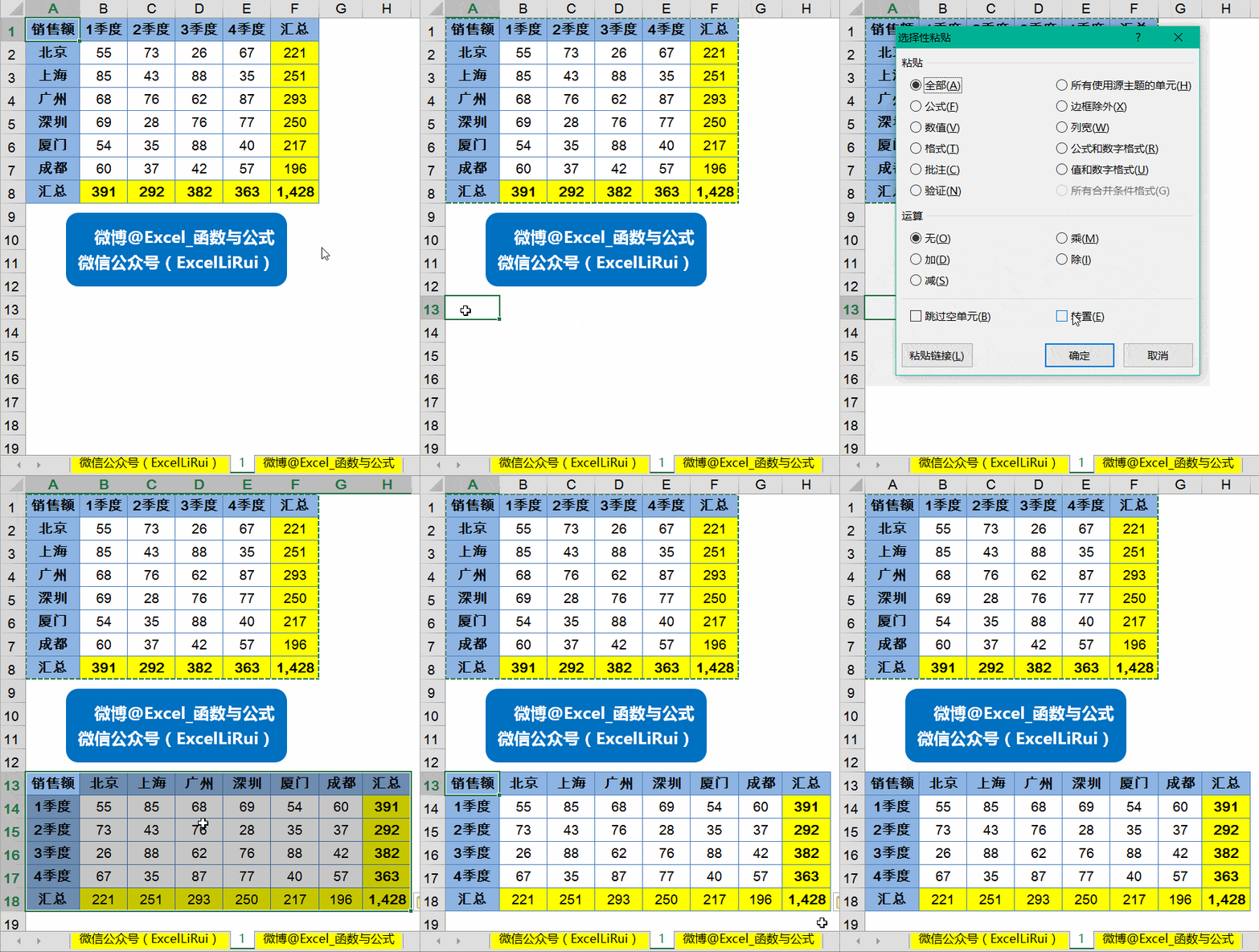
下图是我的操作动态演示(点击gif可见动图) 快捷调出选择性粘贴,我按
500")】."/>
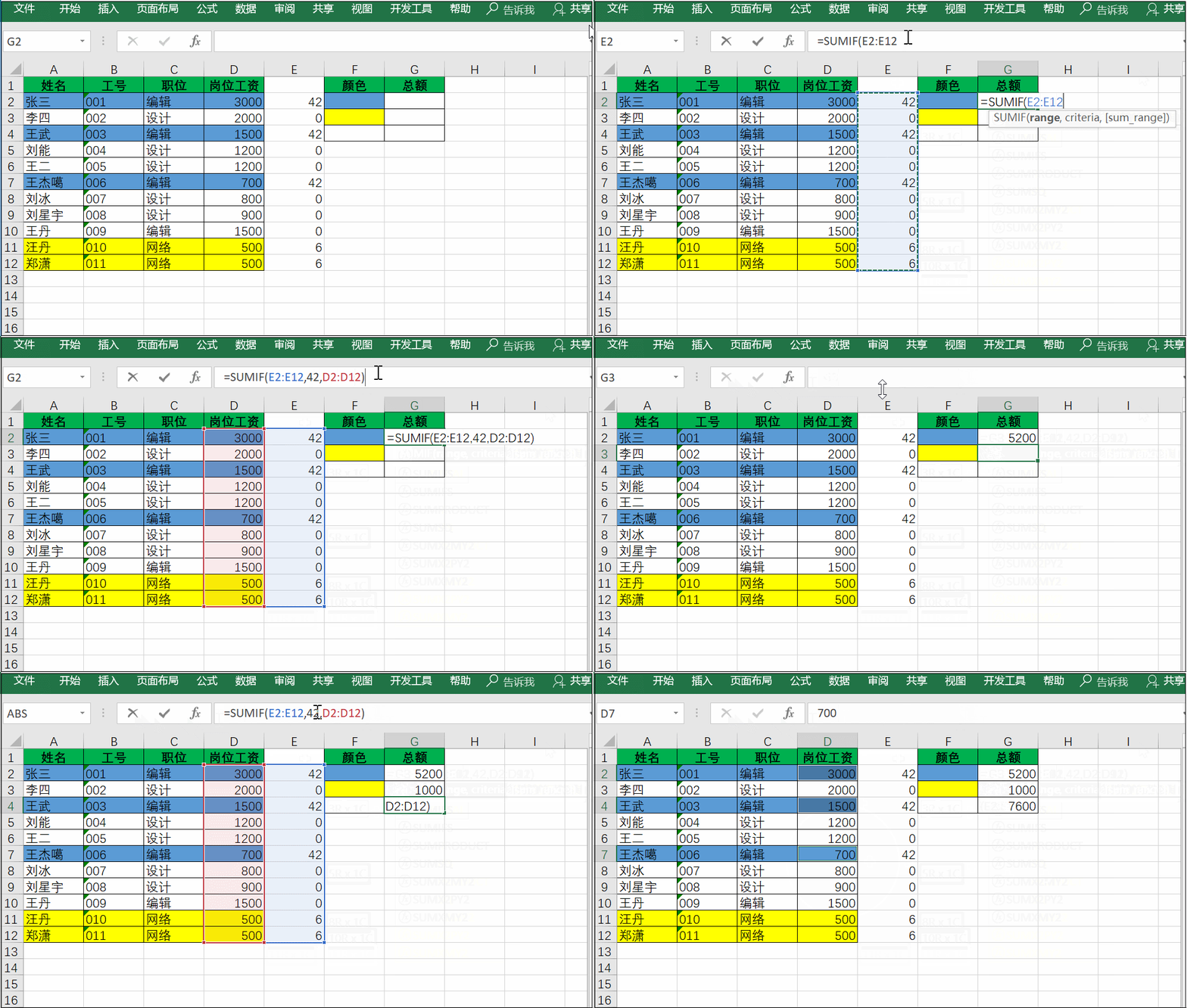
步骤:输入公式【=sumif(b2:b7,">500")】.
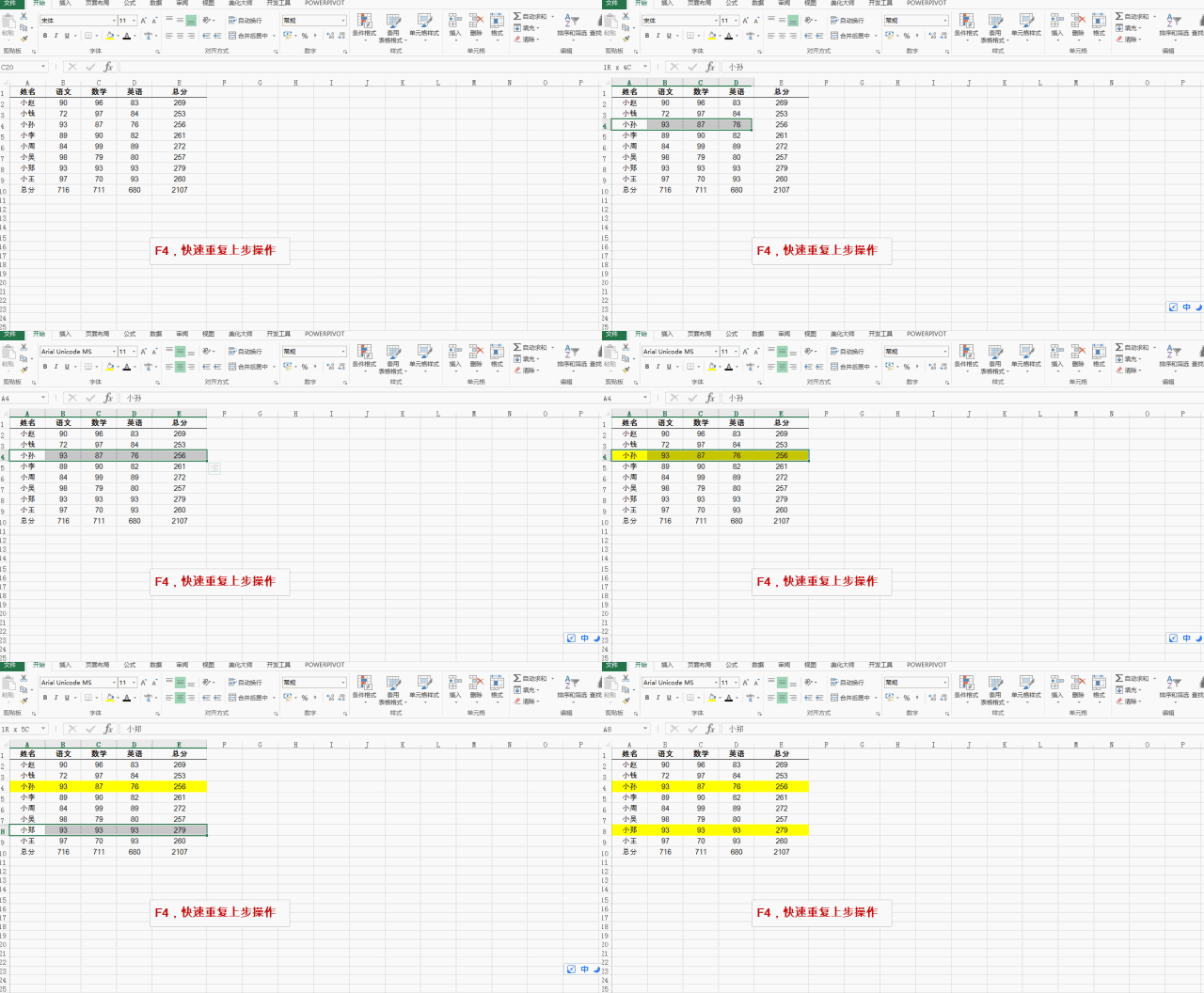
技巧3: 单击f4,快速重复上步操作
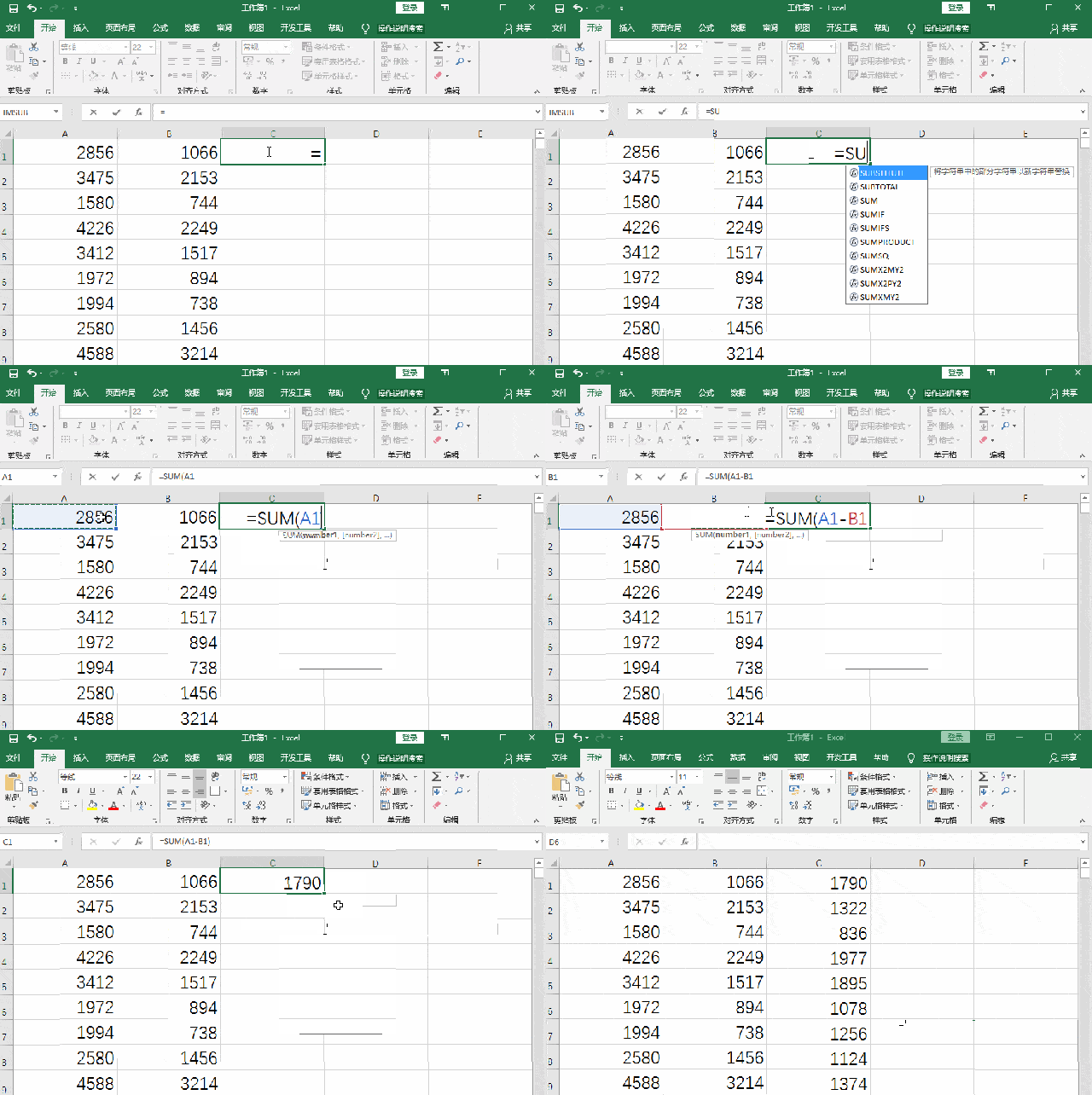
在单元格c1中输入 "=sum(a1-b1)",然后点击回车键就可以了.
点击"公式"——"定义名称"——名称定义为"红色". 1.
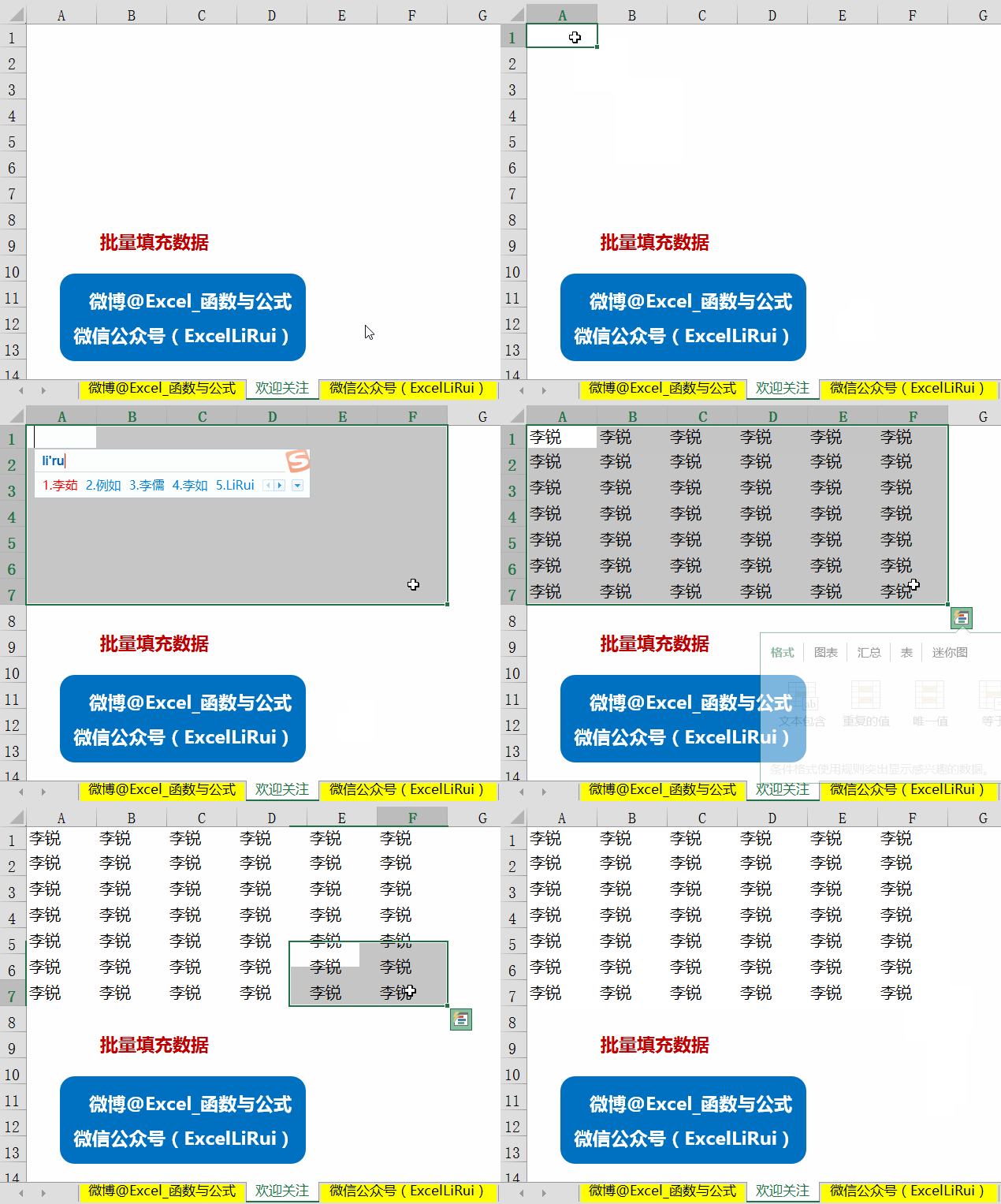
的excel精品课程 一,不连续单元格批量输入 按住ctrl不松开依次单击多
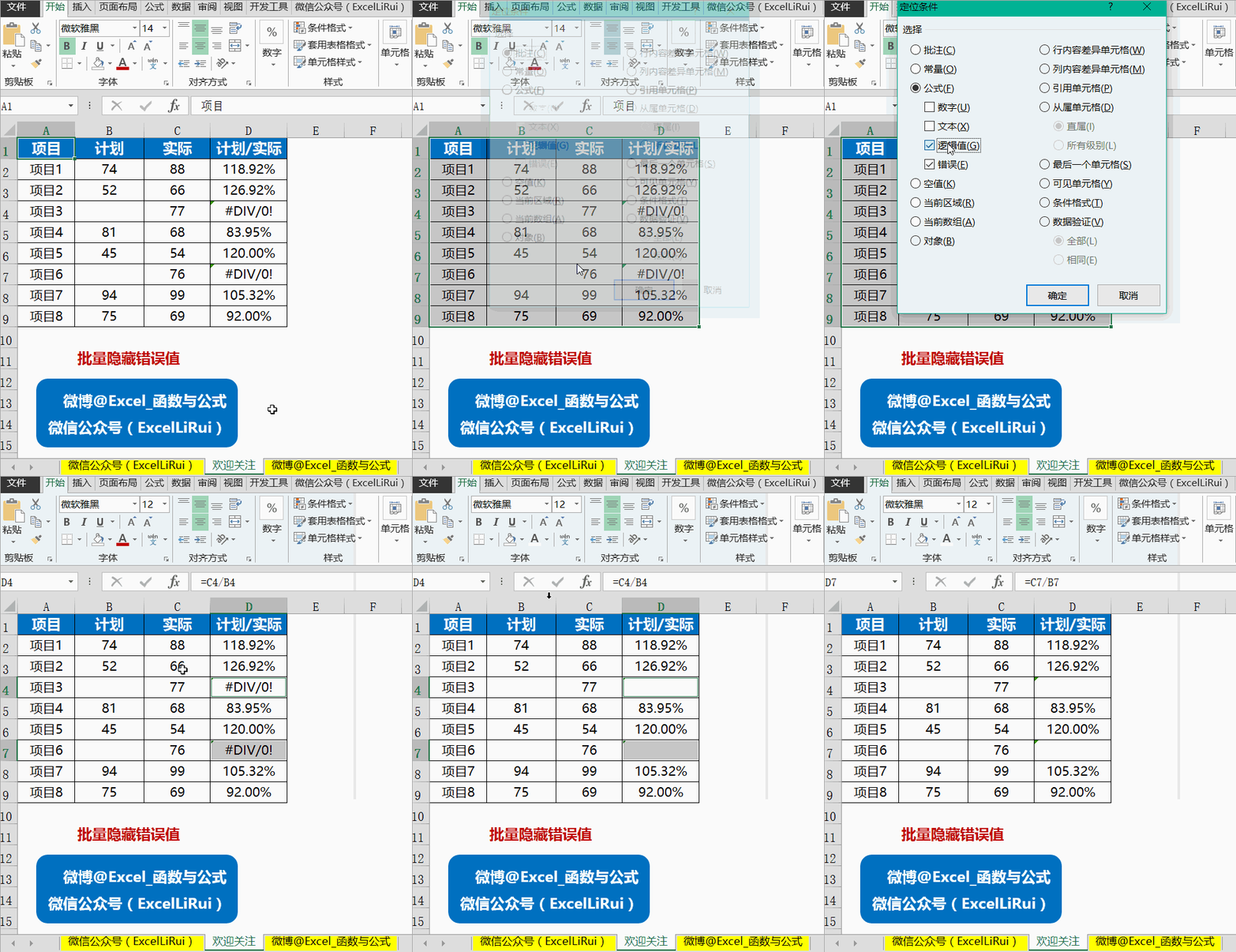
(点击下图gif动态演示)4 批量隐藏错误值我的操作演示效果(点击下图
excel这些神奇的操作!
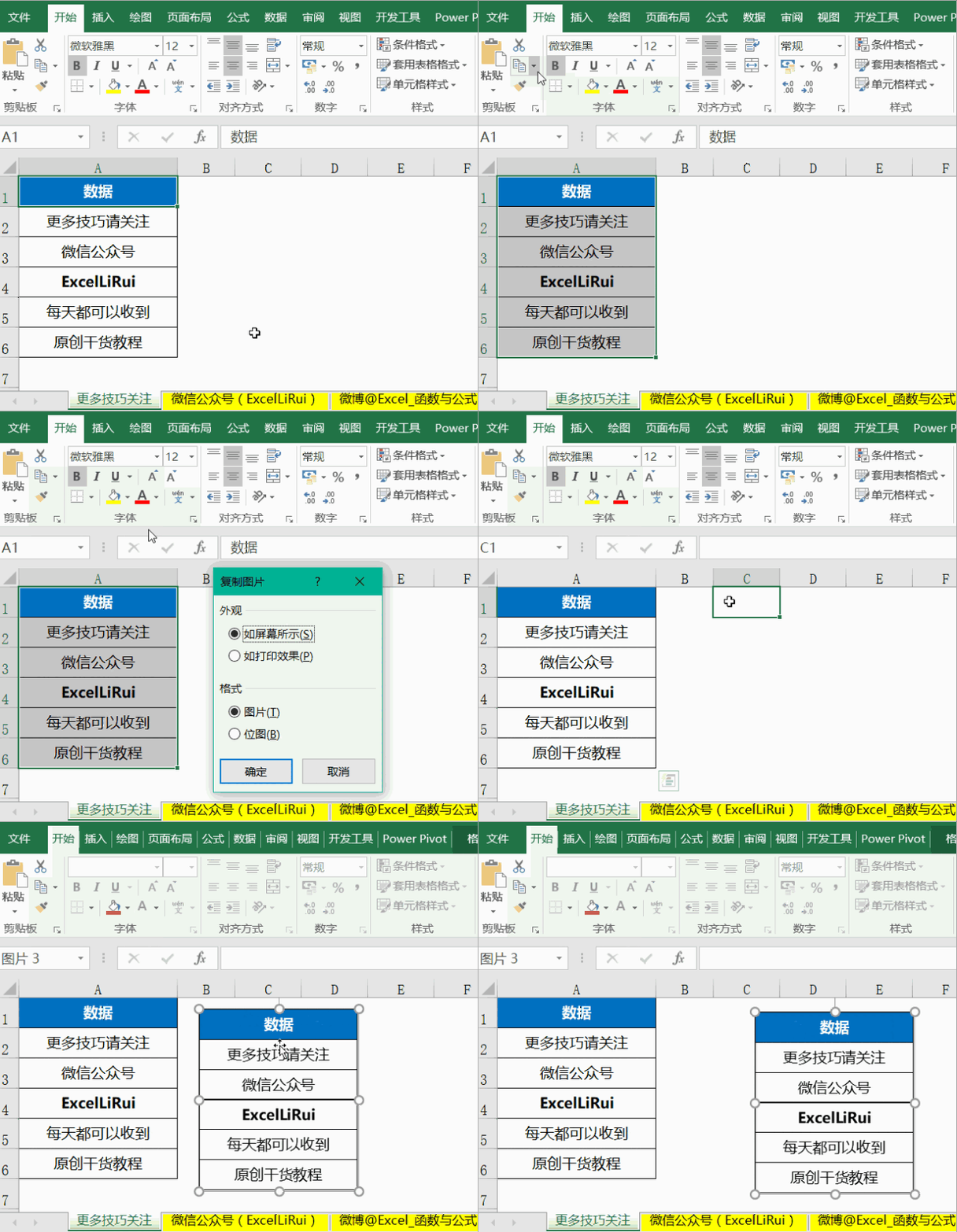
excel中图片那些事
单击gif可见动态演示过程.
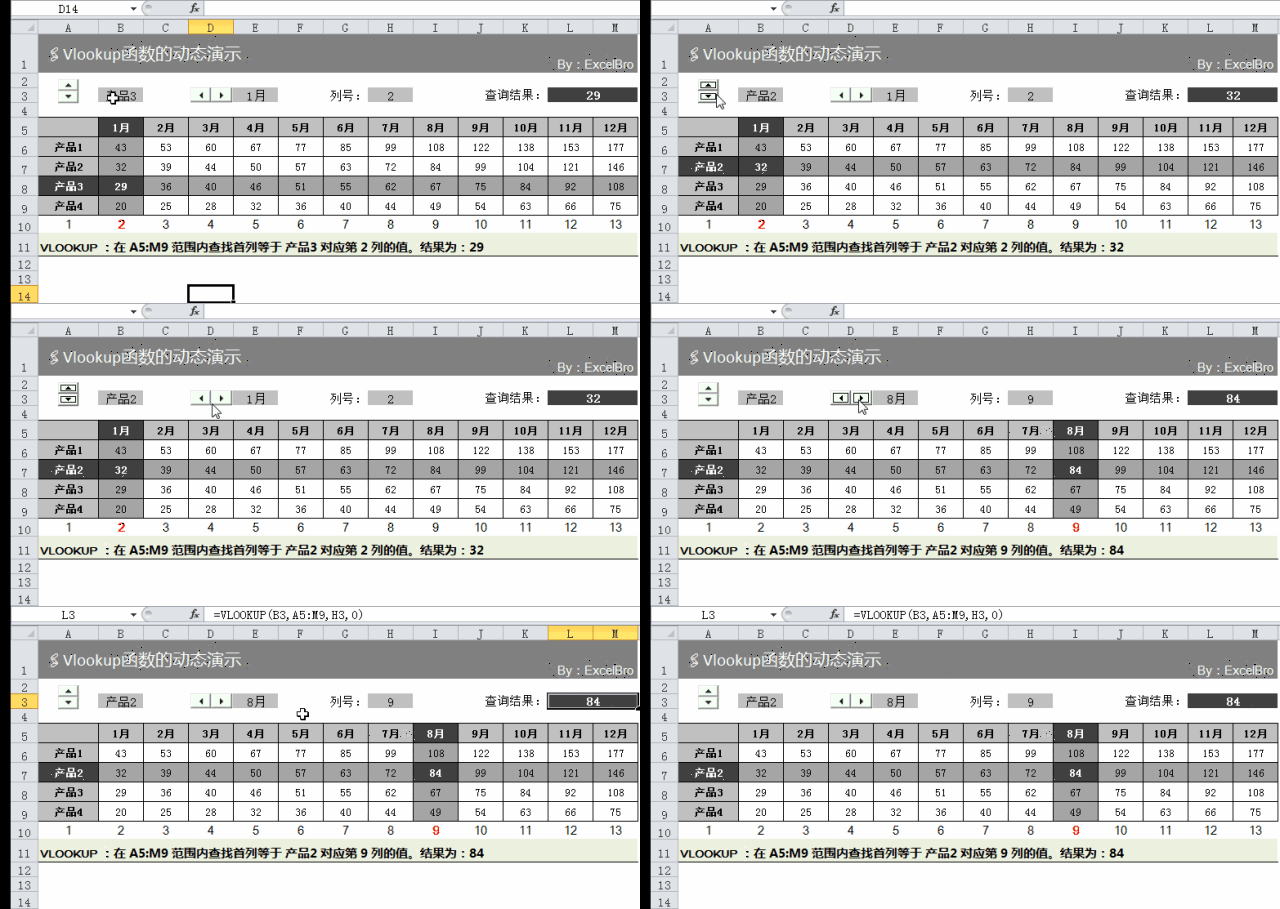
▼ vlookup函数的动态演示
原创搞笑美女动态图女同事来我家给我做饭搞笑妹子gif
下面这招秒杀多表汇总(点击下图gif动态演示) 在单元格内按 alt
下图是我的操作动态演示(点击gif可见动图) =mid(a2,7,8) 七,sumif
(c14,c2:c9,0),match(d13,1:1,0)) 我的操作演示效果(下图gif动态演
后输入数据,按 ctrl enter> 我的操作演示效果(点击下图gif动态演示)
(点击下图gif动态演示)
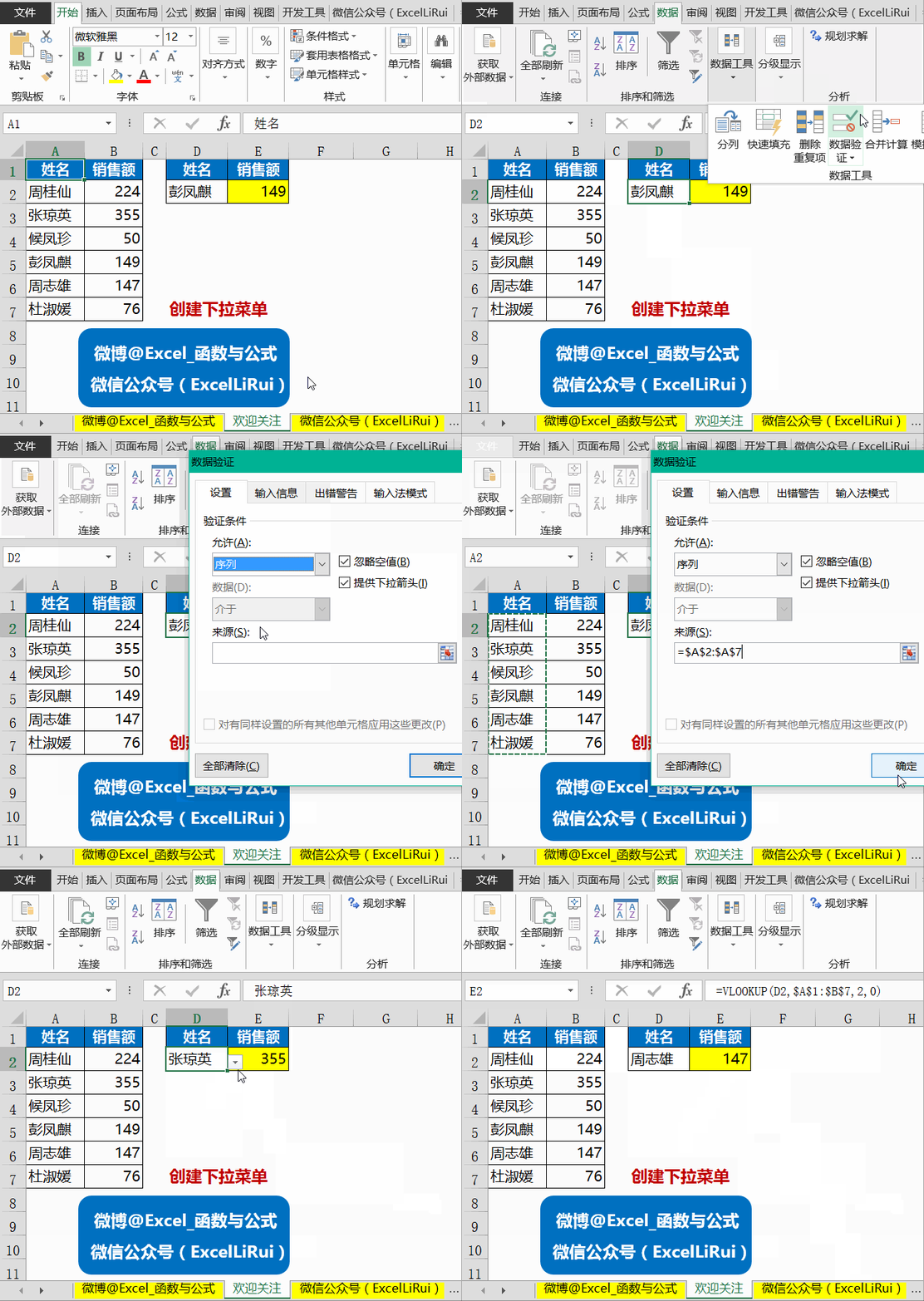
下图是我的操作动态演示(点击gif可见动图) =vlookup(d2,$a$1:$b$10
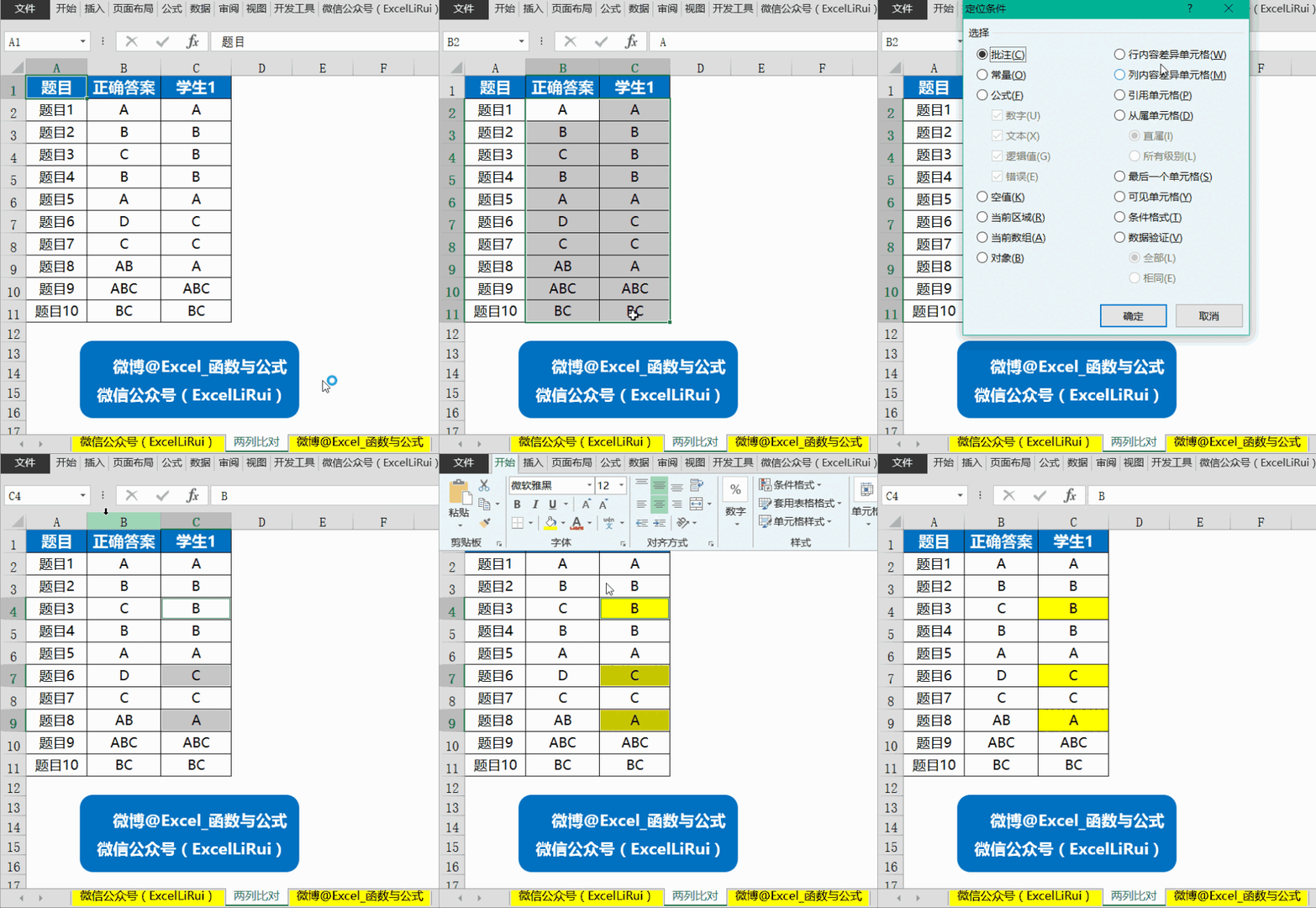
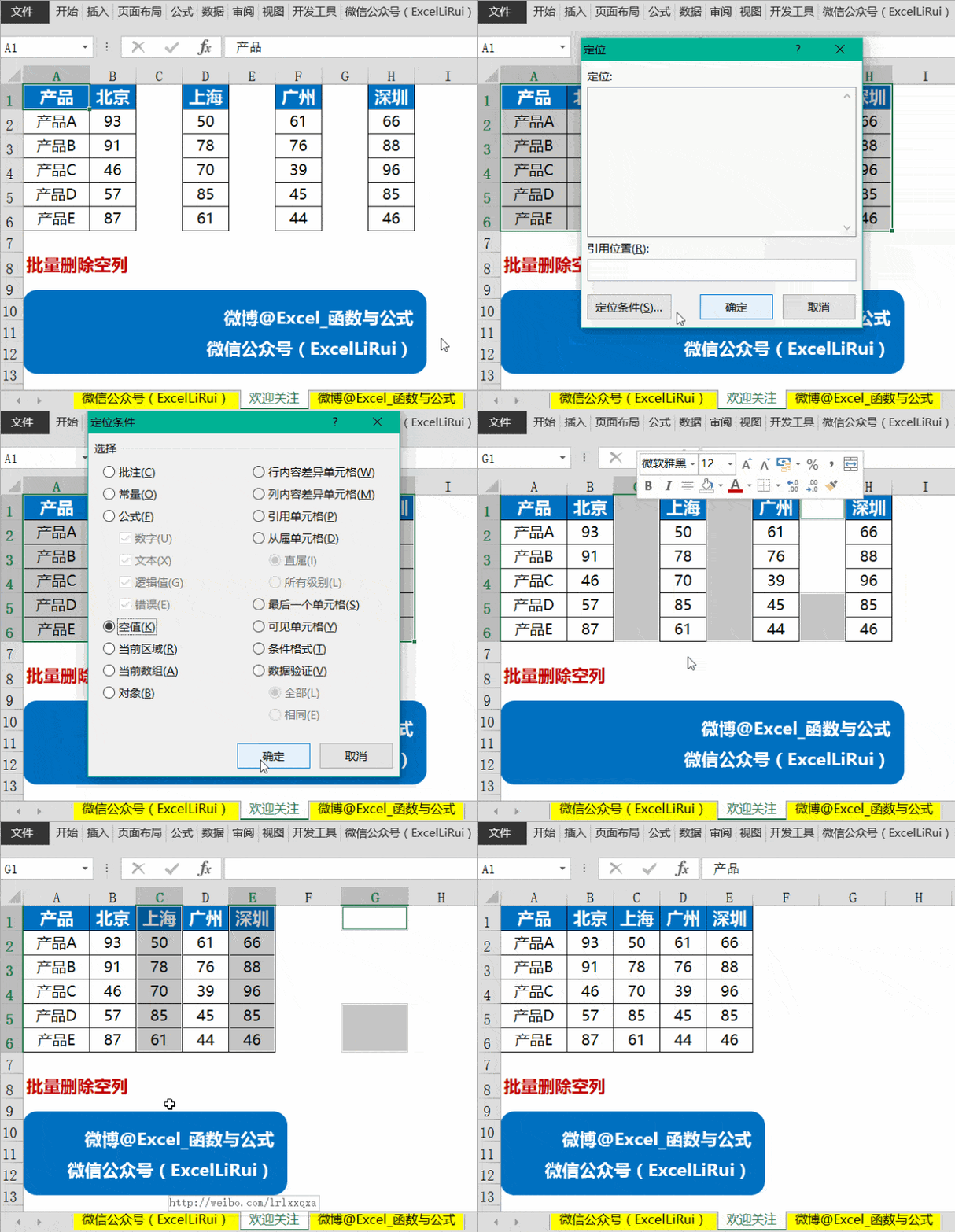
我的操作演示效果(点击下图gif动态演示) 本文以下操作中调出定位
二,巧用sum生成序列号
我的操作演示效果(单击下图gif动态演示)其实,学会下面这招,只是5秒
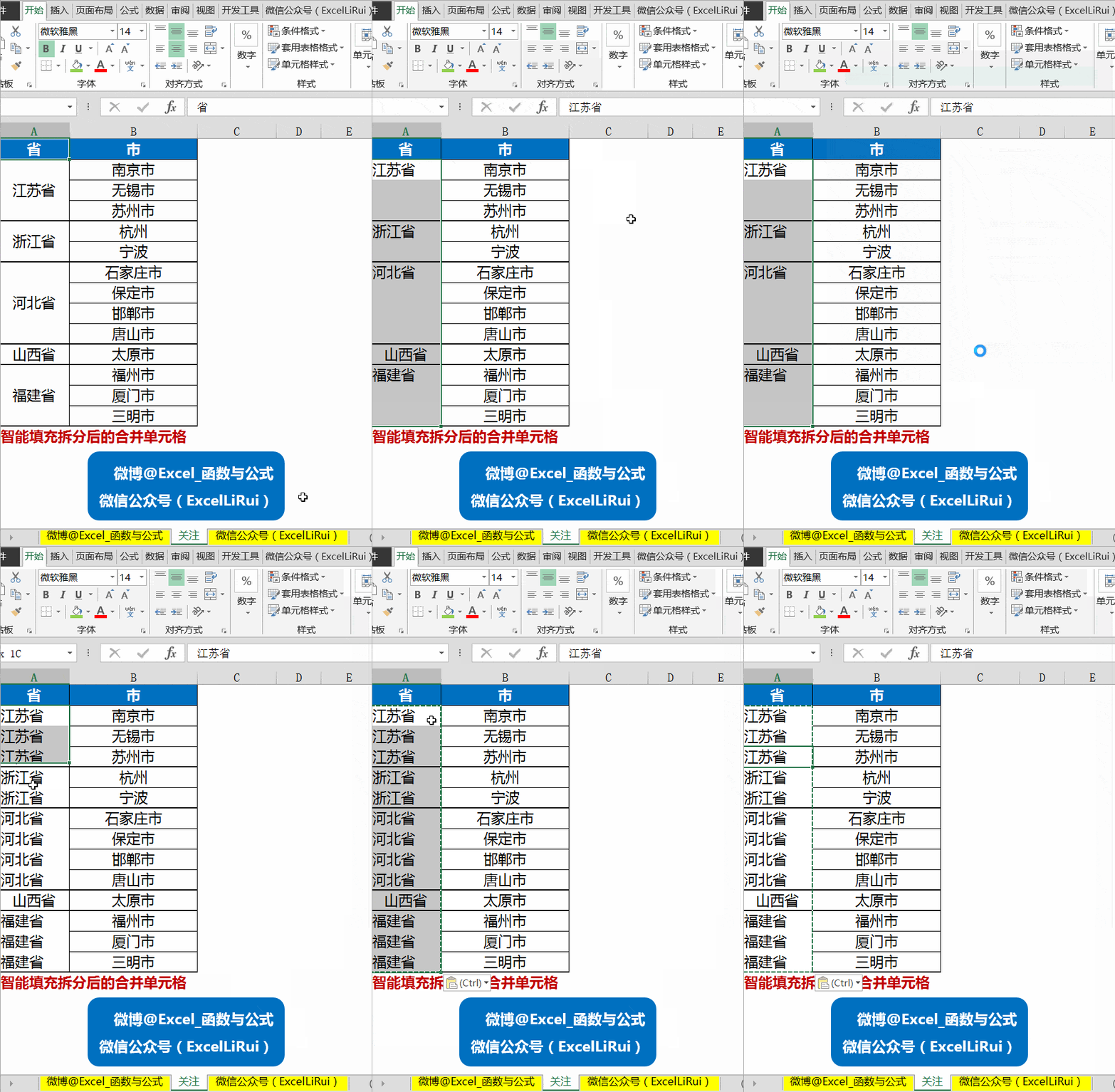
我的操作演示效果(下图gif动态演示)如果你还在被合并单元格困扰
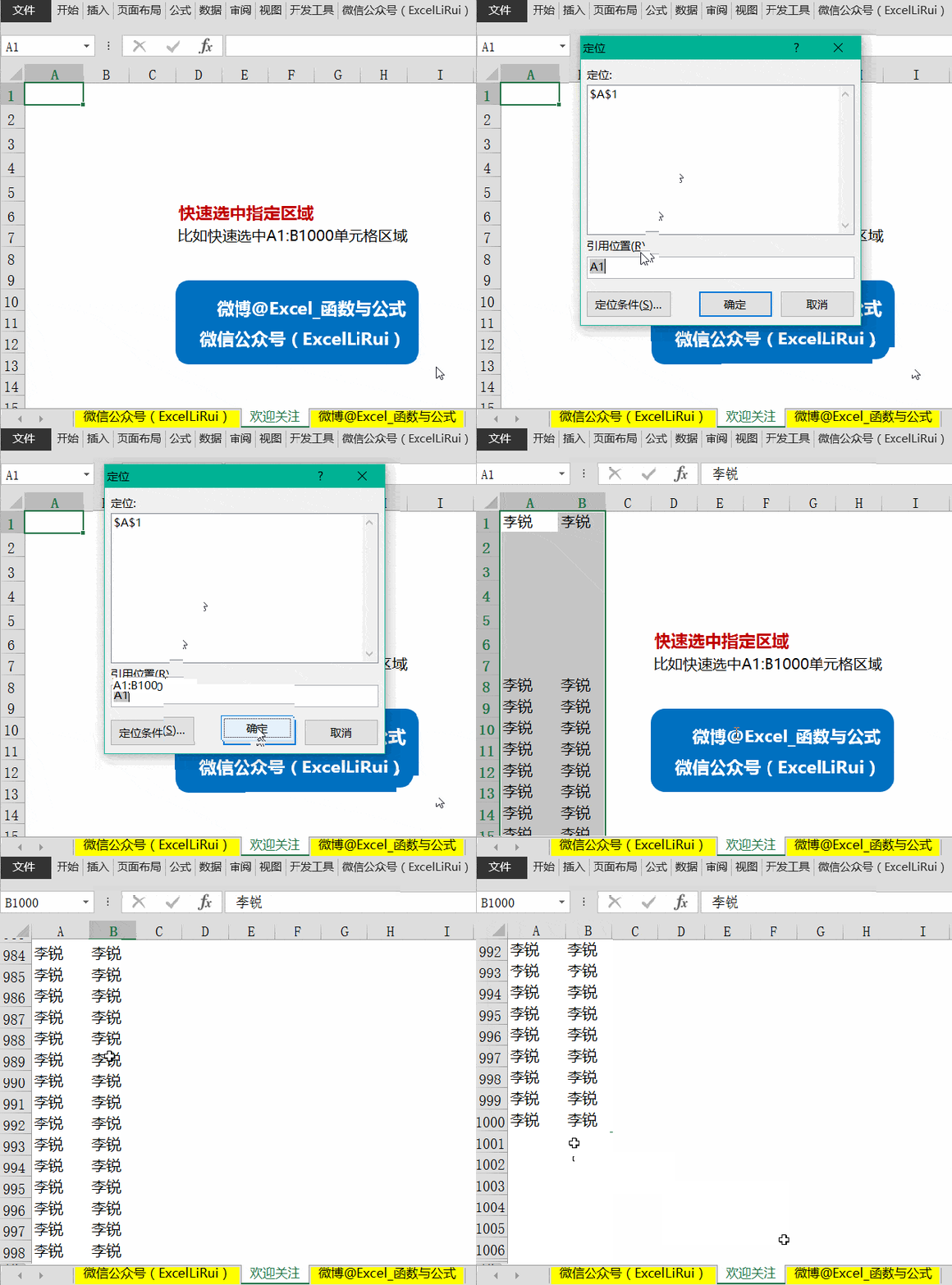
1 快速选中指定区域 我的操作演示效果(点击下图gif动态演示) 我的
excel里那些最常用最实用最简单最好学的函数公式,都在这里了!






 无码动态图剧情