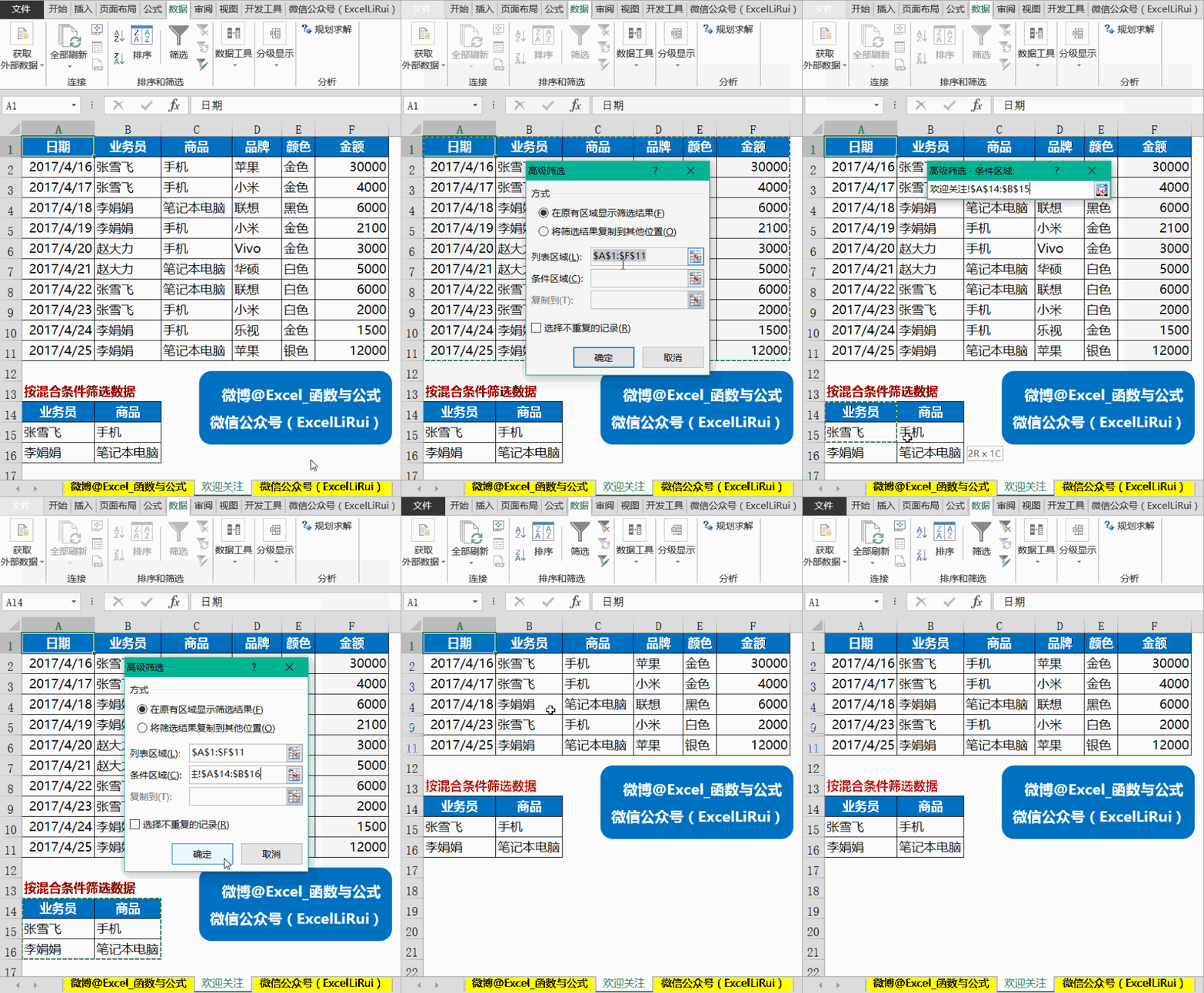
"且商品为"手机"的记录 下图是我的操作动态演示(点击gif可见动图) 要
2022-03-21 来源:动态图库网
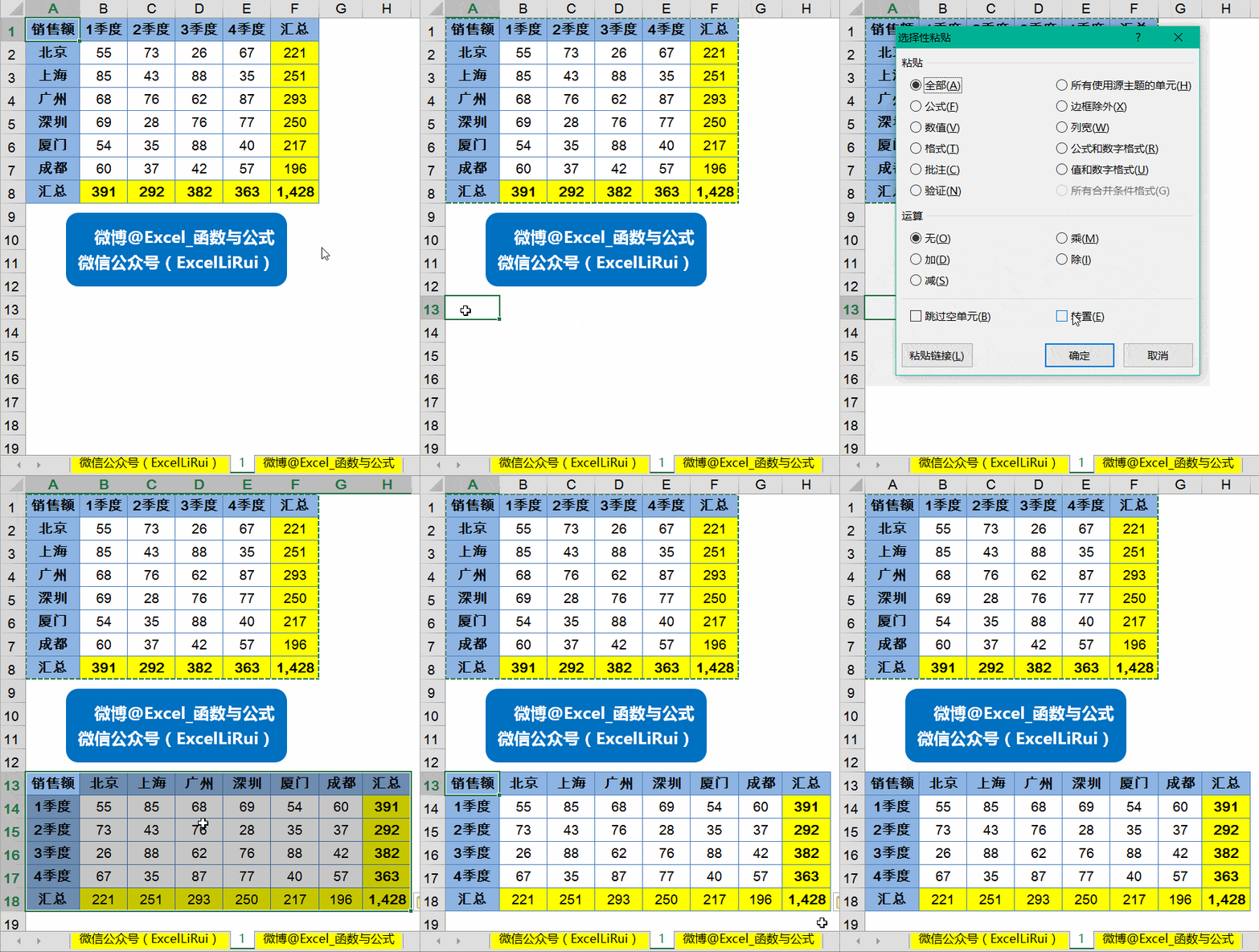
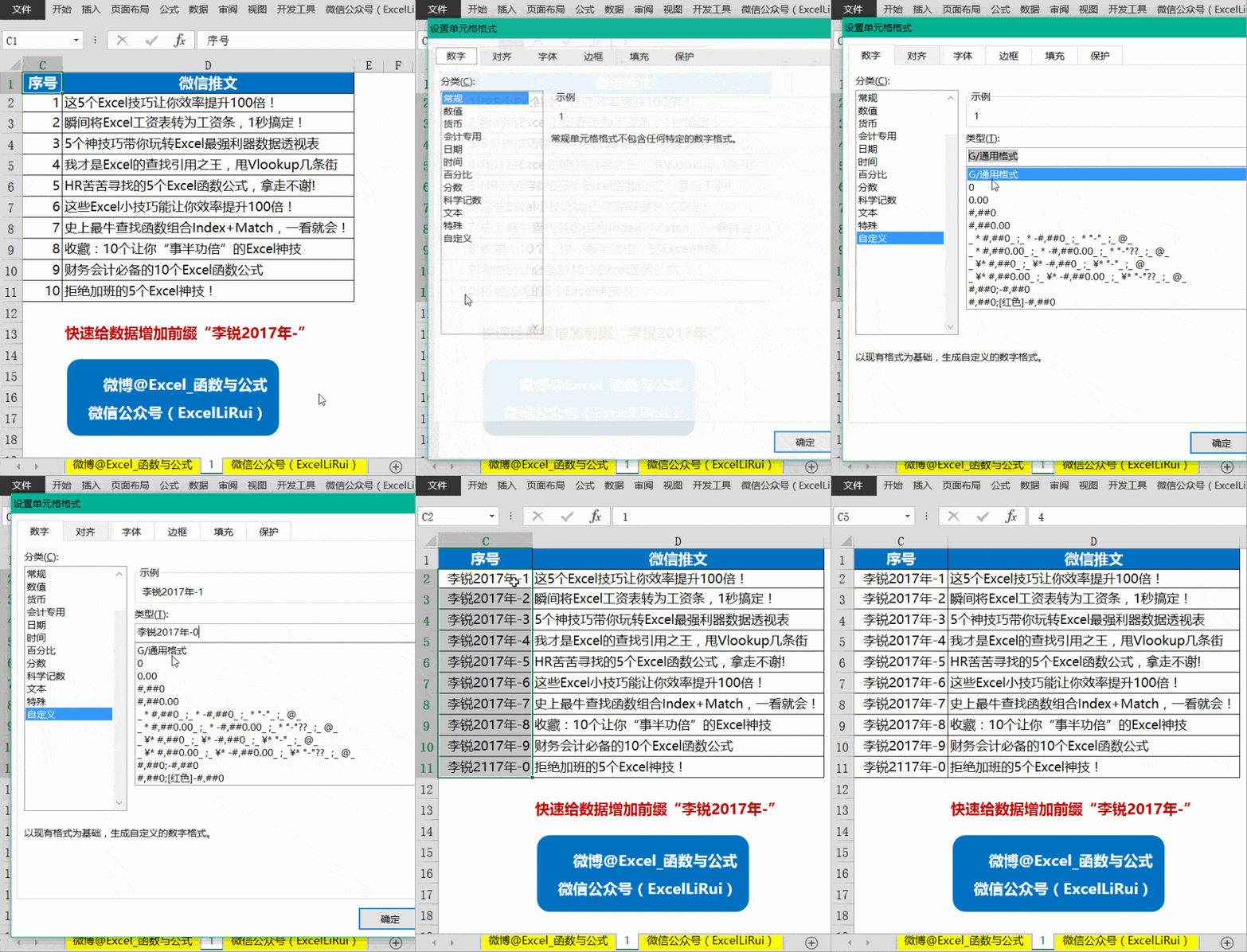
下图是我的操作动态演示(点击gif可见动图) 快捷调出选择性粘贴,我按
下图是我的操作动态演示(点击gif可见动图) 下图是我的操作动态演示
时 后面的内容会自动隐藏 对方一时是察觉不到的 像这样 但点击放大后
制作手机酷炫动图,这个app超好用!
下图是我的操作动态演示(点击gif可见动图) 拆分
喊好友帮我拆.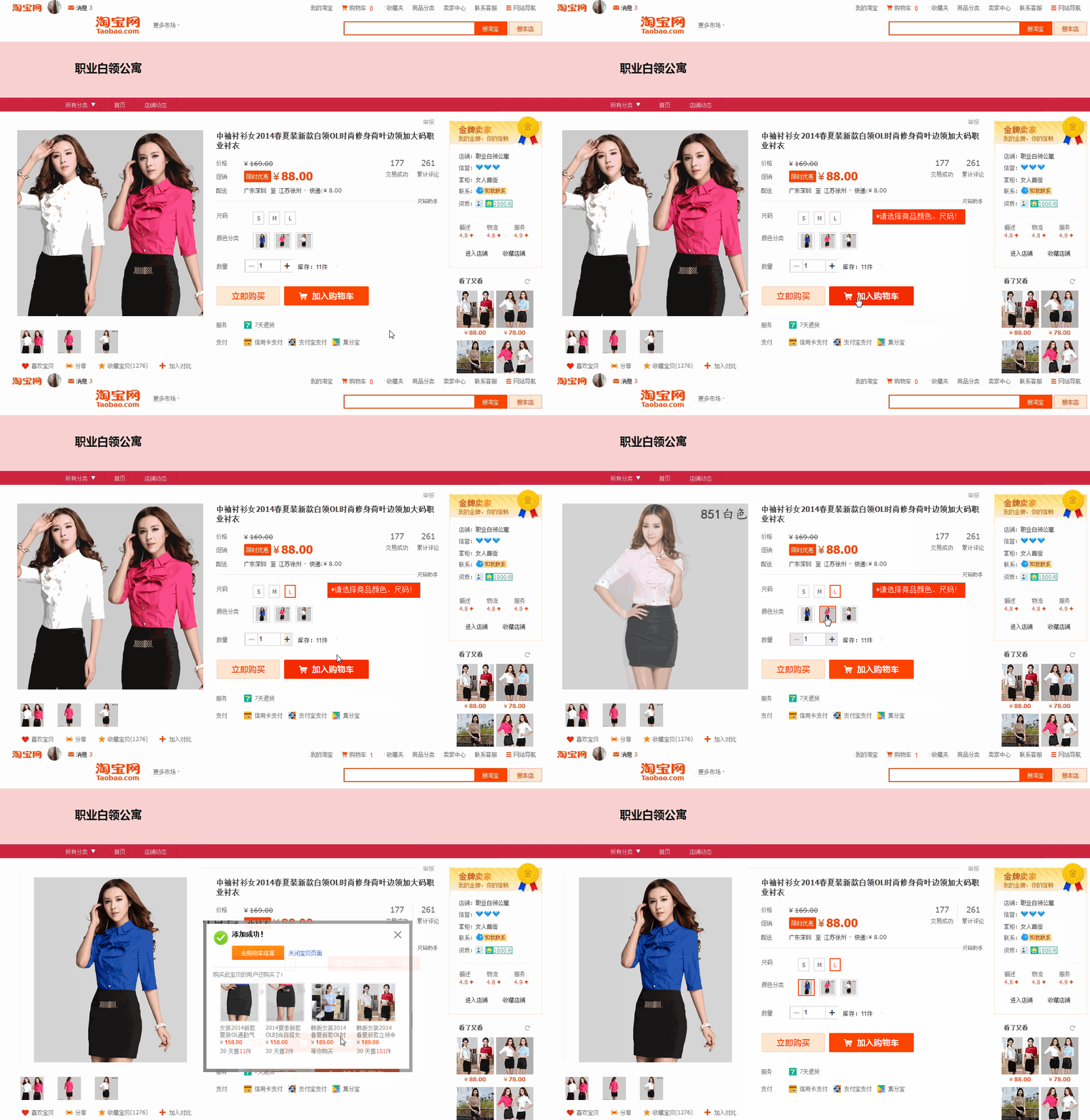
9)鼠标指针移入顶部购物车显示购物车中商品 10)点击查看我的购物车
下图是我的操作动态演示(点击gif可见动图) 下图是我的操作动态演示
下图是我的操作动态演示(点击gif可见动图)这样输入
下图是我的操作动态演示(点击gif可见动图)
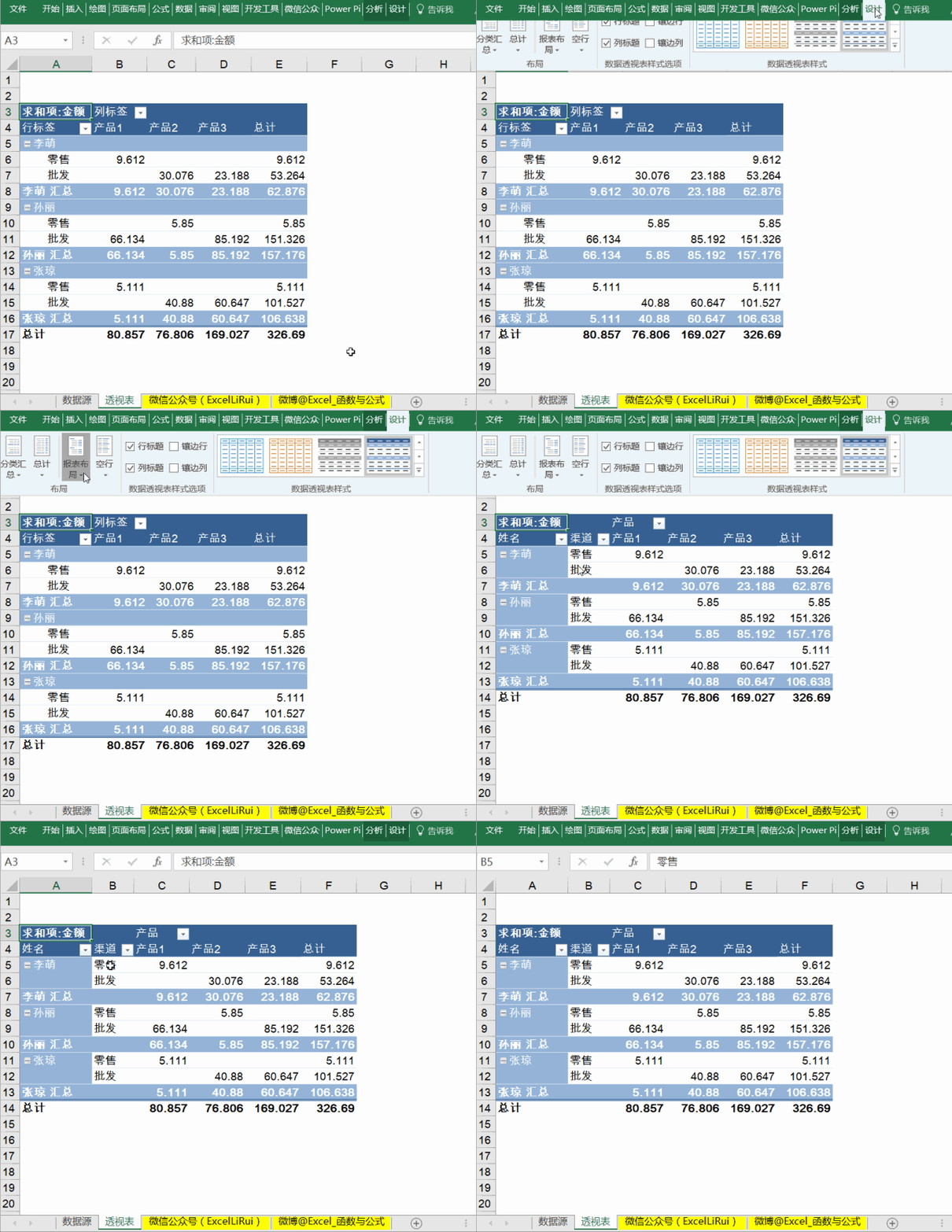
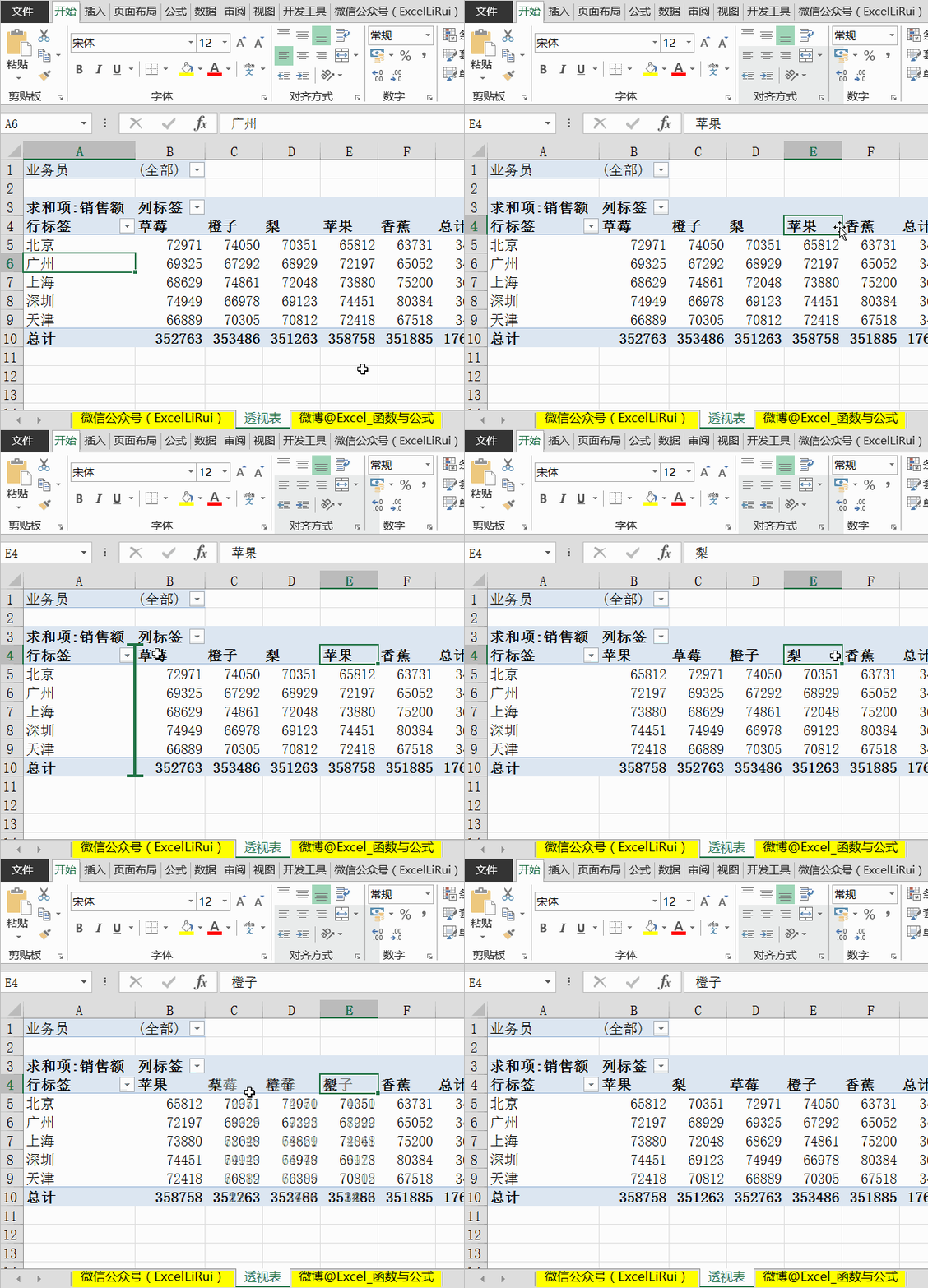
1 快速设置透视表样式 下图是我的操作动态演示(点击gif可见动图)
比如现在要你筛选出来同时满足业务员为"张雪飞"且"商品"为手机的记录
下图是我的操作动态演示(点击gif可见动图) 下图
再来看高手操作(点击gif可见动图)
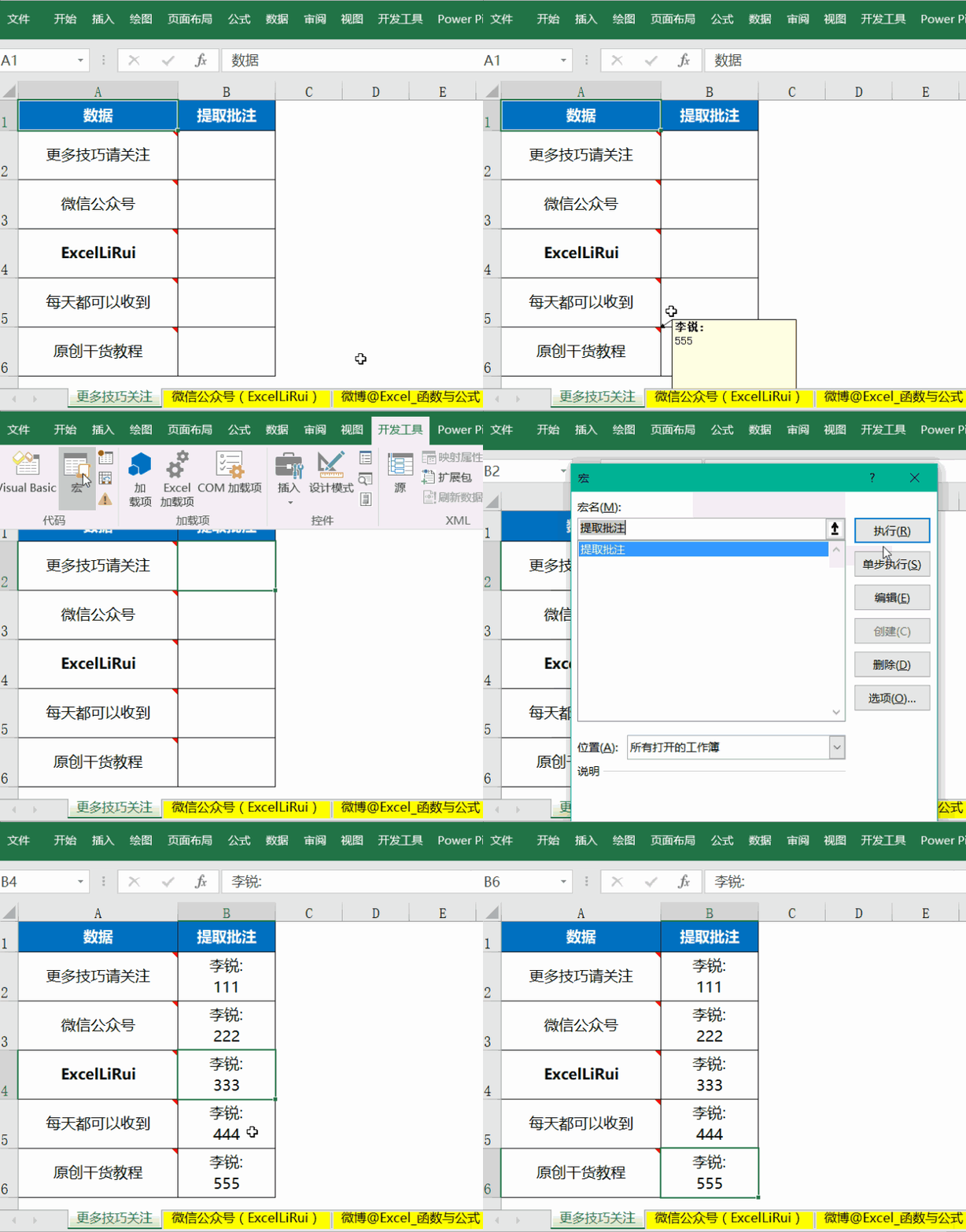
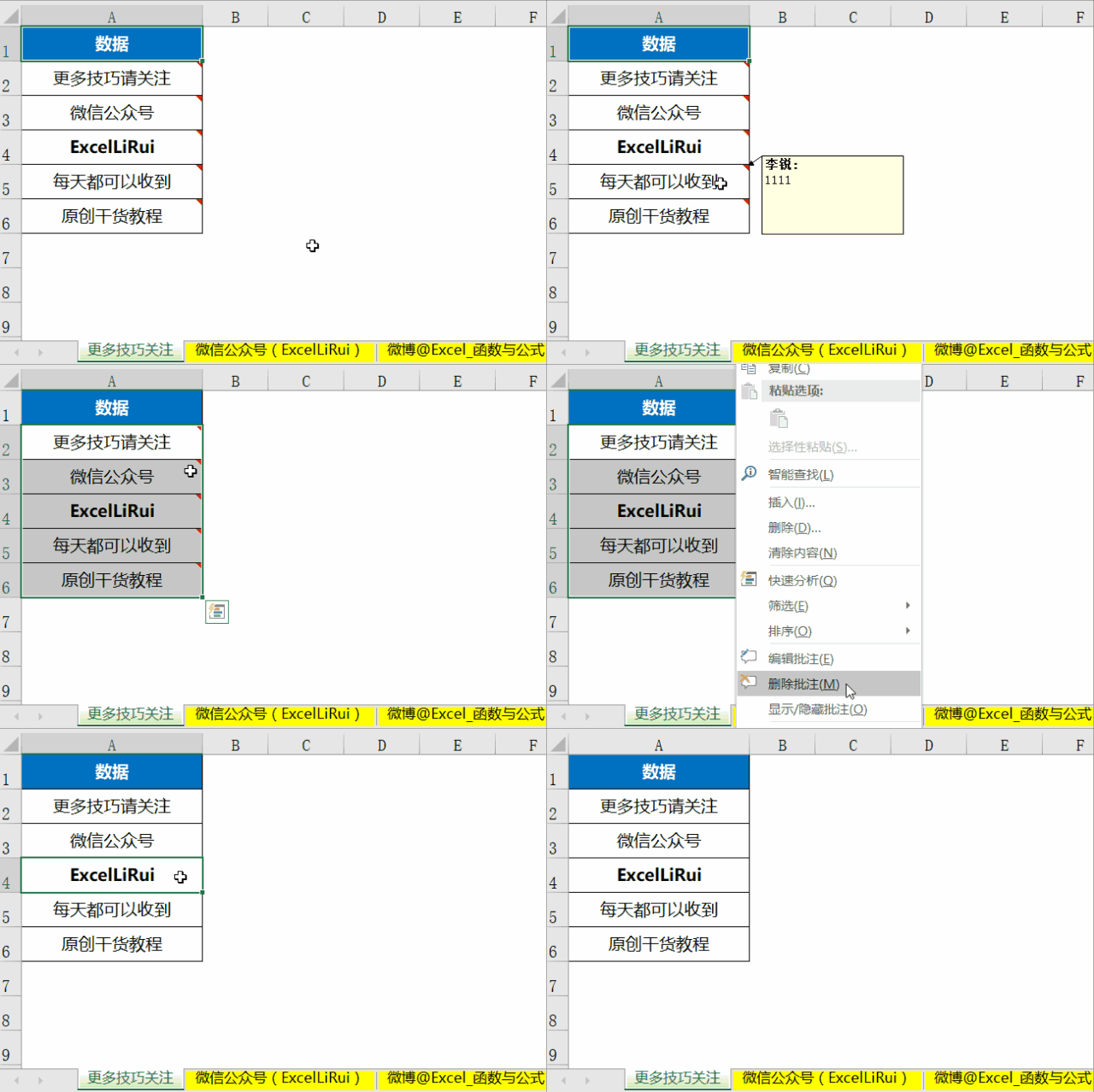
下图是我的操作动态演示(点击gif可见动图) 快速复制批注,只要复制后
单击gif可见动态演示过程.
下图是我的操作动态演示(点击gif可见动图) 下图是我的操作动态演示
10个99%白领都在找的excel实用技巧,从此做表不再求人!
下图是我的操作动态演示(点击gif可见动图) 下图是我的操作动态演示
天天要用的10个excel小技巧_演示
下图是我的操作动态演示(点击gif可见动图) 下图是我的操作动态演示
再免费送700个!_手机搜狐网
这样短平快的小技巧,你值得拥有~ 下图是我的
说到动态图表很多人都想学,但常规的动态图表需要用函数引用图表区域
这手机怕是有着惊天秘密.
下图是我的操作动态演示(点击gif可见动图)其实,掌握一点点数据透视
强大搜索功能 点击首页放大镜,在弹出的页面框内输入你想吃的东西,再
下图是我的操作动态演示(点击gif可见动图)不光多单元格可以一次性
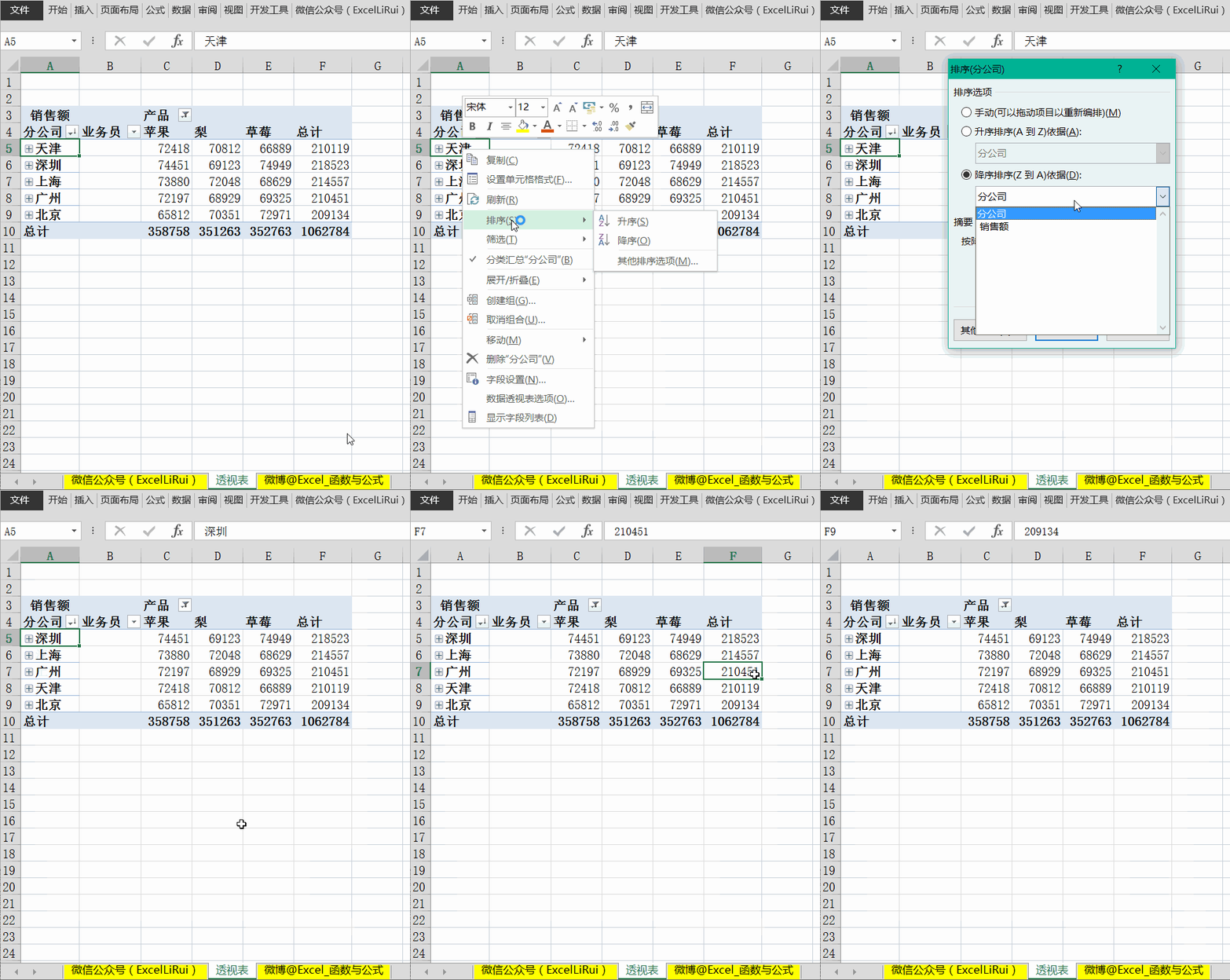
将分公司排序完成后,同样的操作再执行一次二级项目的排序即可 点击
我的操作演示效果(点击下图gif动态演示) 我的操作演示效果(点击下图
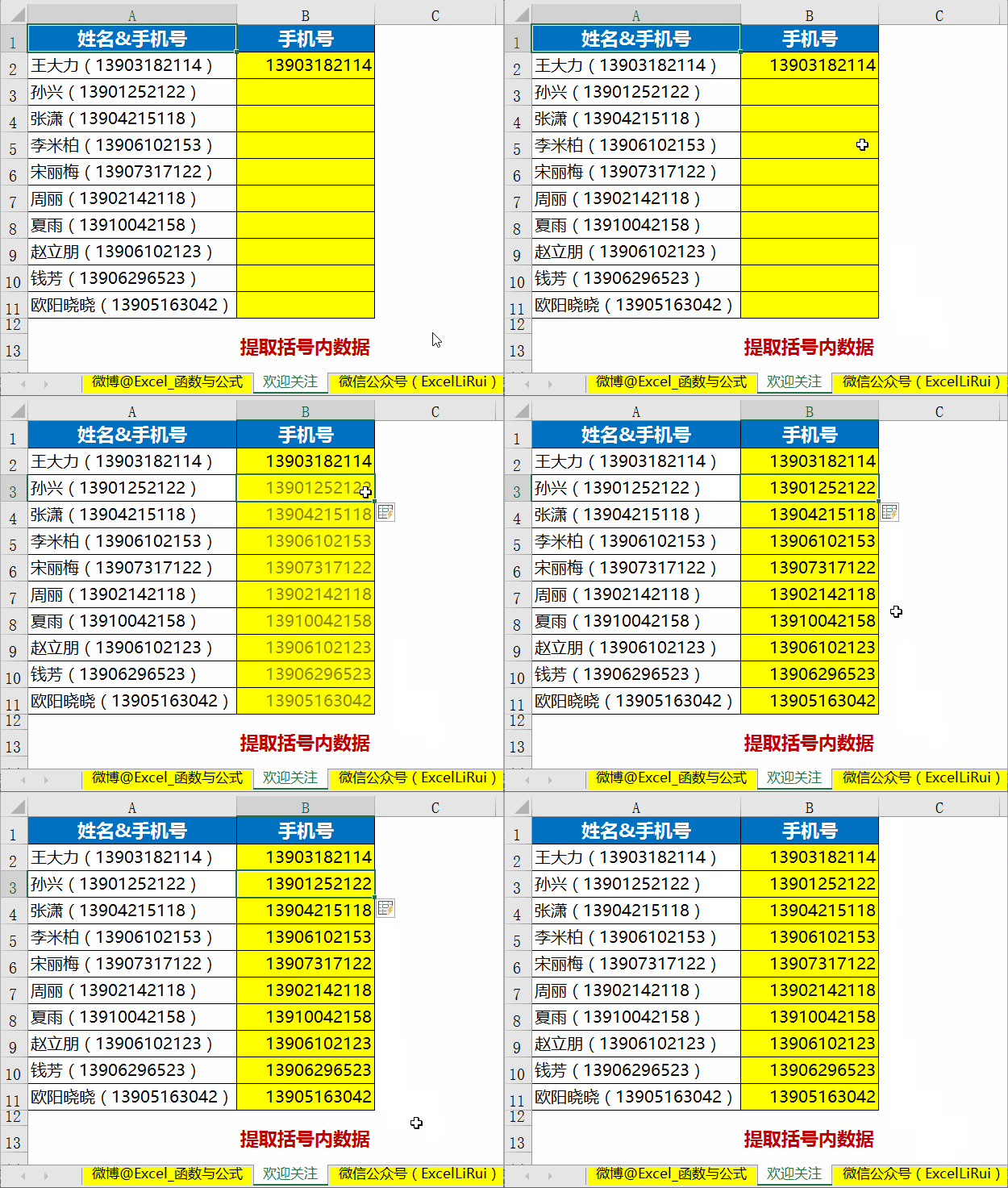


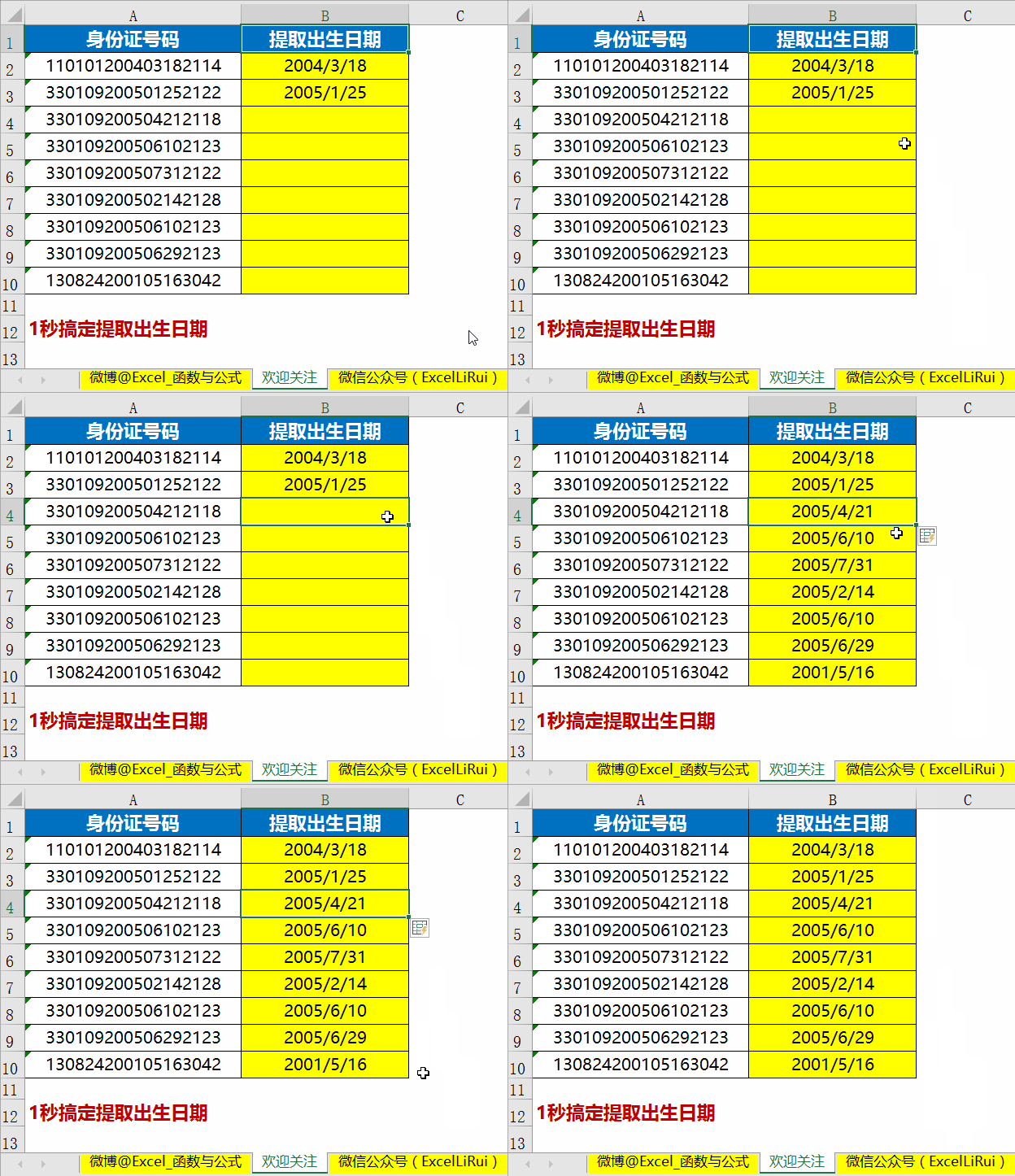









 无码动态图剧情