easyui 动态设置单元格控件_漂亮很棒的excel动态图表
2022-03-29 来源:动态图库网

easyui 动态设置单元格控件_漂亮很棒的excel动态图表
excel滚动条excel动态图表制作拖动控件滚动条动态展示各期图表数据
easyui 动态设置单元格控件_漂亮很棒的excel动态图表
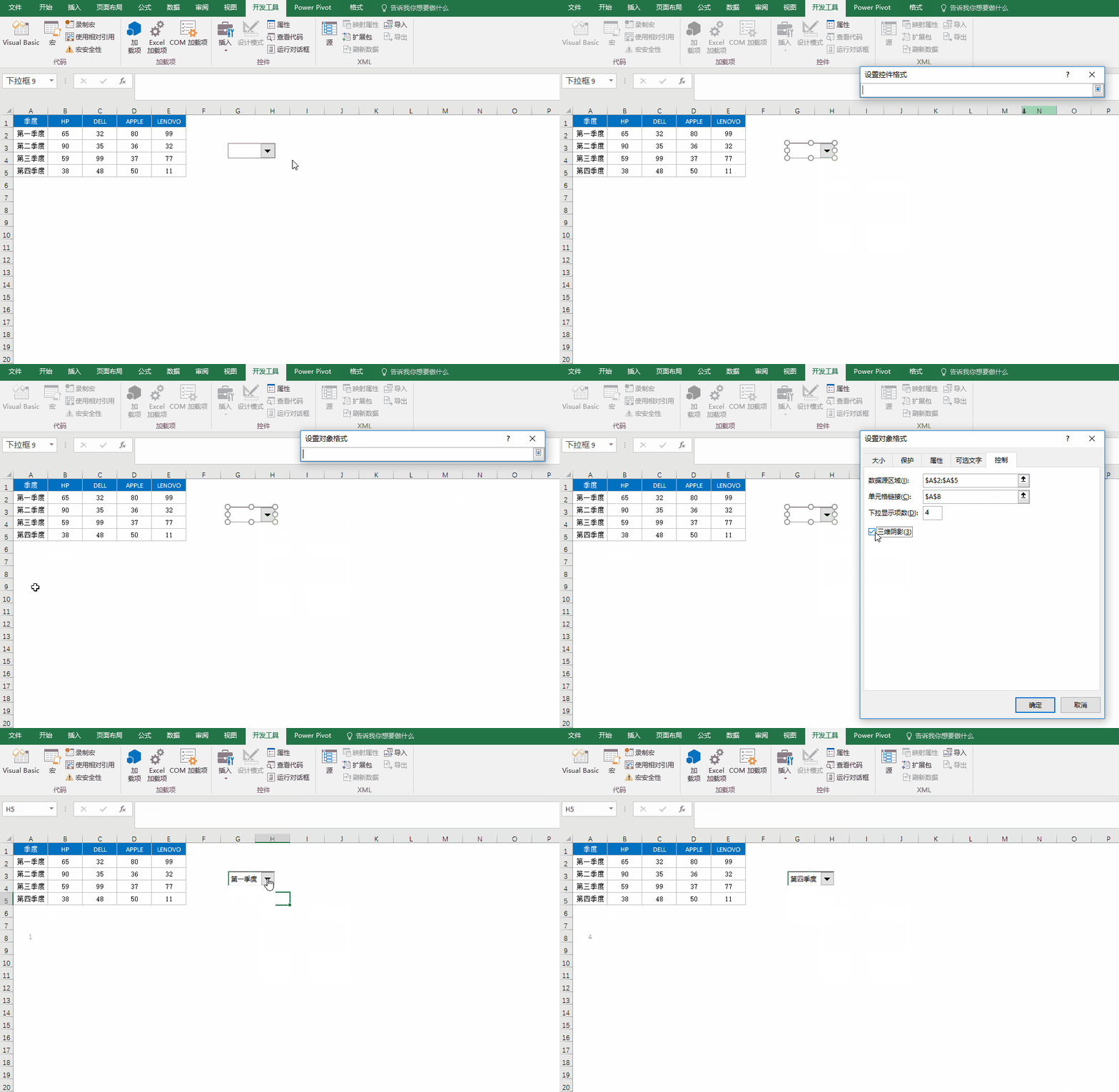
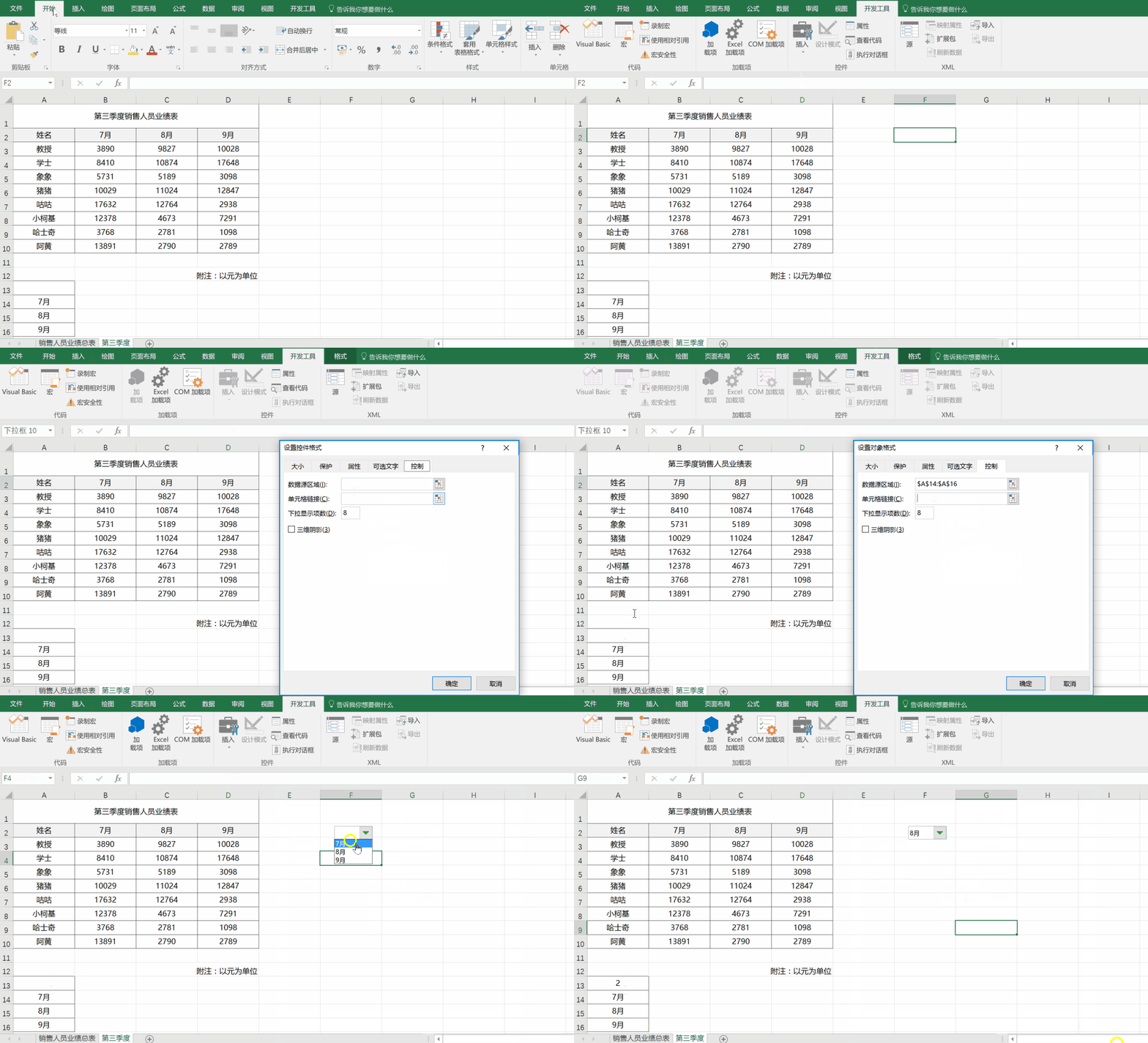
在控件的属性里,设置控件可以选择的内容,将单元格链接设置在任意单元
easyui动态设置单元格控件excel技巧使用控件一键切换实现单位元和
老外做的excel动态图表为什么这么漂亮
easyui动态设置单元格控件excel技巧加复选框控件的动态折线图可随意
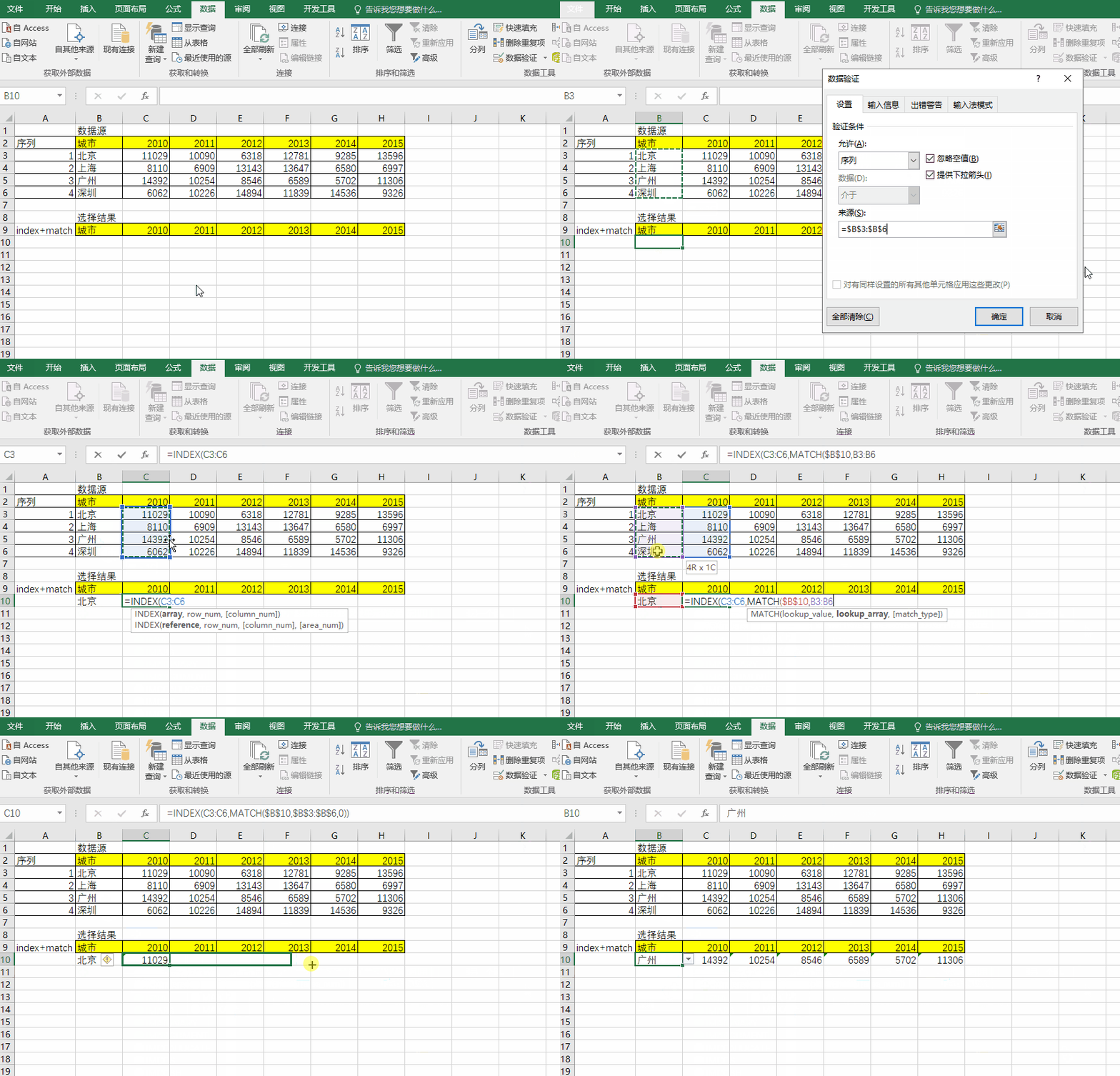
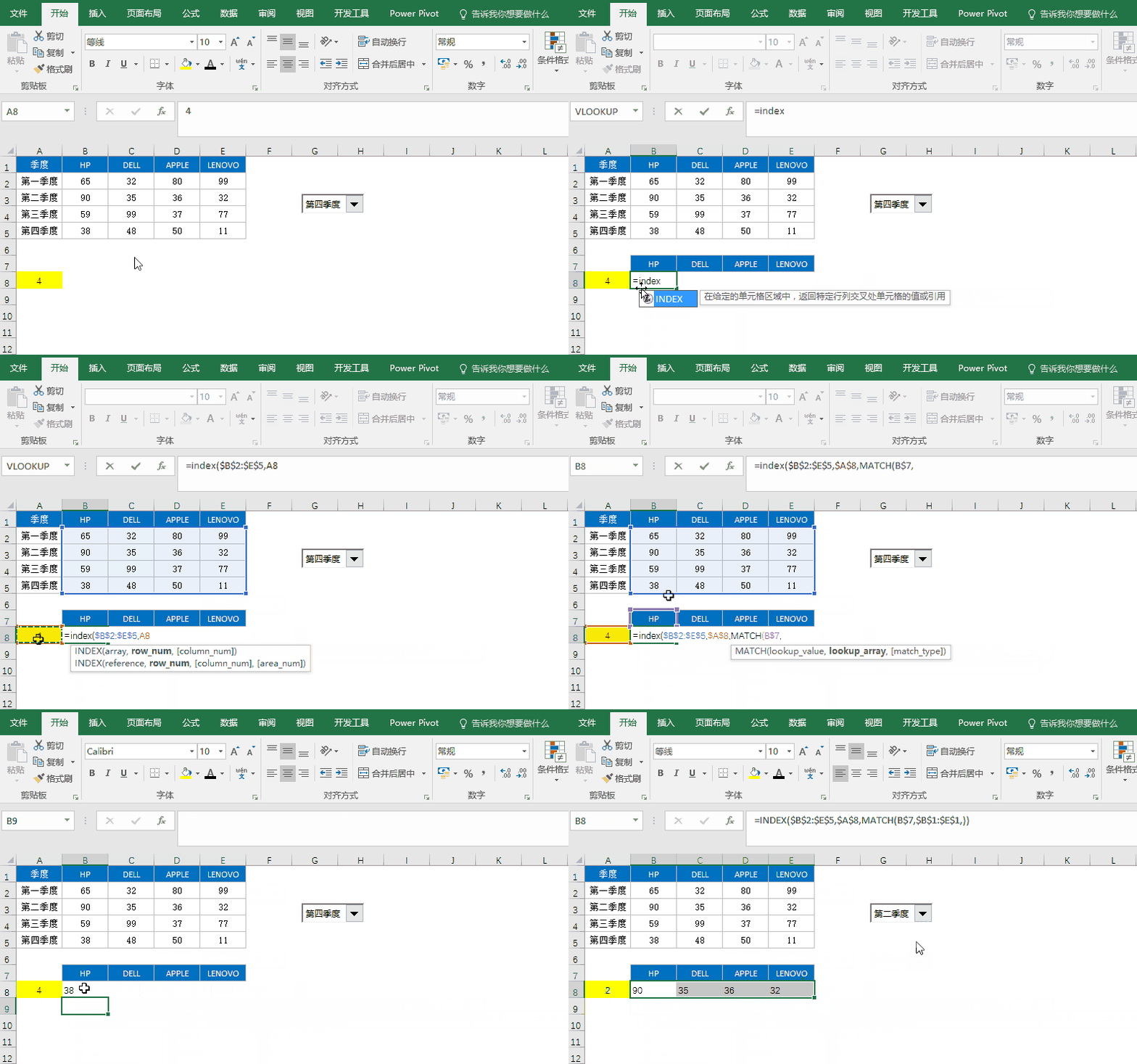
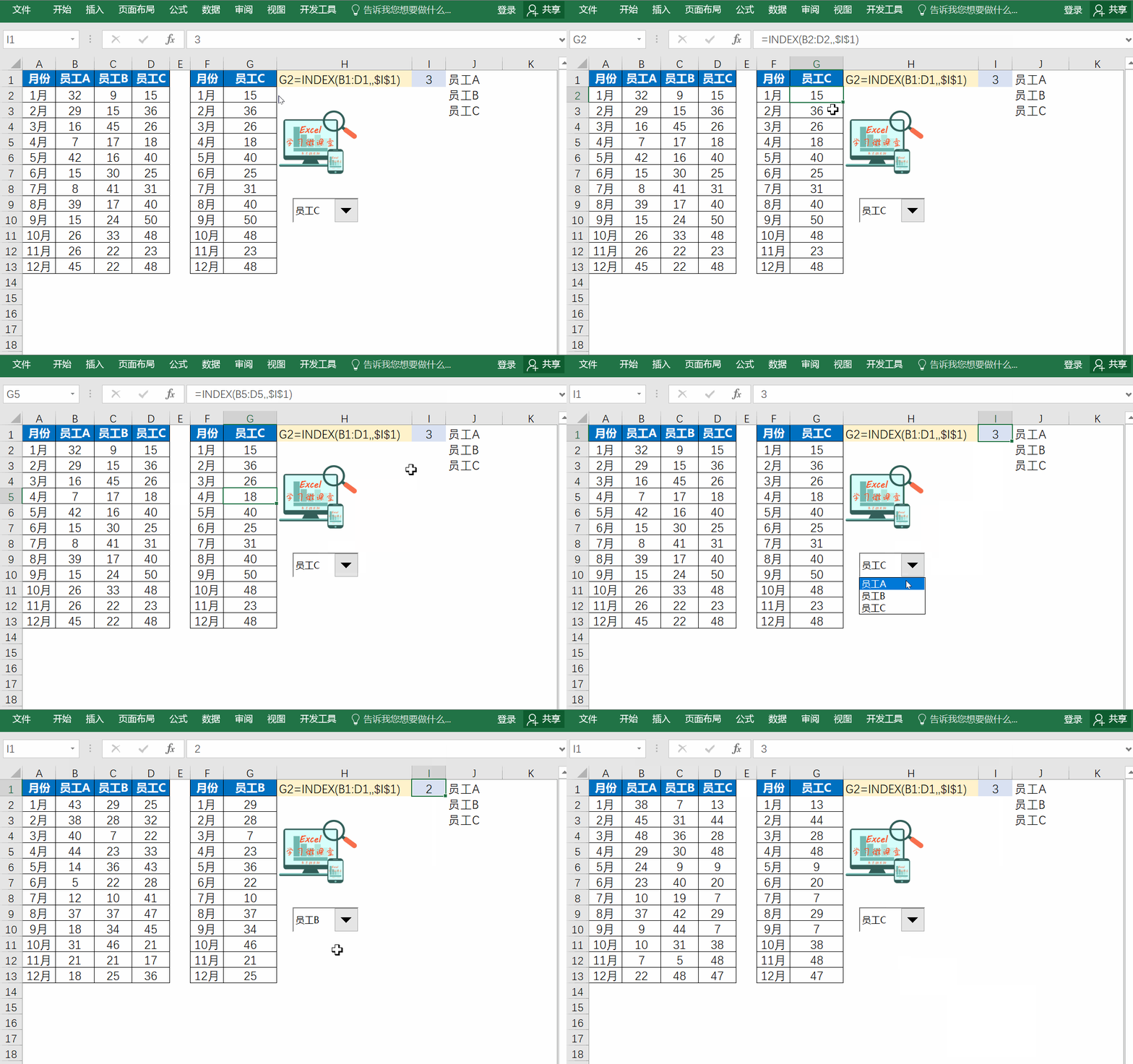
利用index制作简单的excel动态图表
easyui动态设置单元格控件颜值控必备一看就会的动态图表让枯燥的图表
easyui动态设置单元格控件重磅分享揭开excel动态交互式图表神秘面纱
easyui动态设置单元格控件excel技巧加复选框控件的动态折线图可随意
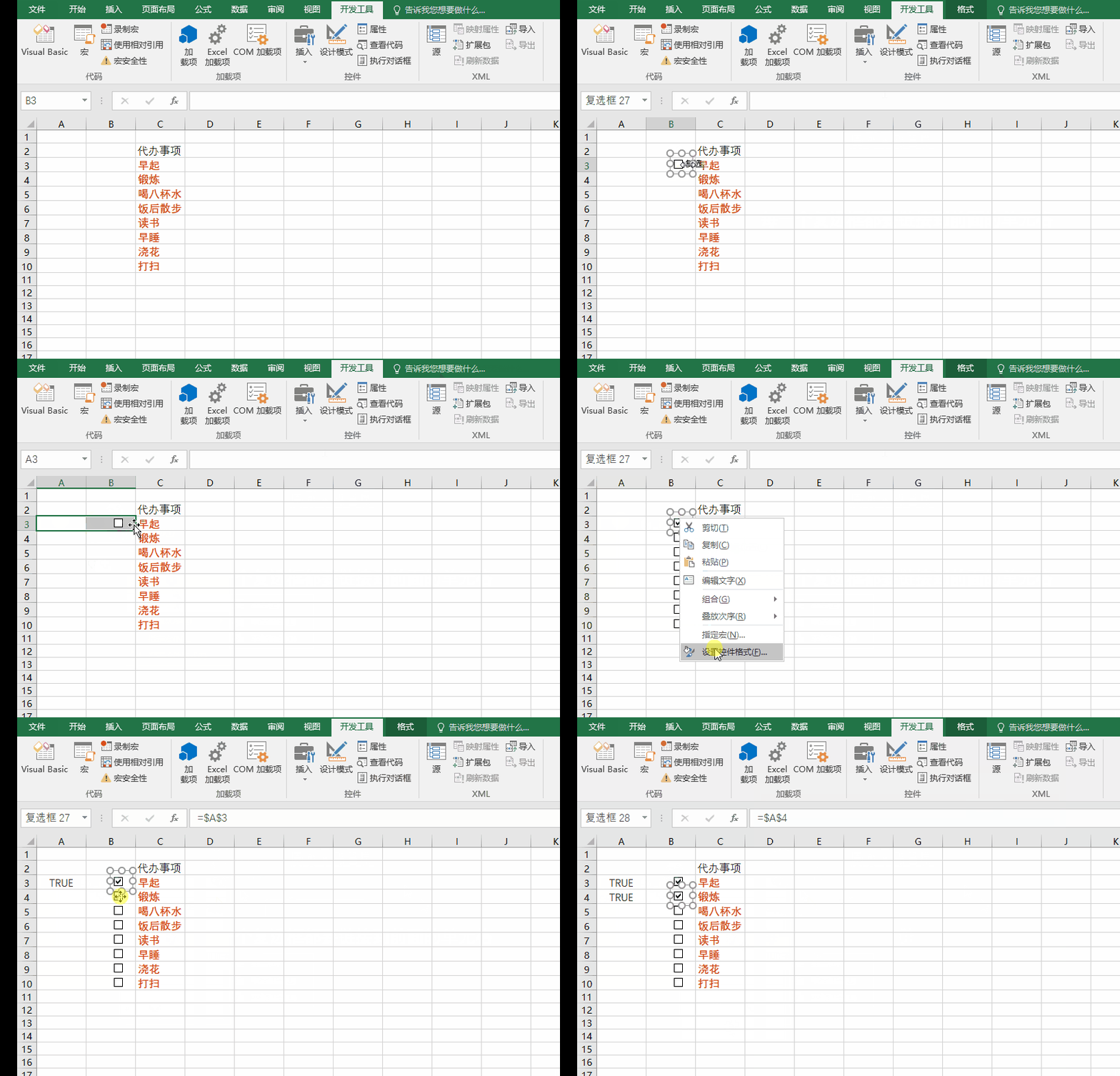
再设置【单元格链接】,这里我们指定一个空白单元格,它会给出一个数据
利用index制作简单的excel动态图表
1增加辅助列,单元格a14至a16为设置为月份 1.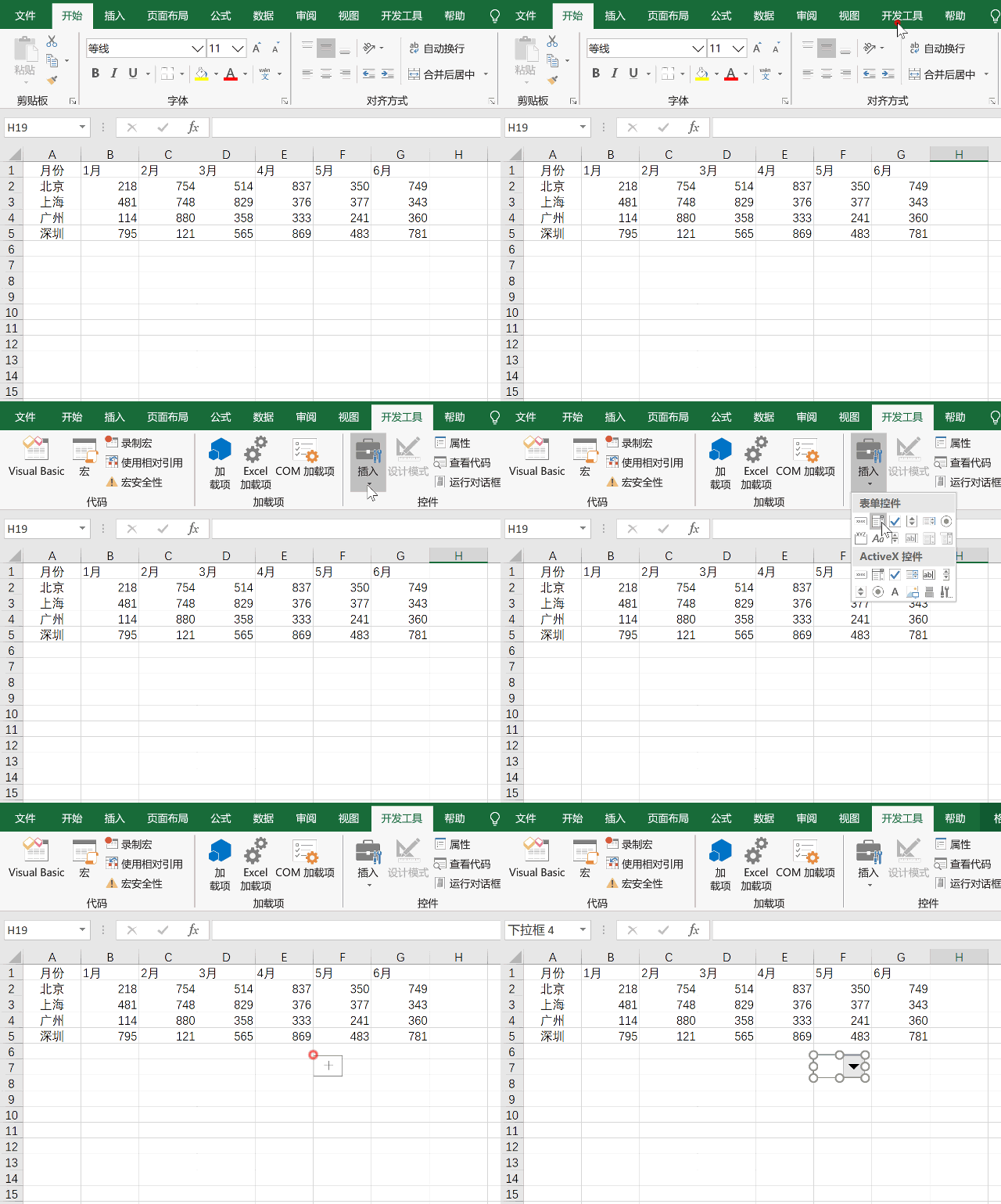
excel这样做动态图表看起来更高级
excel动态图表第一集
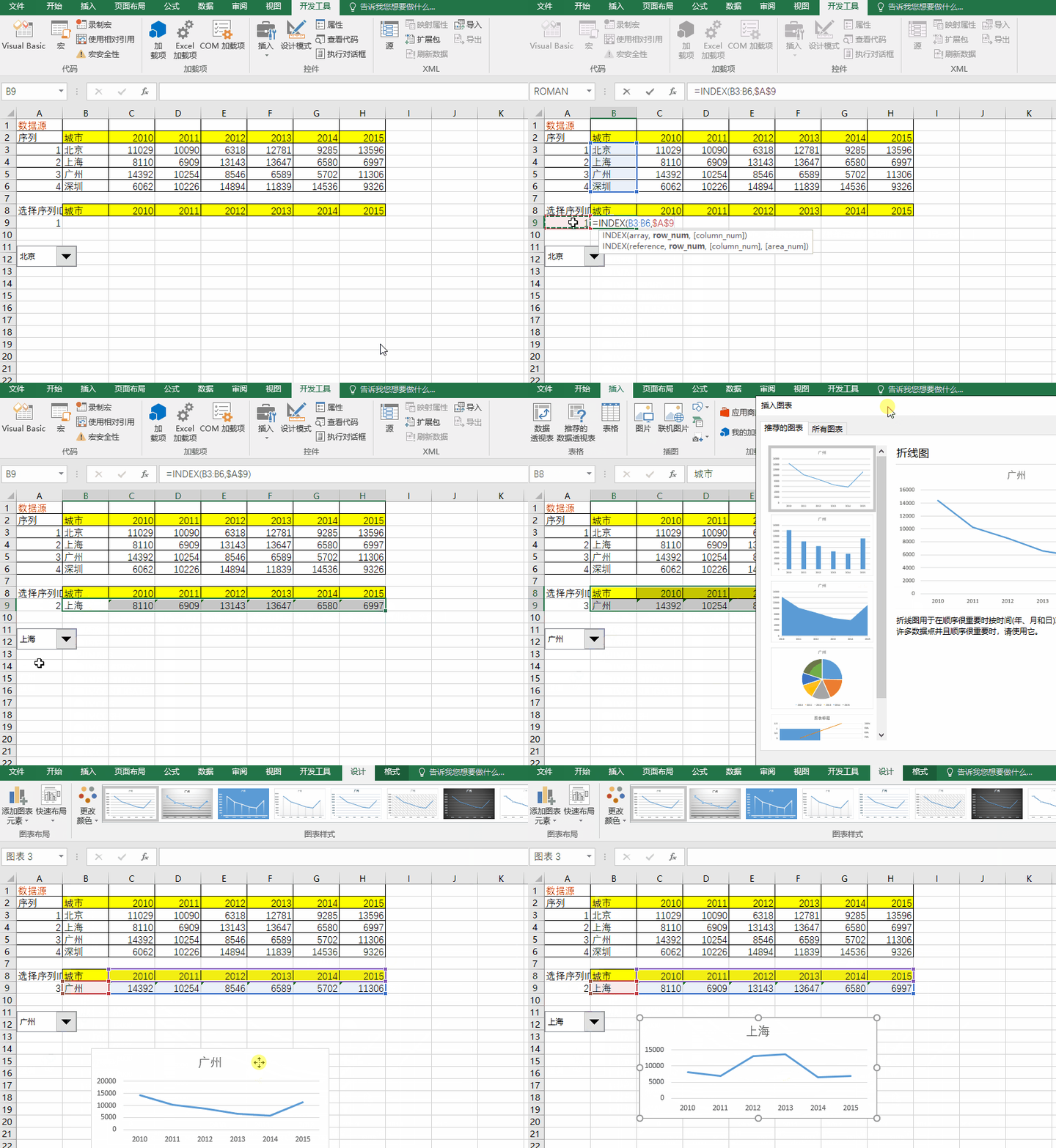
点击组合框右键,点击设置控件格式, 单元格连接选中a9,返回的是序列
设置为5-50之间的随机数),f1:g13是根据i1单元格指定条件的动态数据源
并将每一个复选框链接到前面的单元格
easyui动态设置单元格控件excel技巧加复选框控件的动态折线图可随意
easyui动态设置单元格控件重磅分享揭开excel动态交互式图表神秘面纱
easyui动态设置单元格控件excel技巧使用控件一键切换实现单位元和
【单元格链接】选择【数据清单】工作薄中的e3单元
至此动态图表制作完毕. 总
选中 b1 单元格,按住 shift,单击 g1,选中 b1:g1,当前选项卡为"开始"
按照下图进行设置第三步,添加一个引用列,如下图第四步,在c12单元格
再设置【单元格链接】,这里我们指定一个空白单元格,它会给出一个数据
选择第一个图表所在的单元格,即b4单元格,复制;选择链接的单元格
老外做的excel图表,为什么这么漂亮?
如何制作excel控件控制的动态条形图?











 无码动态图剧情