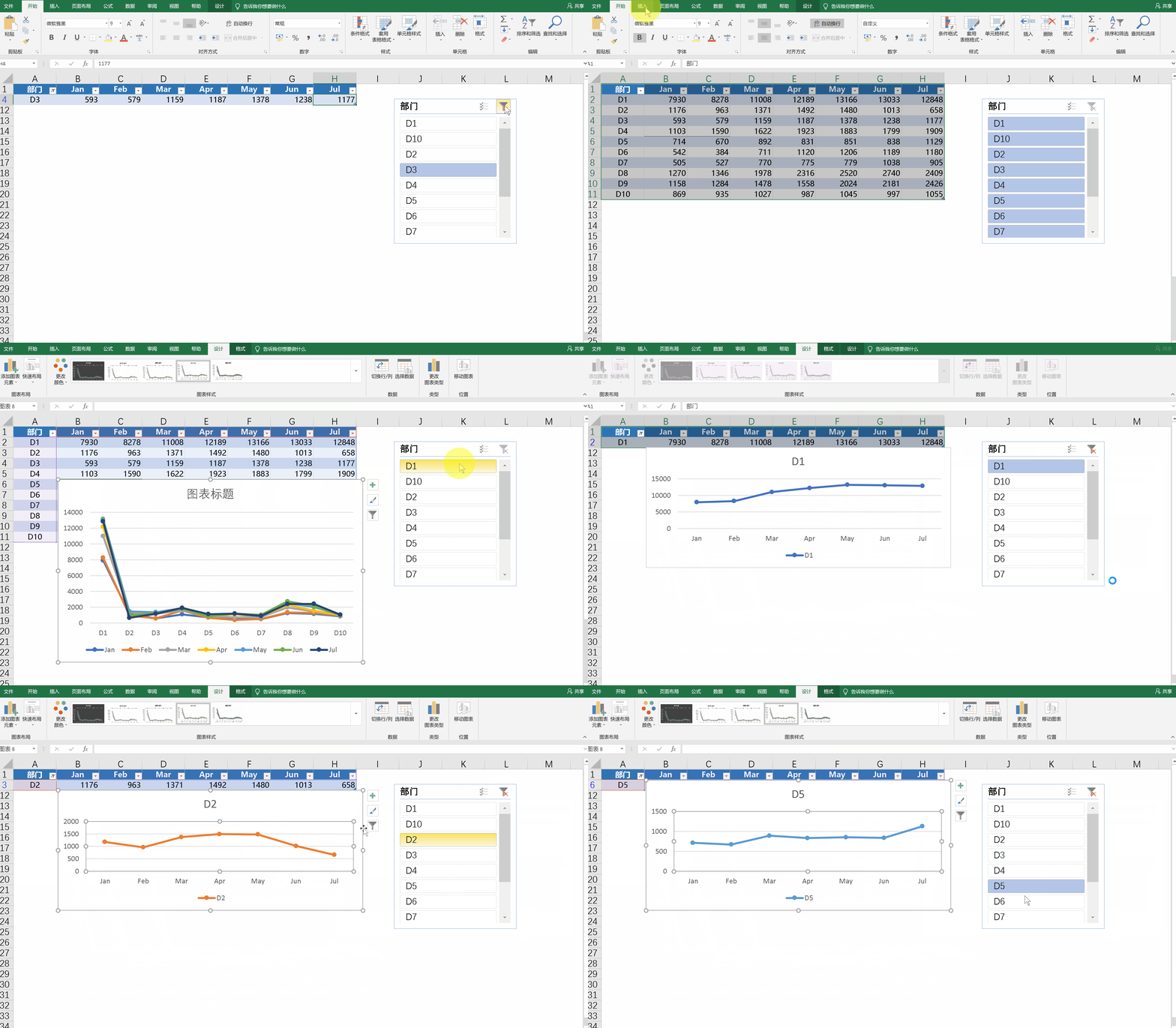
插入姓名的切片器,通过点击姓名就能实现动态图表的效果
2022-03-29 来源:动态图库网
③ 插入切片器
点击【插入】选项卡中的的折线图,就可以生成如下图所示的动态图表
excel进阶:制作动态图表和数据表最快的方法,插入一个切片器
利用切片器制作动态交互图表
怎么用切片器制作动态图表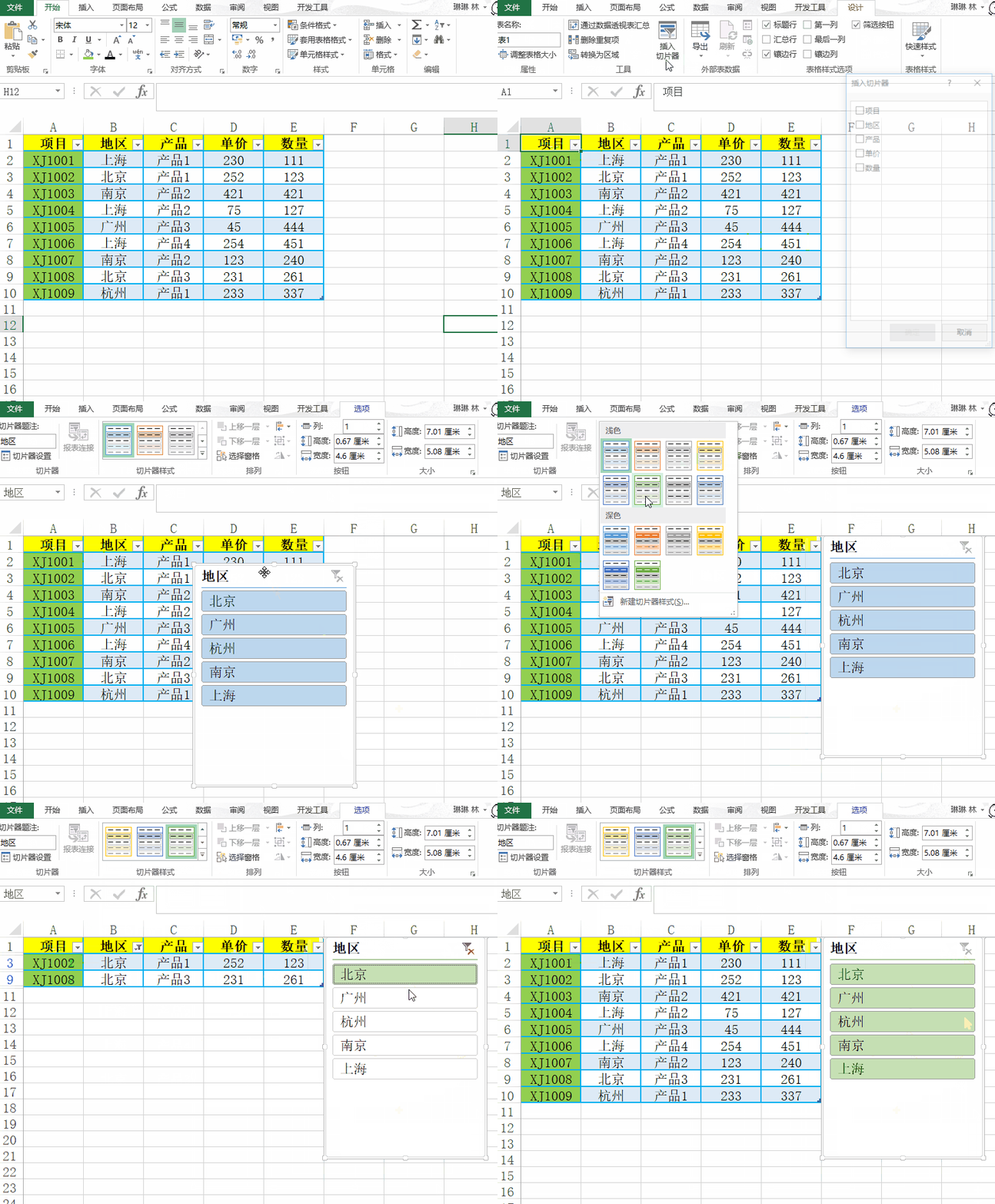
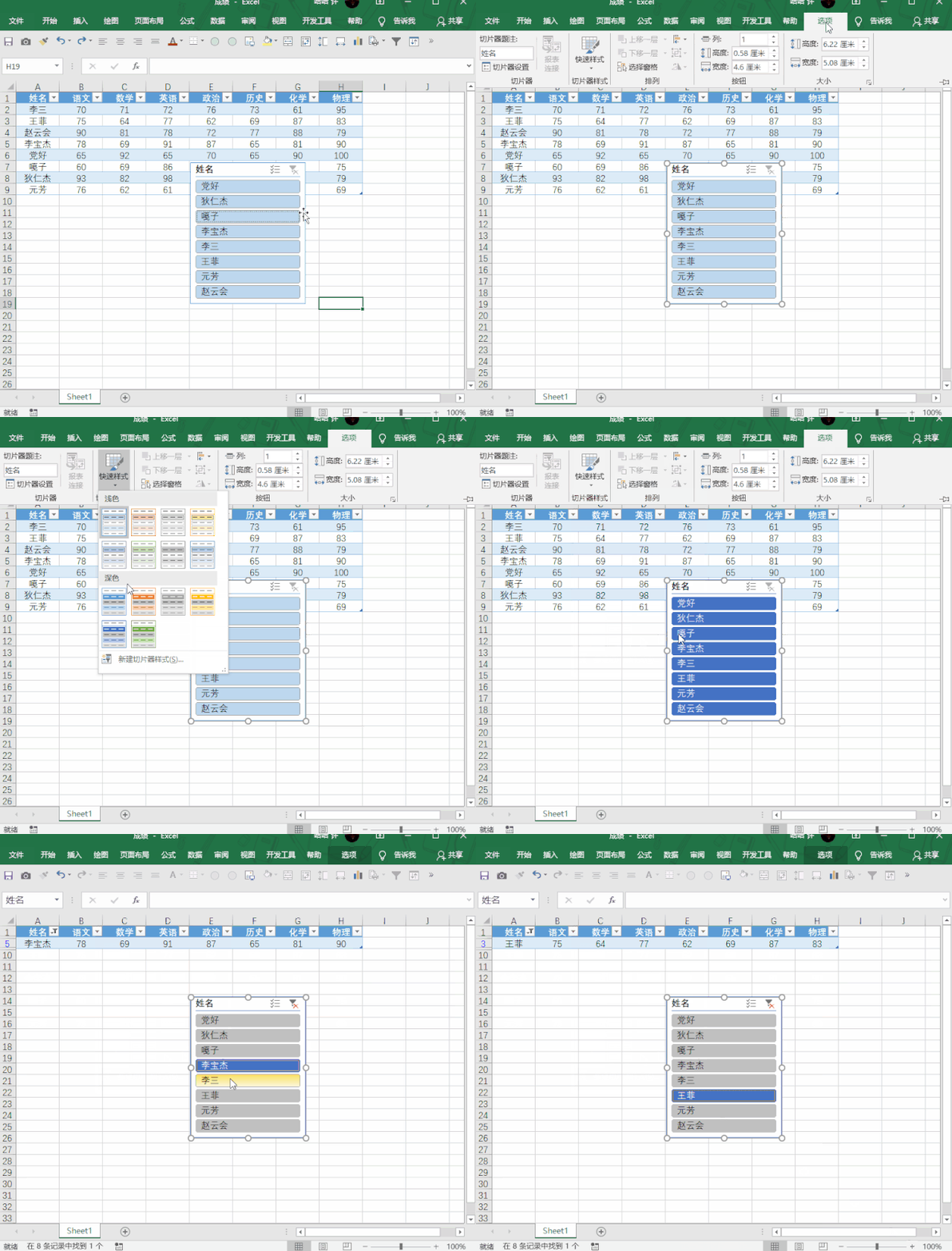
插入切片器 点击表格,选择设计,点击插入切片器,选择要筛选的内容就
的图表类型,这里我们选择条形图,点击确定即可 点击分析-插入切片器
这话的话我们的动态图就完成了,我们点击切片器中的姓名就会显示
插入切片器
如何利用切片器实现excel图表类型的动态切换
7.插入切片器
excel进阶:制作动态图表和数据表最快的方法,插入一个切片器
(2)插入切片器
然后我们点击智能表格,点击设计,然后点击插入切片器,我们选择姓名
你会用excel切片器吗?
5-插入切片器,动态选择
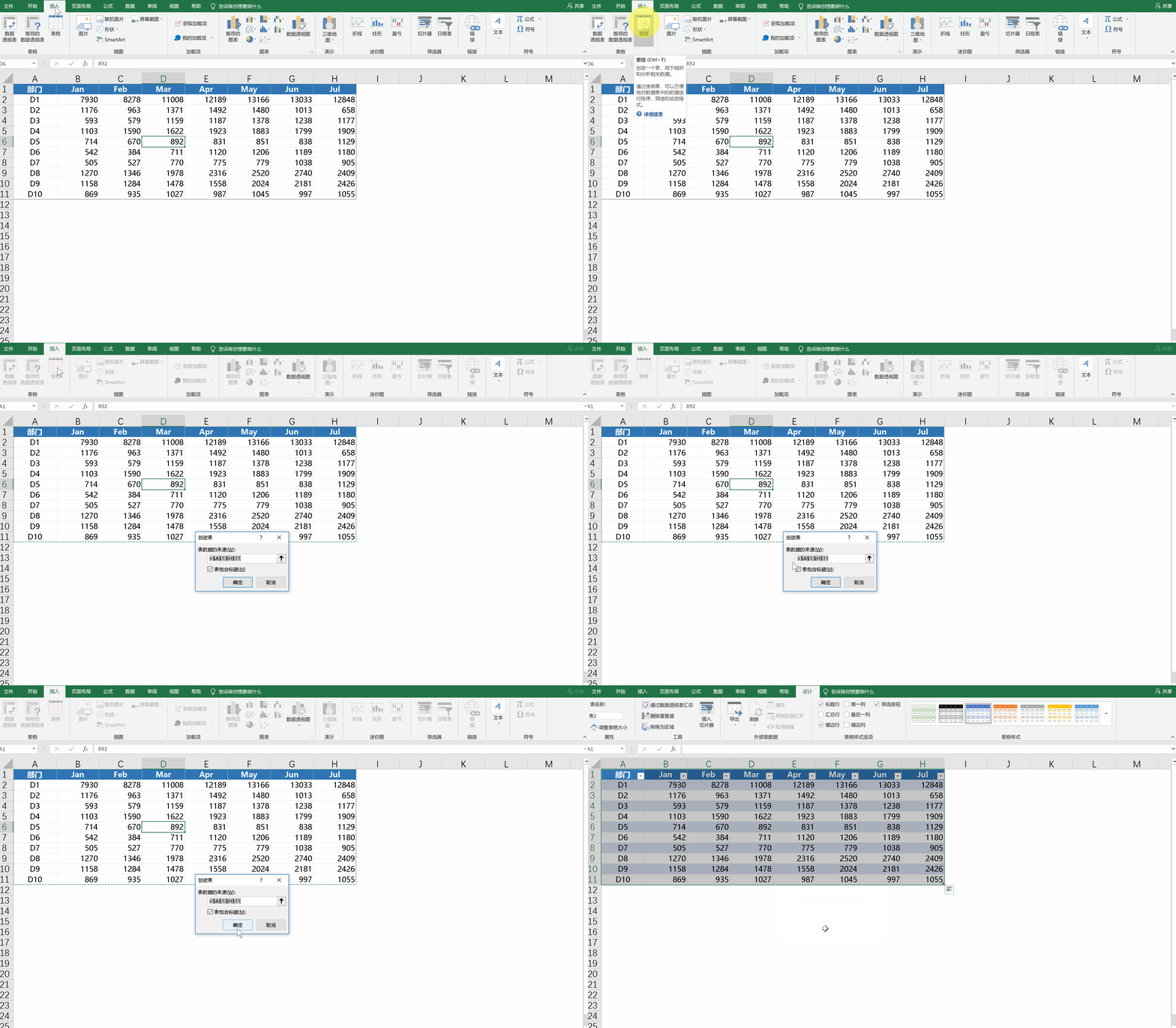
勾选表格具有标题,然后在表格设计功能组中选择插入切片器,勾选姓名
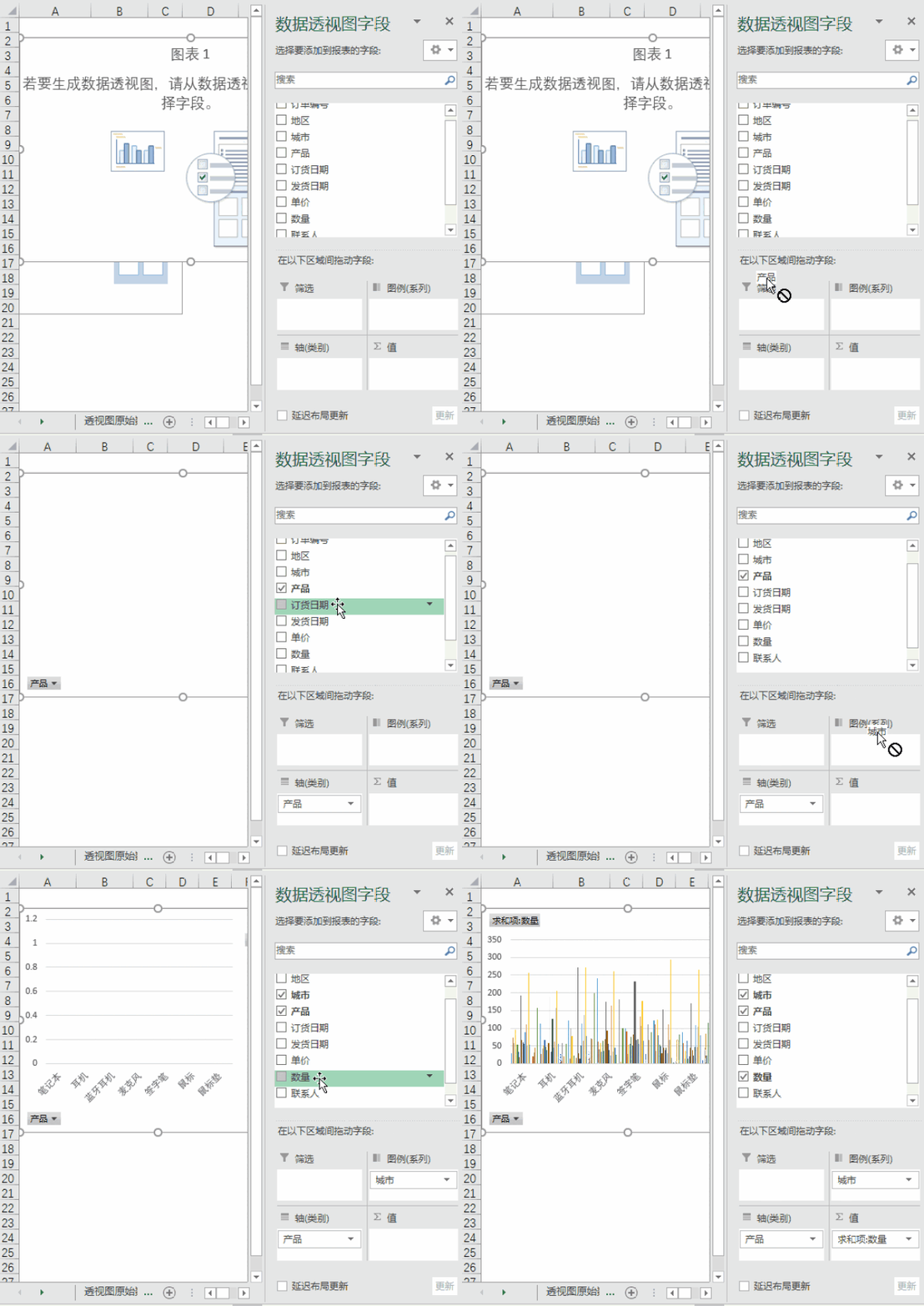
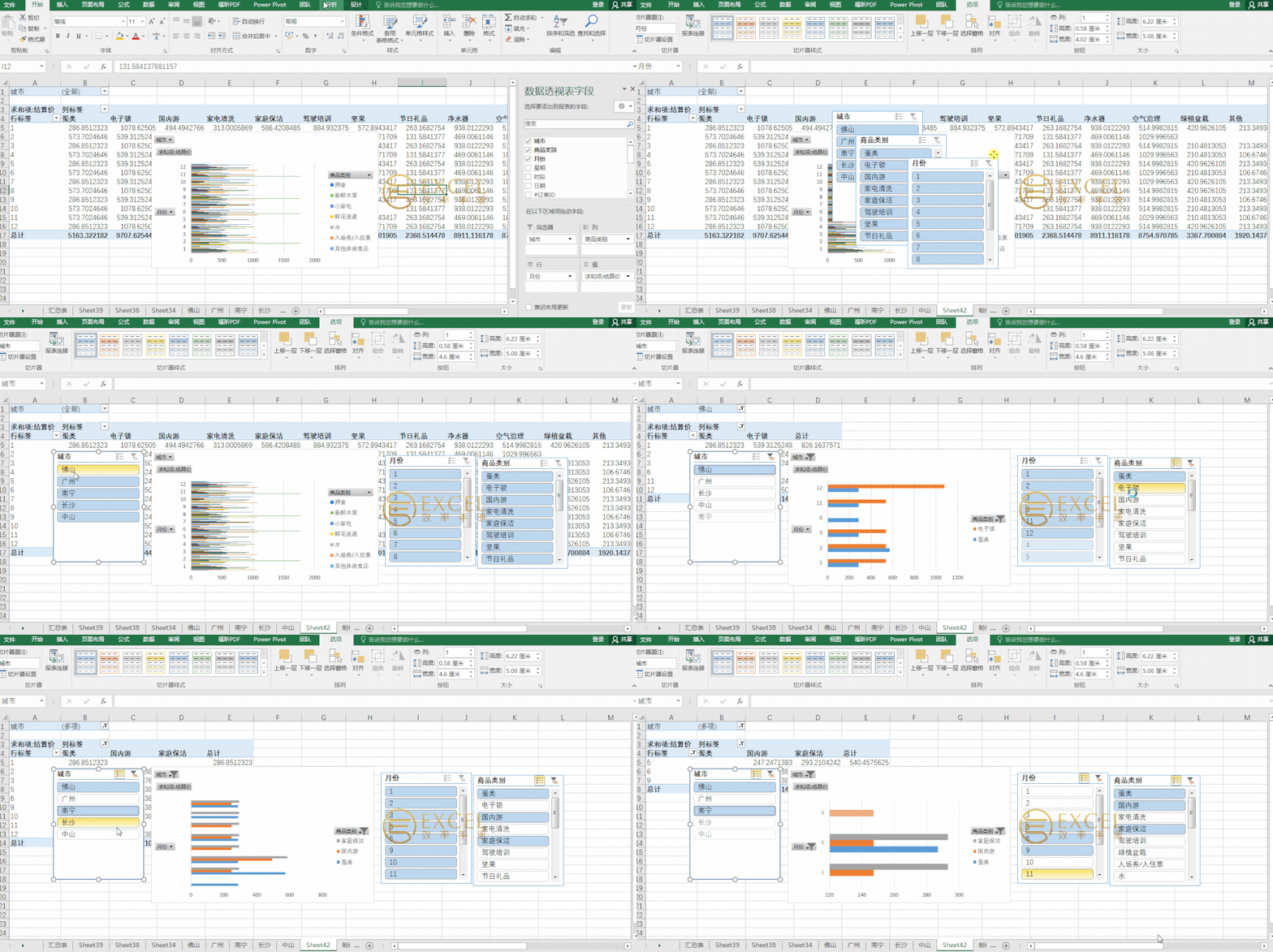
6,创建动态图表当我们创建数据透视表时,插入切片器后,筛选其中一个
今天小编就给大家分享四个数据表的作用: 一,插入切片器
调整一下切片器的大小和位置,接着再 选中表格,按住 alt f1生成图表.
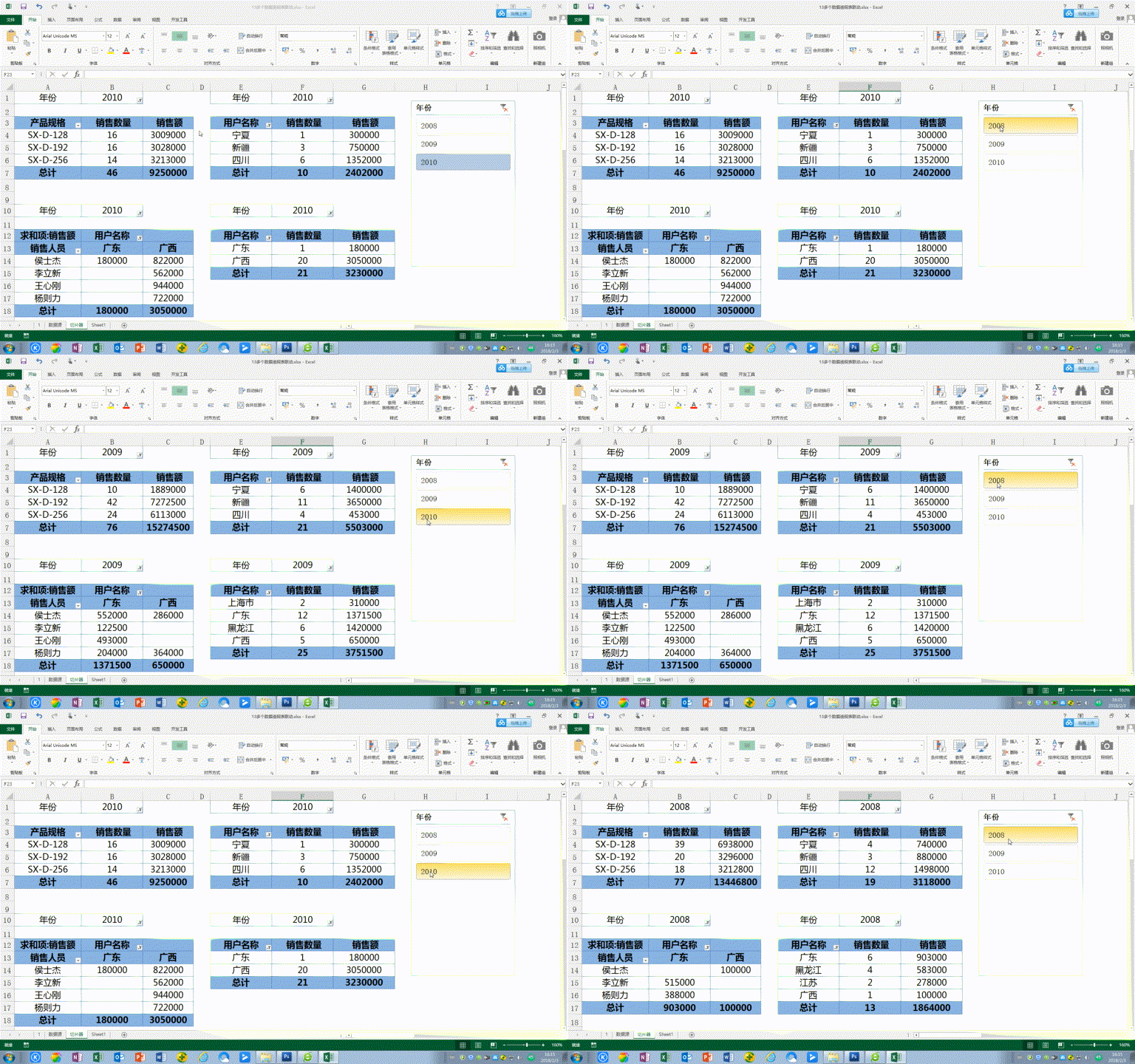
excel数据透视表系列课程11:插入切片器|共享切片器实现多表联动
四,插入动态图表.
然后插入切片器
点击套用表格样式,即可获得权势,就能插入切片器啦
使用powerpivot制作切片器姓名索引
通过切片器能形成交互式报表,再通过公式提取数据生成图表
动态图表,不就是切片器 透视图的事儿,轻轻松松,三五分钟搞完.
生成图表之后,适当调整一下图表的格式,大小和位置,最后 点击切片器.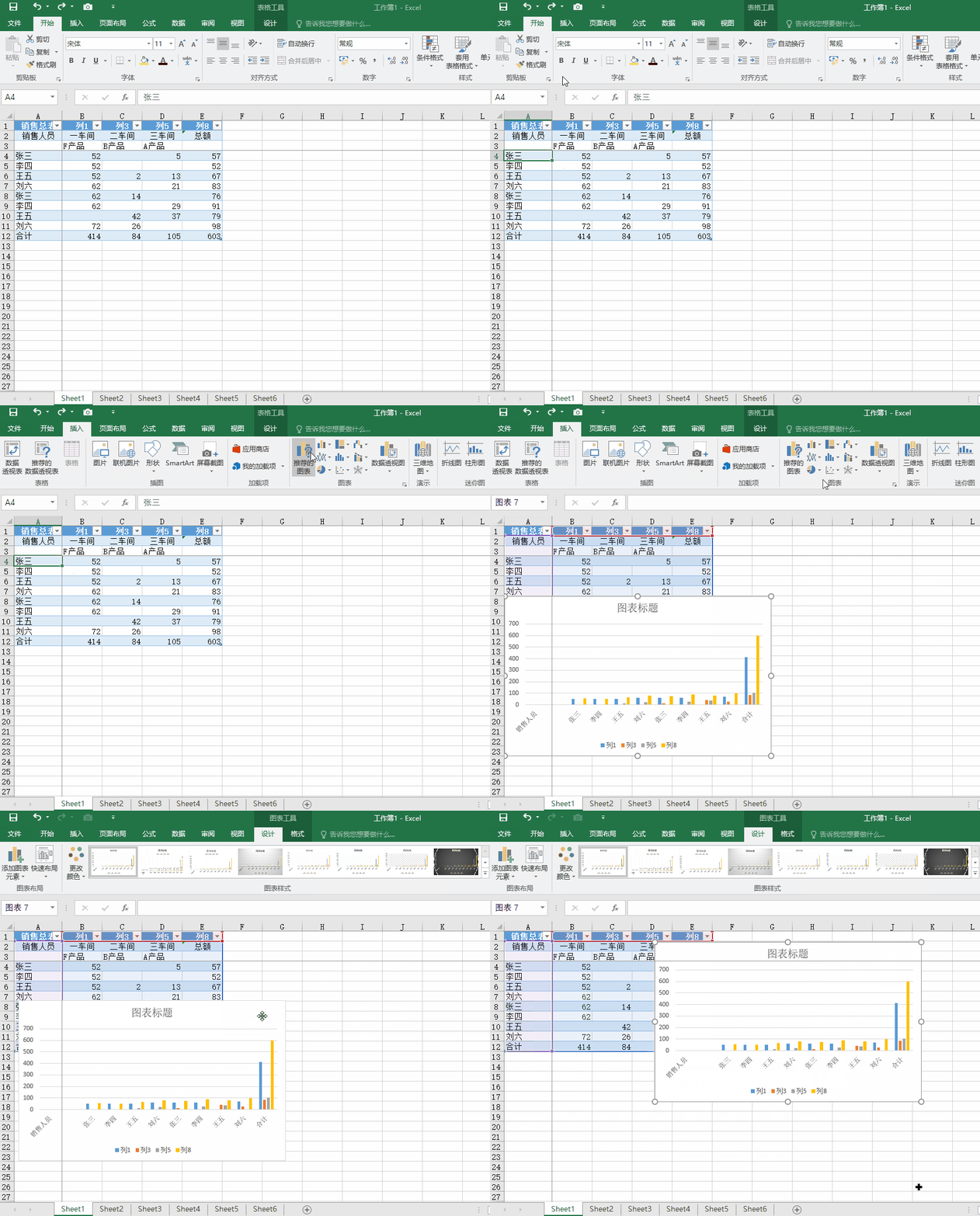
excel表格仅需简单三步骤,就能生成动态图表筛选数据!
5-插入切片器,动态选择














 韵味少妇动态图片