将月份设置为x轴,这样的话我们的动态图表就完成了,点击切片器中任何
2022-03-29 来源:动态图库网

如何利用切片器实现excel图表类型的动态切换
将月份设置为x轴,这样的话我们的动态图表就完成了,点击切片器中任何
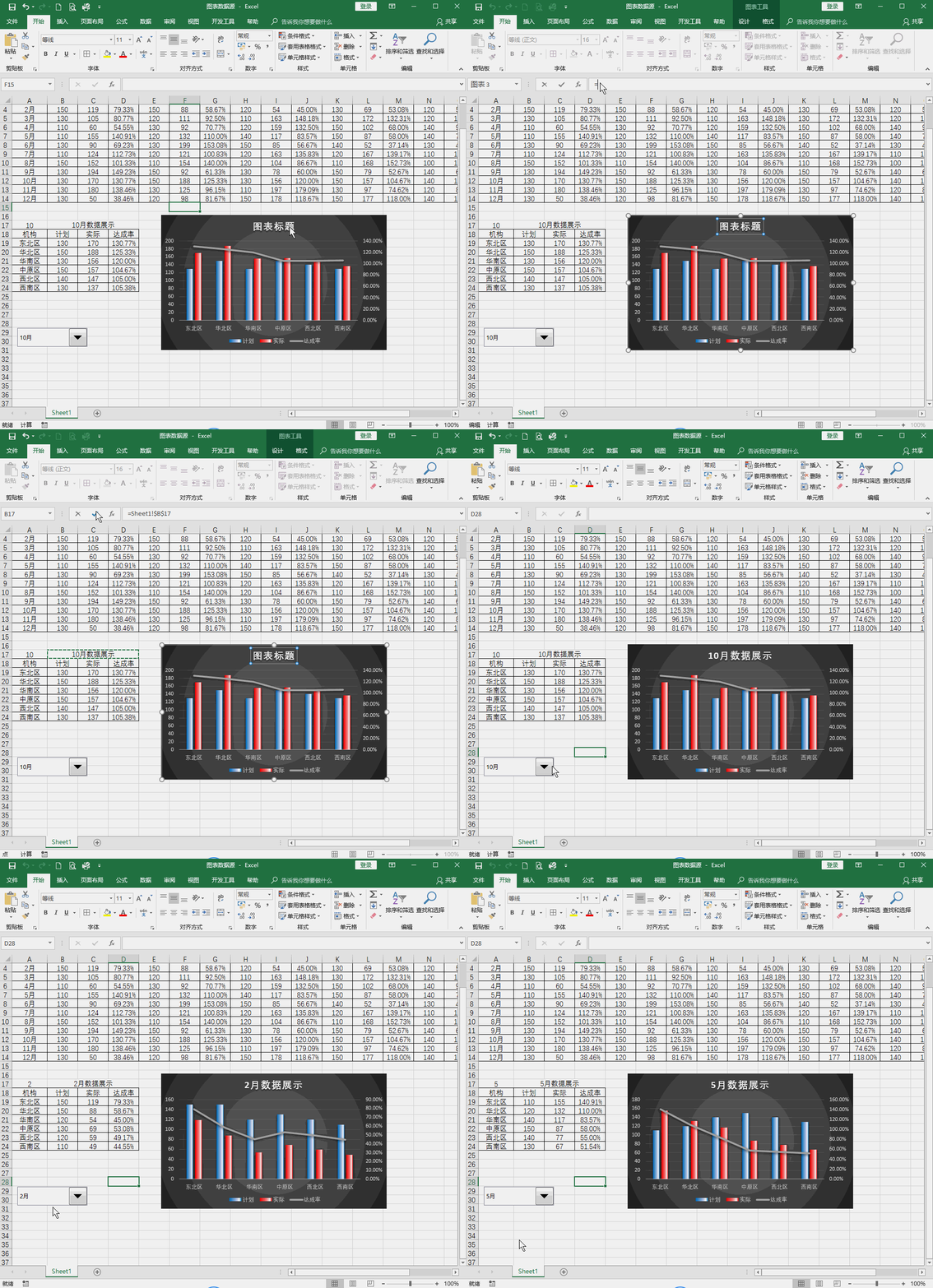
制作动态图表——根据月份显示当前月的业绩及年度指标累计完成率数据
如何利用切片器实现excel图表类型的动态切换
这话的话我们的动态图就完成了,我们点击切片器中的姓名就会显示
数据透视表制作动态图表你用2个小时可是你同事2分钟就完成了
制作动态图表其实很简单,试试这个方法,仅需2步快速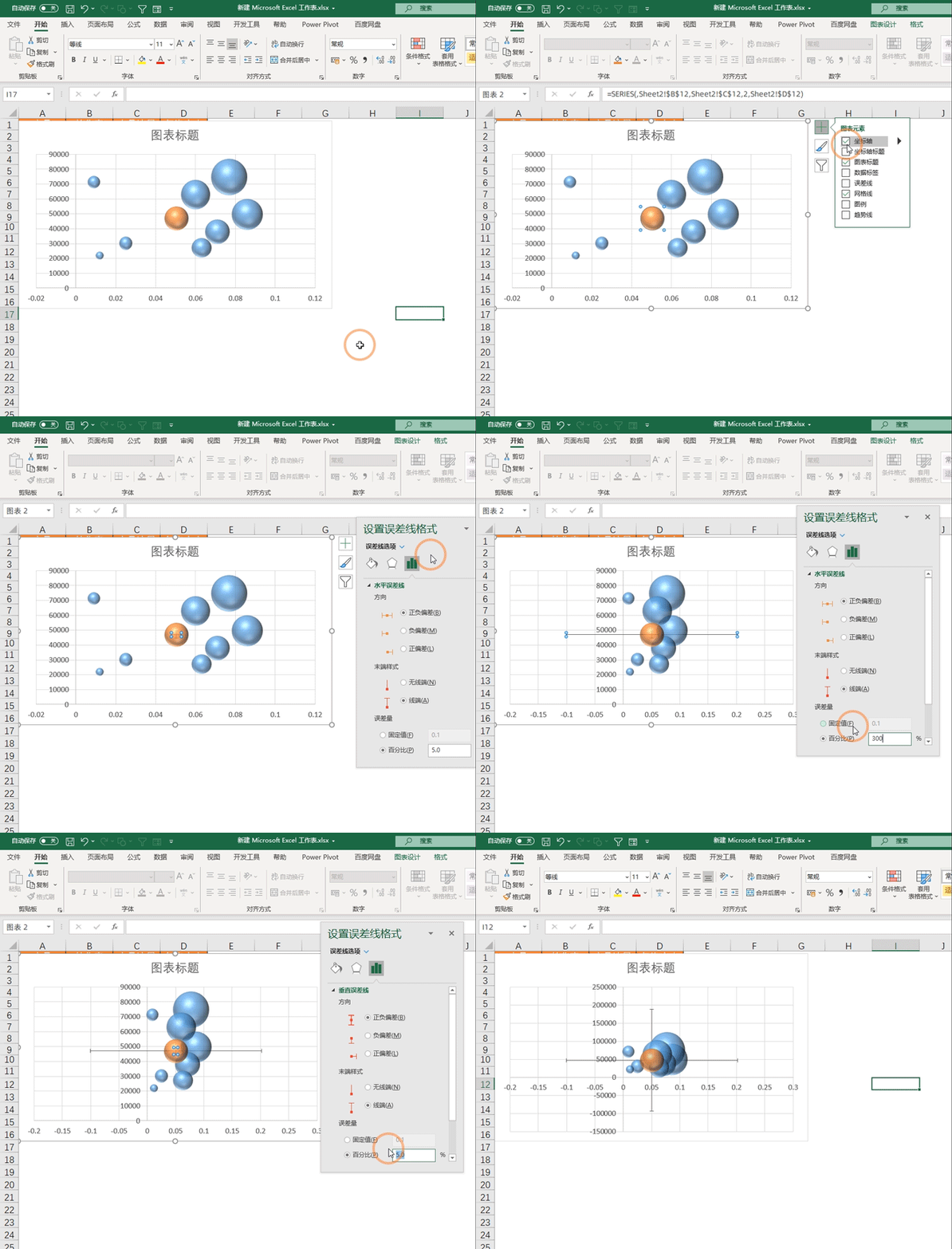
图表中找到【气泡图】这样的话就会插入一个气泡图,随后我们点击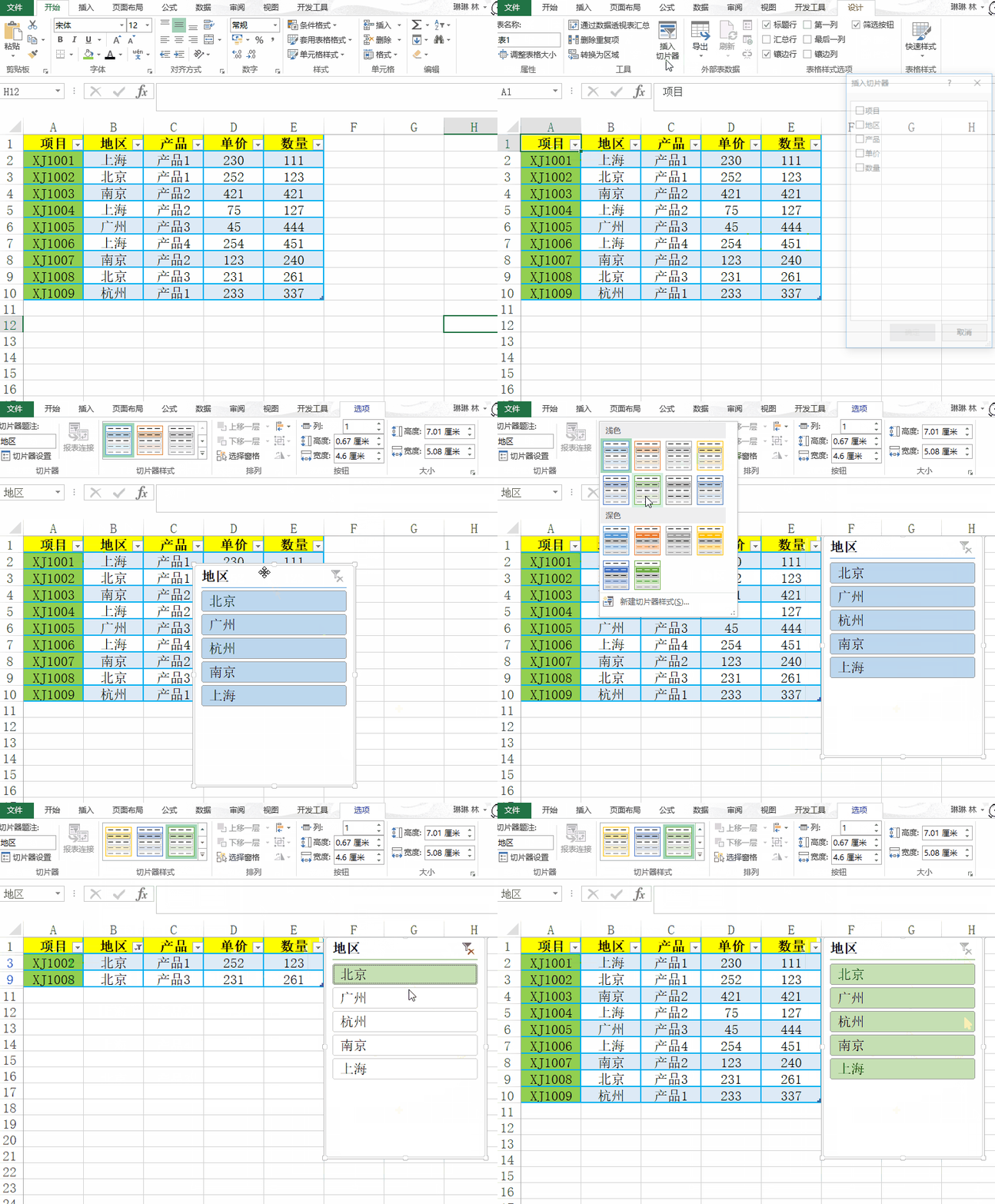
插入切片器 点击表格,选择设计,点击插入切片器,选择要筛选的内容就
到这一步图表基本就完成了,最后把控件选项设置为置顶显示:再拖放到
excel进阶:制作动态图表和数据表最快的方法,插入一个切片器
excel进阶:制作动态图表和数据表最快的方法,插入一个切片器
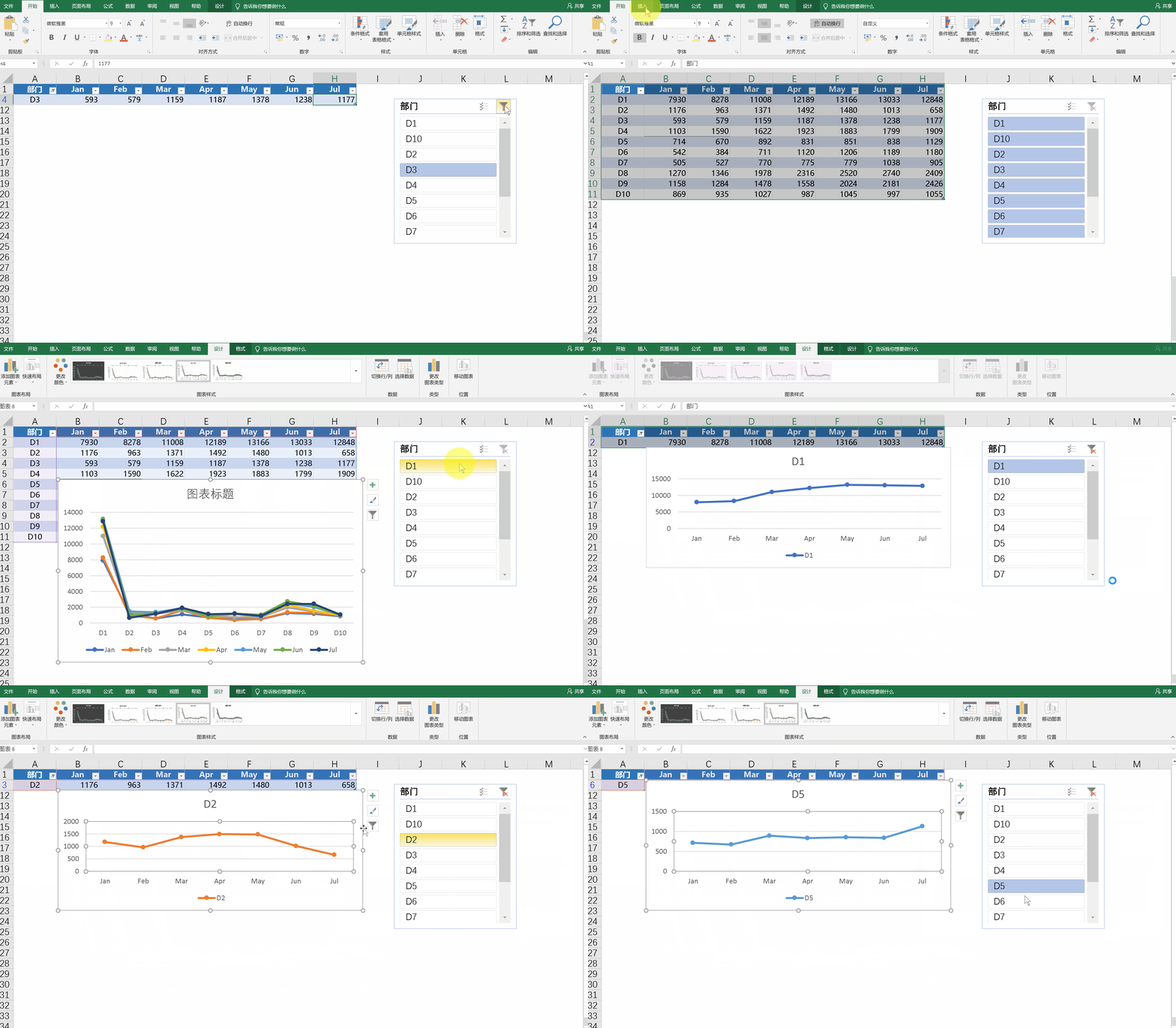
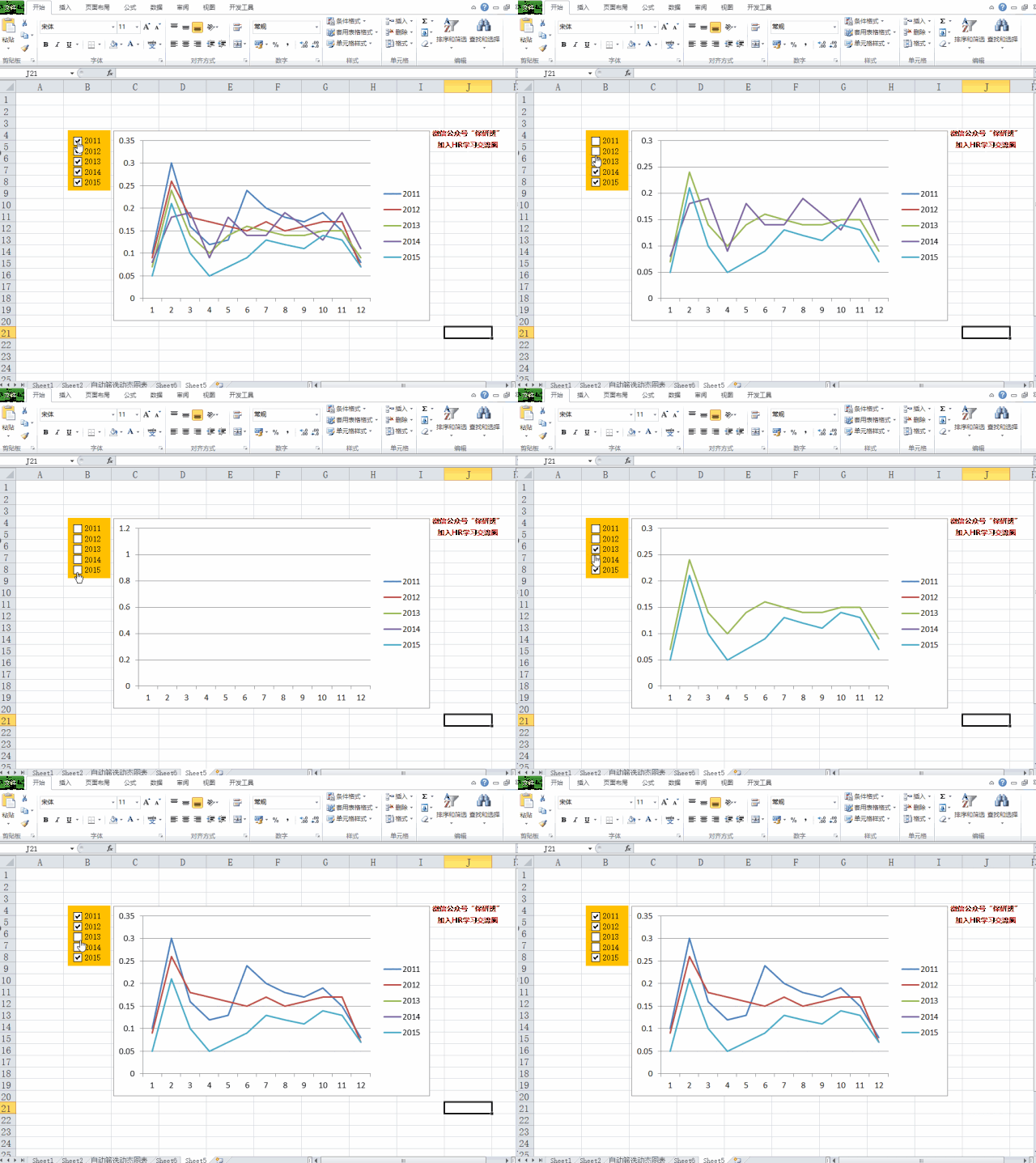
点击【插入】选项卡中的的折线图,就可以生成如下图所示的动态图表
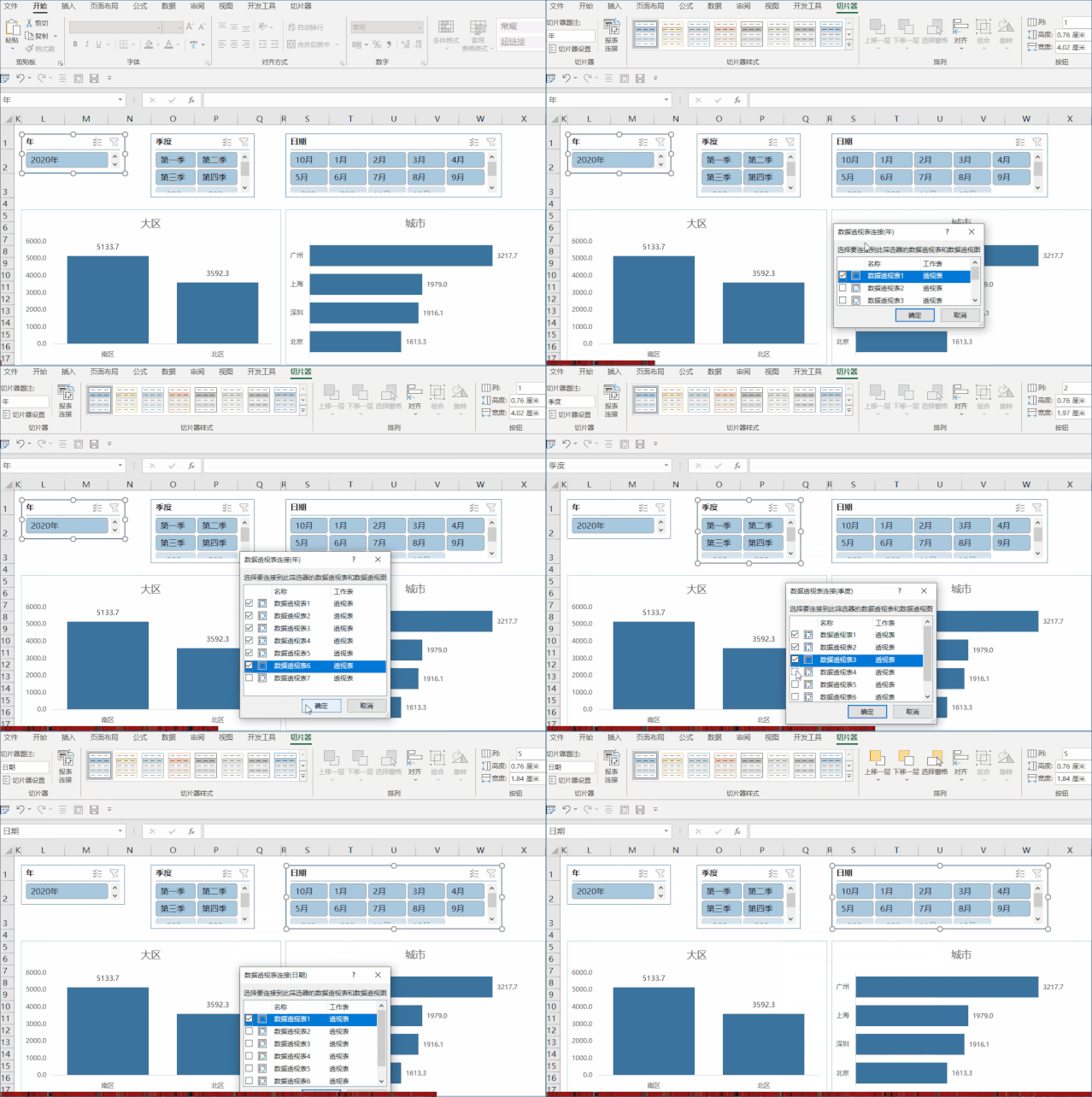
插入切片器 然后,我们还需要把这些切片器,与除折线图外的图表都关联
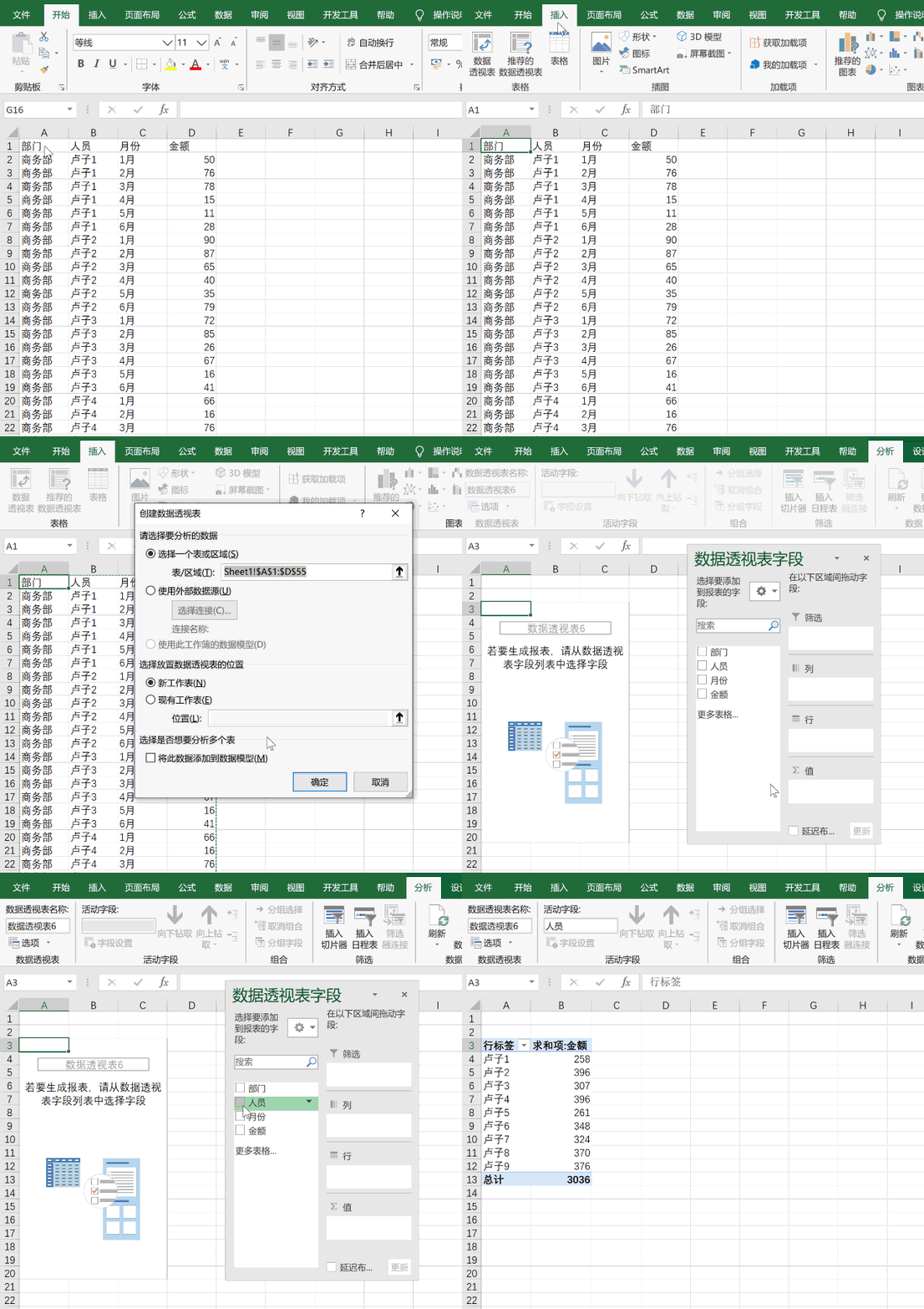
插入-折线图 选取图表 - 数据透视图工具 - 分析 - 插入切片器 点击
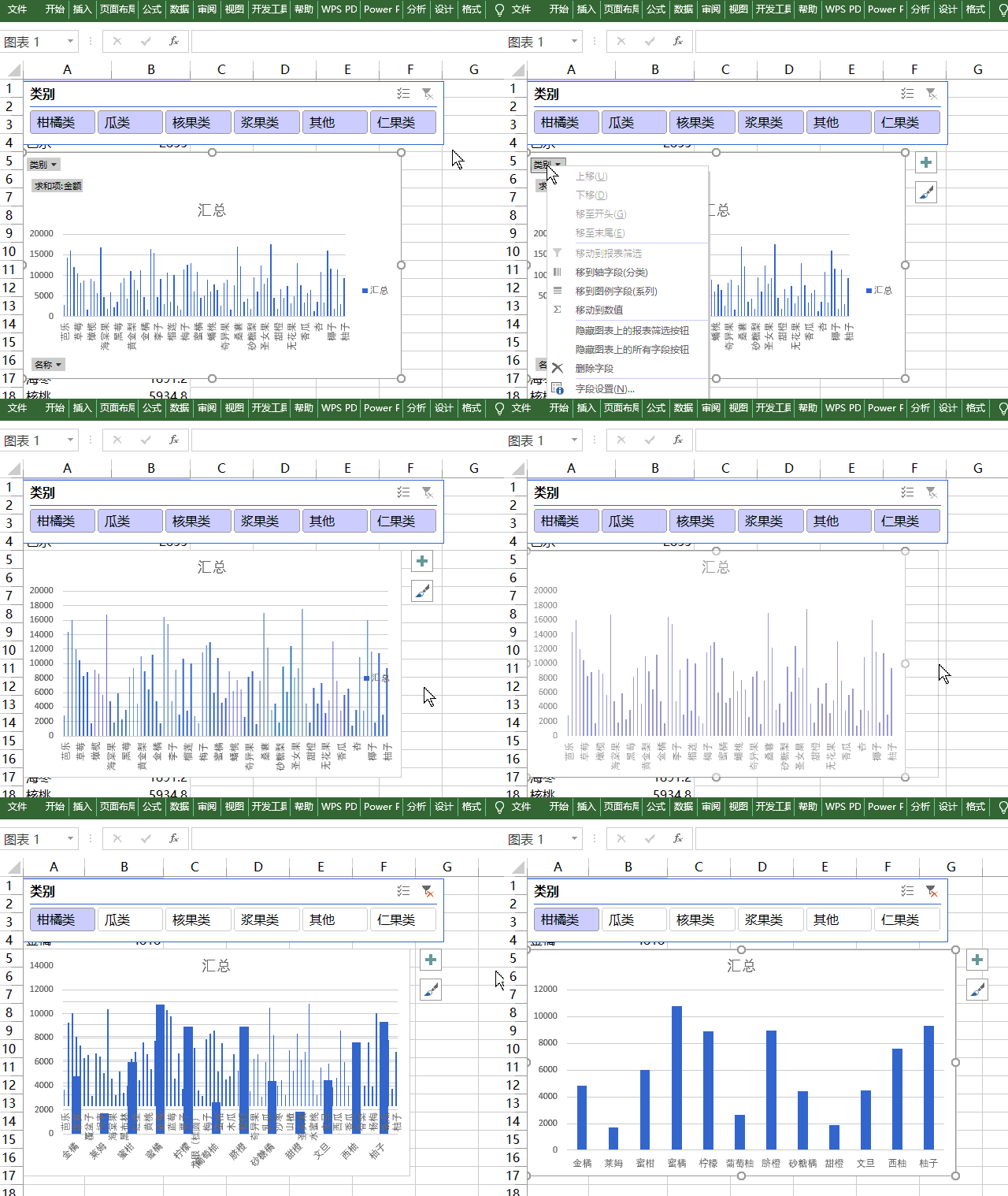
> 右击图表,隐藏所有按钮 > 适当调整图表大小,点击切片
不方便查看,可以制作一个动态图表,根据分类查看数据,点击对应的分类
怎么用切片器制作动态图表
动态图表,不就是切片器 透视图的事儿,轻轻松松,三五分钟搞完.
选中切片器,点击选项——按钮——列,比如要将值班部门设置为5列,就
excel制作动态图表
用vlookup制作动态图表,方法比切片器更简单高效
然后点击选择数据,在选择数据的界面中点击添加,我们将x轴设置为位置
如何利用切片器实现excel图表类型的动态切换
easyui动态设置单元格控件重磅分享揭开excel动态交互式图表神秘面纱
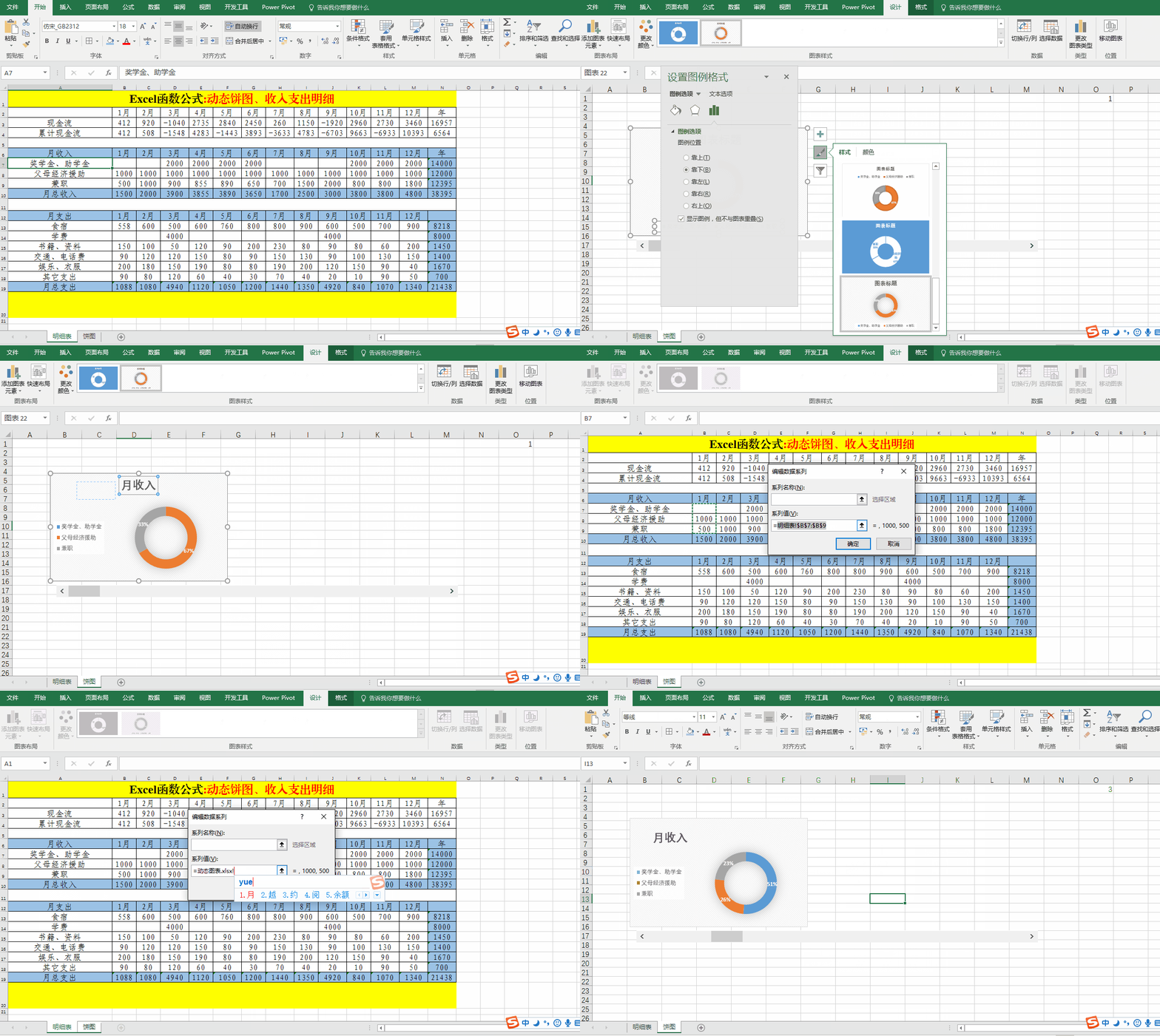
四,插入饼图,并对其进行设置.
excel动态图表让数据动起来,老板看完亮瞎眼!
excel动态图表怎么做好看
到这一步为止其实动态图表就已经做好了,随后点击切片器上的内容,你
excel制作双坐标轴图表与把x轴与y轴改为月份及使坐标












 韵味少妇动态图片