第三步核查数据.gif
2022-03-30 来源:动态图库网

第三步核查数据.gif
第一个参数代表我们的目标数据,第二个参数是我们查找的数据范围,第三
这就要看第三个模块—— power view(数据可视化)的功力了
揭示招聘数据结果背后的深层原因与影响因素; 第三步:是对前两部分的
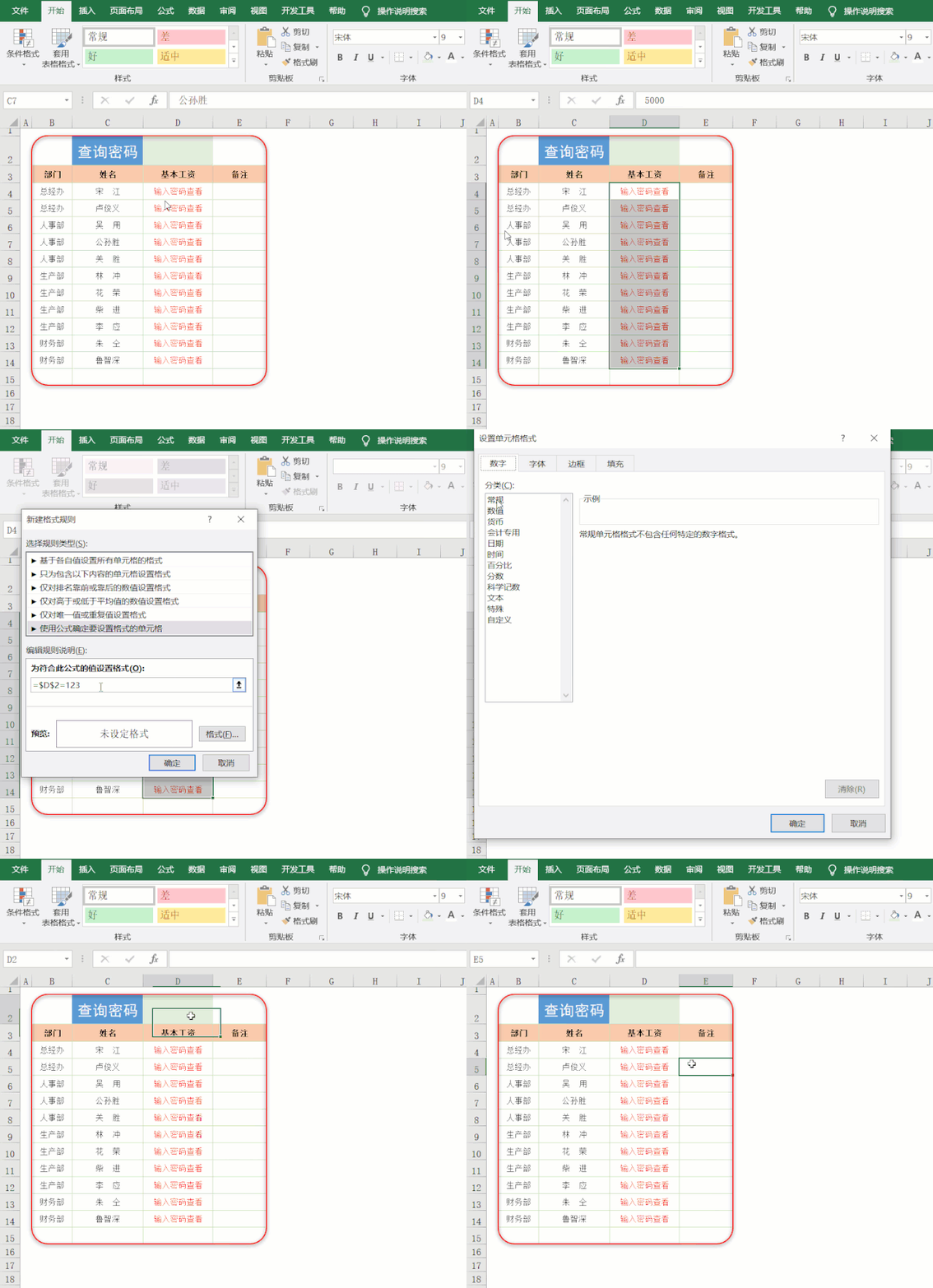
第三步:深度加密
数据整理,你值得拥有powerquery
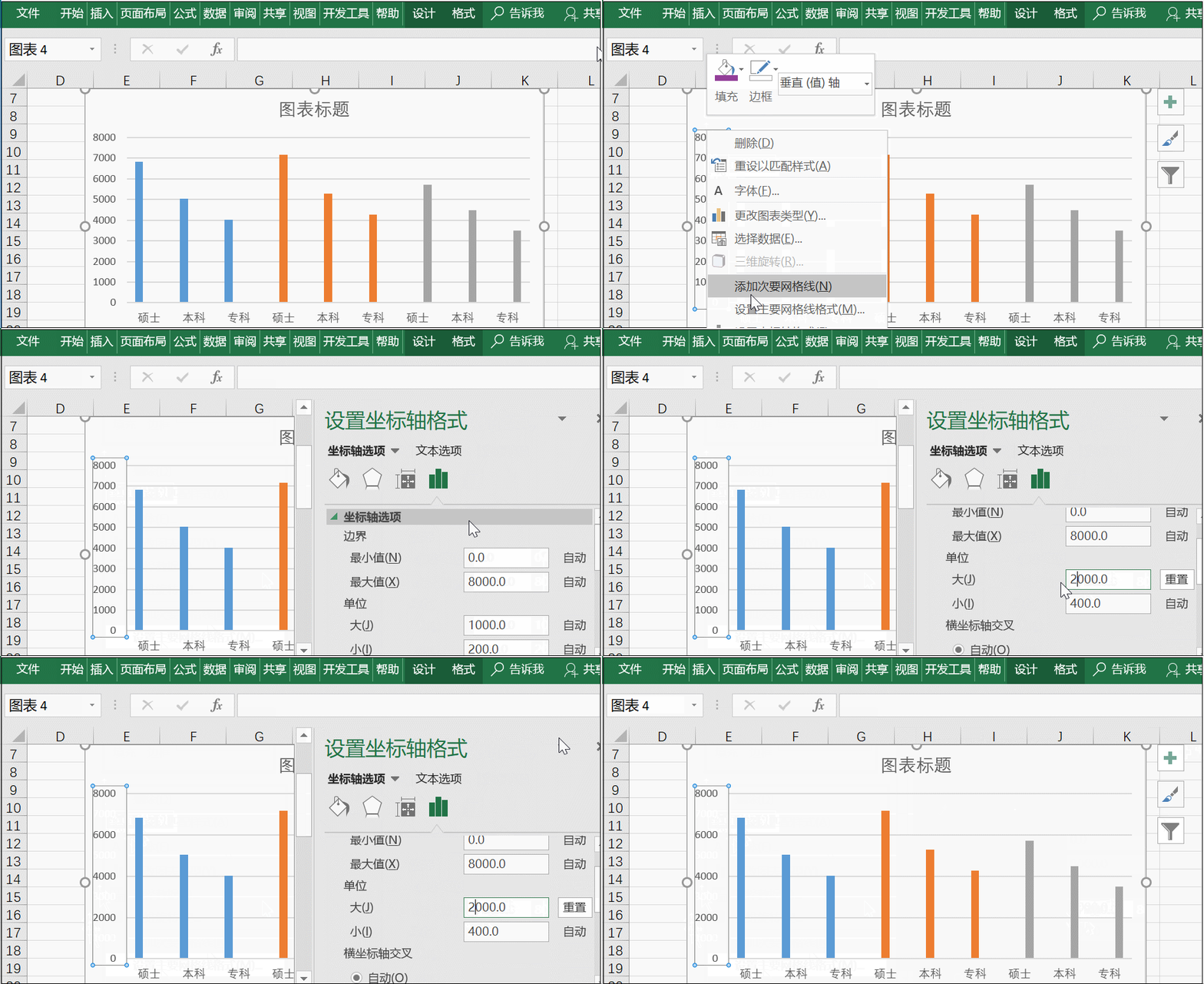
第三步:设置数据系列格式,这里将系列重叠设置为100%.
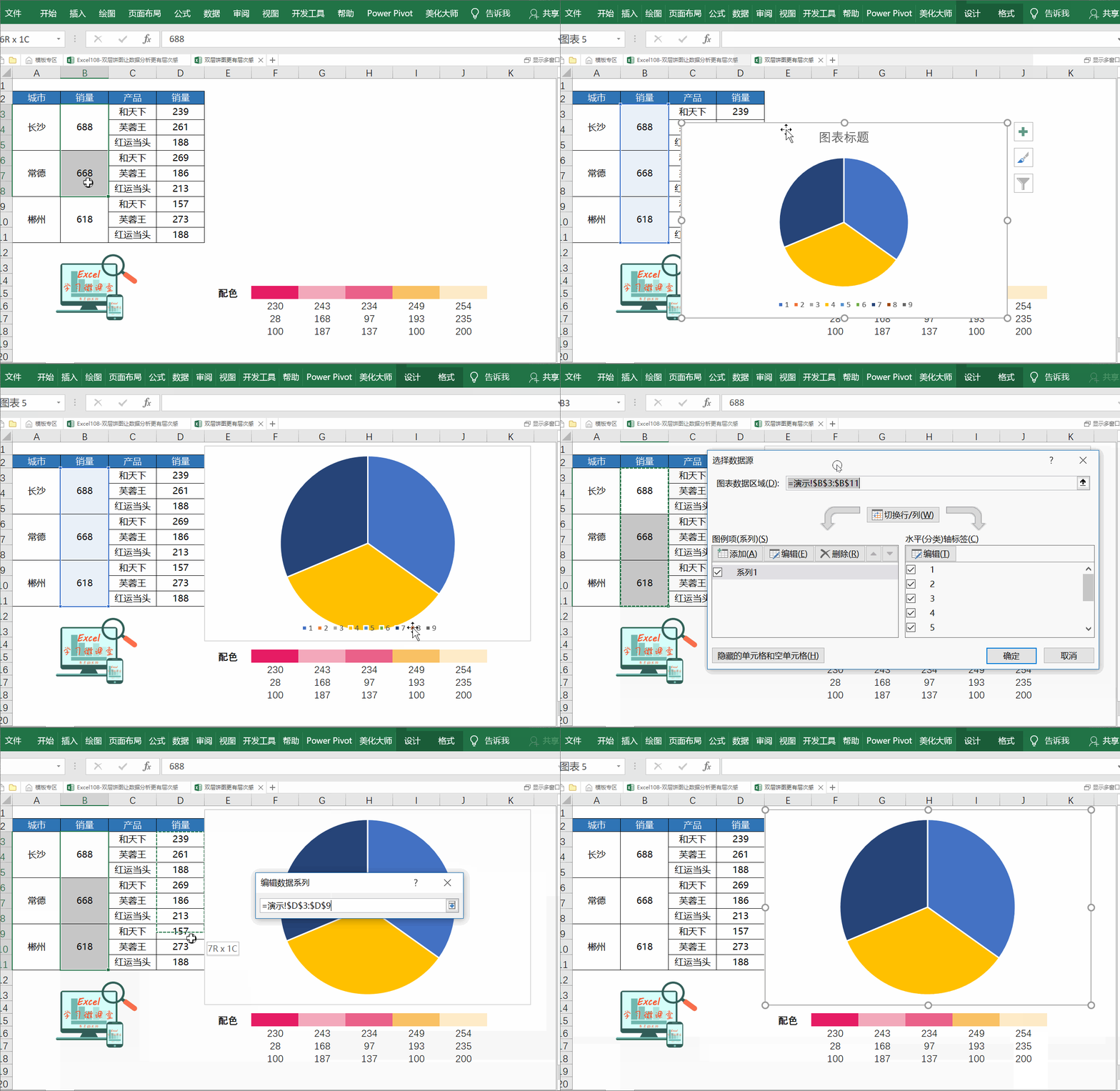
第三步:分离整合城市销量饼图.
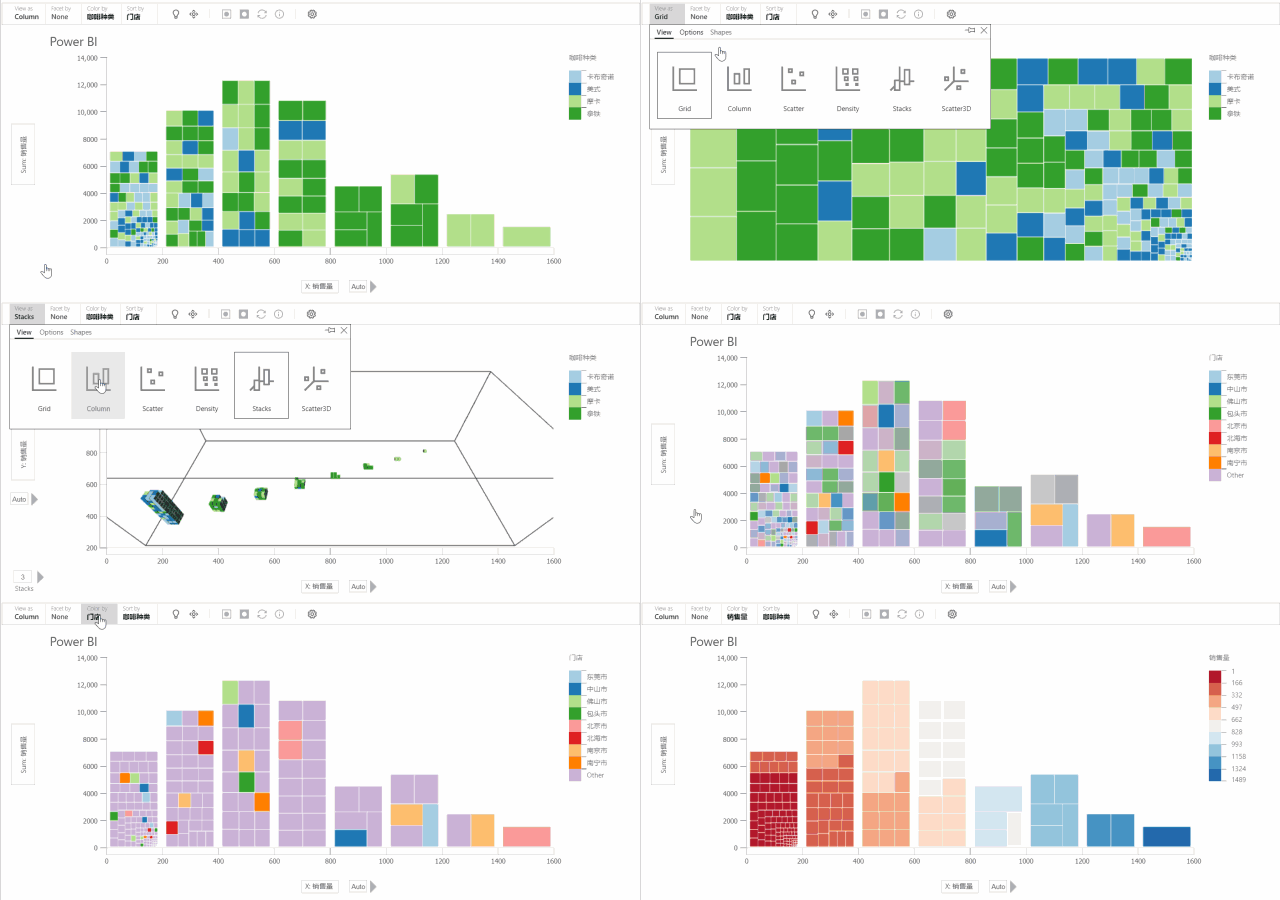
1分钟读懂人口普查大数据第七次人口普查数据可视化bi分析
第三步:创造新的坐标轴刻度.① 为图表添加"数据标签".
(2)统计设置(选择"按市汇总"和"显示区域"),显示四川各城市数据信息.
【最新】中国经济行不行?四大权威数据告诉你
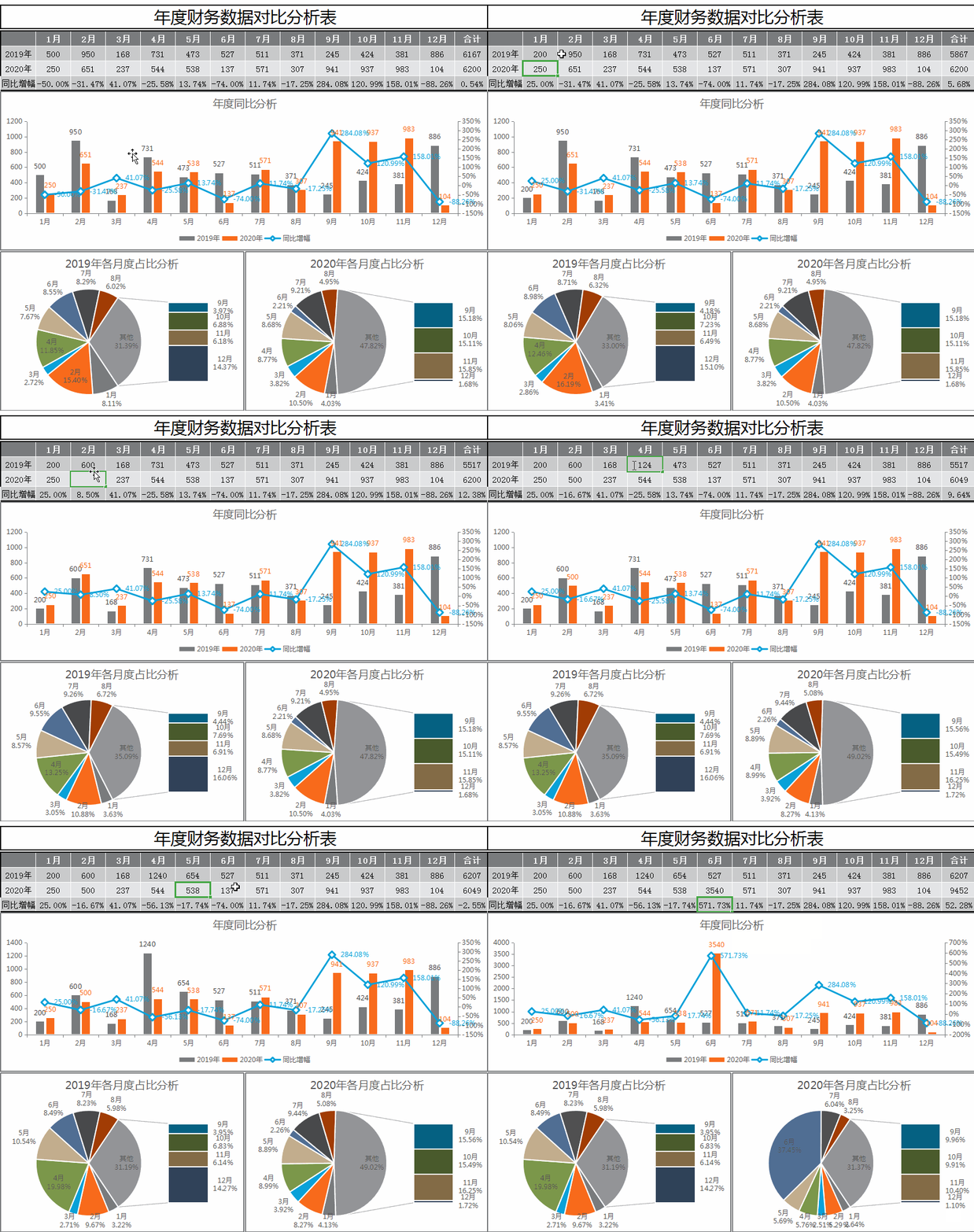
这才是领导想要的财务分析报表,动态图表,数据可视化
具体内容请看第三章,所有店铺的空间数据分析)基础分析(可以跳过,一些
图17:17-图表元素添加-添加数据标签(gif)第三步:坐标轴设置与隐藏
第三步:美化图表
"1)设置坐标轴间距第三步:美化图表具体操作如下:选中处理的好的数据
第四步:修改图表数据
新意数据数据大屏.gif
新建一个字段,来计算注册成功比.第三步,进入策略配置.
第三步鼠标���键,点击"复制图片地址".
如果数据中有空单元格,直接使用以上方法求和会出现错误.
第三步:选中a1:b13区域内的数据,插入带平滑线的散点图,直接选择菜单
第二步:输入名称,点击确定; 第三步:鼠标移动到数据表上,点击齿轮
不要内心喊 三,新建之后,呈现在我们眼前的就是一张空白表格 页面中
选中区域,点击数据——分列——选择默认格式,点击下一步直到第三步
3,商家可查看上架商品的数据分析情况
右键选插入,将单元格右移,然后定位e列空值做单元格合并第三步:数据
match函数用法: =match(查找值,查找区域,查找类型) 第三步
如图所示: 5 设置好之后点击下一步,弹出文本向导第三步对话框,在












 剧情gif
剧情gif