选中任意数据单元格,按「ctrl t」 到这一步为止其实动态图表就已经
2022-04-07 来源:动态图库网
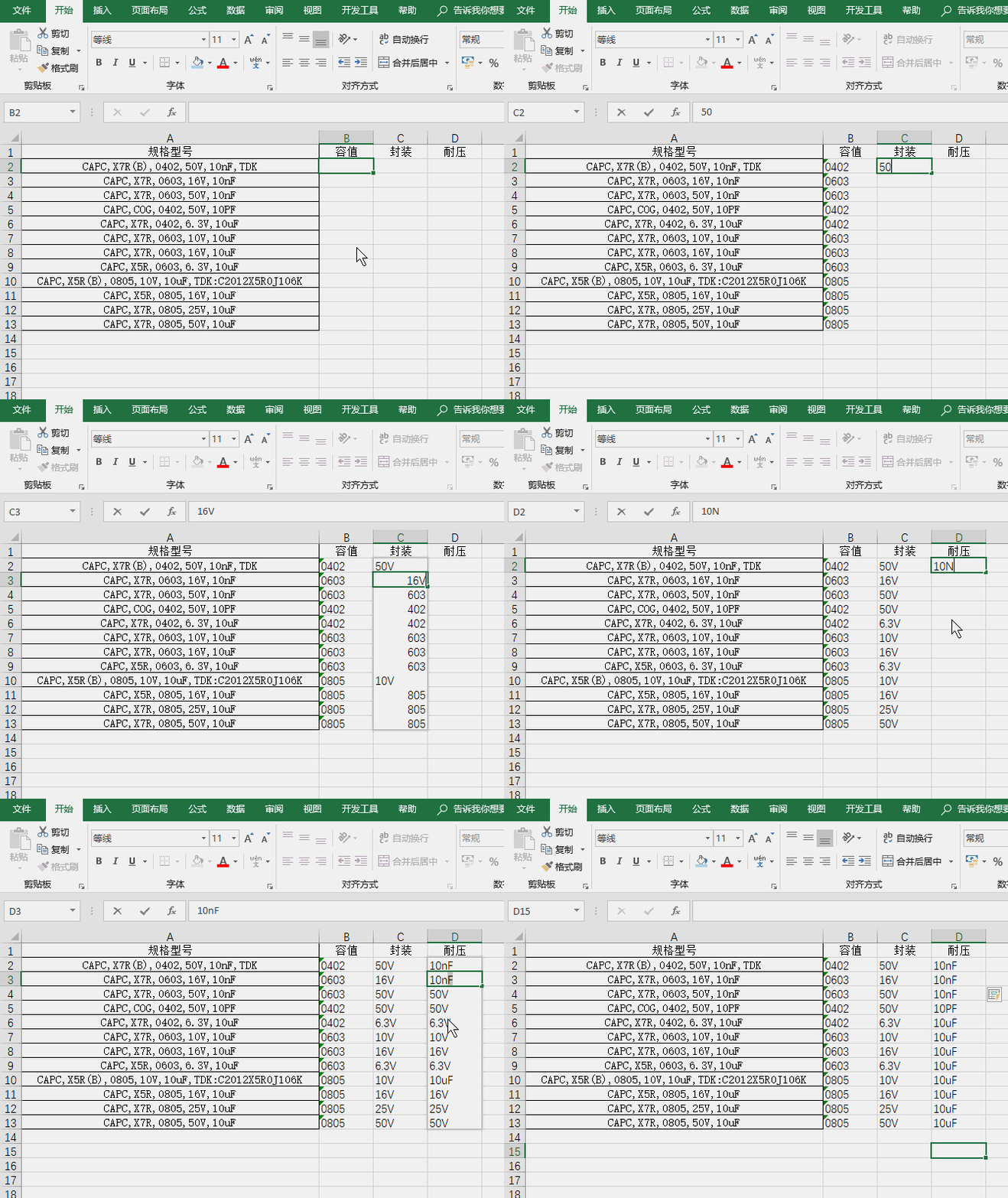
2,数据分列
如何利用切片器实现excel图表类型的动态切换
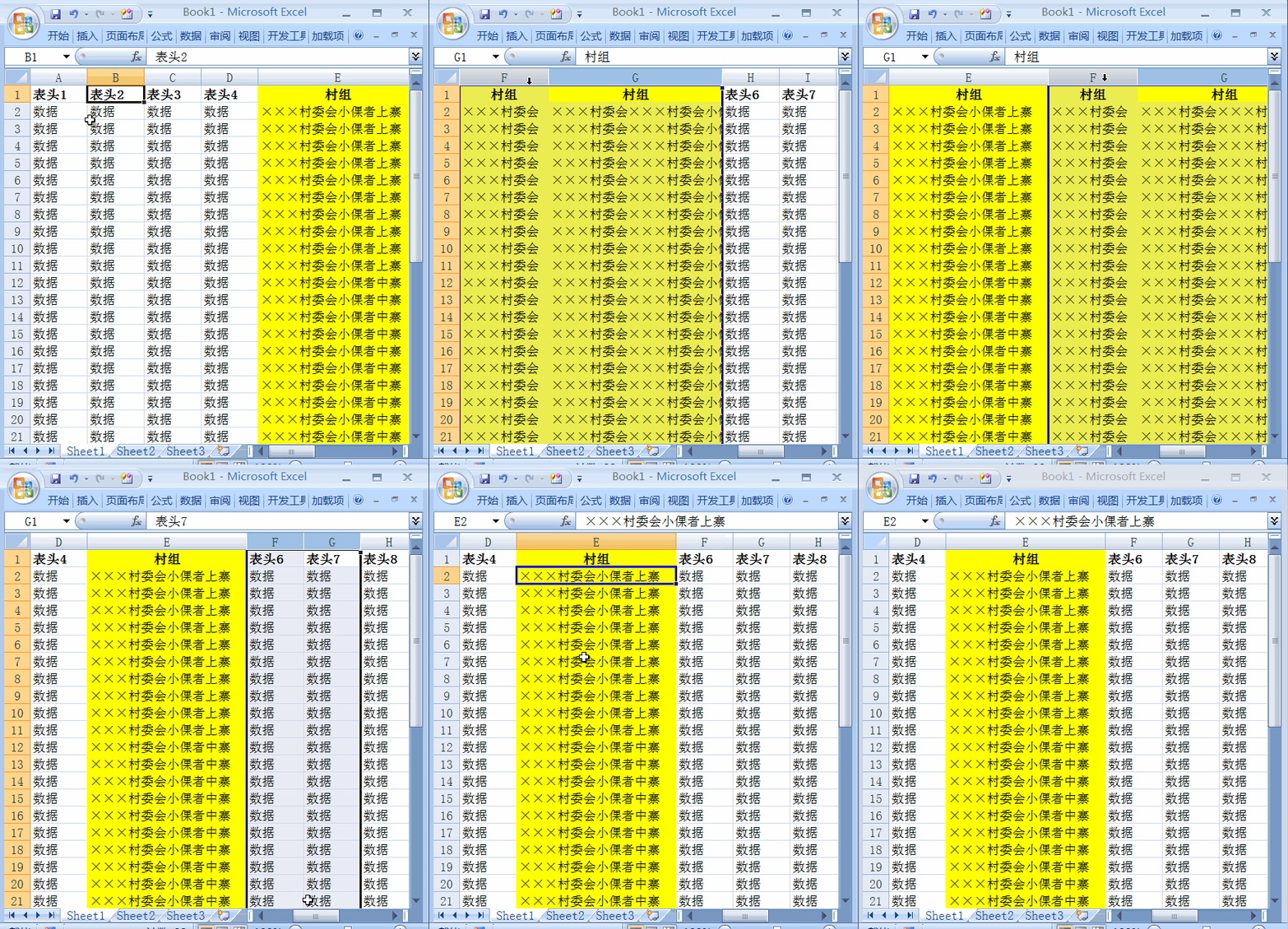
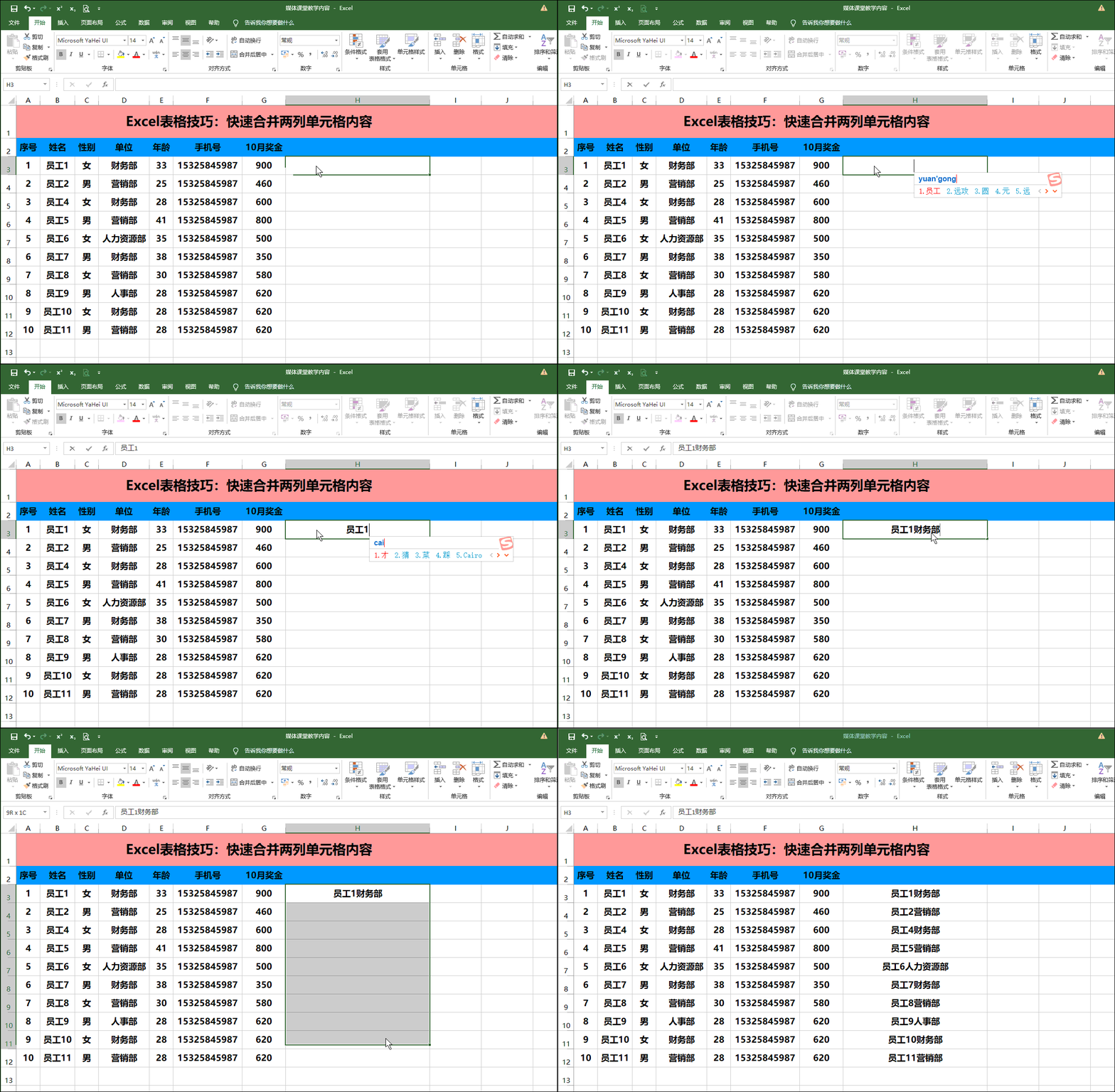
1,首先点击菜单栏的合并居中并对其,如图所示:2,选中需要边框的单元格
3万行excel数据如何一秒选中?史上最快excel技巧合集
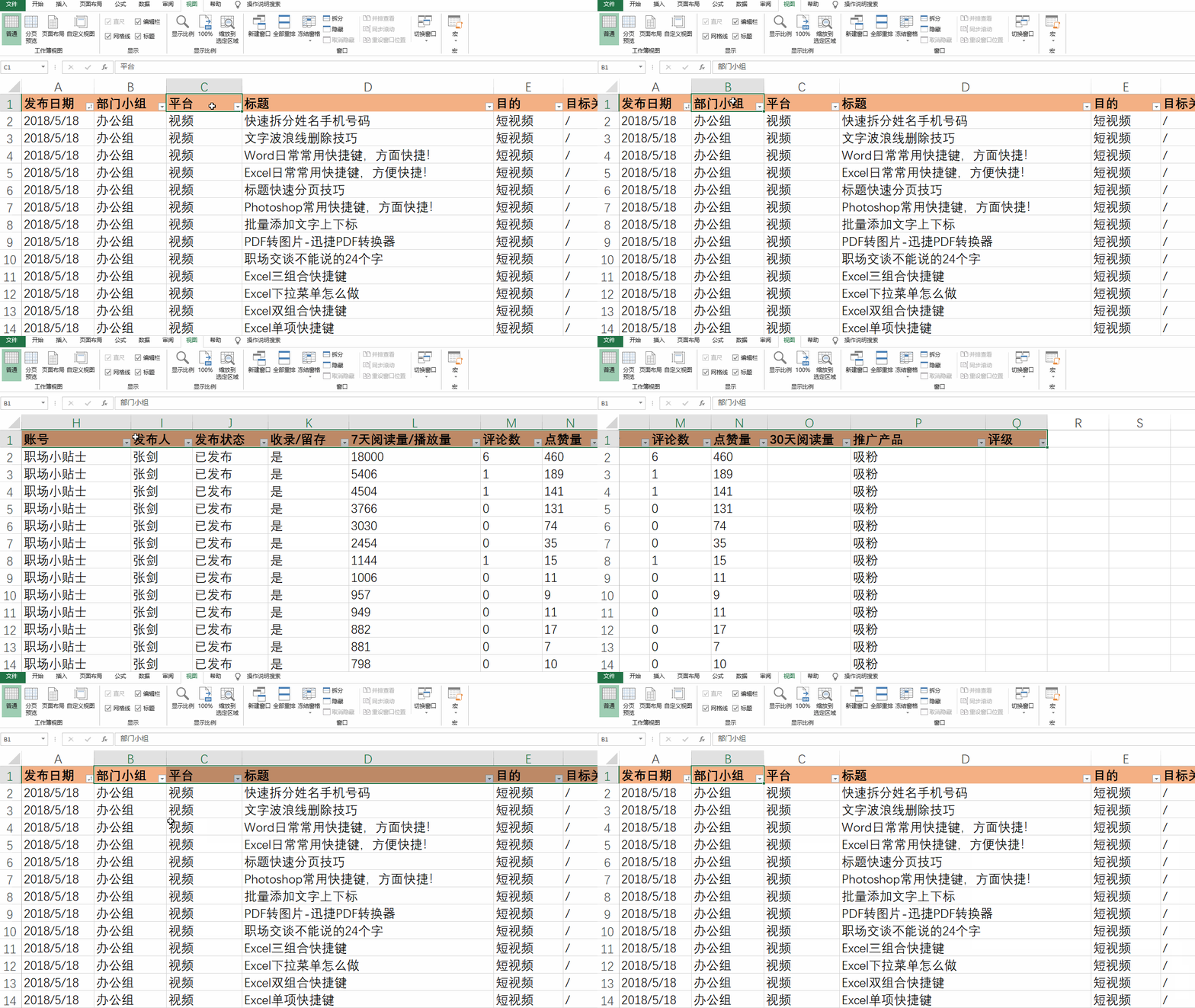
个非空单元格(即最后一个有数据的单元格),演示如下图: 方法:选中一个
到这一步为止其实动态图表就已经做好了,随后点击切片器上的内容,你
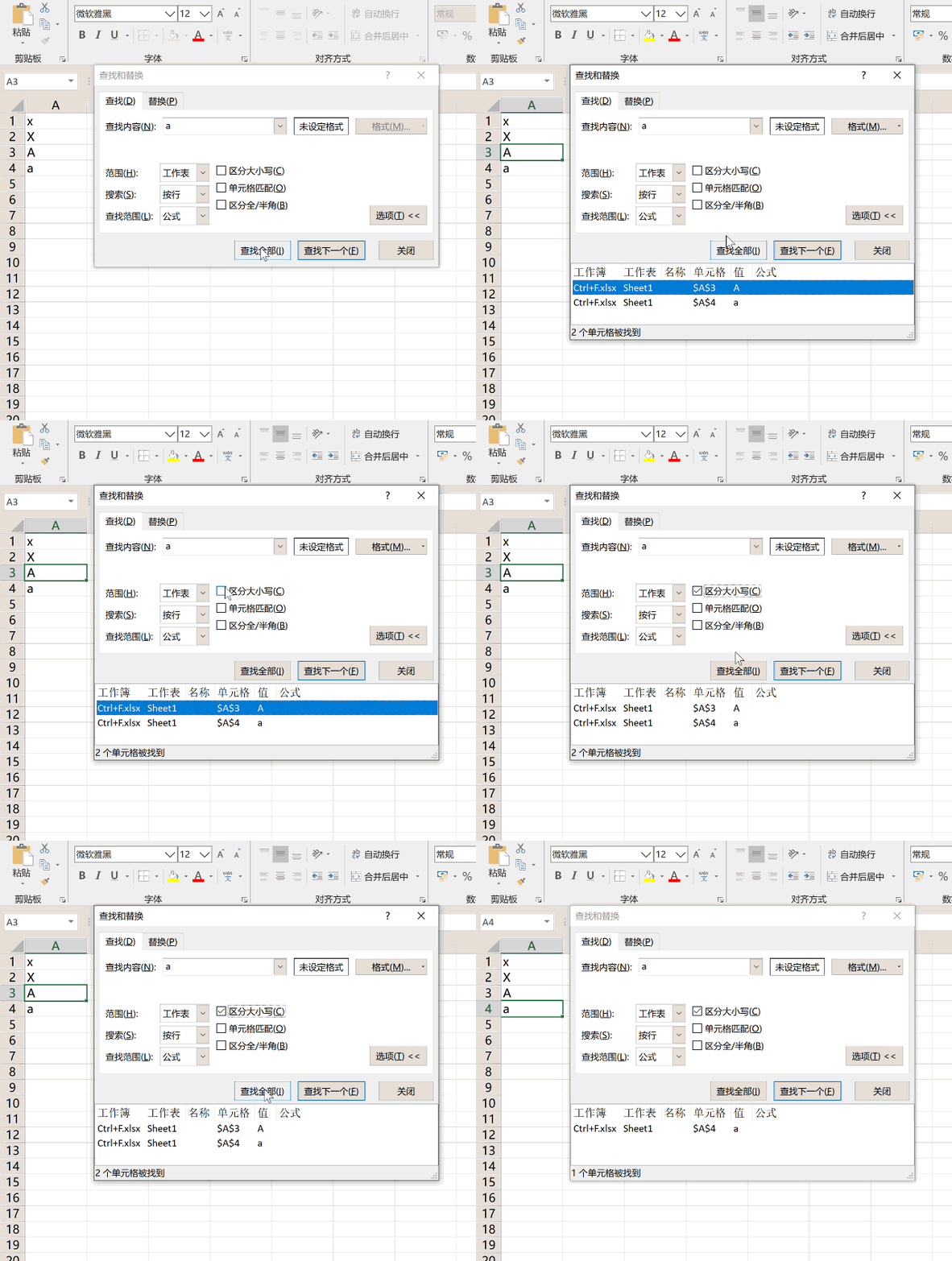
这6个ctrl f的用法,你还没用过吗?
chosefree 馆藏分类 操作 合并单元格求和 选中所有这一列中所有的
随后为无需的内容,设定数据类型,进行~ 短水平线 例2 文件格式类似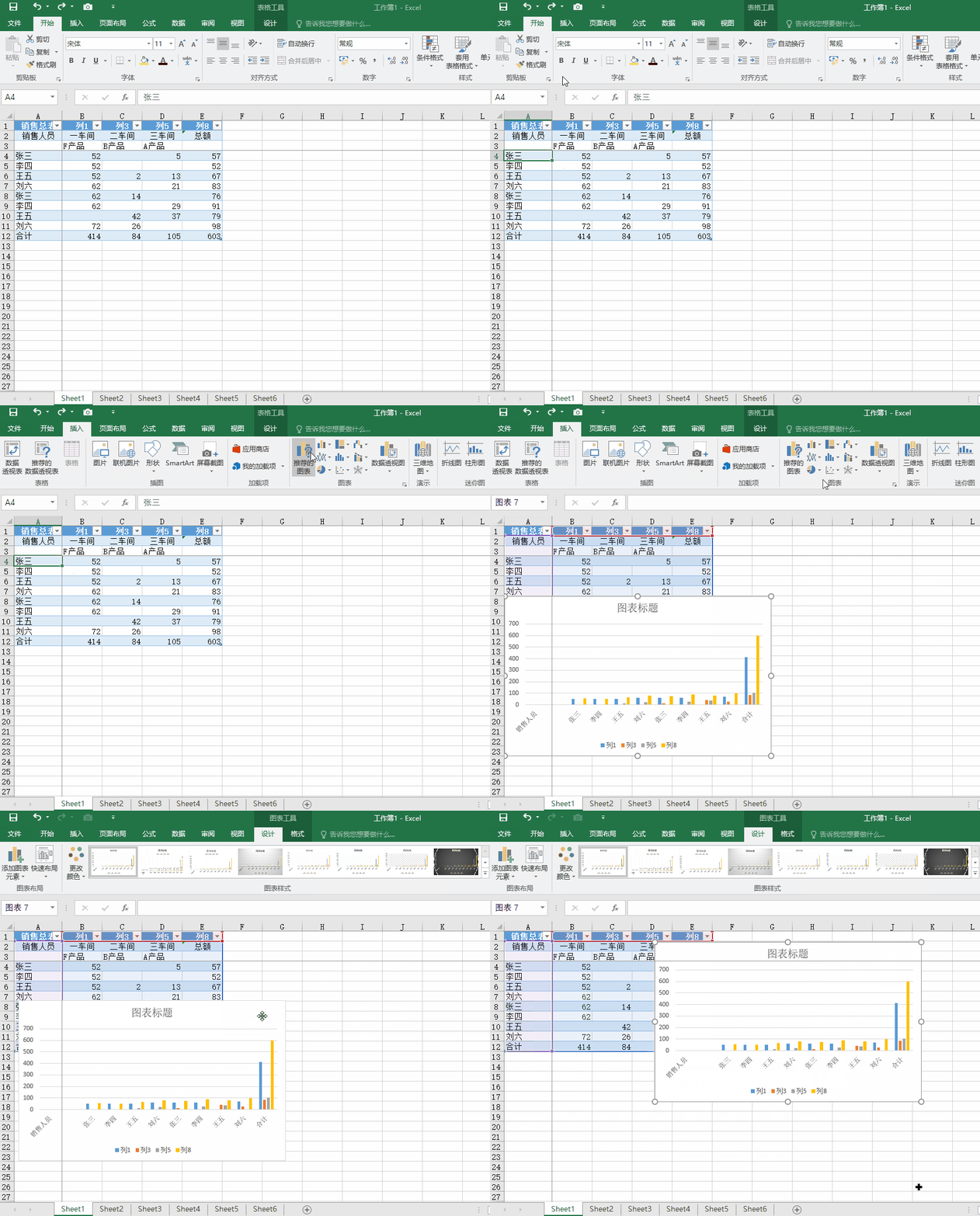
选中任意数据单元格,按「ctrl t」 到这一步为止其实动态图表就已经
现在,选中你要转换的区域,按对应快捷键即可.对,就是这么简单.
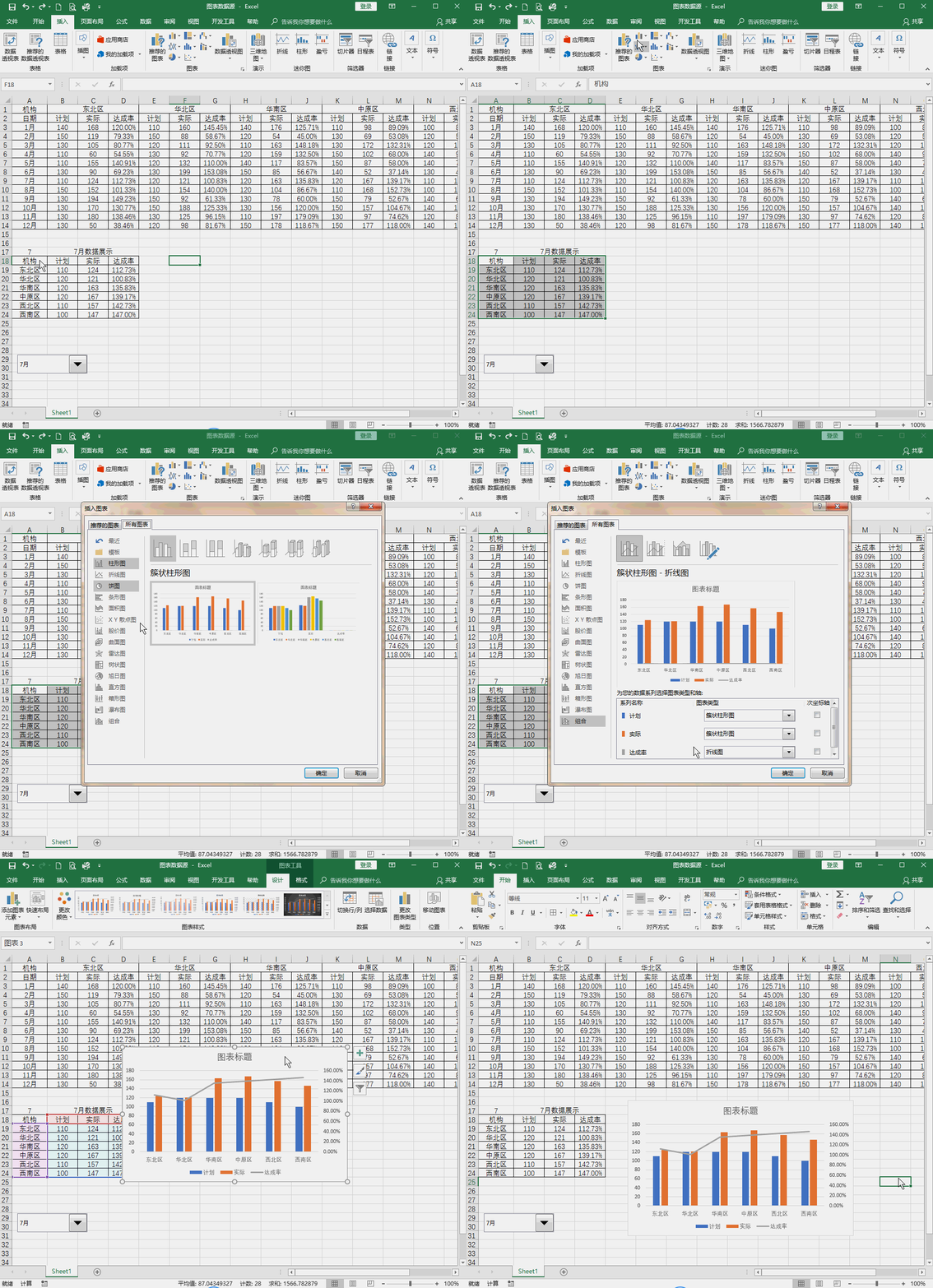
excel动态图表制作教程excel中如何做动态柱形图案例教程
用excel制作动态图表上
总结一下其实就是【ctrl】键和【shift】键的运用,你学会了吗? e
就是切片器,当切片器与数据透视图在一起时,产生了非常惊艳的动态图表
6个excel快速处理数据的技巧!
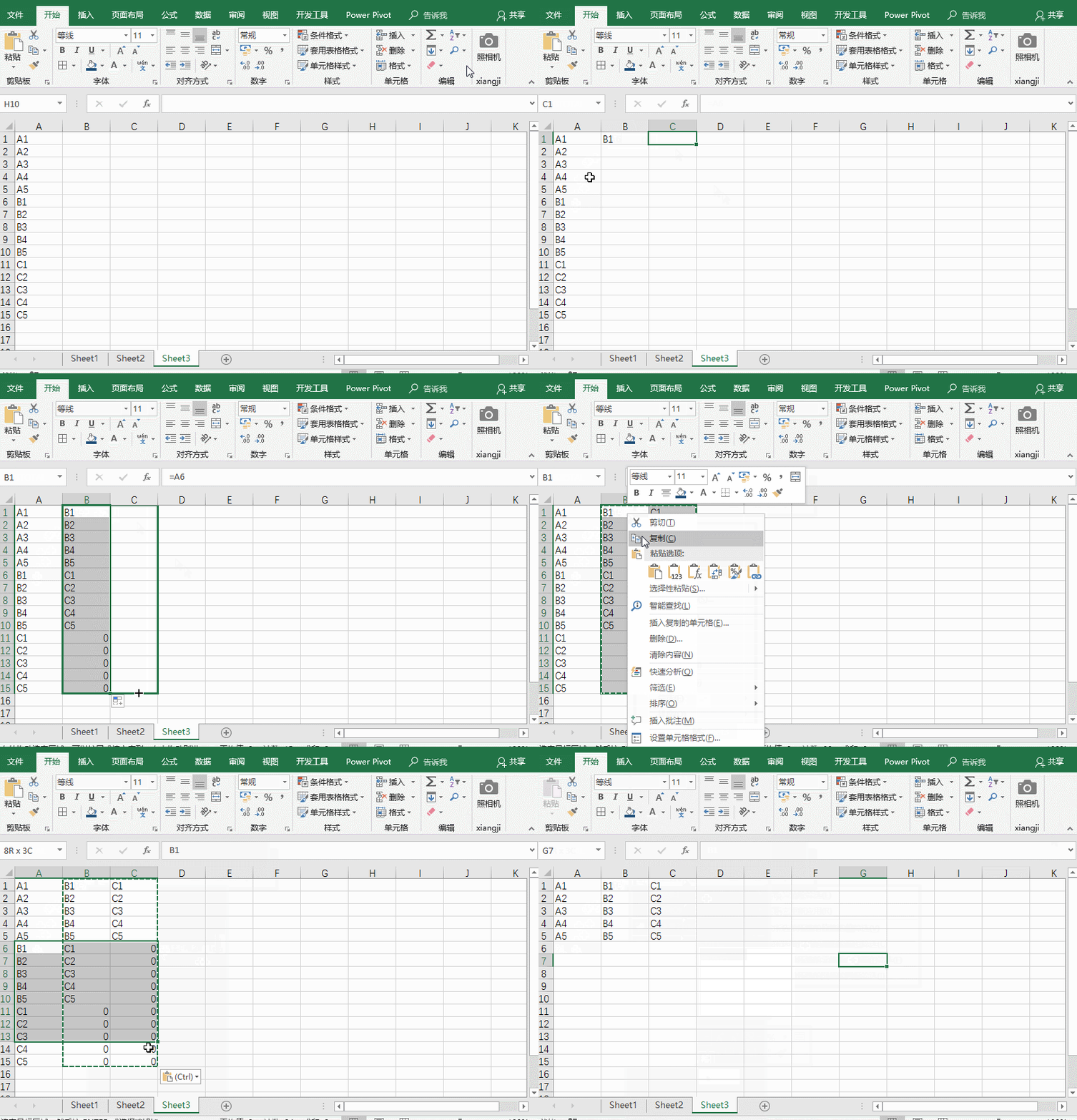
将excel表格中上一行内容复制到下一行,只需要选中下一行对应单元格
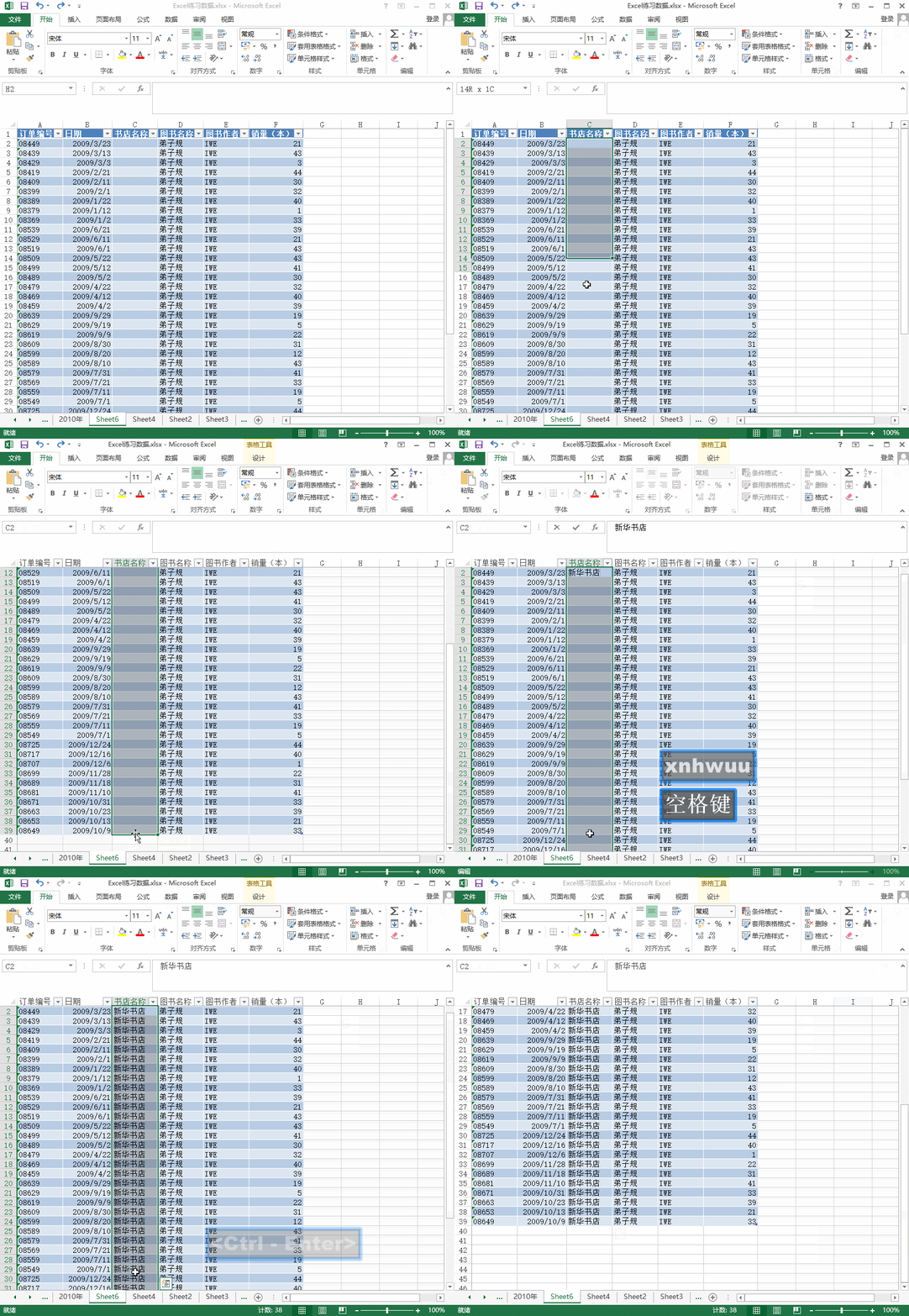
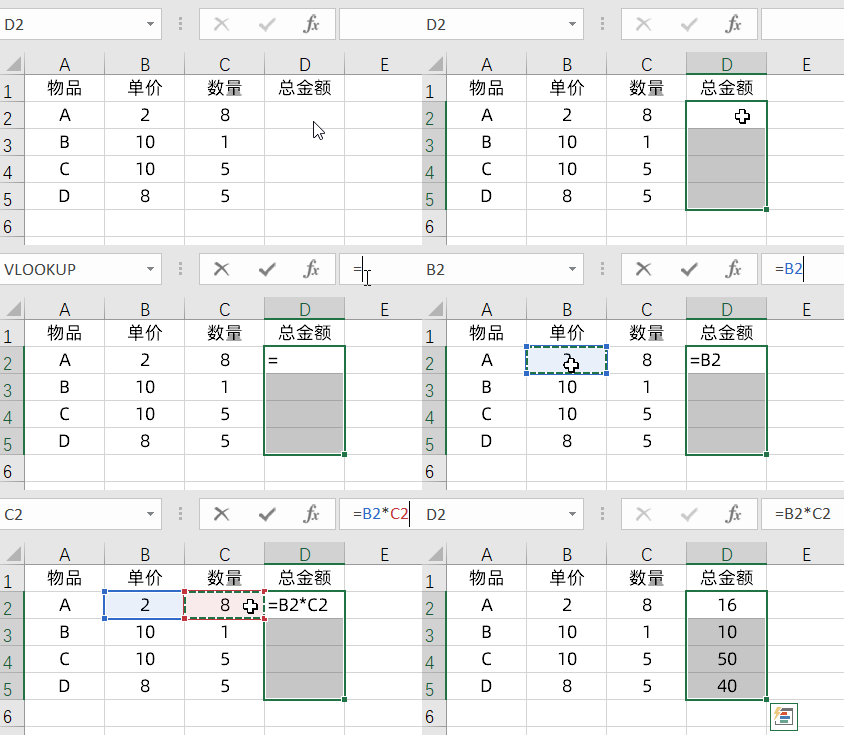
3,ctrl 回车键 选中数据区域,然后在单元格里面输入一个公式,按ctrl
要选中整一列的话就先选择首个单元格然后用组合键【ctrl shift 方向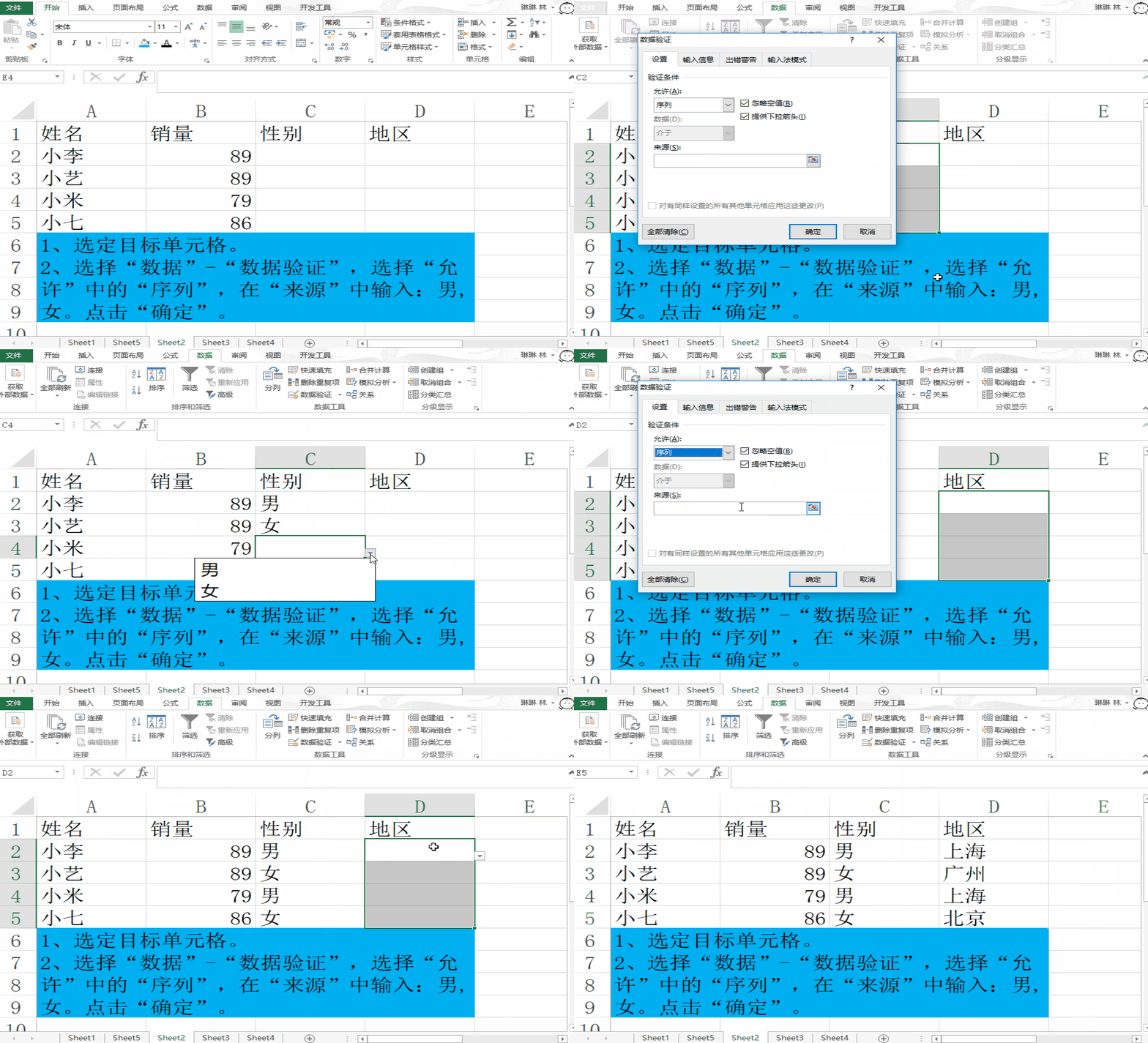
快速填充颜色 选中目标单元格,按下组合键ctrl t即可快速完成表格颜色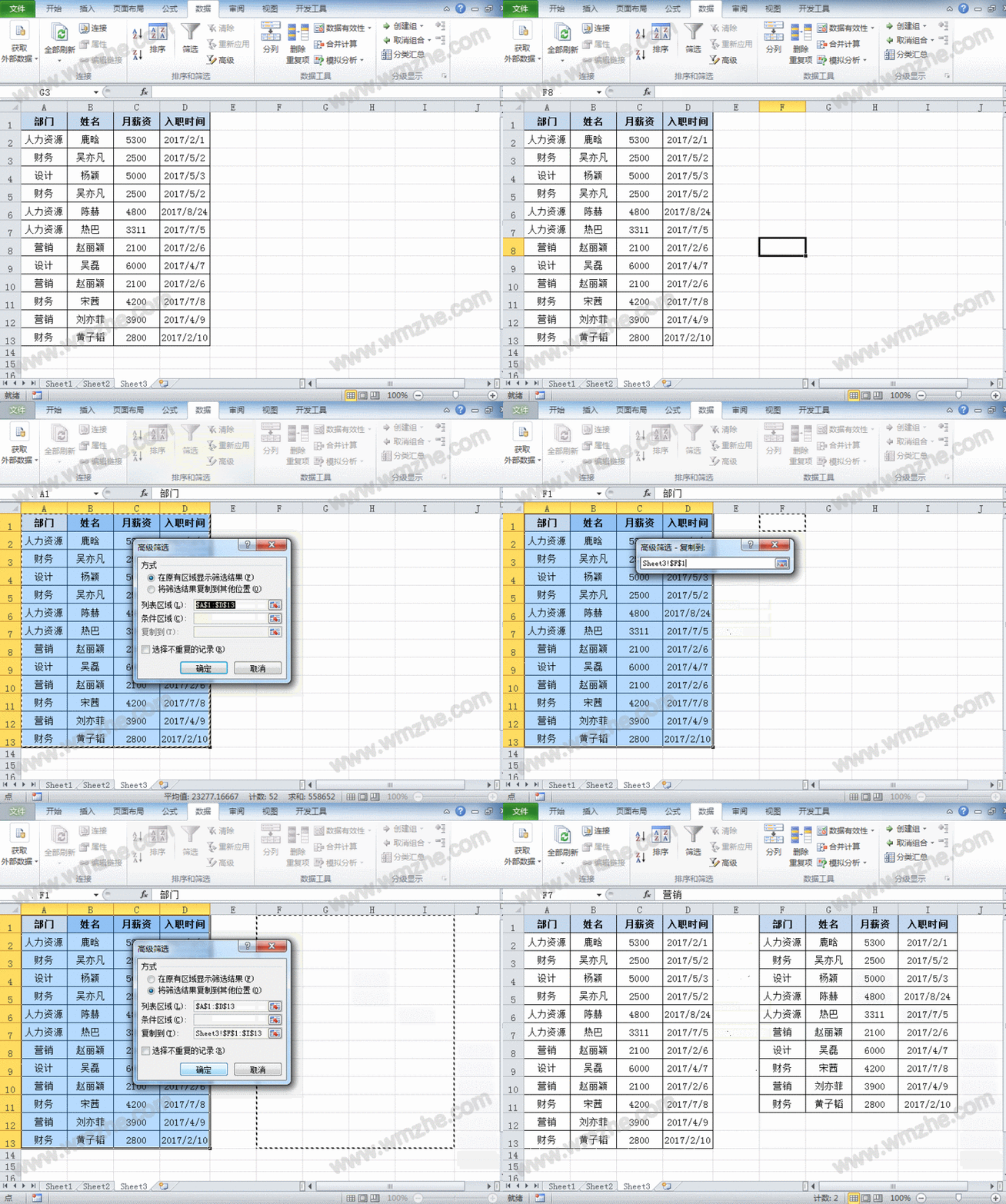
很简单: 这是个既炫酷又方便的筛选技巧,我们先按「ctrl t」把数据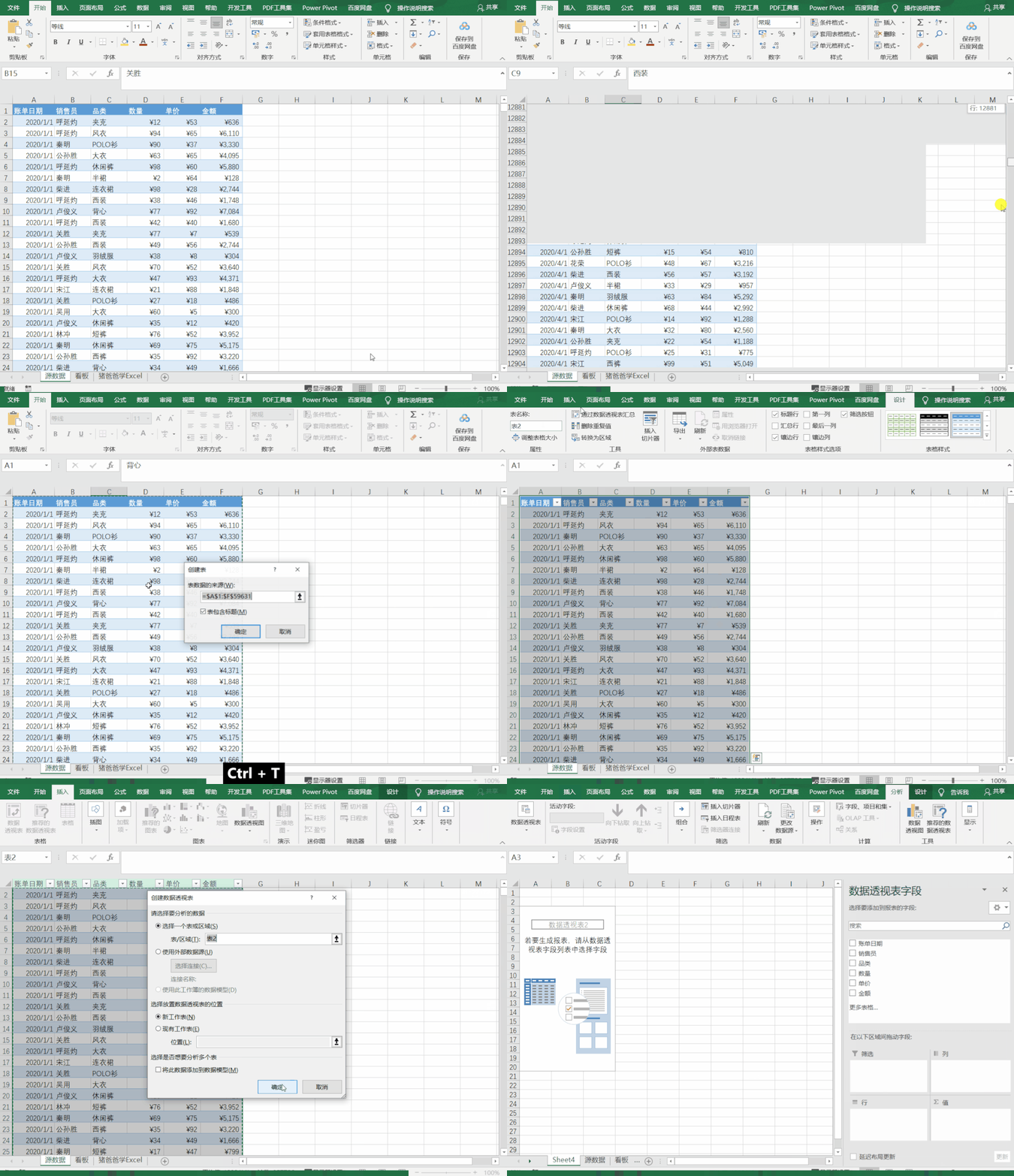
数据透视表动态图表看板简单几步你也可以制作高大上的看板
excel动态图表制作教程excel中如何做动态柱形图案例教程
> 生活常识 2 定位到第一个单元格方法:随意点击数据区域的任意一个
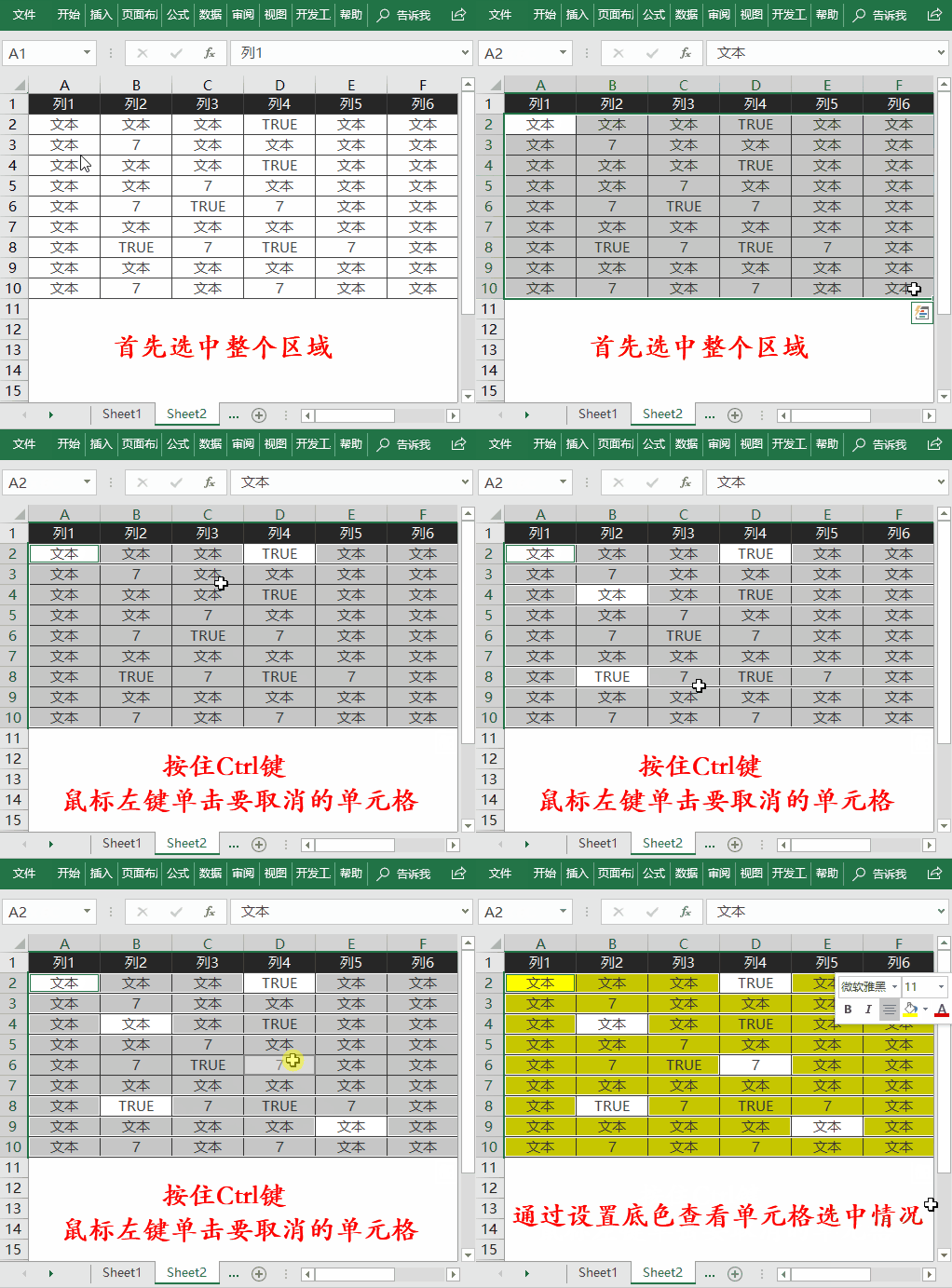
90%的人都不知道的ctrl键用法,让选择单元格有了「后悔药」!
从上图数据看,只有选中a列数据和g列数据,才可以产生上图的曲线图.
excel进阶:制作动态图表和数据表最快的方法,插入一个
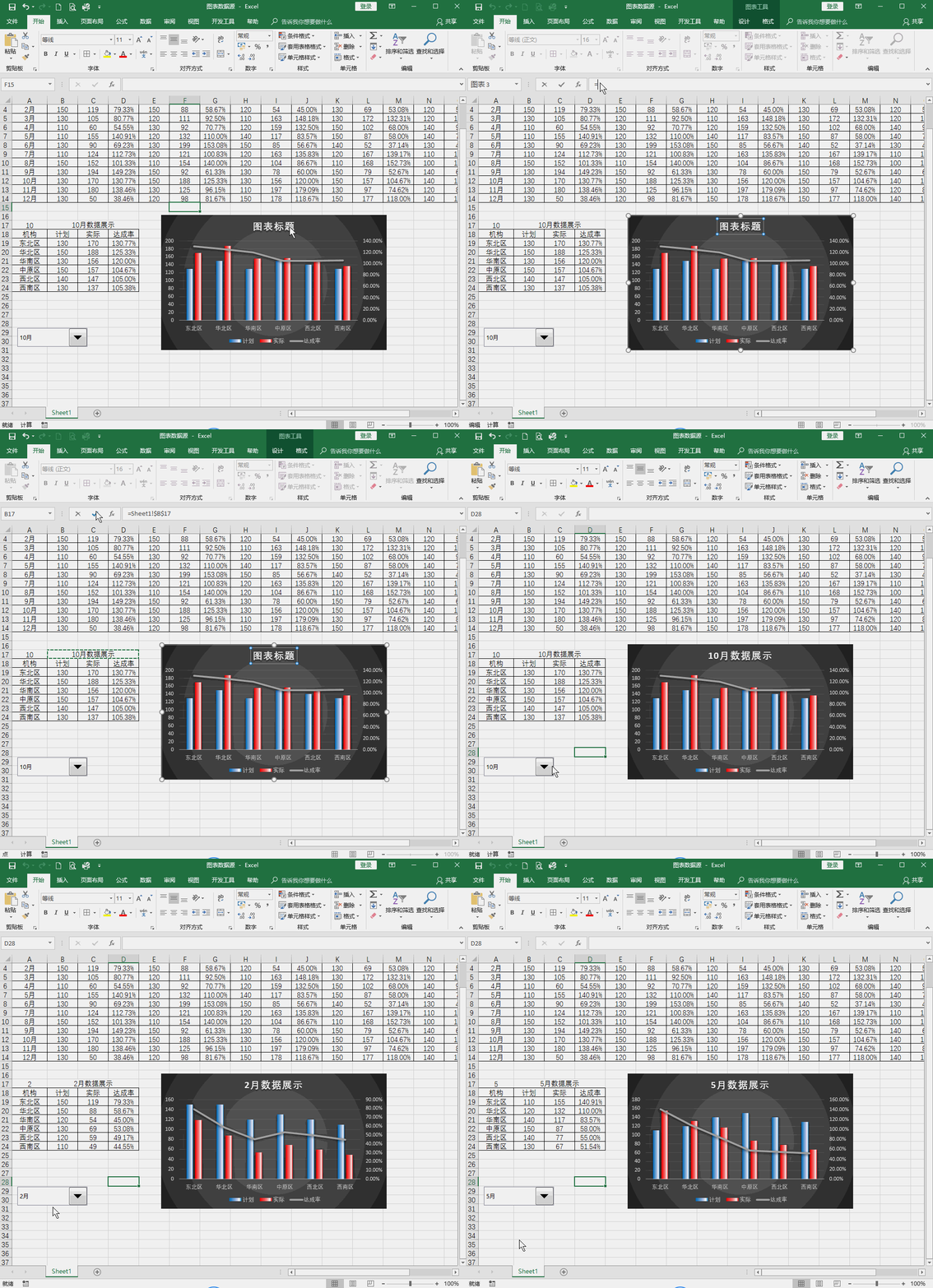
下面例子是在图表中添加一个和单元格值同步的动态文本框.
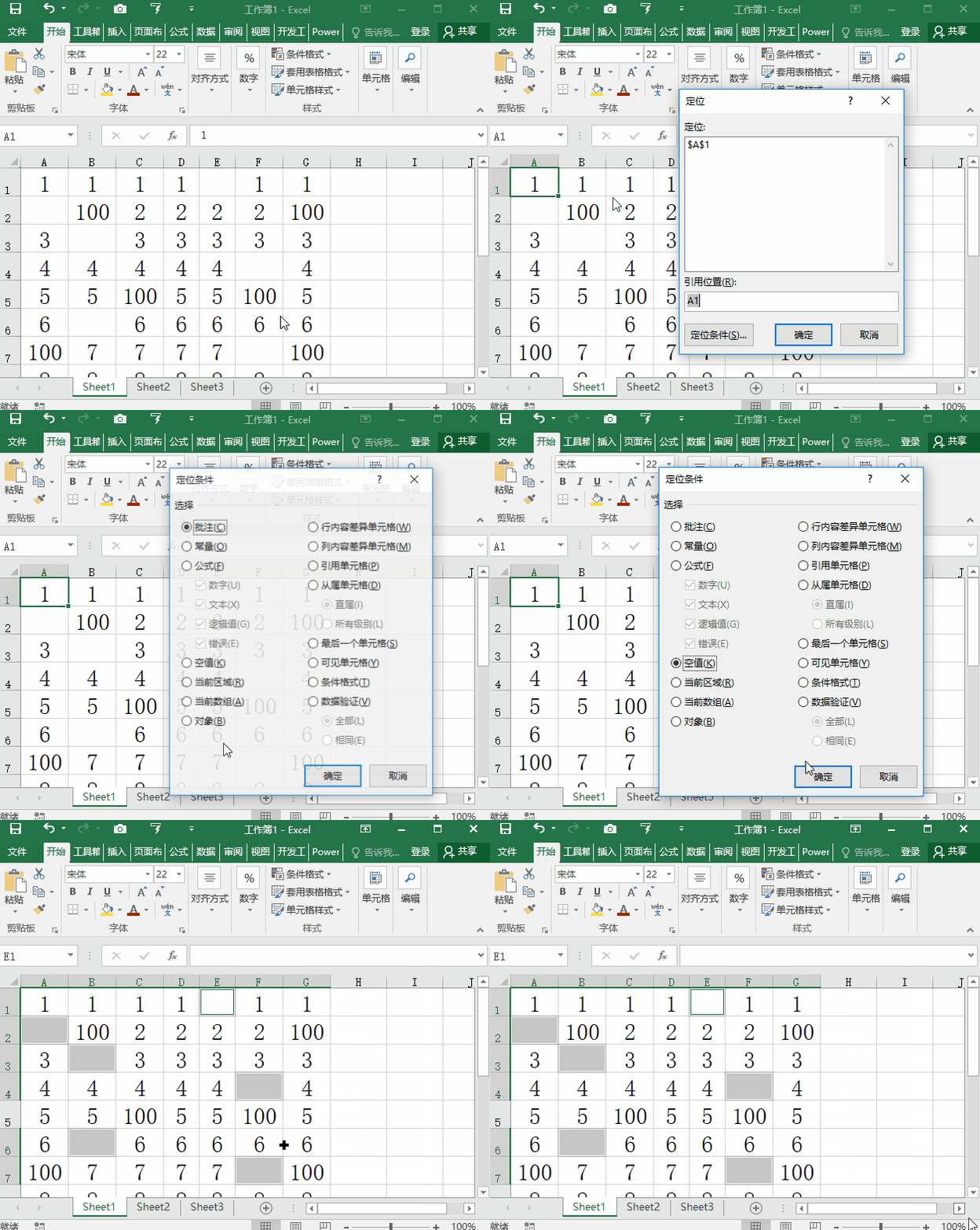
如图,选中需要填充的所在列区域,按ctrl g打开定位条件窗口,选择"空
office小技巧excel中毫不起眼的小技巧却大大提升数据录入效率










 无码动态图剧情