linecap(不知道为什么gif显示没对齐, 实际 linecap 与线段等宽)
2022-04-09 来源:动态图库网
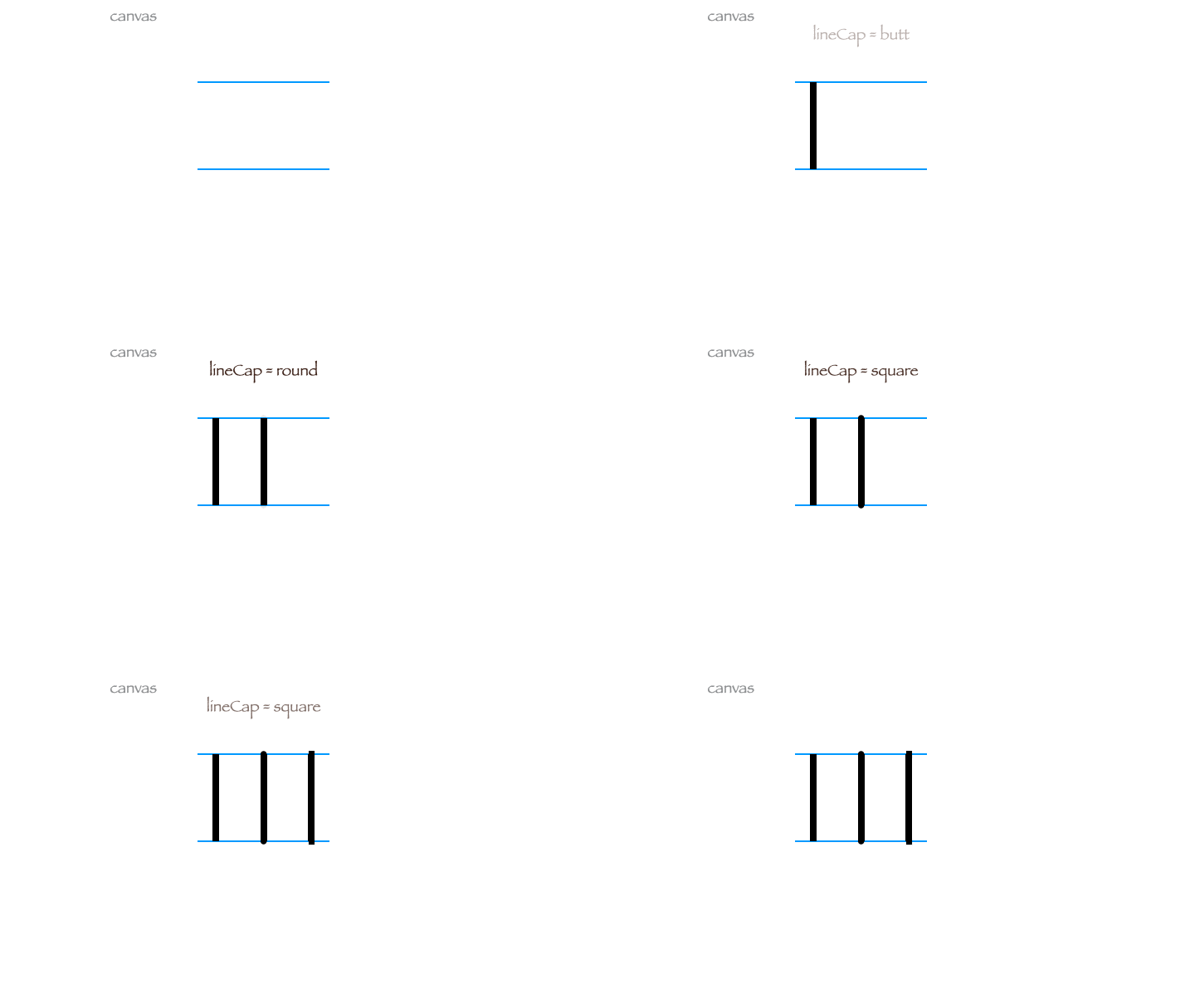
linecap(不知道为什么gif显示没对齐, 实际 linecap 与线段等宽)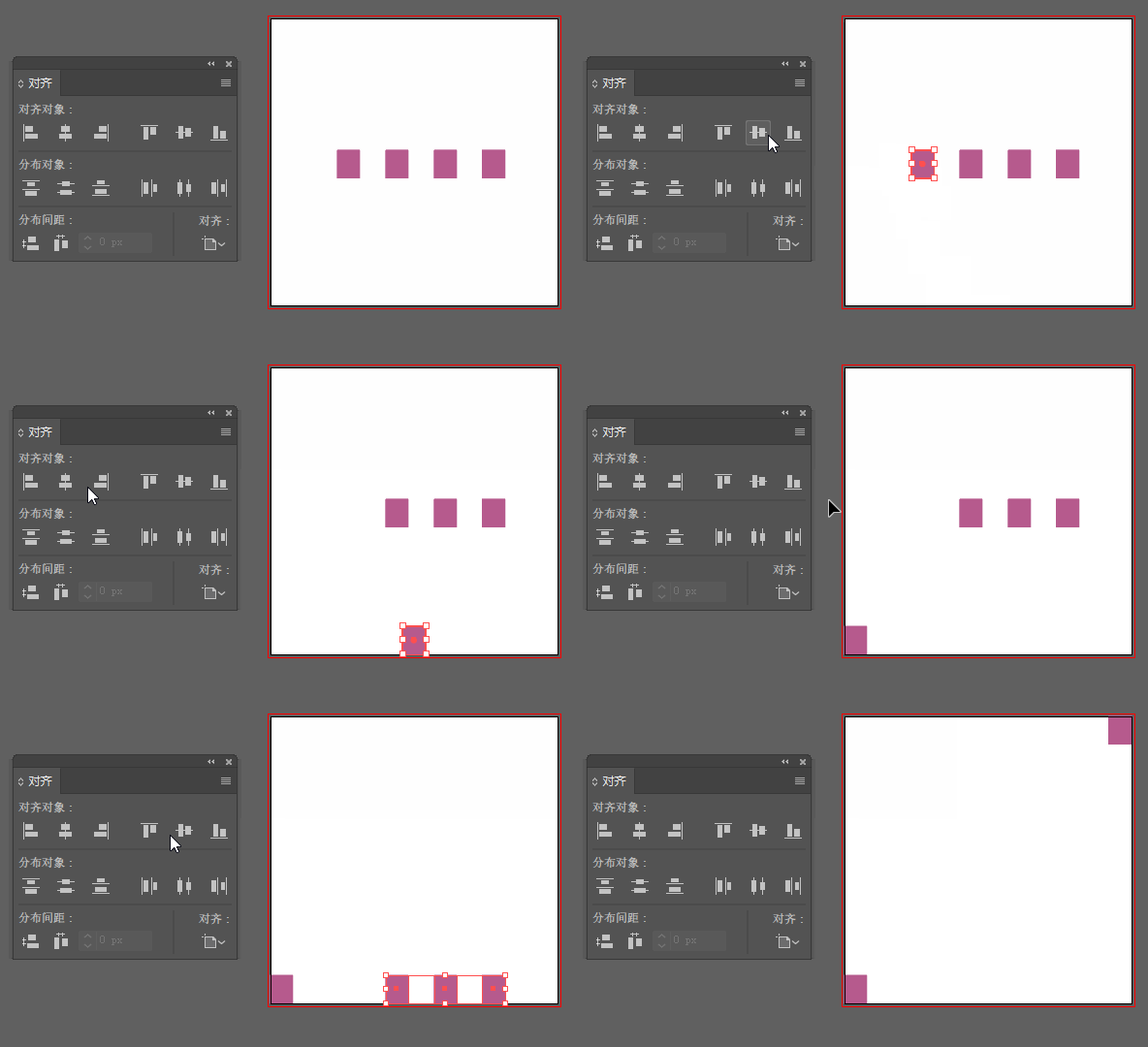
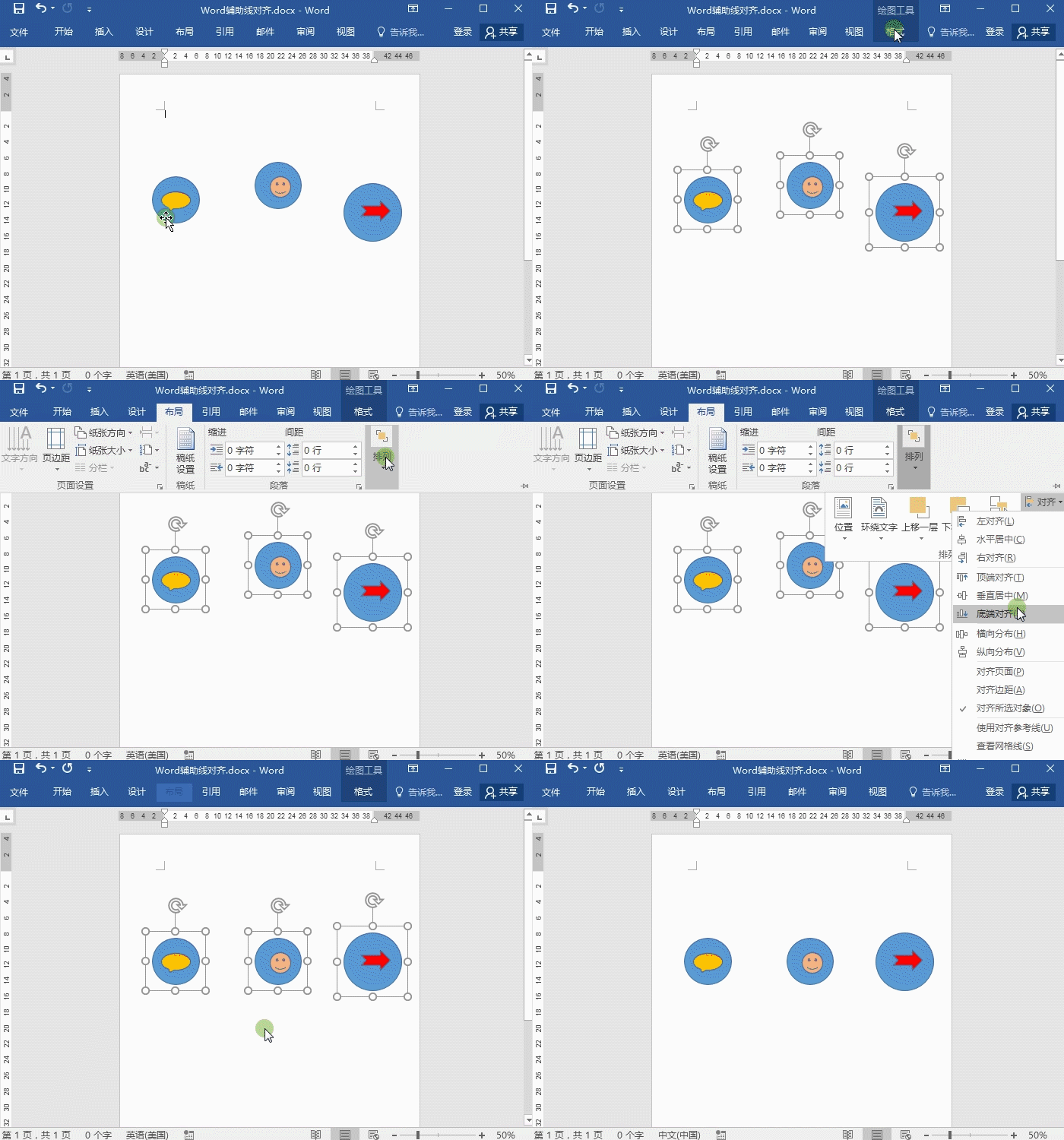
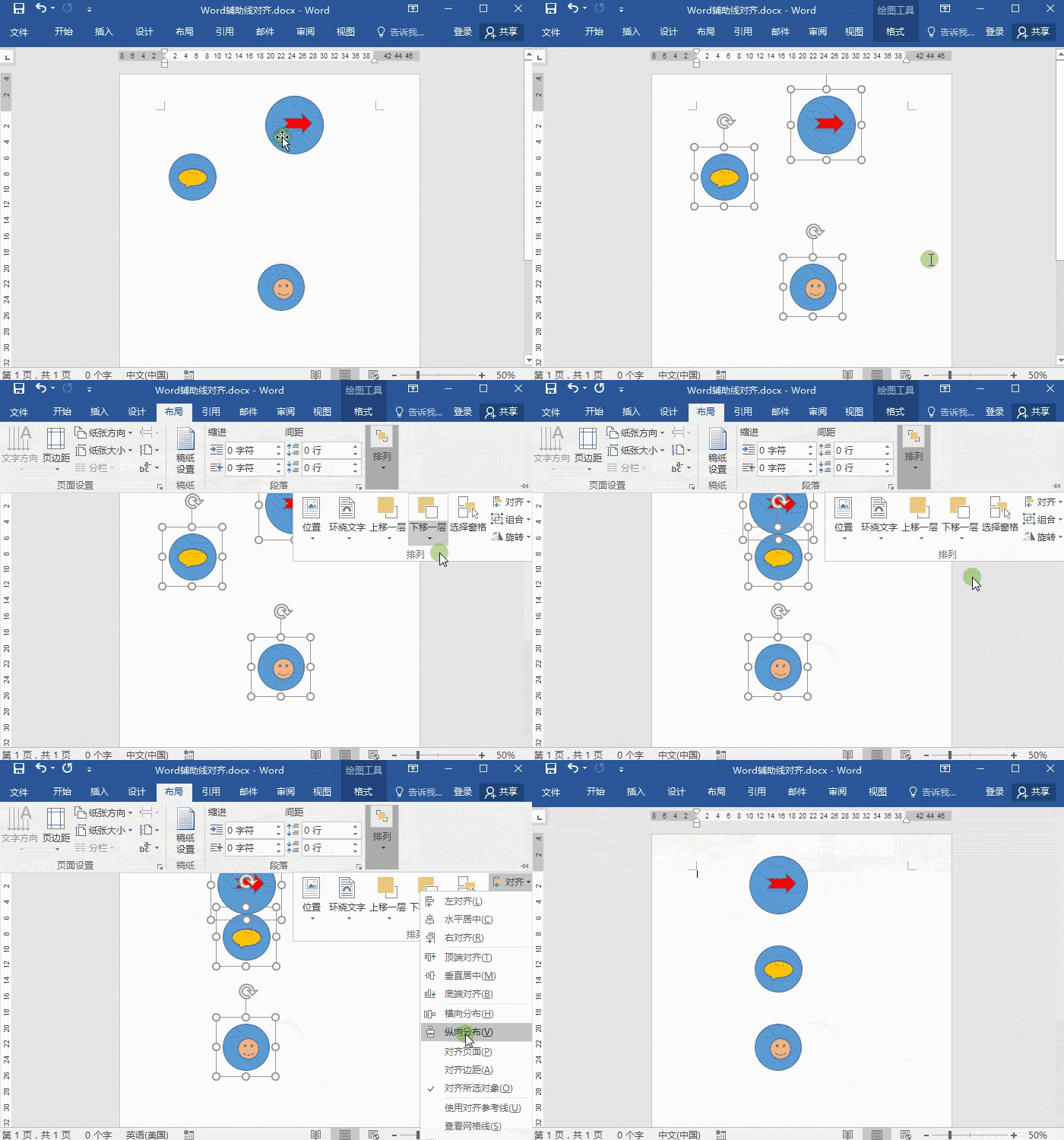
所选对象的"就是上面的gif的效果,当我们把"对齐"选择"对齐画板"时
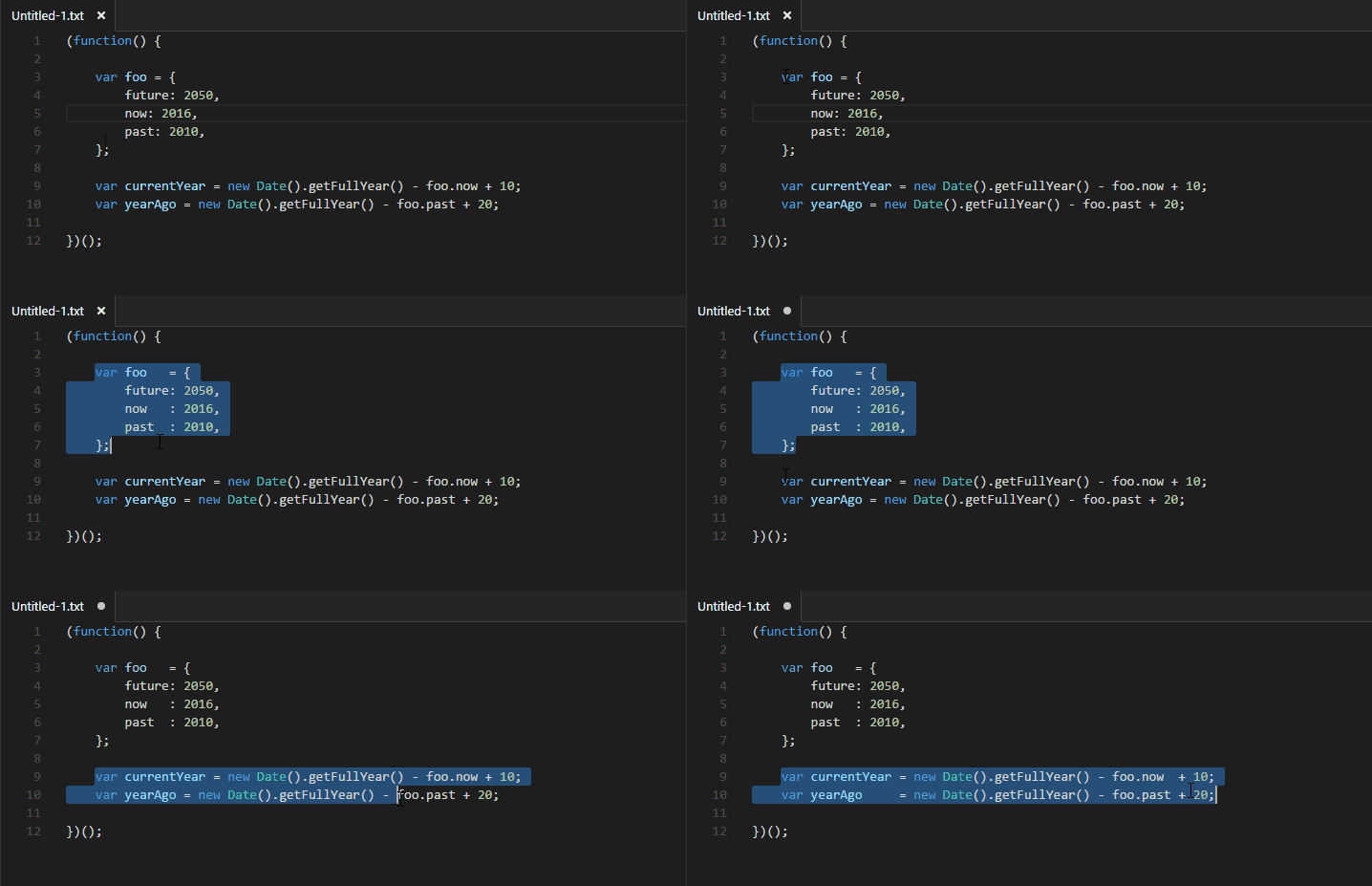
sublime text 的扩展 alignment package 那样,此扩展将对齐代码
linecap = kcalinecapround
paddy-让图层自动填充间距,对齐和分布
394393-20180610135133200-439630271.gif
这里提供18个几何线段分形的gif动画图像.
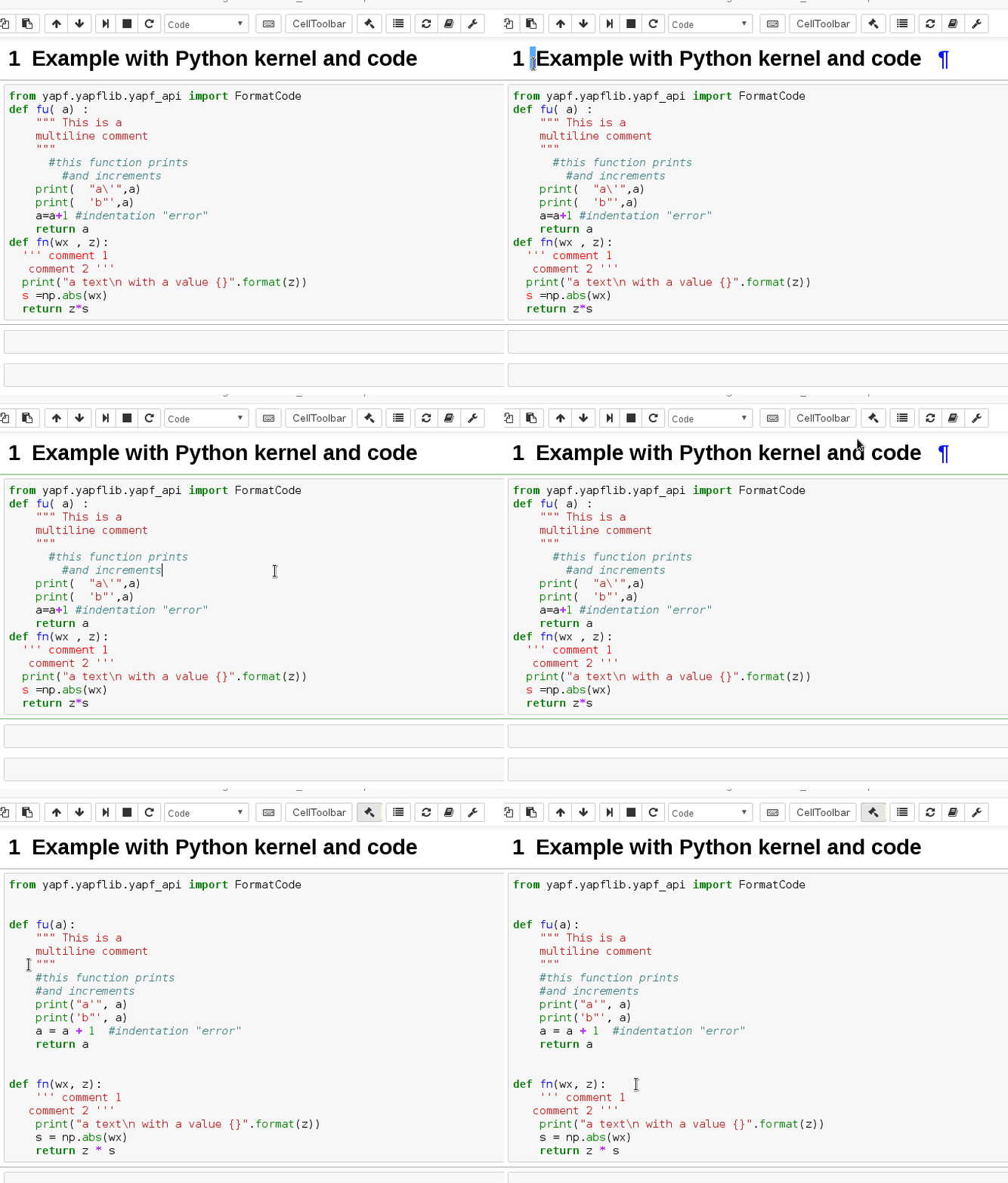
去掉空格, 缩进对齐, 语法错误这种脏活累活都交给它吧, 甚至连你
文章 其他 18个分形图形的gif动画演示 这里提供18个几何线段
ppt教程 > 正文 ppt怎么设置拖动对齐显示
面上点对齐线.gif
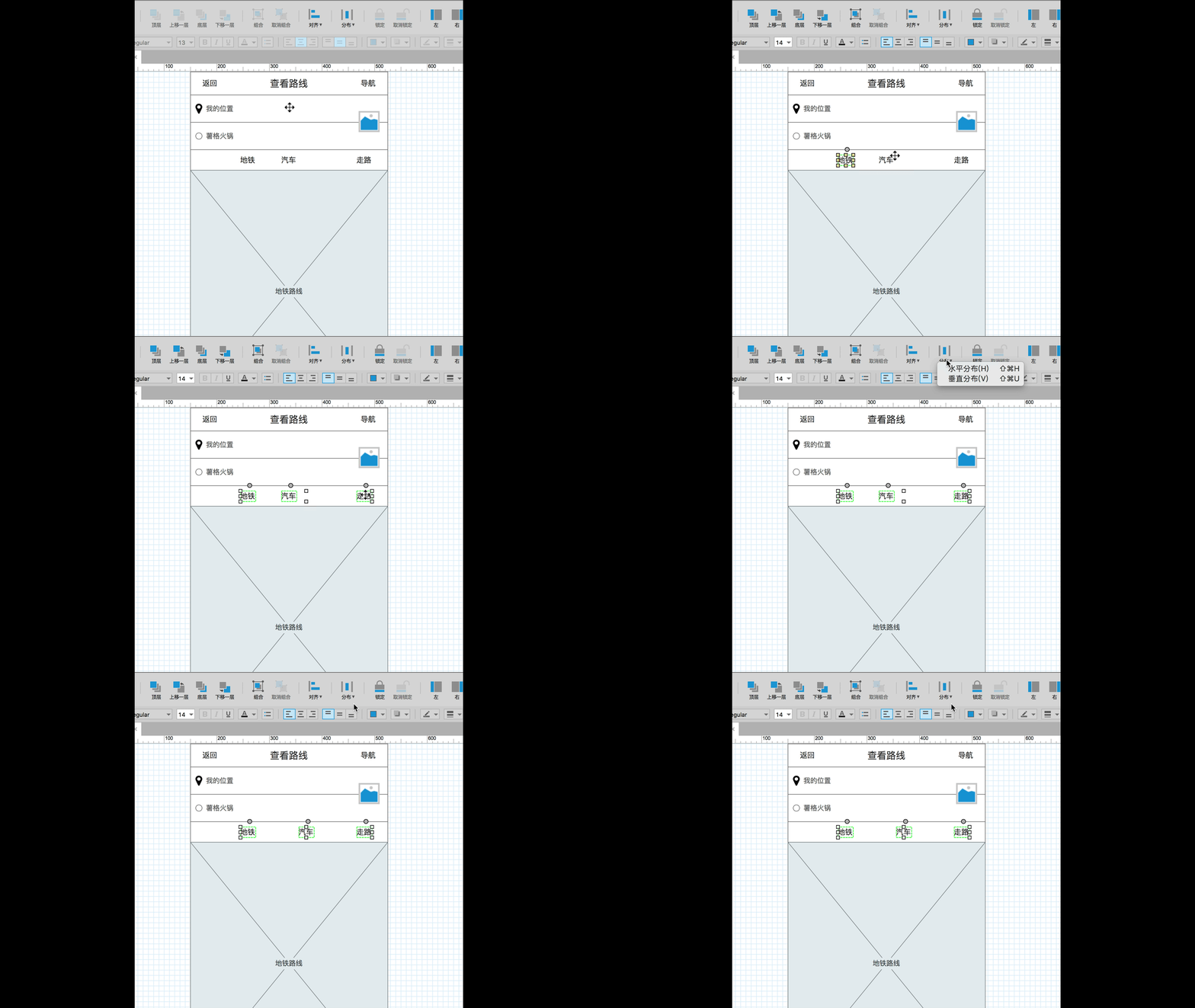
axure如何调整线框图的对齐细节
菜鸟操作: 用鼠标选中图片,一点点的拖动对齐,然后再点击下
ios9自动布局神器stackview
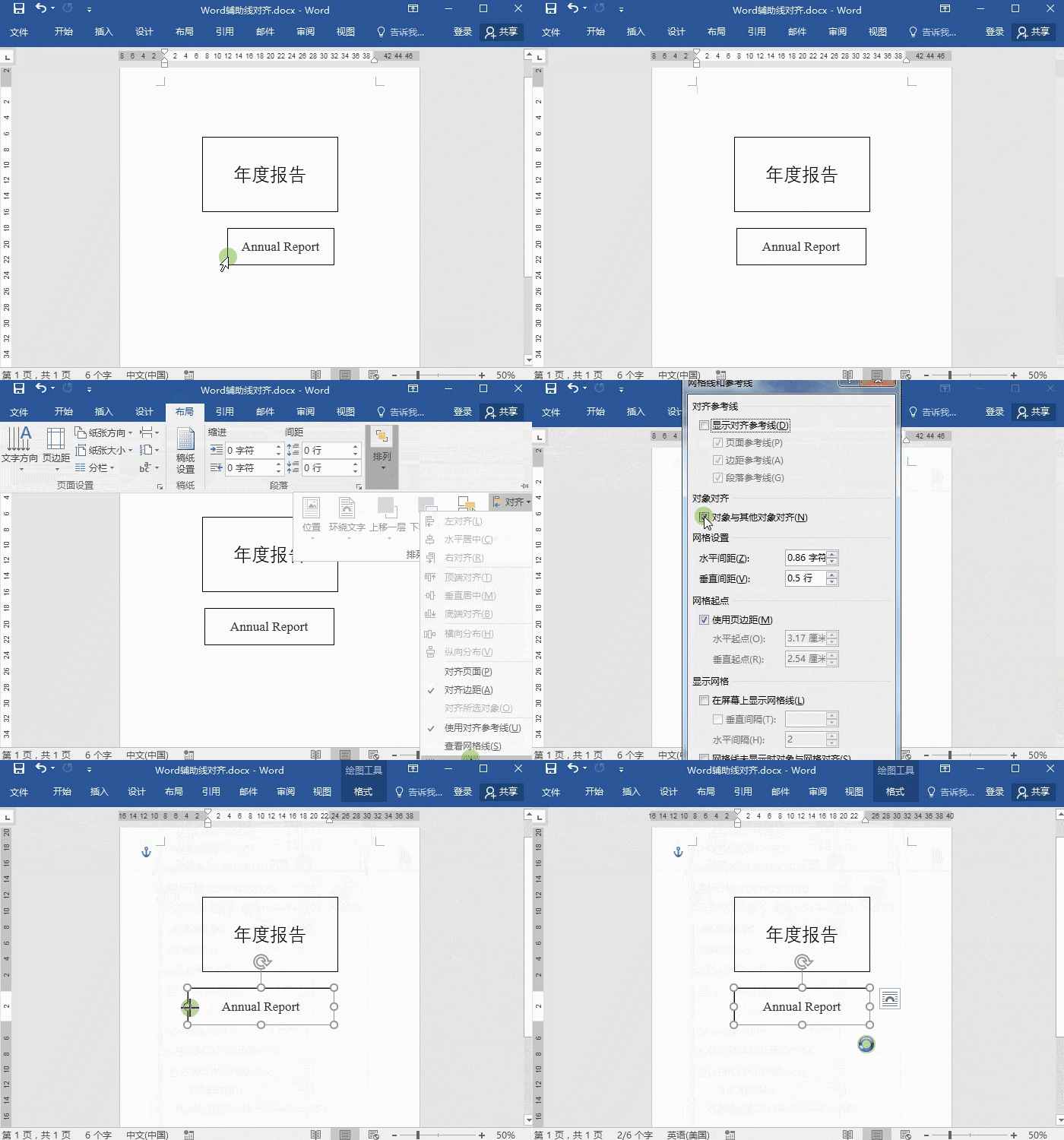
进入布局-排列-对齐-网格设置,取消勾选显示对齐参考线
包括:对齐,图层,颜色,投票④ 选中画布的投票组件,右侧栏显示【投票】
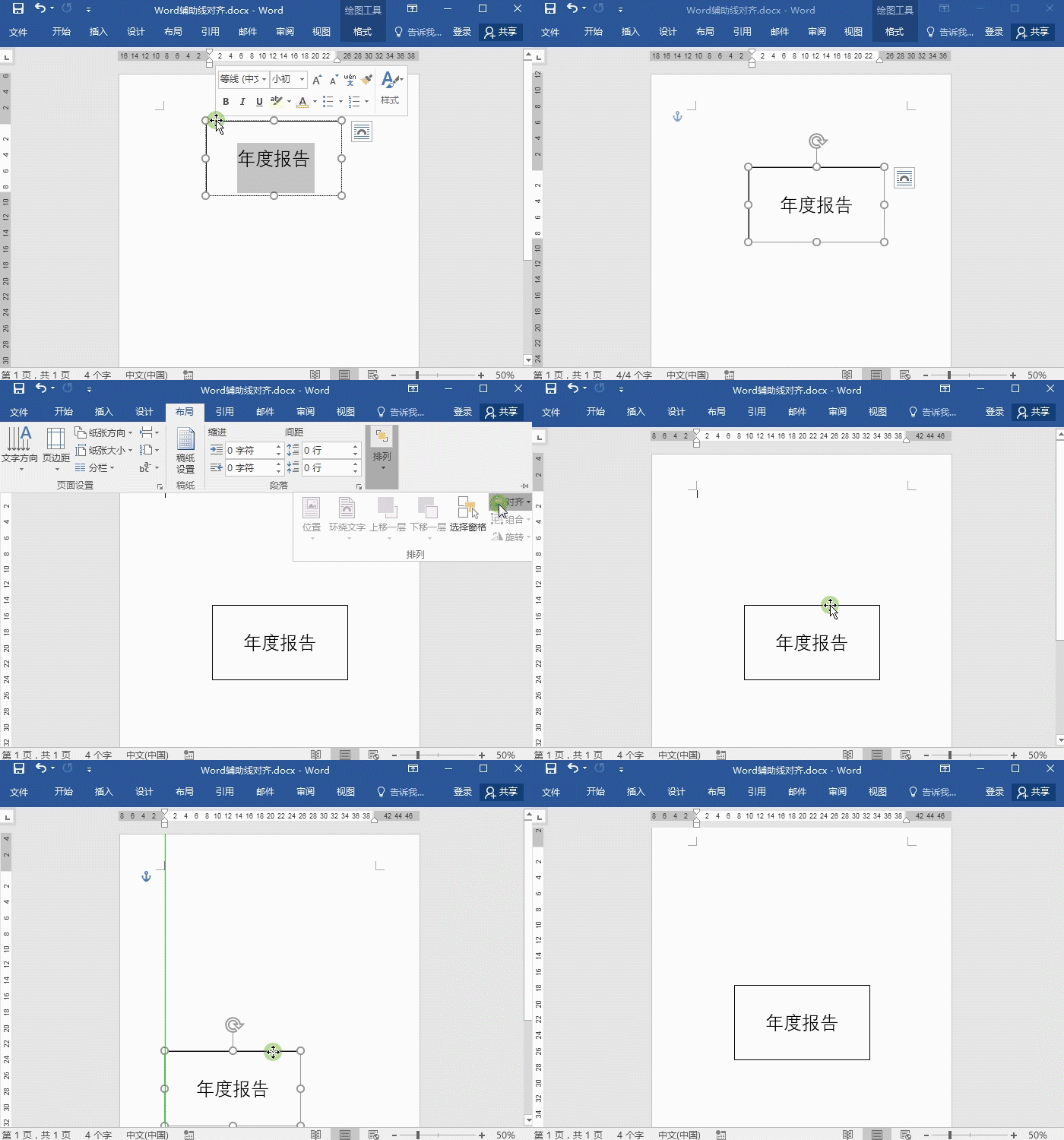
1 对齐参考线.gif
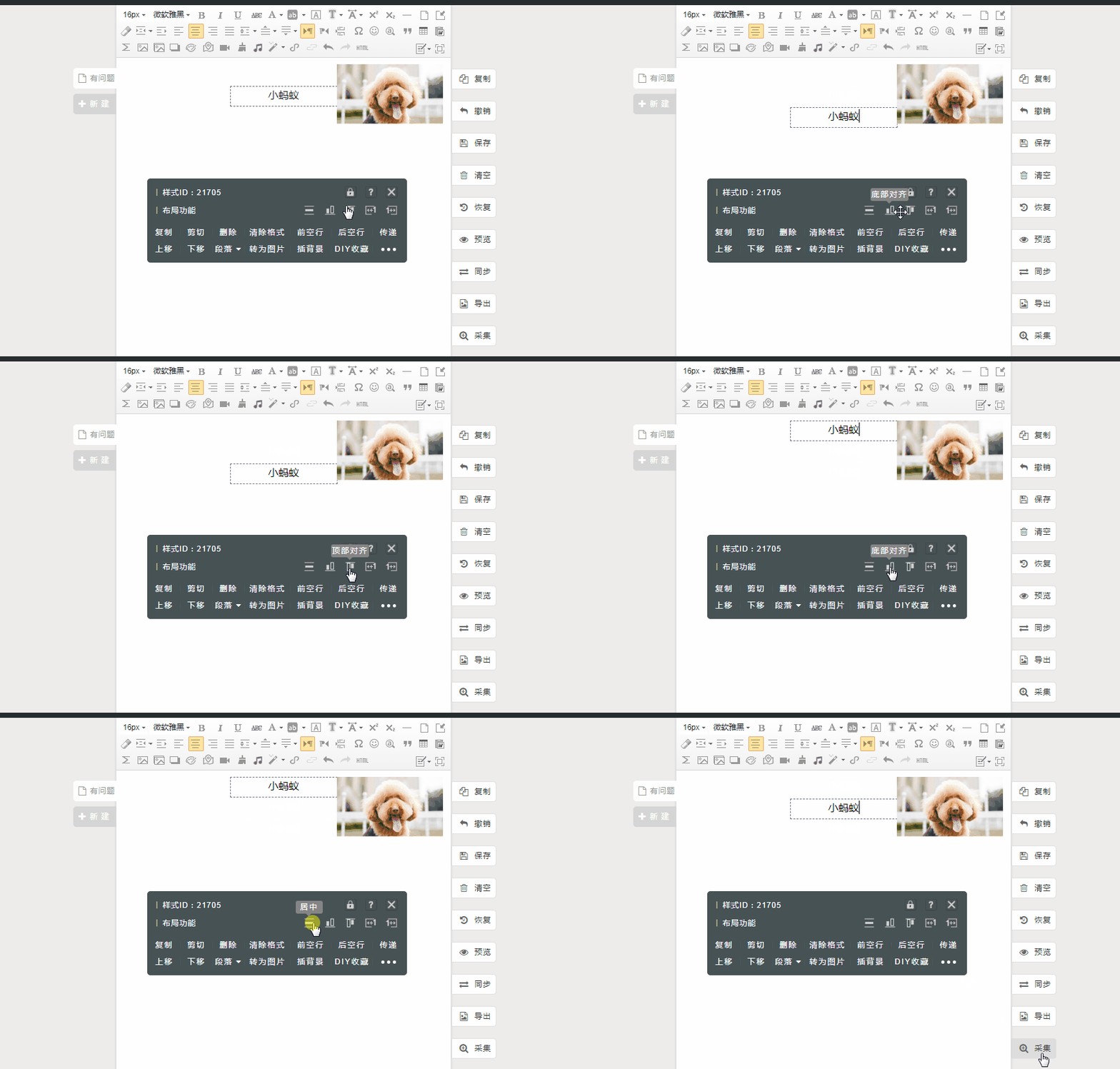
4 垂直居中对齐.gif
图形的gif动画演练 这里提供18个几何线段分形的gif动画图像
进入布局-排列-对齐-网格设置,取消勾选显示对齐参考线
对齐方式竟然有这么多种!(二)
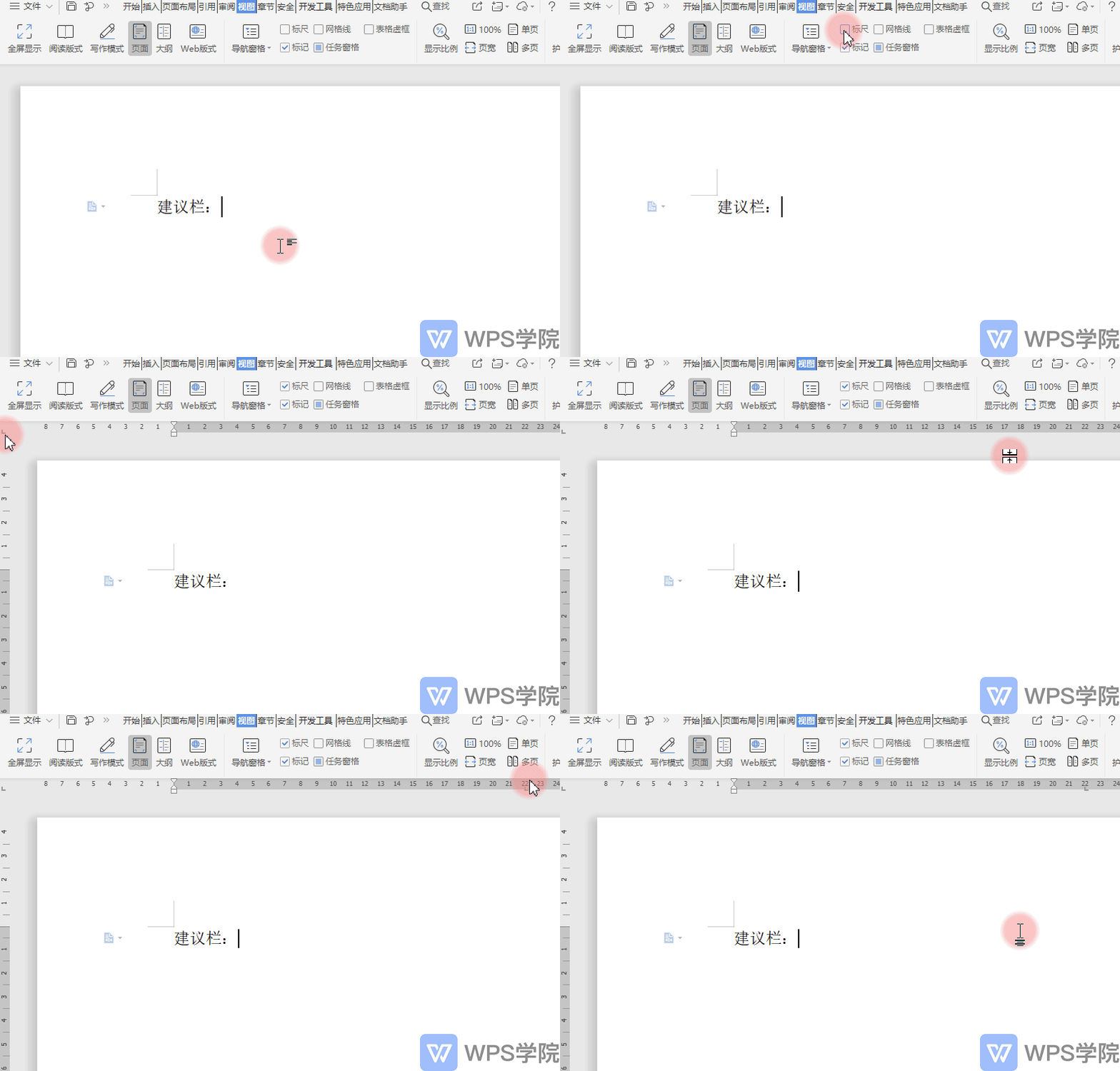
第二步:在左侧点击「左对齐制表位」,接着在标尺上选择一个位置点击一
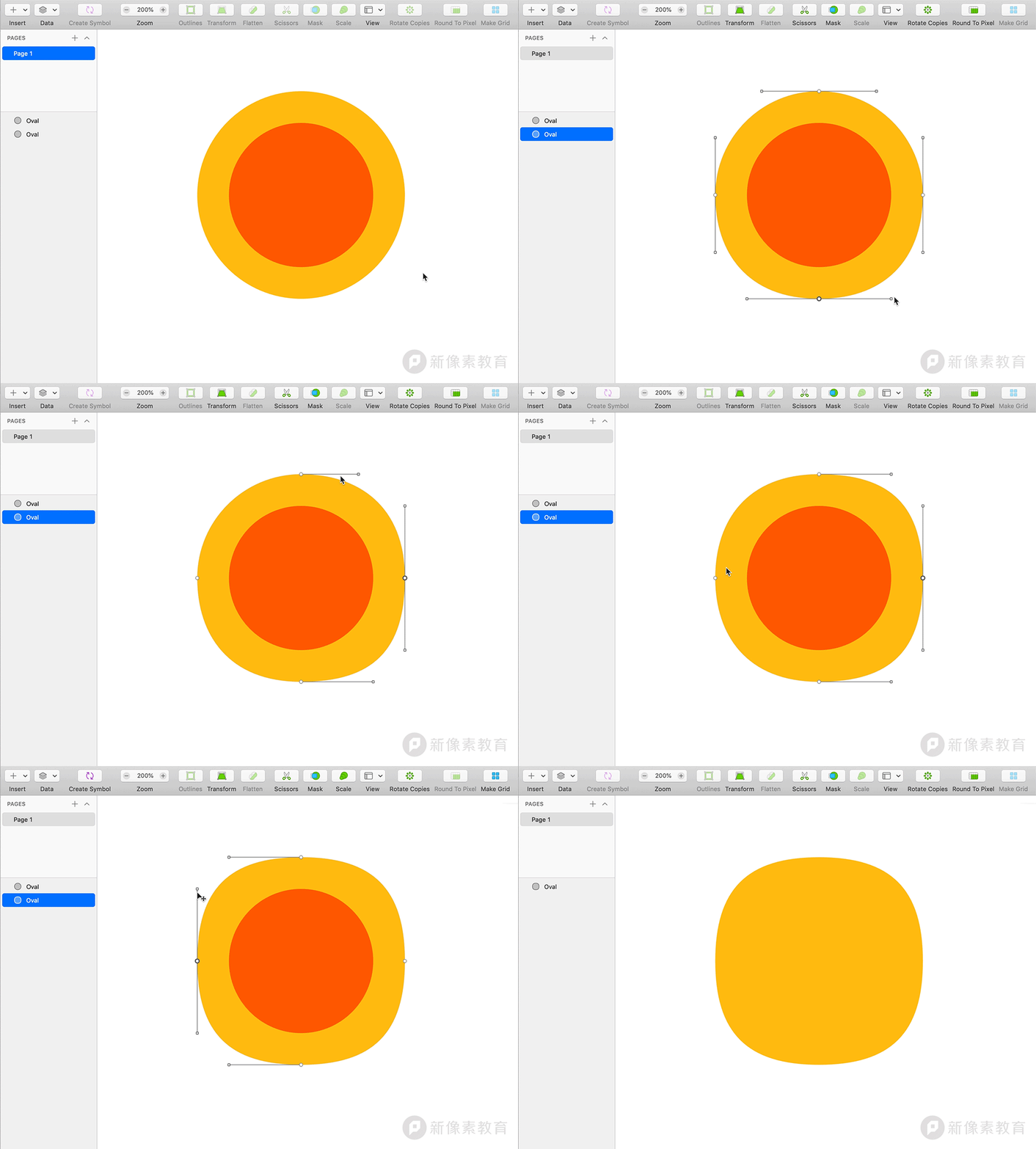
一大一小两个正圆,小圆图层顺序位于大圆上方,将两个形状进行居中对齐
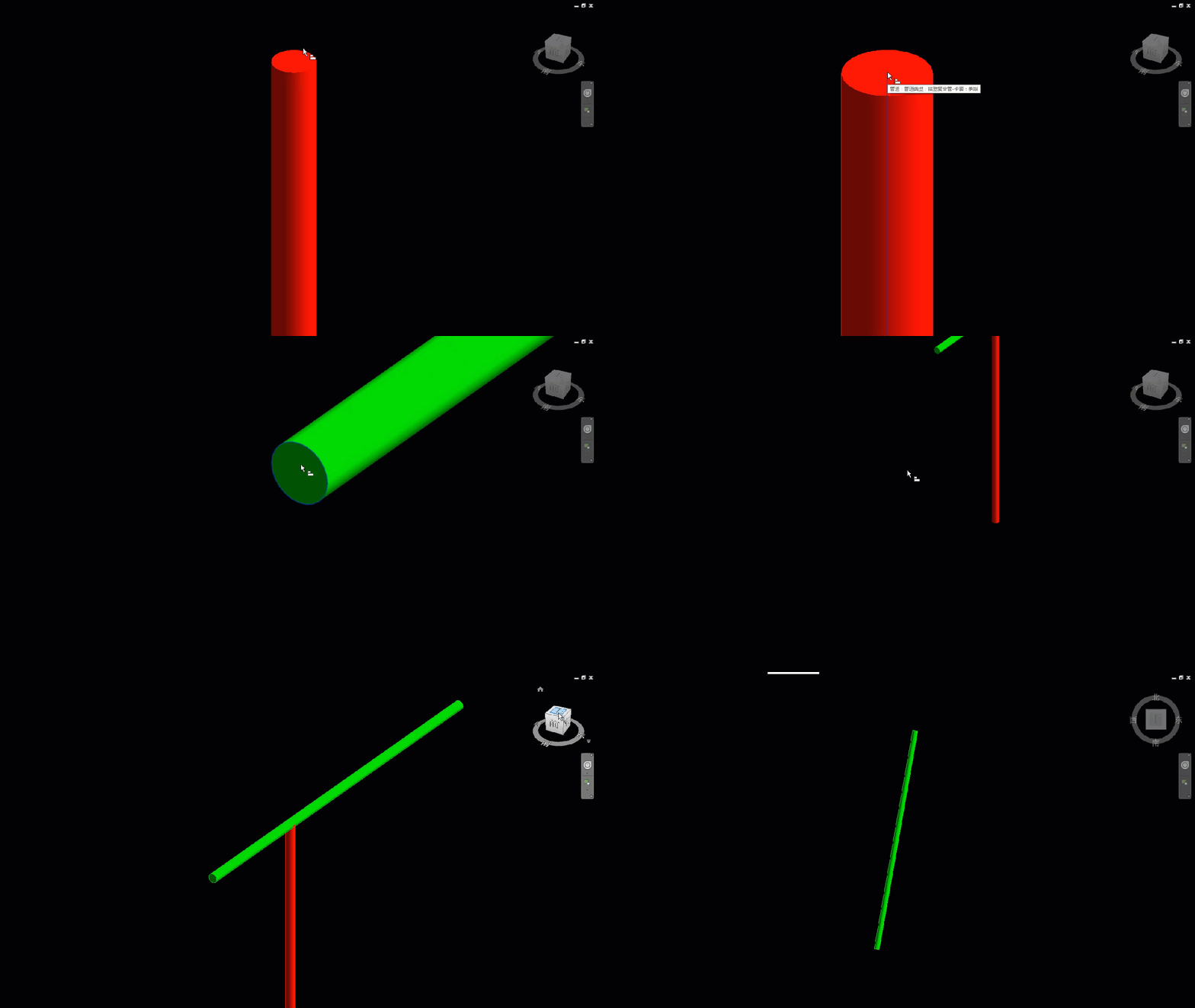
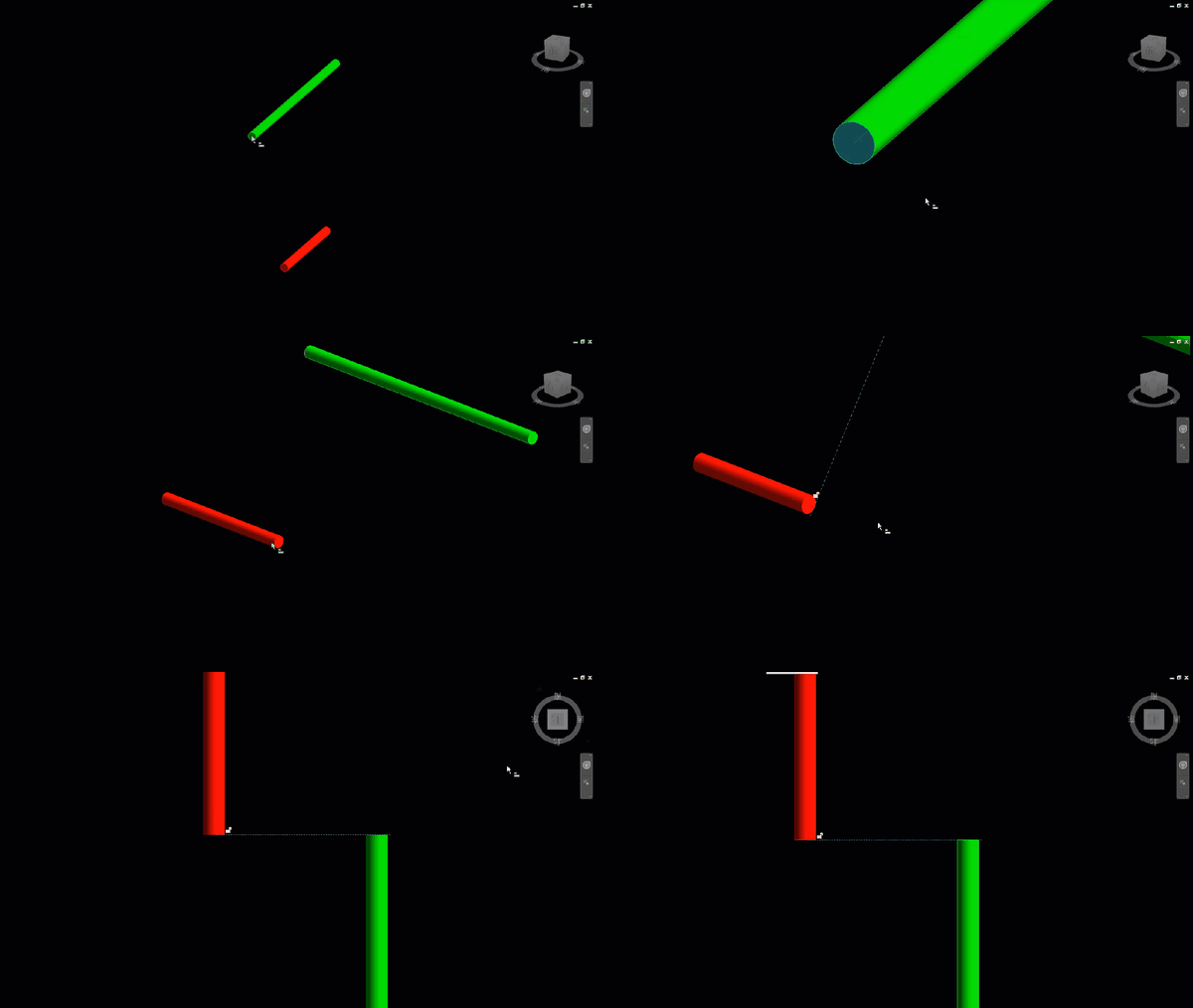
三维对齐.gif
勾选「每帧时长」使用对齐工具进行对齐,然后播放就能看见第一张 gif
space-between最后一行左对齐.gif
gif 仅示例,实际操作时可根据标尺刻度仔细规划版心
基础布局对齐方式.gif
在"视图"开启"标尺",在左侧点击"左对齐制表位",在标尺上选择一个
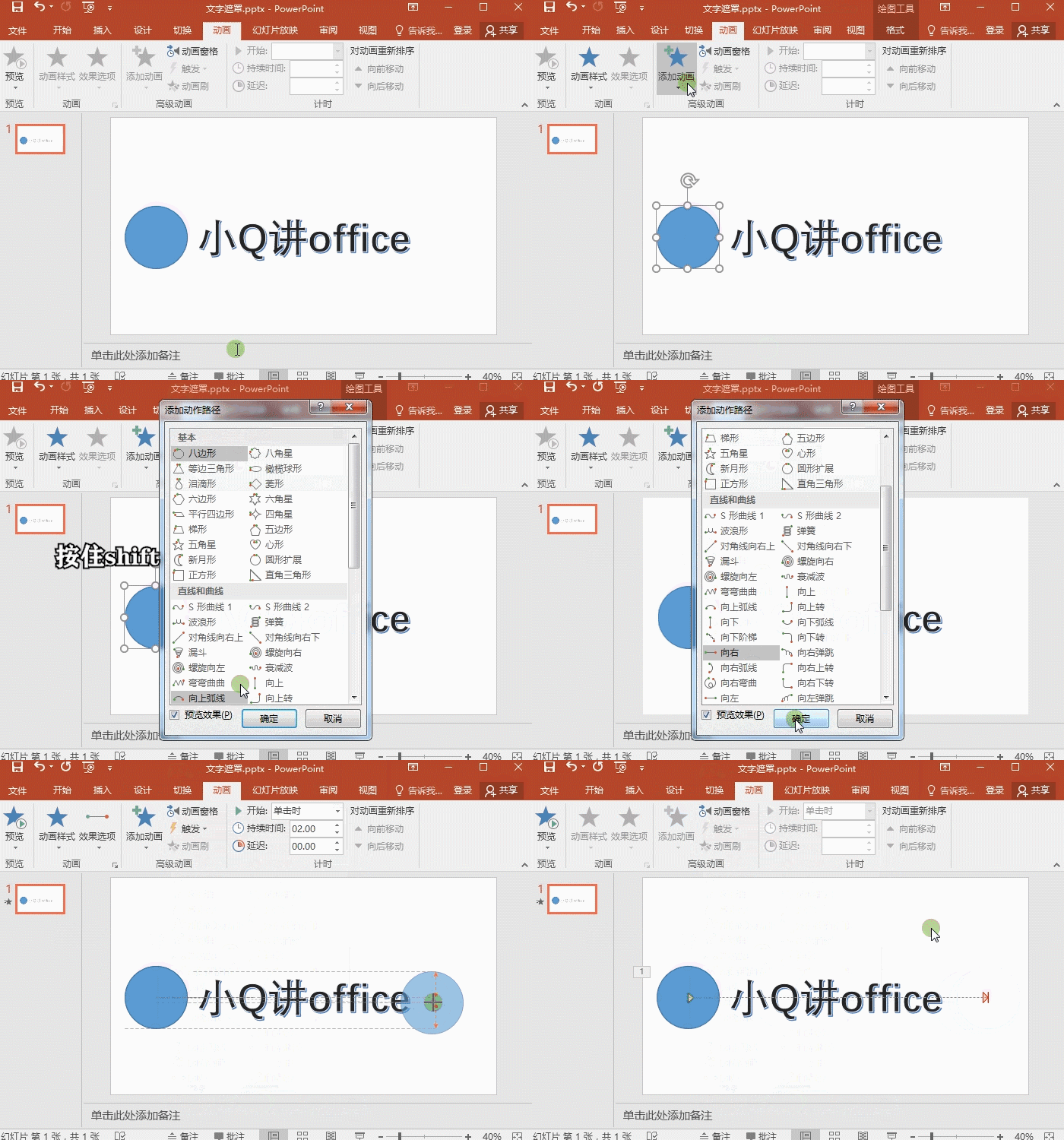
然后移动到文字左侧和文字居中对齐. 选中圆形后,点击动画











 100张动态图以及对应出处