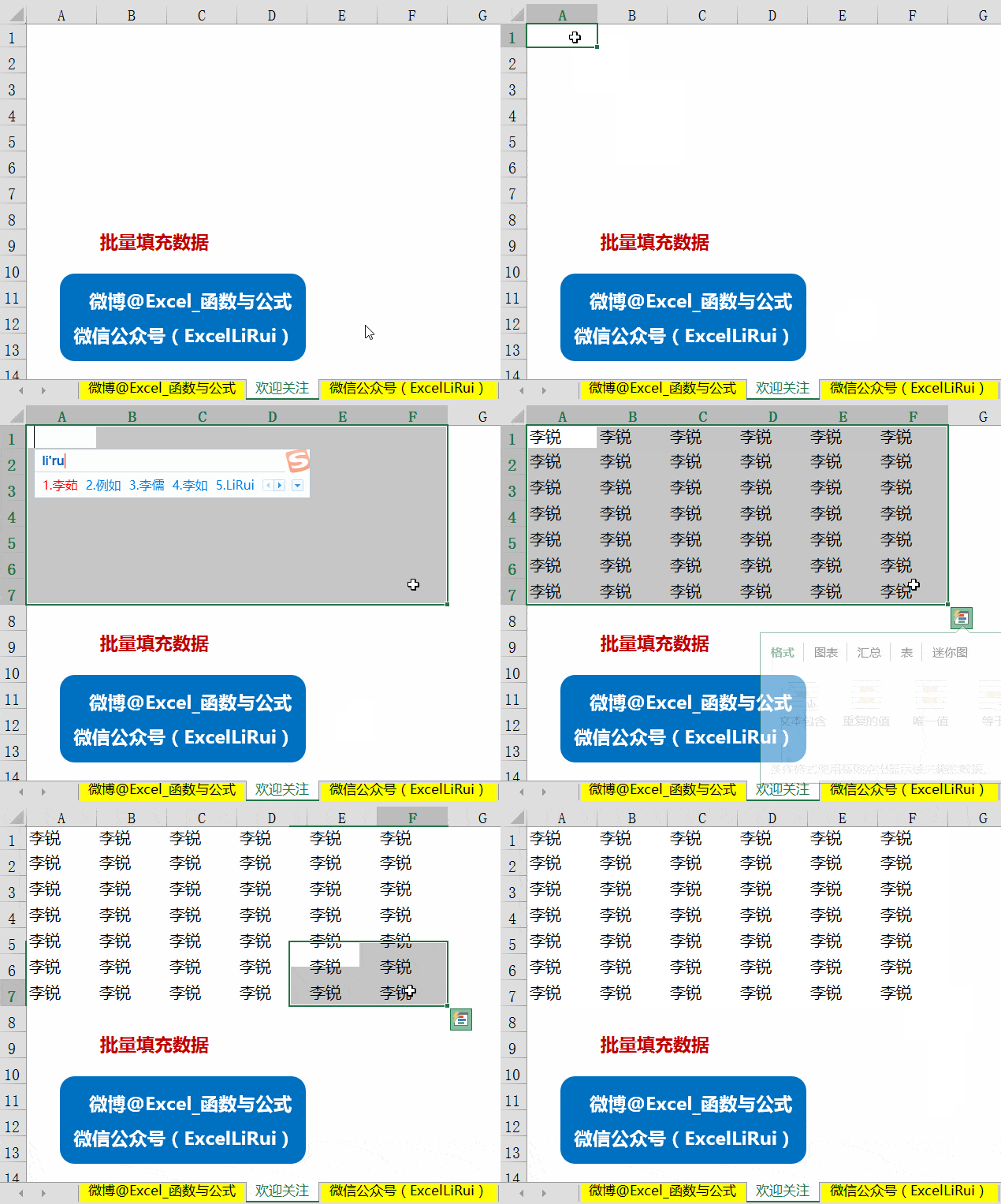
后输入数据,按 ctrl enter> 我的操作演示效果(点击下图gif动态演示)
2022-04-12 来源:动态图库网
no.3批量输入者—ctrl enter
下图是我的操作动态演示(点击gif可见动图) 下图是我的操作动态演示
我的操作演示效果(点击下图gif动态演示) 我的操作演示效果(点击下图
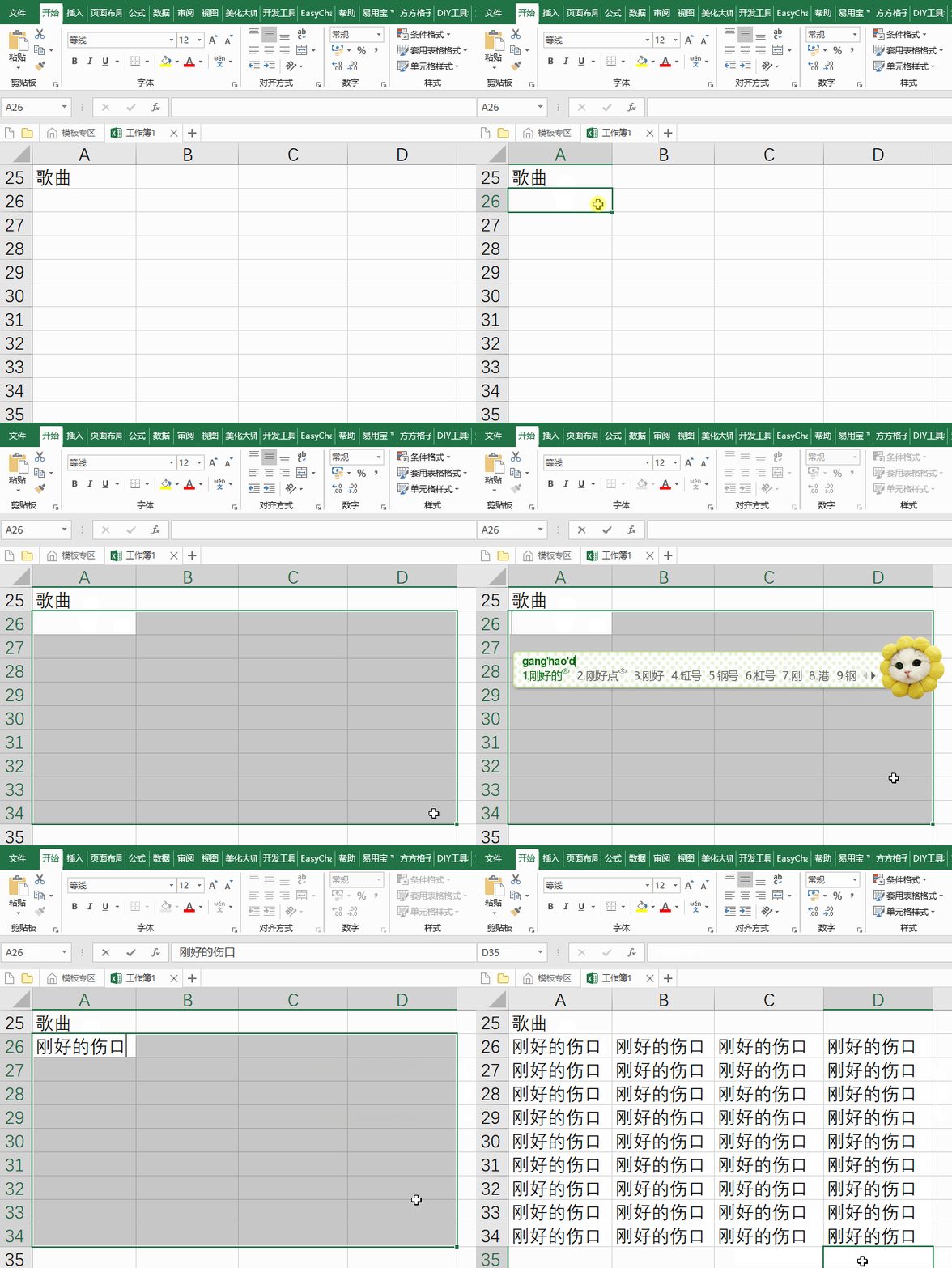
输入后按 ctrl enter> 我的操作演示效果
后输入数据,按 ctrl enter> 我的操作演示效果(点击下图gif动态演示)
我的操作演示效果(点击下图gif动态演示) 我的操作演示效果(点击下图
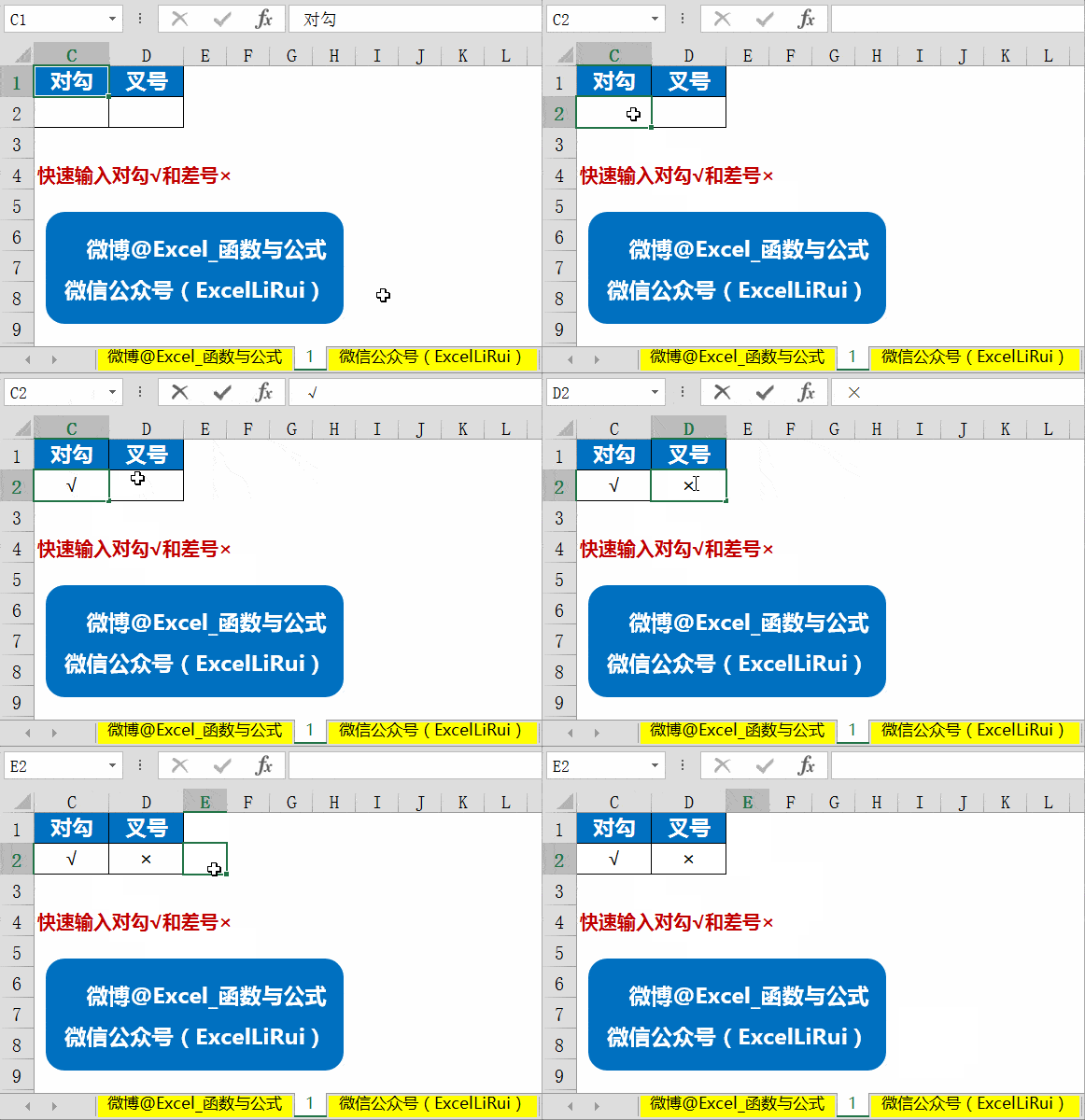
(点击下图gif动态演示) 快速输入对勾√: alt 小键盘41420> 快速输入
然后根据实际需要输入目标数据,接着直接按【ctrl enter】
除了节省手动输入数据的麻烦外,还可以规范数据准确性,可谓一举两
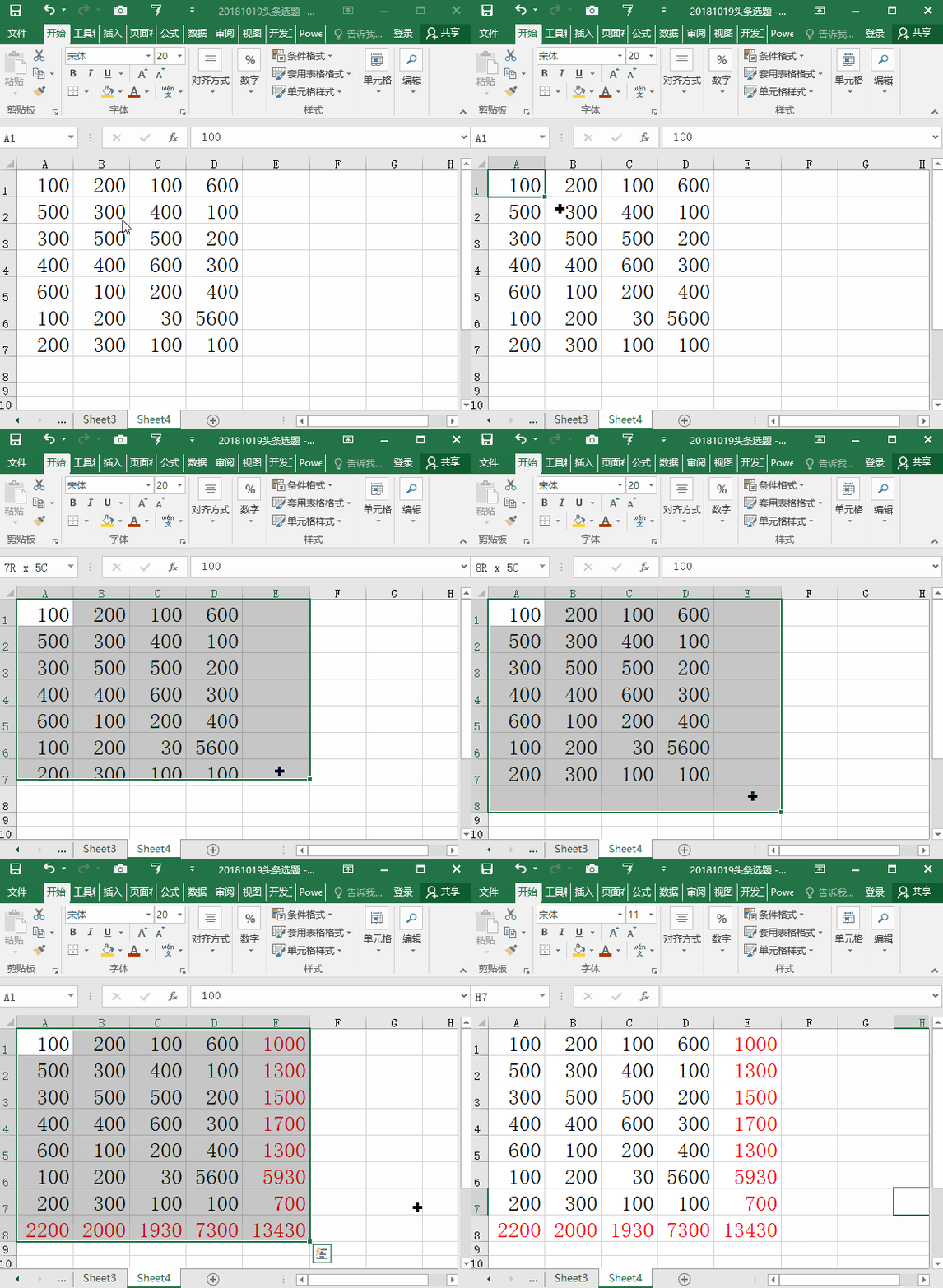
我的操作演示效果(下图gif动态演示)=sum(*!
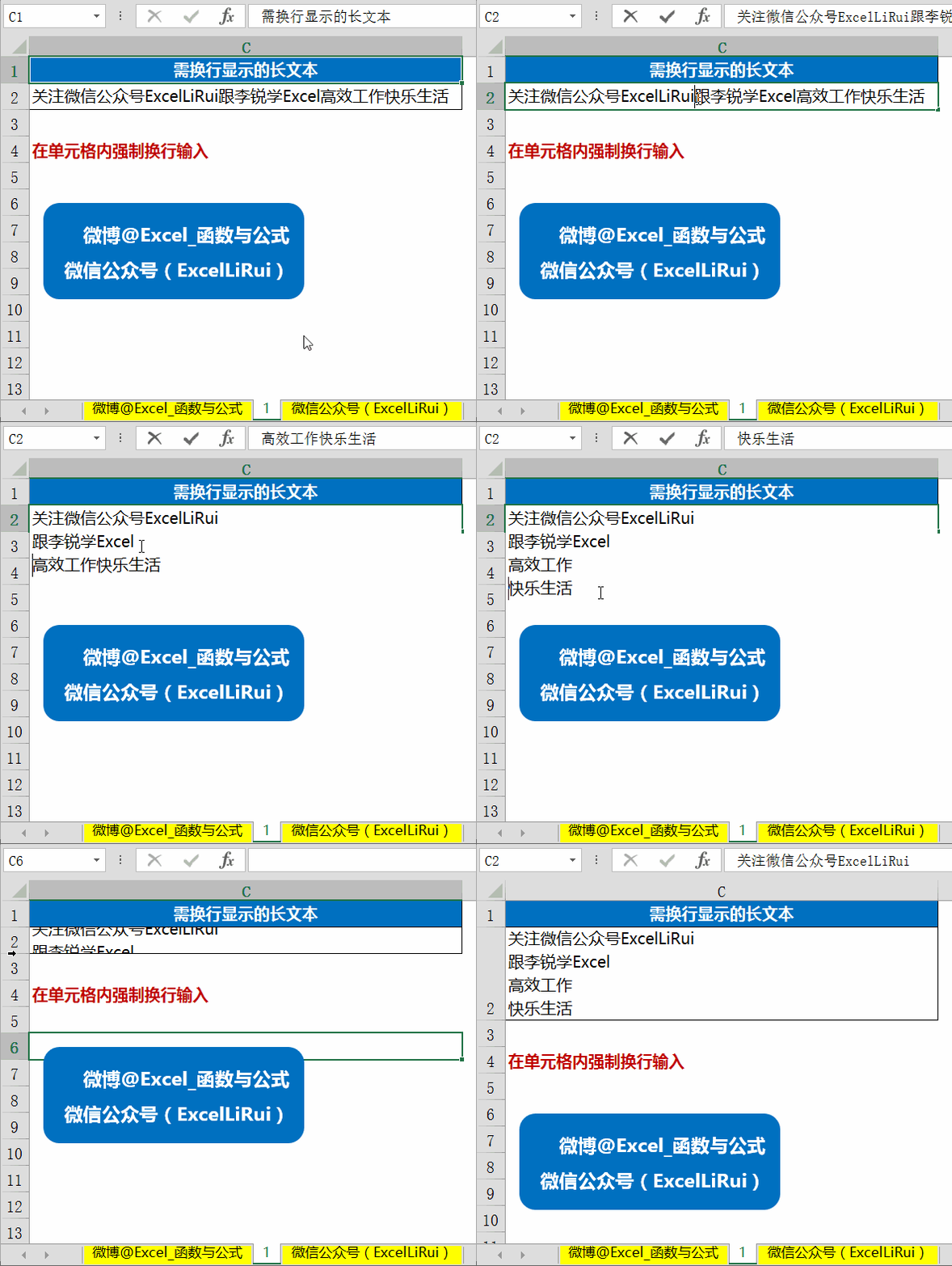
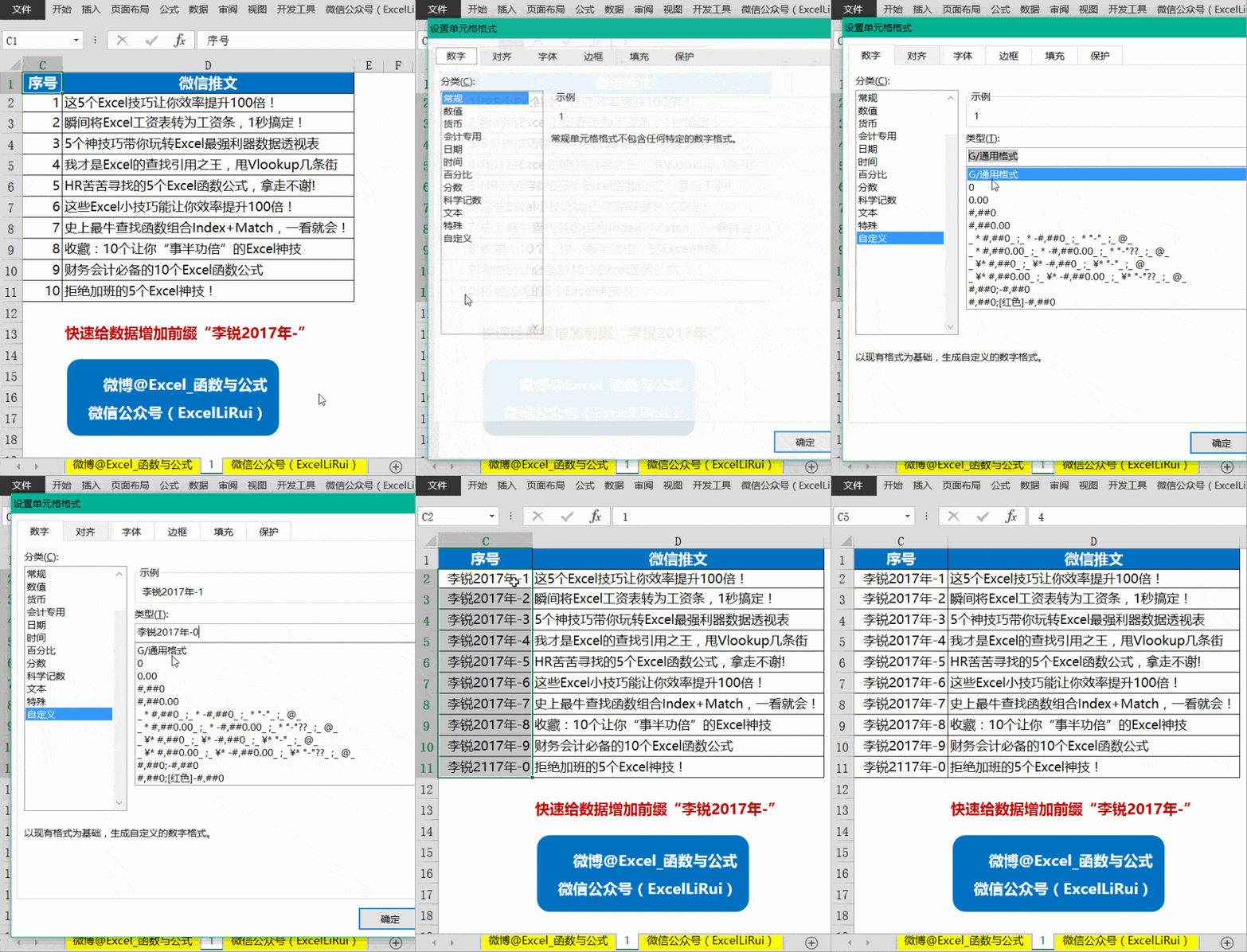
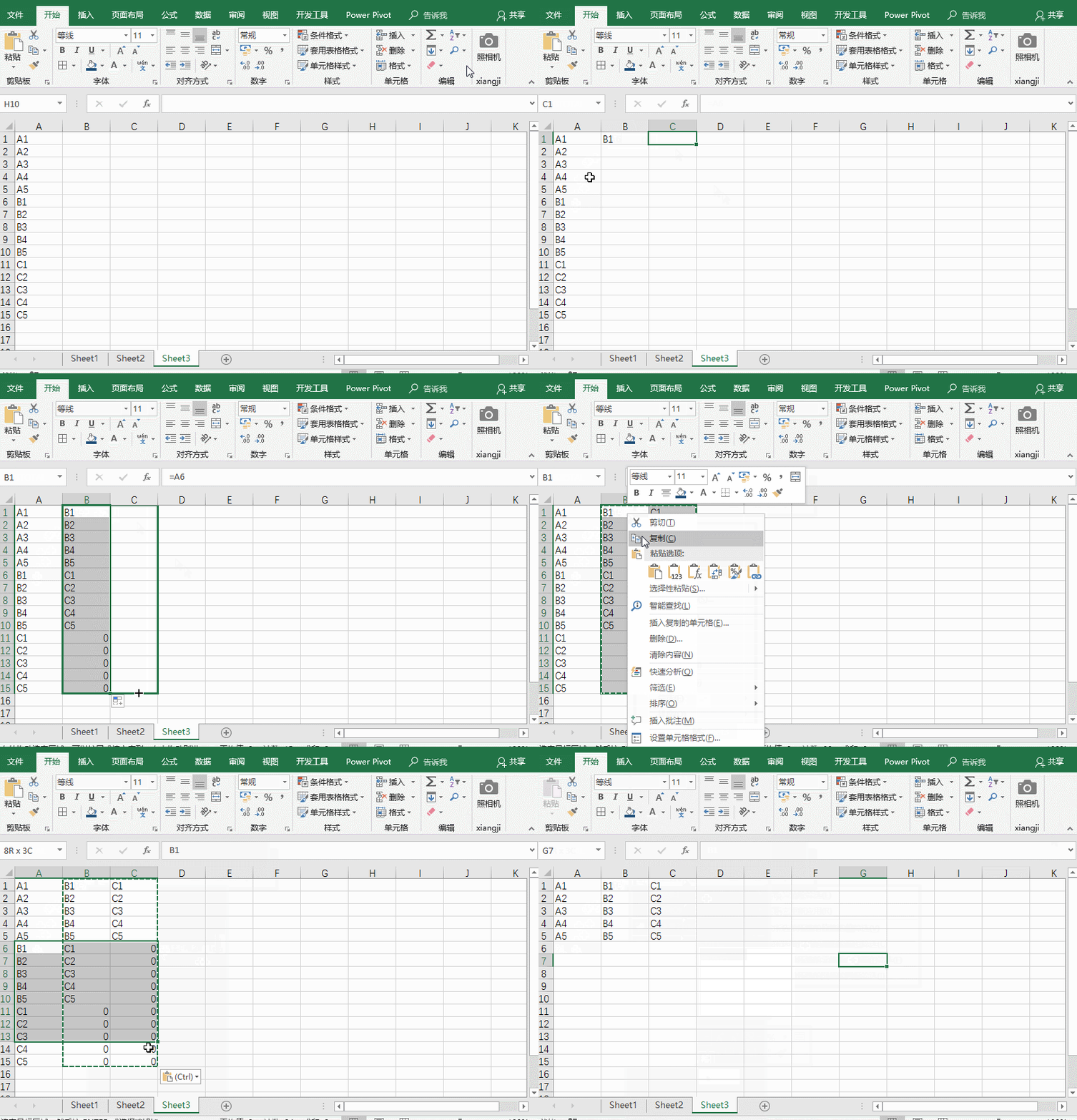
四,ctrl e
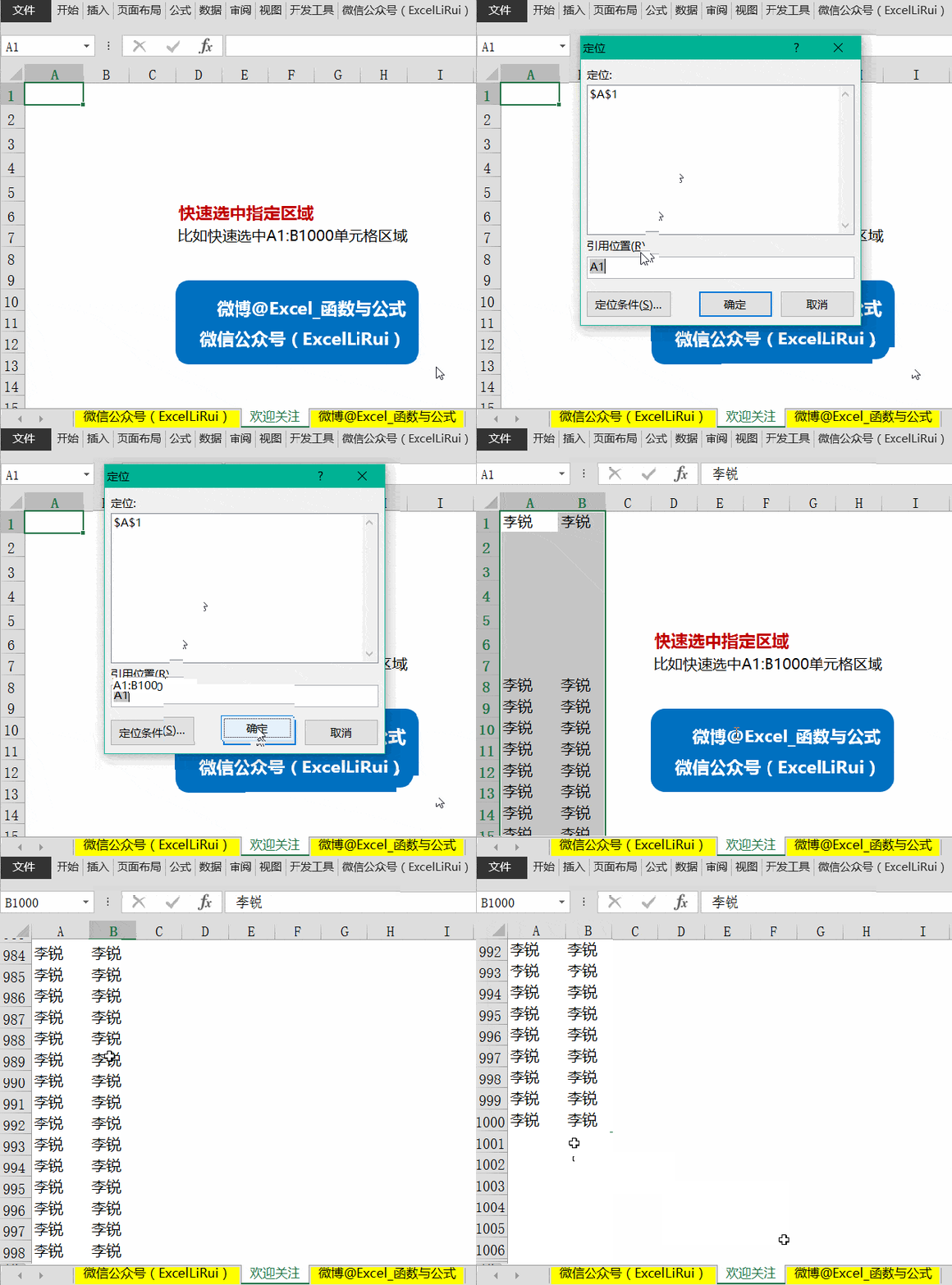
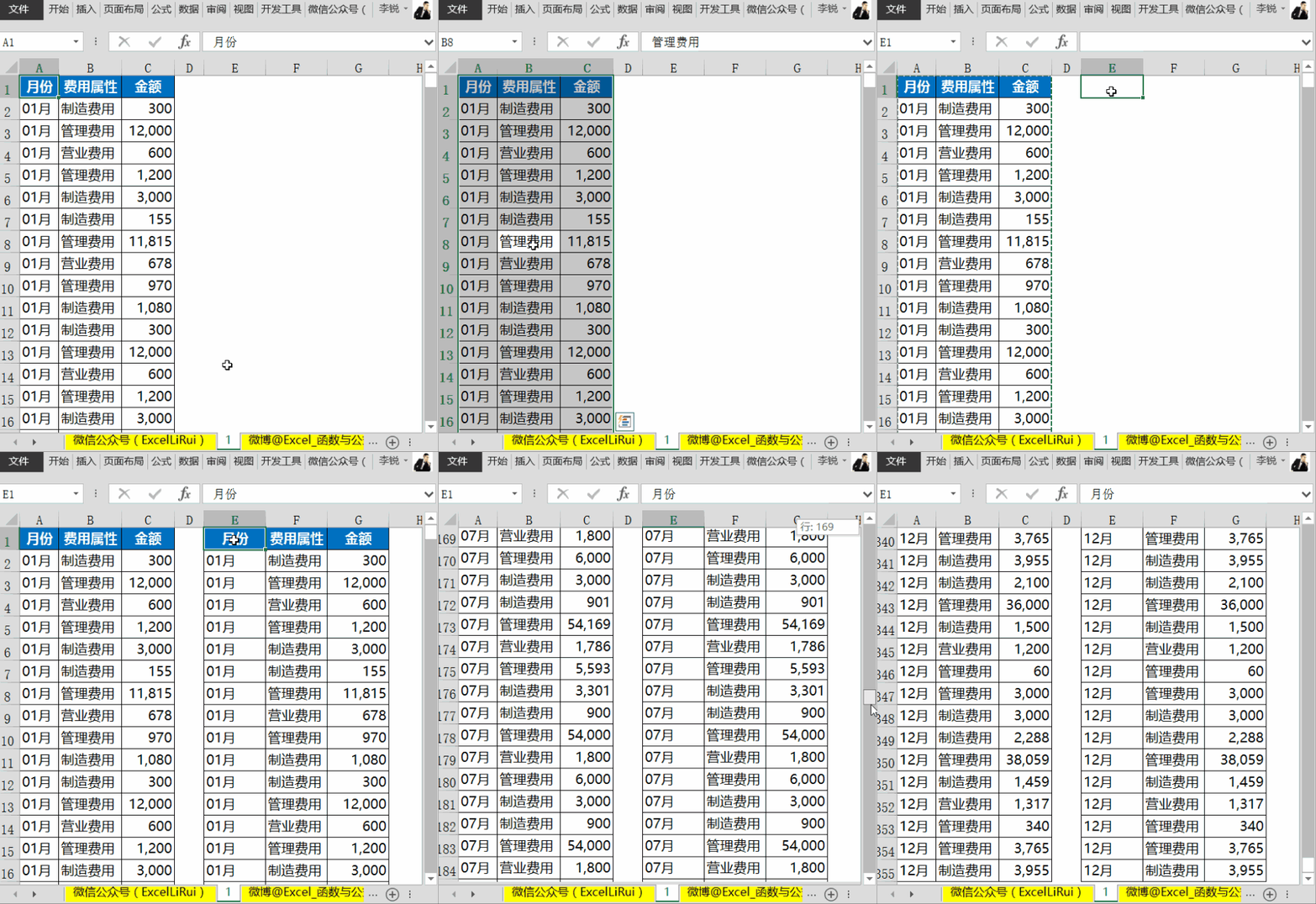
1 快速选中指定区域 我的操作演示效果(点击下图gif动态演示) 我的
其实可以一步搞定~我的操作演示效果(下图gif动态演示)怎么样
规范excel数据透视表的数据源看这一篇就够了
下图gif动态演示)这样的报表无法直接利用excel的分类汇总功能和数据
下图是我的操作动态演示(点击gif可见动图) 如果要输入的内容之前已
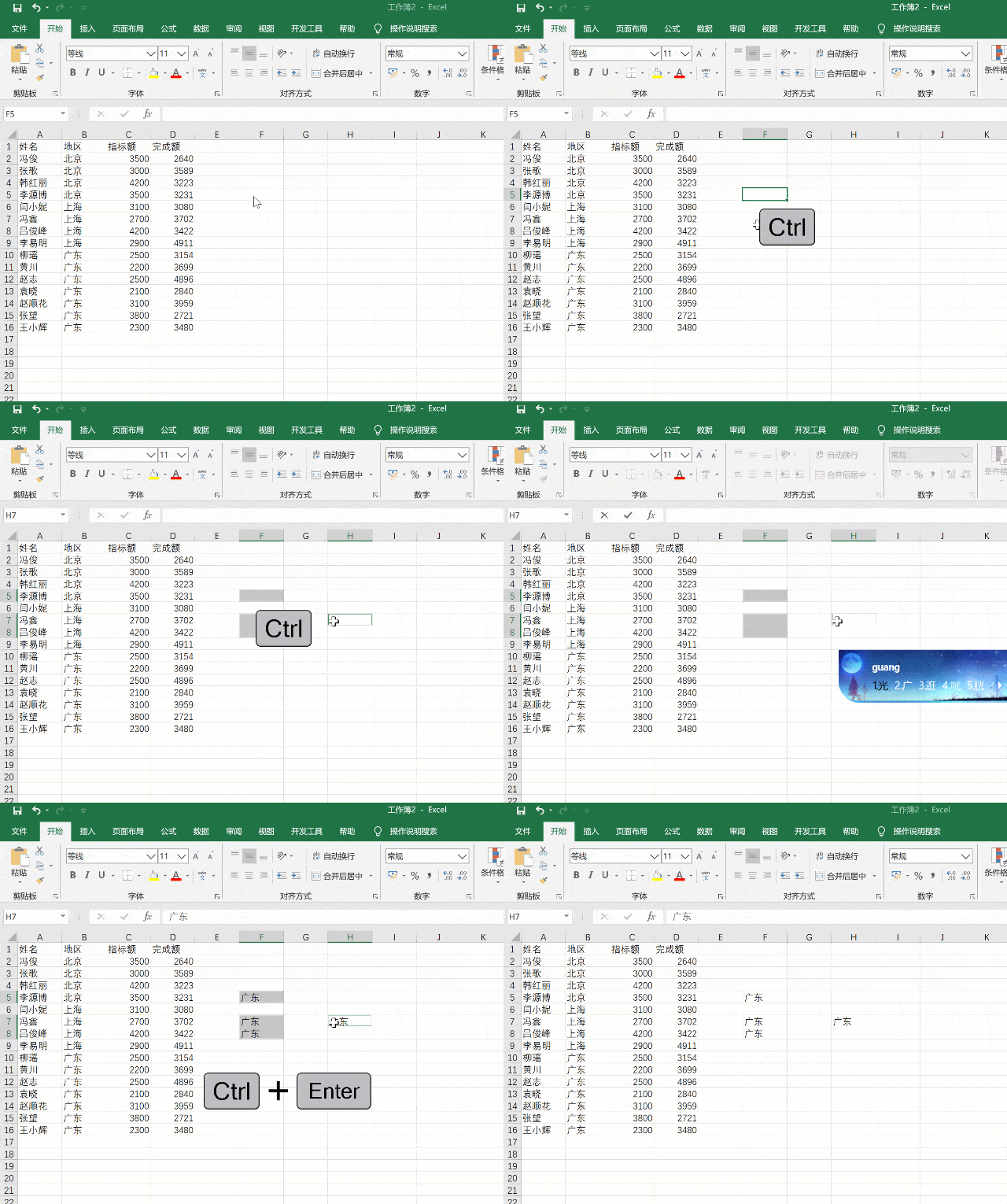
02不连续区域选择区域,输入广东,按ctrl enter结束,这样就全部输入
除了节省手动输入数据的麻烦外,还可以规范数据准确性,可谓一举两
我的操作演示效果(下图gif动态演示) =sum(*!
下图是我的操作动态演示(点击gif可
再来看高手操作(点击gif可见动图)
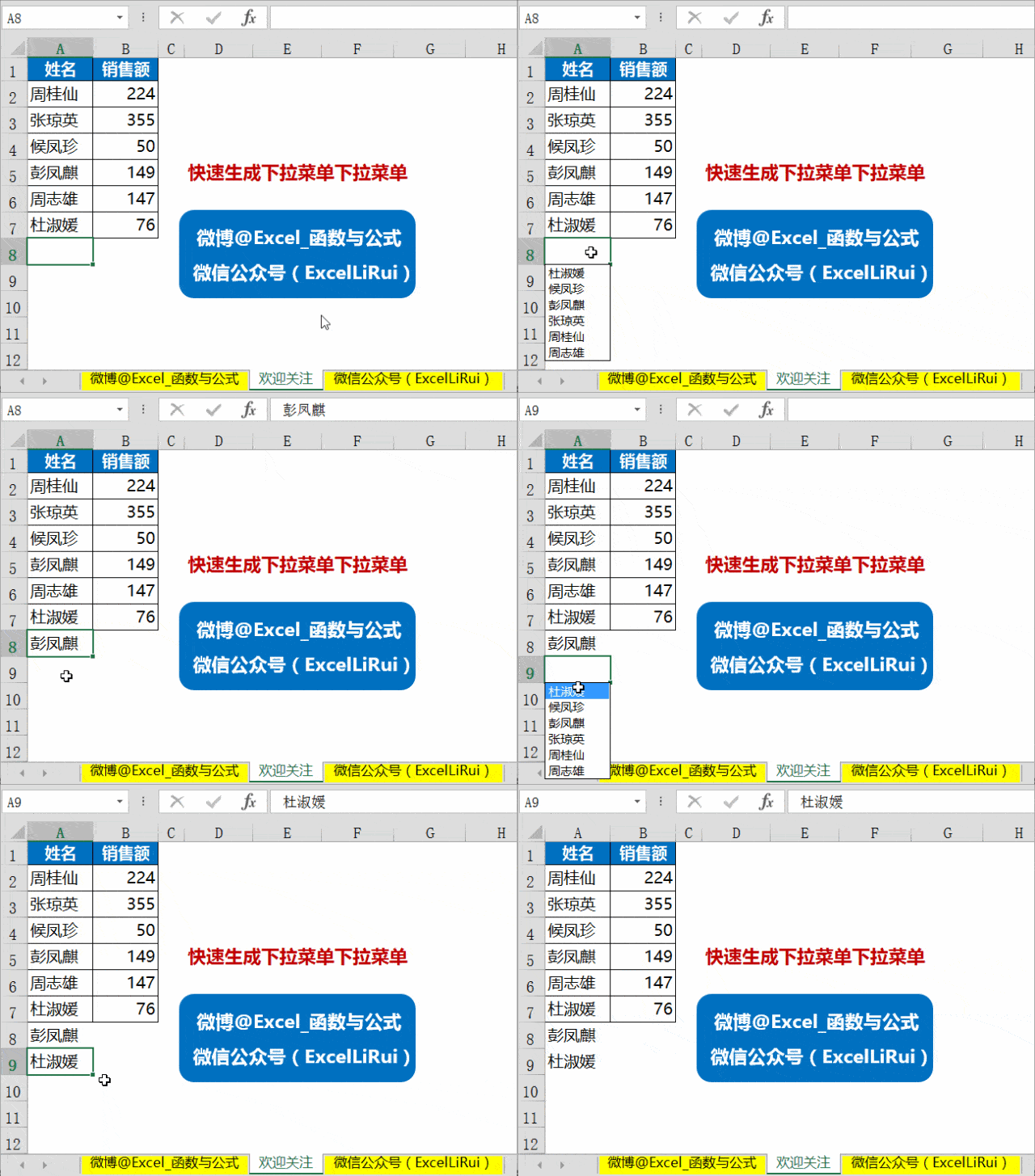
(点击下图gif动态演示)10 直接生成下拉菜单当输入的数据在某个范围内
下图是我的操作动态演示(点击gif可见动图)这样输入
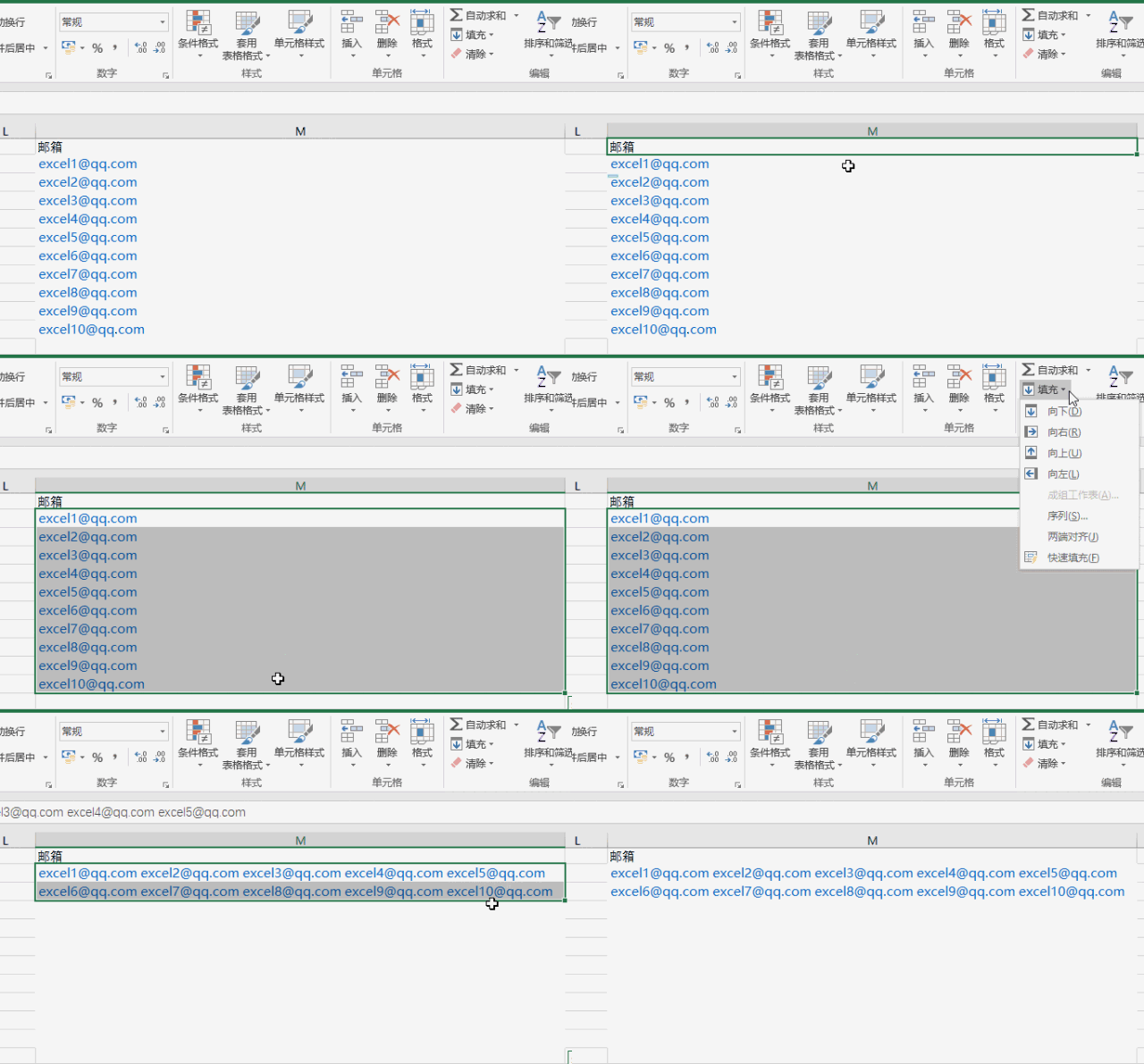
把列拉宽 - 选取数据 , 开始 - 填充 - 两端对齐(excel2003是内容
六,利用查找功能快速选择 步骤:按【ctrl f】打开查找对话框,输入
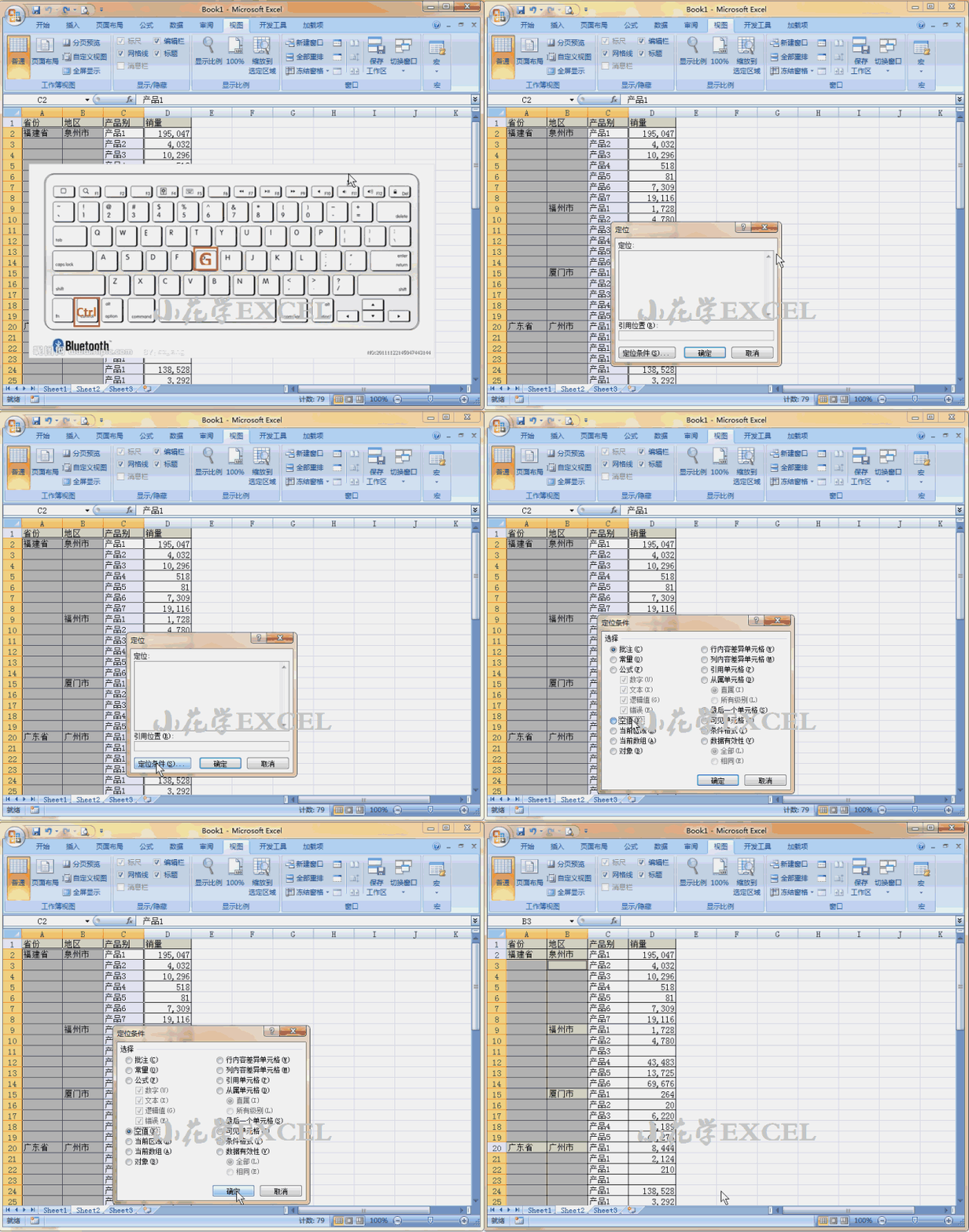
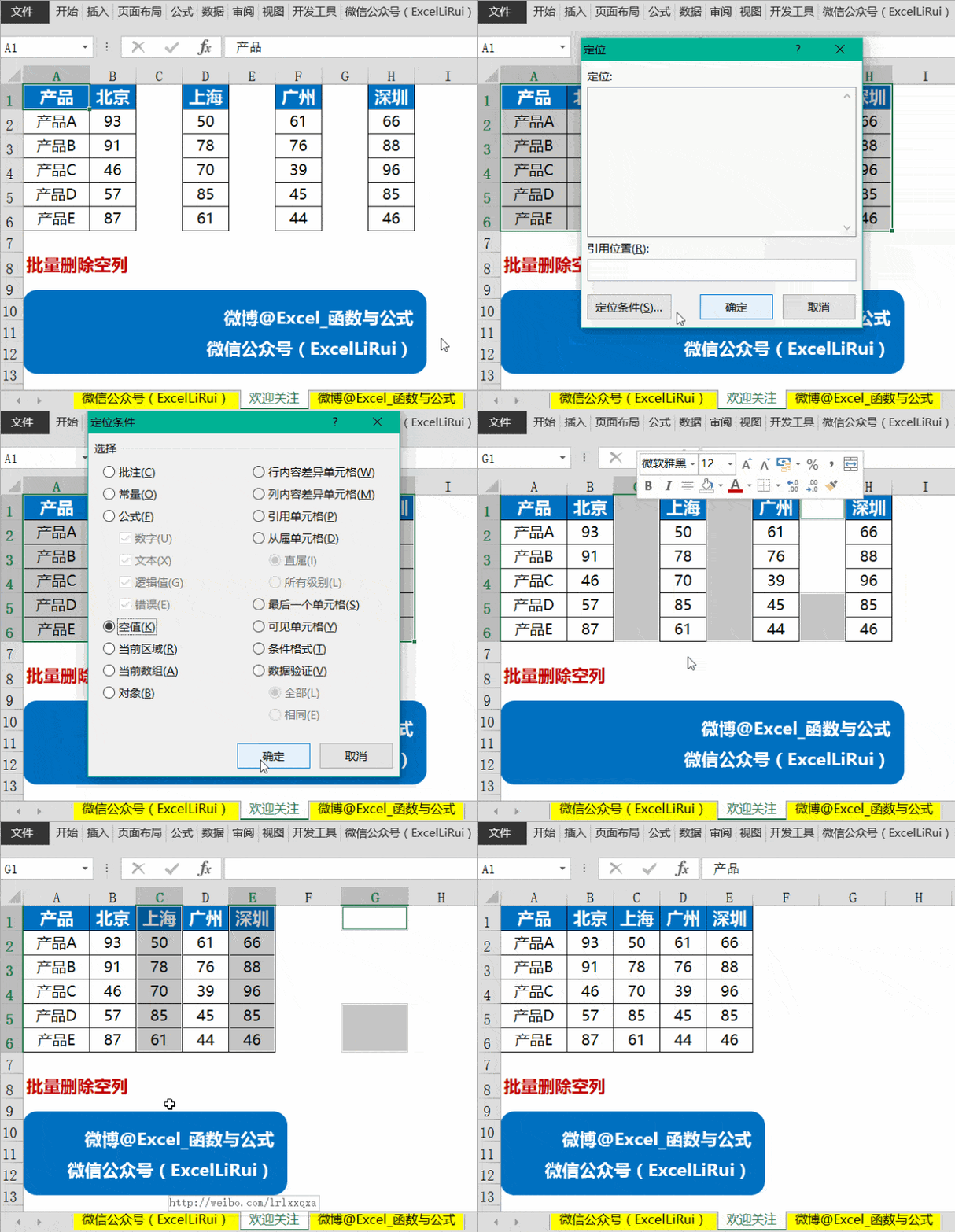
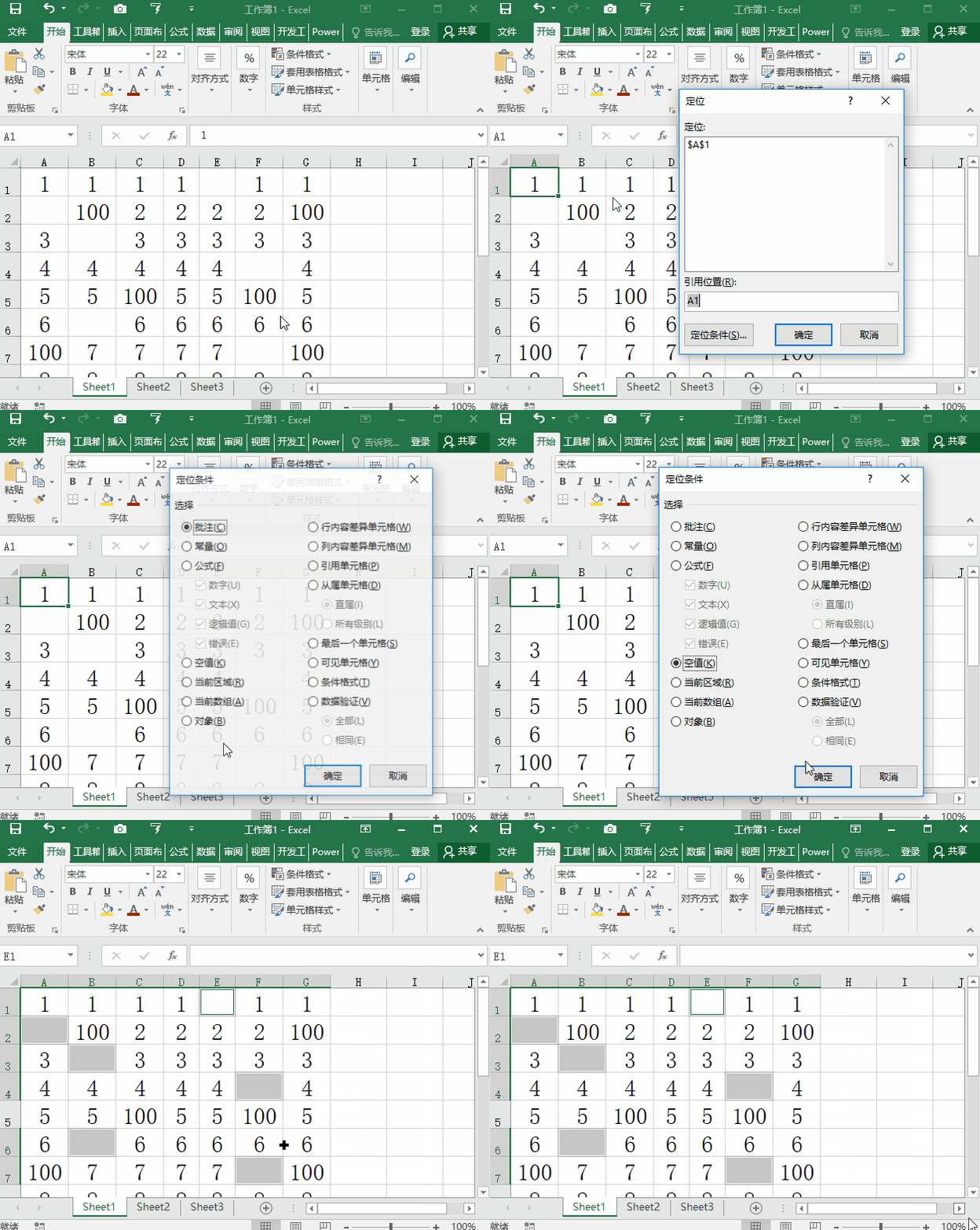
如图,选中需要填充的所在列区域,按ctrl g打开定位条件窗口,选择"空
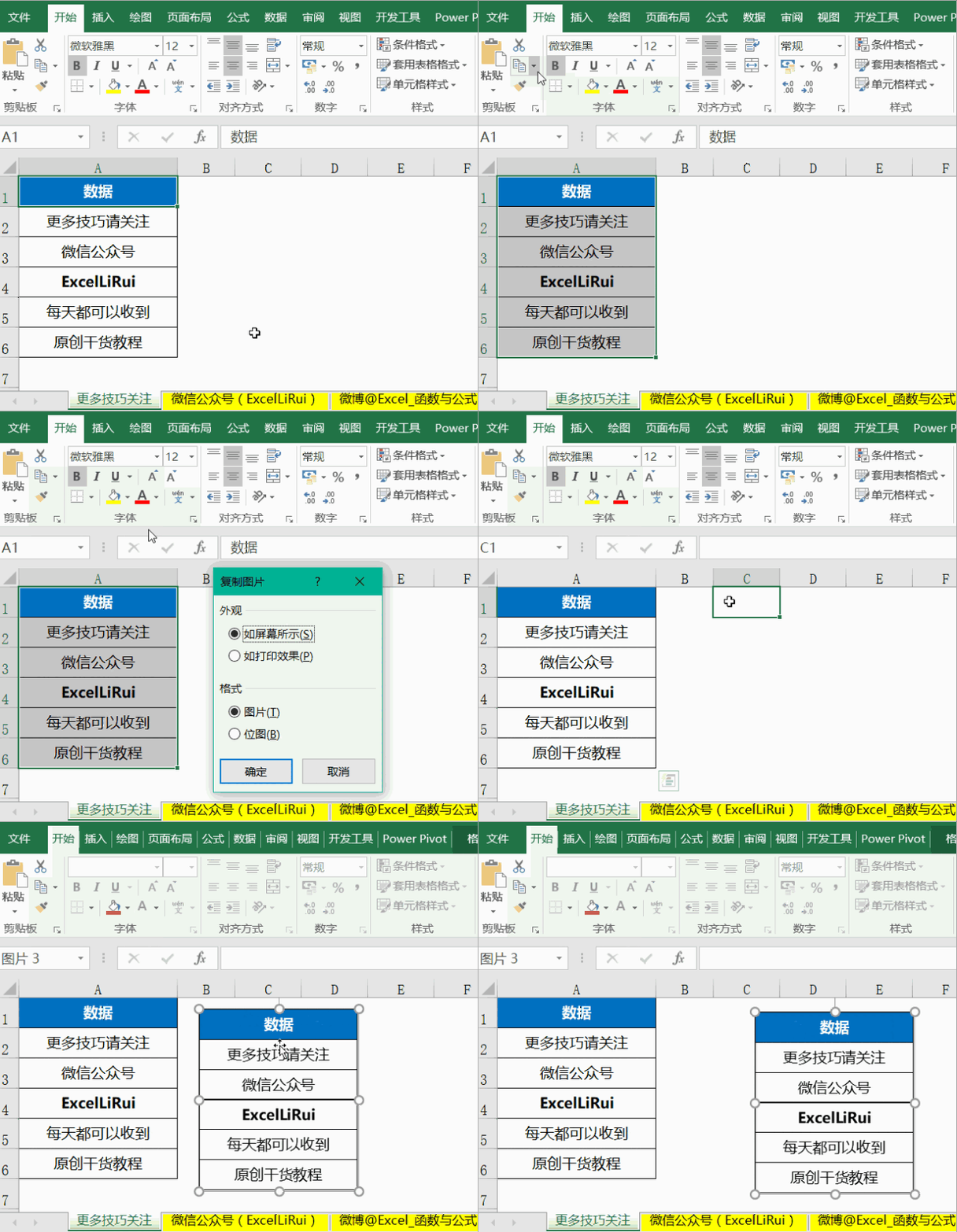
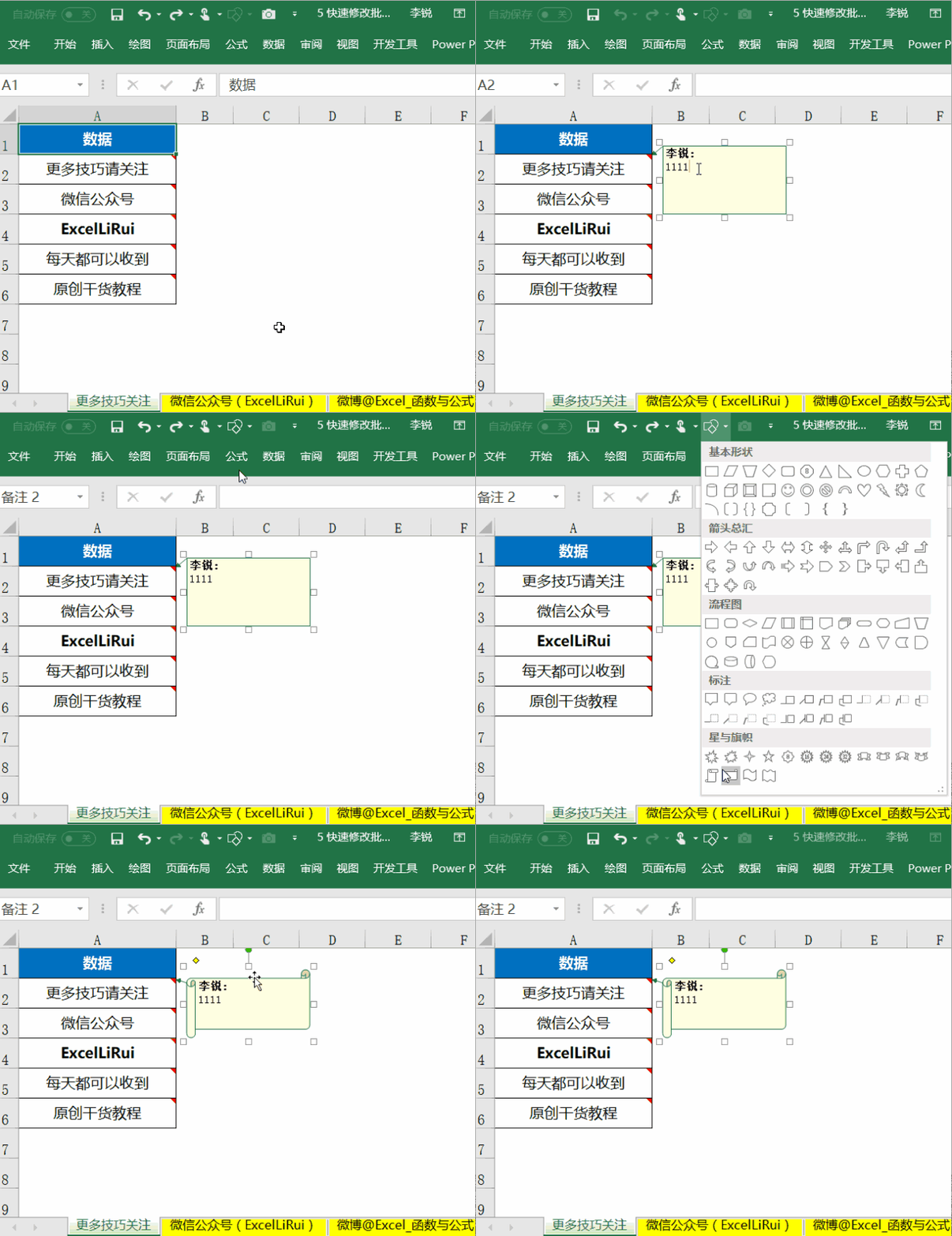
excel中图片那些事
下图是我的操作动态演示(点击gif可见动图)文件中用到
操作效果如图所示.
下图是我的操作动态演示(点
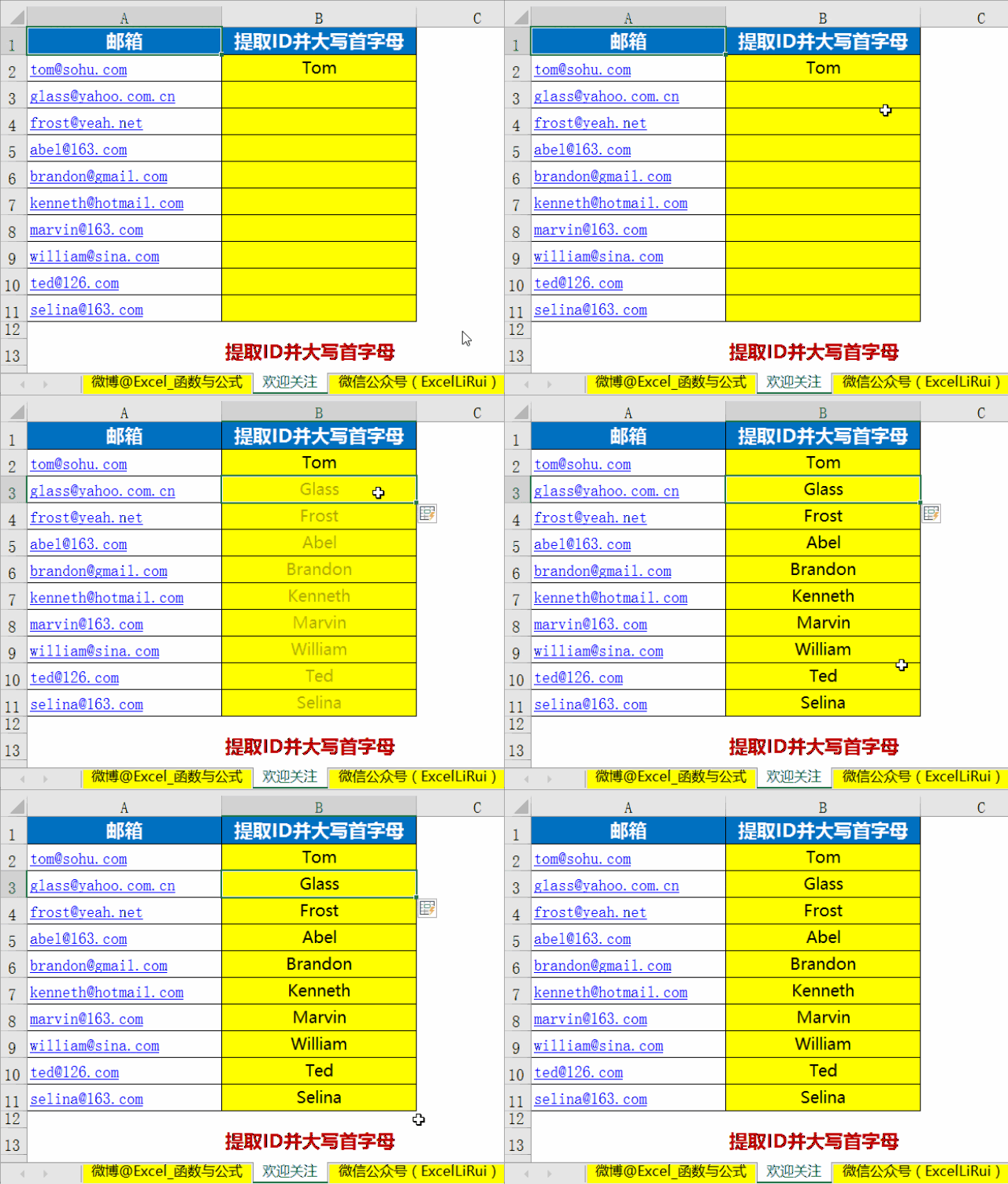
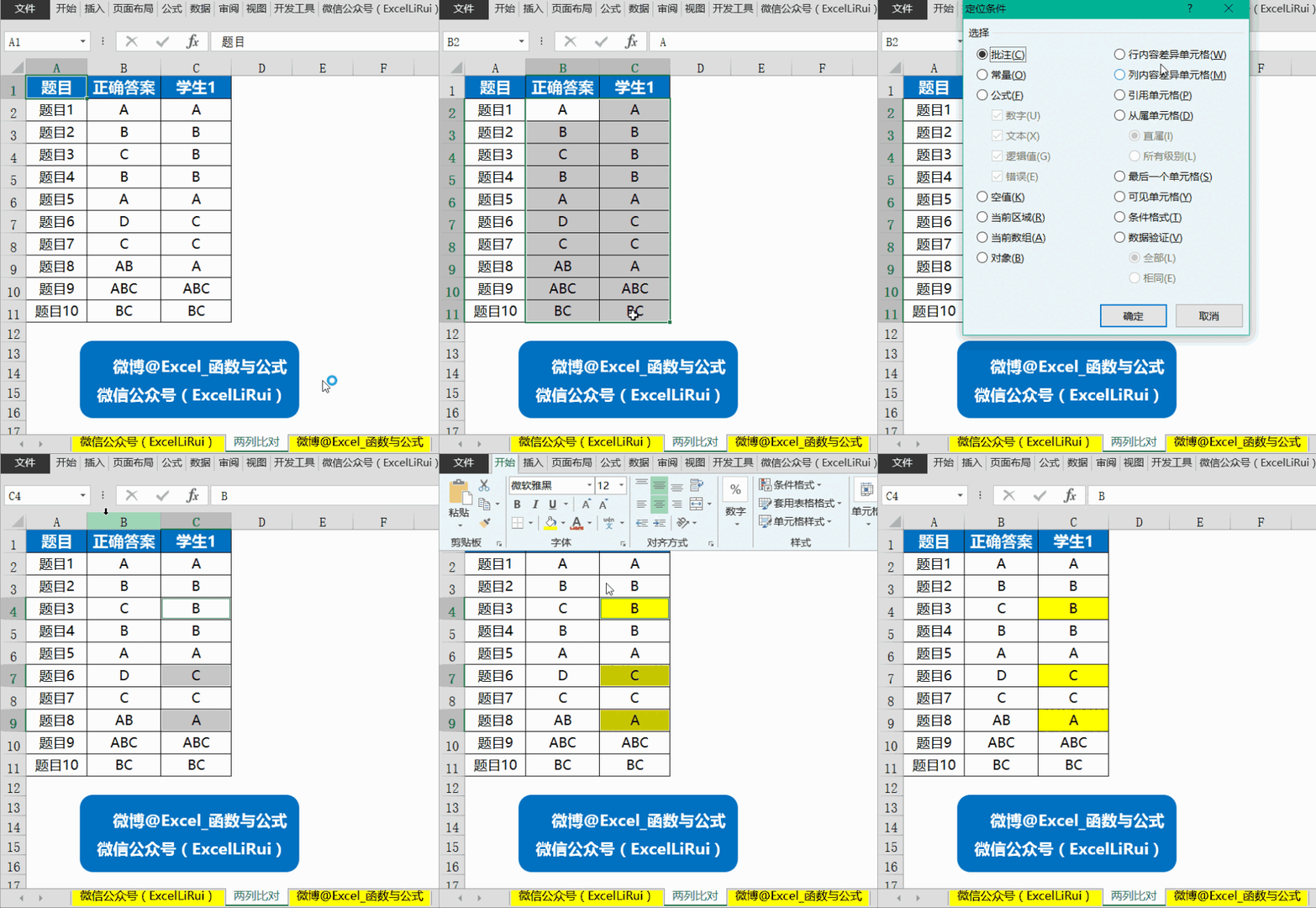
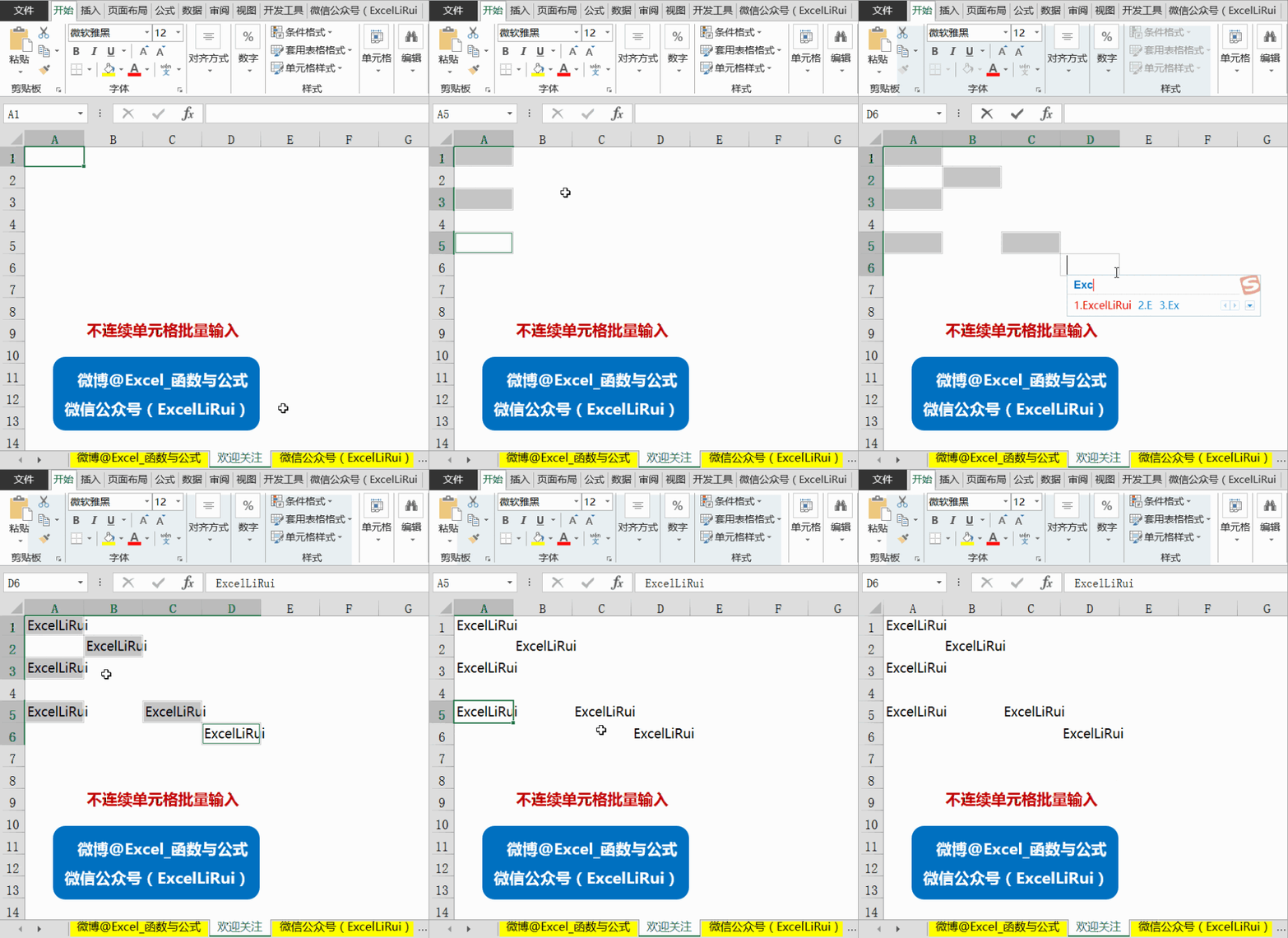



 剧情gif
剧情gif