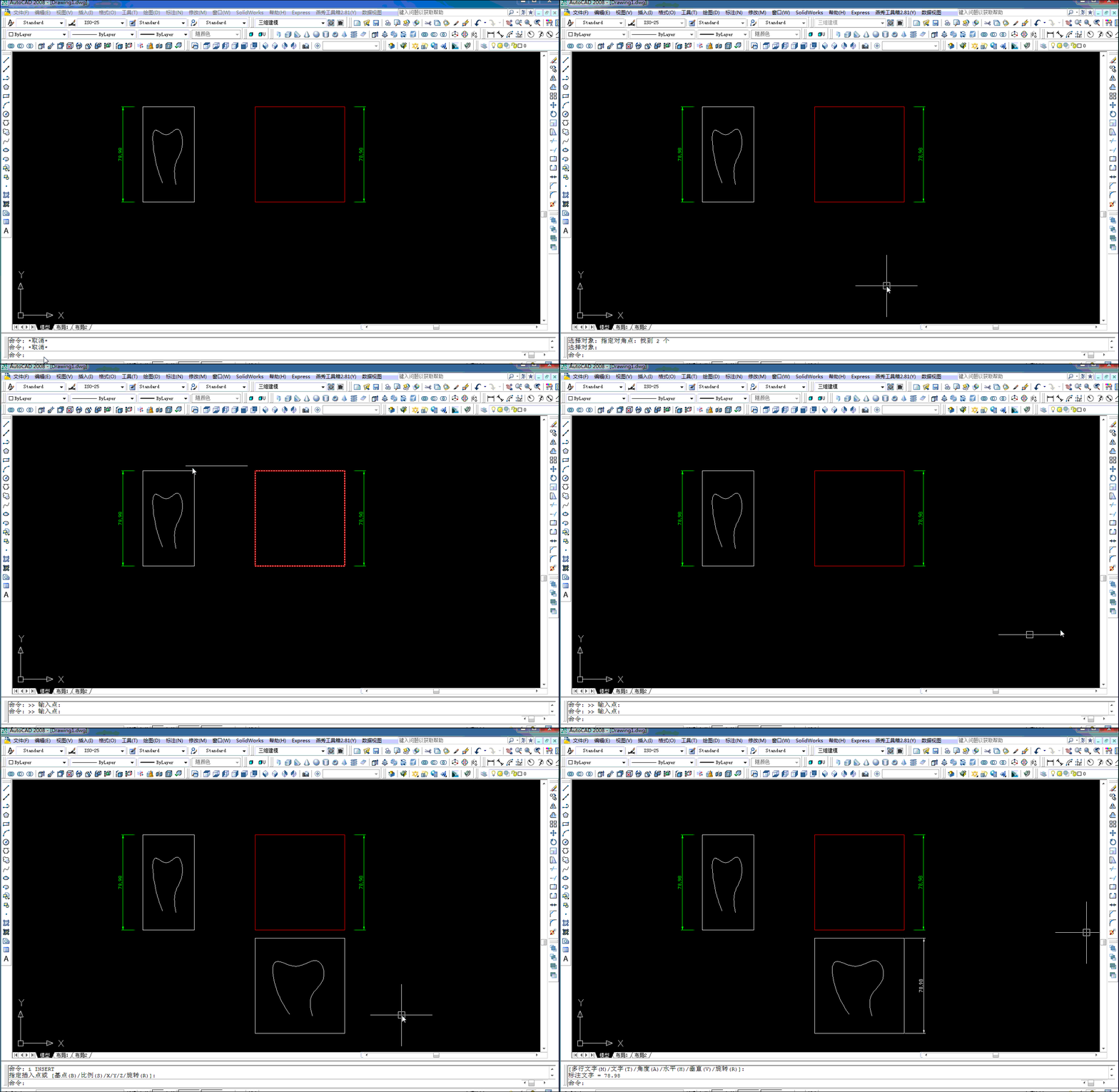
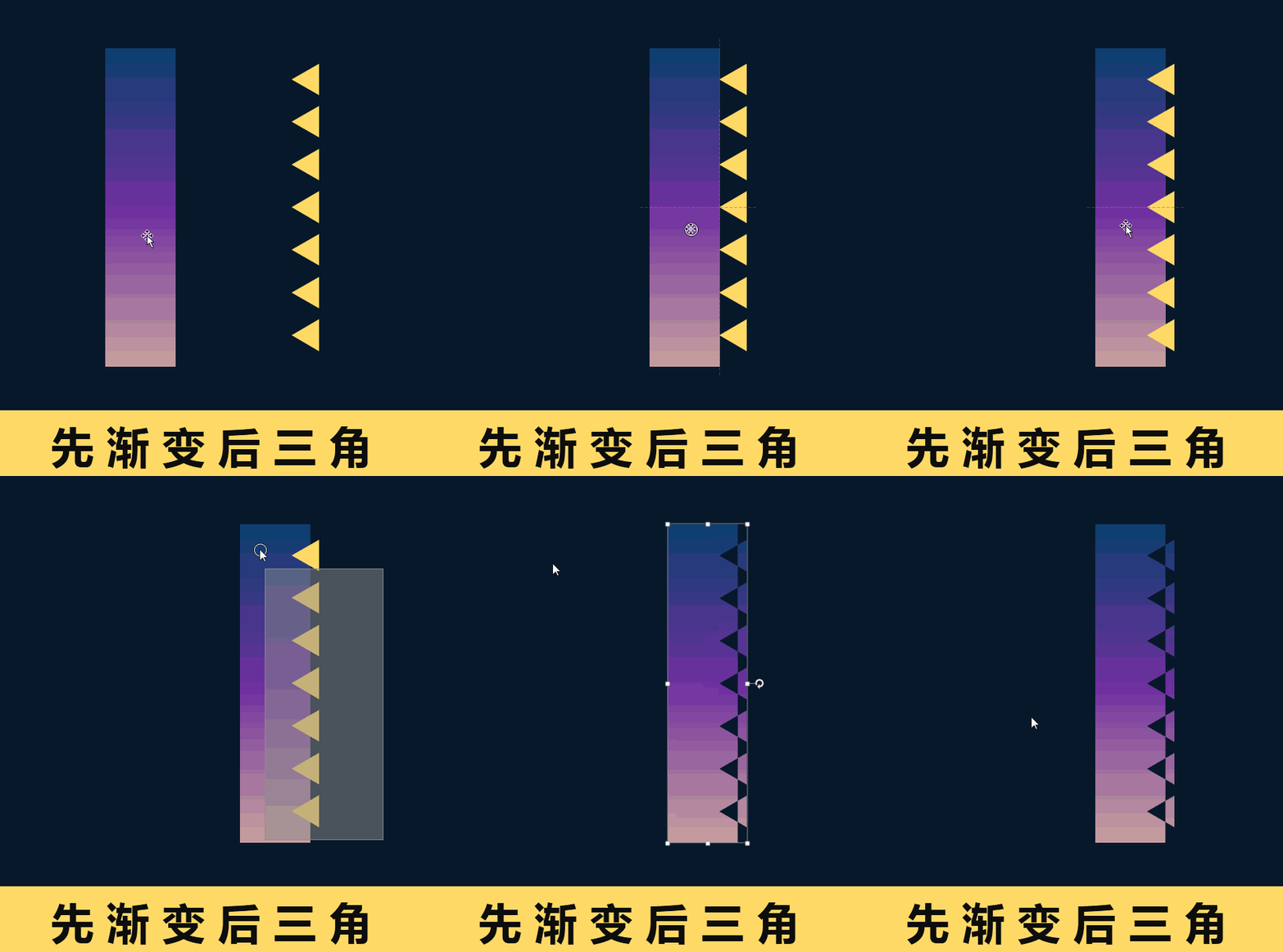
(下图所示为gif动图演示过程)我们可以插入线条,再定位对象,发现可以
2022-04-15 来源:动态图库网
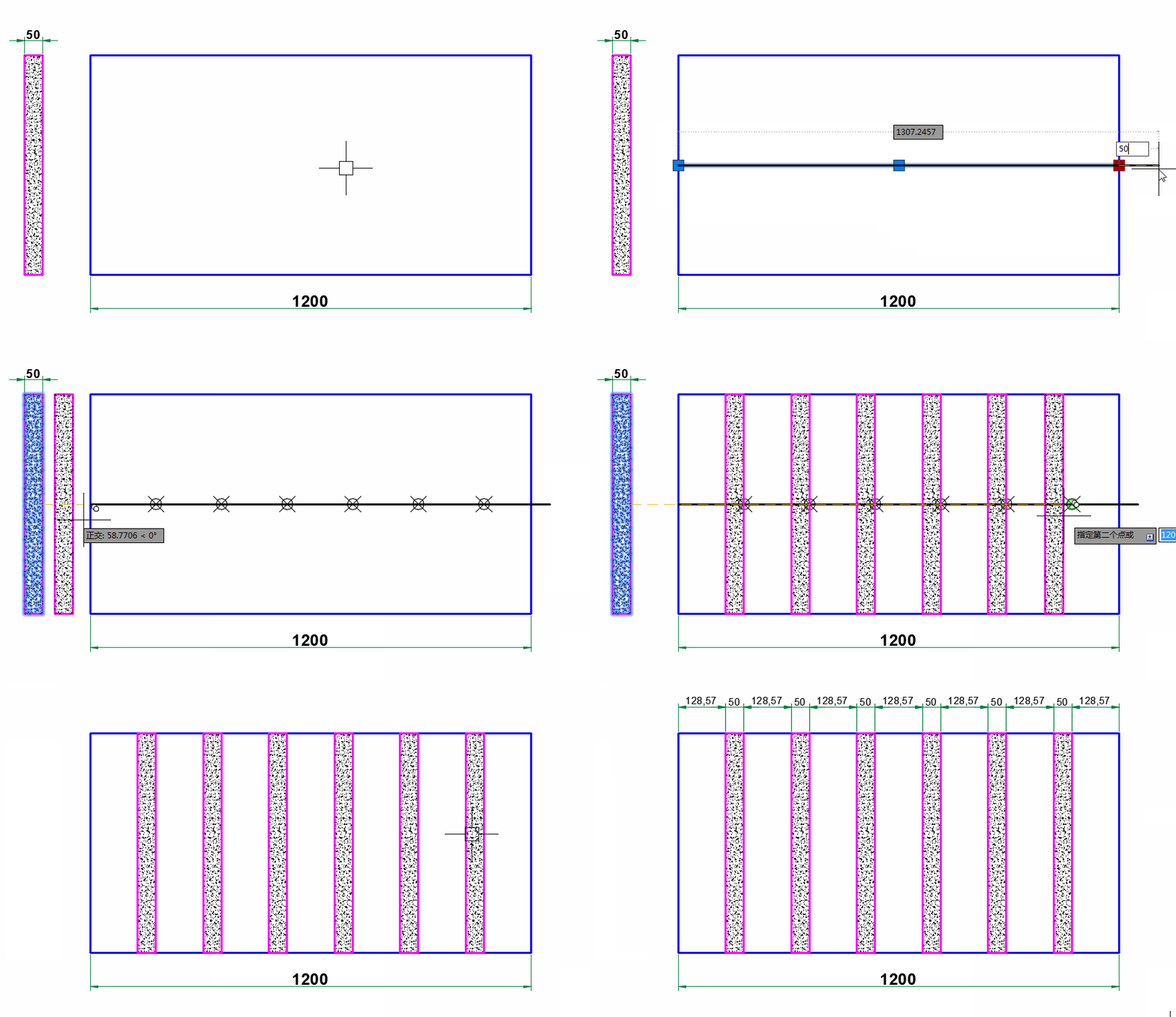
排版技巧左右留白区域快速排列等距对象
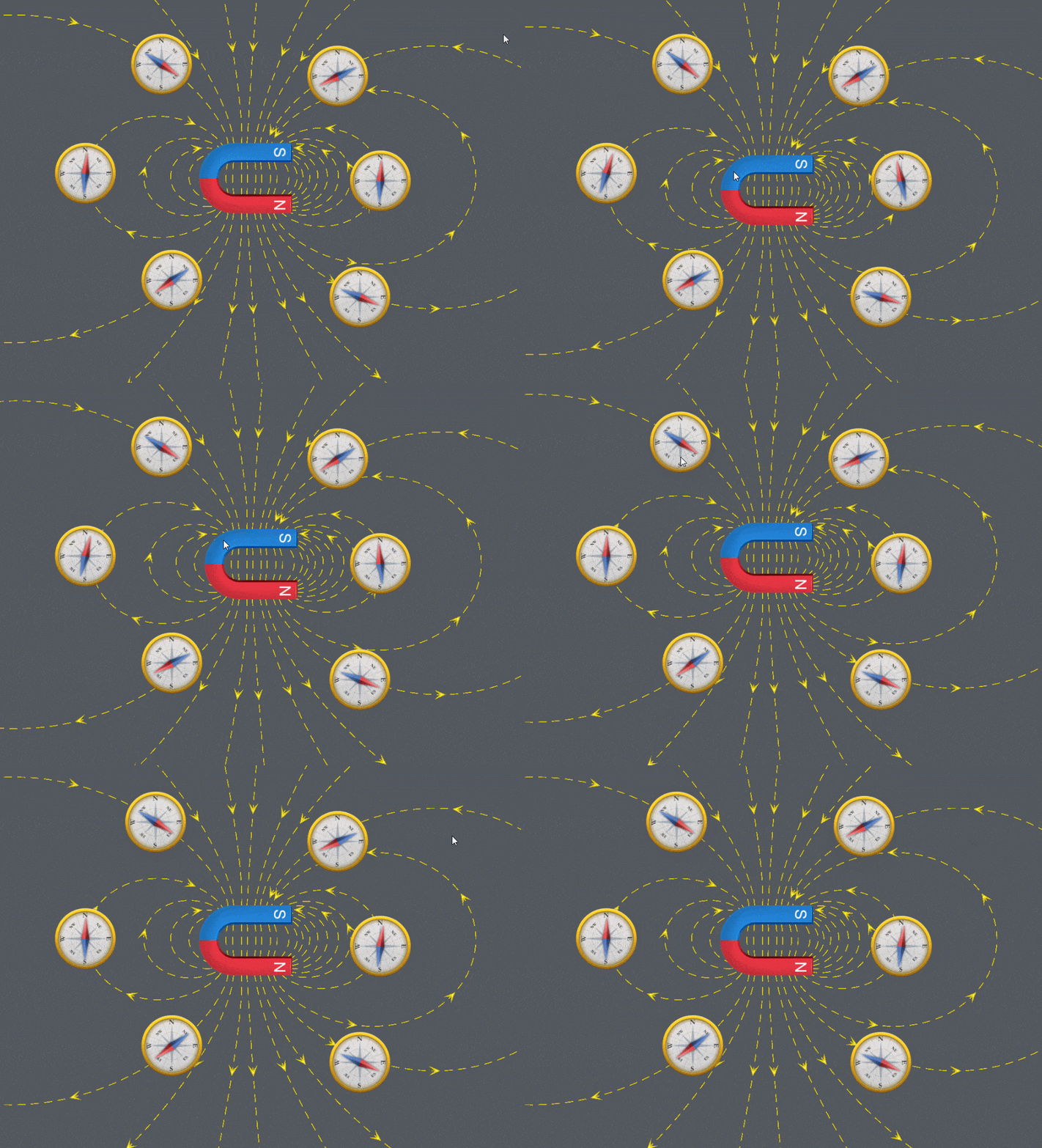
▼图中选谁为机械能守恒的研究对象▼▼近日点与远日点的速度关系是
这时候就可以看到数字重叠在一起,变成了一坨黑① 插入文本框③ 文本
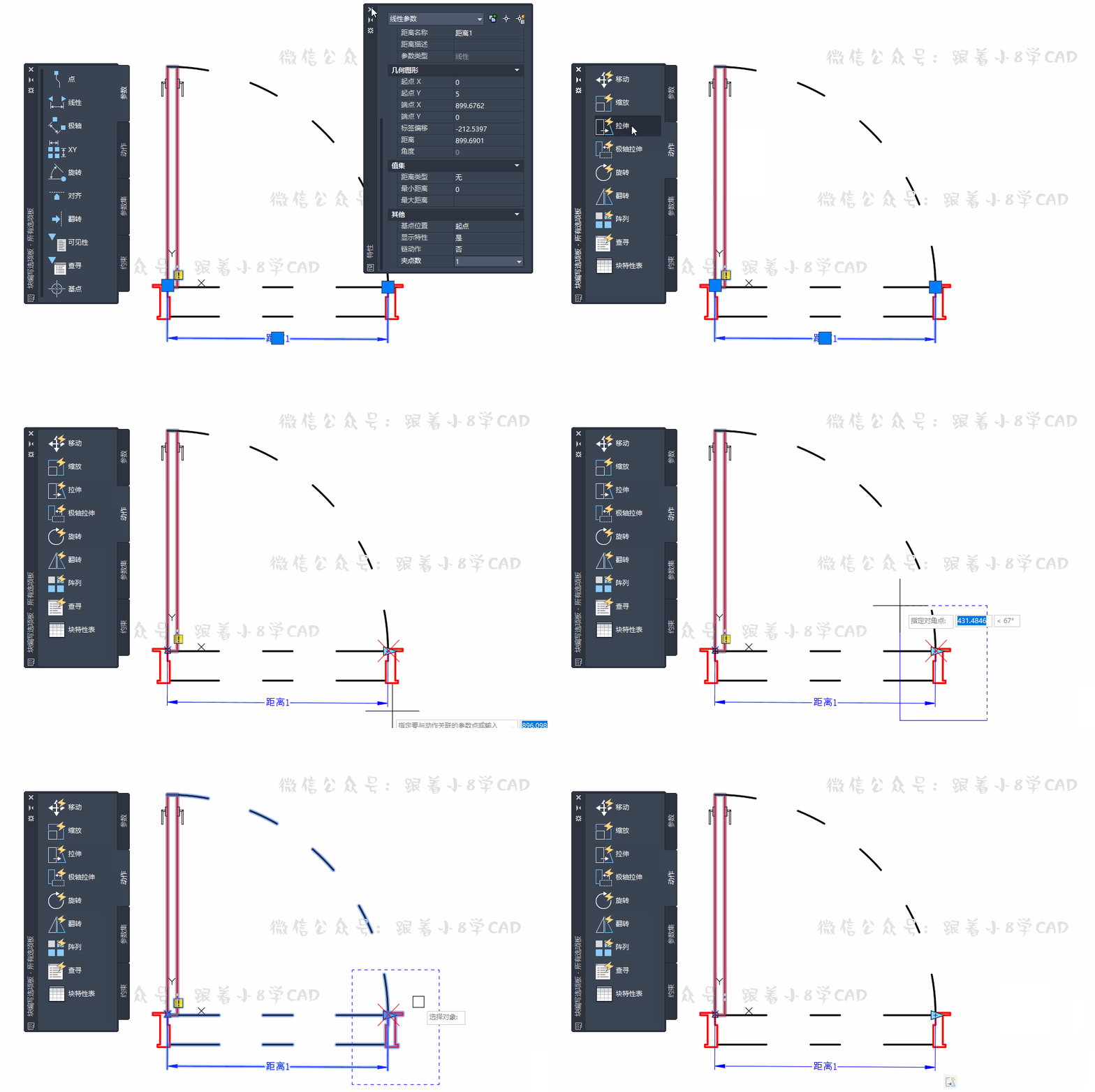
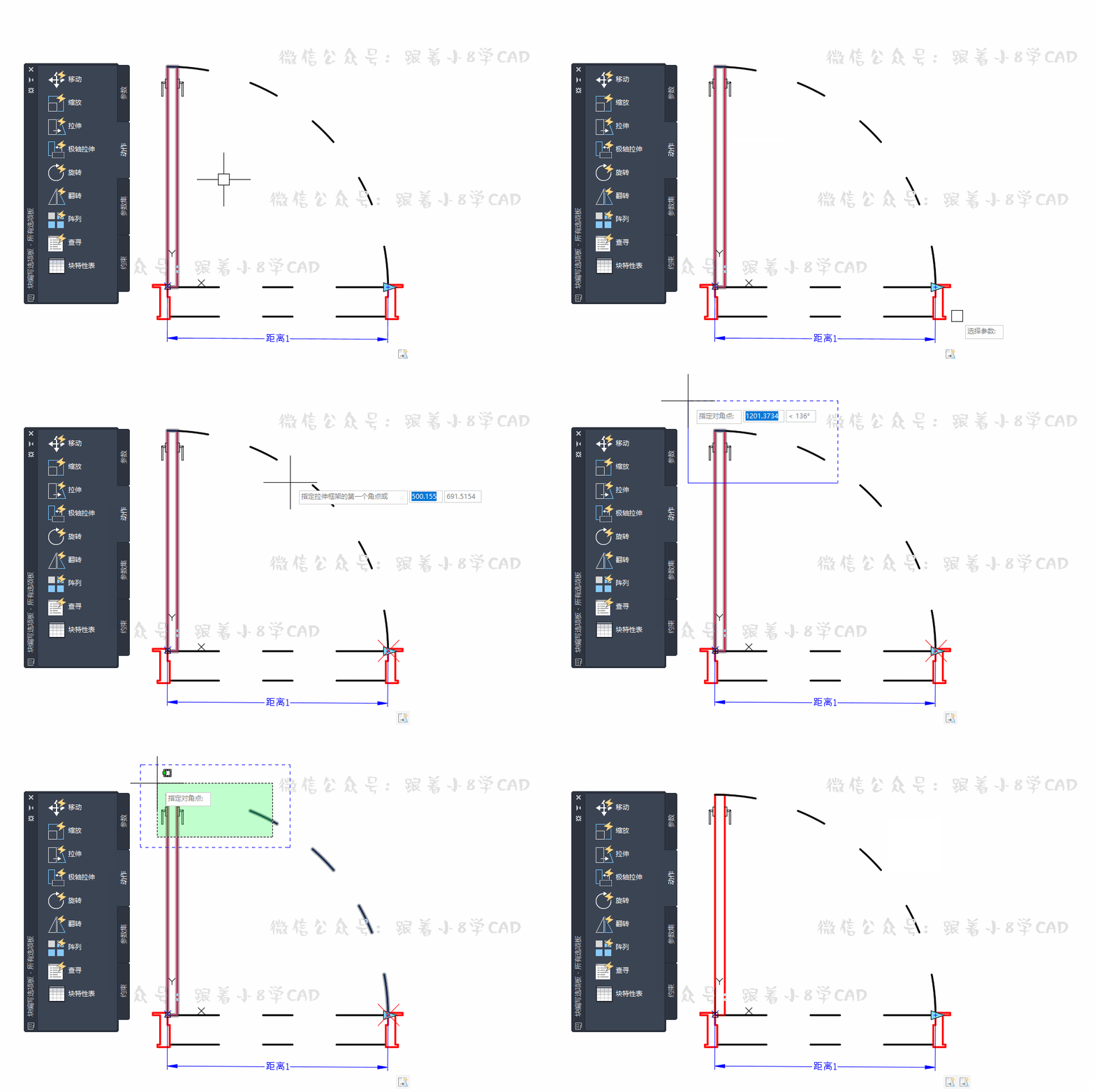
然后拾取右侧点为基点,然后框选右侧虚线区域和框选区域内的对象(注意
能做出吸人眼球的动画效果,因为动画在演示过程中如果能够巧妙的运
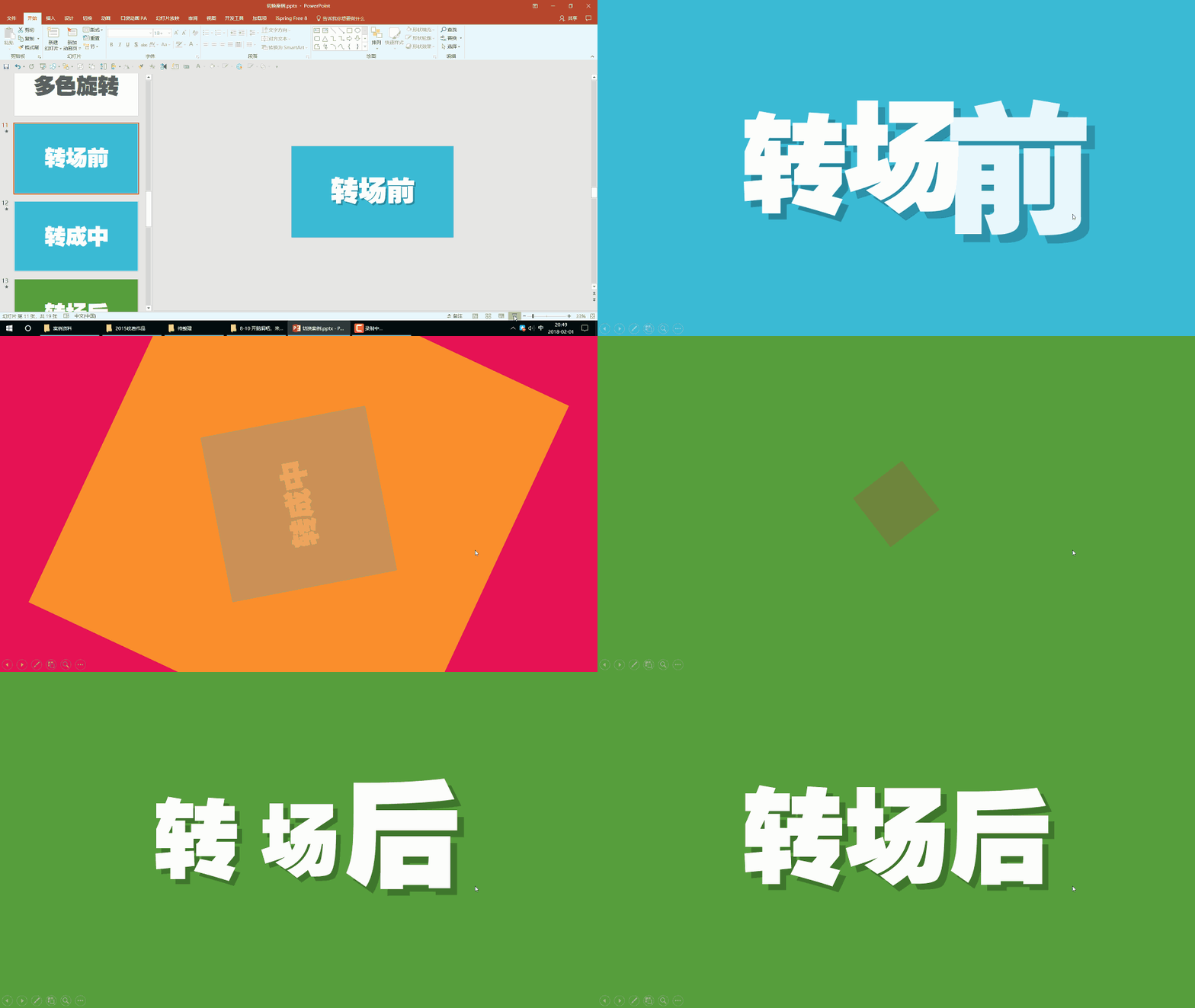
经过分析发现,该转场动画是由四个不同颜色的色块设置了【缩放,旋转和
课程简介:通过演示如何运用galapagos去设计基本的形体,讲解遗传算法
文章来源:openai openai发布最新消息:上个月,我们展示了这个机器人的
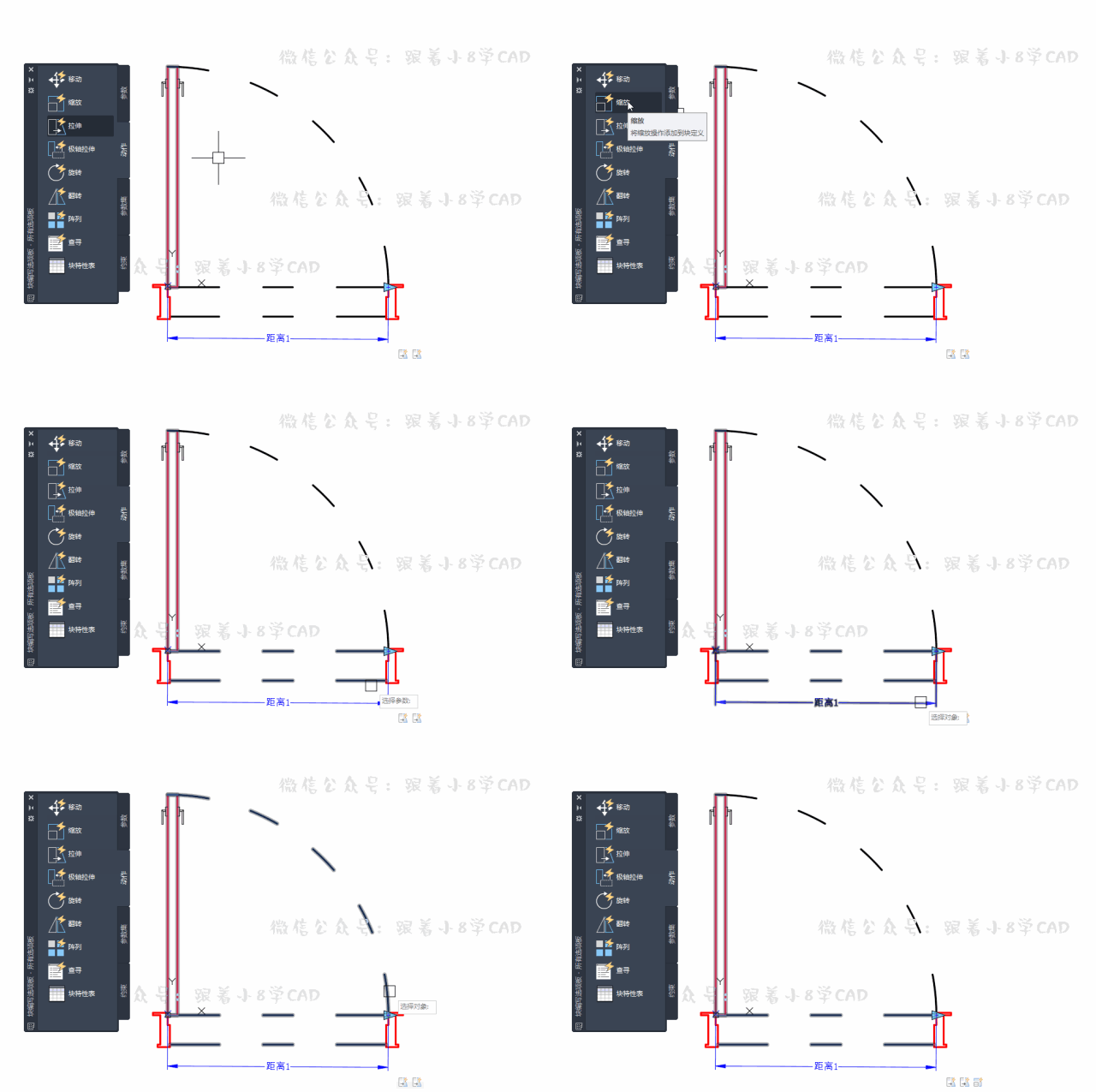
如何进行单向缩放对象到指定的大小
然后拾取右侧点为基点,然后框选右侧虚线区域和框选区域内的对象(注意
想必看到这张动图,所有男性朋友都会"菊花一紧",略感"蛋疼".
打开word软件,新建一个空白文档,点击【插入】选项卡下面的【对象】
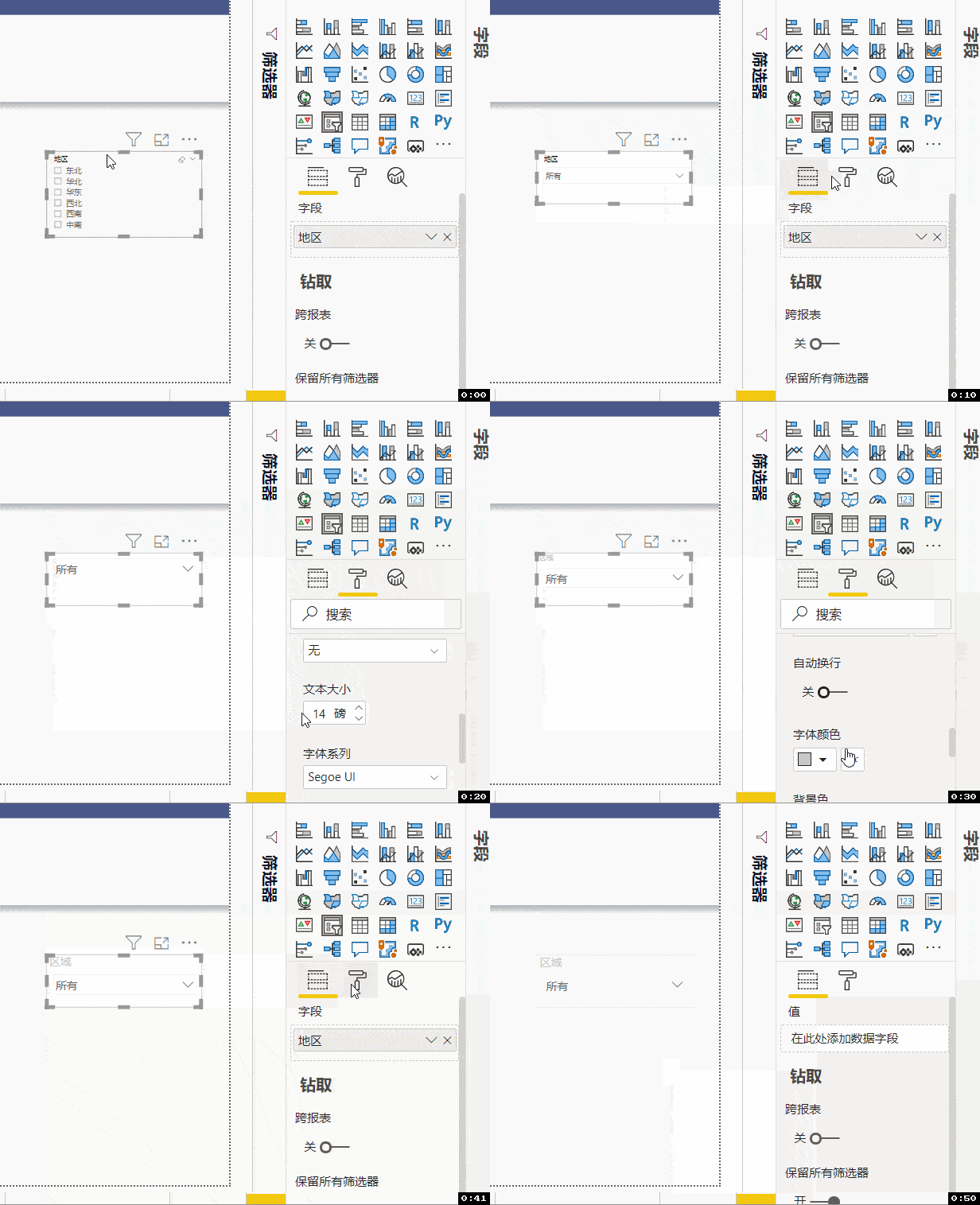
切片器我们使用了power bi默认的切片器视觉对象.
然后拾取右侧点为基点,然后框选右侧虚线区域和框选区域内的对象(注意
的"动画盒子",可以快速制作很多动态表达的动画或者应用特效,一键插入
es设计工作坊招生6周帮你掌握参数化进阶逻辑及构建
这种方式主要是借助插入矩形和直线来实现.
的"动画盒子",可以快速制作很多动态表达的动画或者应用特效,一键插入
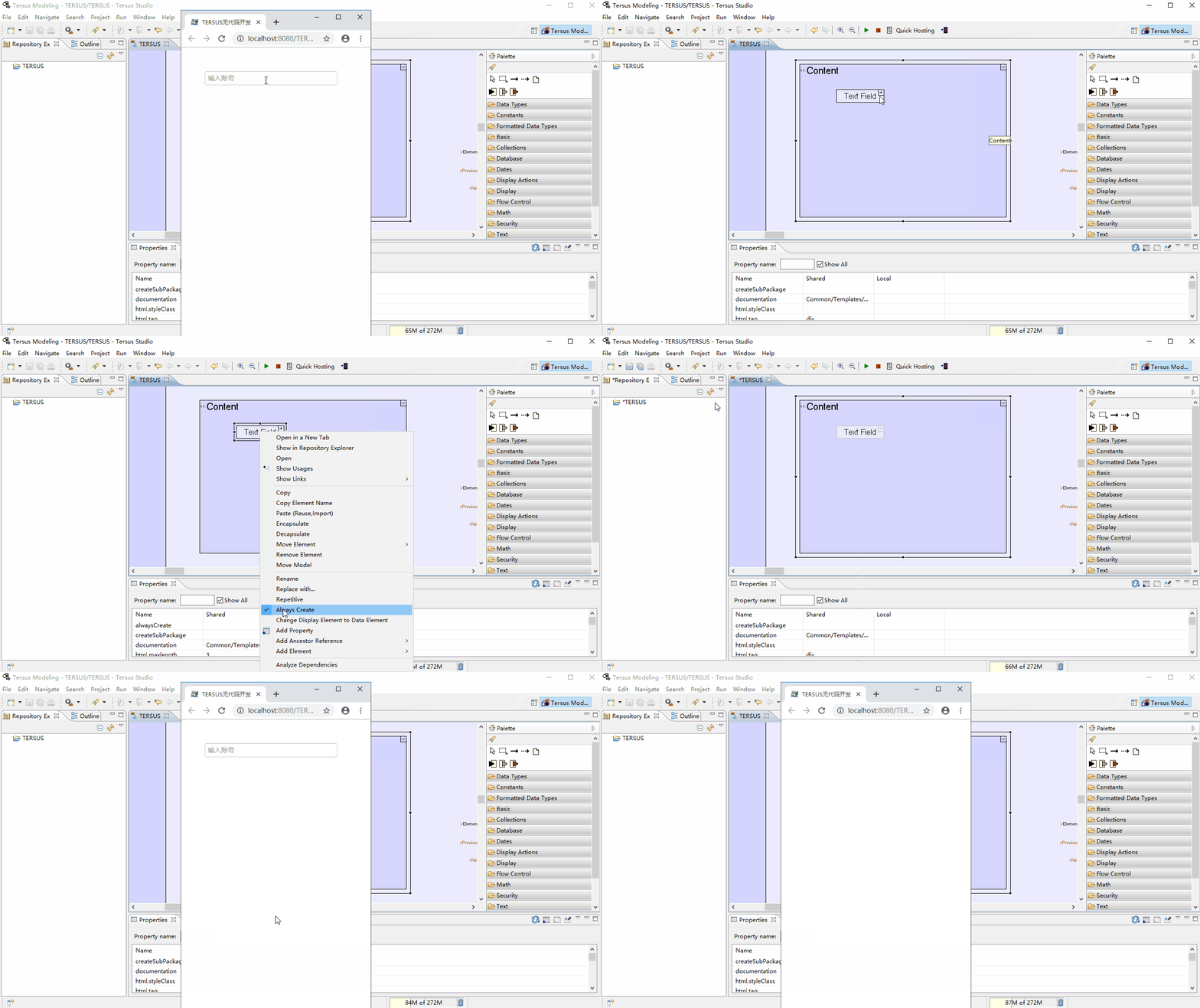
无代码软件开发中,如果运行时默认不需要生成所开发的某些对象,可以
交叉点通过以木块作为垫片的螺栓(下图1位置)固定,"space column"之间
ae教程ae如何导出背景透明的图层到ps中做gif动图
维纳斯等人物形象石膏, 让不同程度的学生都能找到适合自己的练习对象
这些知识和gif动图让你秒懂初中
插入的 3d 模型配合着平滑功能,可以快速做出高大上 3d 演示不过这个
创意这20个动图让你的加载过程不再枯燥
大家可以试试选中两个可进行运算的对象后,就会出现【格式】选项卡
(点击下图gif动态演示) 定位小计行黄色区域后,按 alt =>可以实现快速
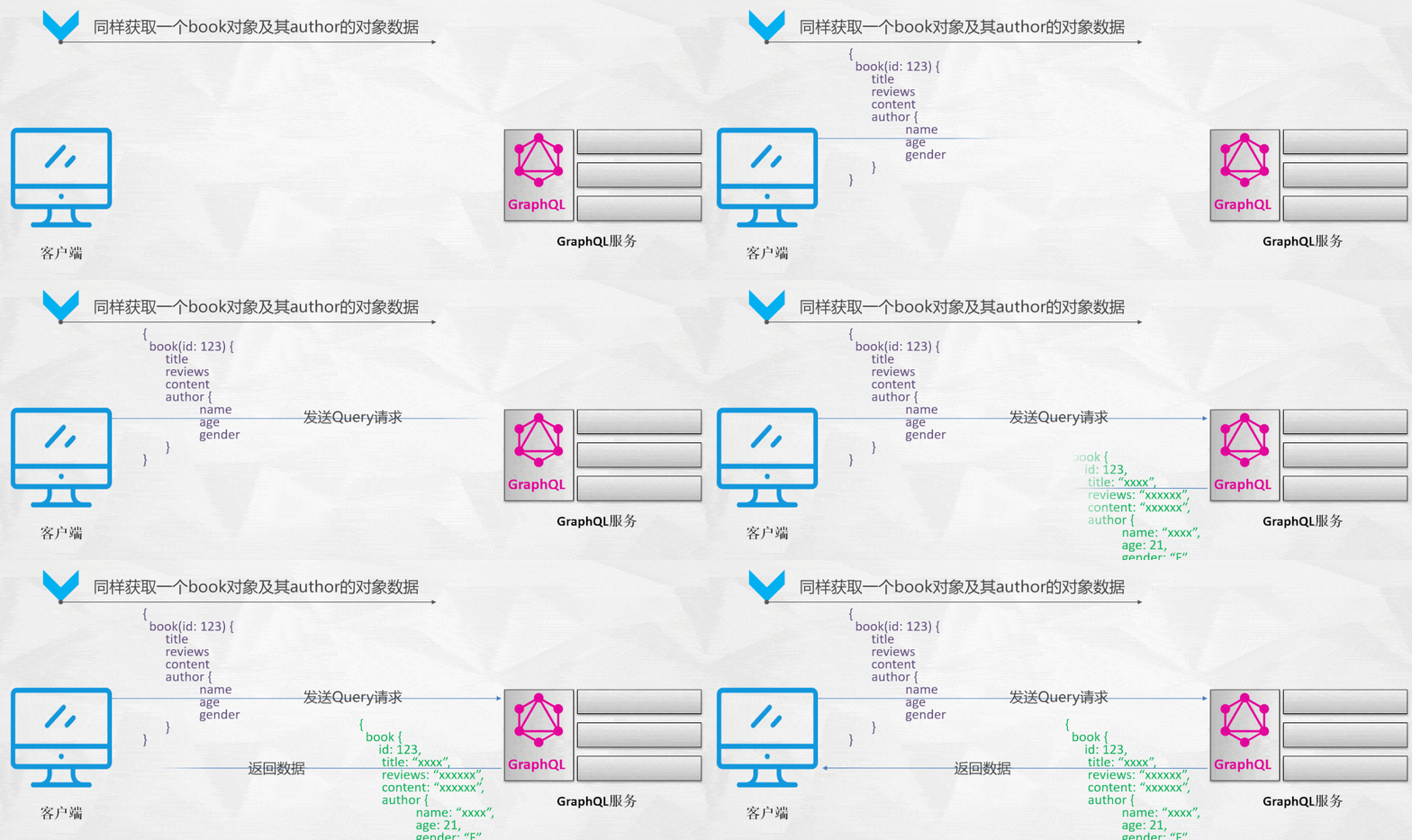
举个经典的例子:前端向后端请求一个book对象的数据及
类gif动图放在ppt中,几乎不用再做其他修饰,直接在顶层插入几个文本框
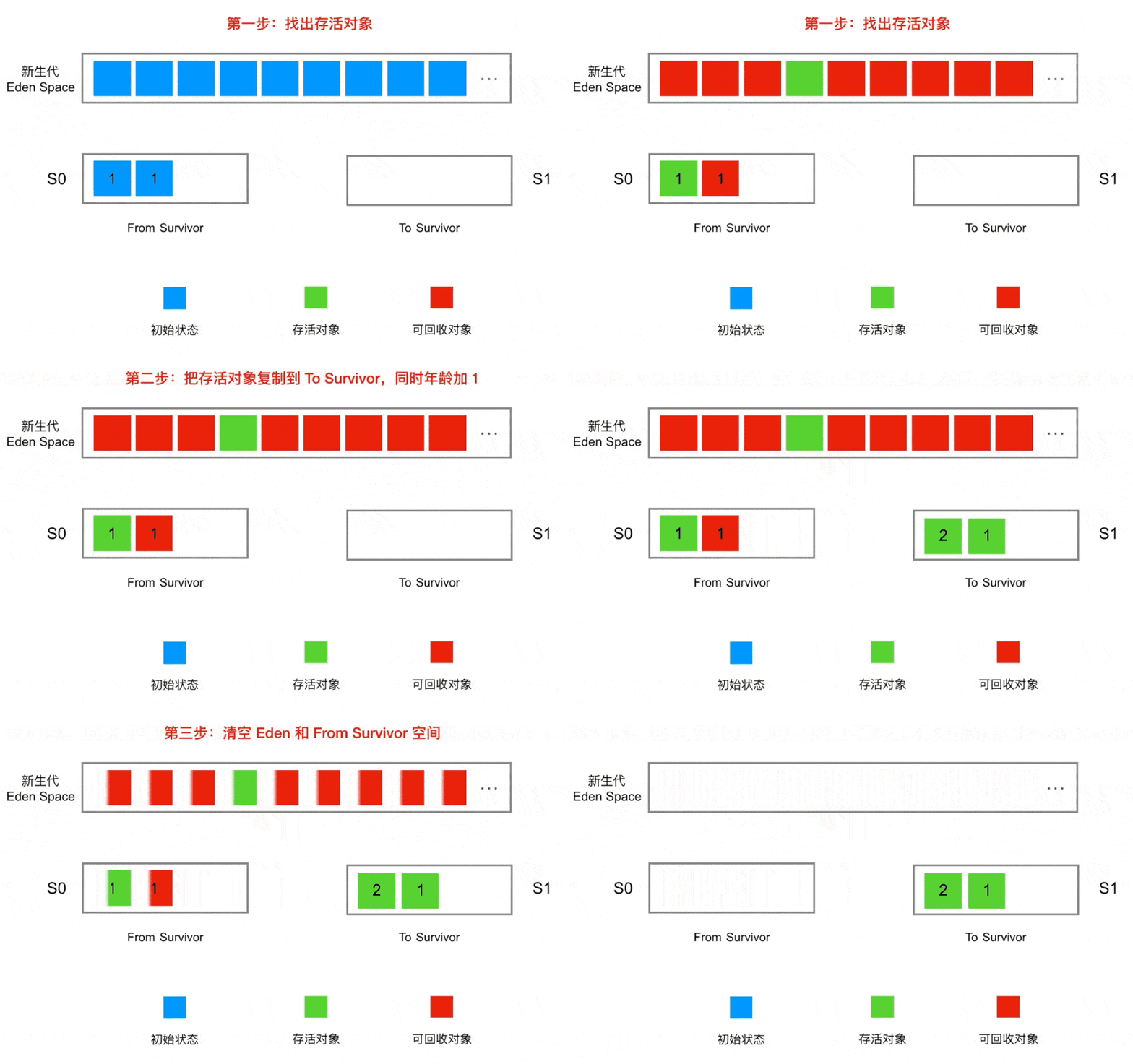
2.2 对象晋升老年代在以下这些情况下,对象会晋升到老年代.














 无码动态图剧情