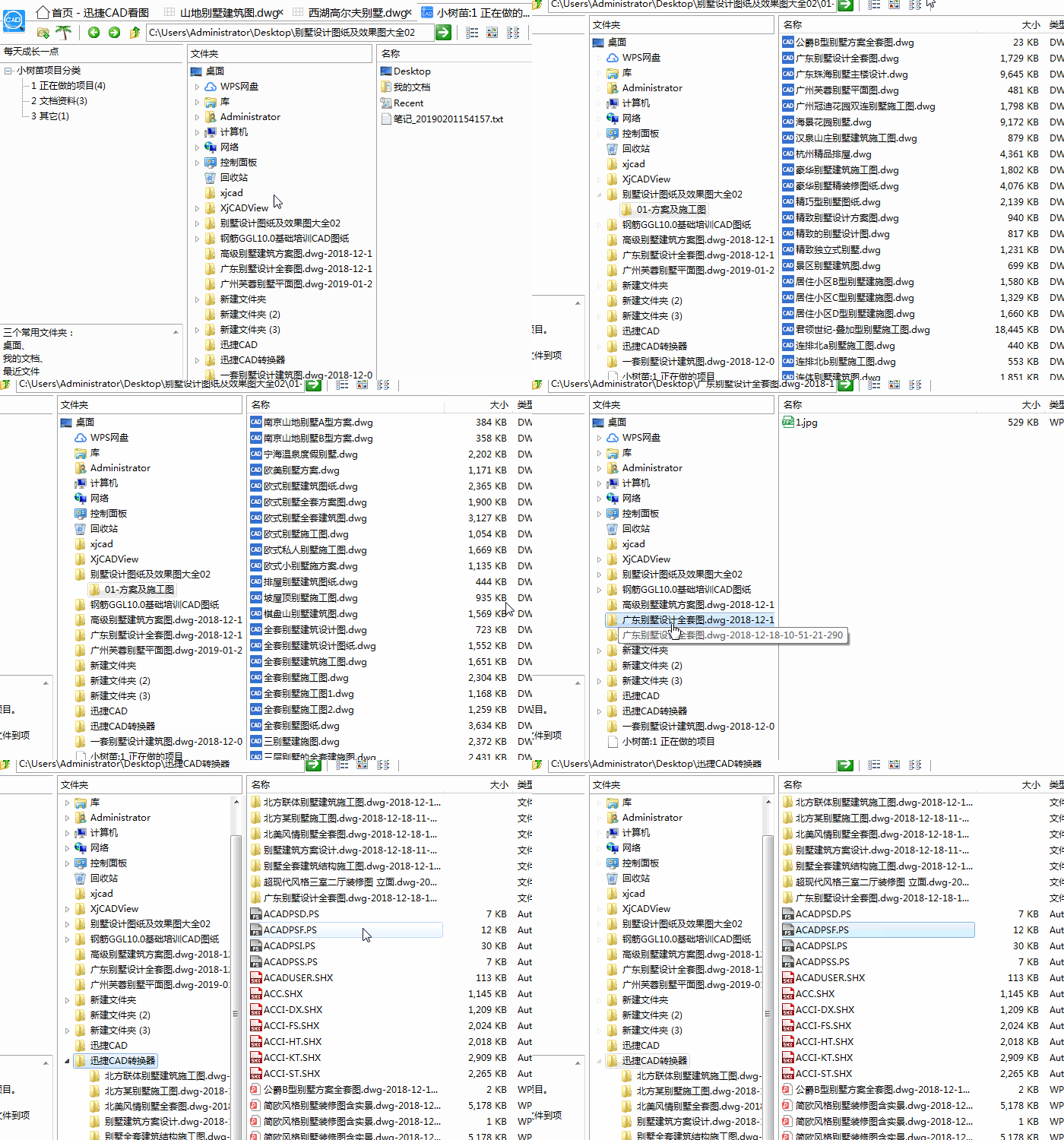
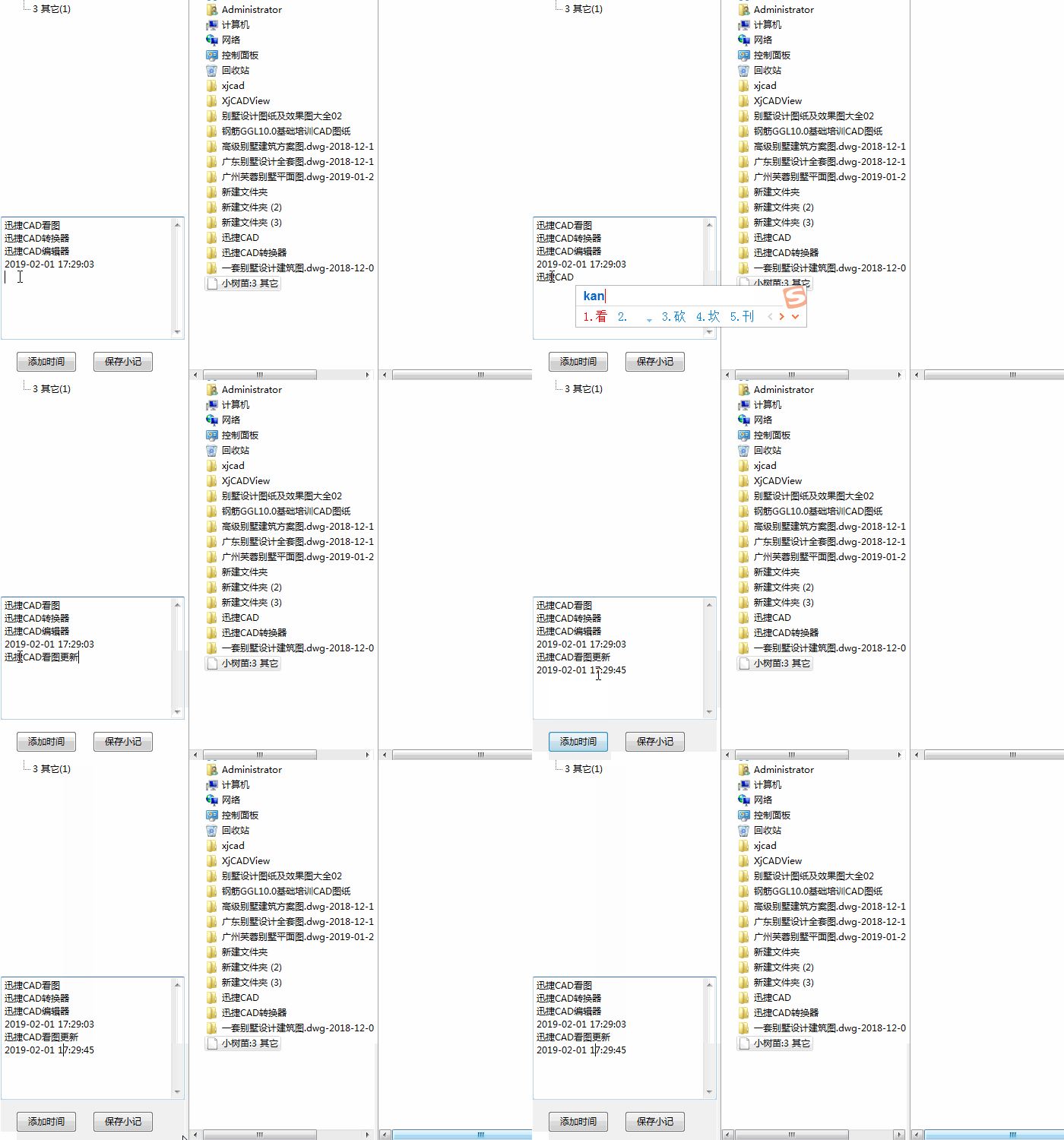
2.单击节点,即可记录文件名称并显示至右侧的列表. gif动图演示
2022-04-15 来源:动态图库网
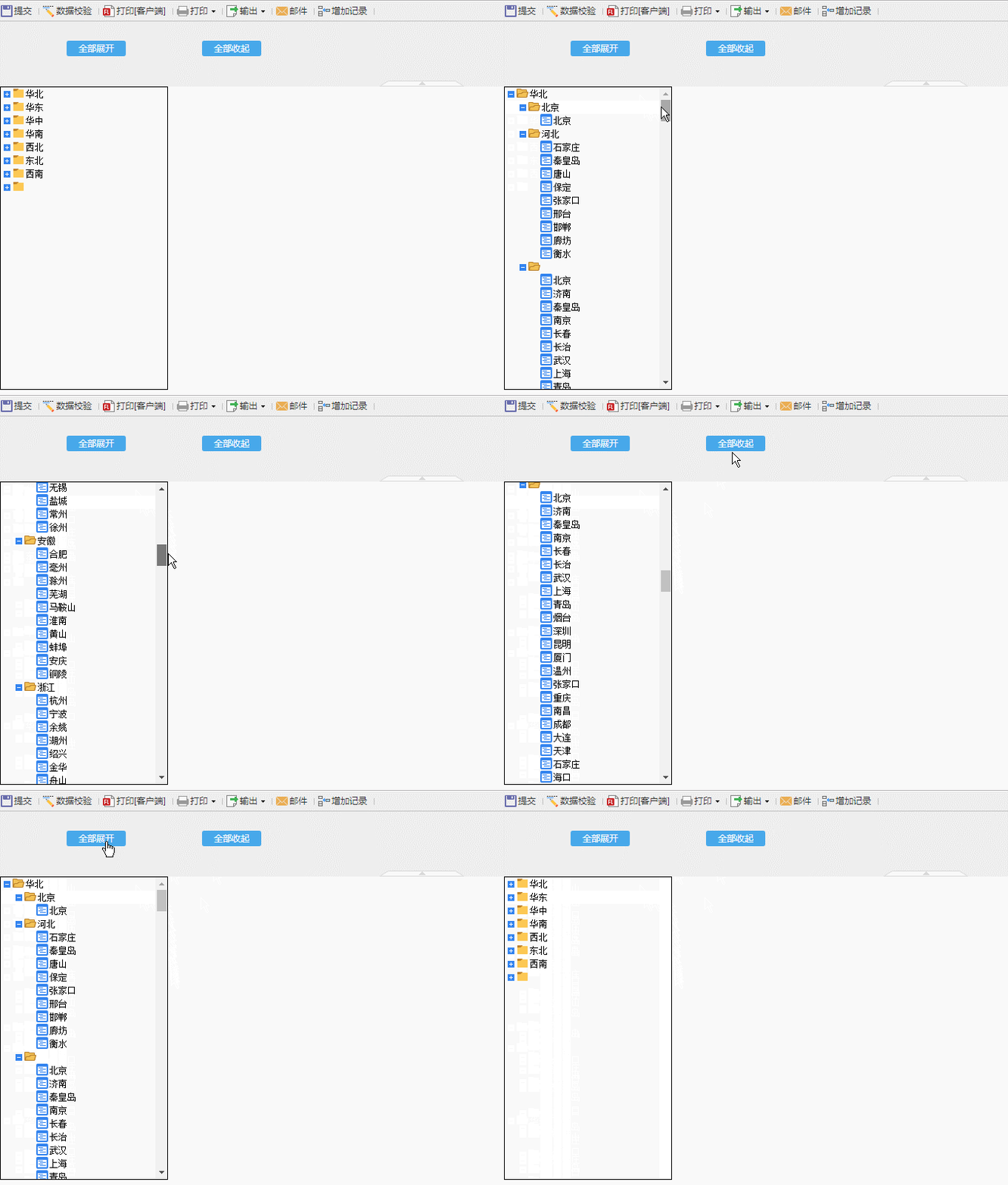
js实现一键展开收起折叠树所有节点
②单击节点,即可记录文件名称并显示至右侧的列表. gif动图演示
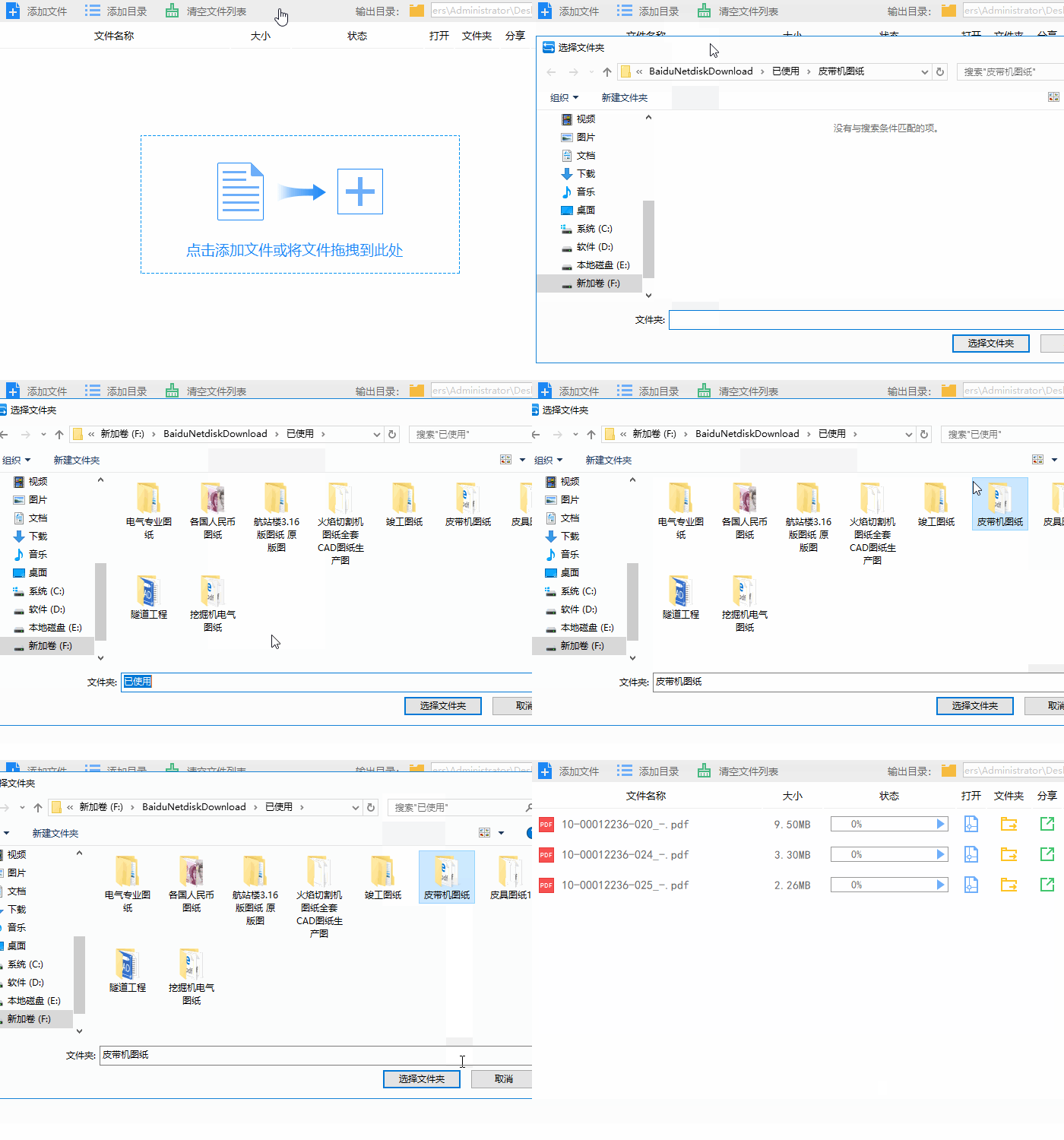
gif动图演示↓②如果想要批量将pdf转换成cad,可以将需要转换的所有
观察动态图上面的选择方向,要全选哦 2,输入"sc",空格 3,单击鼠标左键
单击webscoket逻辑节点,进入右侧配置面板,参考配置面板中的参数
添加模板转换器节点:单击上方菜单栏的规则器图标,在左侧的转换器
在控制台中,使用 nodetype属性可以获取当前选定节点的节点类型,比如
任务的小 icon,如下图所示,即可生成用户任务并自动与开始节点相连接
此节点用法是根据高程和名称来创建标高:标高名称我们已经创建完毕
还要导出到excel文件中 添加一个excel输出 选择excel输出的位置 即可
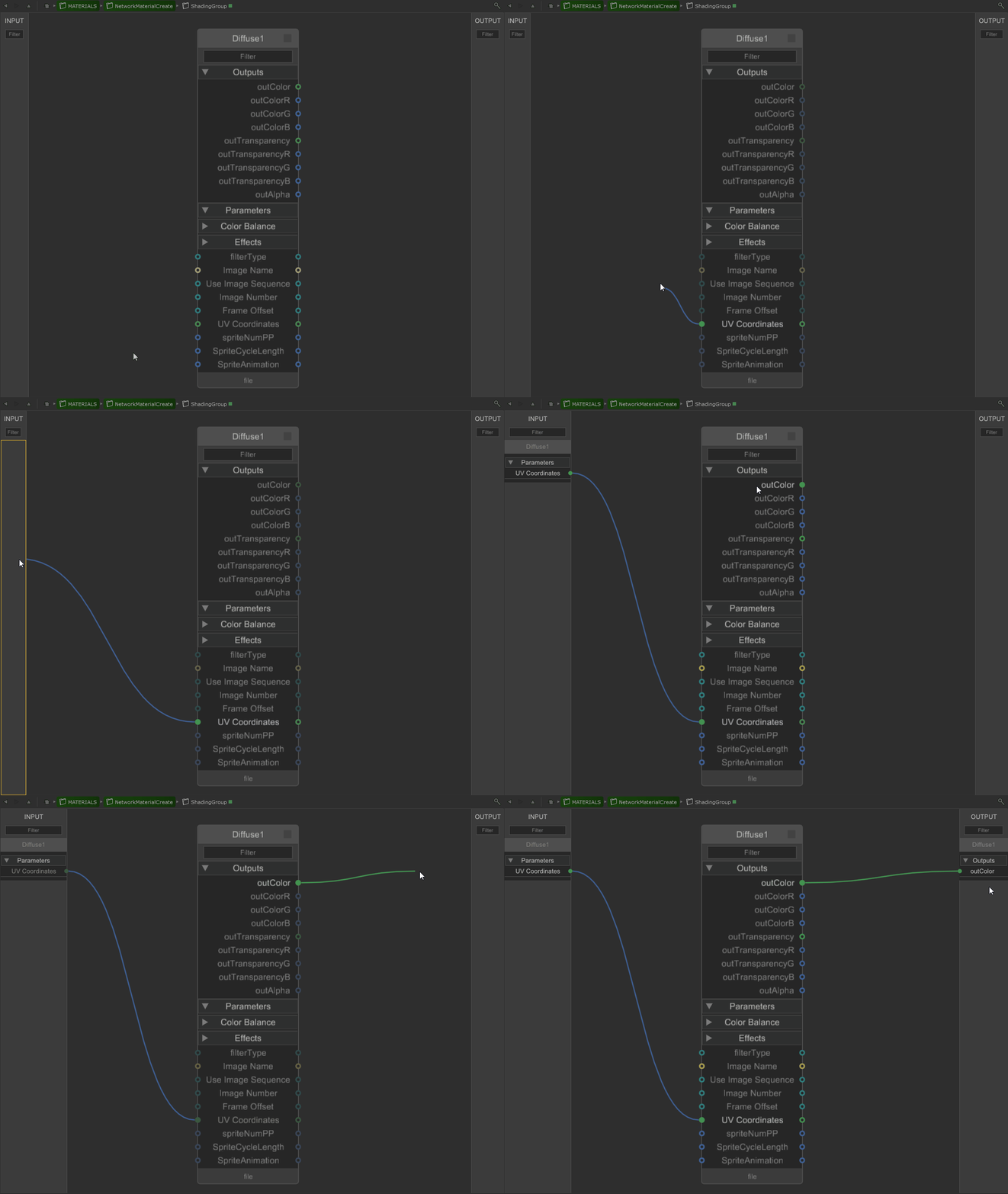
单击固定位置上的任意位置 output右侧的工具条为该特定参数创建端口
点击图形,对其进行选择,然后点击图形路径就可以显示出这个图形的
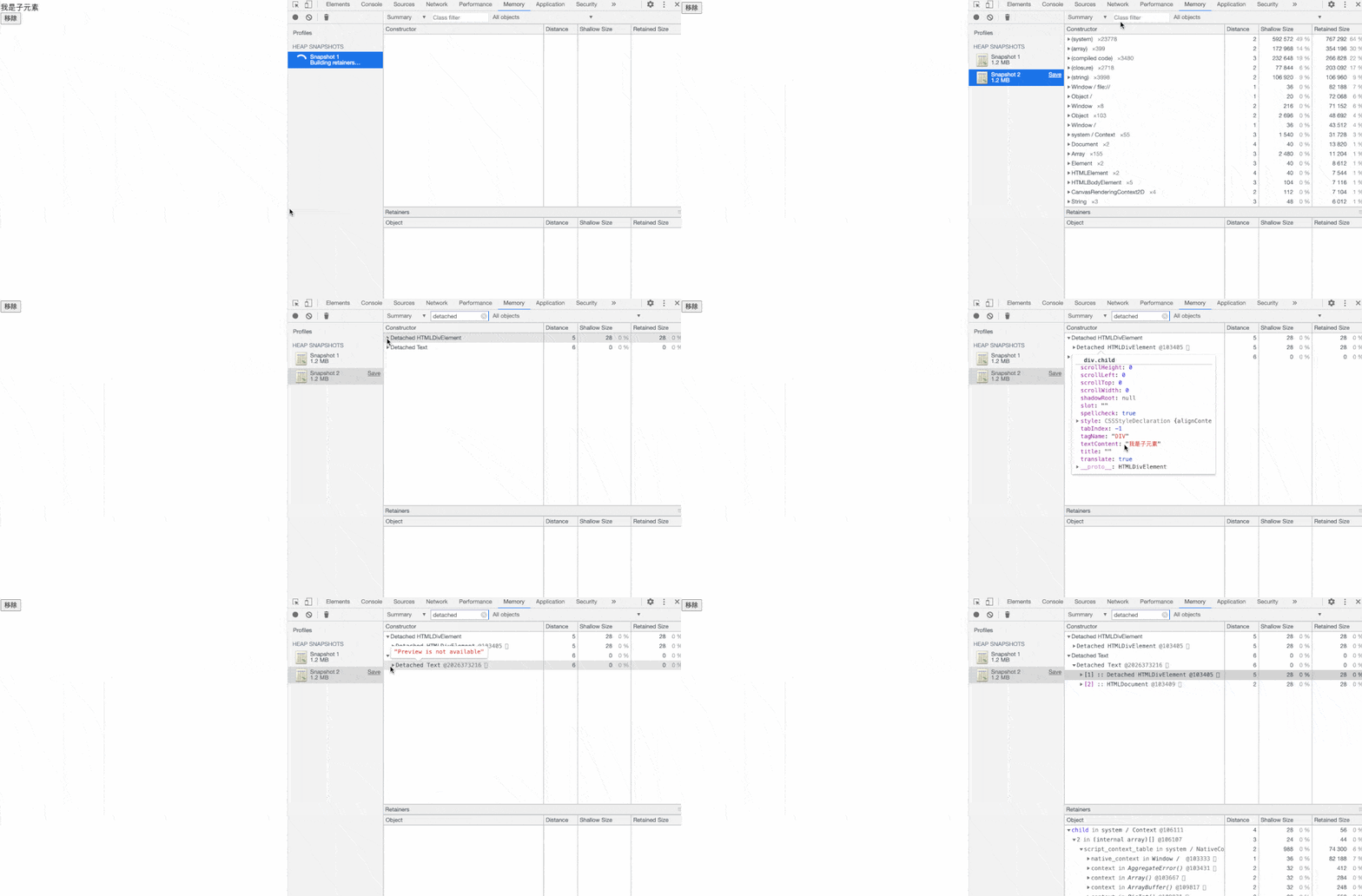
同样的先记录一下初始状态的快照,然后点击移除按钮后,再点击一次
gif动态图教学-h5语言13-无序列表(实例)
720_484
从处理工单右侧拖出连线,选择「结束事件」6.
上面可以看到 焦点一直不停的在 node0 和 node2 上交换其实本人是
2.单击节点,即可记录文件名称并显示至右侧的列表. gif动图演示
给已有目录创建文档节点
着点击左上角的运行按钮,输入流水线名称后即可开始运行我们的工作流
三十七,节点替换演示 我们再说下:包裹节点 wrap()方法用来将所有元素
elements选项卡中,你可能会注意到,每当单击并高亮显示dom中的任一行
上传文件 方式1:选择目录节点 > 单击鼠标右键 > 单击"上传文件".
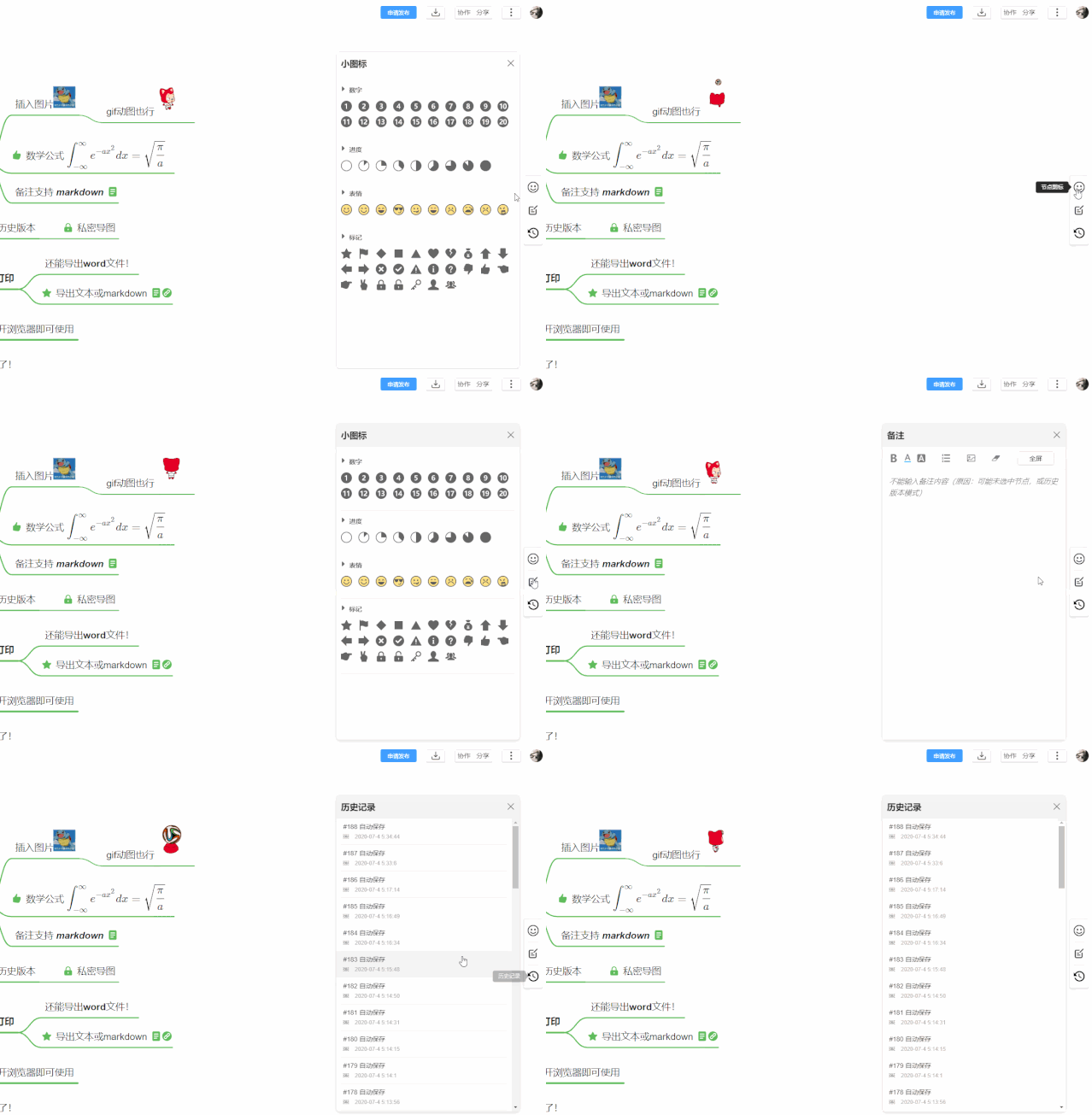
右侧菜单中,有 自带的 小图标表情,在制图时可点击添加表情图标,也可
在图元上要拆分的位置处单击鼠标.
vue-upload 上传文件组件,支持裁减支持移动设备
点击 图标,将文件添加到 commit 视图的
删除规则器节点:右键单击规则器
choerodon猪齿鱼实践之持续交付流水线
教程| 动图制作神器推荐:让你不会ps,也能轻松玩转gif










 剧情gif
剧情gif