对齐至面;同时通过双击还可应用上次延伸效果(如动图),类似双击推拉
2022-04-15 来源:动态图库网
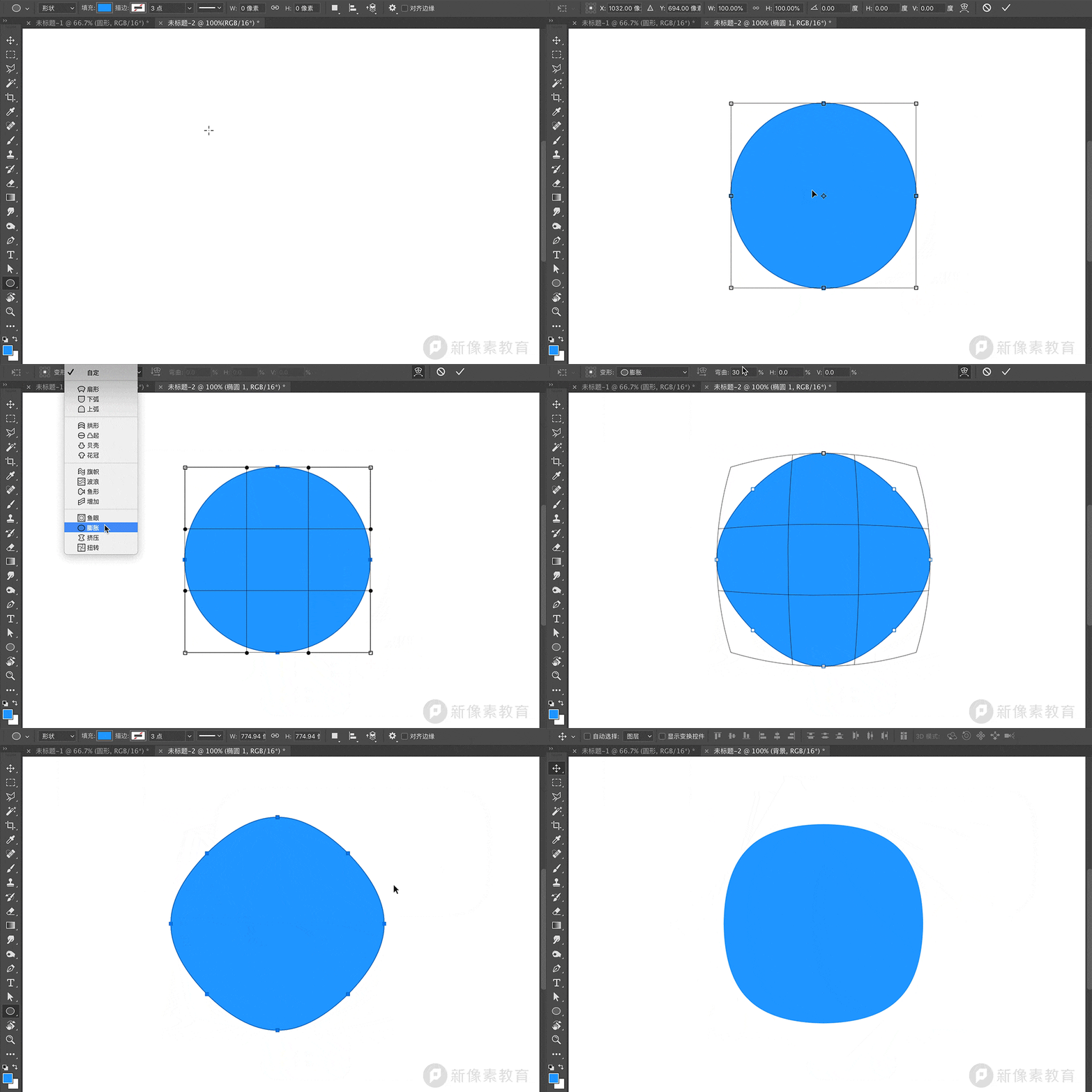
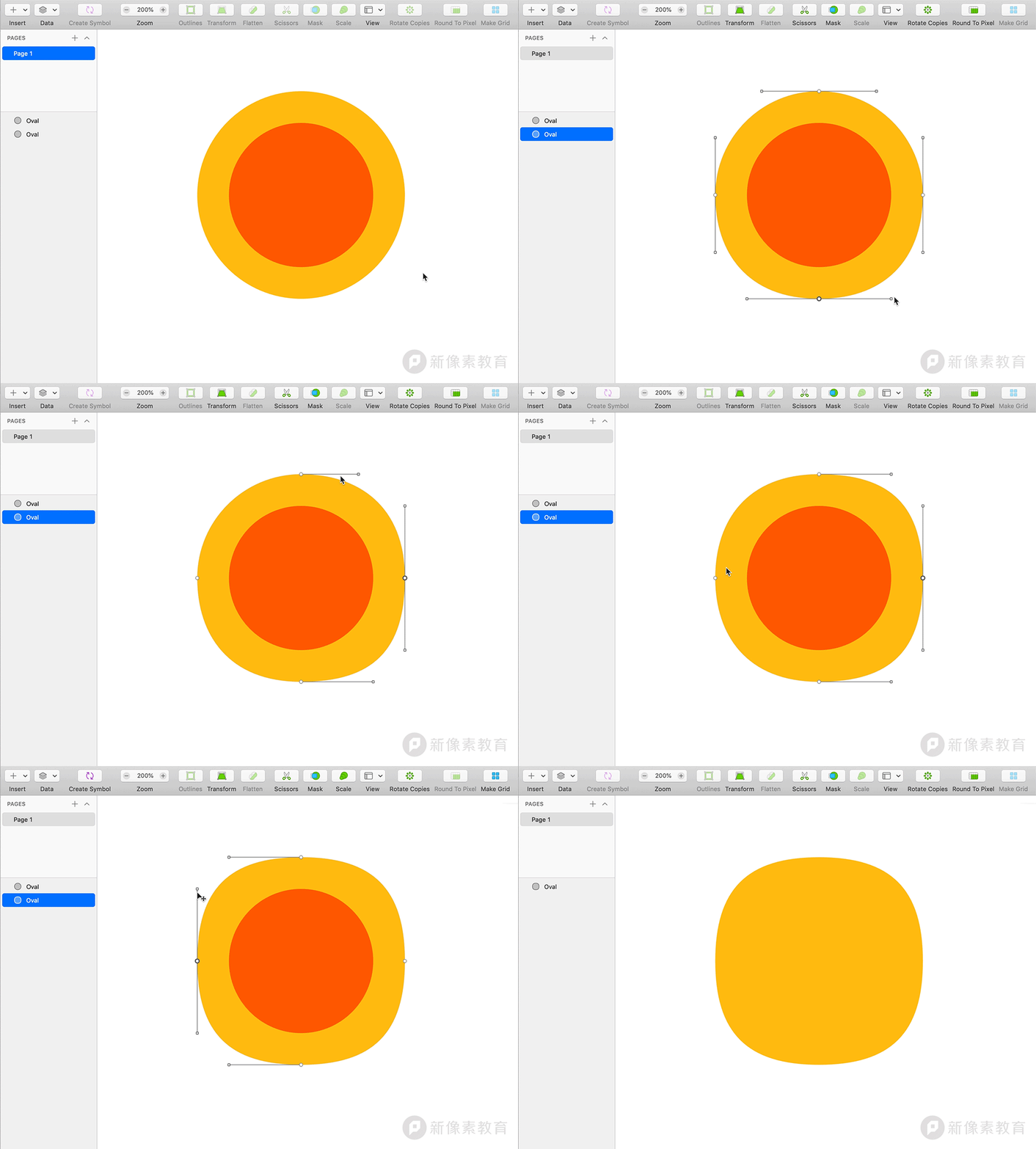
右键选择"变形",在变形选择框中点击"膨胀",如果觉得默认效果不太合适
无需修改贝塞尔手柄,即可直接推拉各个部分,这与 illustrator 中的"
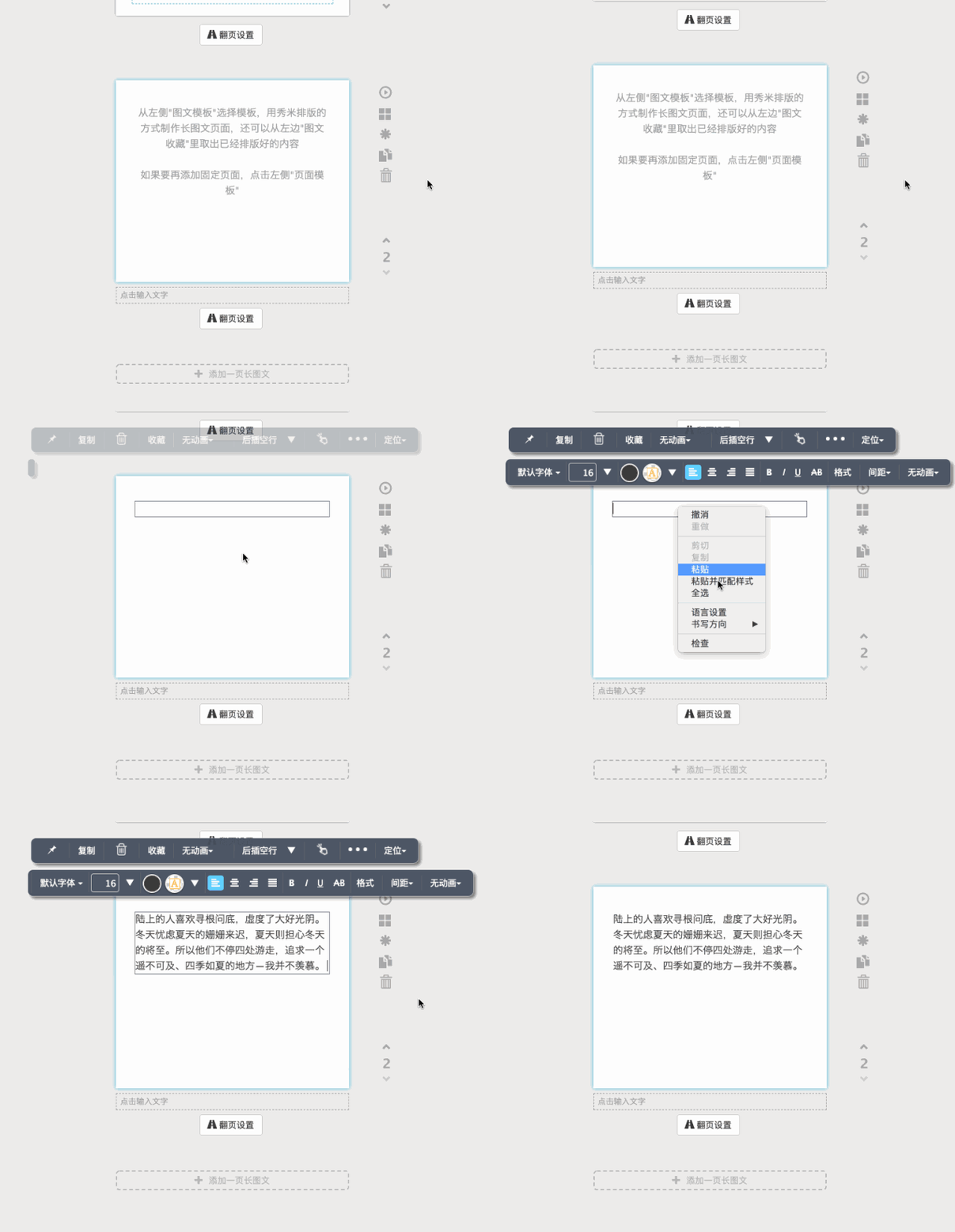
然后双击空白布局,输入文字,调整文字的对齐方式,大小,然后调整段前距
角的工具栏中选择刨面设计,将灯槽勾选去掉,最后将灯带效果复制到造型
支持自定义文本样式,包括字号大小,加粗,斜体,下划线,对齐方式,行
用拉伸工具将需要下拉的面拉伸,这样造型顶的效果就出来了4
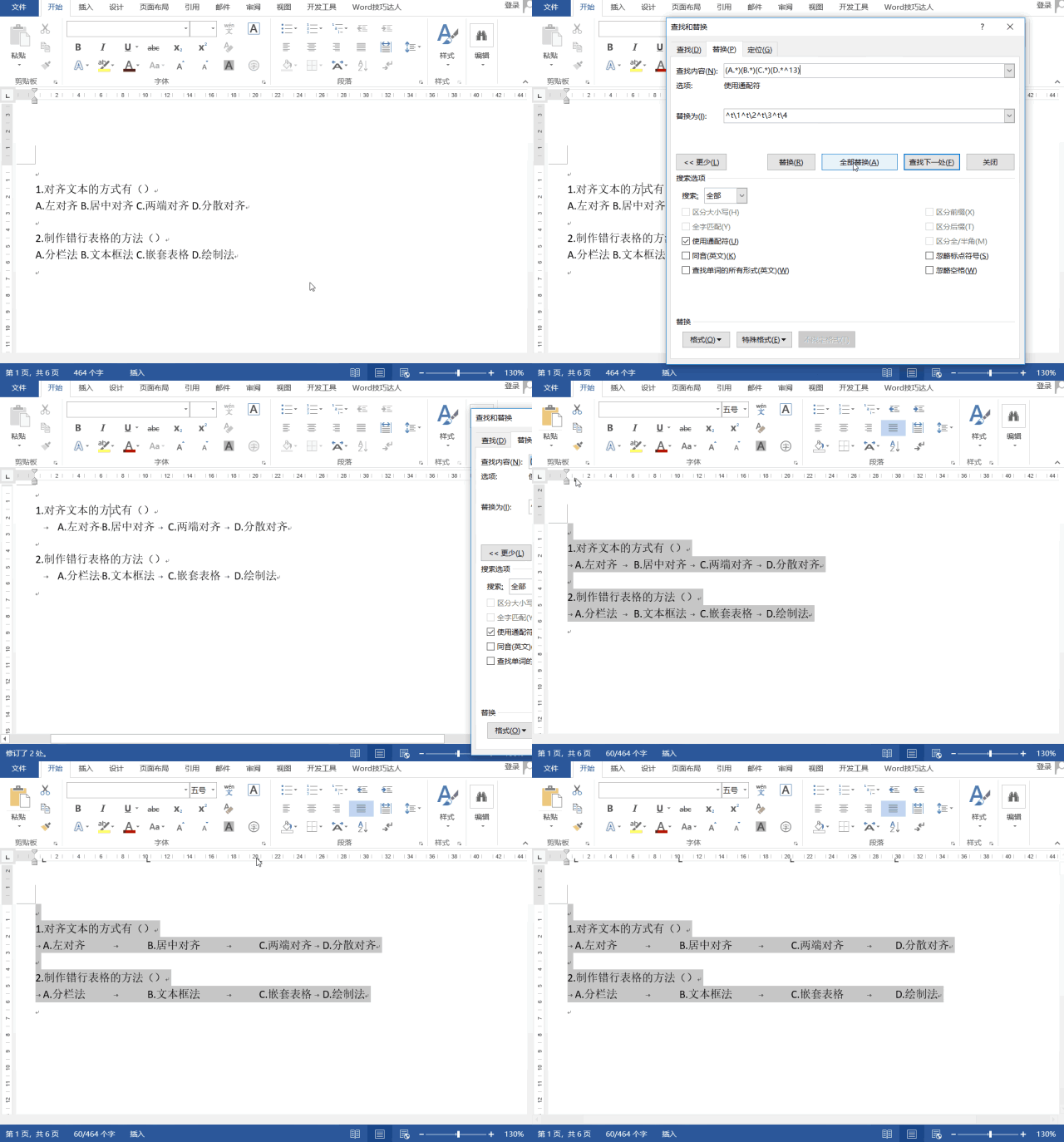
word文本快速对齐
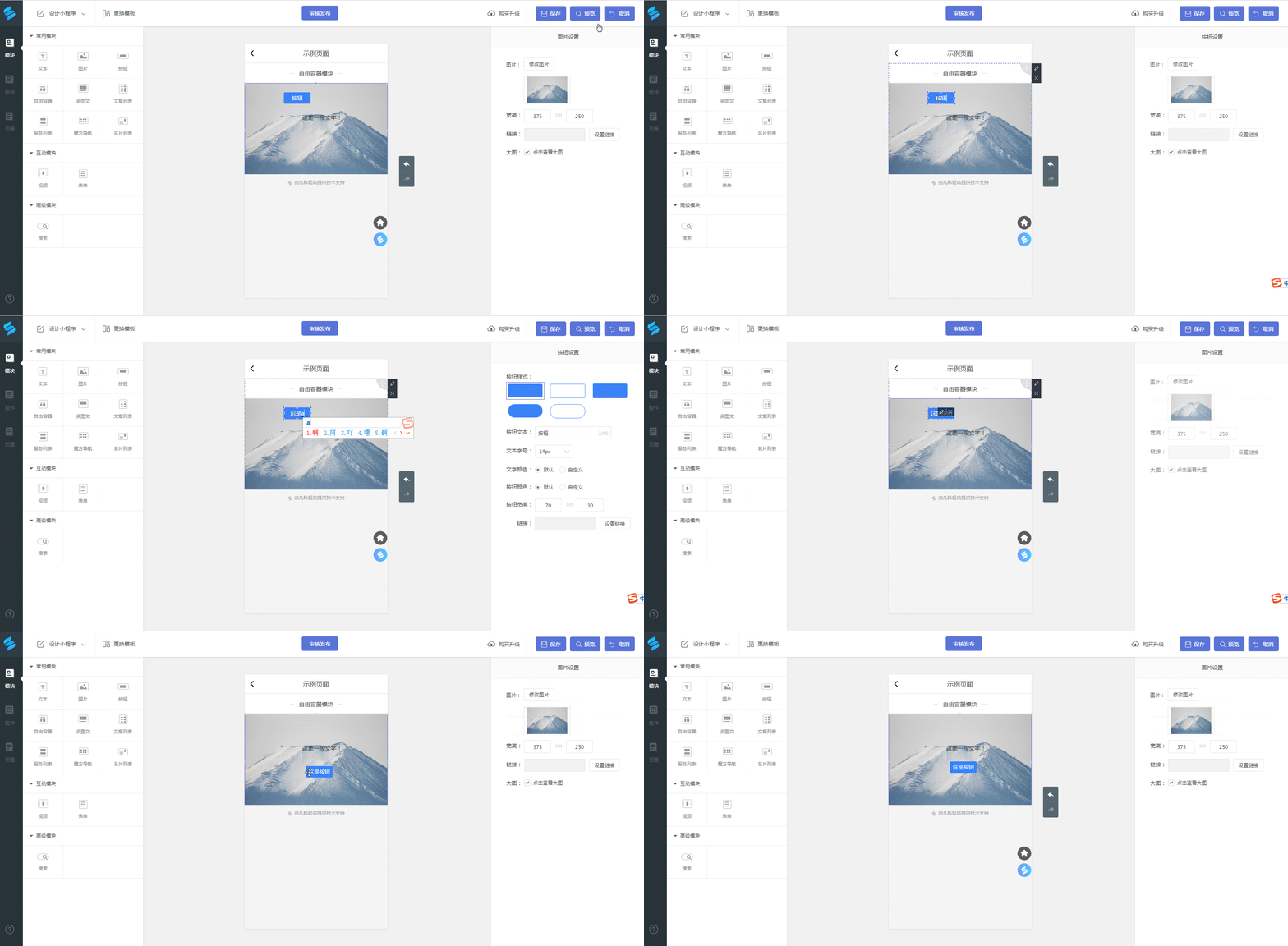
空白布局,到编辑区域中; 设置布局宽度80%,并调整它的对齐方式为居中
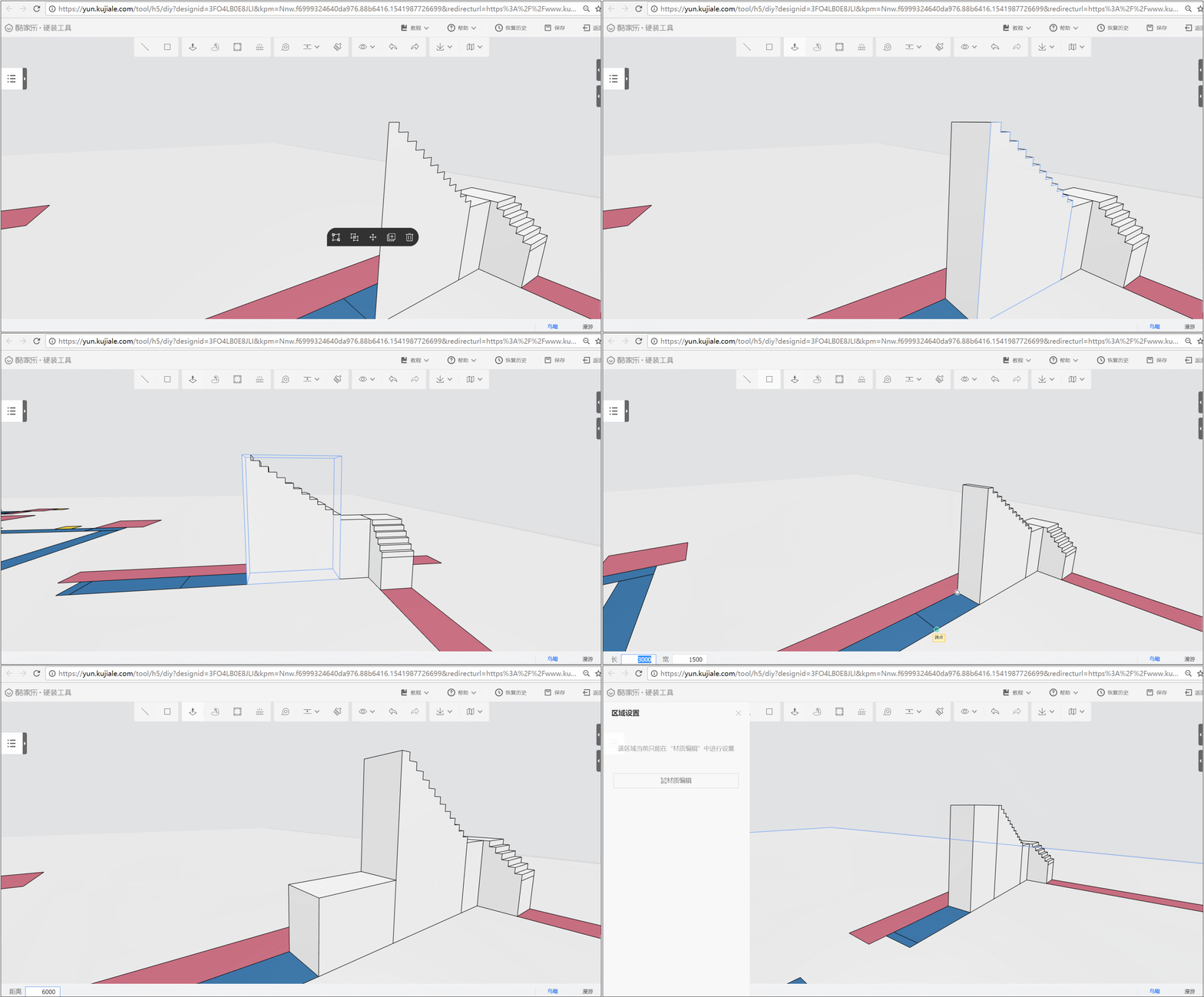
1,进入硬装工具界面,在原有的平面图上来画立体造型,先从左下角蓝色
格式面板修改文字的格式:如字体,字高,加粗,斜体,下划线,文本对齐方式
输入文字后,可以调整文字的字号,颜色,对齐方式等等设置
word文本快速对齐
(如果界面下方有,不用执行此操作) 2,点击"直线"按钮,在文档中出现"在
生成选区,其他图层已当前选区就行对齐 具体操作: 打开字符面板
放在贝塞尔曲线操作杆最边缘的点上,进行笔直地拖拽,与小圆的边缘对齐
推荐| 对齐所有选项,只需1分钟!
因此是市面上出现了不少本地检索软件
14,画出一个参考面,作为楼梯的剖面,尺寸为2500mm*2500mm,再用参考线
按住shift键双击任意一面,选择组合图标成组.
把四张图片进行拖动如图位置,然后全选四张图片,进行格式-对齐-左
适用于梁平法图,供用户为选定的任意梁创建原位标注,支持创建梁面跨首
颜色,加粗,斜体,下划线,对齐方式,行间距等,同时支持对文本设置跳转
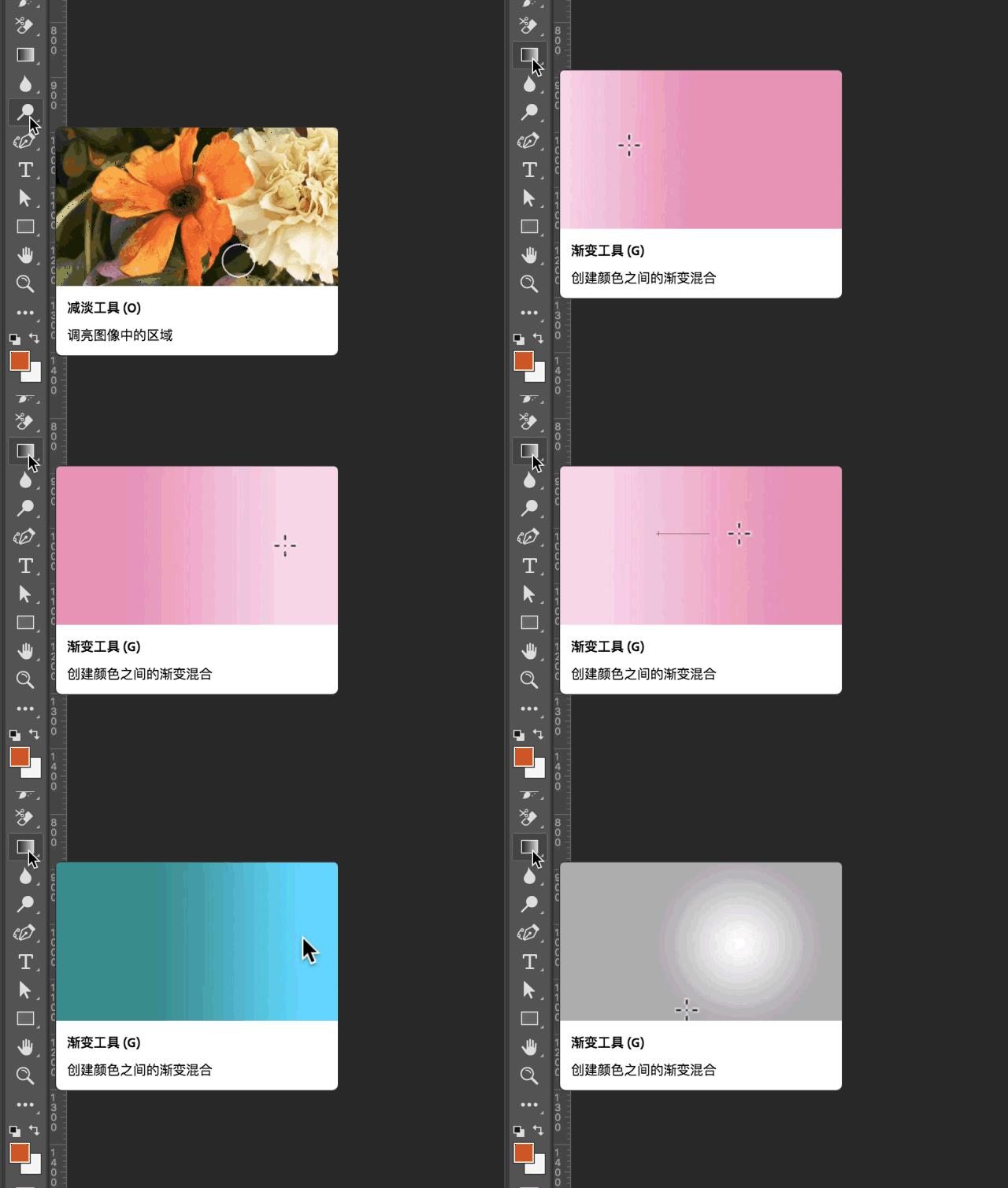
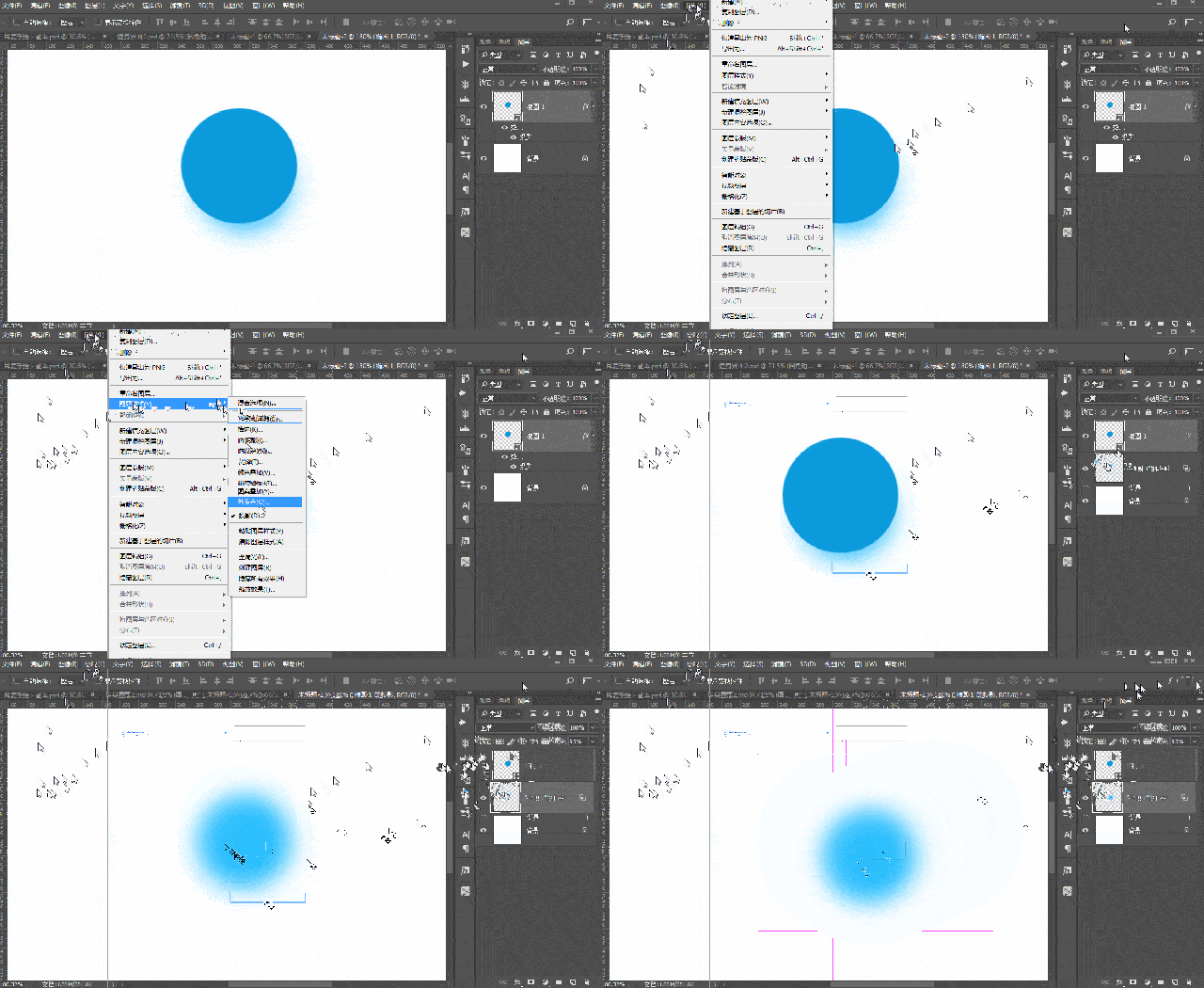
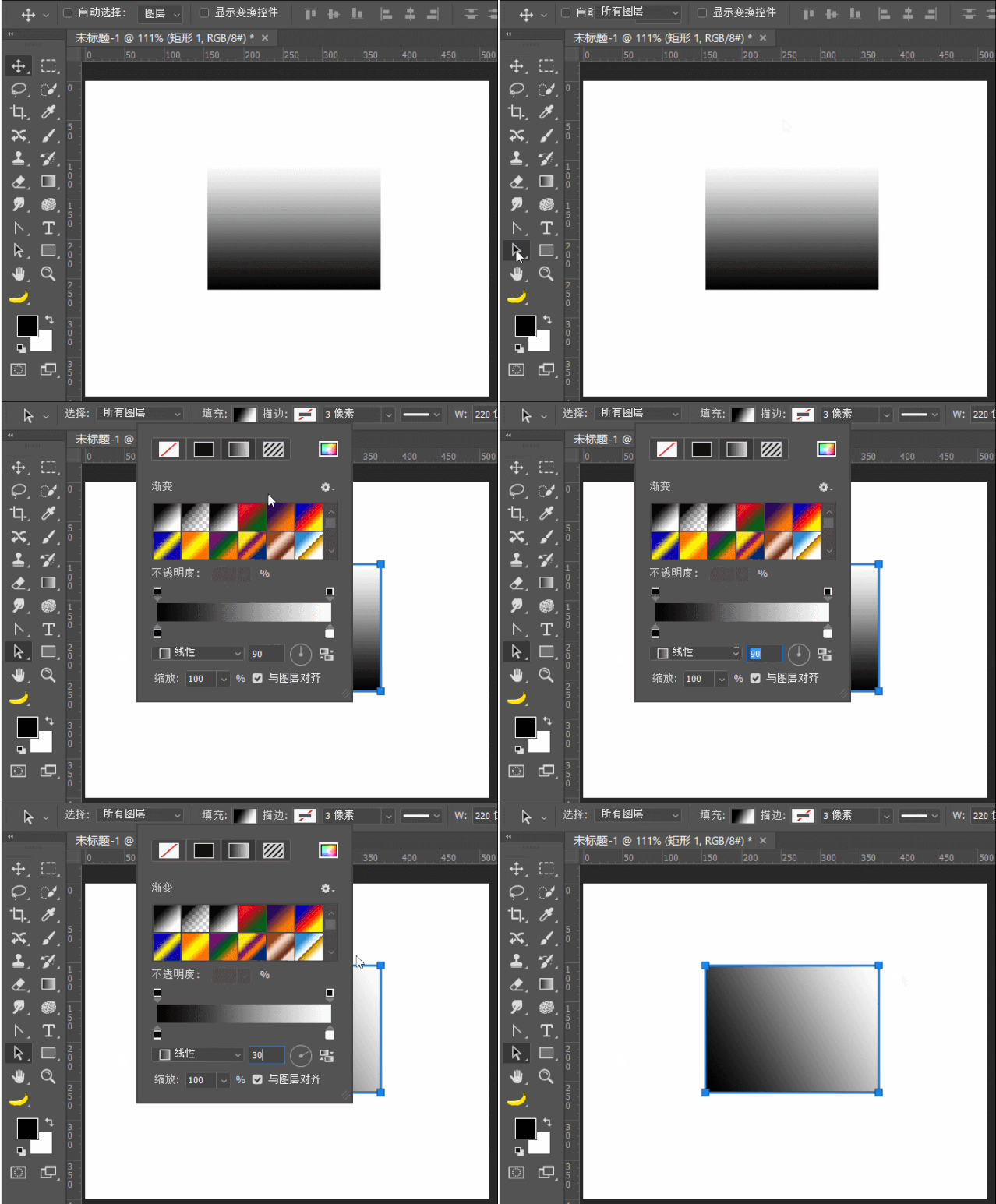
photoshop基础第八节--渐变工具
1 文本设置支持自定义文本样式,包括字号大小,加粗,斜体,下划线,对齐
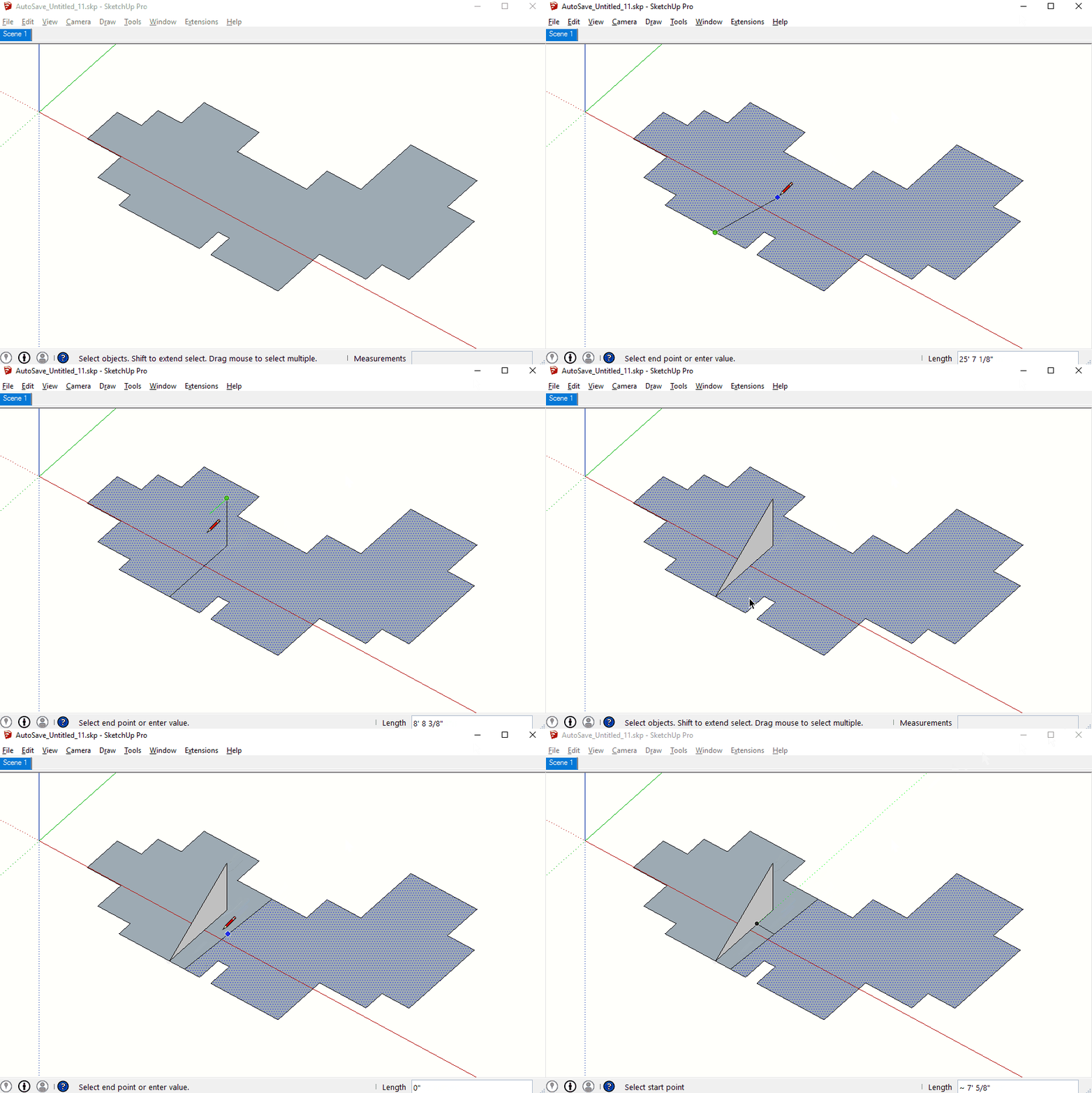
绘制放样线与面
(画s截取长屏功能) 另外,系统层面华为mate 20系列还带来了非常好用
15,继续画矩形,拉伸29000mm高度,按住shift键不放,左键双击任意一个面
3d max 面挤出 怎么去掉轮廓线
微博正文
吸附材质后shift 双击造型面可应用至全部造型面)













 无码动态图剧情