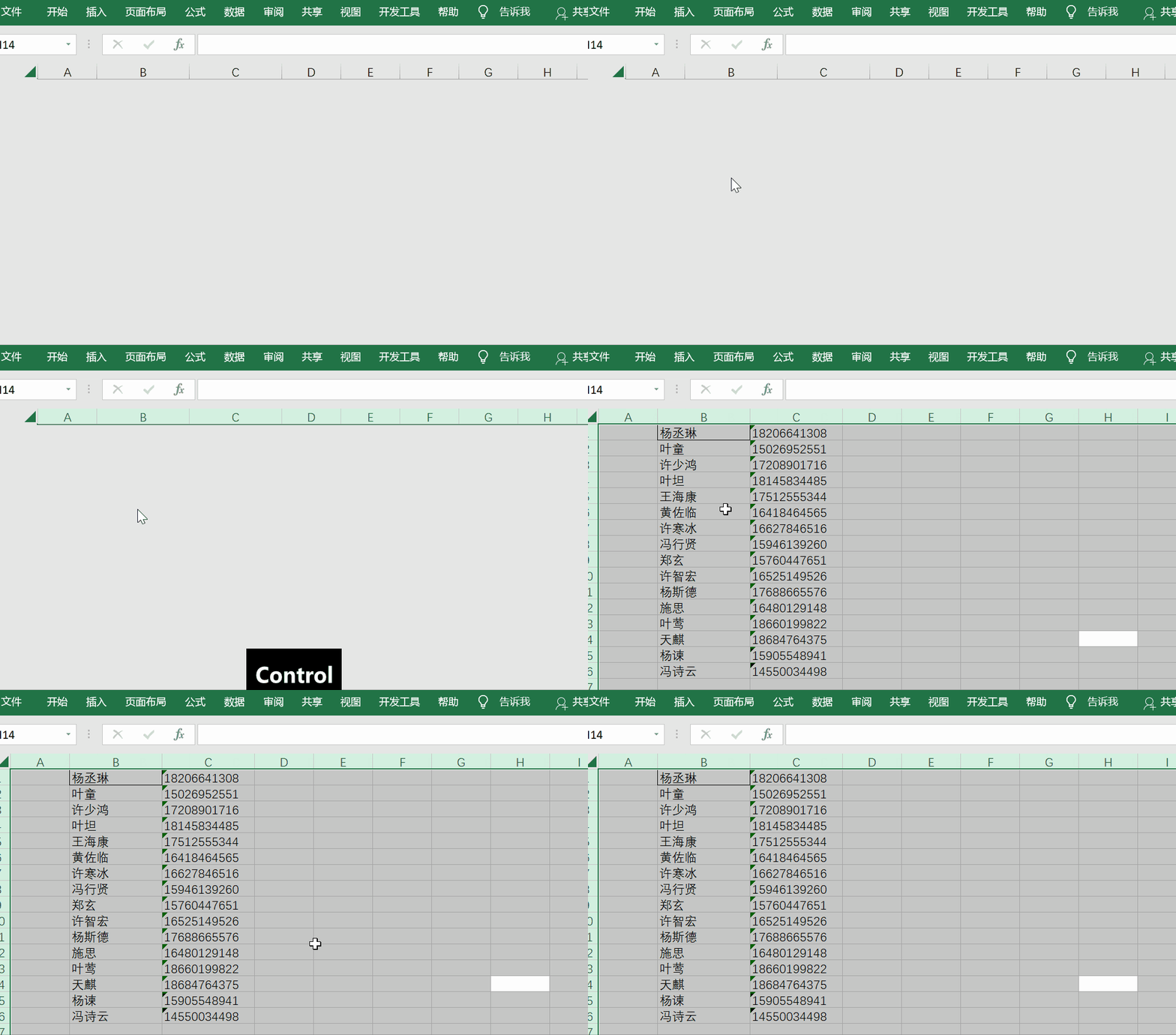
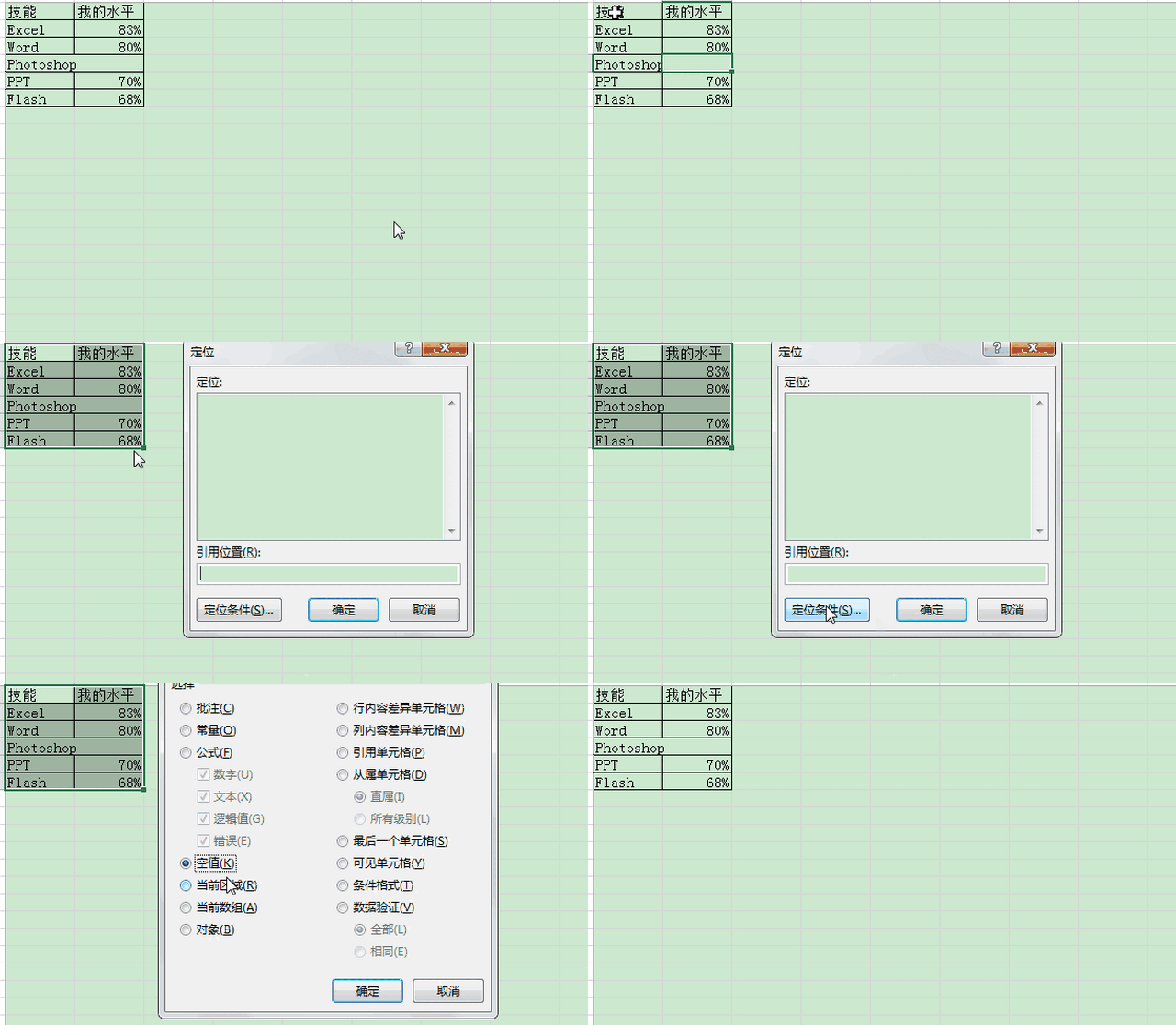
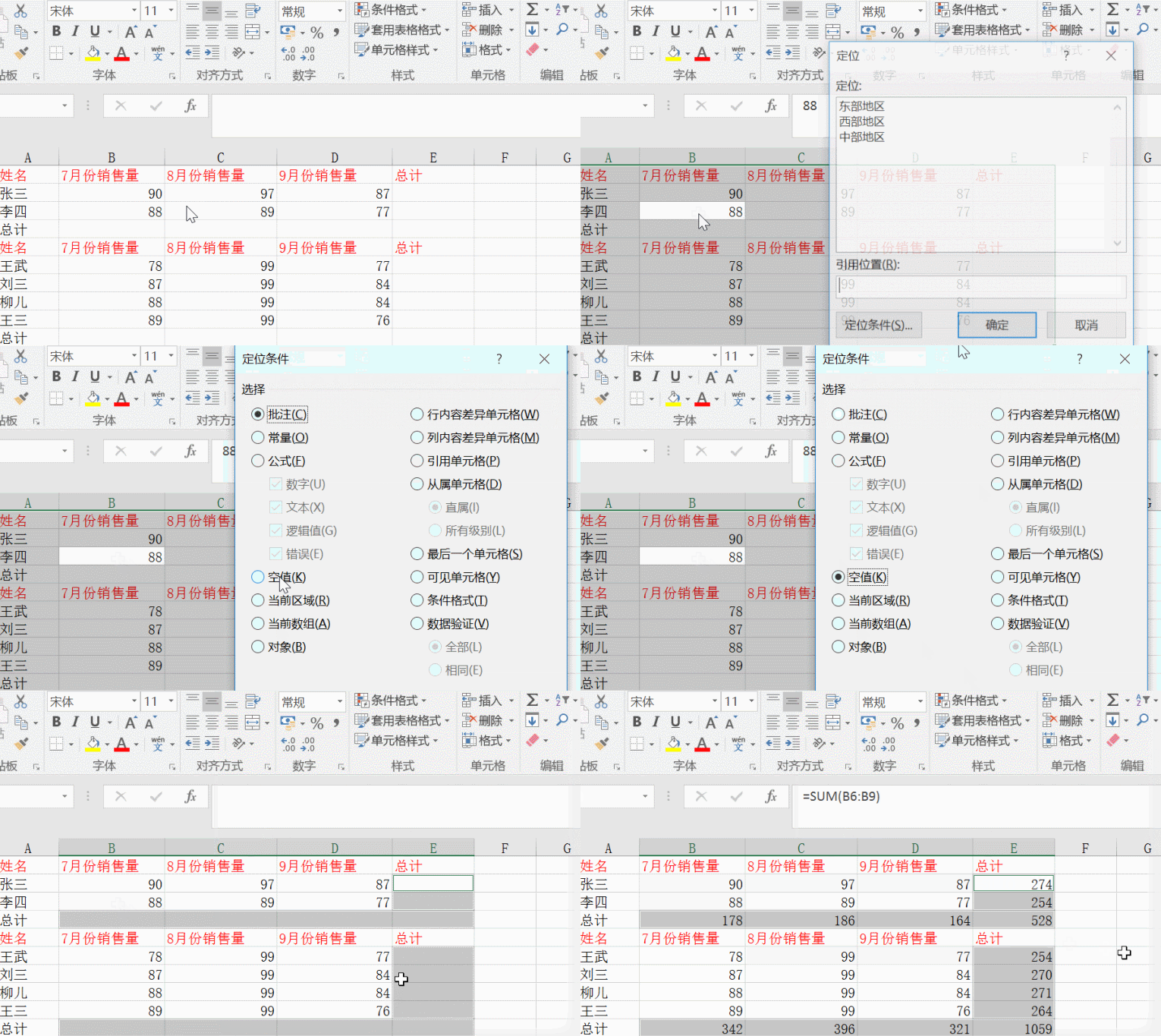
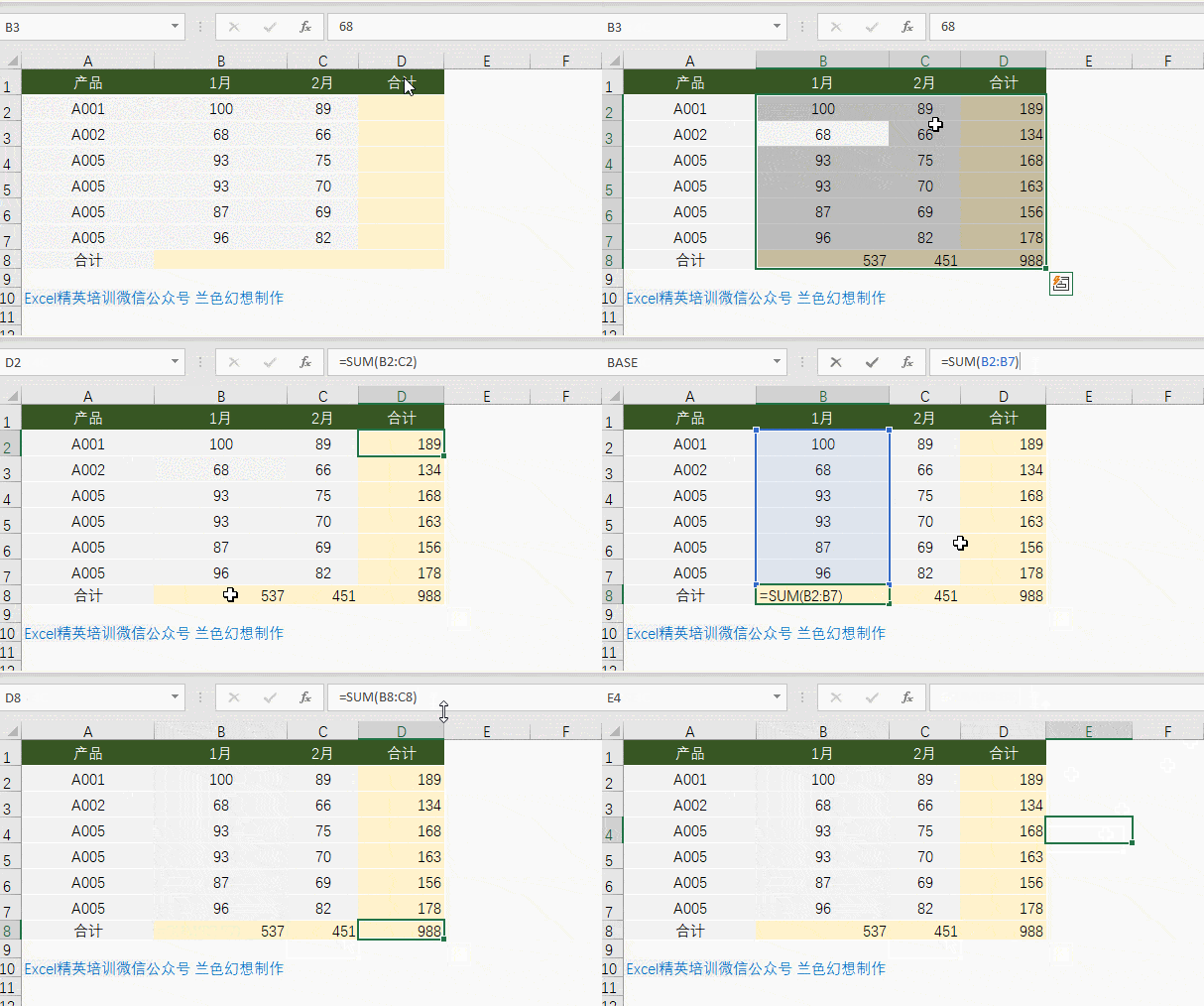
按f5定位空值后再按 alt =>,看gif动图演示有时候需要汇总的区域不在
2022-04-15 来源:动态图库网

黑莓全键盘手机按键使用说明(0/麦克风键 alt键 $键 ctrl键)
原来一个alt键有这么多神技巧,excel实用技巧!
财务人45个excel小窍门,轻轻松松提高工作效率,超实用
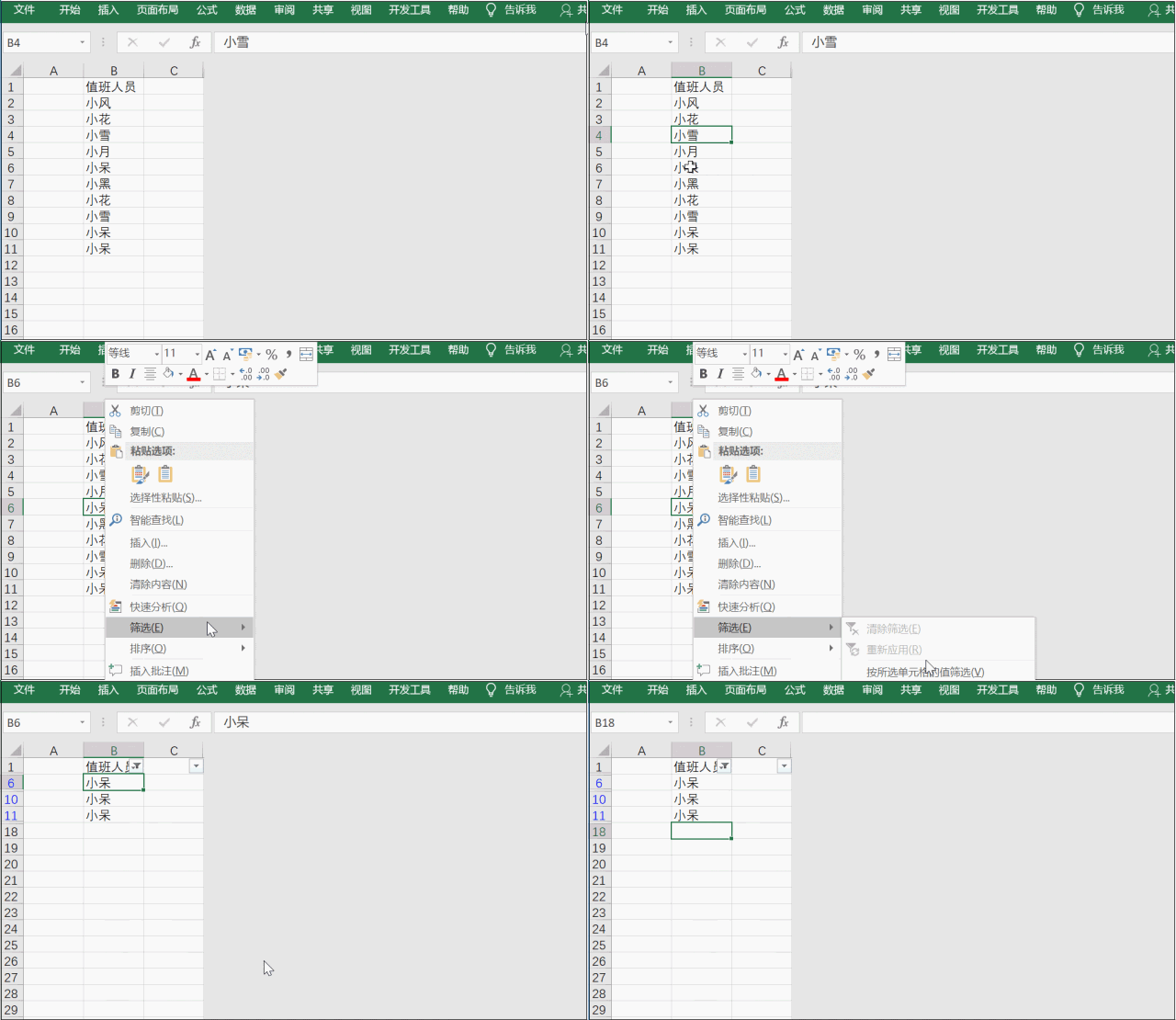
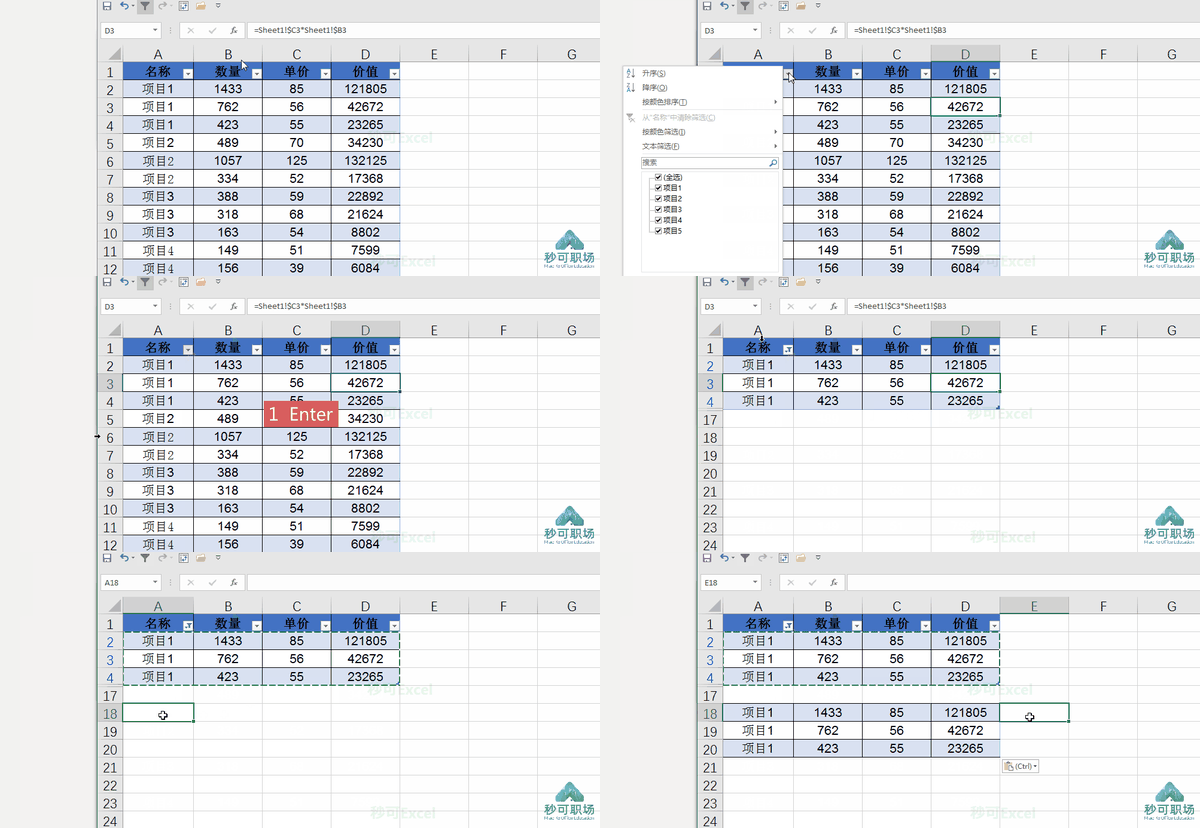
选中筛选后的区域,之后按alt ;定位可见单元格,然后再按ctrl c和ctrl
四,alt enter
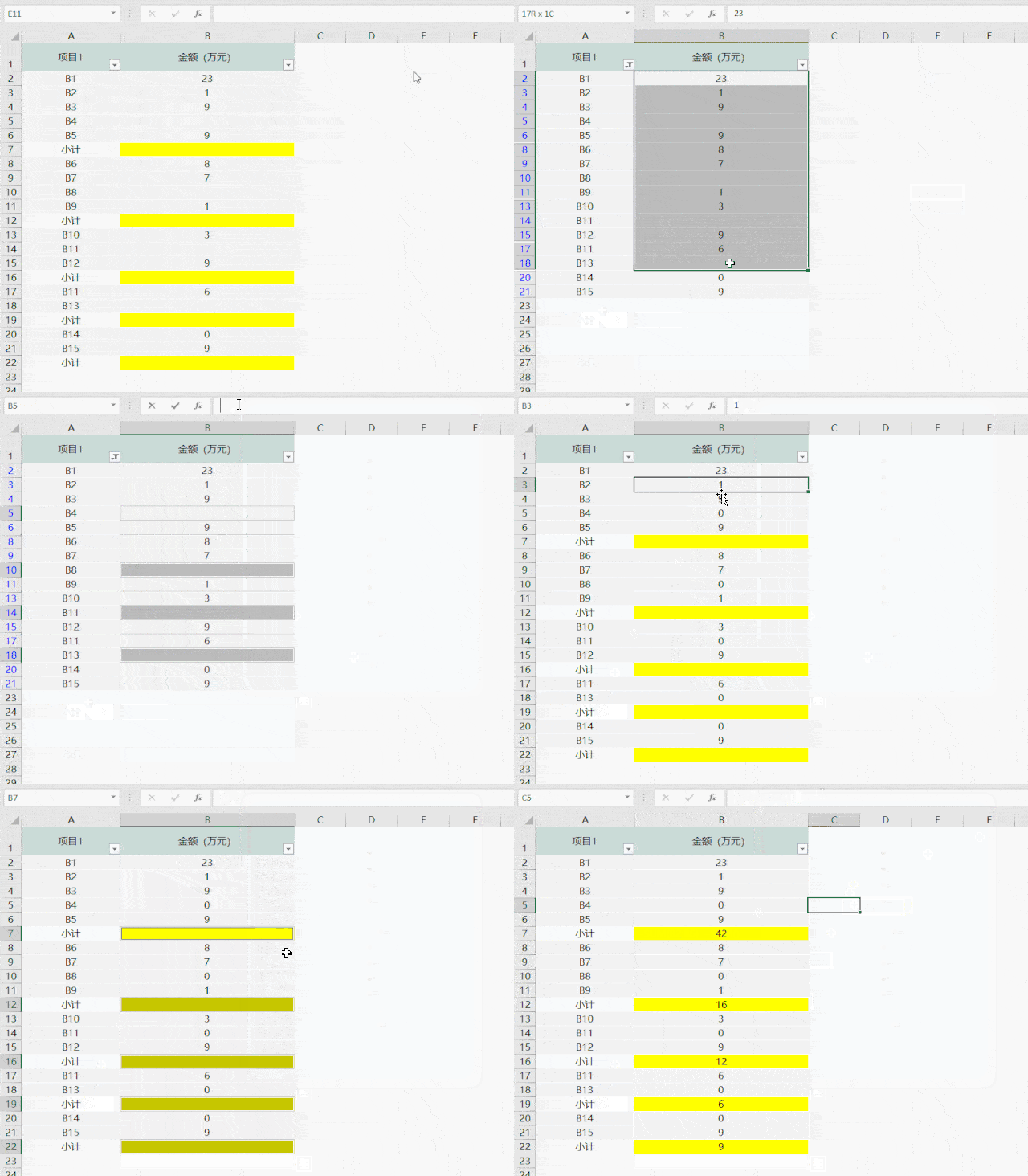
六,批量对小计行填充公式快速汇总 定位小计行黄色区域后,按可以
展开全部 选中要填充的区域,按ctrl g或f5 定位空值,然后输入=a1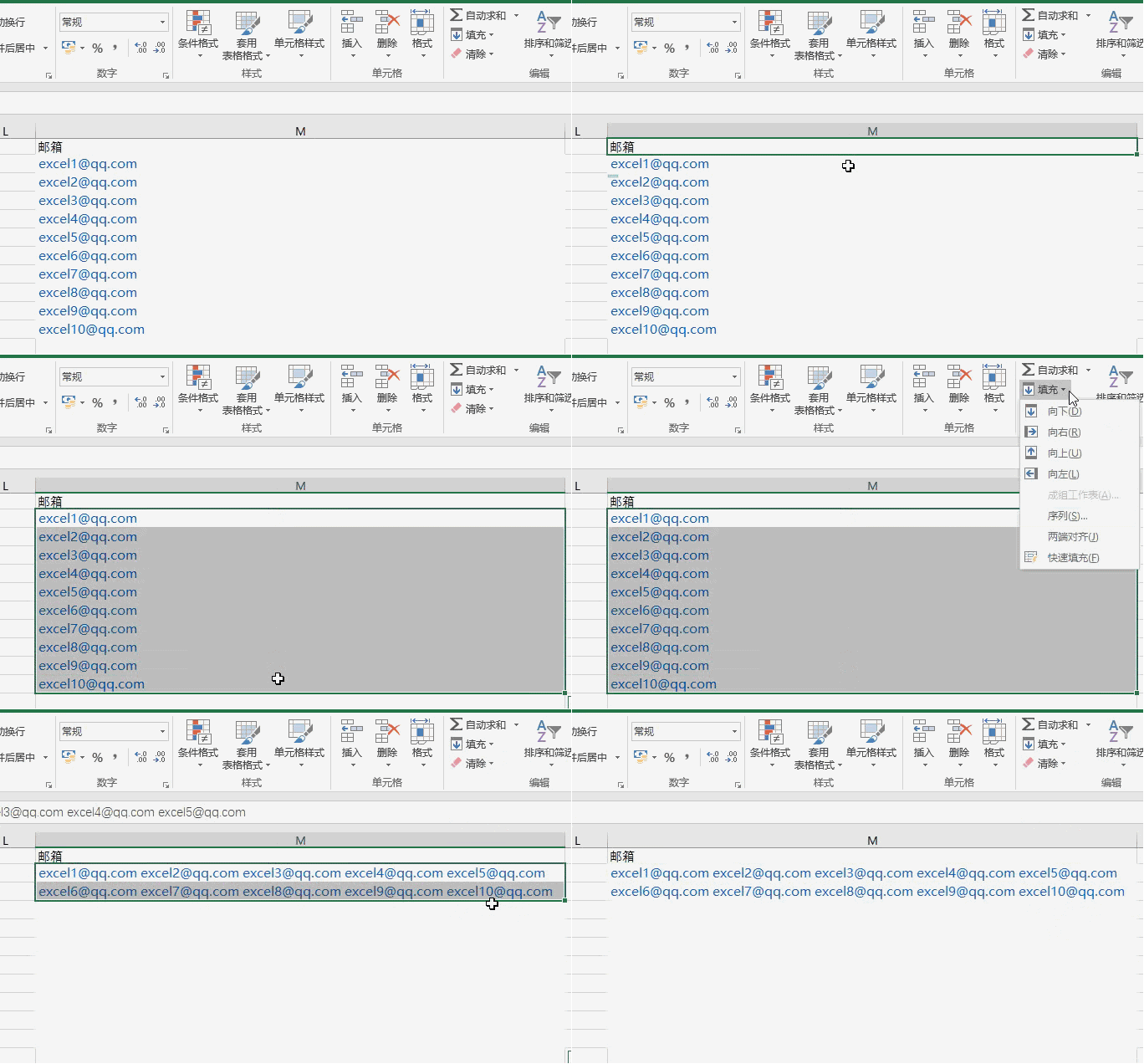
excel操作技巧动态图,赶紧学会让老板涨工资!
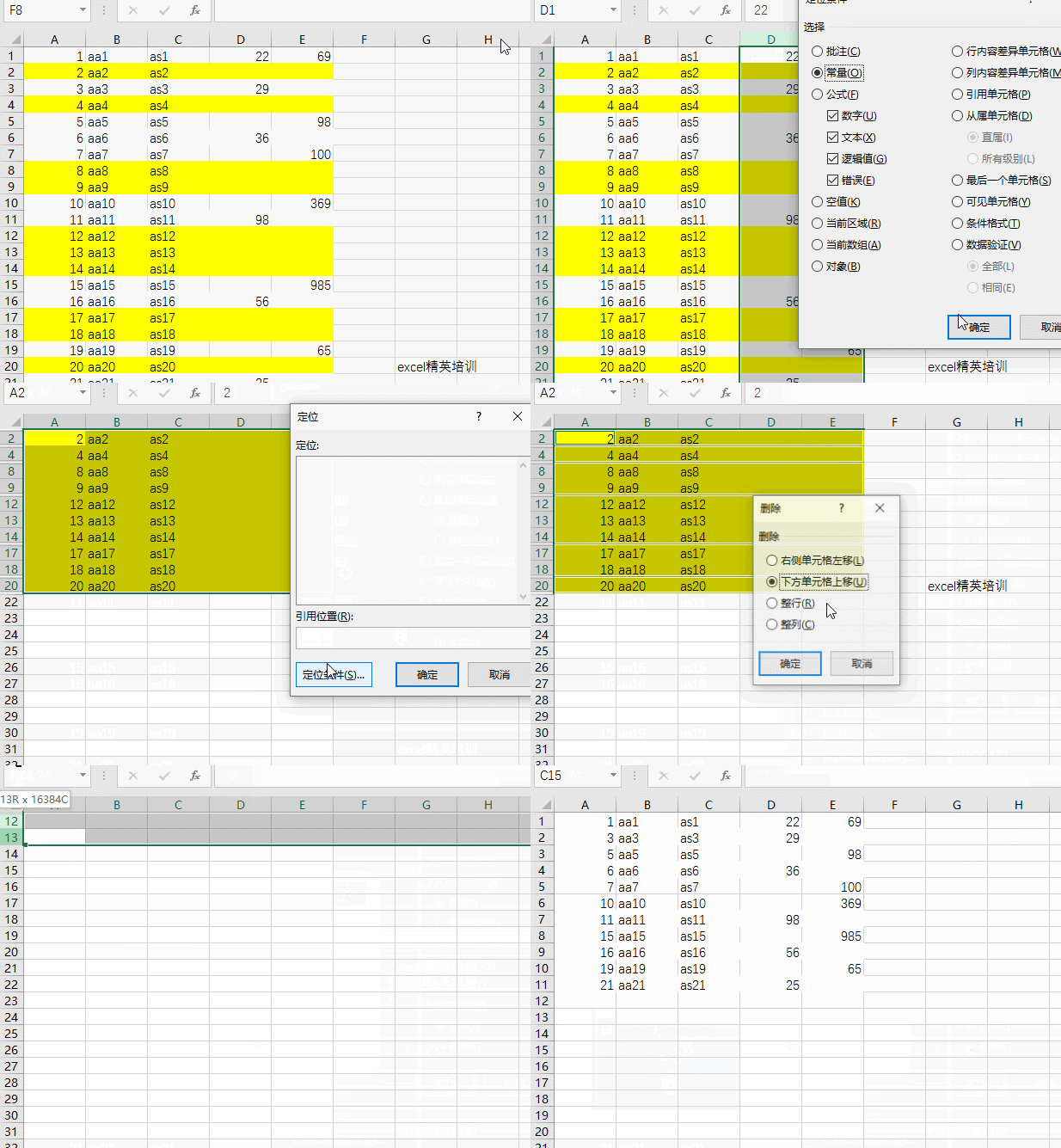
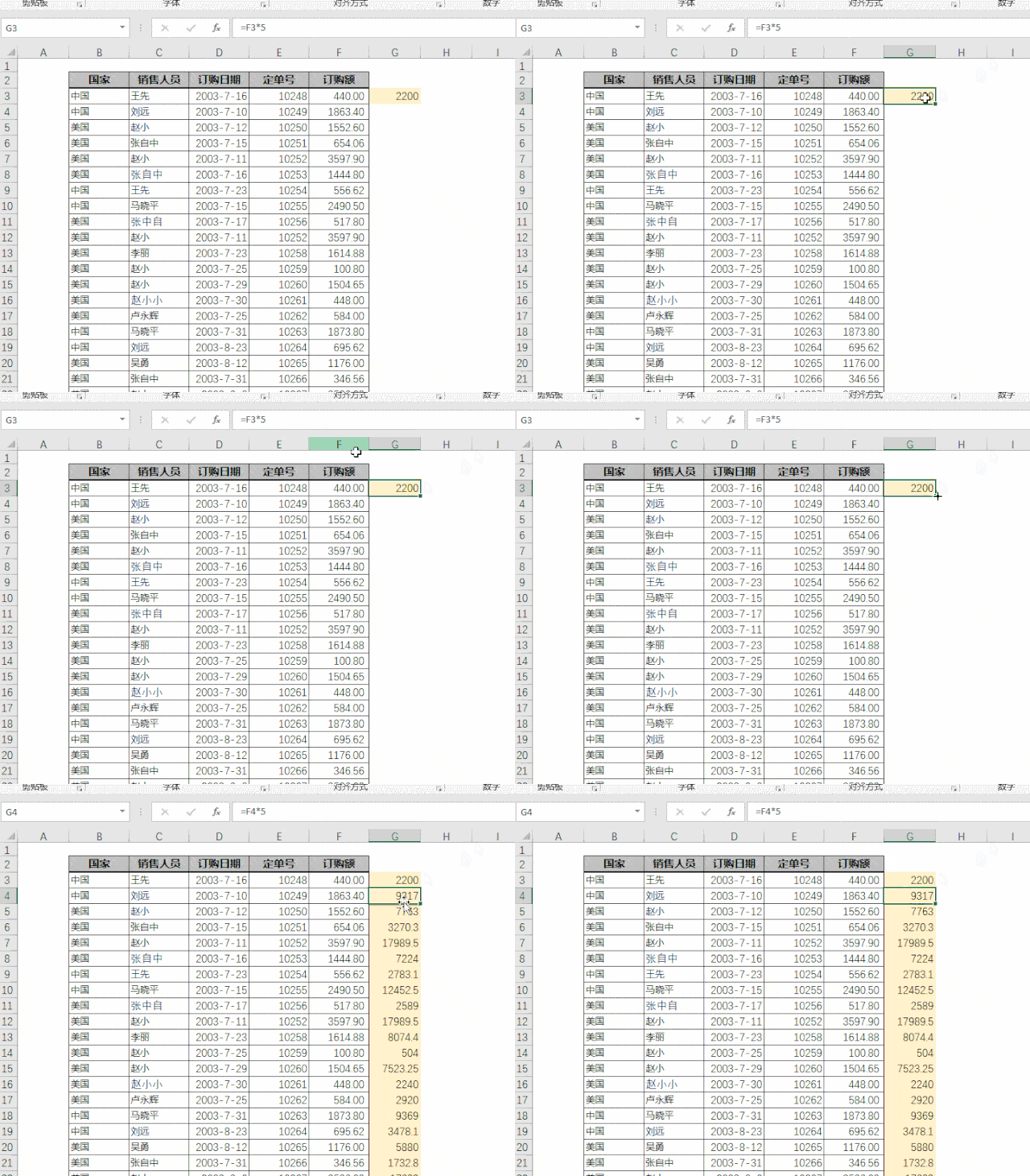
f5定位,空值;在a2输入=a3,ctlr 回车
选中区域,按ctrl g或f5定位空值,最后按组合键alt =即可.
excel的8个逆天小技巧与工作表加密抓紧收藏
0之后的多标签版本alt f4就等于是关闭所有标签页并关闭浏览器;当活动
编辑栏中输入0并按 ctrl enter填充 - 取消筛选 - 空位空值,按 alt
操作步骤:首先使用定位将表格里面的空值定位好,再按下快捷键【alt
当您选择了多行(在可视行模式下),您只需要按>或 一次来缩进或取消
excel中常用高效率的工作技巧动态图 看看有哪个是你知道的
动态演示:excel中实用6技巧,学会后小白变高手,工作
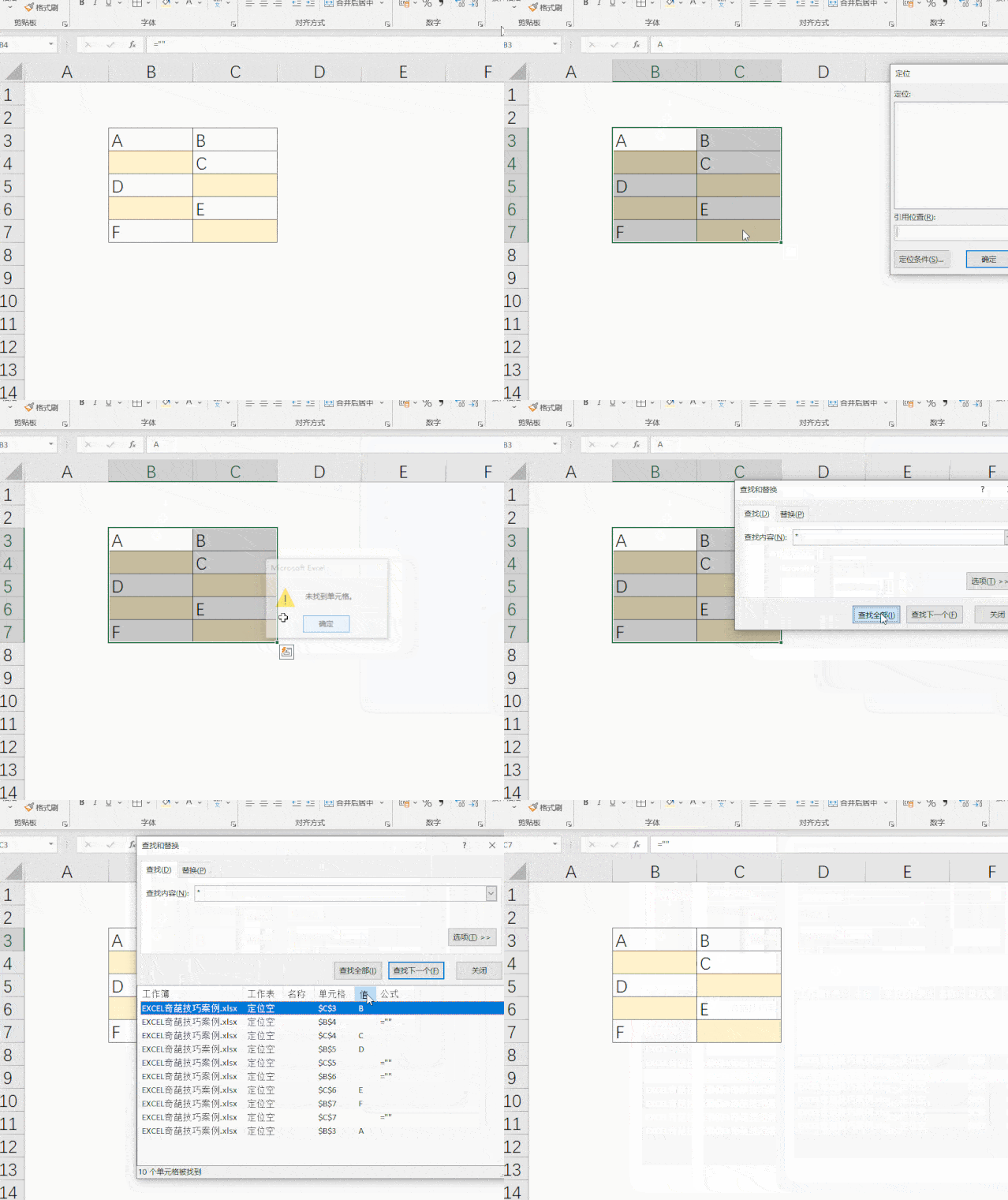
这时我们可以查找来搞定:查找*- 查找全部 - 点值排序 - 按shift选中
【例】删除e列为空的行 按alt enter可以强制换行(删除换行可以输入
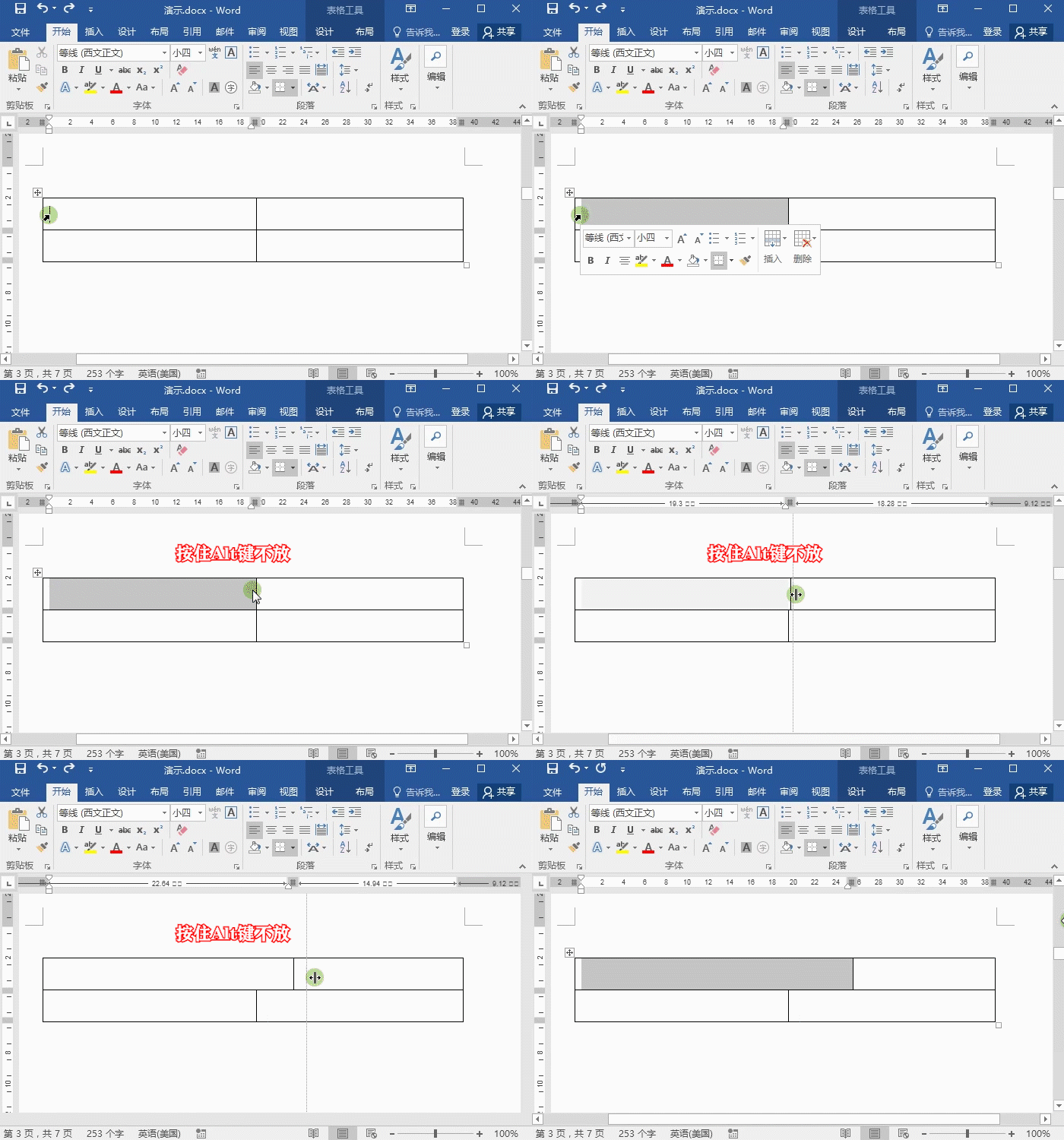
按住alt不放,用鼠标框选区域即可.
4 保存gif 当设置并调节到需要的帧速率之后,即可按快捷键ctrl alt
再如,定位空值后,按 alt =就可以快速添加求和公式
顶部提供了诸多快捷键,键位设置上也考虑了不同的系统需求(例如 alt
此时你需要,选中表格中需要复制的内容,按 【alt ;】组合键,定位可见
简单一个alt键,能完成这些操作
这5个excel技巧太实用了不显眼却让你效率如飞果断收藏
而对于 多个求和公式设置,只需要先按 ctrl g定位空值,然后再按 alt
位置点击,即可完成绘制) 图25 注意:如果没有先按住alt键就连接起
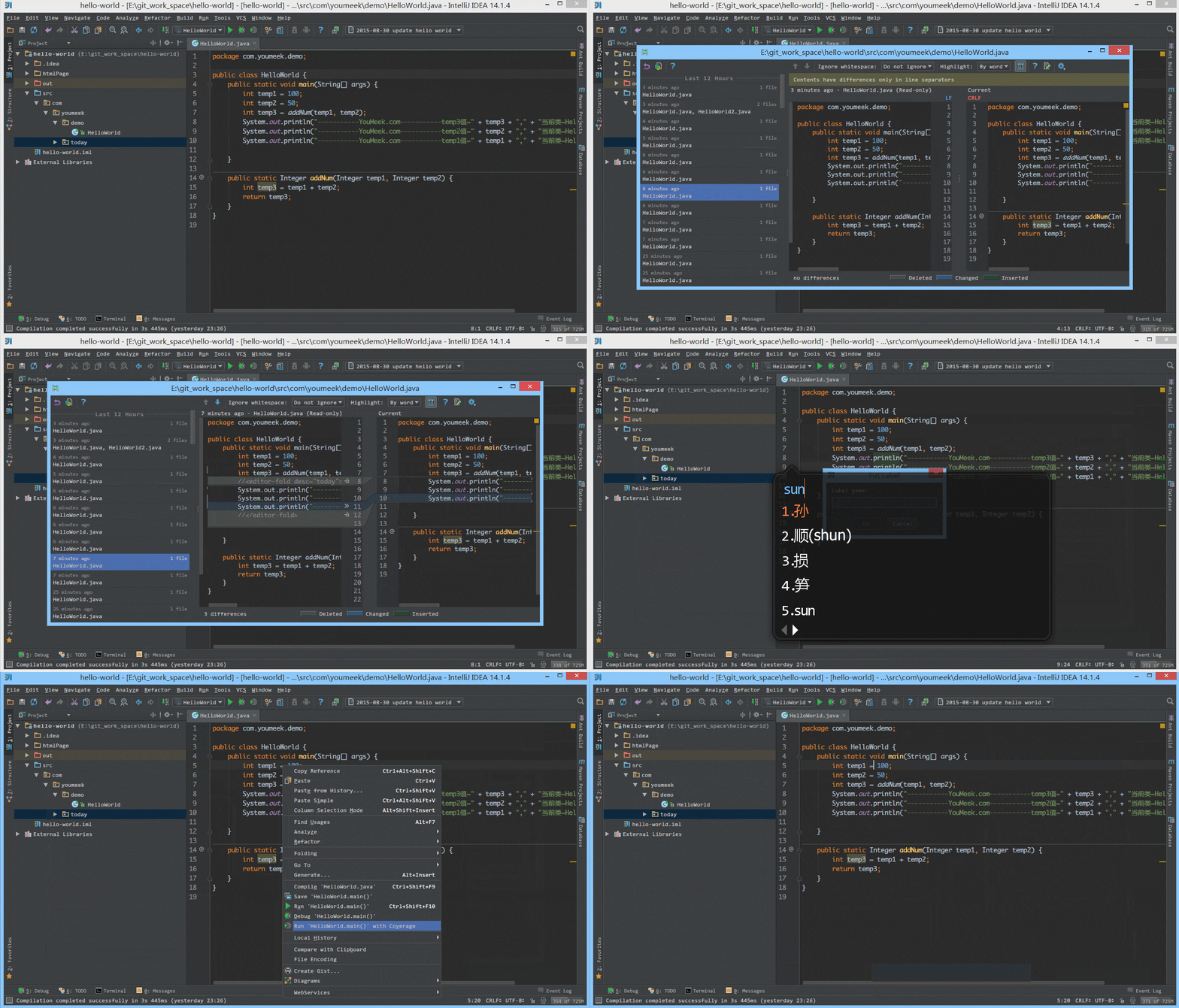
被折叠的代码按 ctrl alt t 快捷键,选择自定义折叠代码区域功能
1 设置自定义格式显示的目标格式为:00000x 选中多个单元格区域 设置



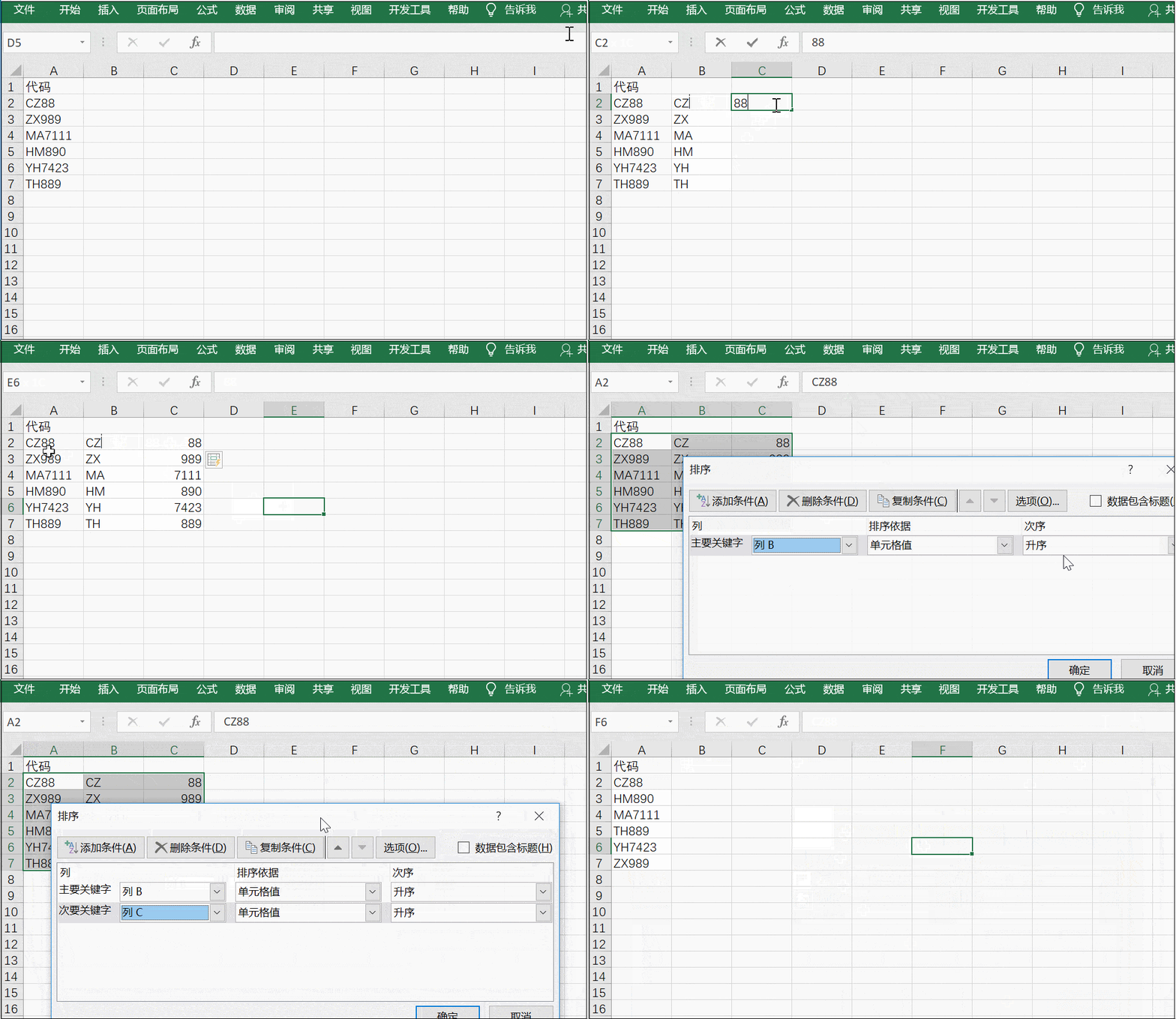






 无码动态图剧情