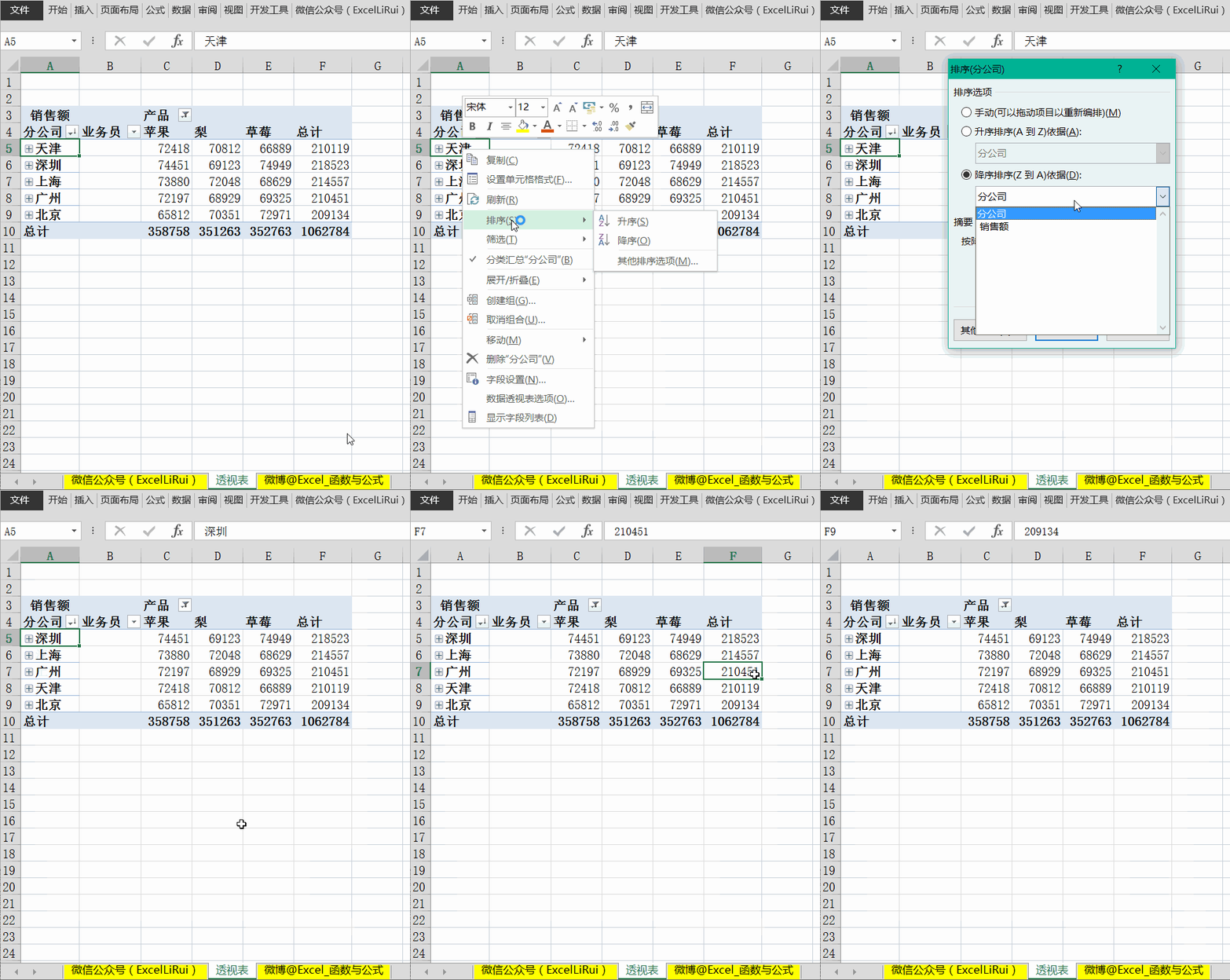
的操作再执行一次二级项目的排序即可 点击下图gif可查看动态演示过程
2022-04-15 来源:动态图库网
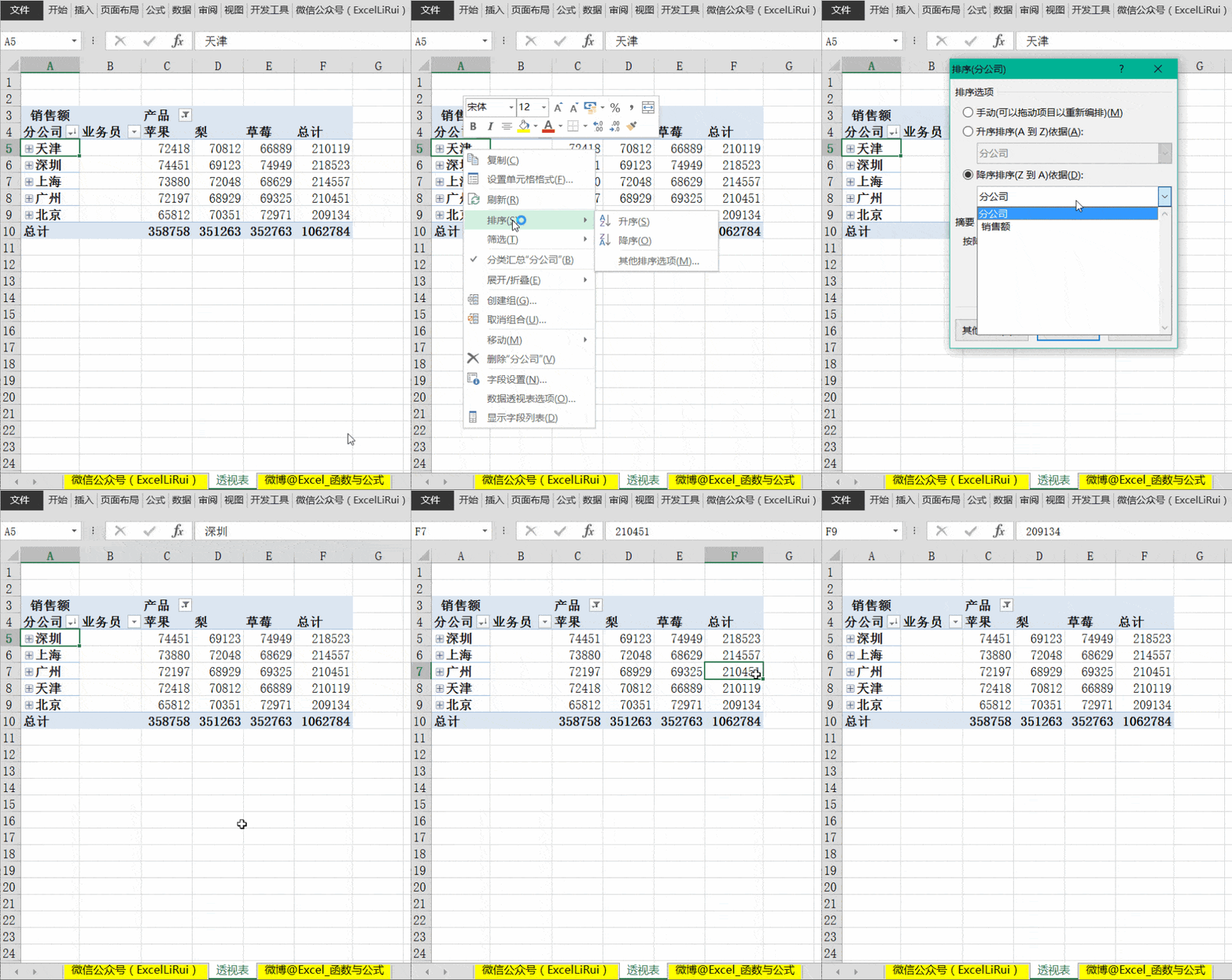
的操作再执行一次二级项目的排序即可 点击下图gif可查看动态演示过程
的操作再执行一次二级项目的排序即可 点击下图gif可查看动态演示过程
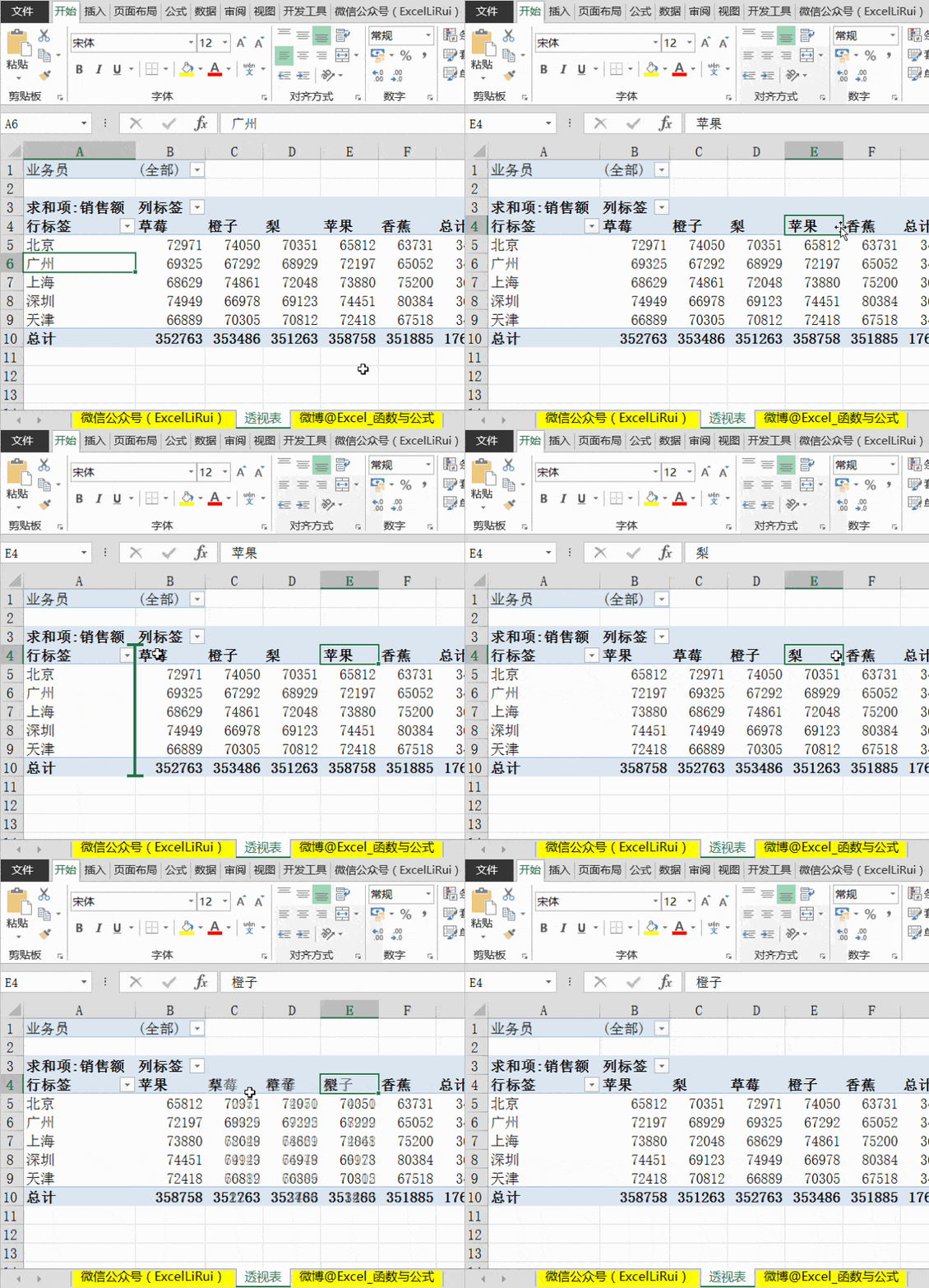
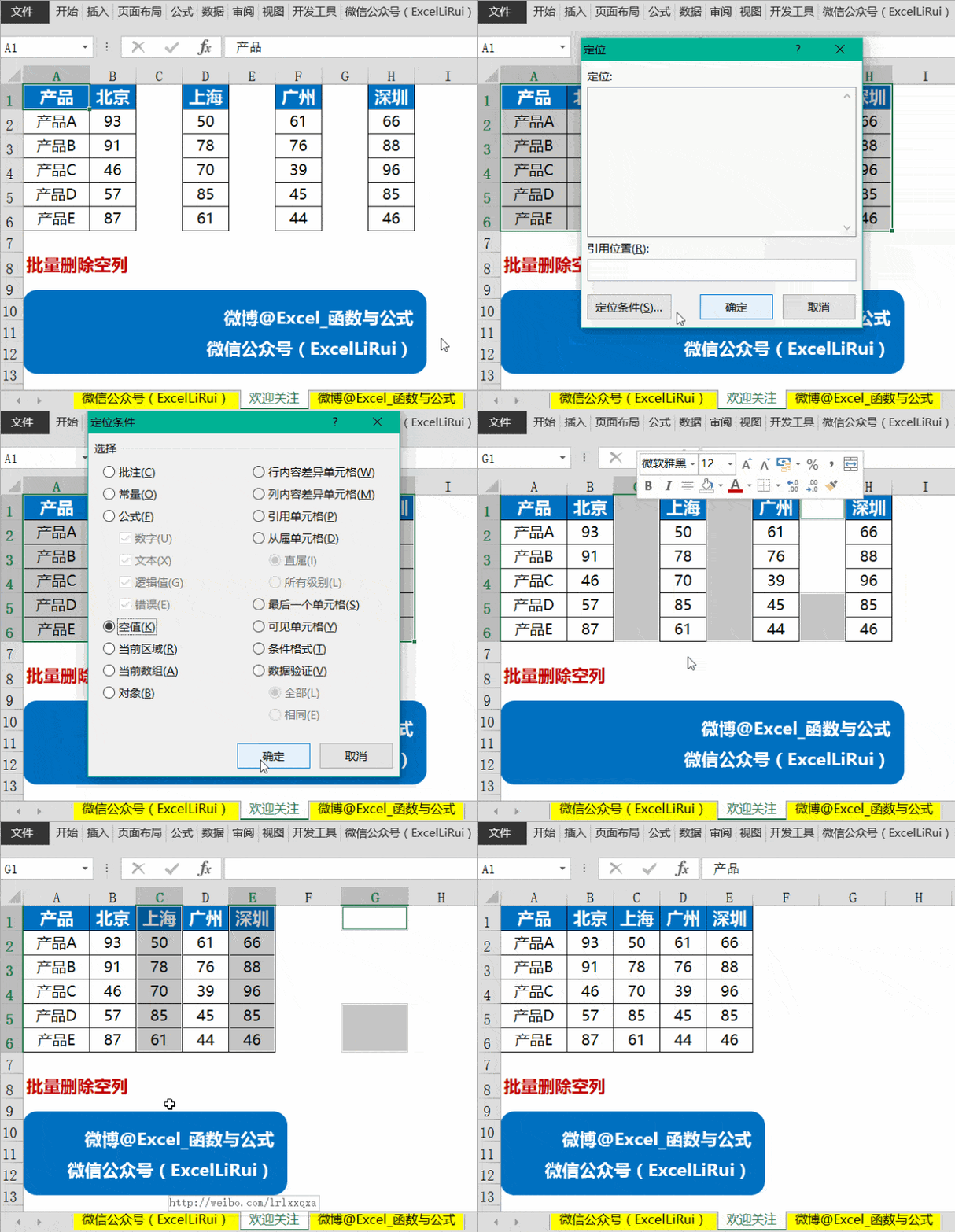
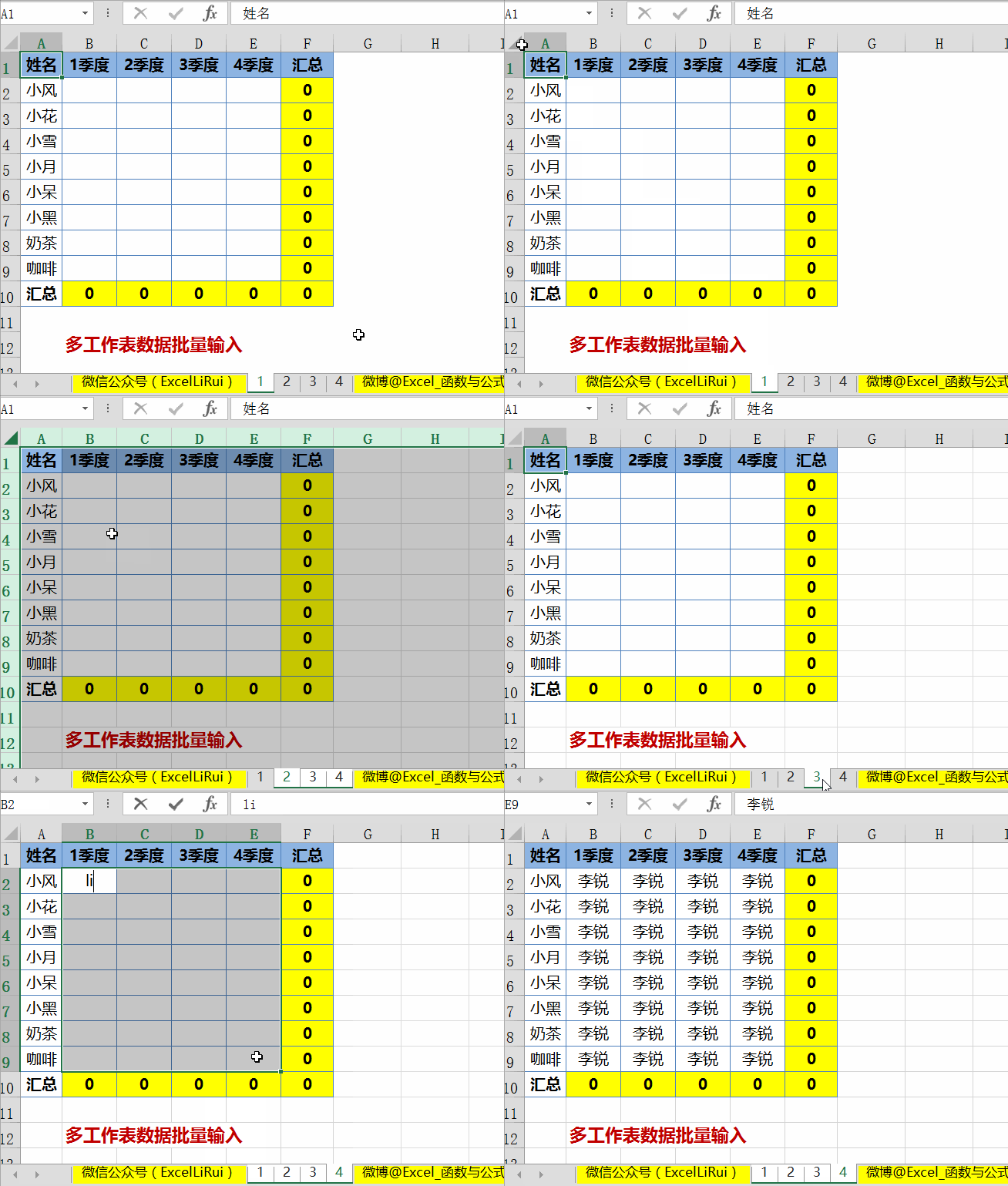
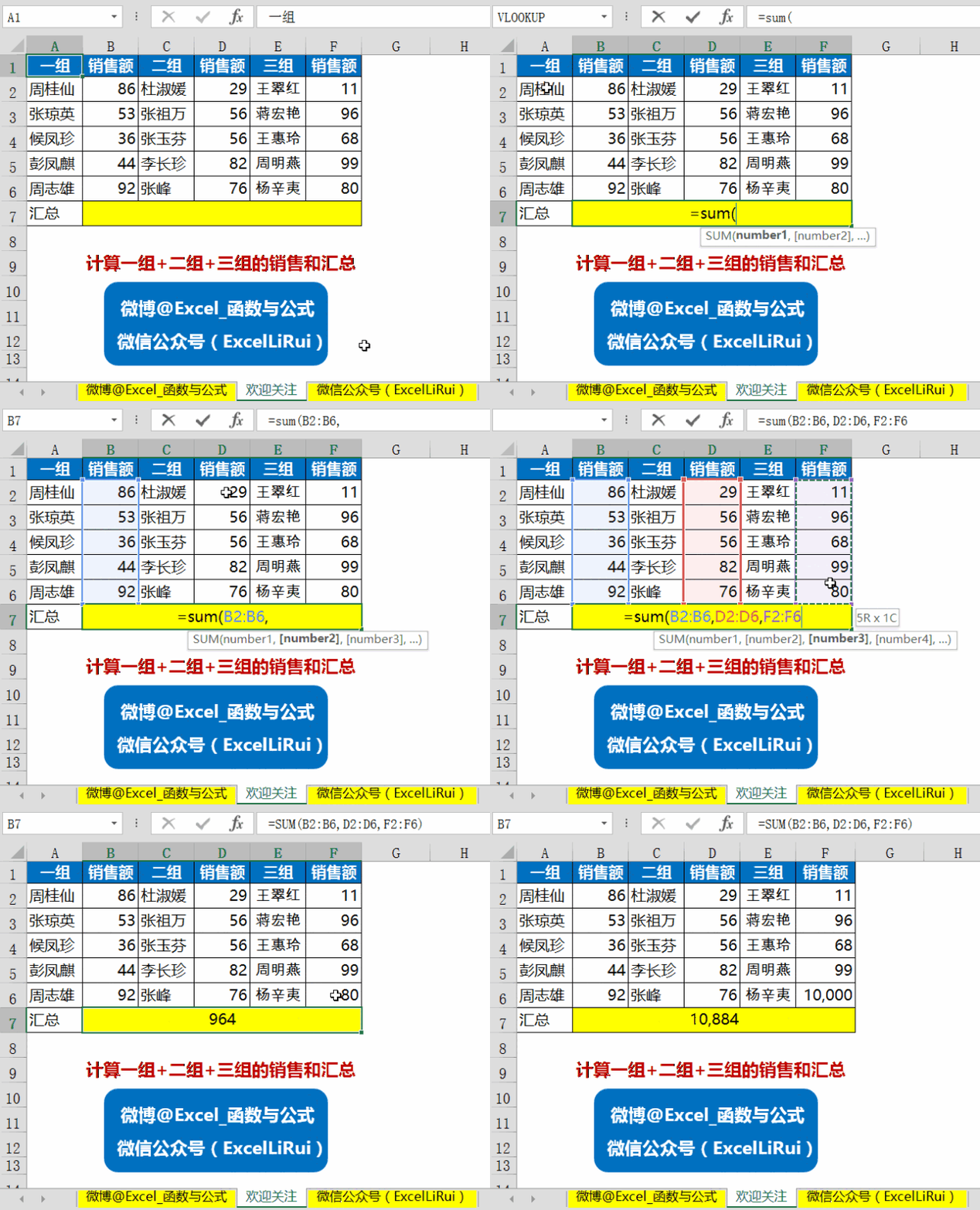
单击gif可见动态演示过程.
我的操作演示效果(点击下图gif动态演示) 我的操作演示效果(点击下图
我的操作演示效果(点击下图gif动态演示) 我的操作演
下图是我的操作动态演示(点击gif可见动图) 如果要输入的内容之前已
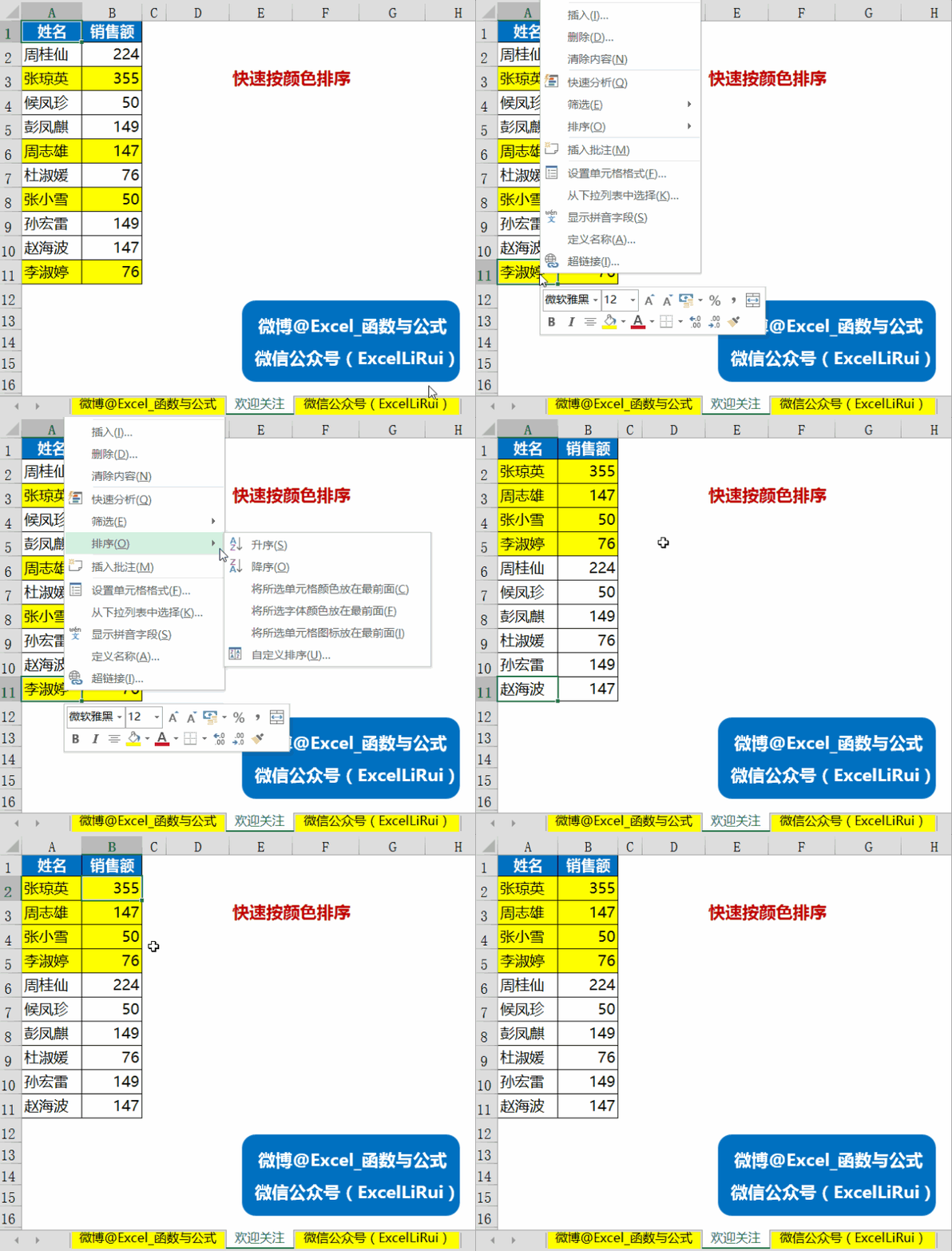
三, 快速按颜色排序下图是我的操作动态演示(点击gif可见动图)如果要
接下来就可以使用自定义序列进行排序了.
整个操作过程其实很简单,30秒足以搞定,点击以下gif动态图片即可查看
我的操作演示效果(点击下图gif动态演示) 我的操作演示效果(点击下图
比如以下动态演示将1复制到2/3/4三张工作表的快捷操作.
下图是我的操作动态演示(点击gif可见动图) =vlookup(d2,$a$1:$b$10
说到动态图表很多人都想学,但常规的动态图表需要用函数引用图表区域
查找数据案例场景如下(点击如下gif图片可见动态演示过程)=vlookup(f2
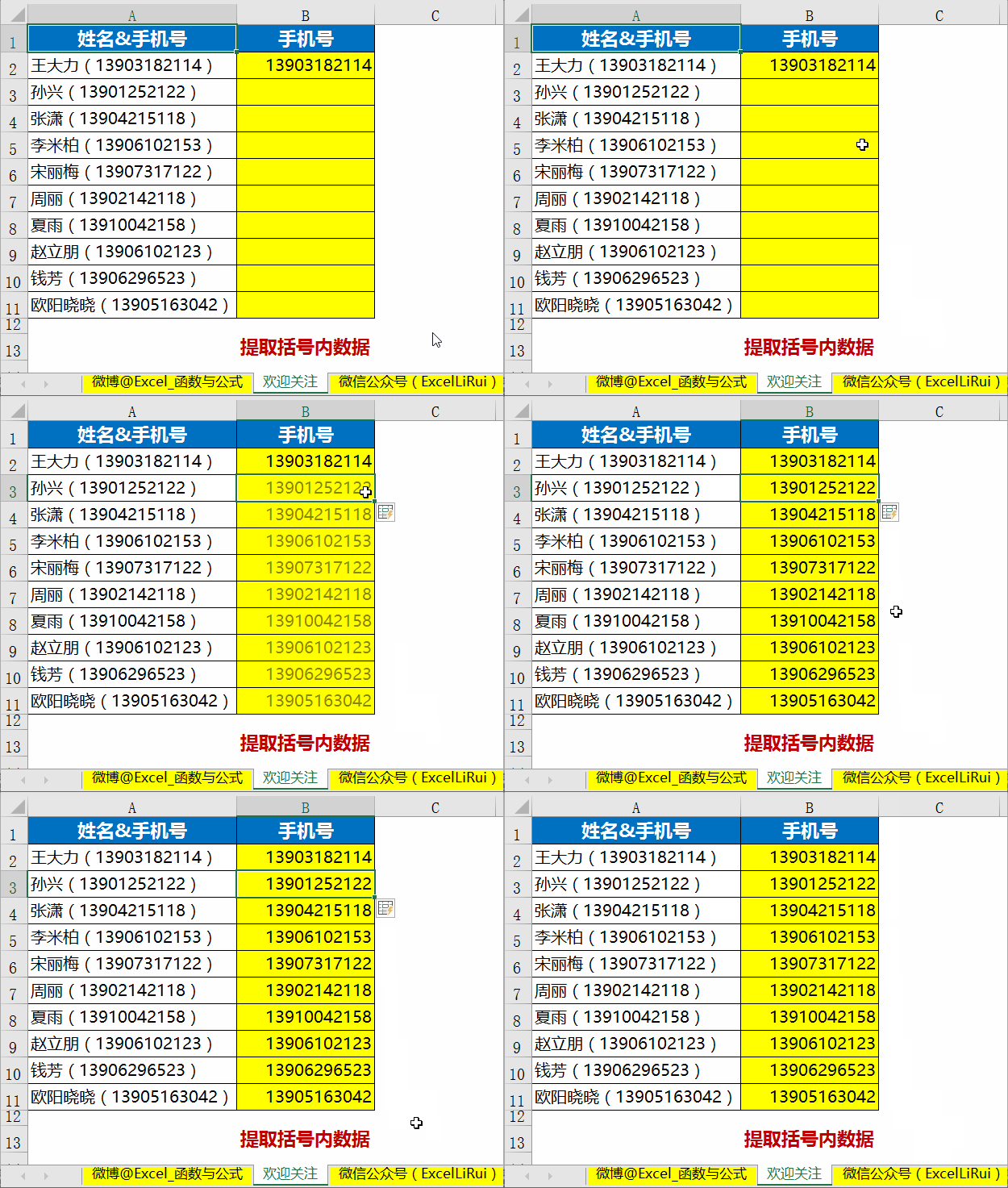
5 提取括号内数据下图是我的操作动态演示(点击gif可见动图)6 智能
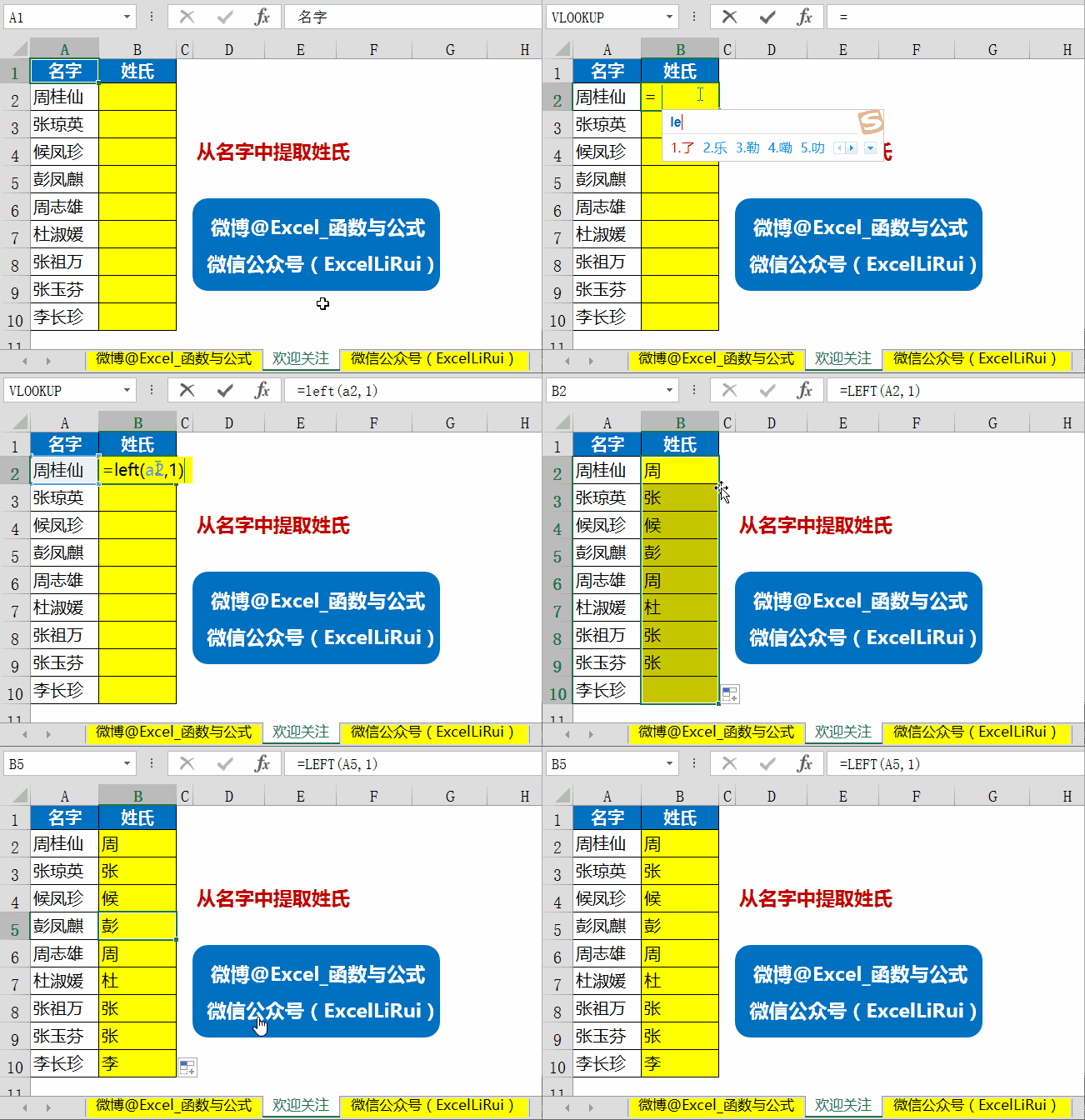
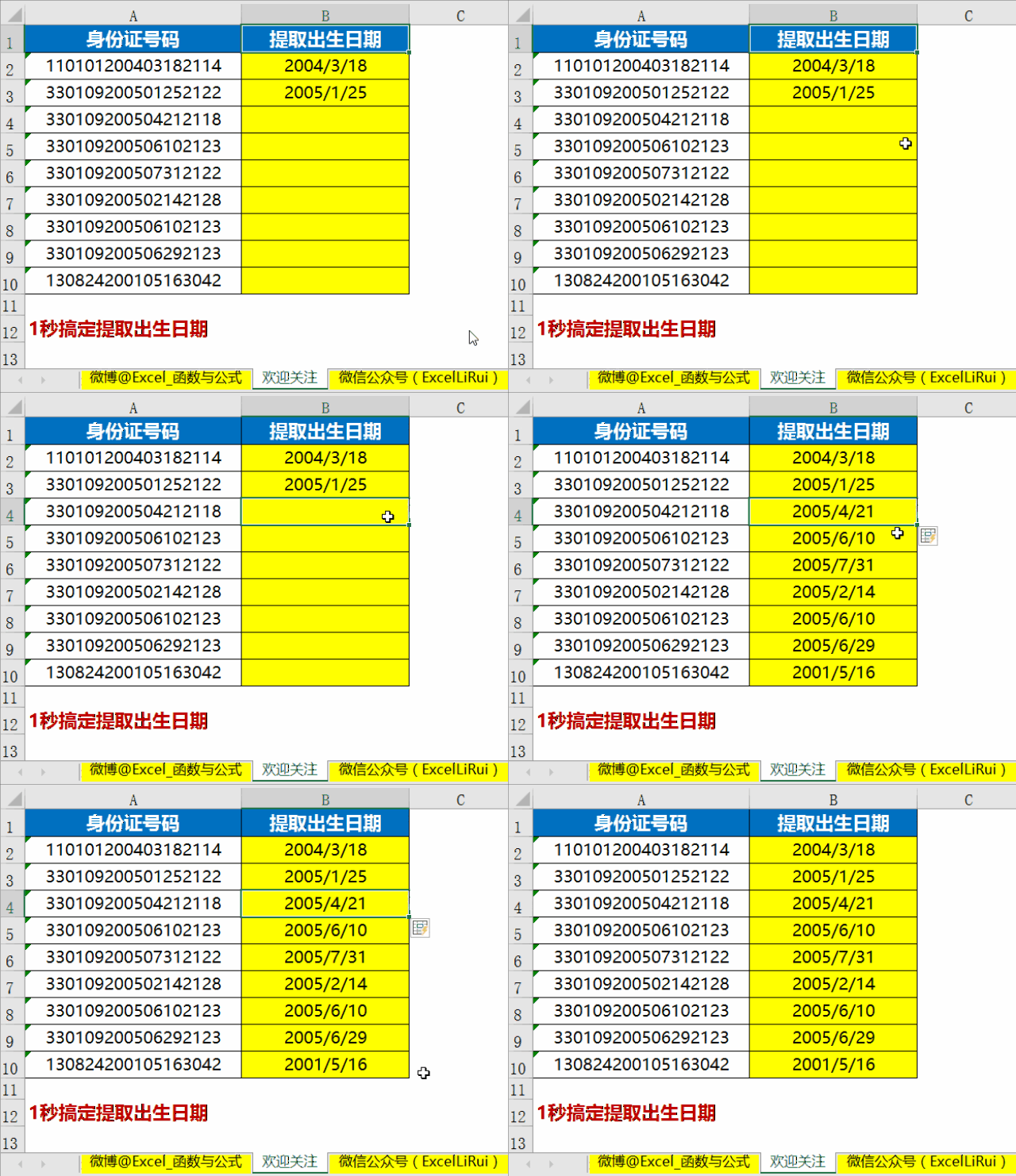
下图是我的操作动态演示(点击gif可见动图) =mid(a2,7,8) 七,sumif
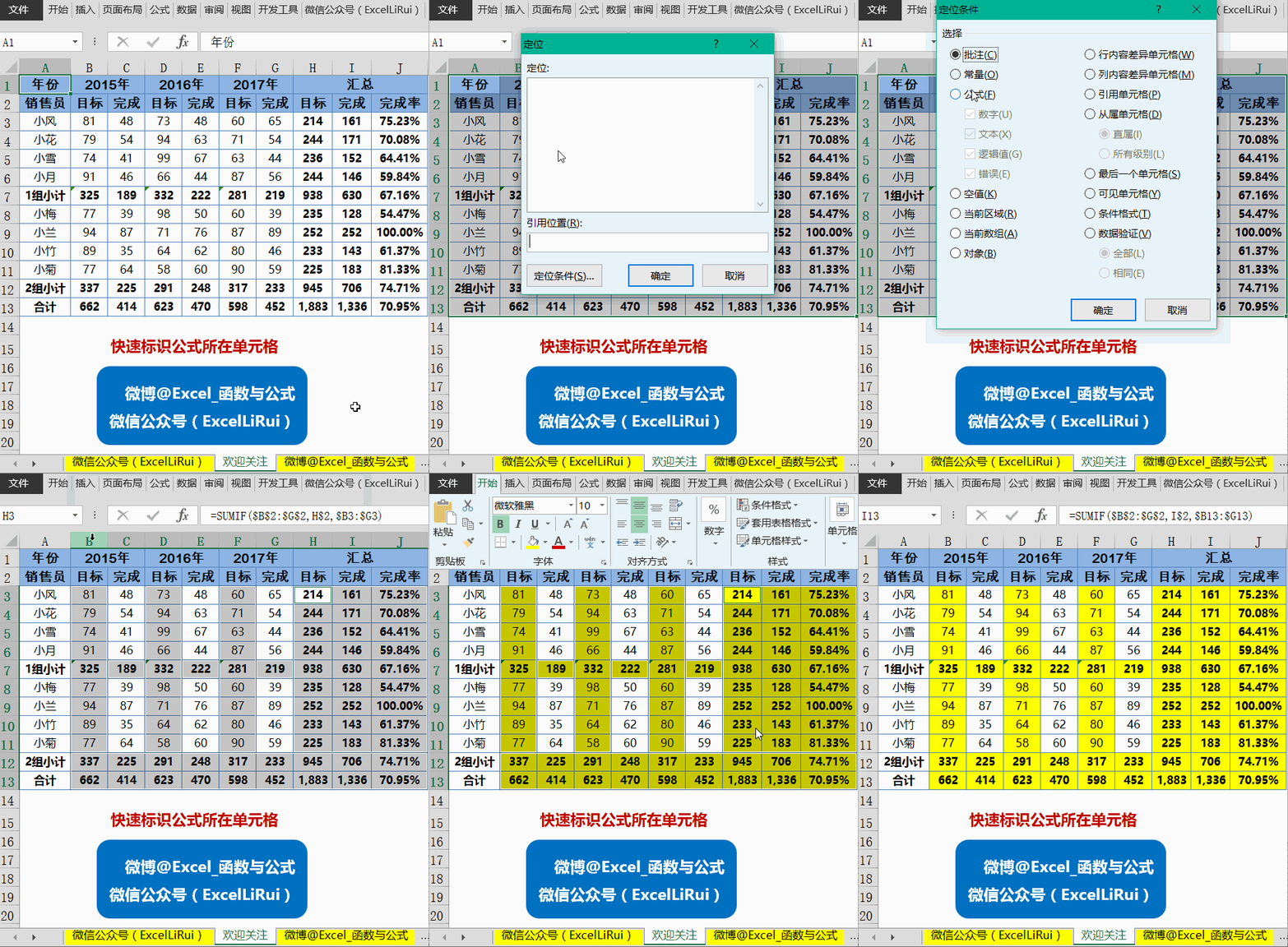
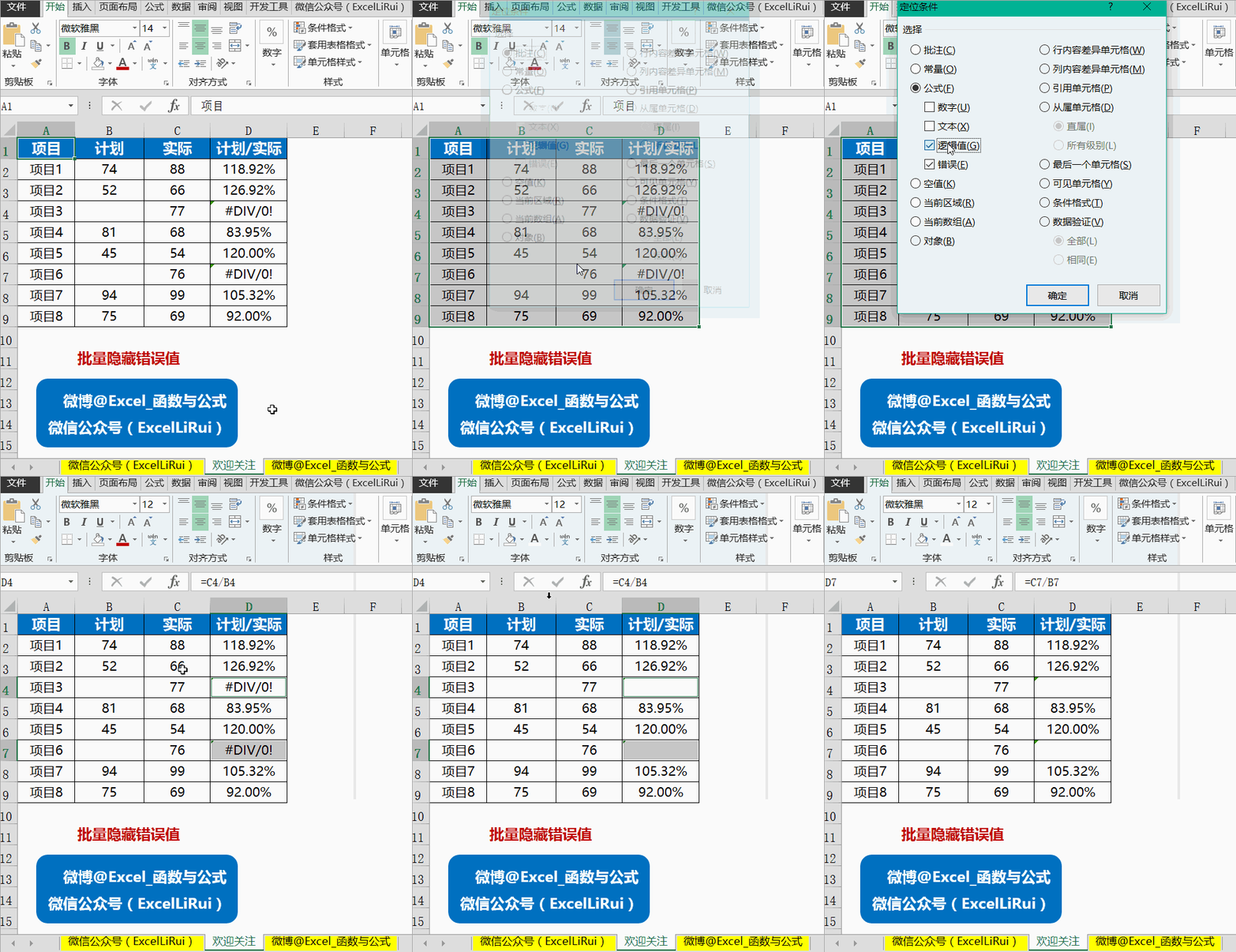
(点击下图gif动态演示)4 批量隐藏错误值我的操作演示效果(点击下图
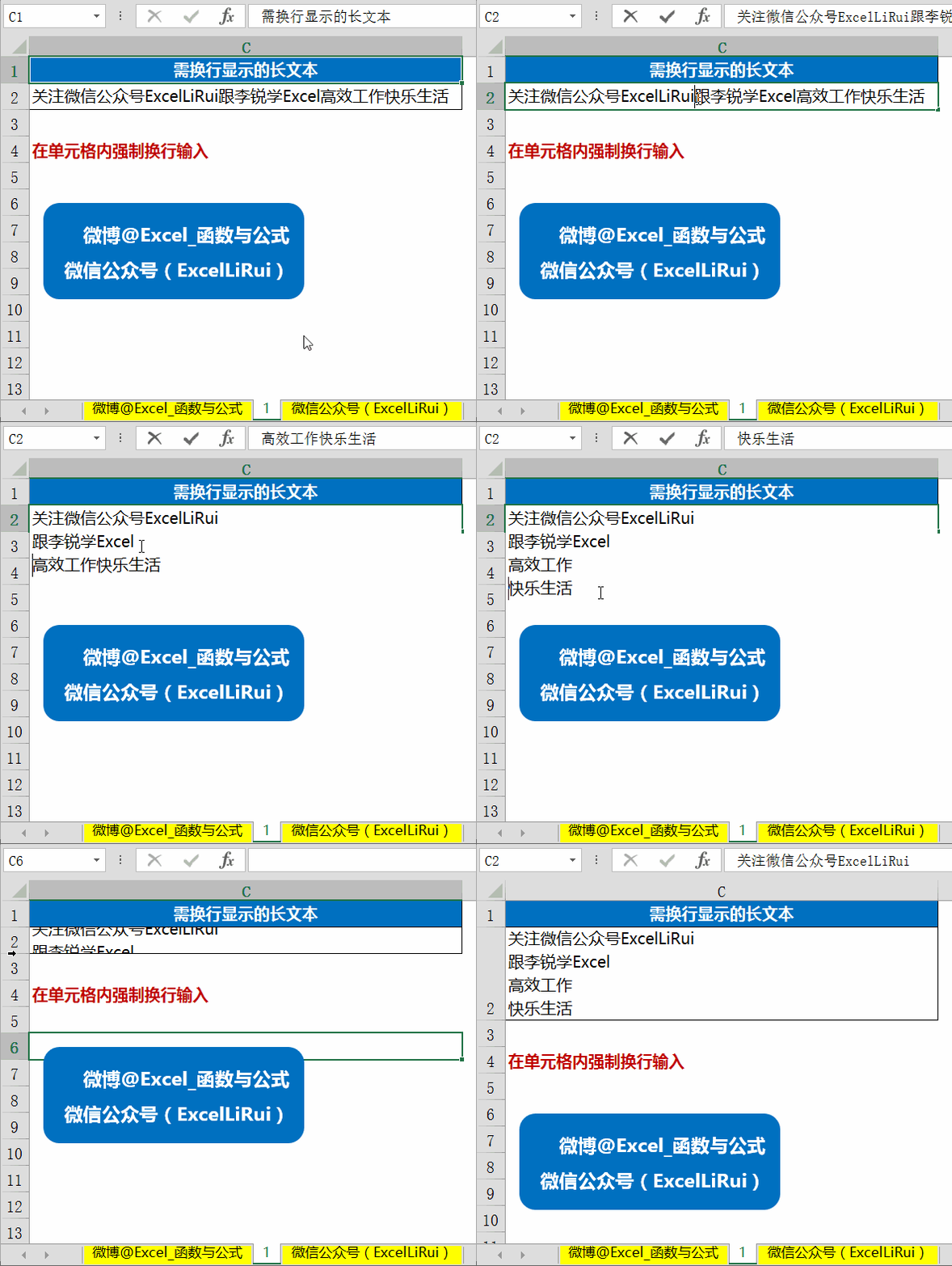
在单元格内按 alt enter>即可换行输入 (点击下图gif动态演示) 在单元
下图是我的操作动态演示(点击gif可见动图)学会了批量隐藏,就想知道
每个都带动态演示,快来看!
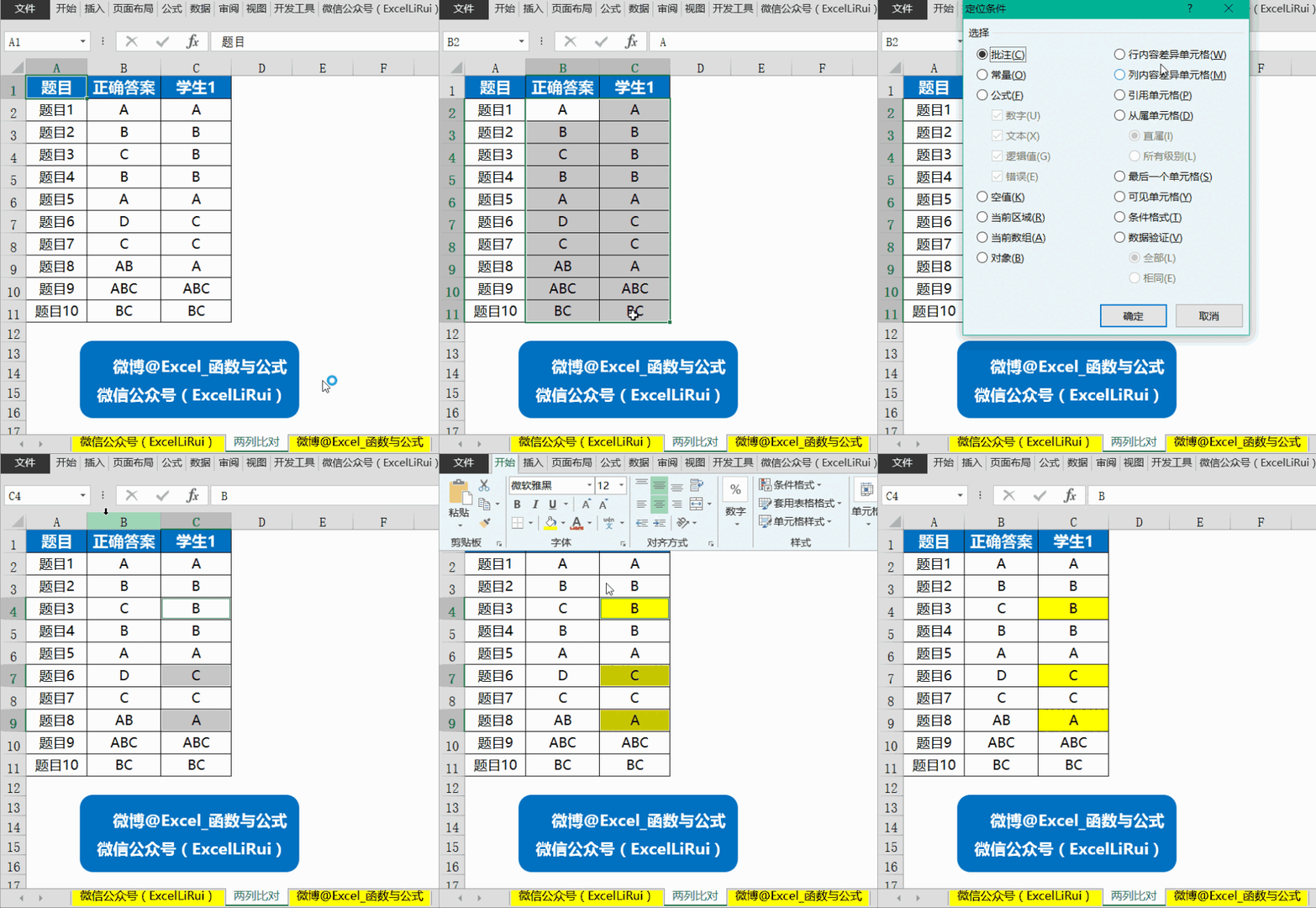
点击gif观看动态演示过程.
天天要用的10个excel小技巧_演示
下图是我的操作动态演示(点击gif可见动图) =round(b2*2.
四,智能组合字符串下图是我的操作动态演示(点击gif可见
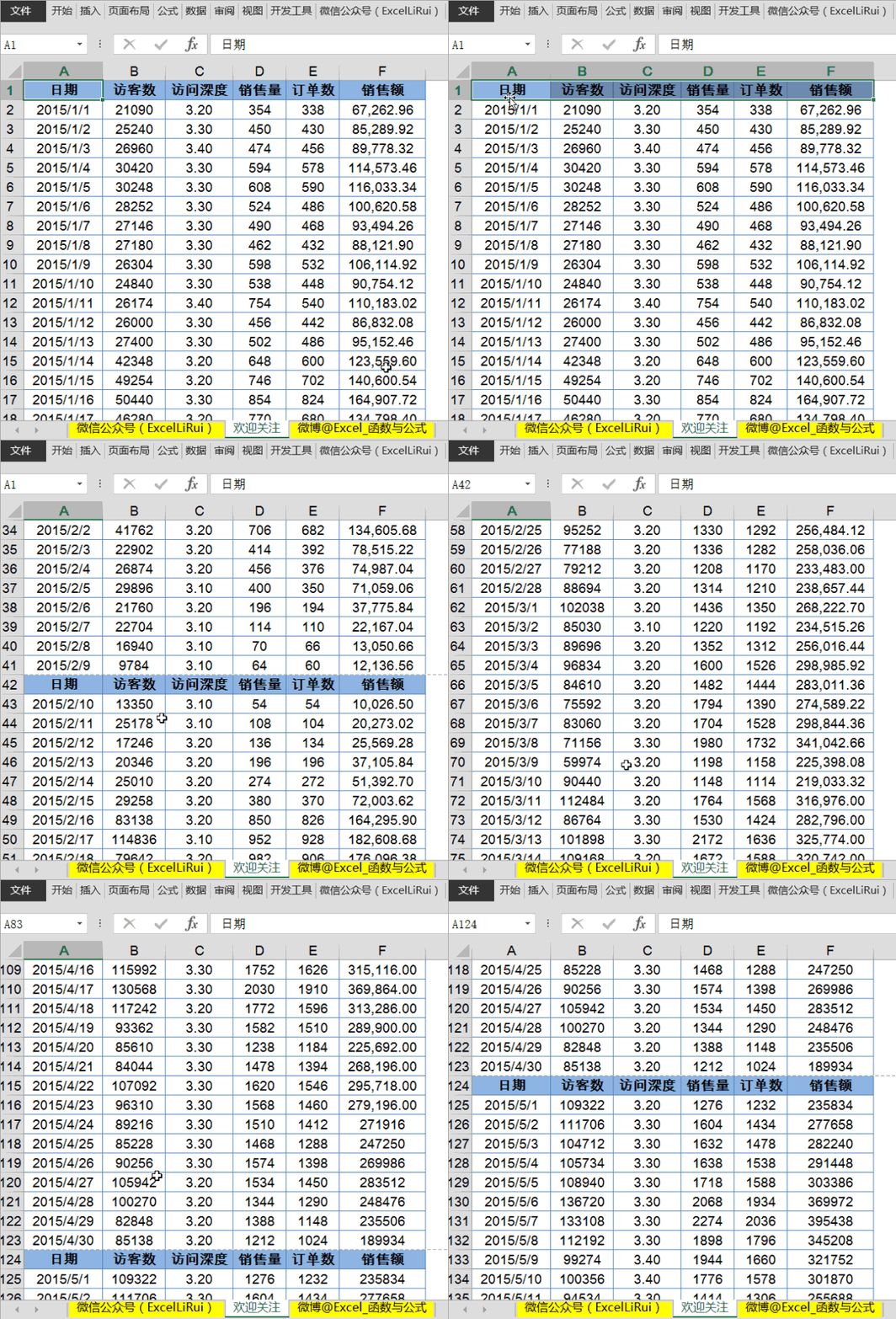
其实要想随时查看到顶端标题行,冻结窗格即可,点击如下gif动态演示
10个99%白领都在找的excel实用技巧,从此做表不再求人!
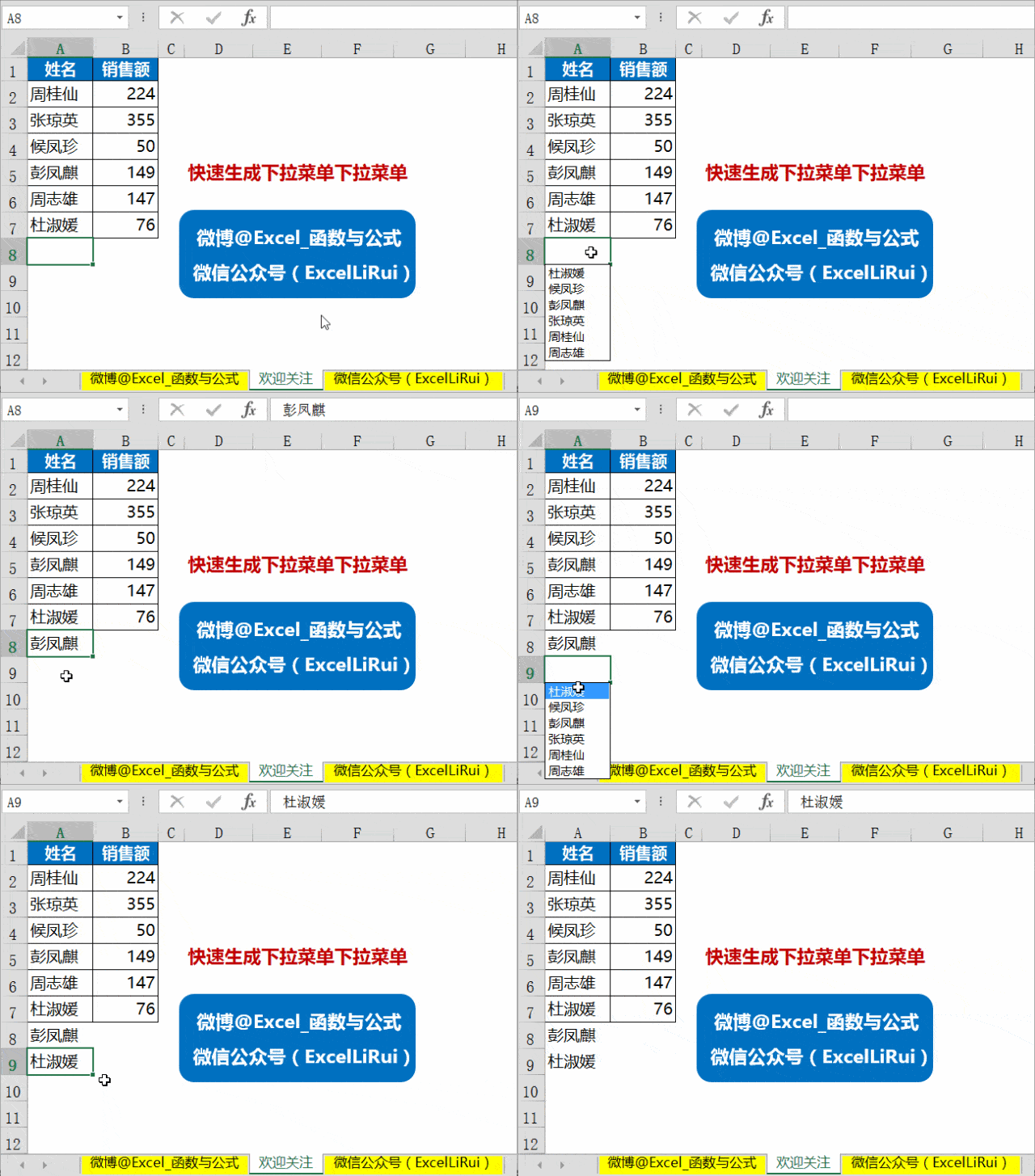
(点击下图gif动态演示)10 直接生成下拉菜单当输入的数据在某个范围内
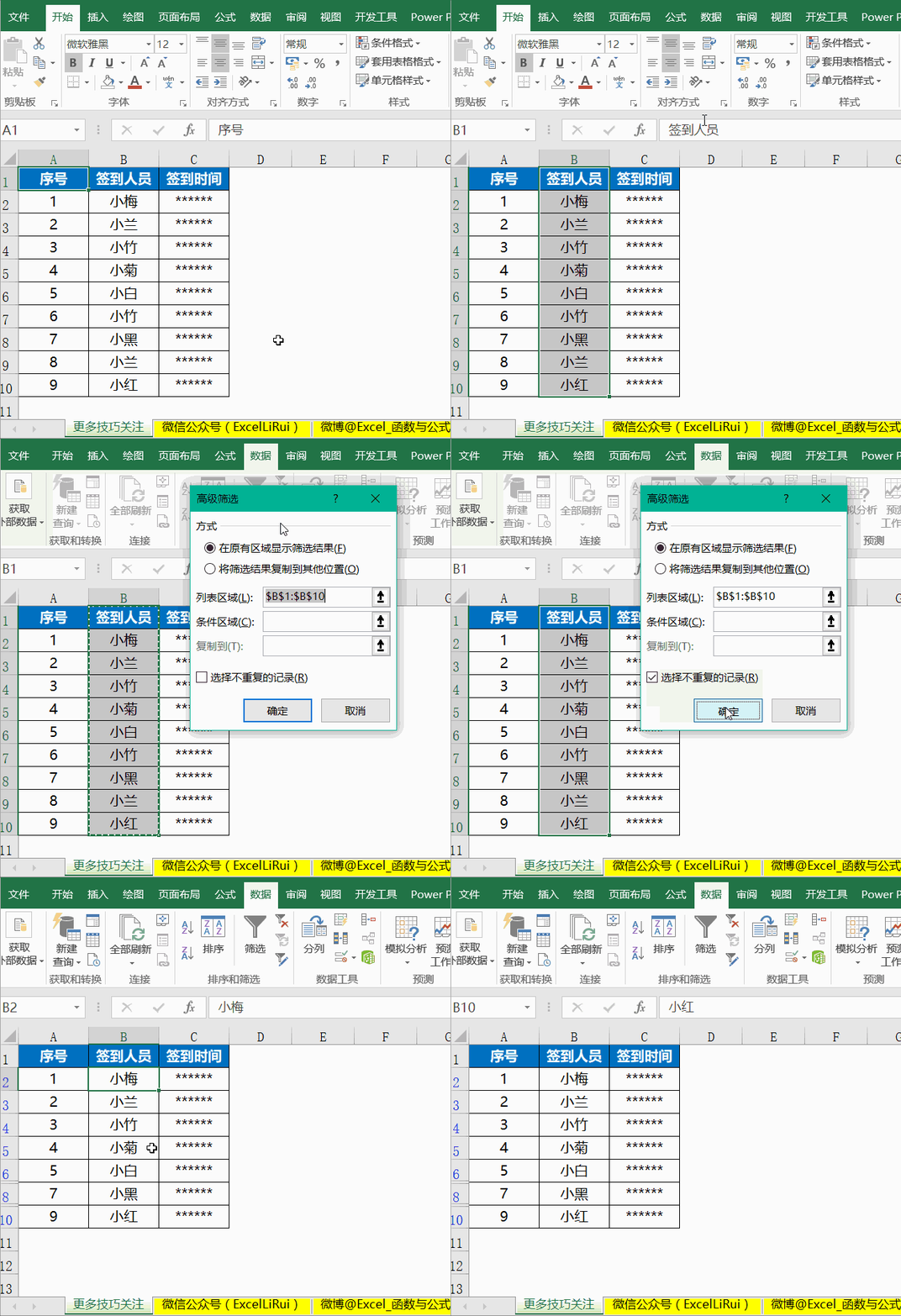
下图是我的操作动态演示(点击gif可见动图) 要想把不重复值都筛选
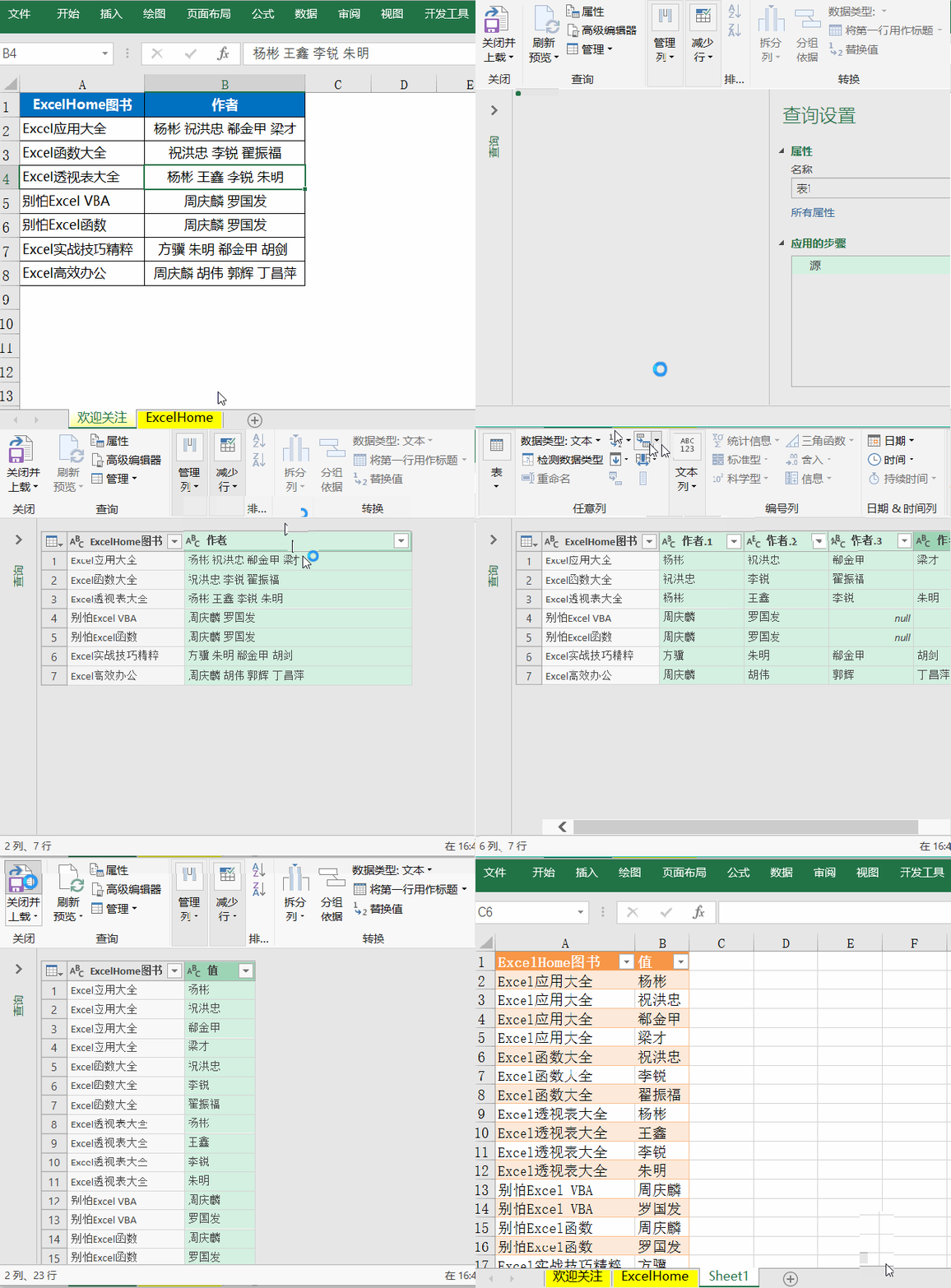
我的操作如下(点击下图gif动态演示) 这么多
下图是我的操作动态








 无码动态图剧情