第一步:插入素材图片,按住ctrl的同时使用拖动图片
2022-04-16 来源:动态图库网
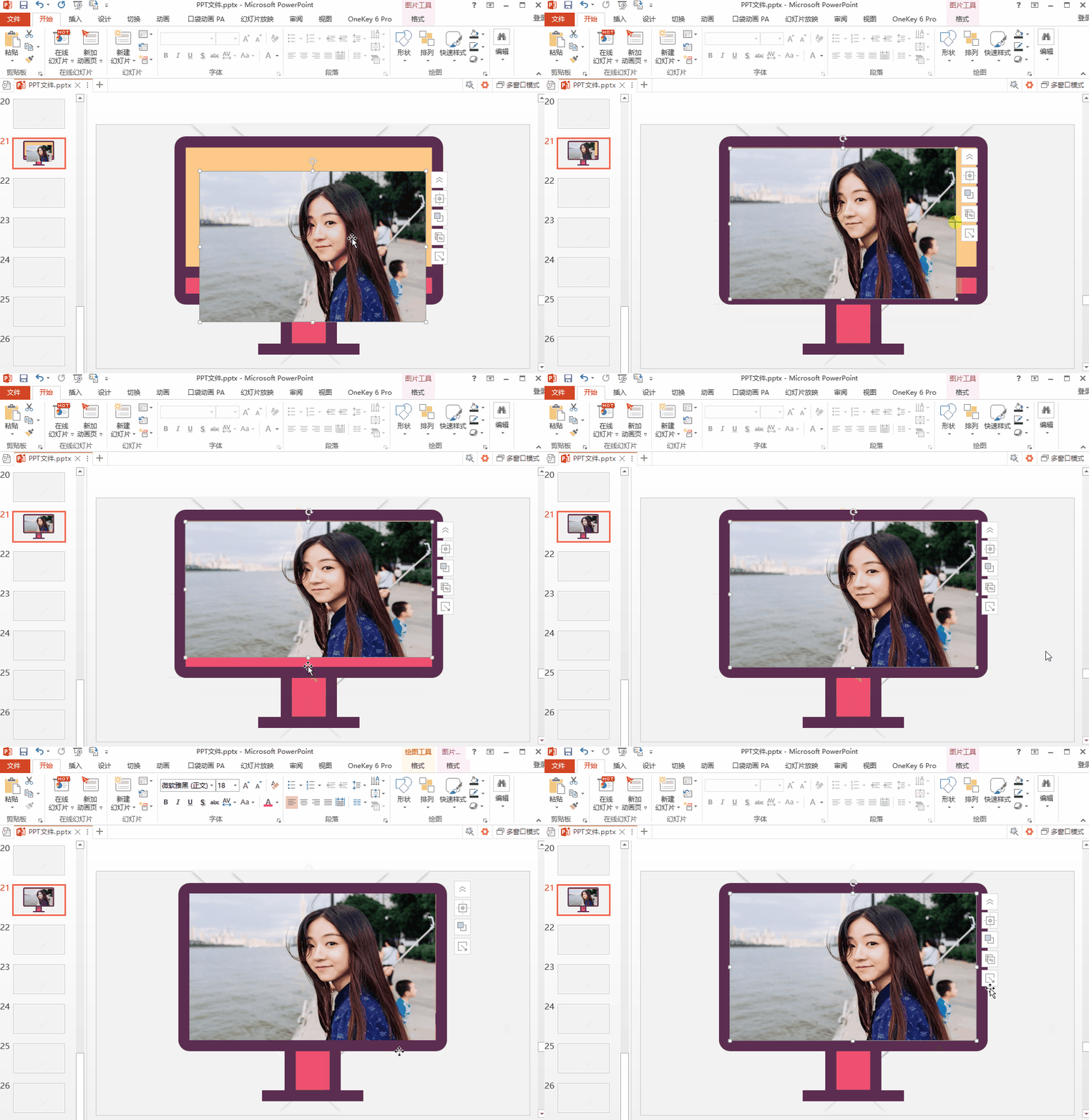
素材图片容器,然后插入图片,调整好大小和位置,然后【ctrl g】组合
4,最后按快捷键"ctrl t"调整图片的大小和位置即可.
第一步:插入素材图片,按住ctrl的同时使用拖动图片,复制一张.
在这里插入图片描述
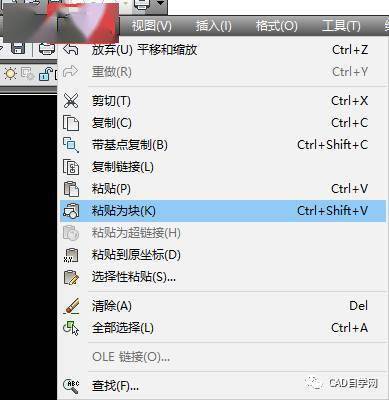
4,打开需要插入素材的图纸,点击编辑菜单下的粘贴为块(快捷键:ctrl
开始菜单,新建幻灯片(可以在板式里选择空白) 3 还可以用快捷键ctrl m
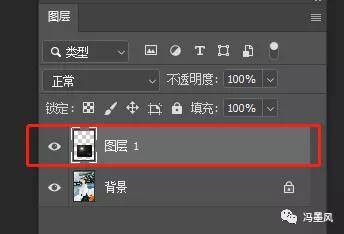
第二步按住ctrl j复制一层,按住ctrl shift u去色,ctrl l调出色阶.
excel 中如何插入图片 - pptday.com - ppt模板素材
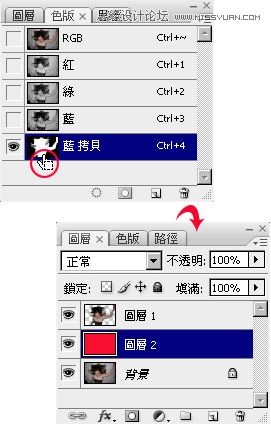
photoshop cs5中文版通道面板实例详解教程
表情包制作 素材:1 第一步:ctrl j复制一层,使用套索工具,圈出脸部
怎么指定每行插入2张图片批注
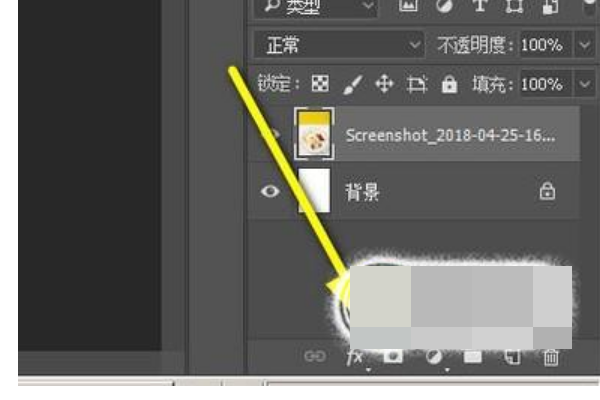
在ps新建后文档后按ctrl v粘贴,以后可以用此方法截图图片素材,截图
批量把图片的文件名加到图片中
04,合并之后按ctrl s进行保存,选择png格式点击存储就行了.
在ps新建后文档后按ctrl v粘贴,以后可以用此方法截图图片素材,截图
对话框中单击确定按钮; 2 将【调整图层】拖动到后四段素材的上方
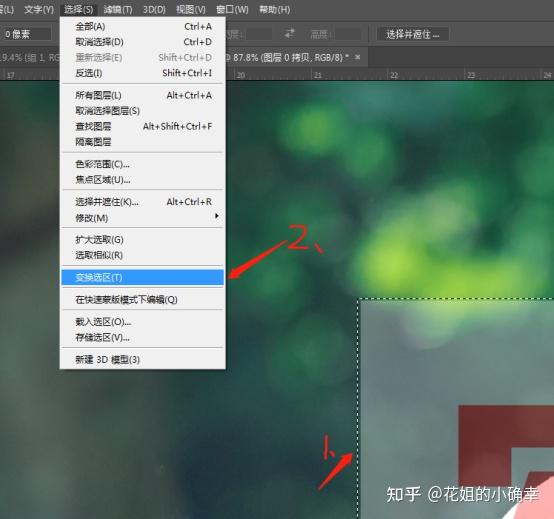
第六步:再按q键退出快速蒙版,ctrl t进行移动
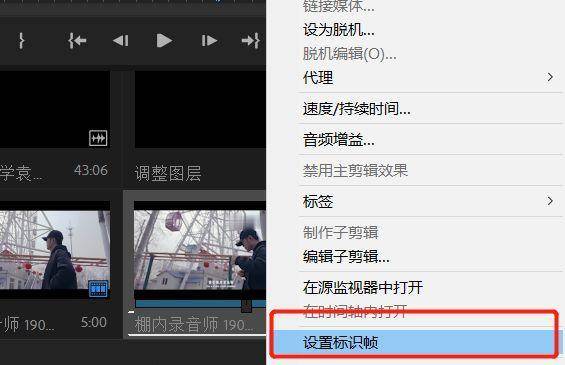
使用标识帧设置关键的画面,方便在素材库里面查找,素材窗口拖动素材
选择要替换的素材 按ctrl c(复制) 2.
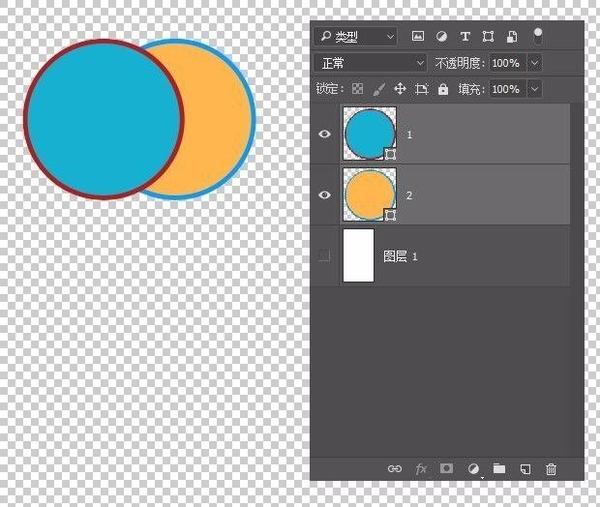
第三步,按住ctrl同时选中图层1,2,如图 第6步,选���路径选择工具,选中
选中图片素材,按住辅助键ctrl键 shift键垂直复制一个图片出来,然后
>> 正文 step9 都好了接下来开启色阶step10 对着色版缩图按住ctrl键
4,鼠标移到图层面板,如下图所指的按钮,左手按ctrl键,鼠标点击此按钮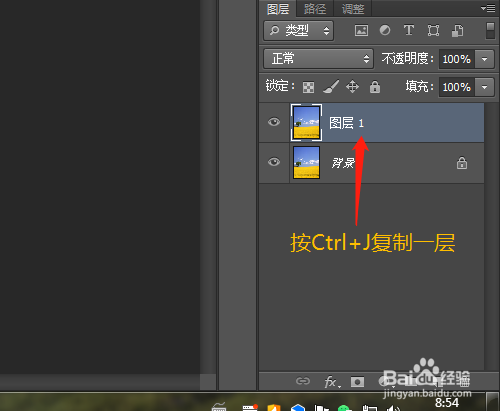
按ctrl j 复制一层素材图片.
选择光晕图层-编辑-自由变换,或者按ctrl t.1.
工具microsoft office word使用书签功能在文档中快速定位如下图所示
第一步:将水印素材拖进ps,ctrl j复制一层
注意:在sai绘图软件中,需要使用快捷键"ctrl v"来复制图片.
选择图片按【ctrl v】键粘贴,就将素材粘贴到图层中了.
翻开photoshop软件,复制新图层(敏捷键是ctrl j),导入图片素材.









 韵味少妇动态图片