如何在文档中插入下一页分节符?gif
2022-04-16 来源:动态图库网
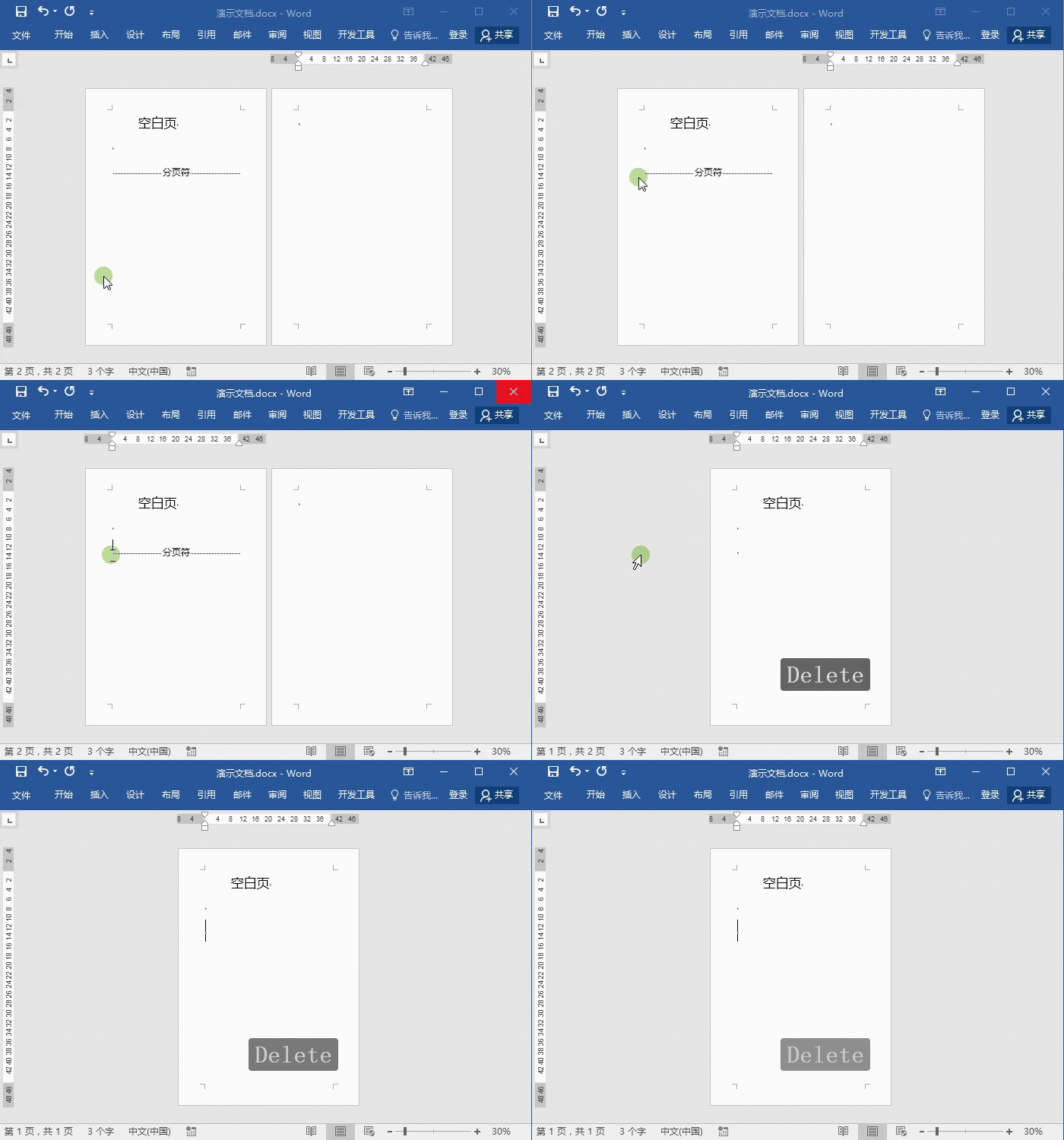
3,空行的空白页在文档中多次按回车键,也会导致空白页.
word分页符和分节符有什么区别
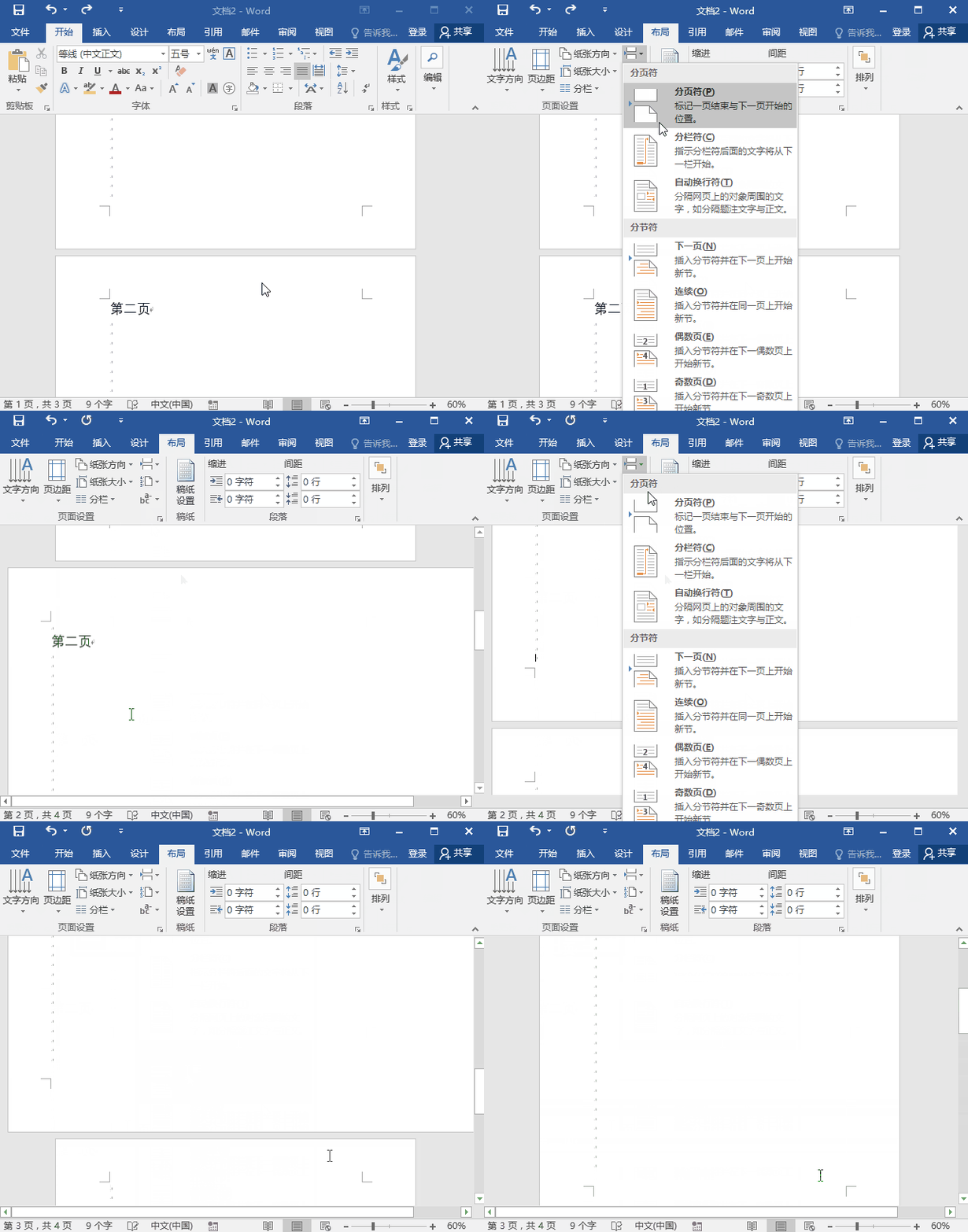
2,下一页的使用 在文档中插入下一页,新节从下一页开始.
【步骤01】分节符类型下一页,连续,偶数页和奇数页.
word分页符和分节符有什么区别答案在这里
如何在文档中插入奇数分节符?gif
首先启动word2003,点击工具栏中的新建空白文档按钮,新建一个空白文档
word文档怎么批量删除分节符符号
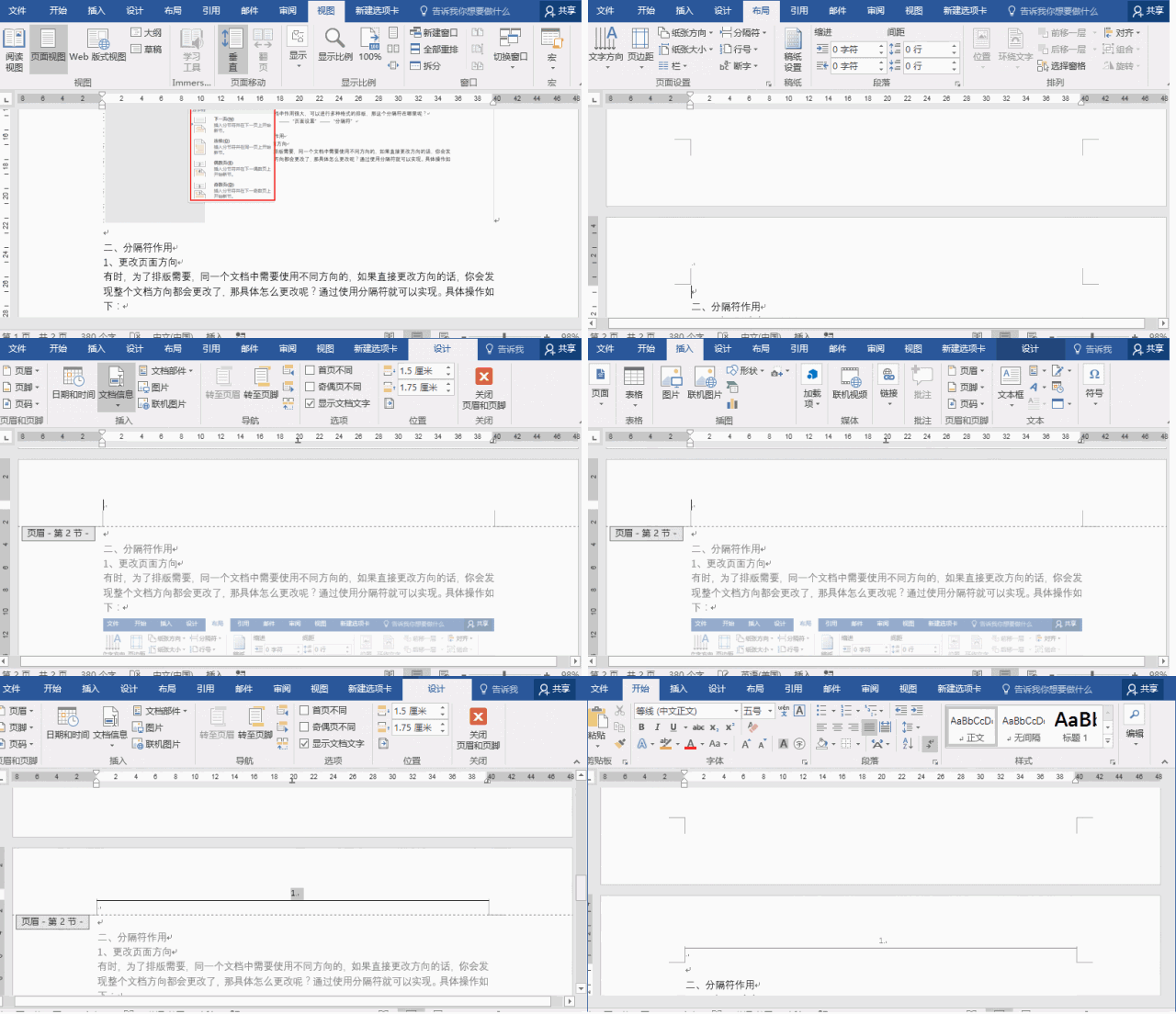
在弹出的菜单中选择分节符下一页
11 首先,点击"章节"选项卡 -"新增节",选择"下一页分节符".
展开全部 默认状态下,word把整个文档作为一节,所以在设置页码
wps文字分页符和分节符的区别
3,连续分节符的使用 插入连续的符号,新节是从同一页开始的,也就是同
点击【页面布局】菜单项,选择【分节符】,点击【下一页】,选择【纸张
如何在文档中插入分页符
插入分隔符——分节符,后设置第四页的视图——页眉页脚——不"与上一
在word中如何再添加新的一页
gif动态图教学-word技巧3-符号(实例)
国二office 30天包过(6)-页眉/页脚/页码和分隔符
选择"布局"选项卡,单击"分隔符",选择"分节符"下的"下一页",则把分节
小王: 我看网上说,插入分页符——双击页眉——取消 链接到前一条页眉
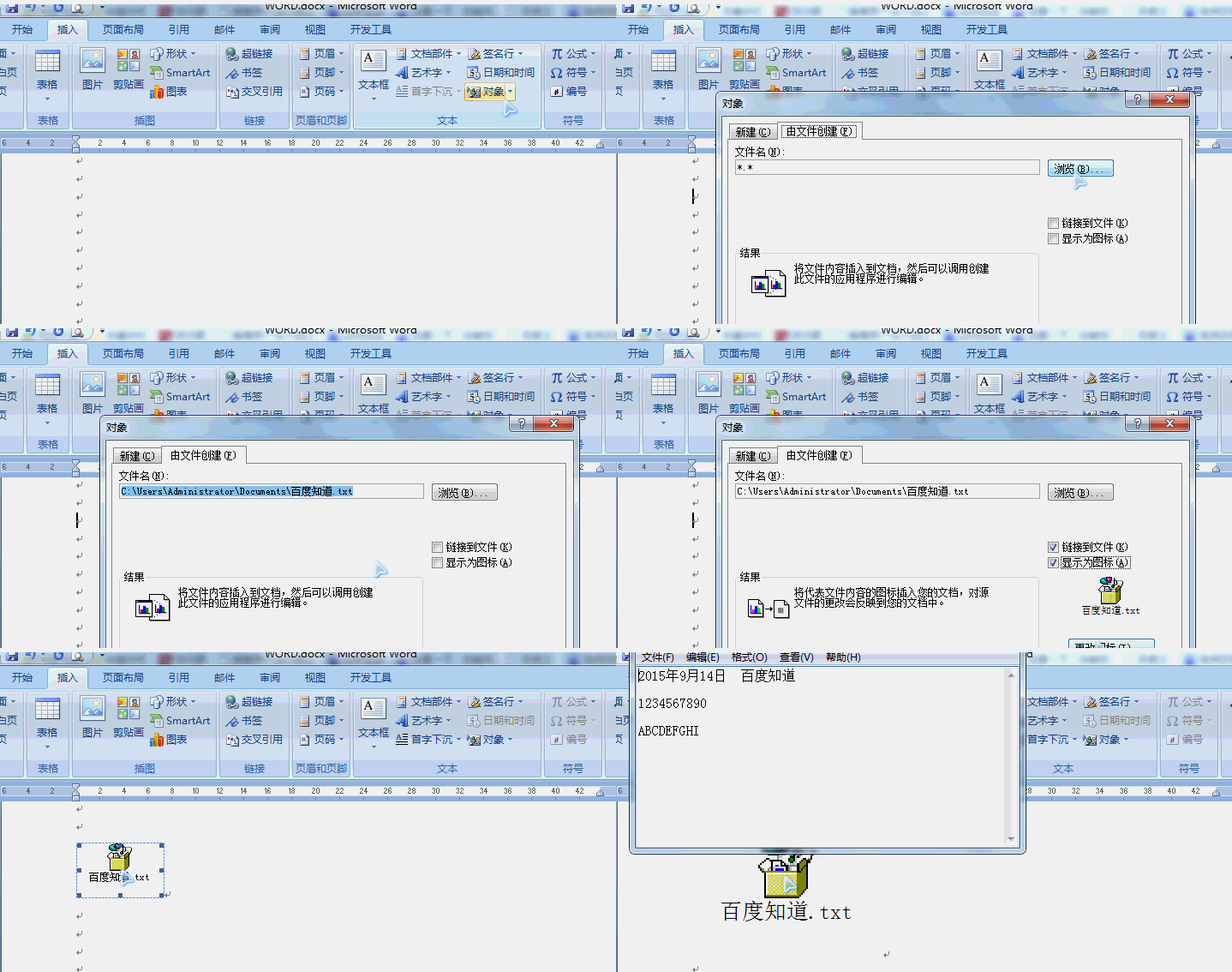
怎样在word文档中插入一个txt文件
但编辑之后,内容被删除而留下空白页;如果空白页有多页,从分节符起第2
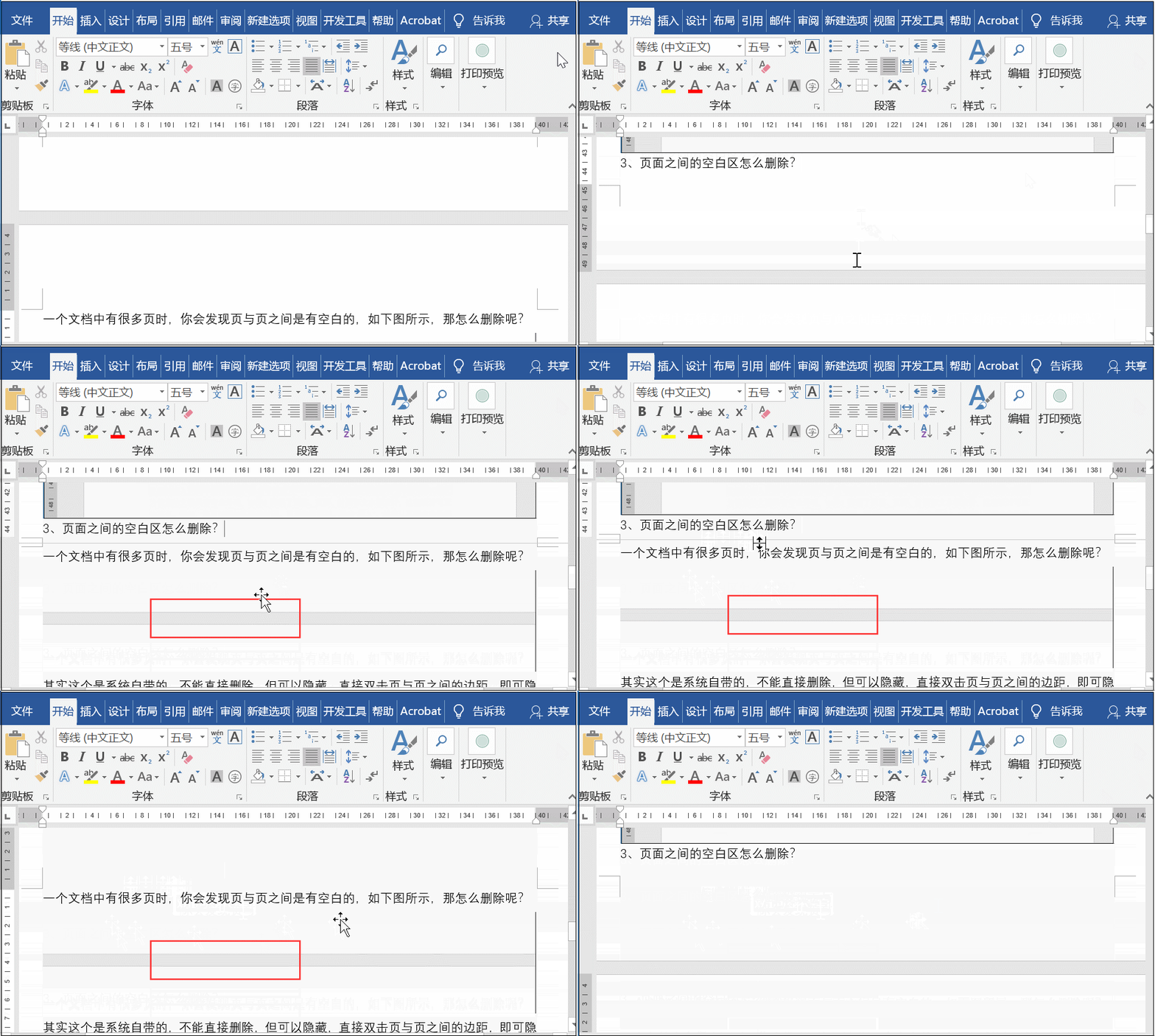
一个文档有很多页时,你会发现页与页之间是有
选择"布局"选项卡,单击"分隔符",选择"分节符"下的"下一页",则把分节
选择"布局"选项卡,单击"分隔符",选择"分节符"下的"下一页",则把分节
再次插入分节符(下一页)后在设置第四页的纸张方向即可.
再双击进入第一页的页脚就会发现,页脚会变成分节符(第一节)和(第二节
先和大家介绍分页符.在word文档编排中,分节符和分页符是很重要的
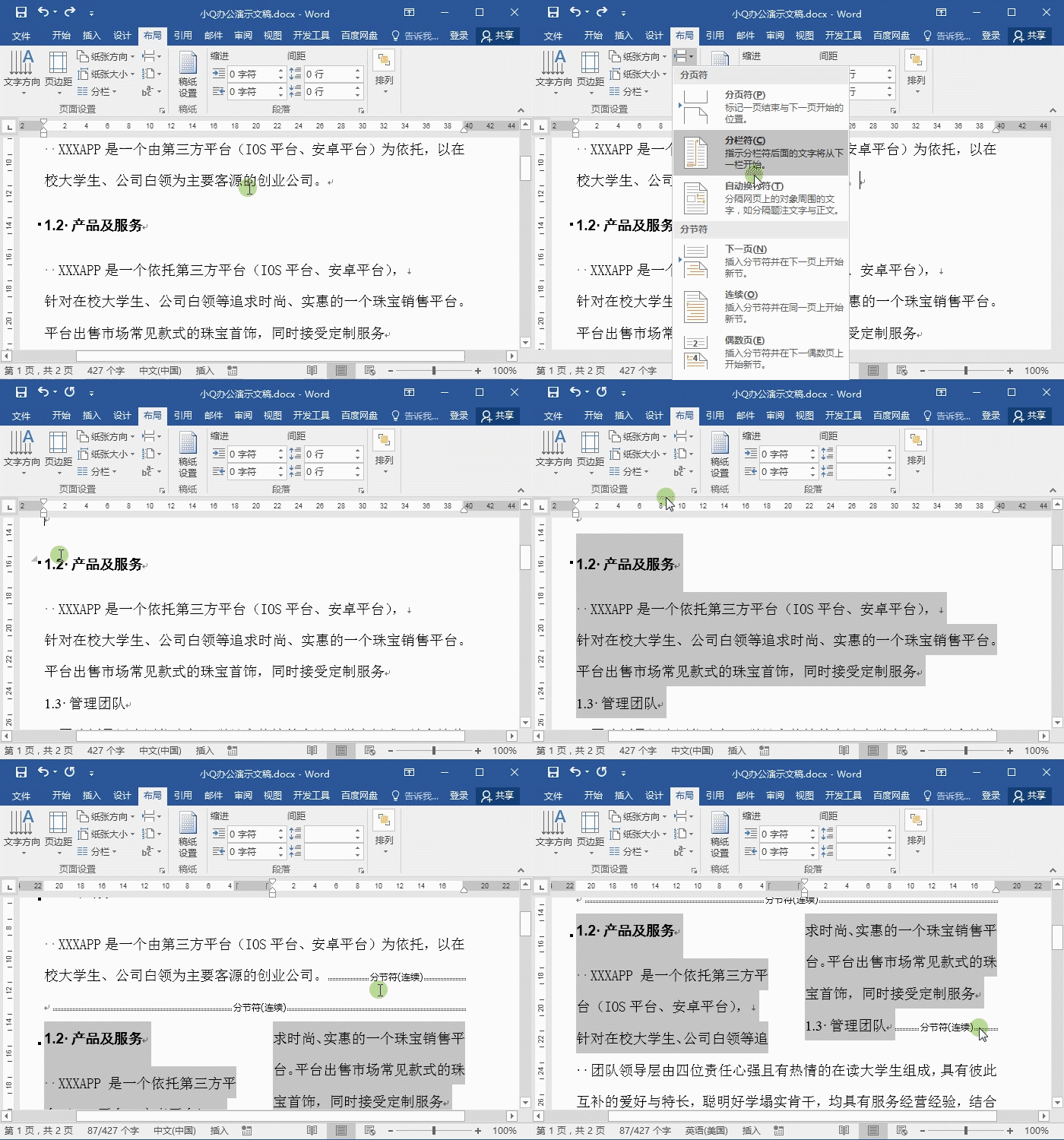
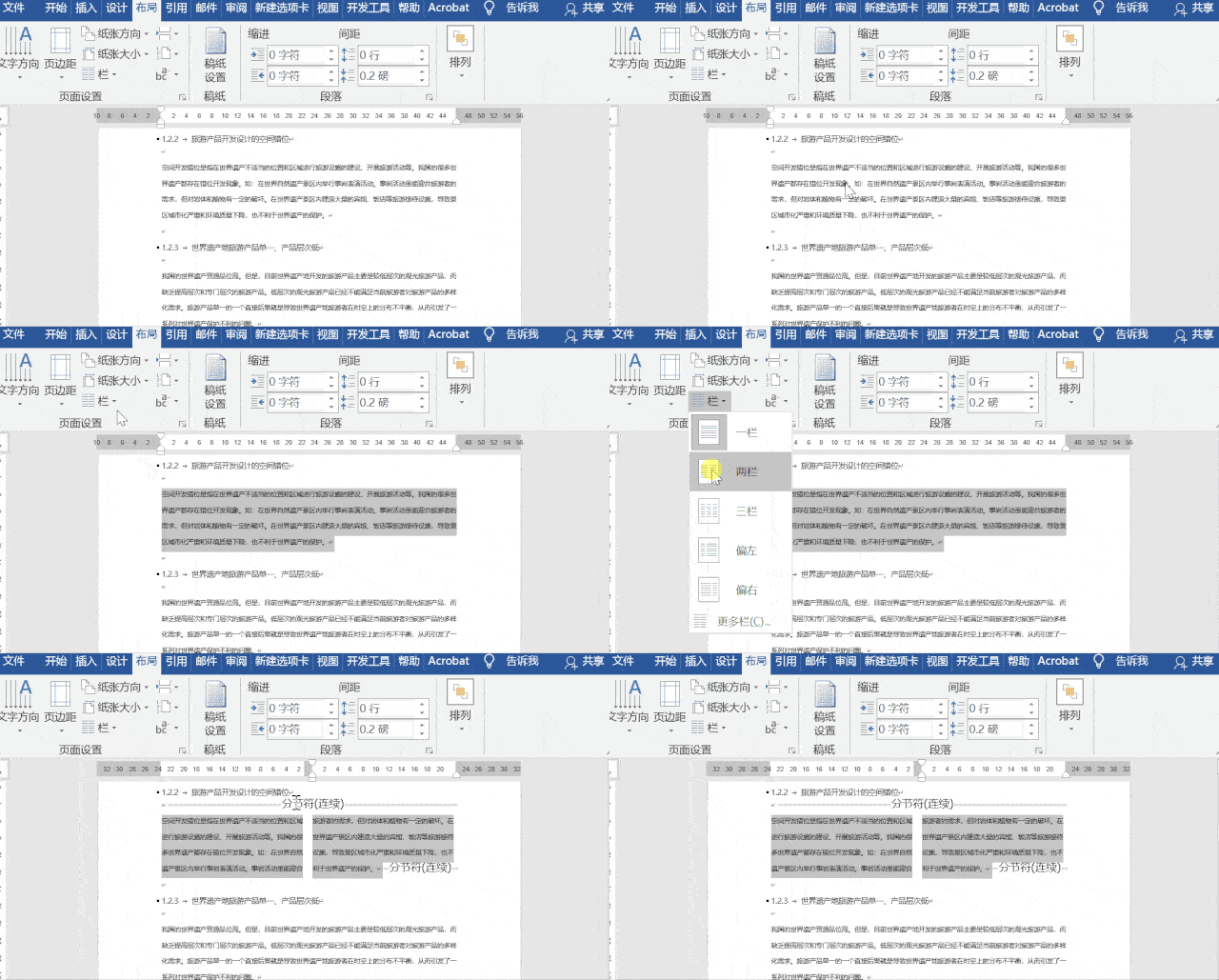
然后页面布局中的分节符---连续,效果如下









 剧情gif
剧情gif