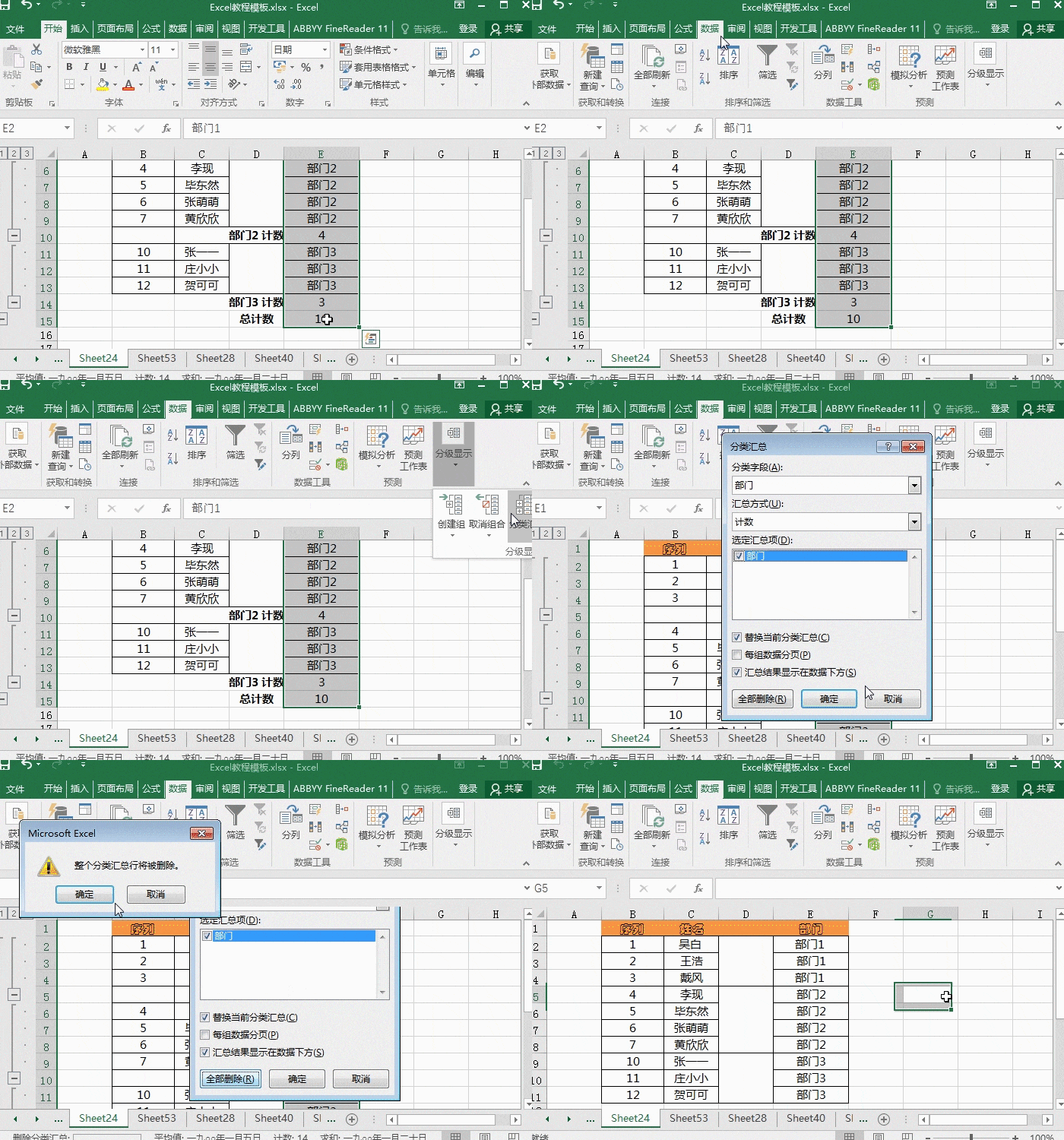
4 不显示分类汇总.gif
2022-04-16 来源:动态图库网

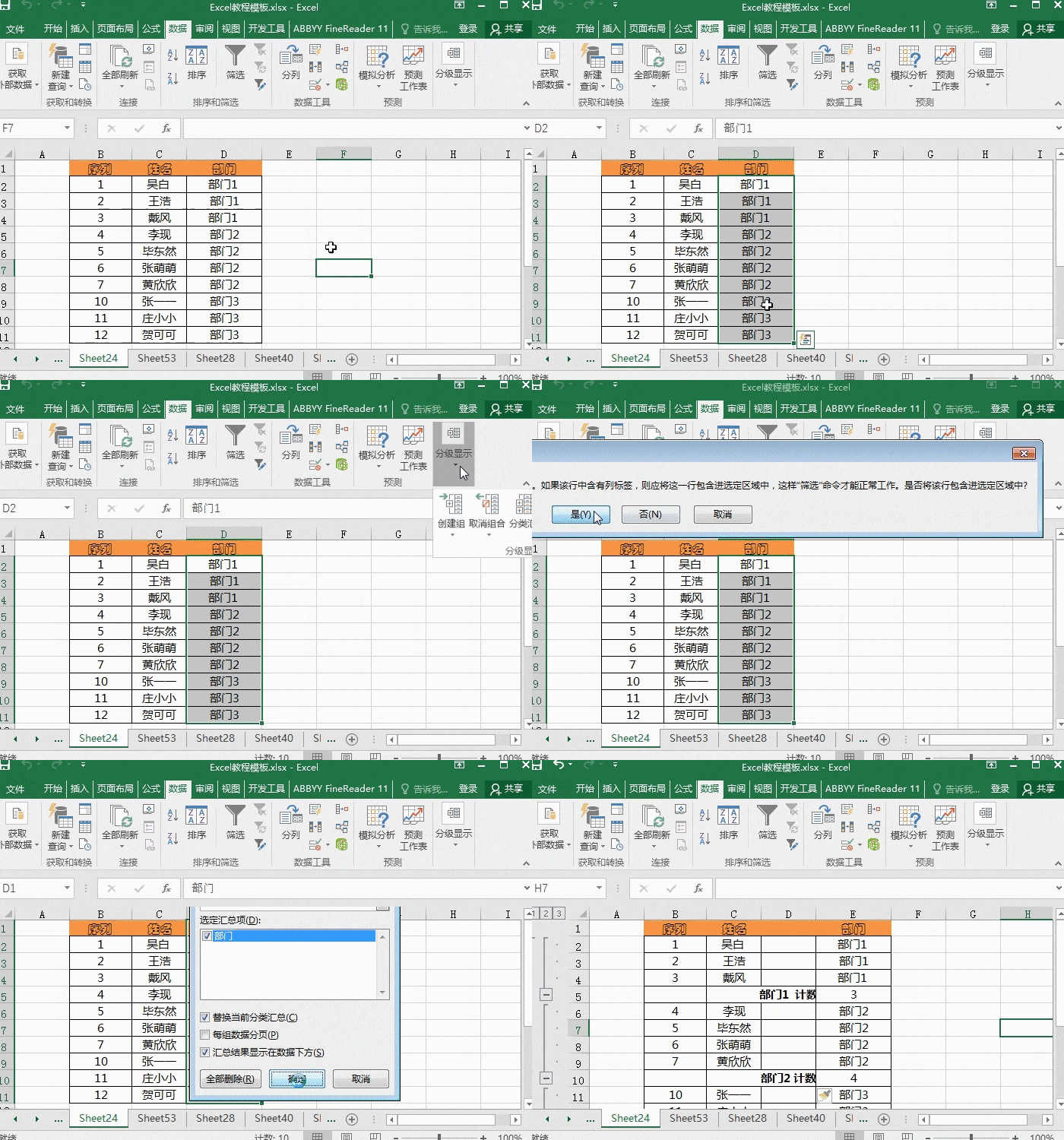
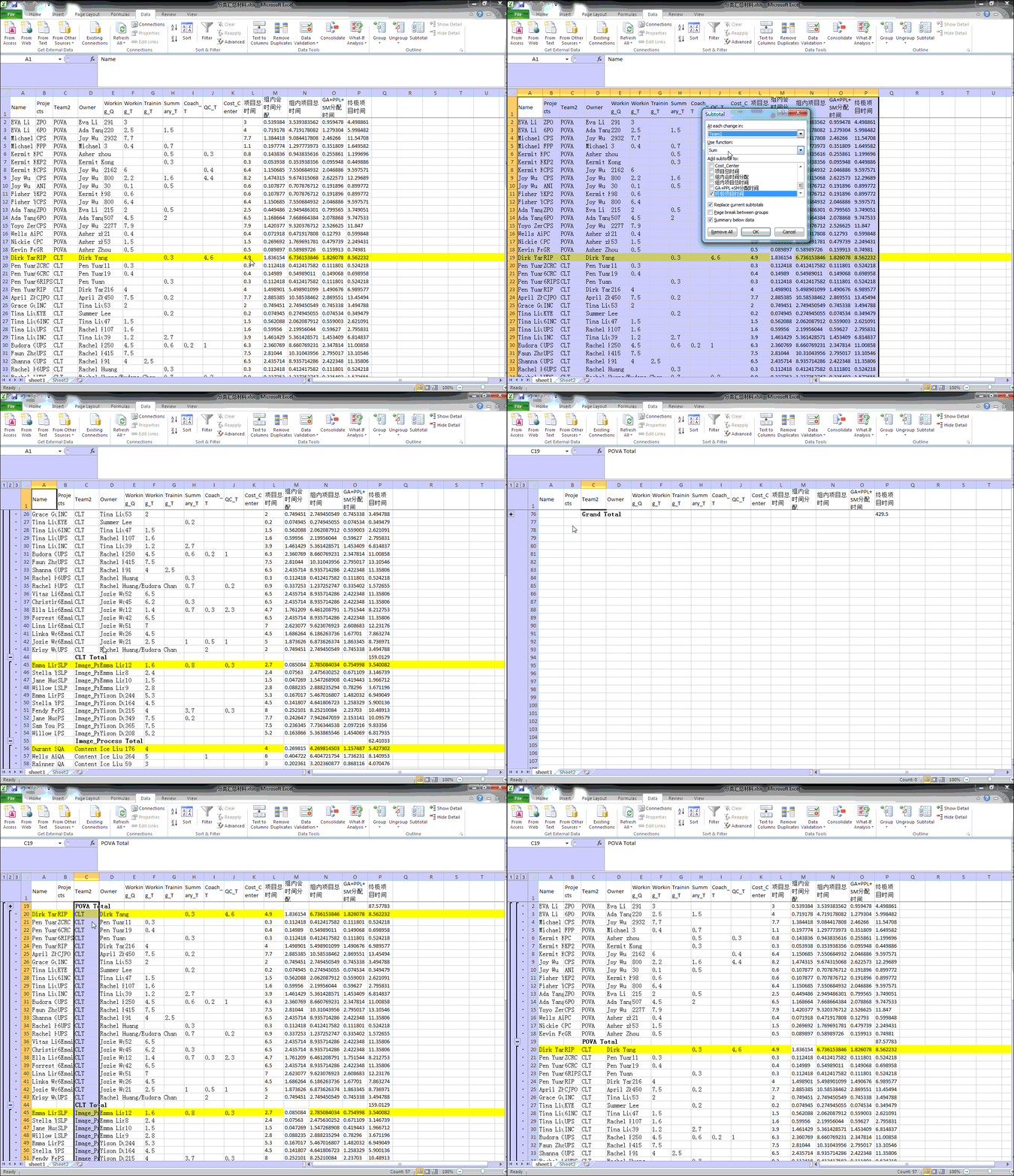
gif动态图教程-excel技巧53-分类汇总(实例)
gif动态图教程-excel技巧53-分类汇总(实例)
gif动态图教程-excel技巧53-分类汇总(实例)
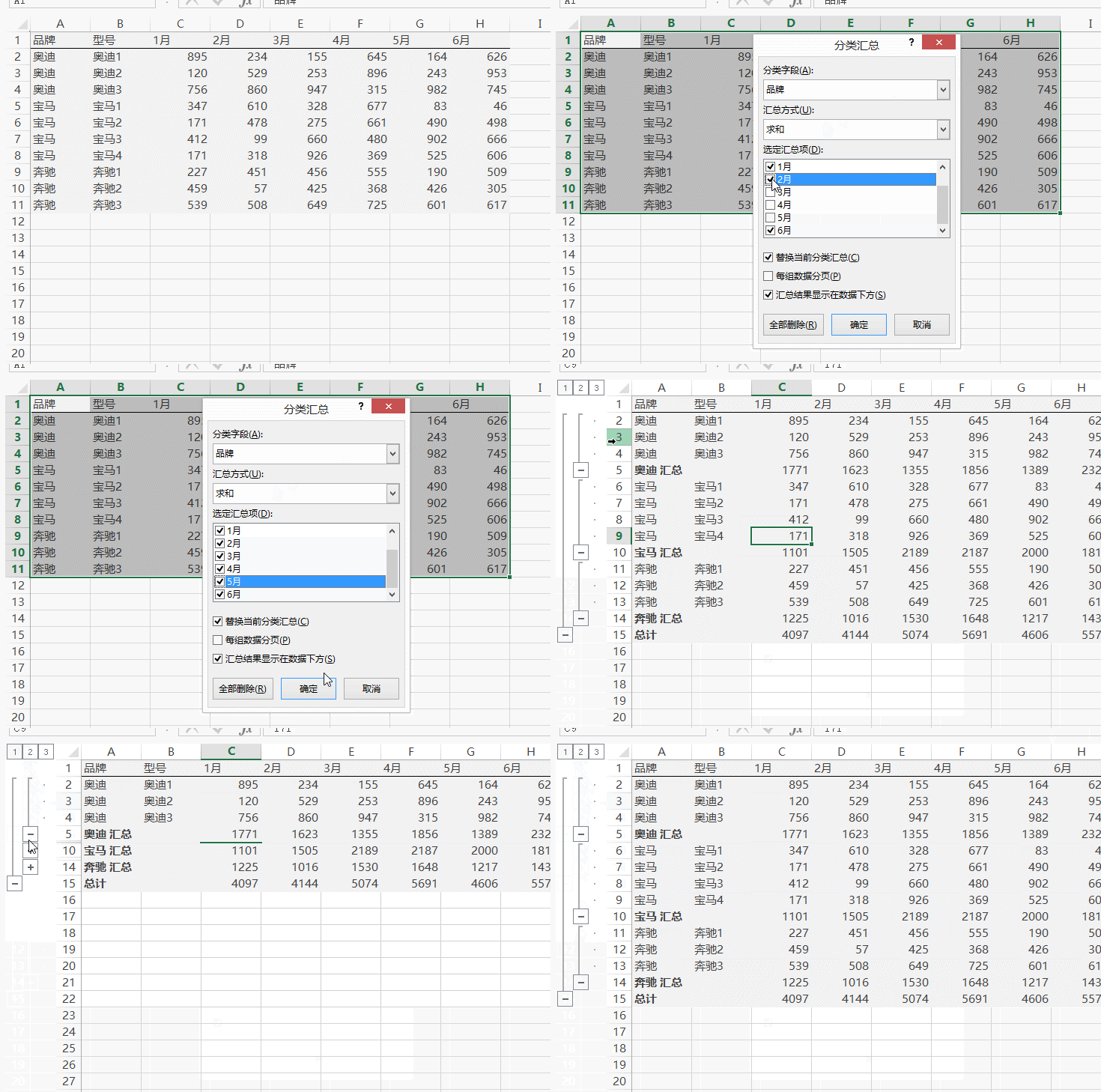
1 分类汇总.gif
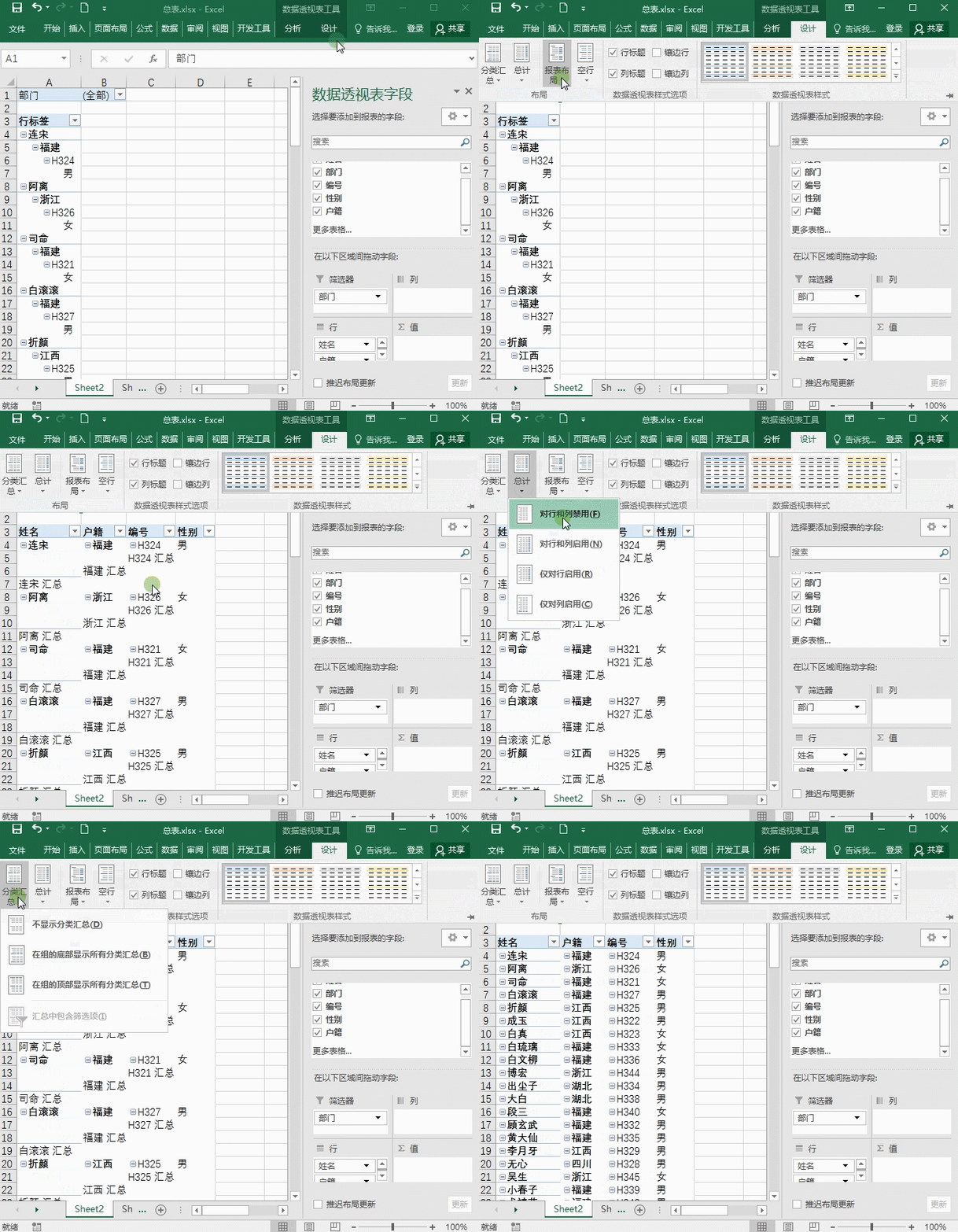
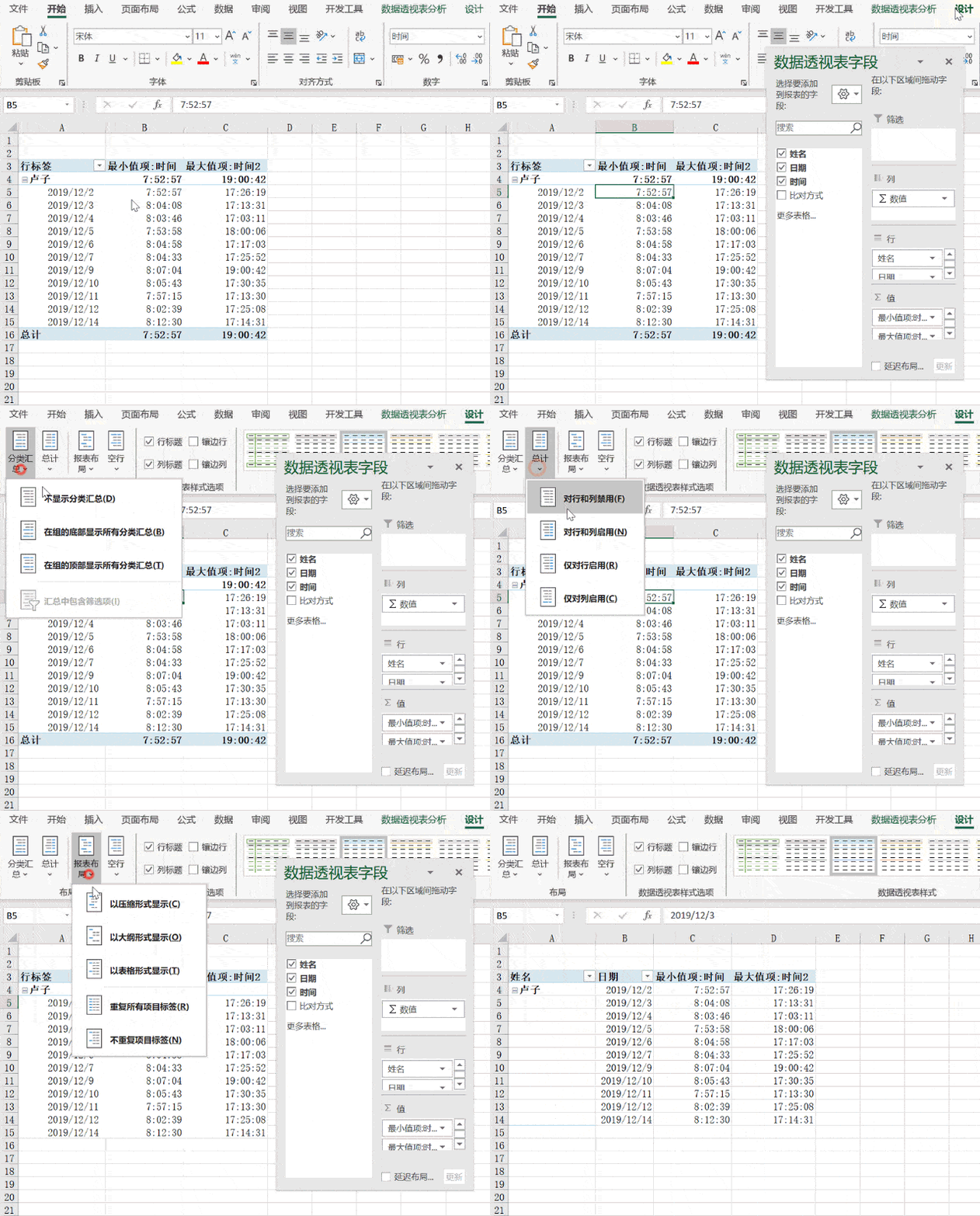
step 设计,分类汇总→不显示分类汇总,总计→对行和列禁止总计
excel分类汇总_第4张图片
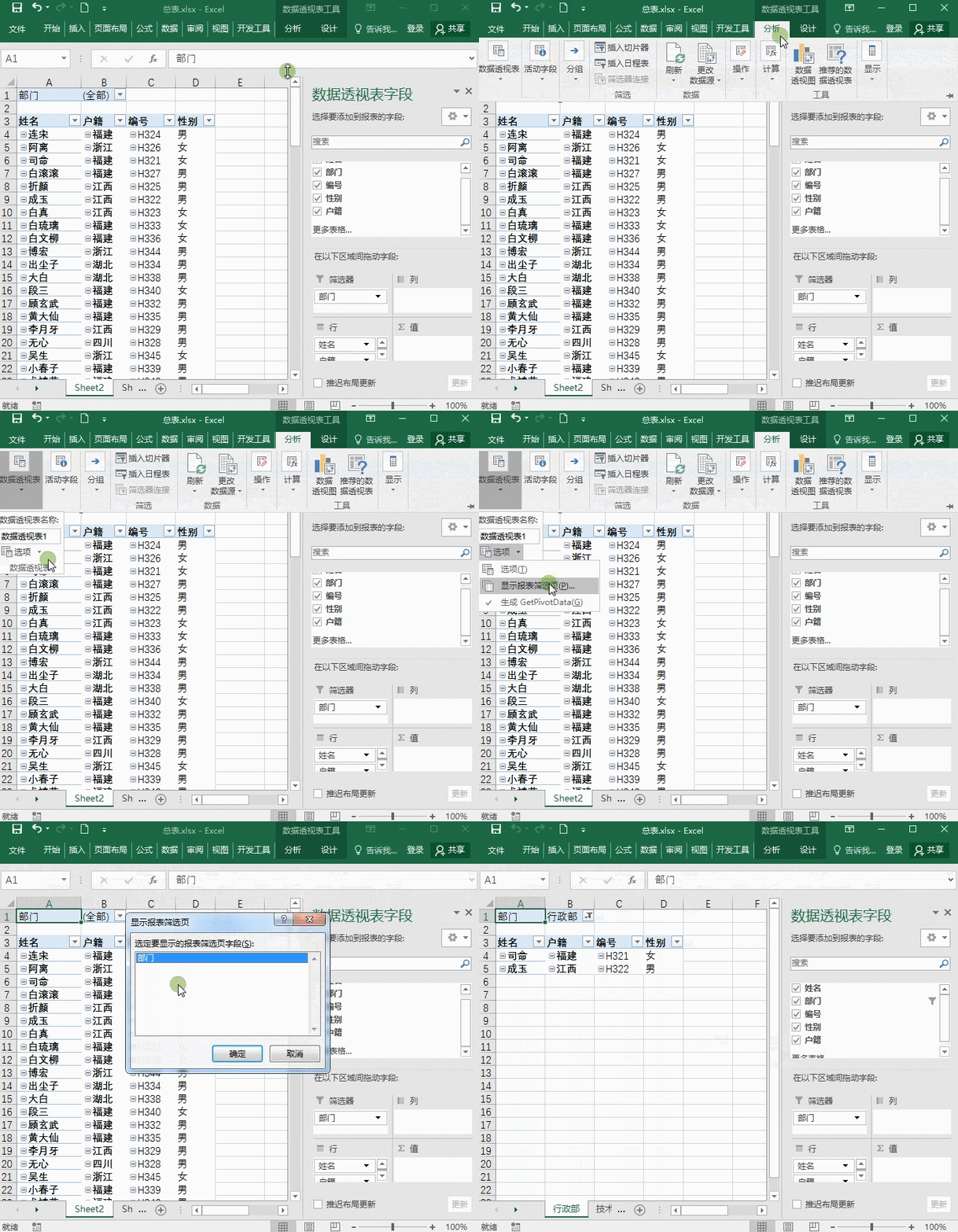
excel2010怎么分类汇总?怎么分页显示?
在sheet4中,分类汇总出"蔬菜类"的个数.(4分)
step 将报表布局设置为以表格格式显示,不显示分类汇总,对行和列
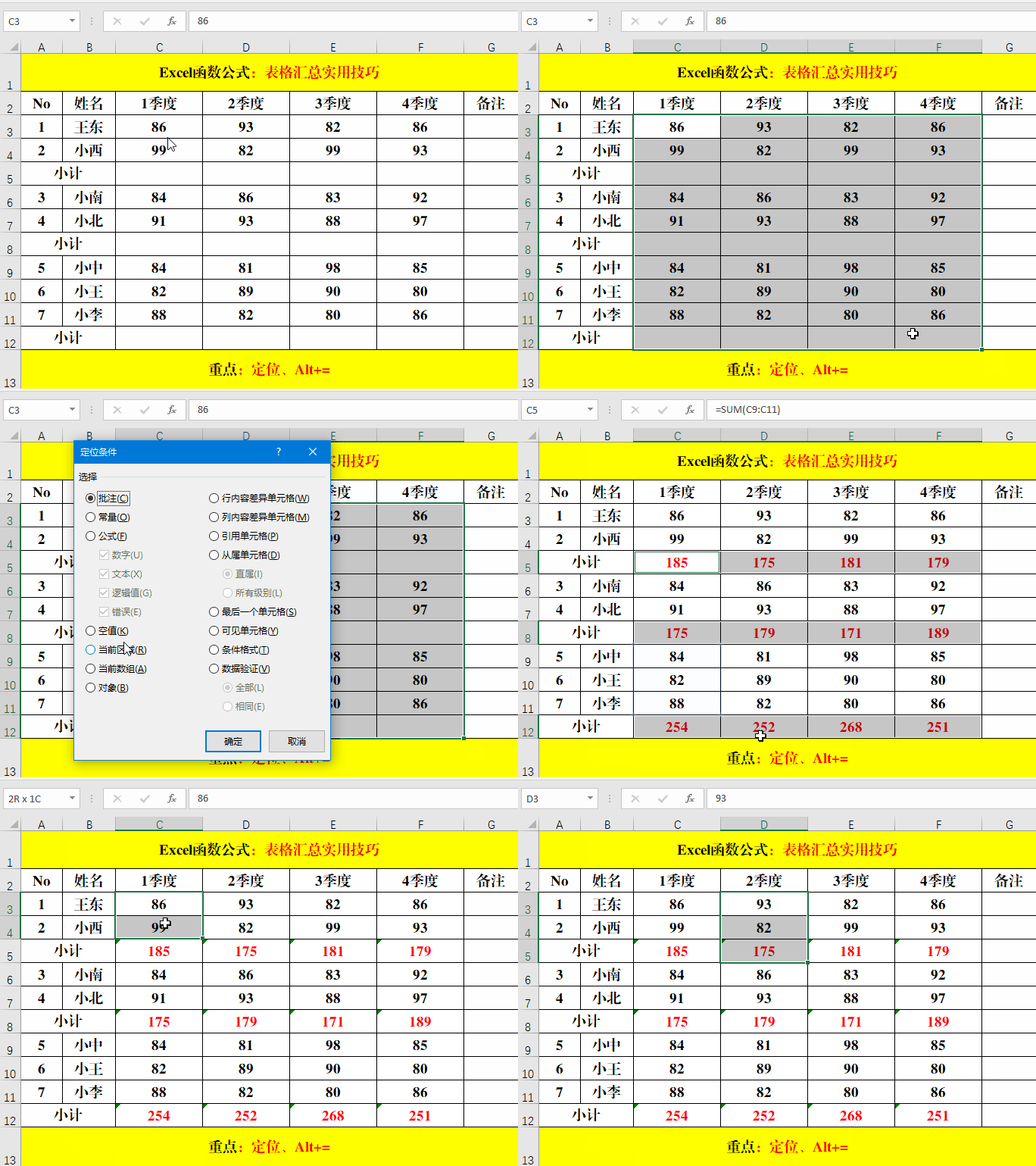
那就先学会以下4个分类汇总技巧!
excel分享----分类汇总和分级显示
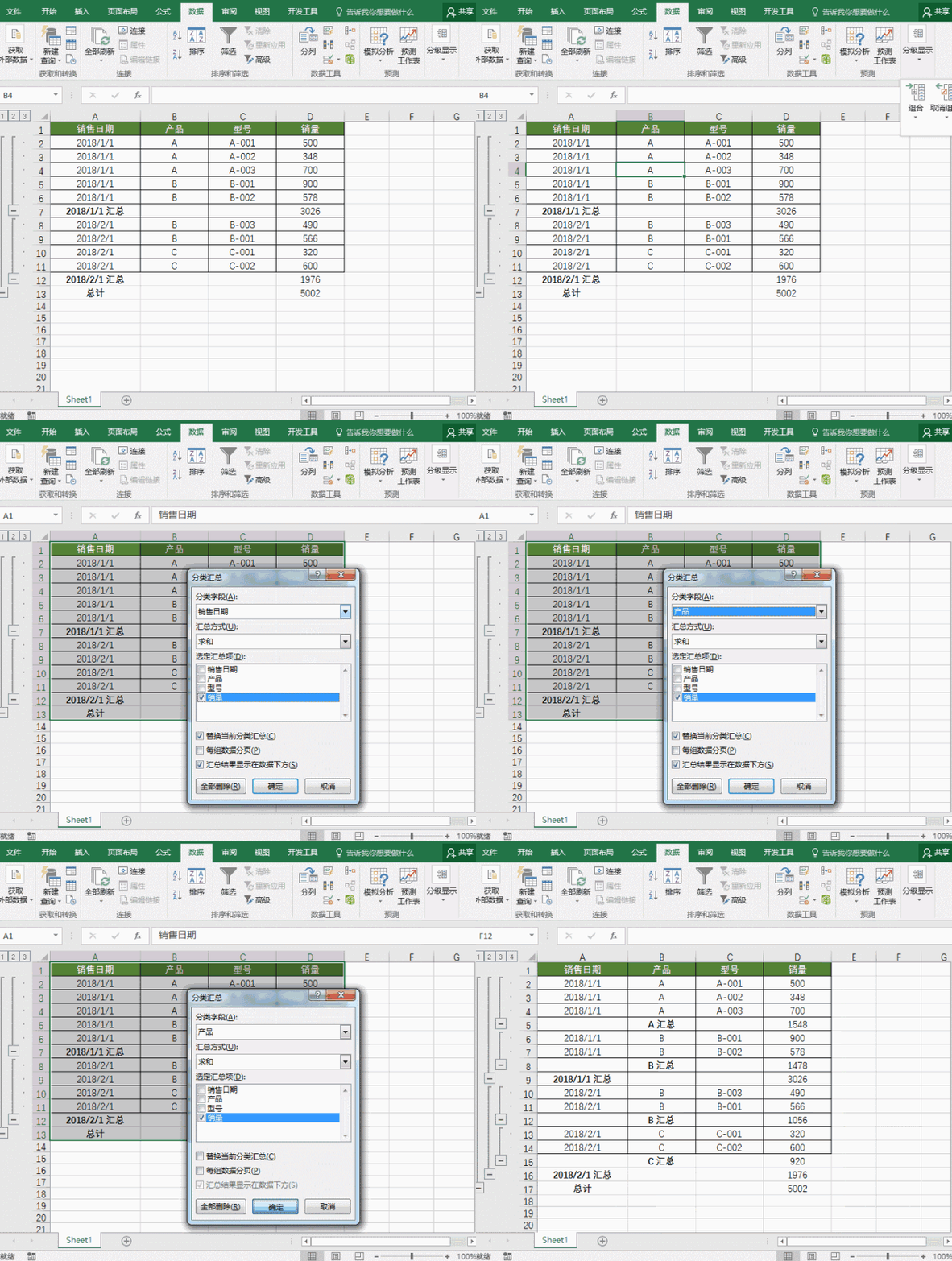
4,以此类推,三级,四级及以上的分类汇总,操作步骤基本一致,需要切换一
excel2007如何进行分类汇总
在【总计】下拉列表中选择【对行和列禁用】,在【分类汇总】中选择
设计,分类汇总→不显示分类汇总,总计→对行和列禁止总计,报表布局
如: g3=sum(c3:f3) c3=sum(c4:c8) 3,分类汇总 选取数据表 - 分类汇总
设计"选项卡下"布局"命令组:在"分类汇总"下拉菜单中选择"不显示
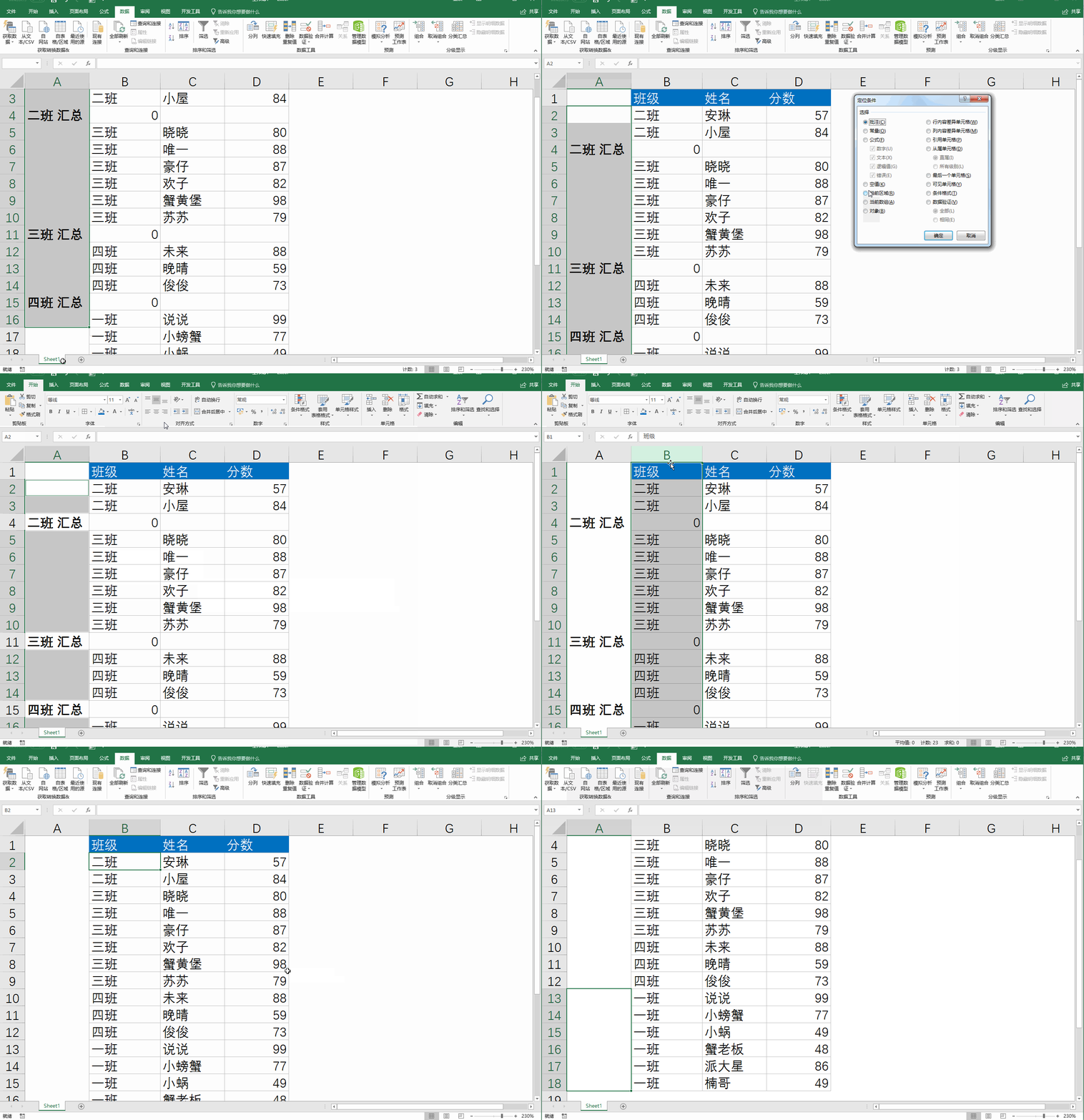
excel分类汇总功能,轻松实现同类项合并单元格效果
透视表助你解决
在【总计】下拉列表中选择【对行和列禁用】,在【分类汇总】���选择
gif动态图教程-excel技巧53-分类汇总(实例)
gif动态图教程-excel技巧53-分类汇总(实例)
excel数据透视表分类汇总与汇总及取消和多个行标签
excel中有一个你不得不会的分类汇总函数subtotal
在excel中,有一个功能叫数据透视表,它可以帮我几秒钟汇总几千行数据3
那就先学会以下4个分类汇总技巧!
第二步 我们选择设计,在分类汇总下选择不显示,总计选择对行和列
3 删除分类汇总.gif
excel如何分类汇总excel用透视表和公式按年月周分类汇总并提取分类
数据分列,精准筛选,下拉,分类汇总,excel最实用的数据











 剧情gif
剧情gif