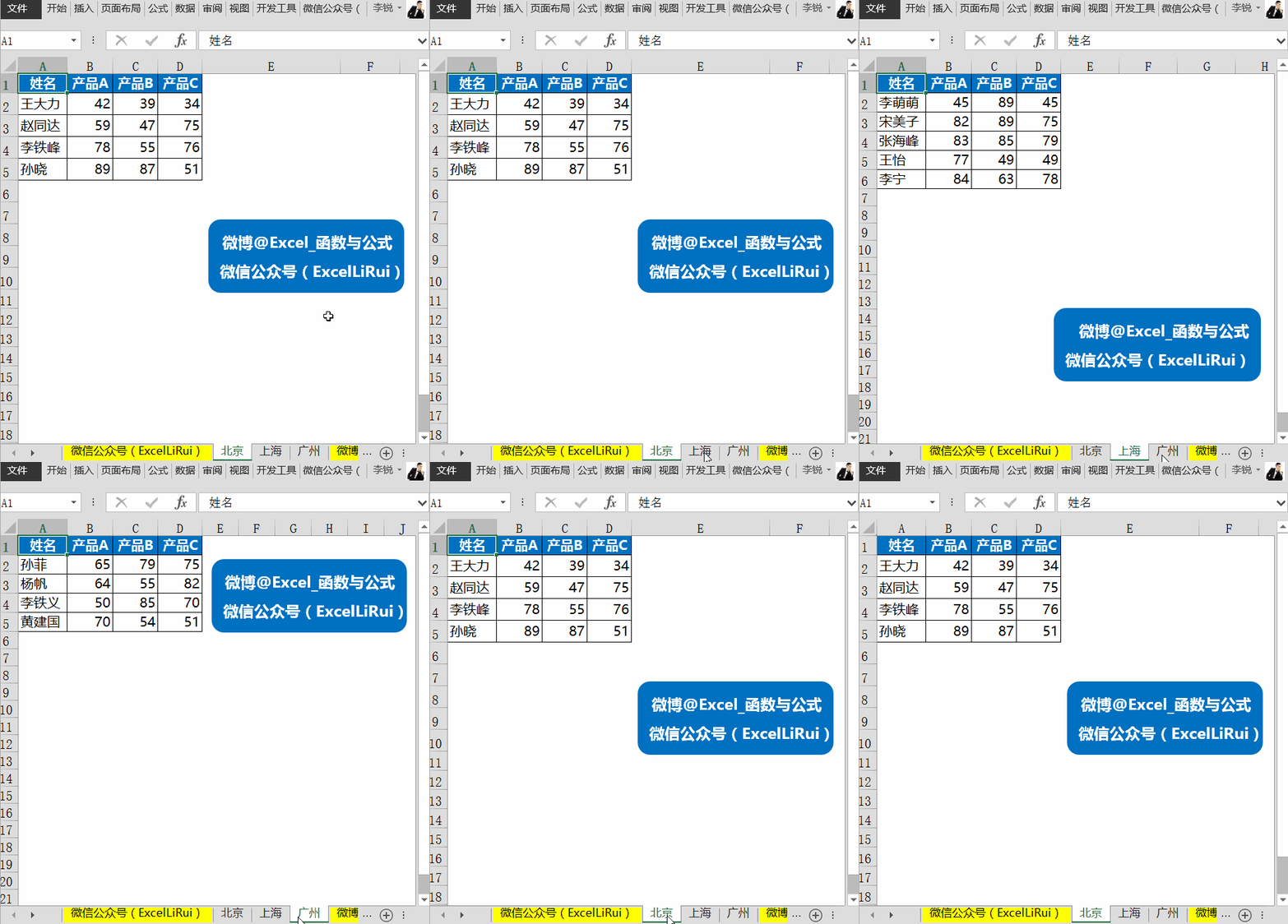
我的操作演示效果(下图gif动态演示) =sum(*!
2022-04-16 来源:动态图库网

帅炸!gif动态排版设计
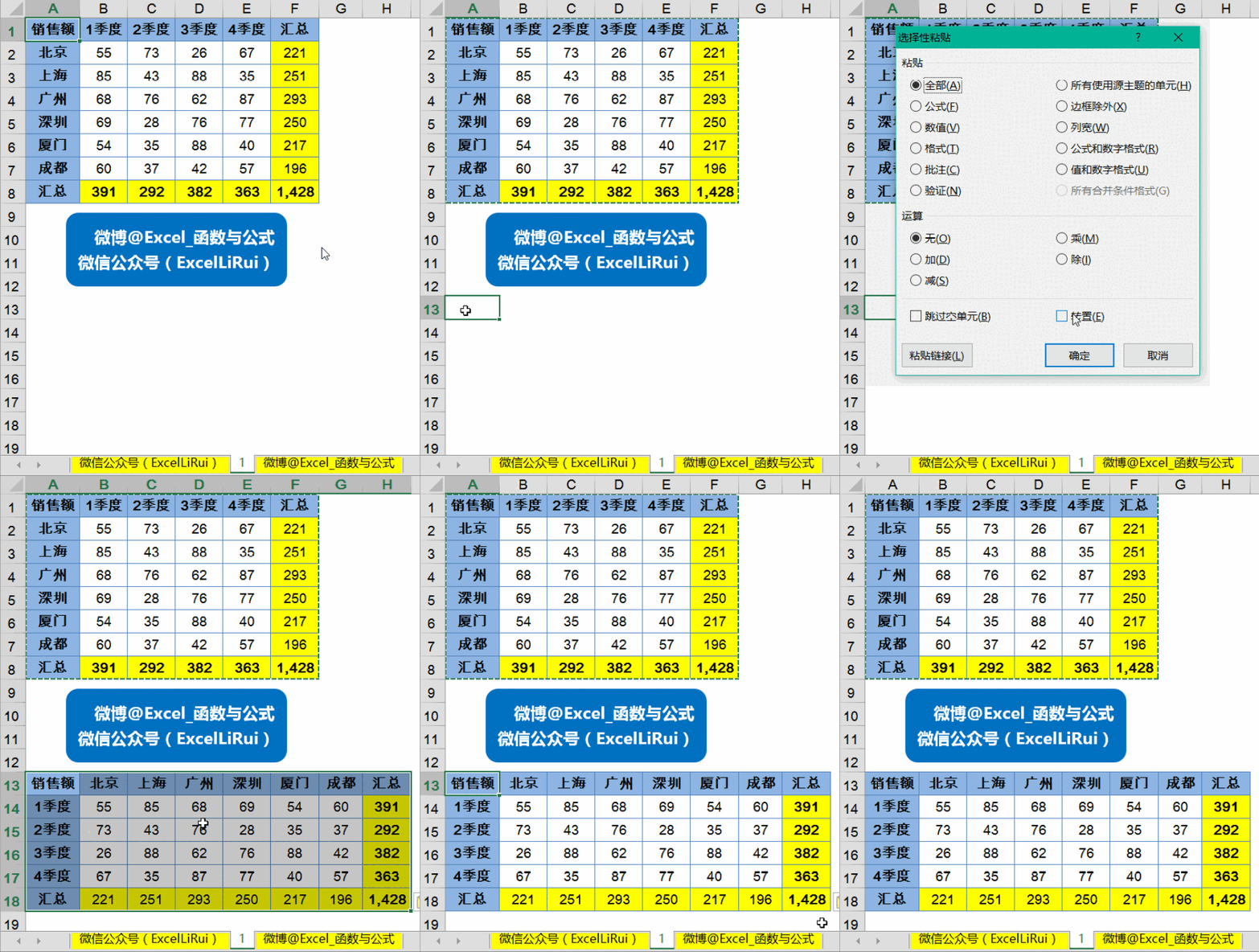
我的操作演示效果(点击下图gif动态演示) 我的操作演示效果(点击下图
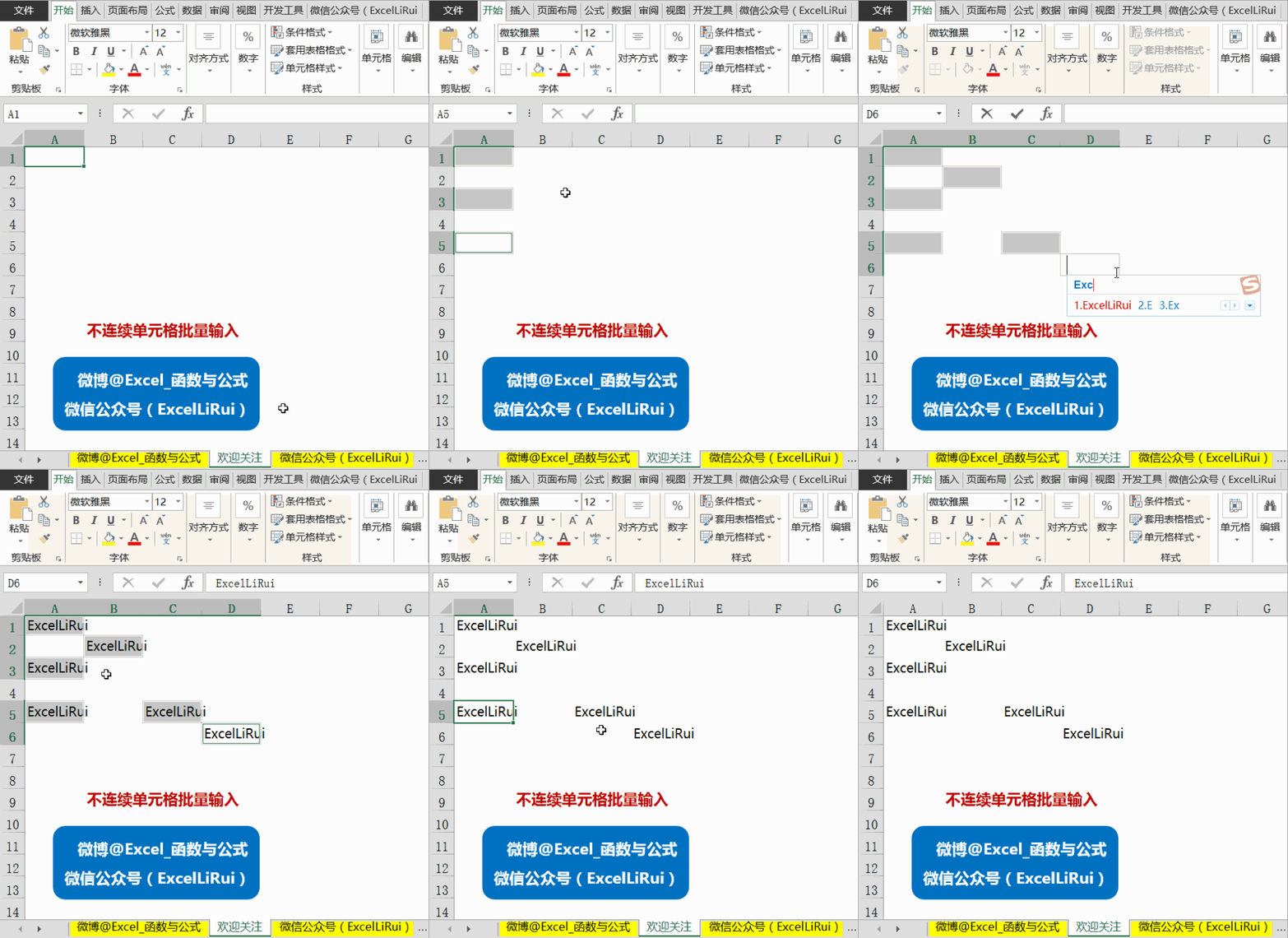
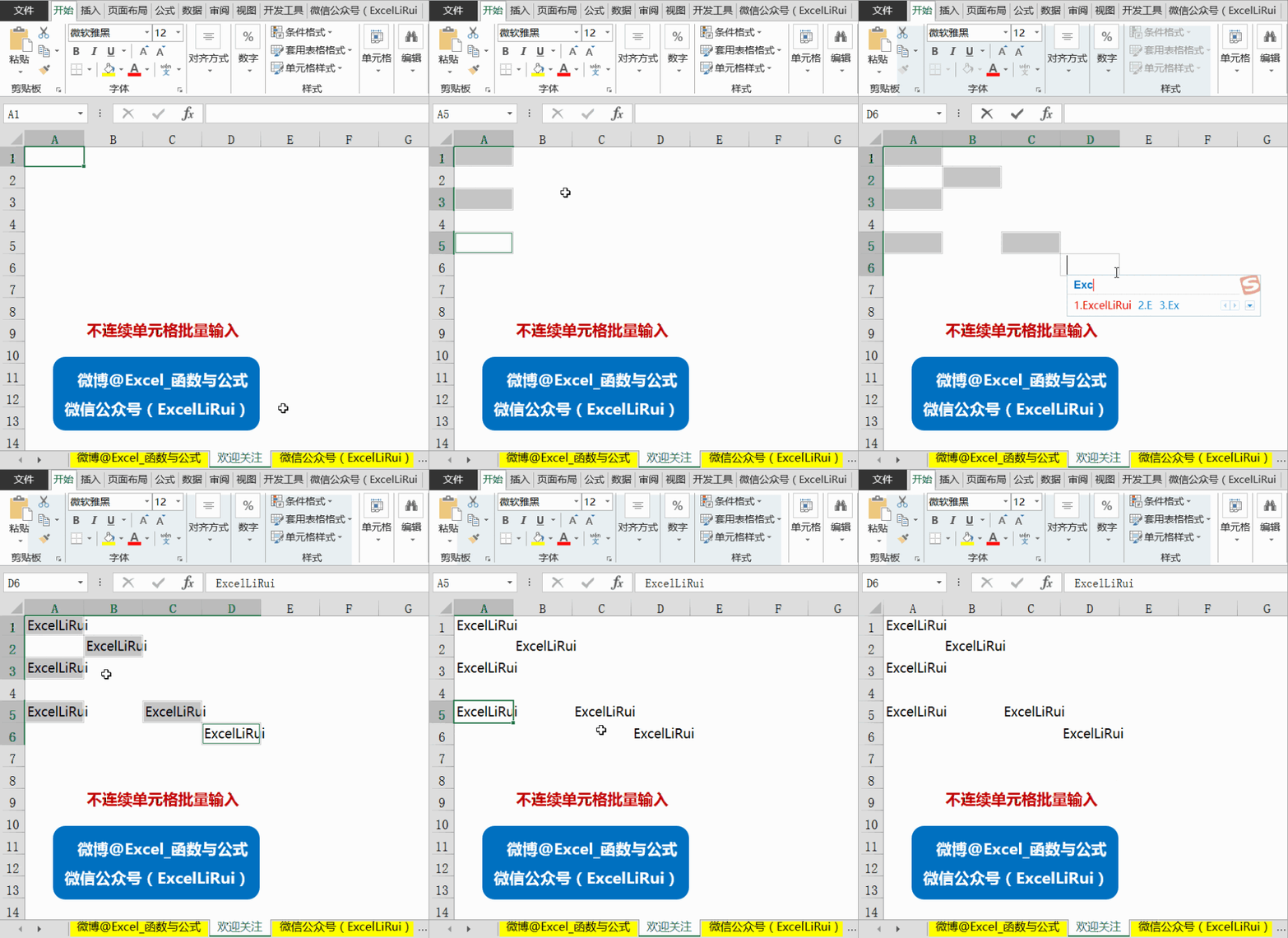
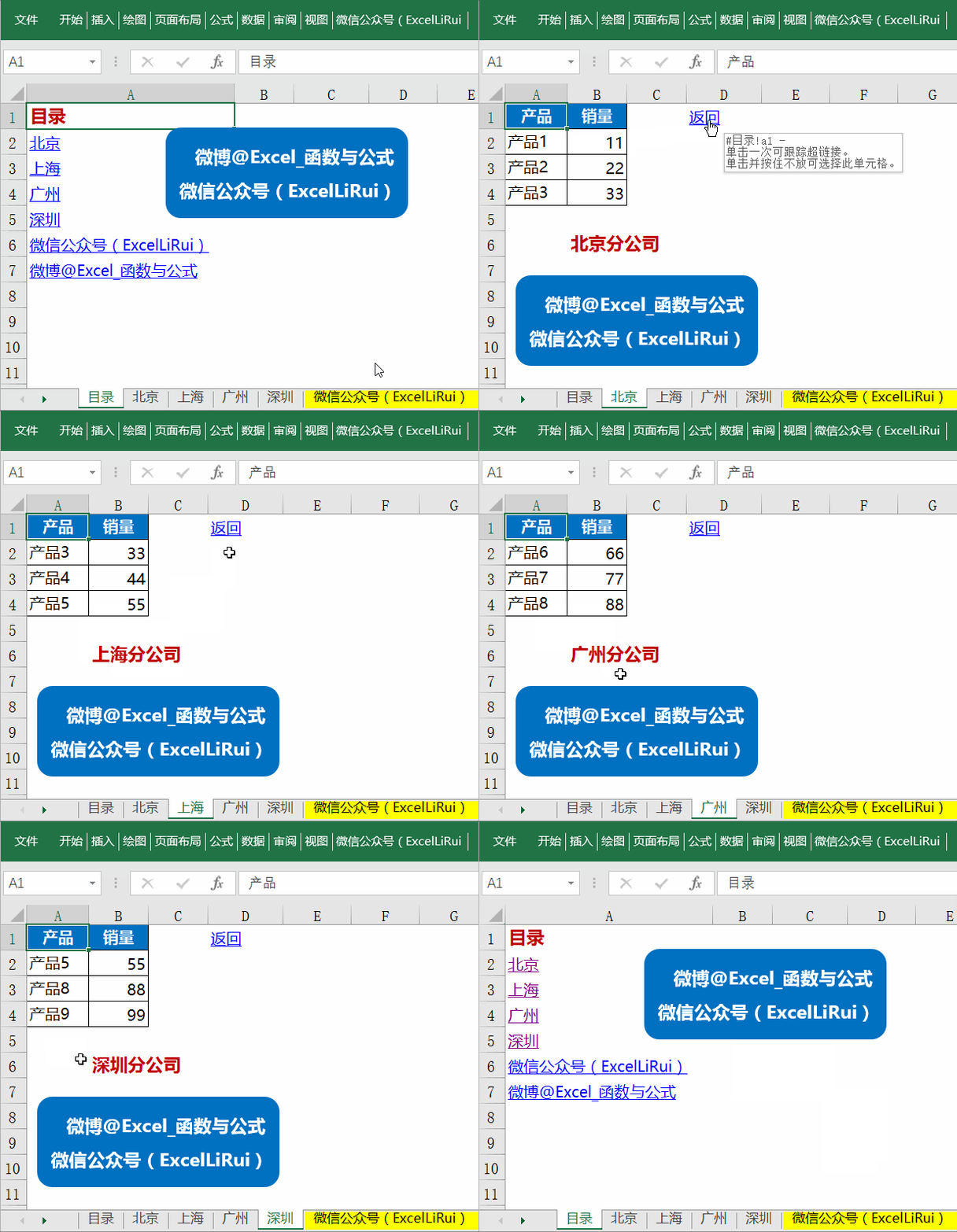
我的操作演示效果(点击下图gif动态演示)按住ctrl不松开依次单击多个
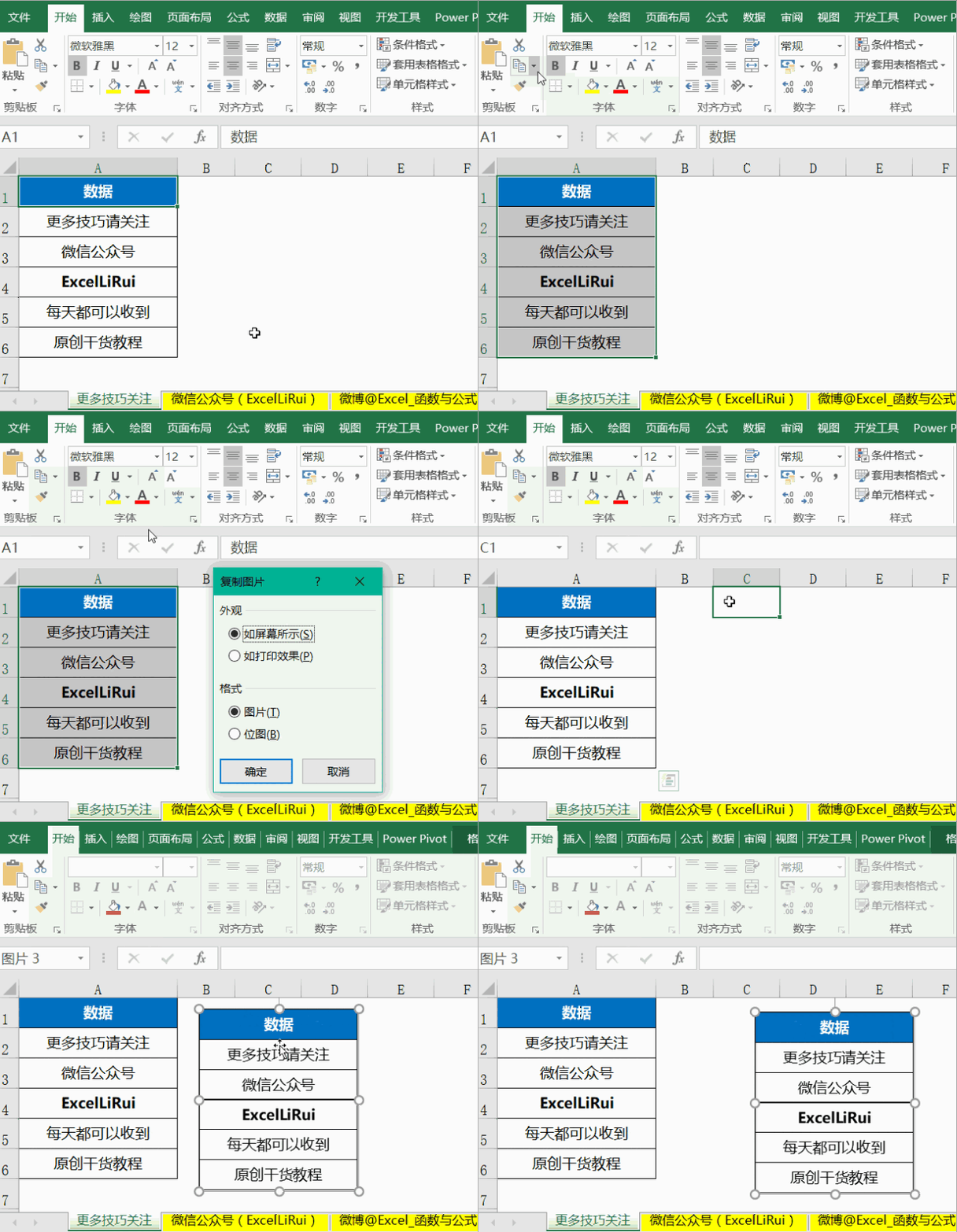
excel中图片那些事
输入后按 ctrl enter> 我的操作演示效果
我的操作演示效果(下图gif动态演示) =sum(*!
输入后按 ctrl enter> 我的操作演示效果(点击下图gif动态演示) 选中
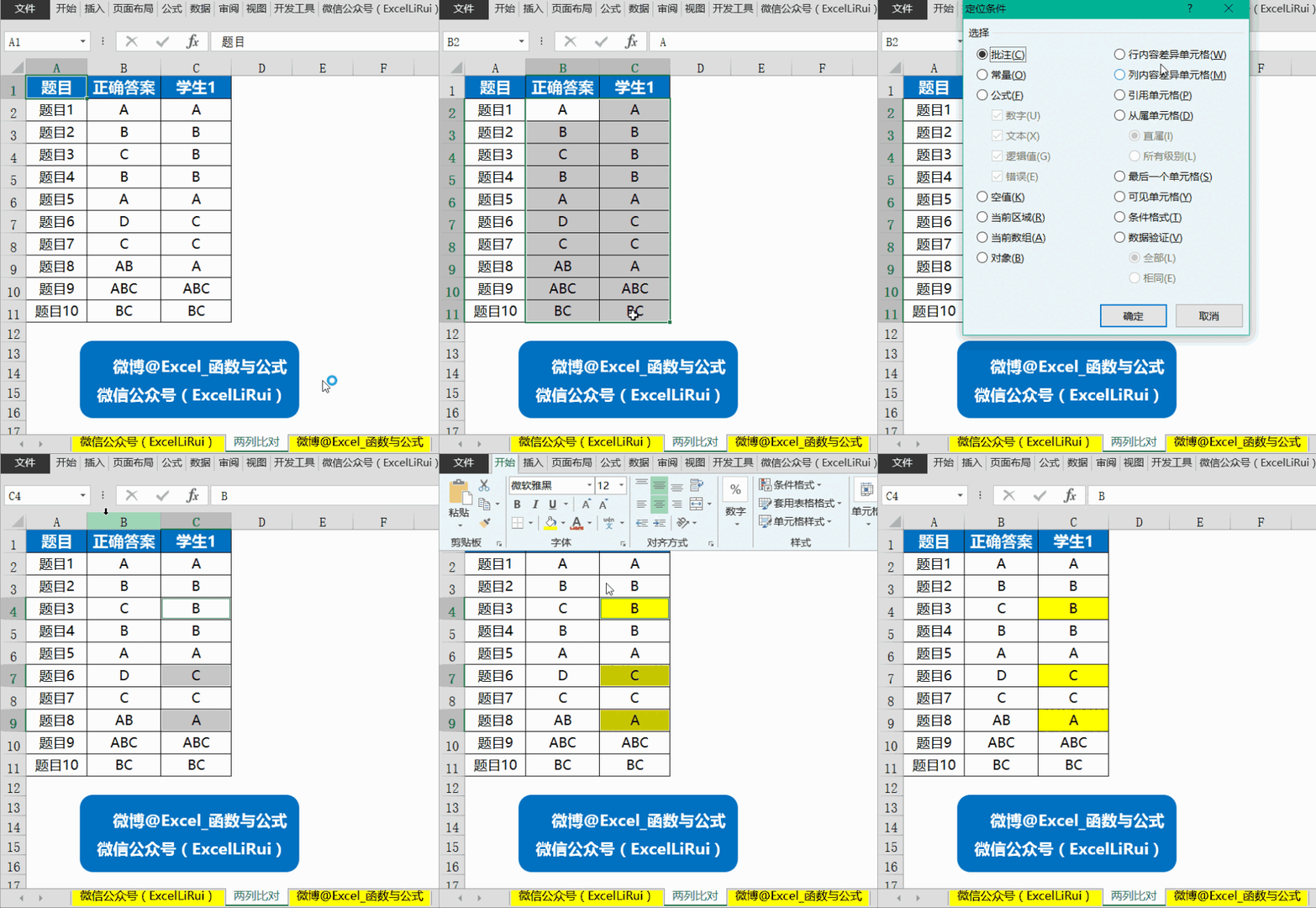
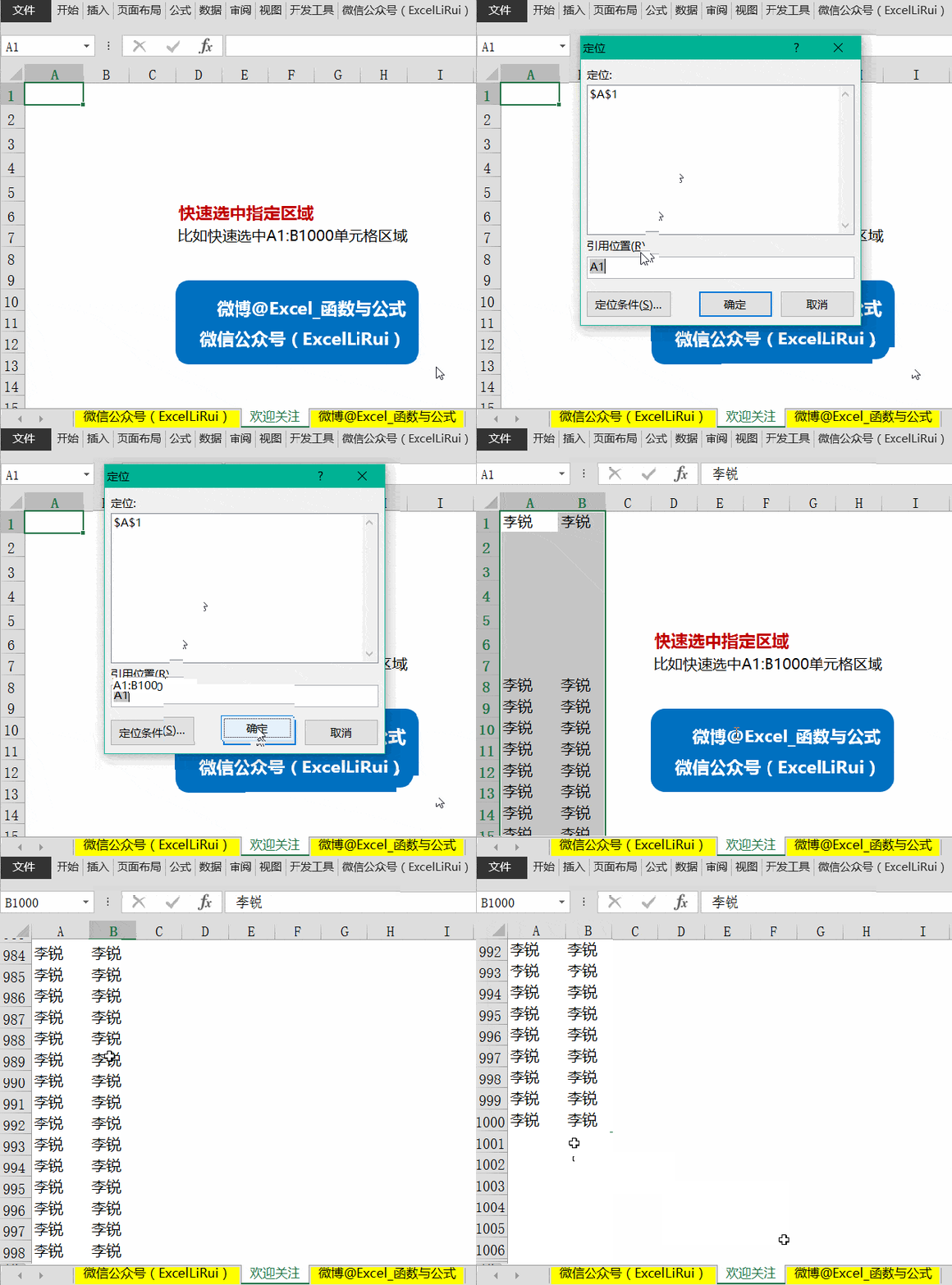
1 快速选中指定区域 我的操作演示效果(点击下图gif动态演示) 我的
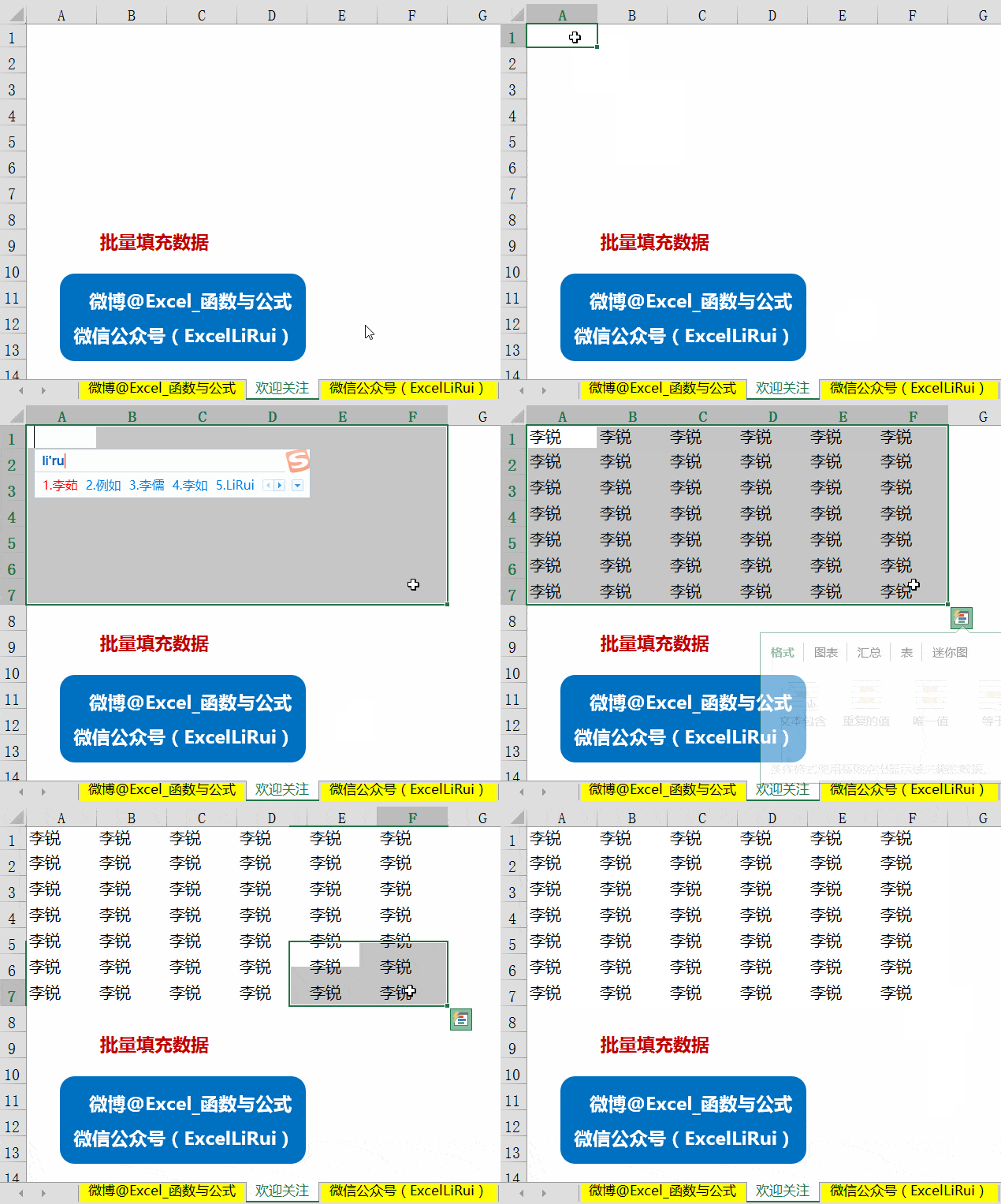
其实可以一步搞定~我的操作演示效果(下图gif动态演示)怎么样
我的操作演示效果(点击下图gif动态演示) 我的操作演示效果(点击下图
下图是我的操作动态演示(点击gif可见动图) =round(b2*2.
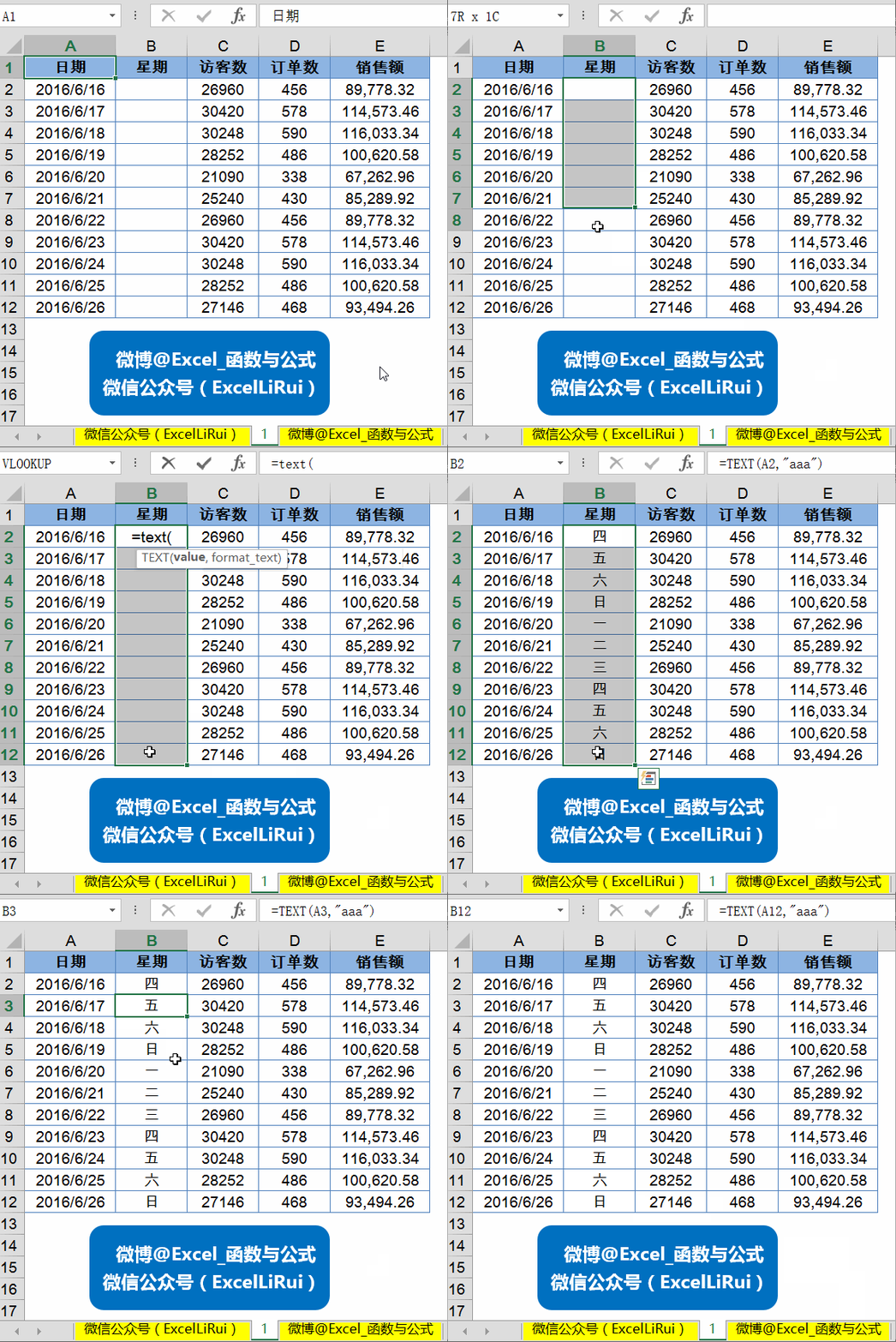
我的操作演示效果(下图gif动态演示) =text(a2,"aaa") 怎么样?
我的操作演示效果(下图gif动态演示)=sum(*!
我的操作演示效果(点击下图gif动态演示) 好啦,连整理素材
cad逆天功能之gif动态演示,绝对值得你收藏!
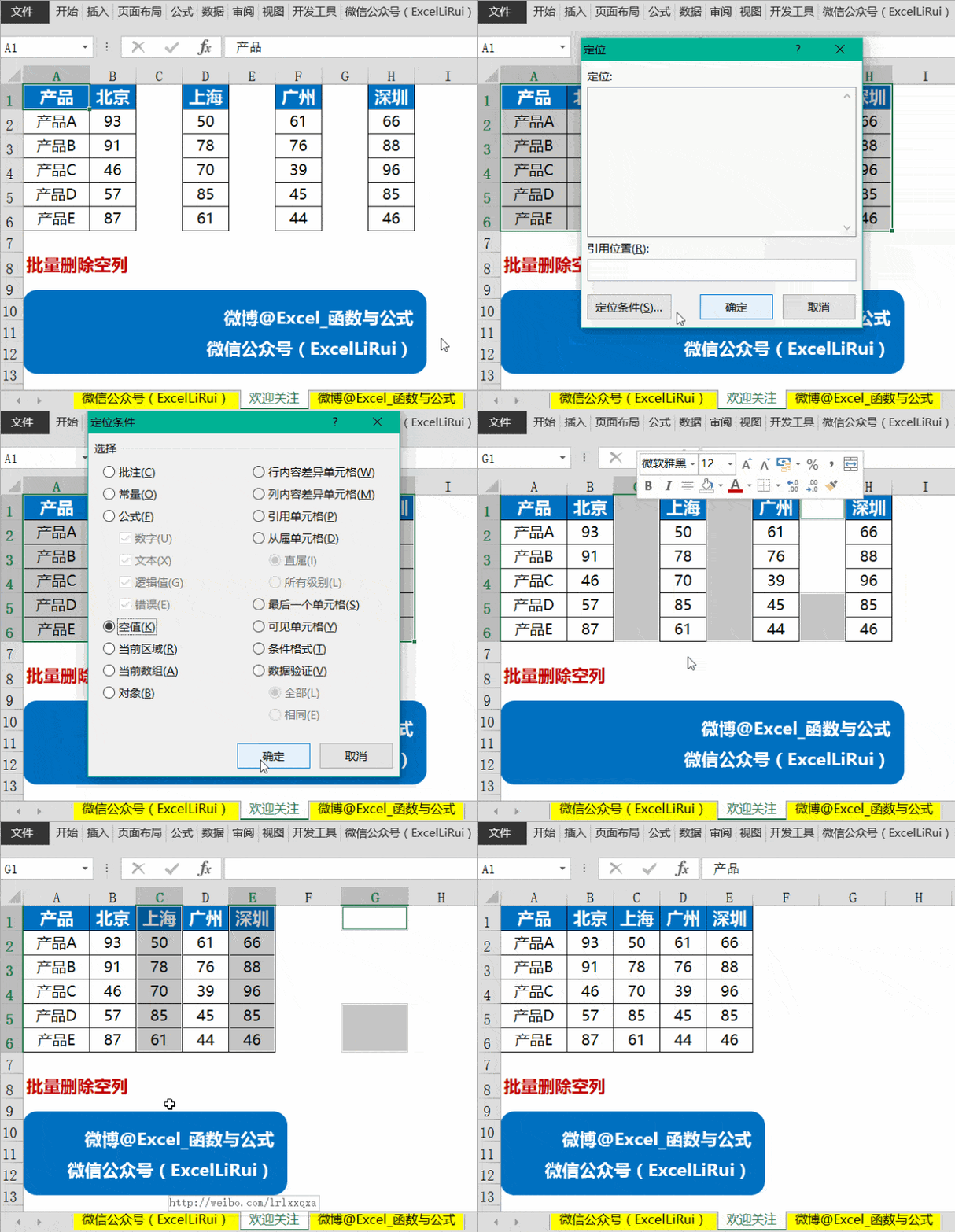
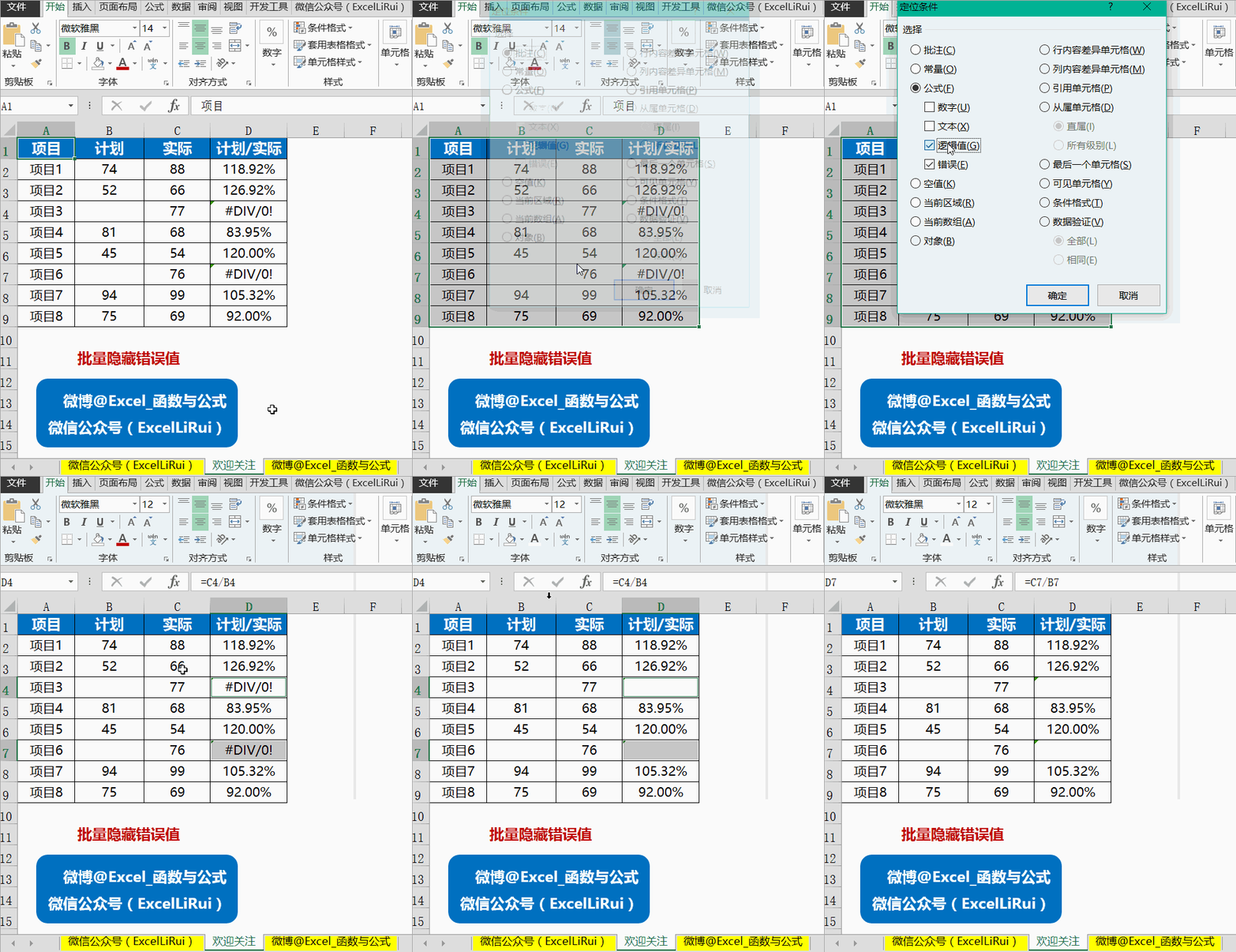
批量隐藏错误值我的操作演示效果(点击下图gif动态演示)3 批量删除空
下图是我的操作动态演示(点击gif可见动图)gif动态演示效果看完教程
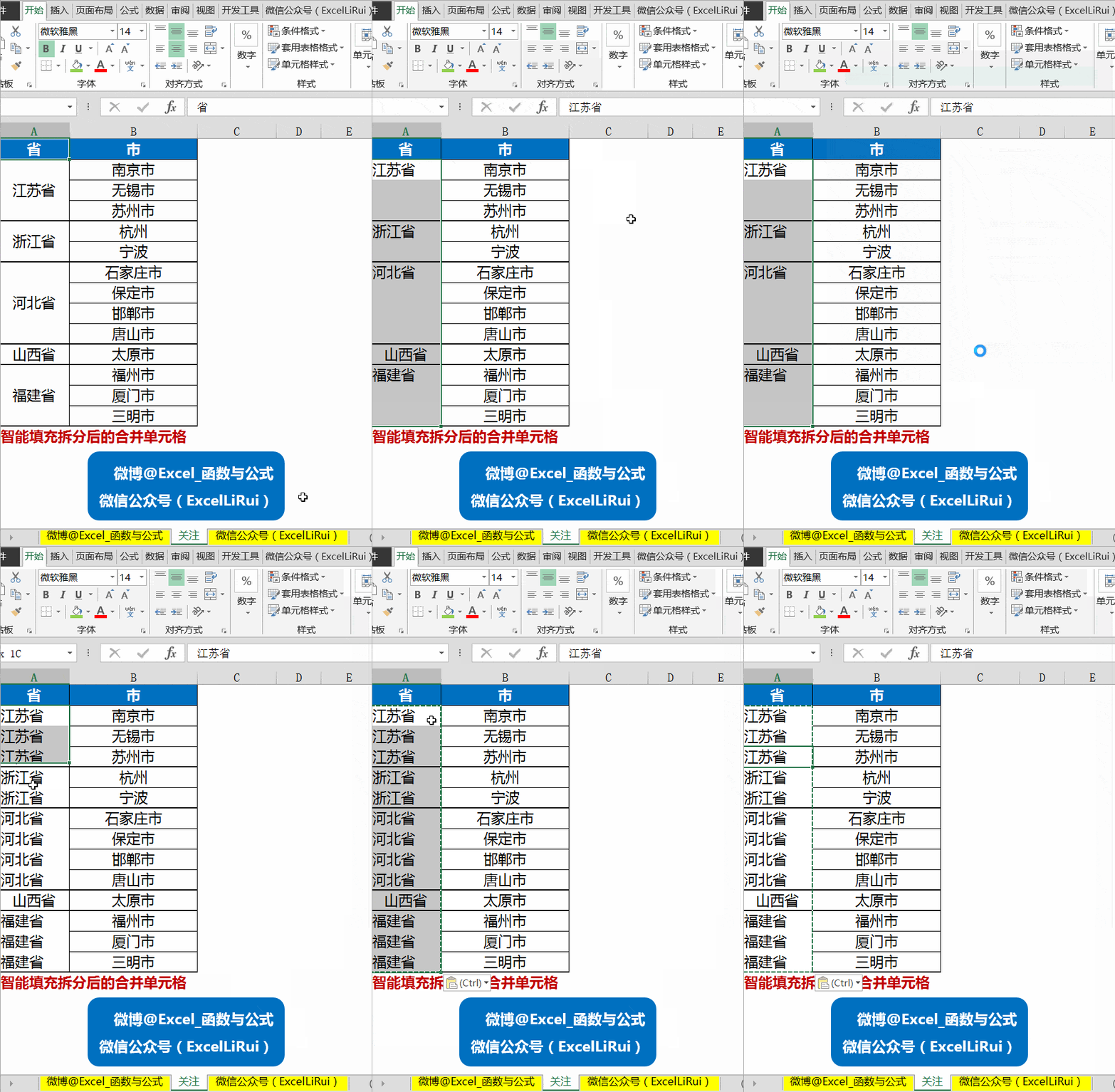
我的操作演示效果(下图gif动态演示)如果你还在被合并单元格困扰
我的操作演示效果(下图gif动态演示) =text(a2,"aaa") 怎么样?
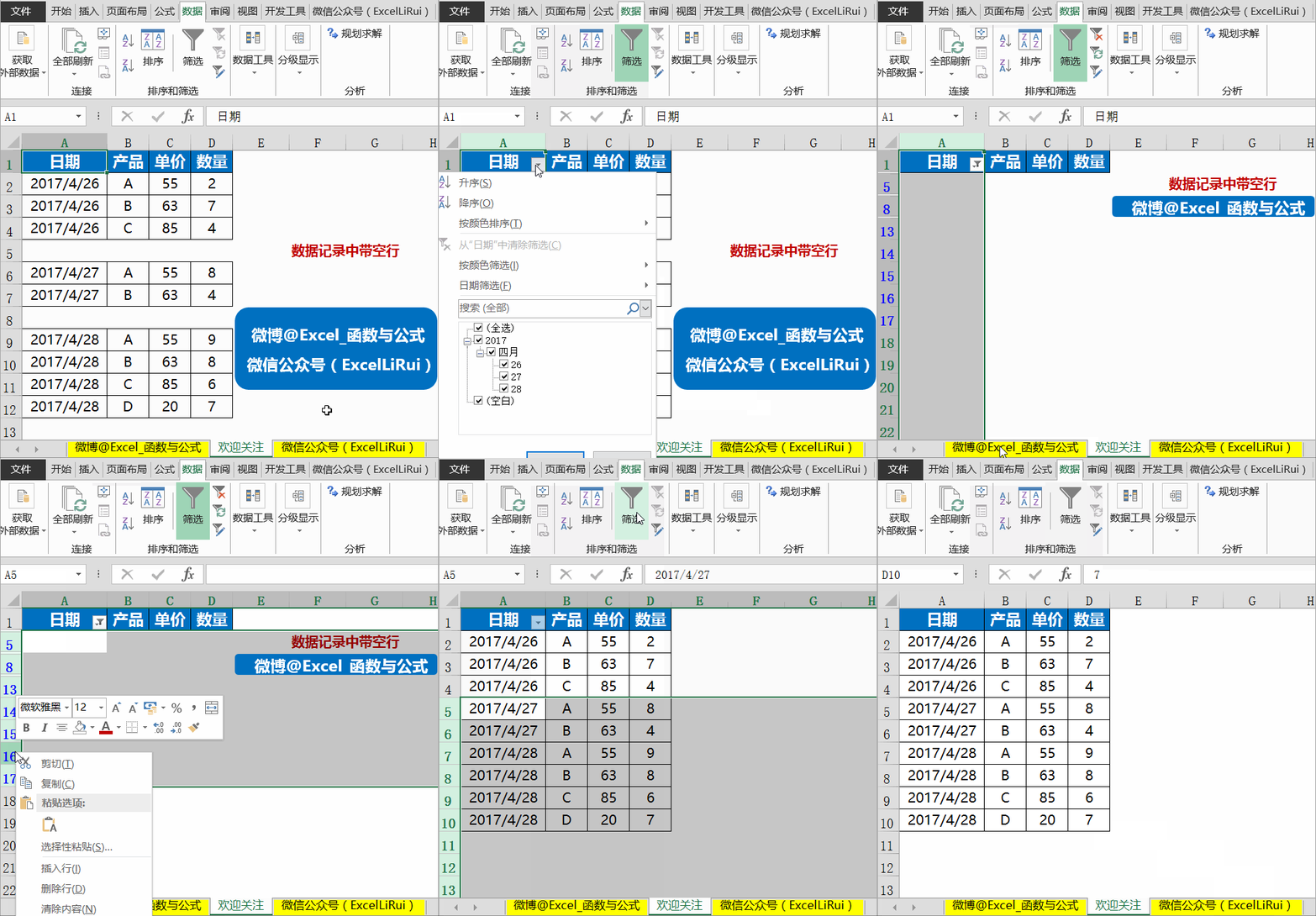
给出批量删除多余空行的办法,我的操作演示效果(下图gif动态演示)
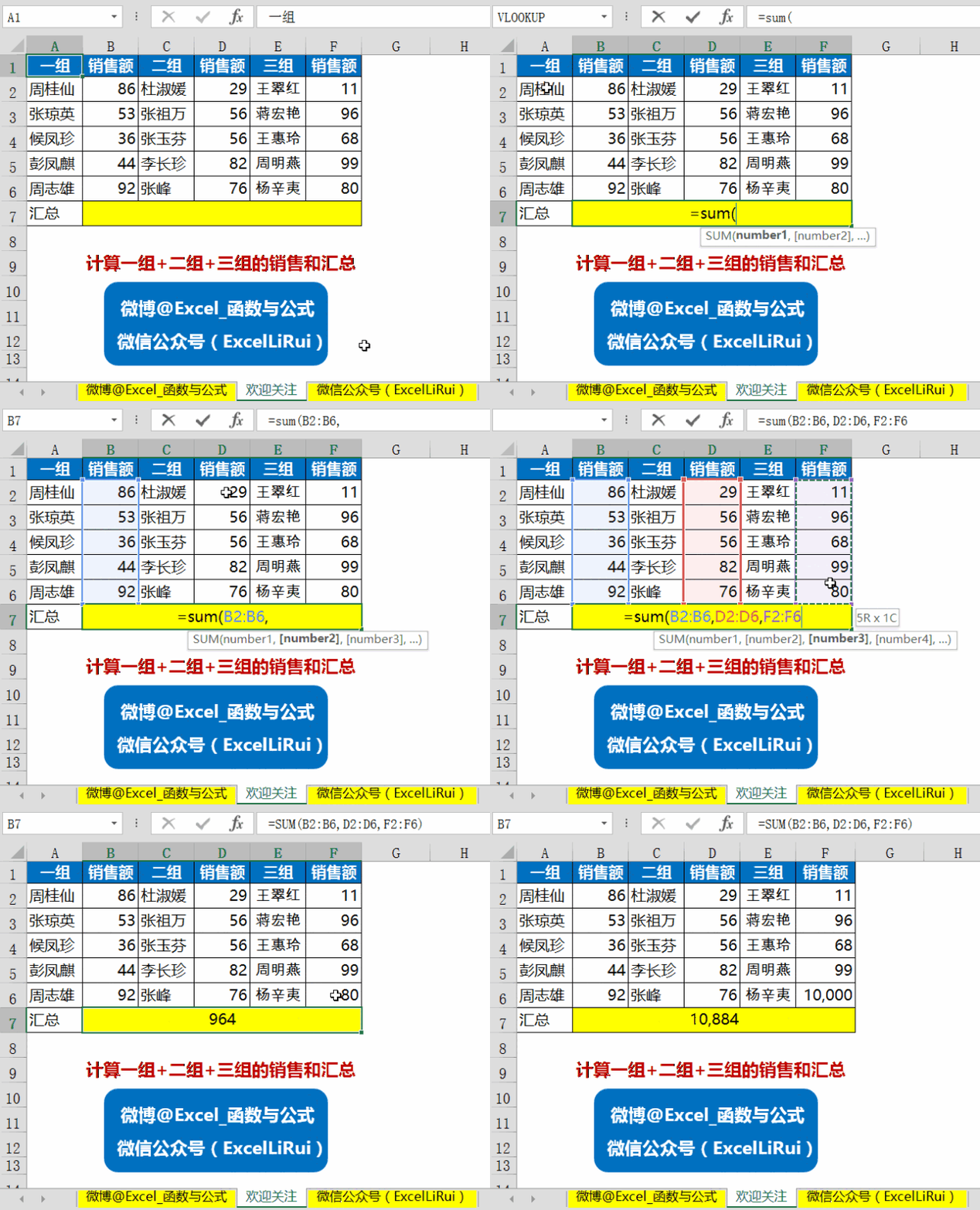
效果:操作步骤:1,选中数据源区域,同时按住键盘的alt和 =,快速进行sum
操作步骤:选择数据区域—插入—数据透视表—数据报表布局插入数据
输入的公式=sum(*!b2)
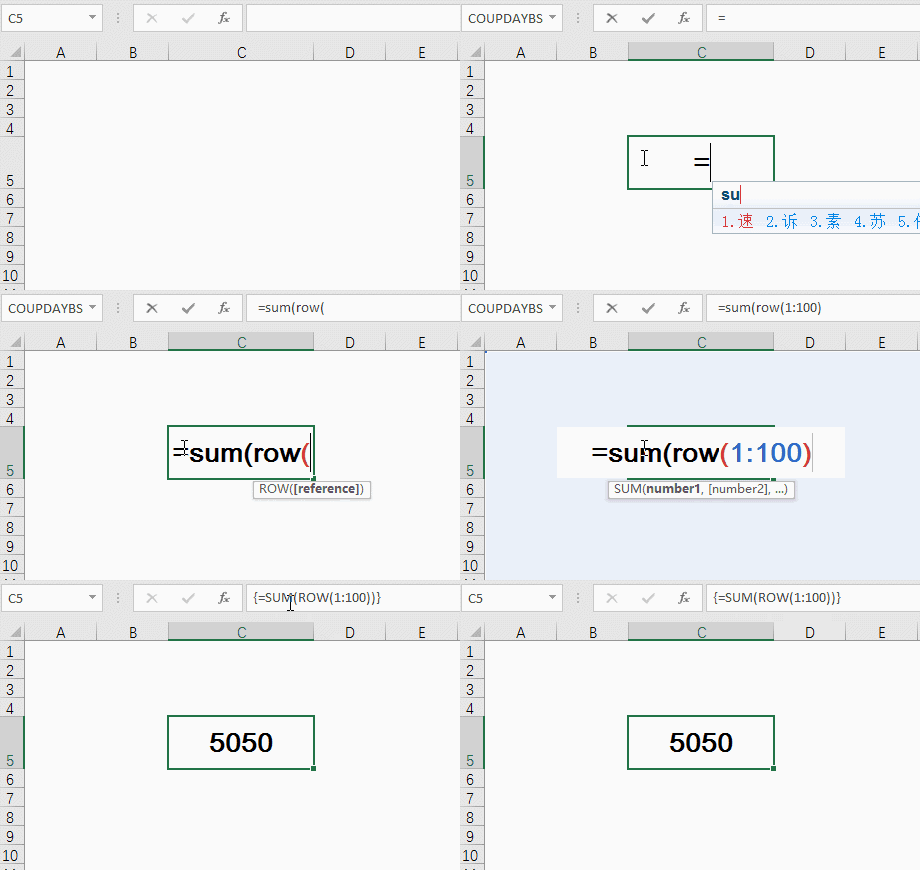
函数:{=sum(row(1:100))} 用数组函数的思路记住vlookup的区域转换
5 提取括号内数据下图是我的操作动态演示(点击gif可见动图)6 智能
下图是我的操作动态演示(点击gif可见动图)表格形式展示透视表布局
10个让你"事半功倍"的excel神技_演示
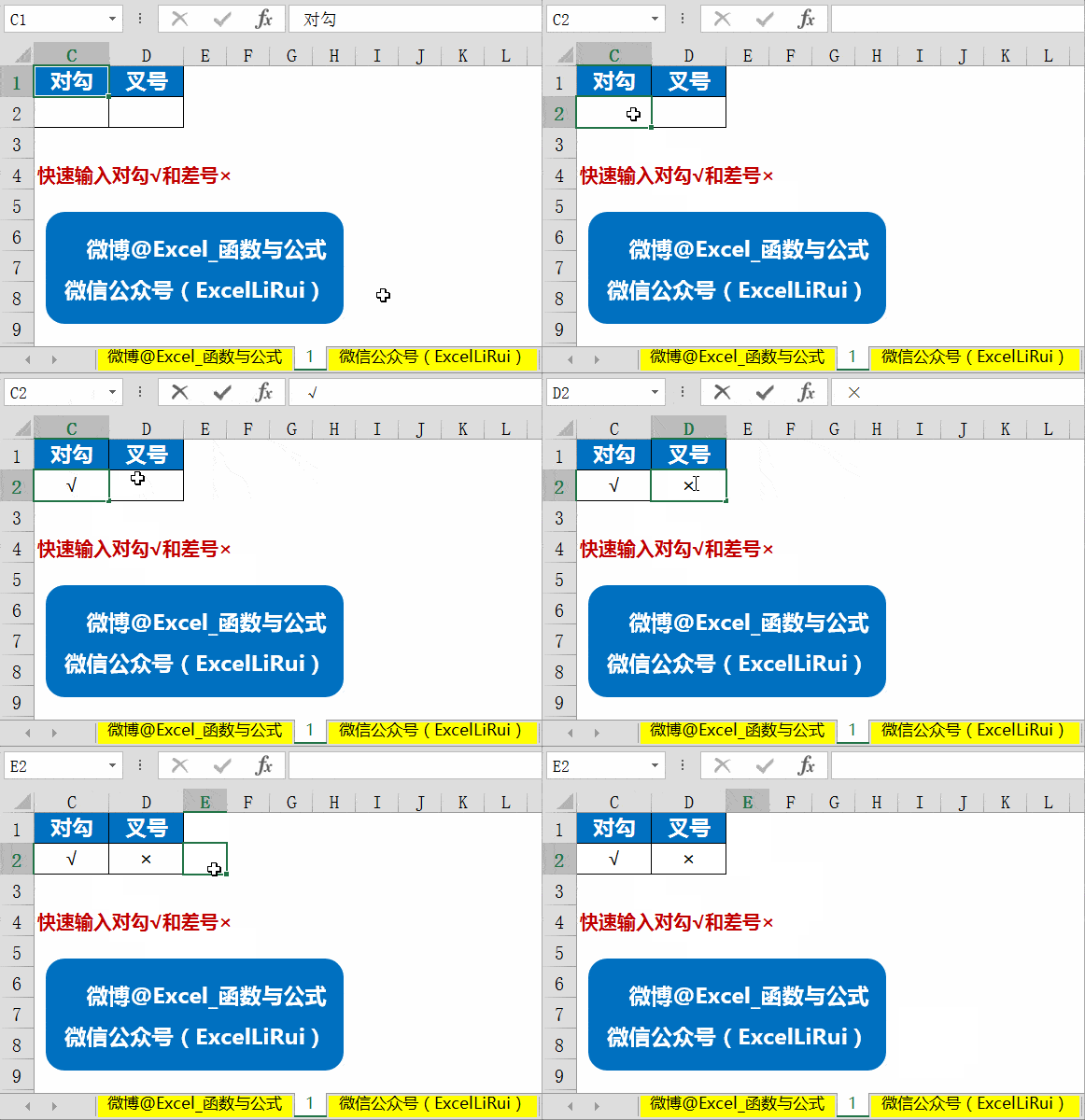
(点击下图gif动态演示) 快速输入对勾√: alt 小键盘41420> 快速输入
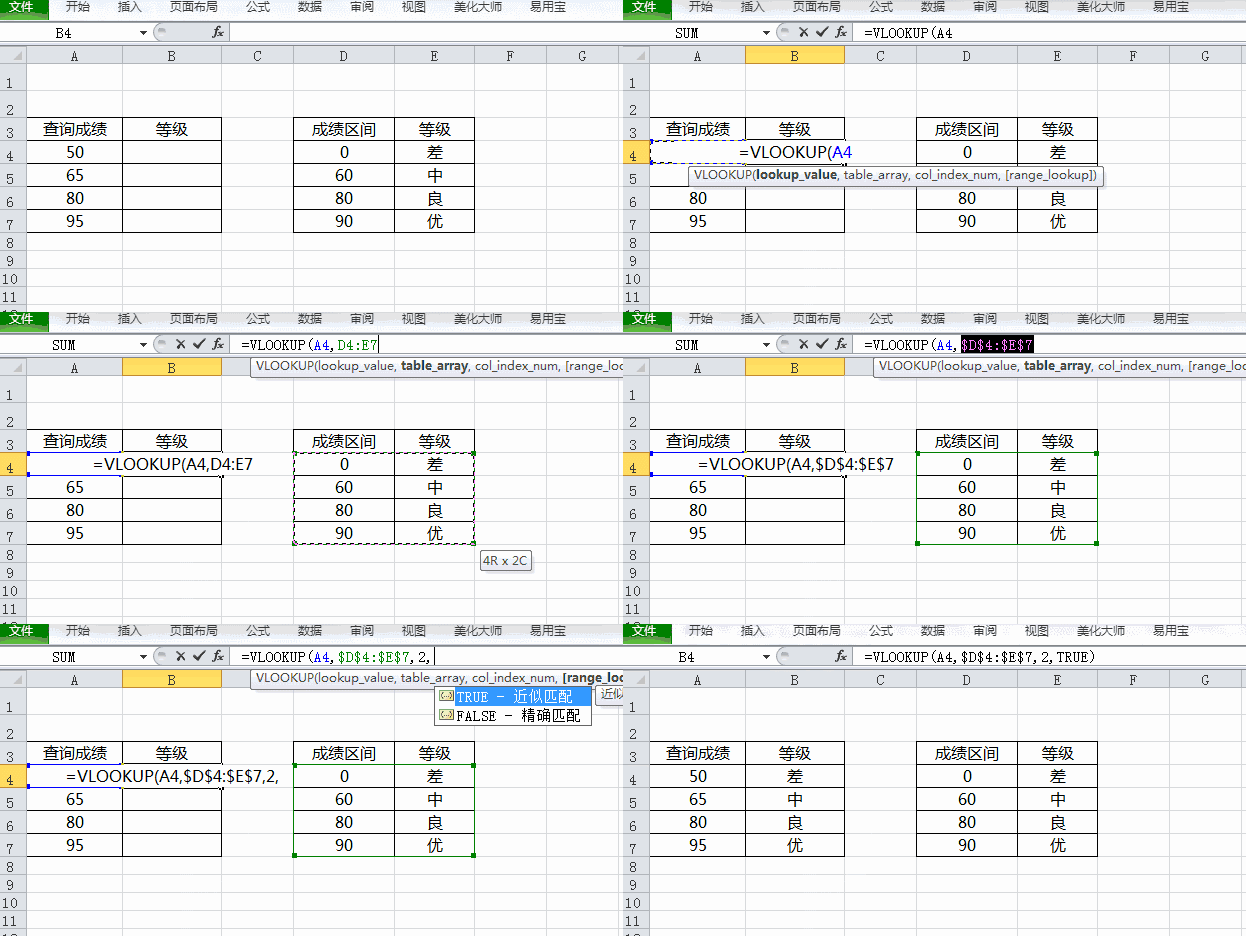
操作动态演示(点击gif可见动图) =vlookup(d2,$a$1:$b$10,2,0) 二,sum
搞笑gif动态图妹子这技术以后还能不能一起玩耍了








 无码动态图剧情