3 文本对齐 (1).gif
2022-05-02 来源:动态图库网
3 文本对齐 (1).gif
3 水平竖向对齐 (1).gif
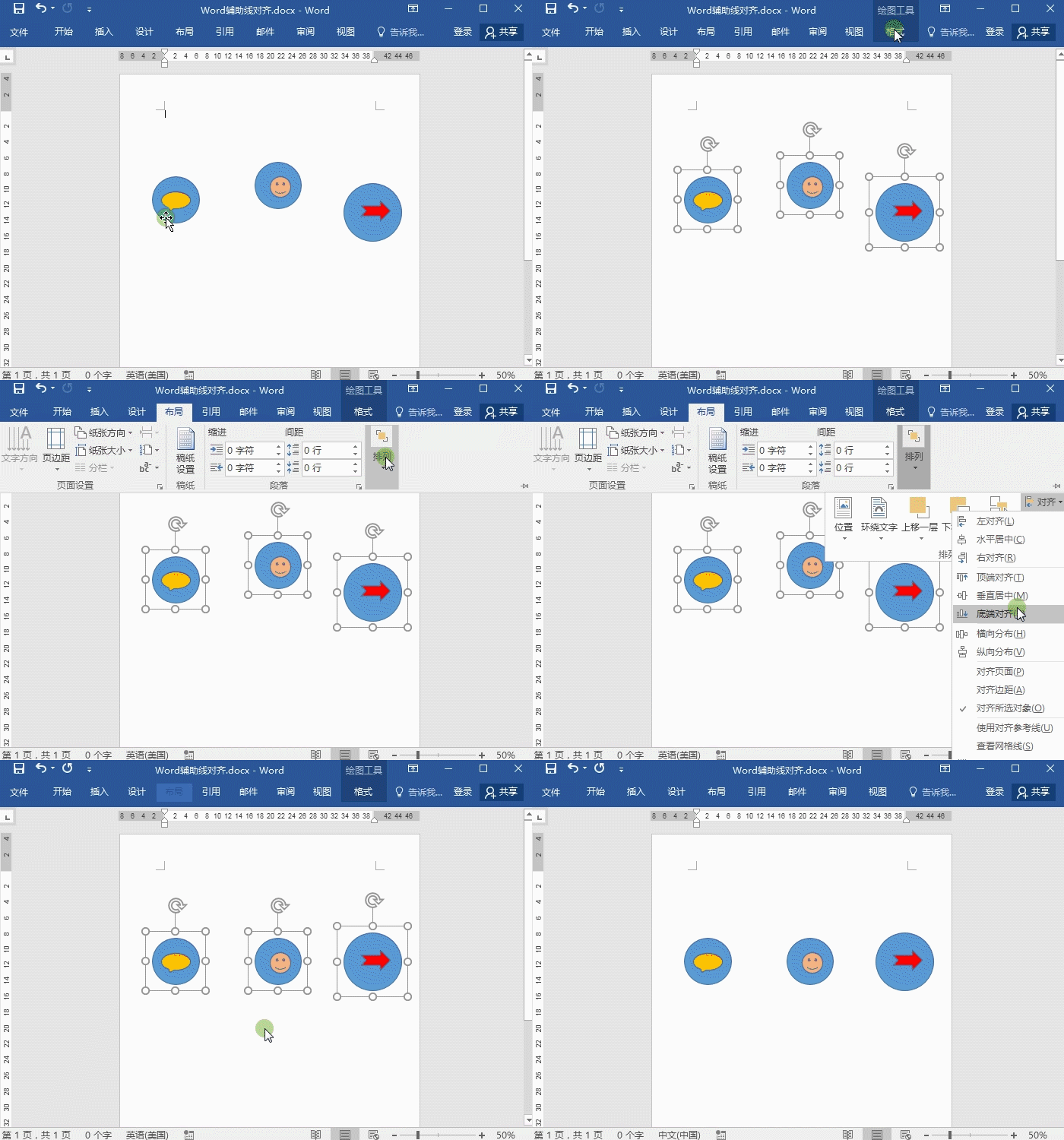
2 对象对齐 (1).gif
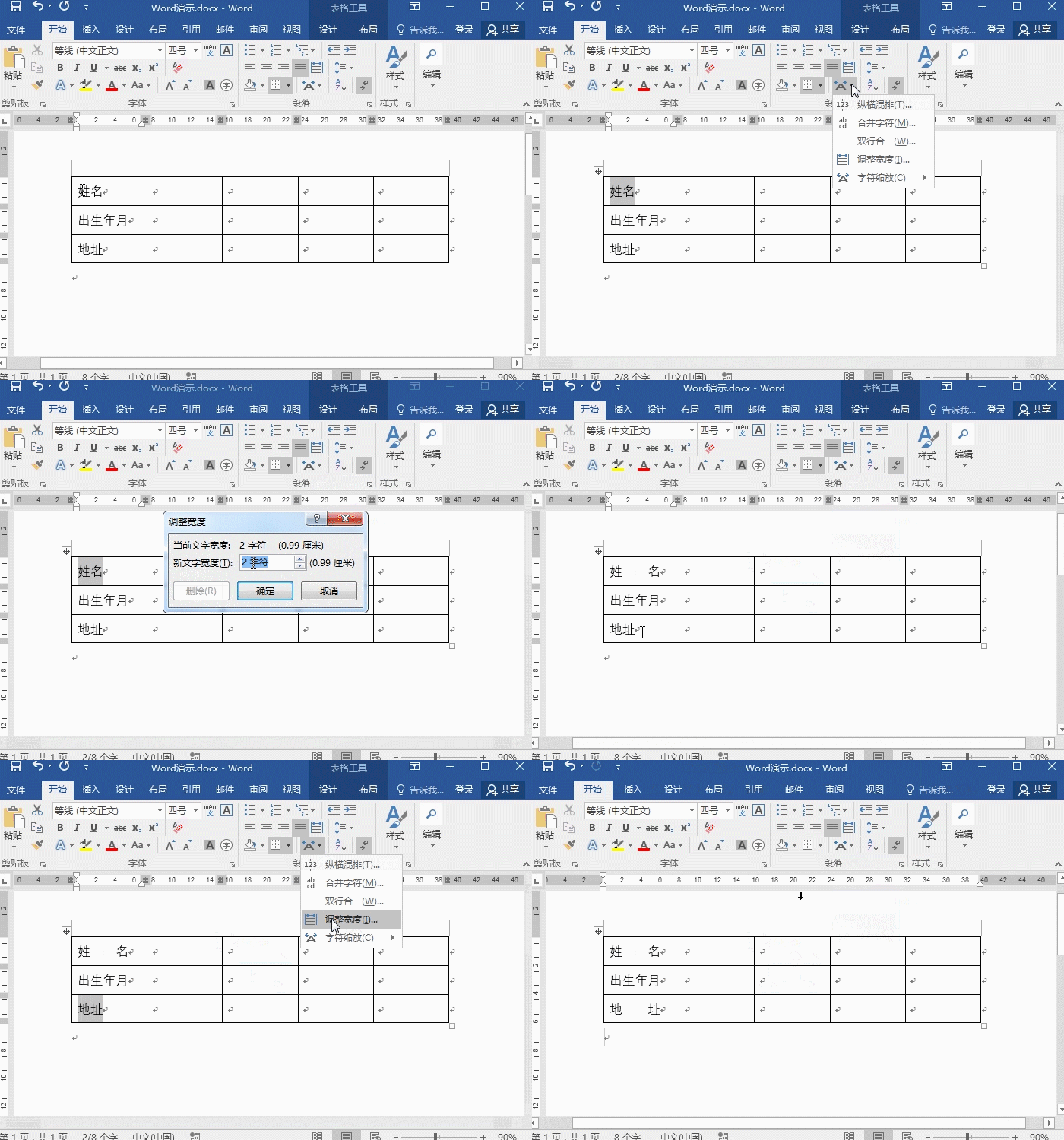
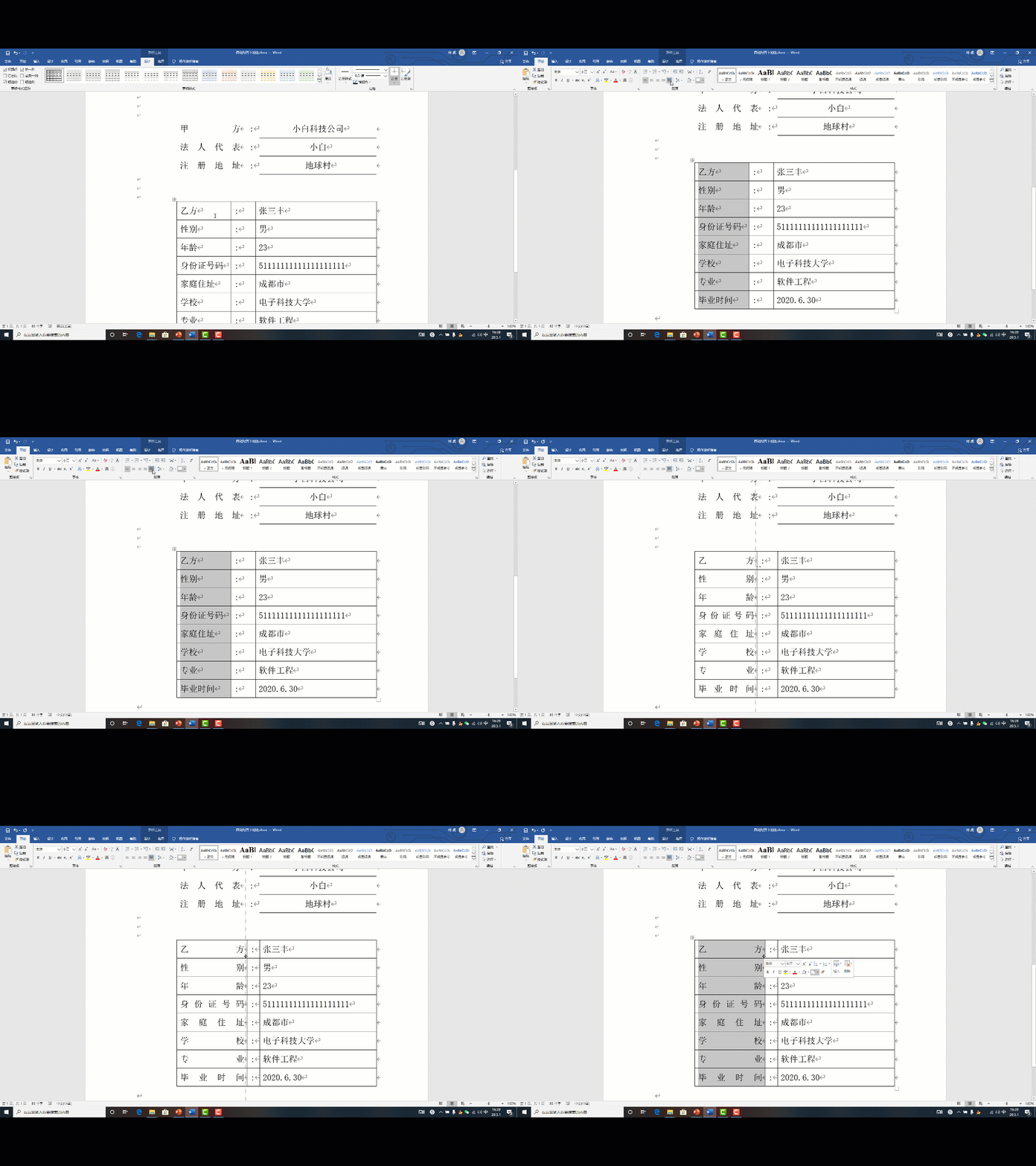
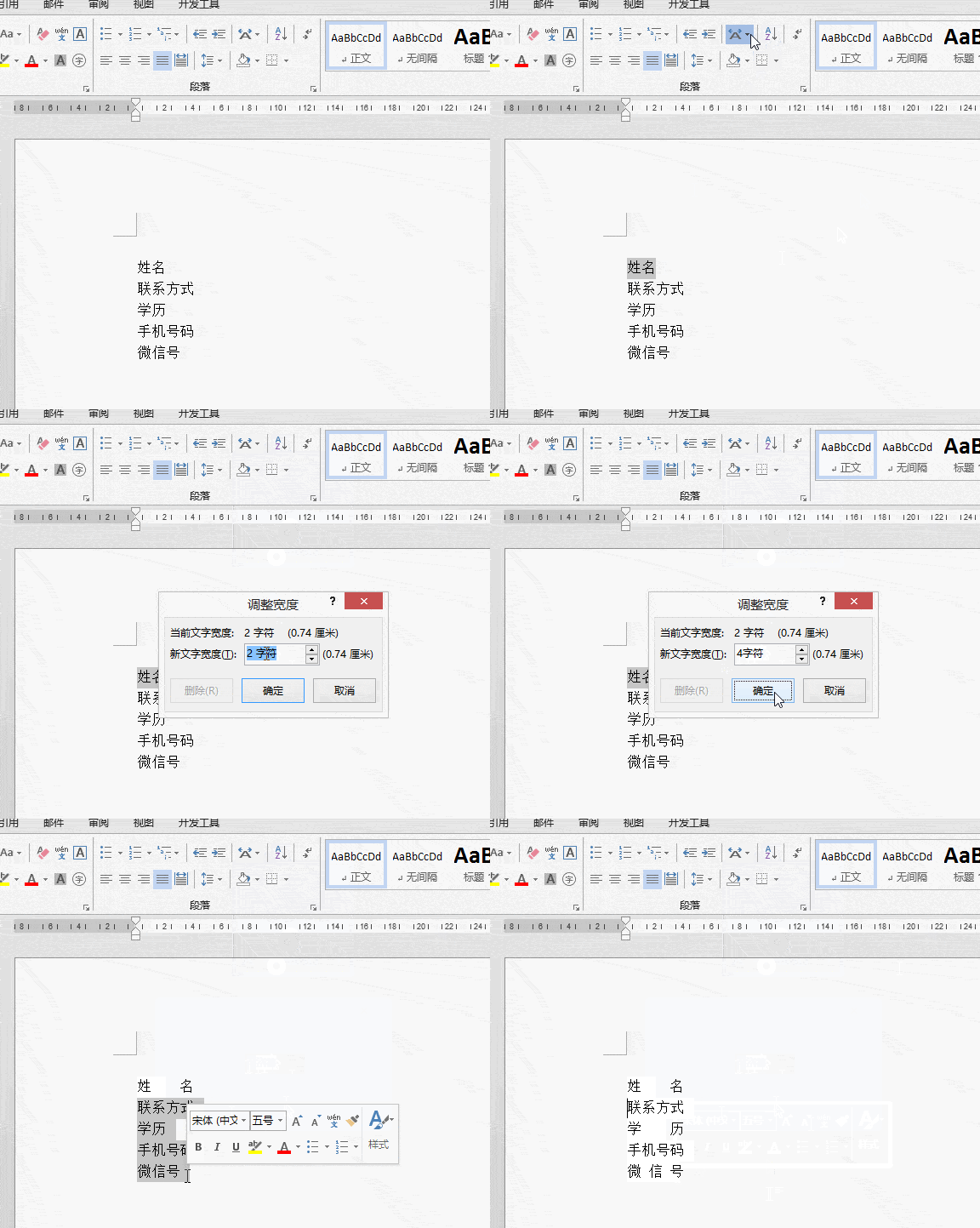
3,上下行文字宽度对齐
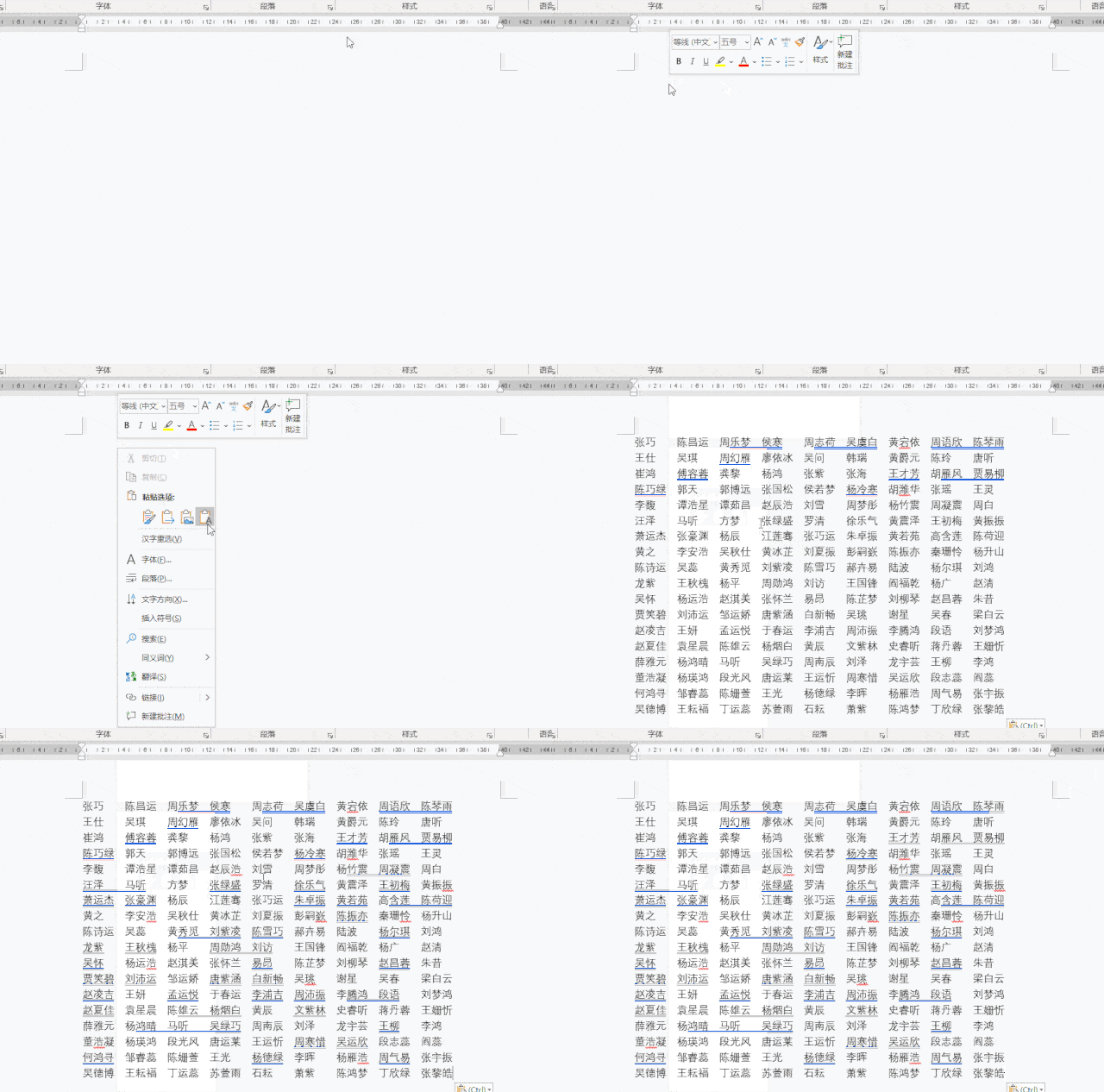
选中需要进行对齐的文字,然后选择【插入】-【表格】-【文本转换表格
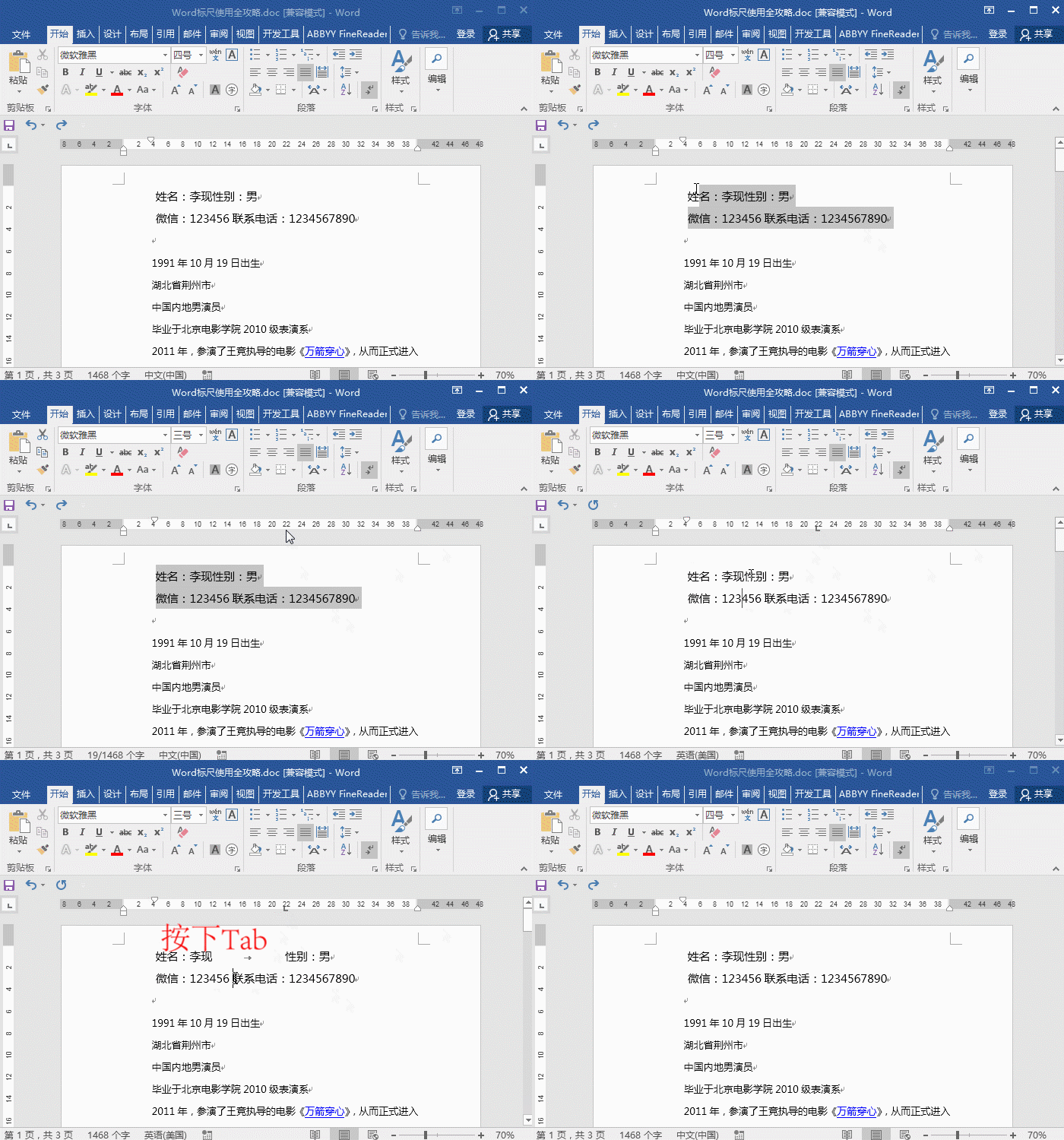
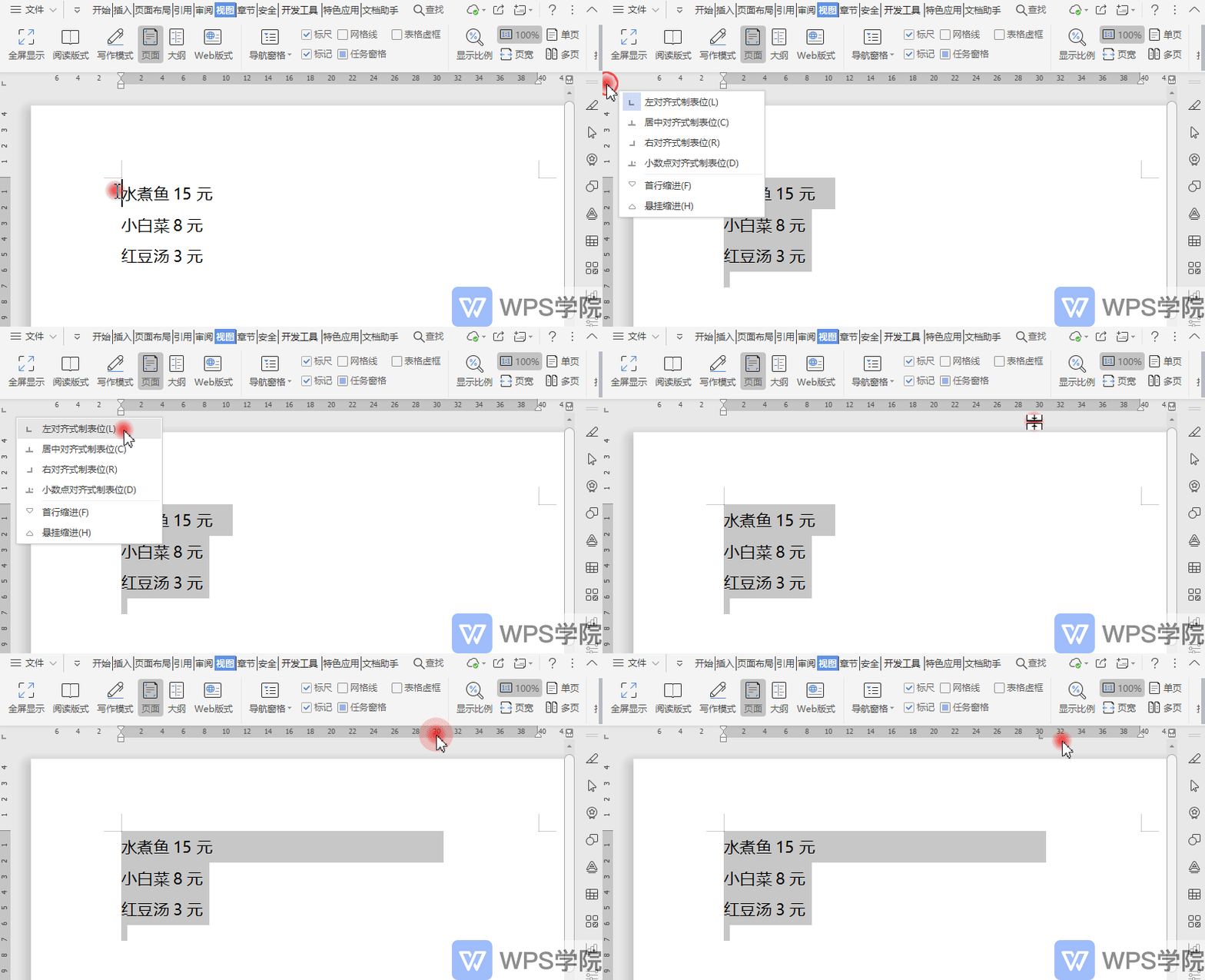
将制表符格式更改为左对齐式制表符,然后选中文本,之后在标尺处点击
2 取消边框 (1).gif
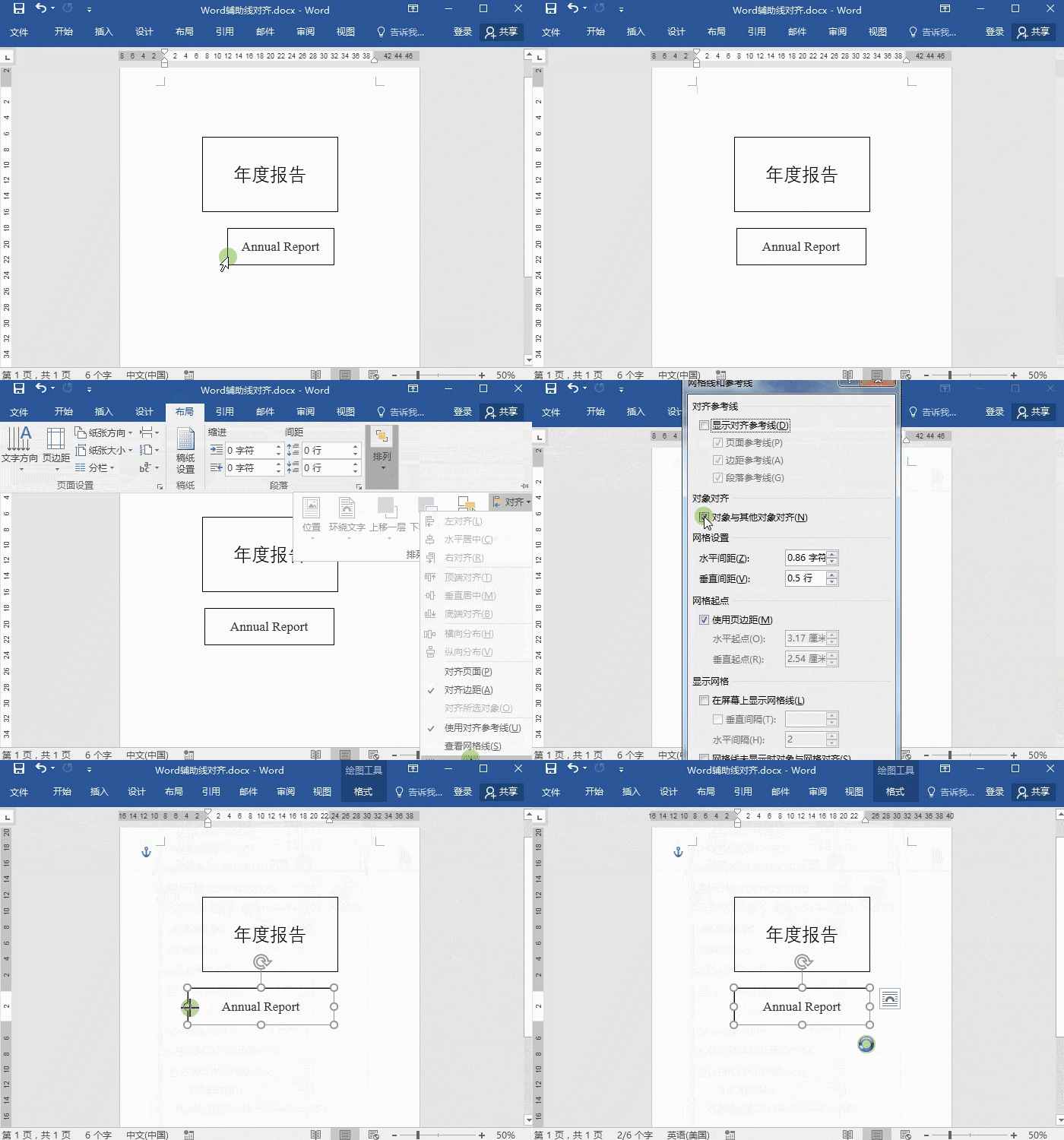
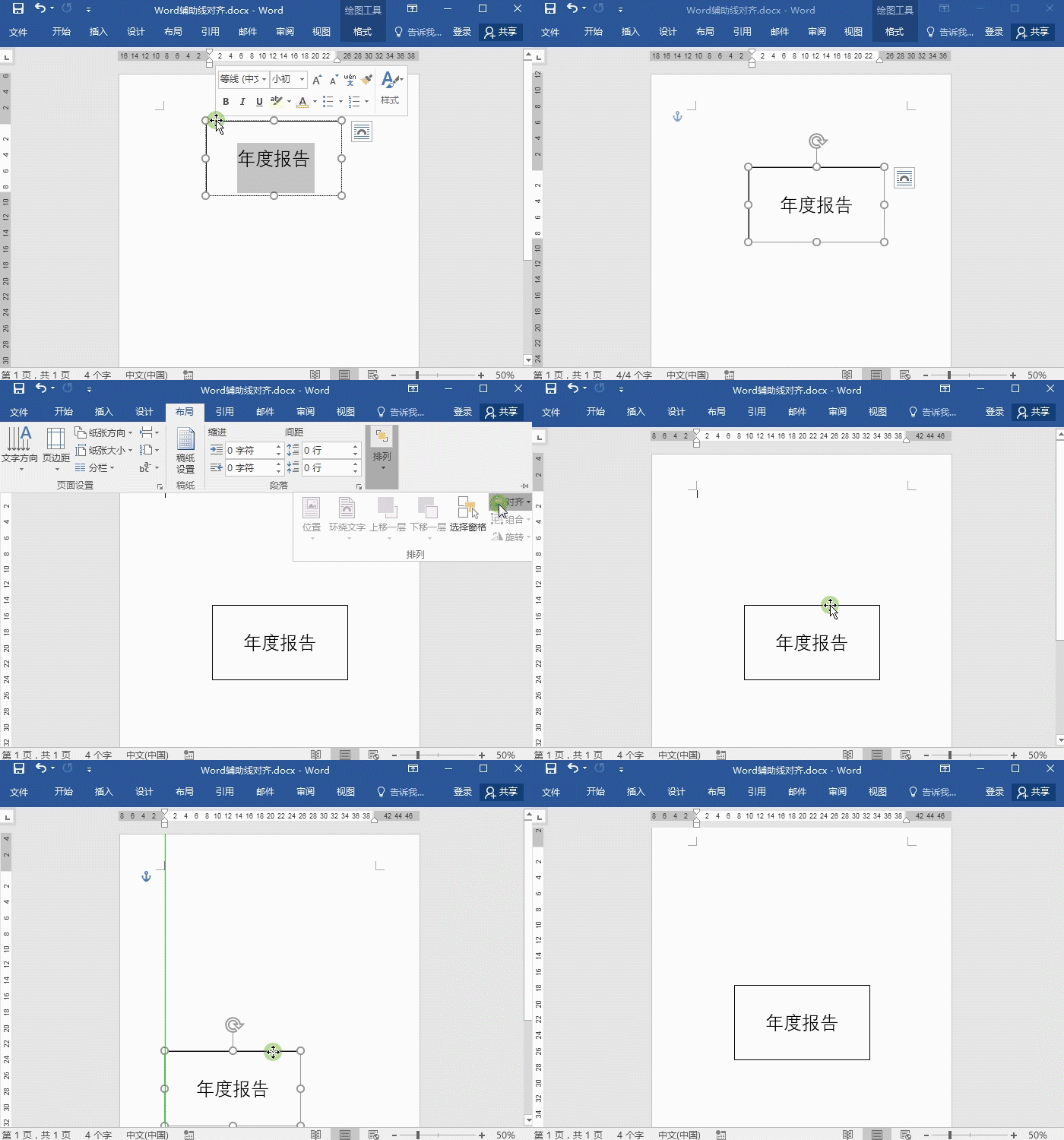
1 对齐参考线.gif
这3种word对齐技巧,你一定会用上_文本
4 垂直居中对齐.gif
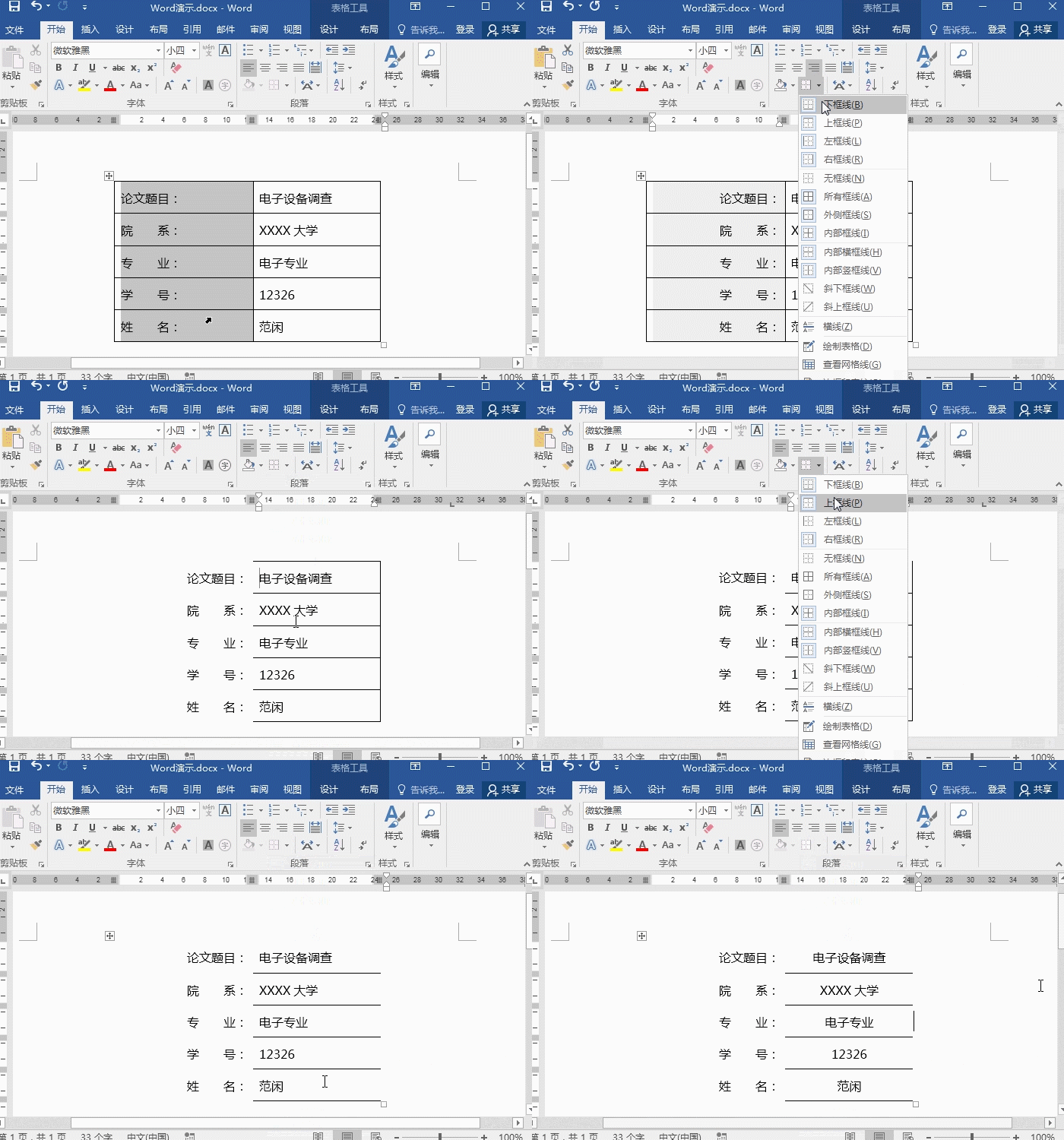
第4步:第1列设置对齐方式为:分散对齐.第2,3列设置为居中对齐.
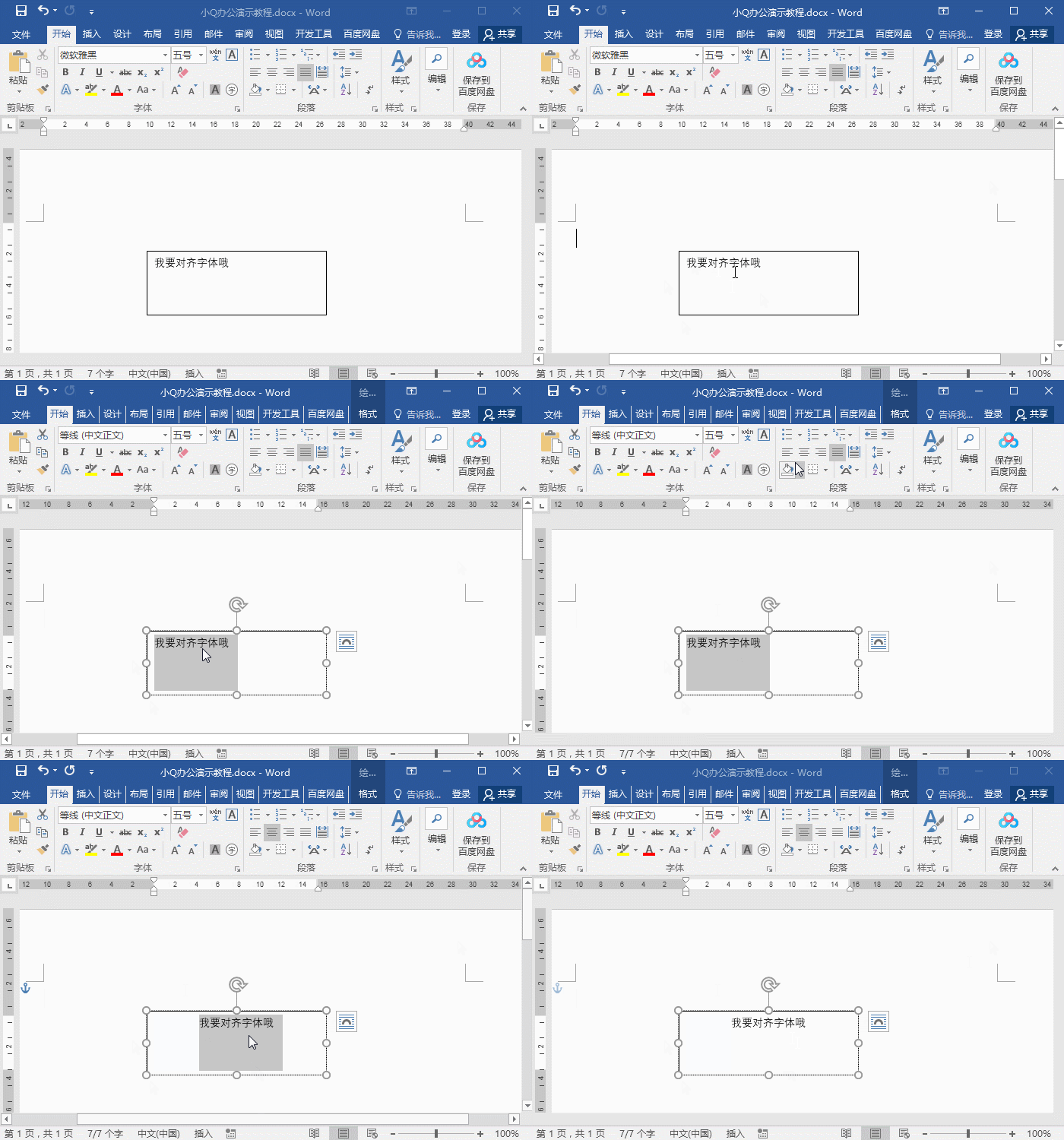
1,先选中文本框中的文字,点击开始选项卡下的-段落-居中对齐,但是
快速对齐word中的名字
或选中要设定的单元格-->右键-->设置单元格格式-->对齐-->文本控制
4 表格对齐 (1).gif
2 插入表格 (1).gif
文本悬浮窗切换模式1.gif
2 插入圆形 (1).gif
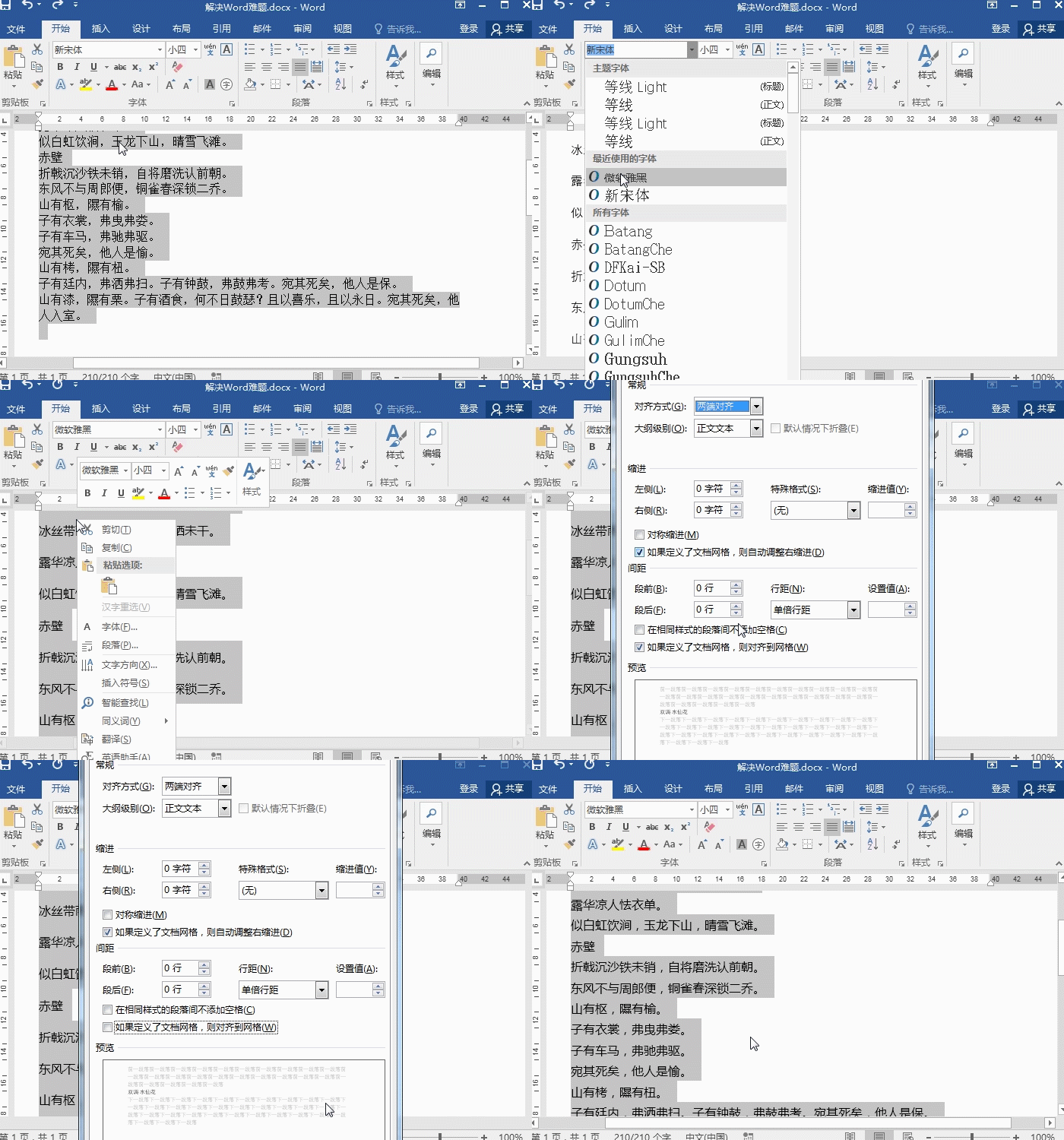
office教程word第二排的字怎样分散对齐第一排
6 文字对齐.gif
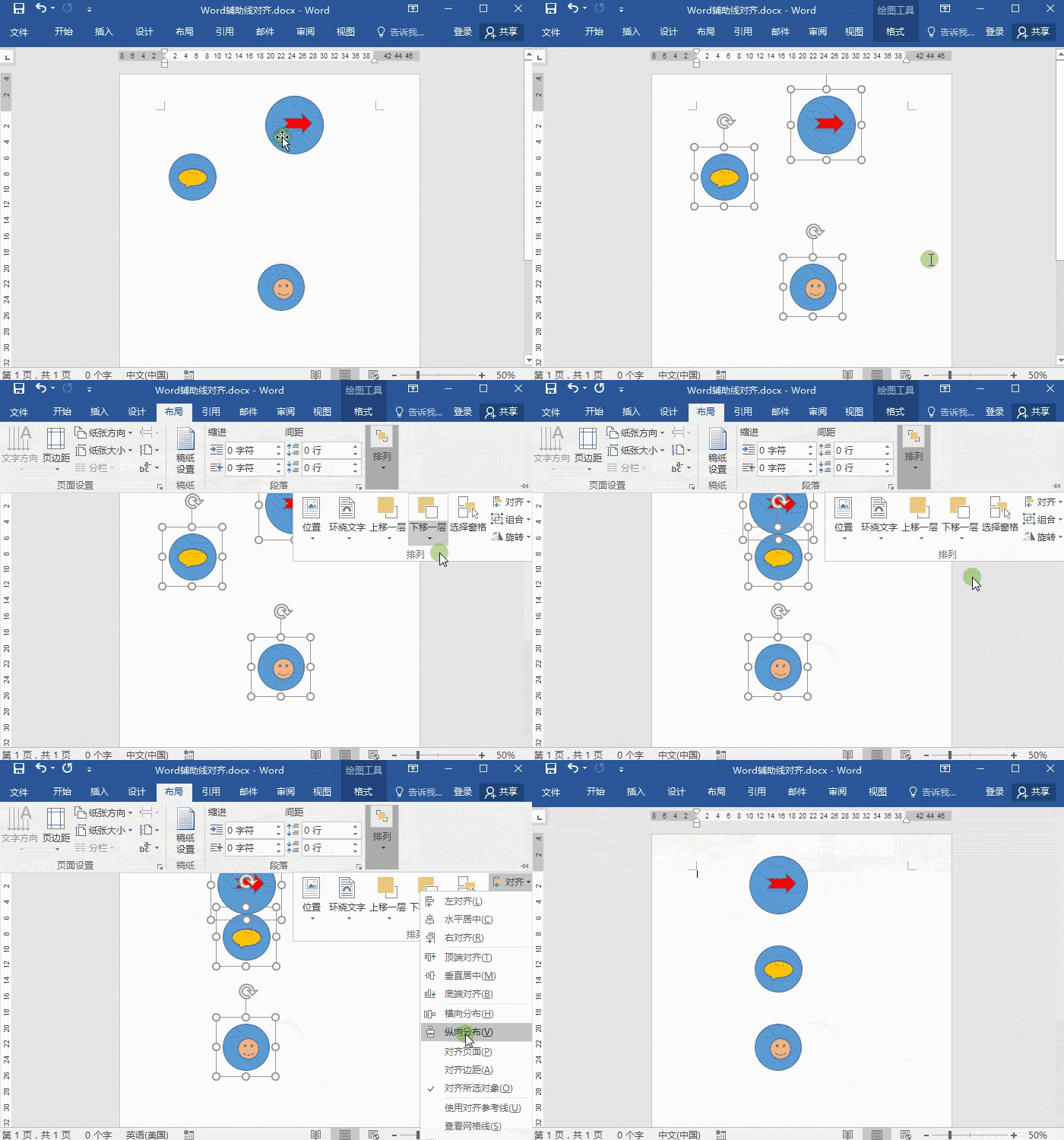
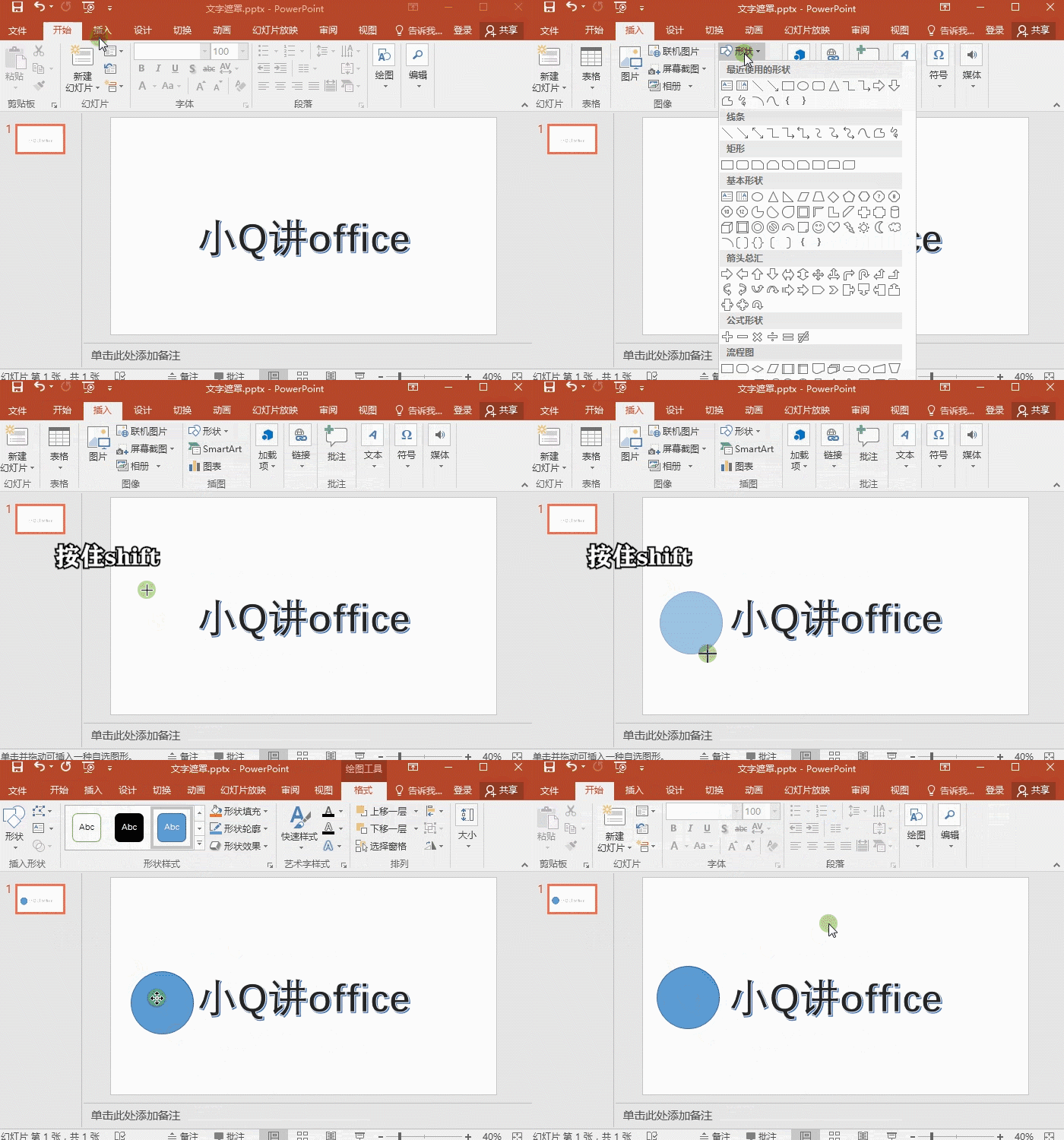
2 第1步:按住shift键,多个选中形状. 第2步:左对齐. 第3步:纵向
格式面板修改文字的格式:如字体,字高,加粗,斜体,下划线,文本对齐方式
word如何快速对齐文字你还在一直敲空格键吗我3秒就搞掂
4 间距变大调节 (1).gif
excel 文本框 如何快速对齐文本框
9,对齐word中的文字 设置第一行为4个字符宽度,然后选中后面的行,按f4
3 使用这样的方法,将所有对齐命令,调整层级命令等都添加到「快速
巧用制表位快速对齐文字
在word文本中,如果我们需要将文本进行排序,你还在一个个的编辑吗?
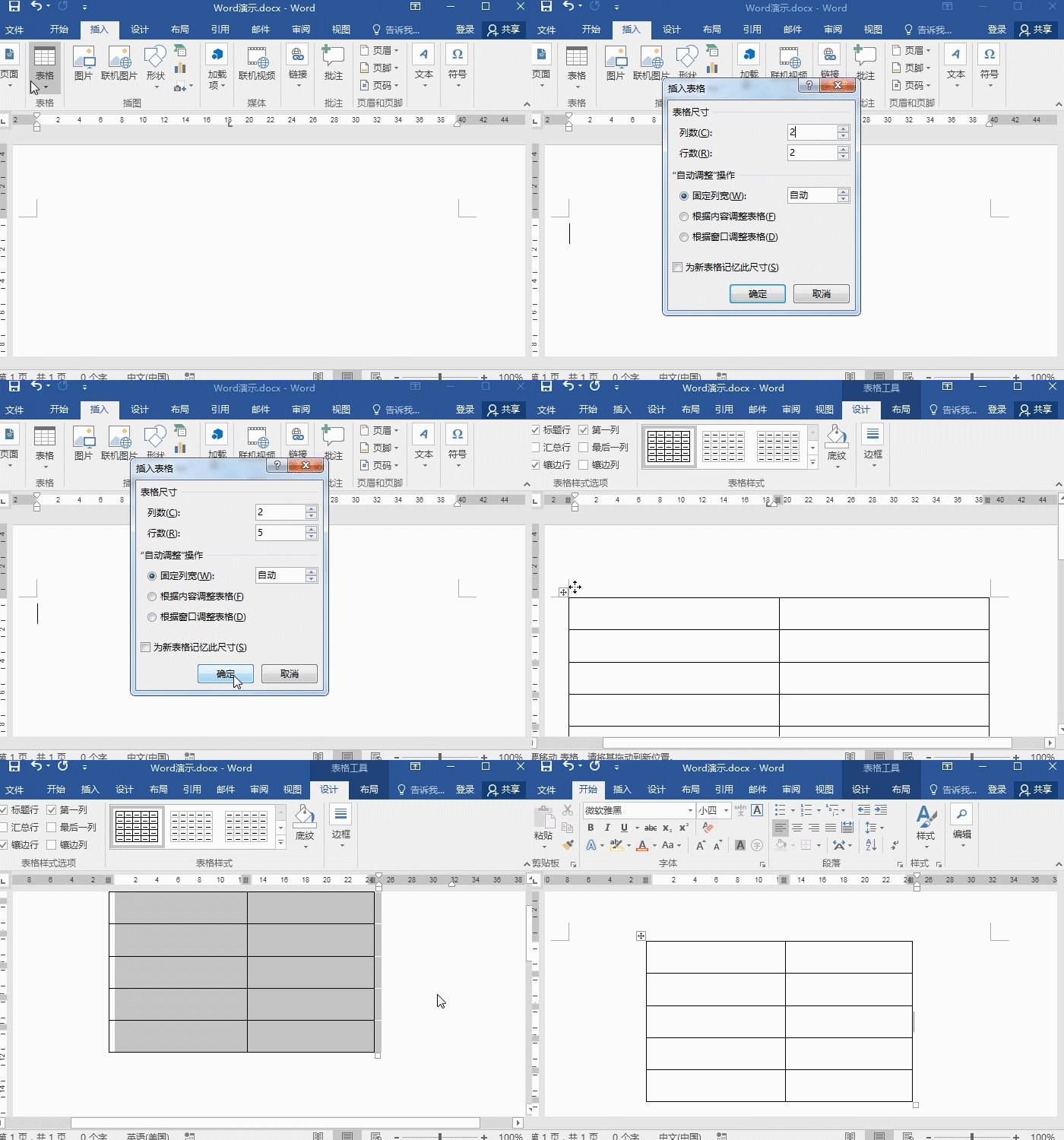
个"3列3行(根据需要自由选择)"的表格,然后将左右两边的2行合并为1行













 100张动态图以及对应出处