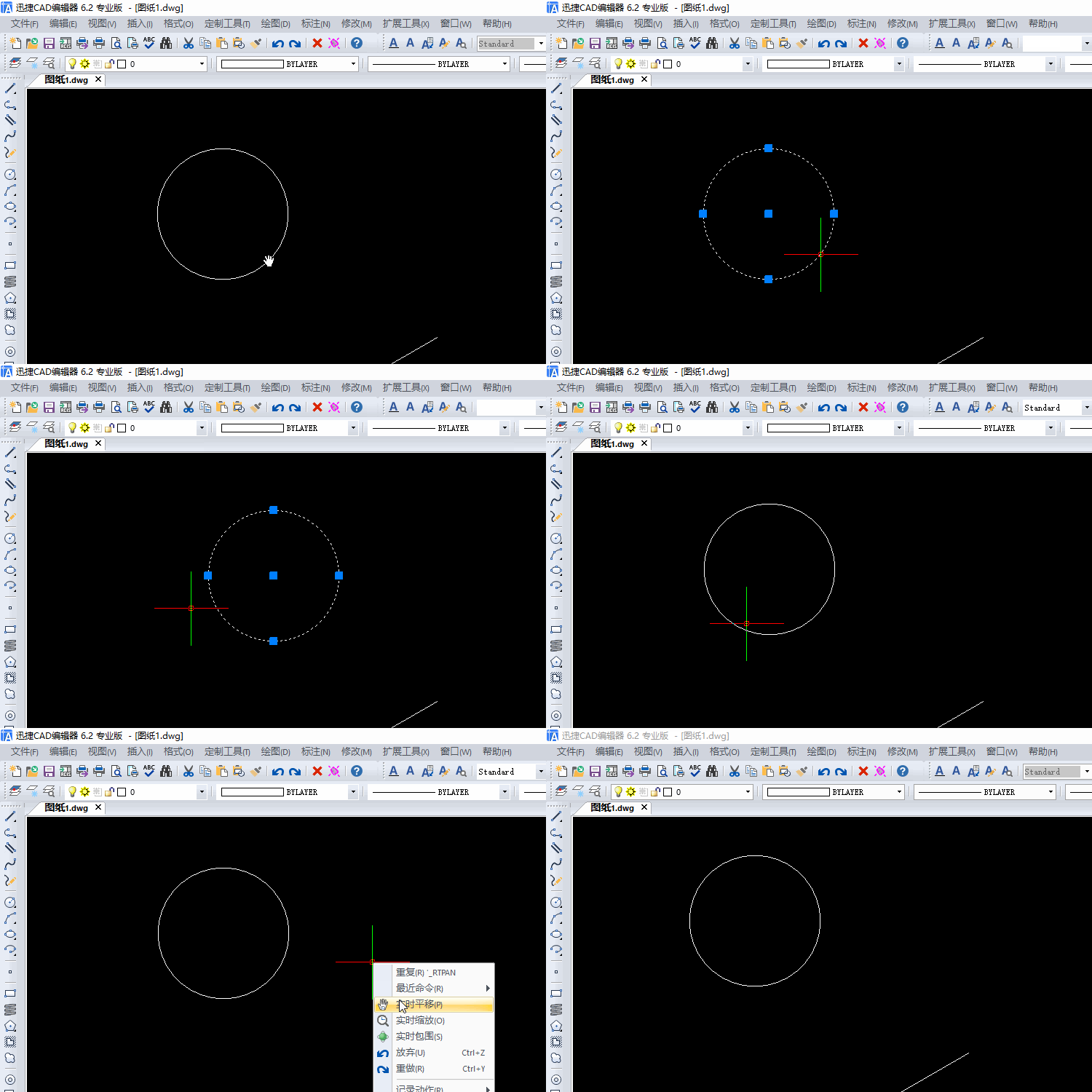
再右键选择【开放路径】,大家看我操作gif:我们把六边形闭合的线端"
2022-05-08 来源:动态图库网

ps路径填充
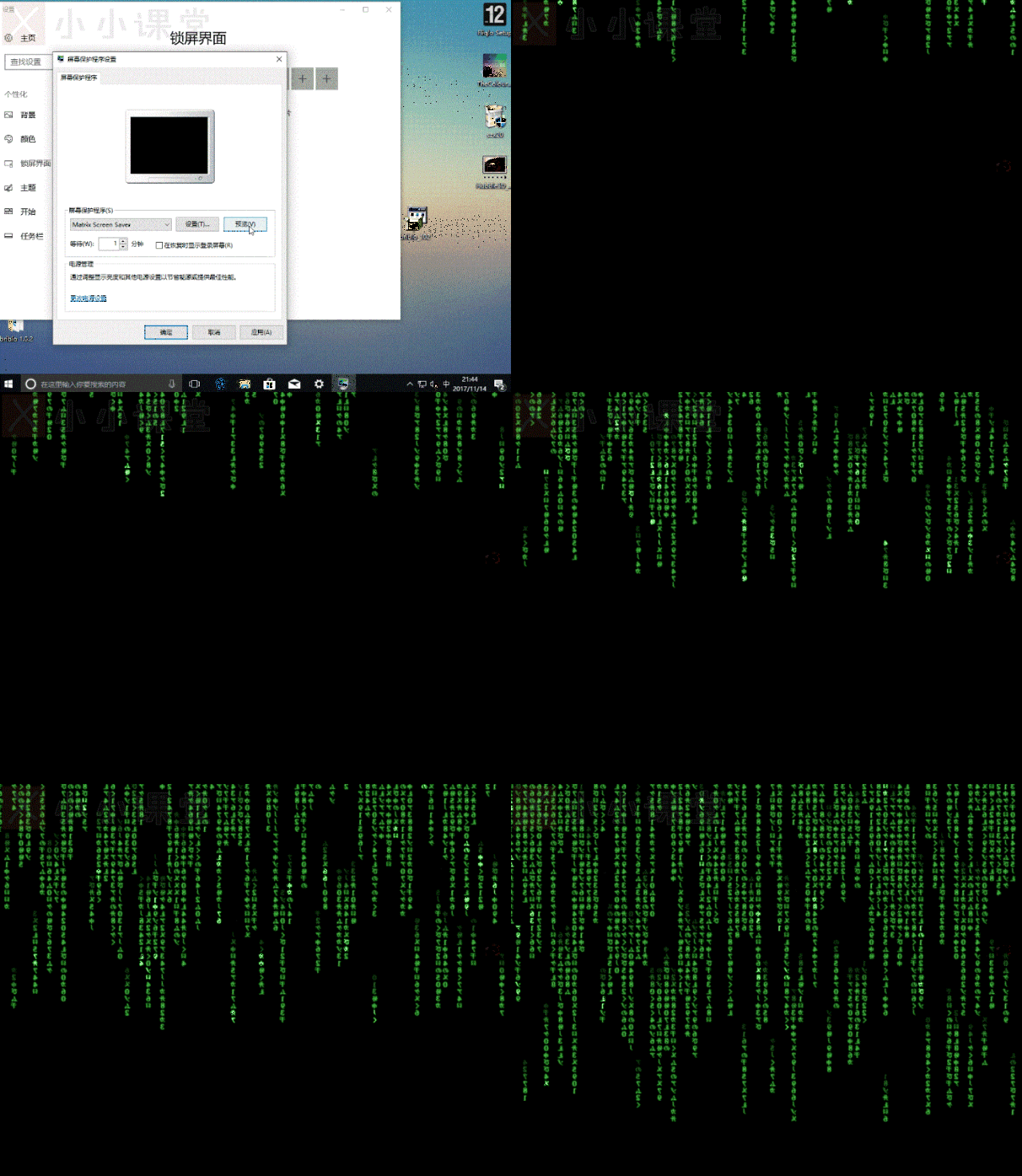
第1步,右键桌面 > 个性化(r)> 锁屏界面.
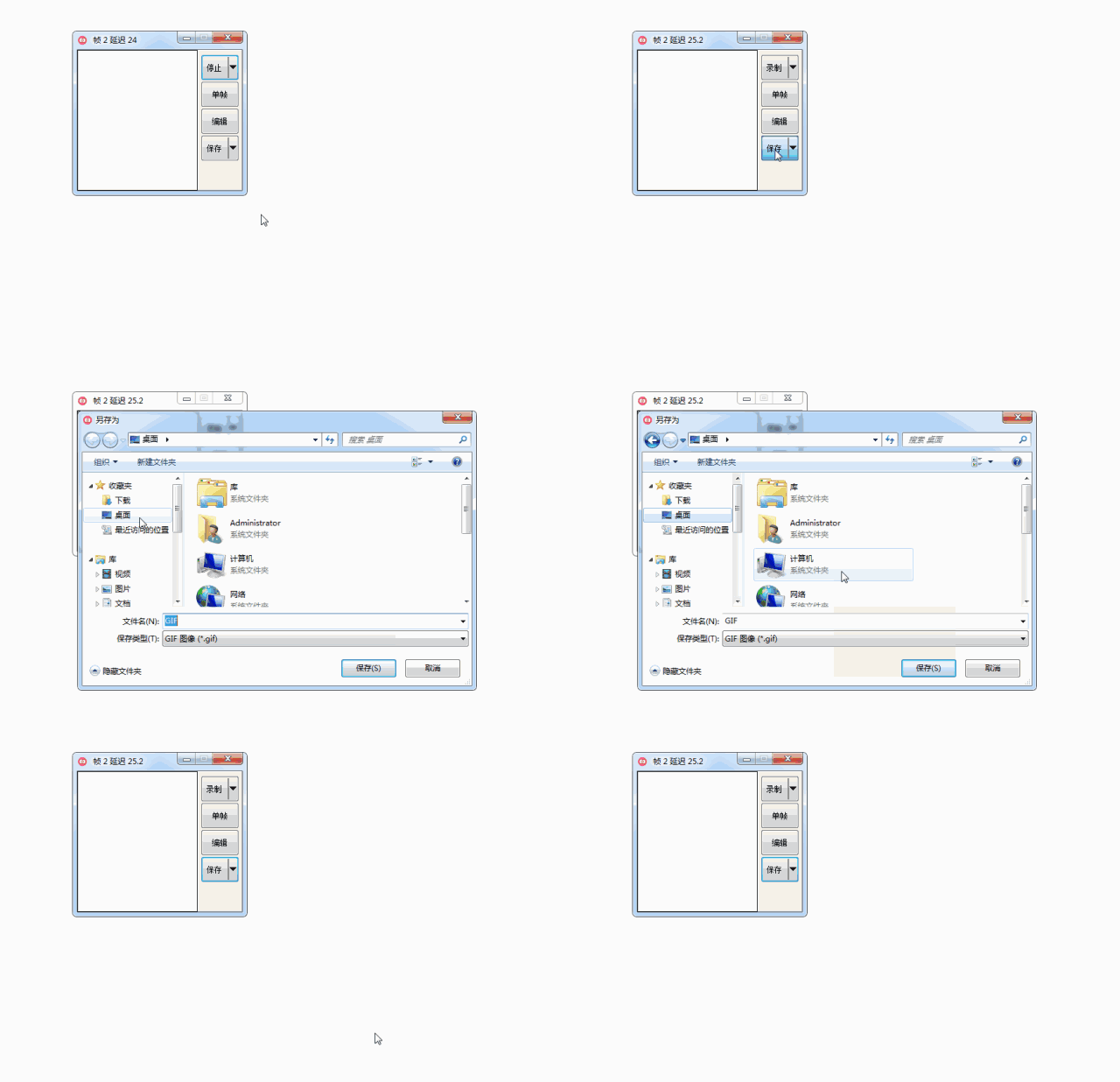
将录制好后的gif点击「保存」按钮,选择保存路径,gif生成.
对比看基点不在圆心的块沿路径布置:注意:基点不在圆心的块使用任意
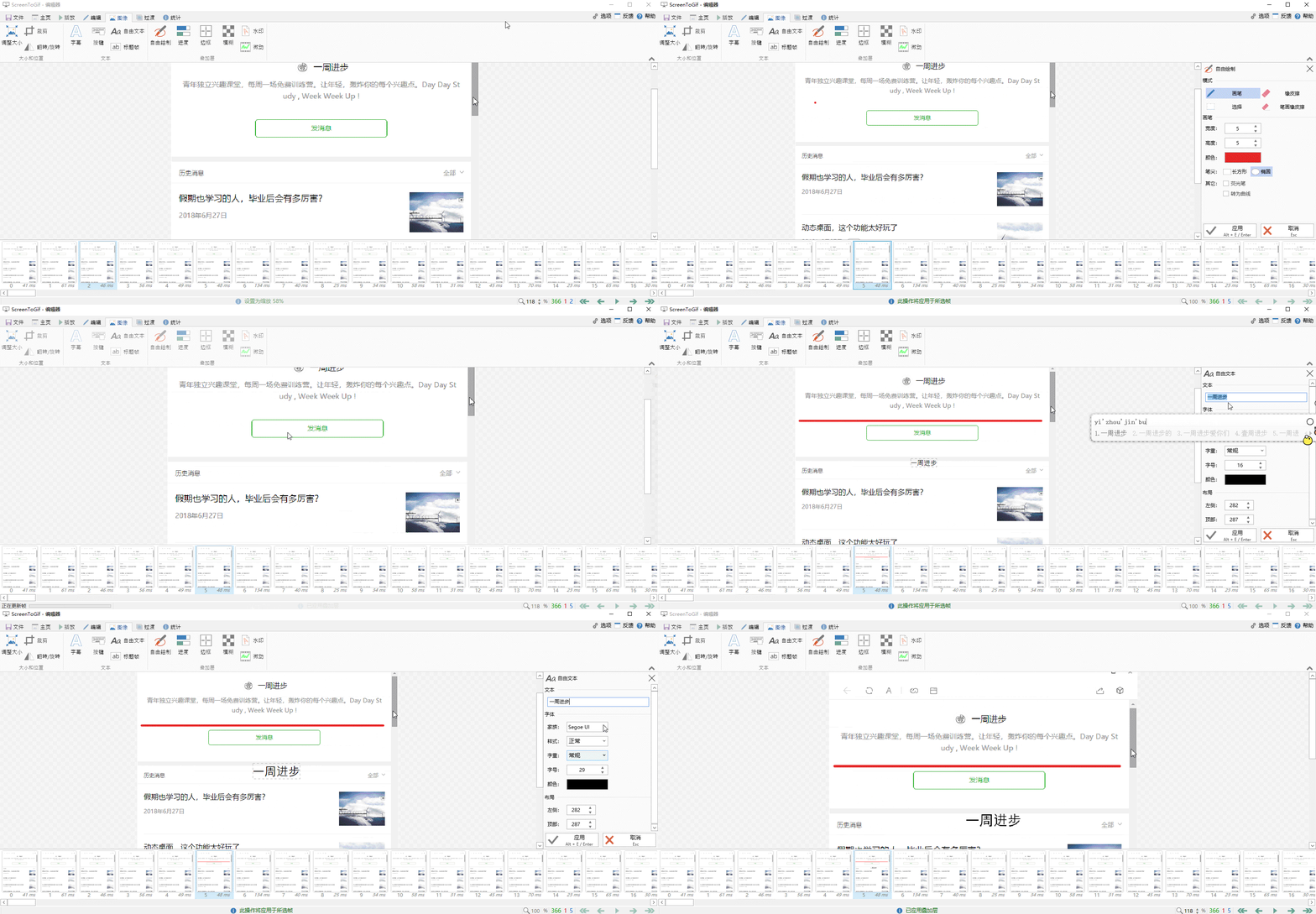
编辑完之后我们点击选项卡 "文件"—另存为—选择gif和保存路径即可
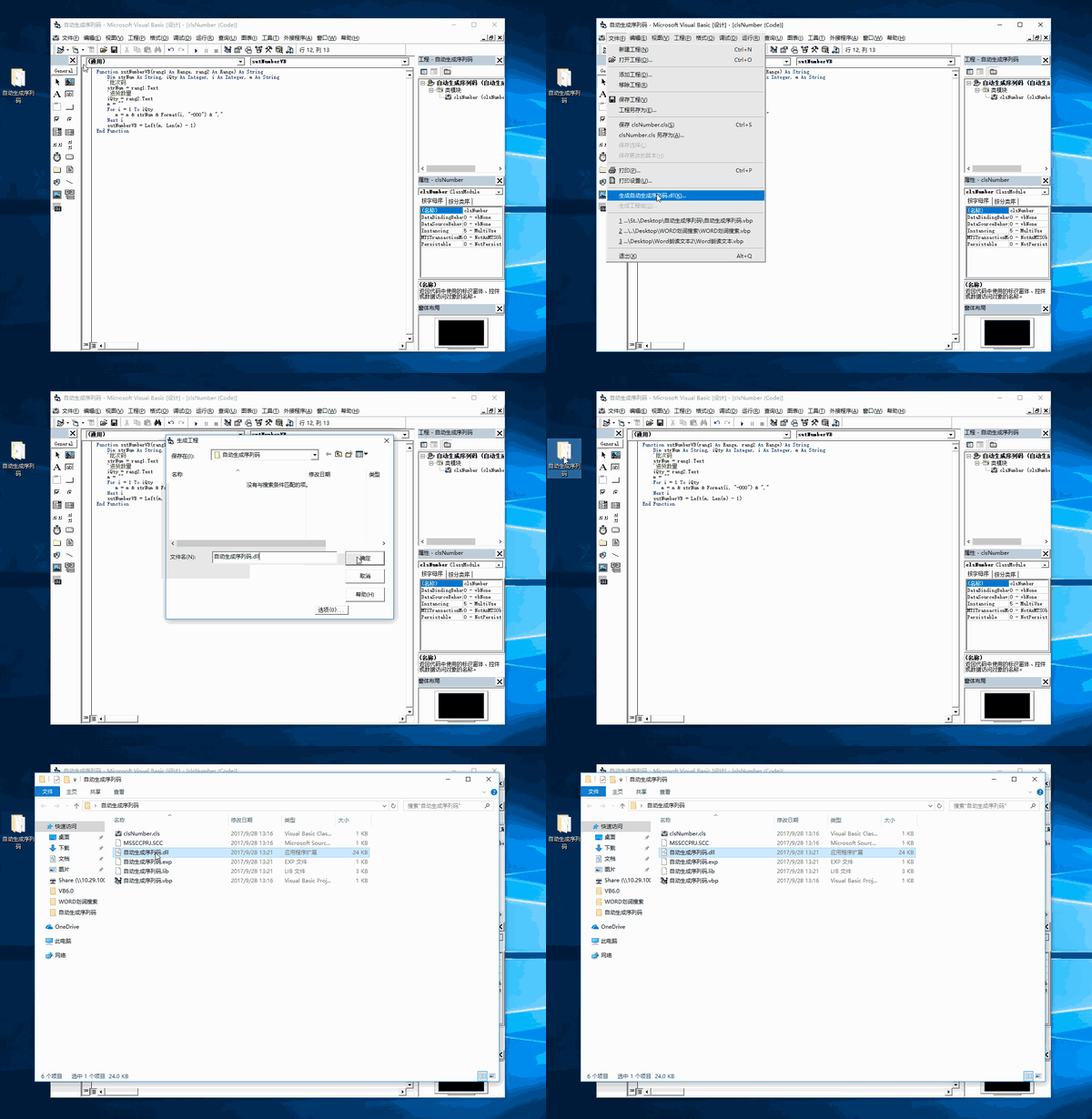
ps:因为office 2016类库文件路径的改变,可能在引用项里并没有找到
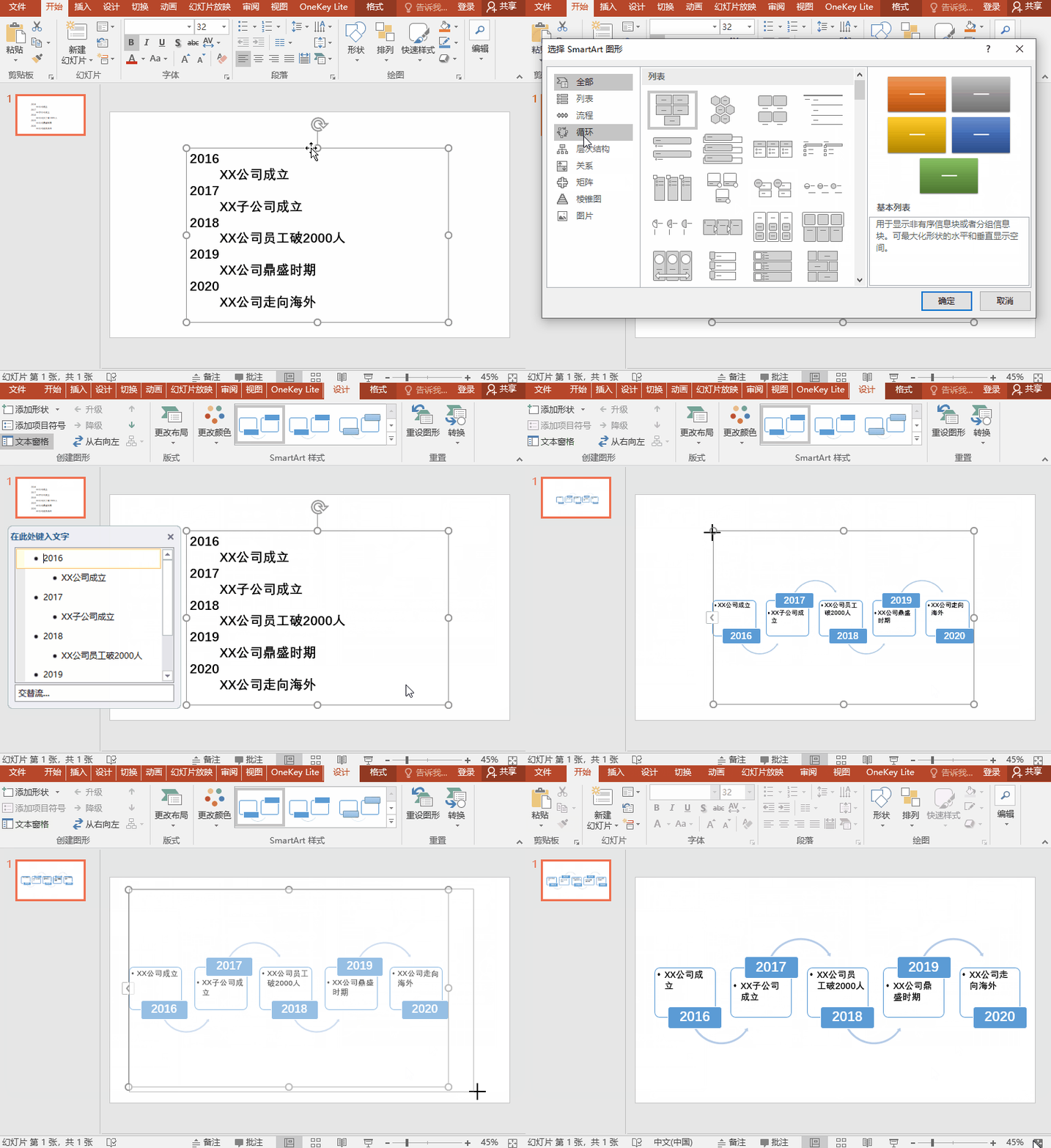
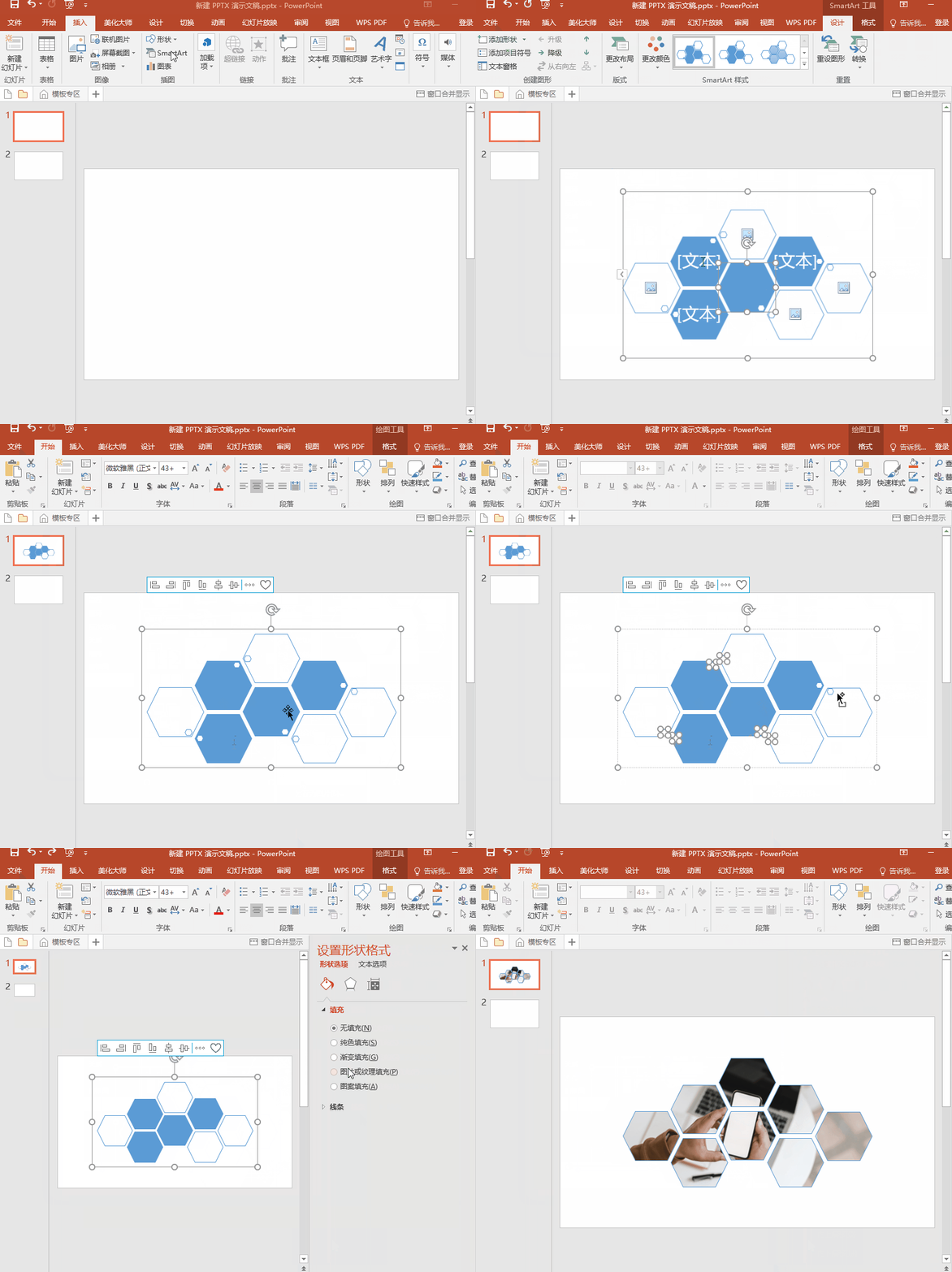
在smartart中选择六边形集
编辑完之后我们点击选项卡 "文件"—另存为—选择gif和保存路径即可
win 10 资源管理器使用小技巧
怎么样,惊不惊喜,这个功能也可以用在路径动画之中,效果如下除了这些
右键菜单那里的忽略一次选项,可以看到选择的文字下面的波浪线就被
docx")】;其中的盘符路径自己设置哦!看你需要整理到文件夹位置
点击右键【自定义动画】,添加效果选择【动作路径 -- 向右】.
再来看高手操作(点击gif可见动图)
江南荷叶 馆藏分类 gif 11.
【paths】单路径或多路径查找
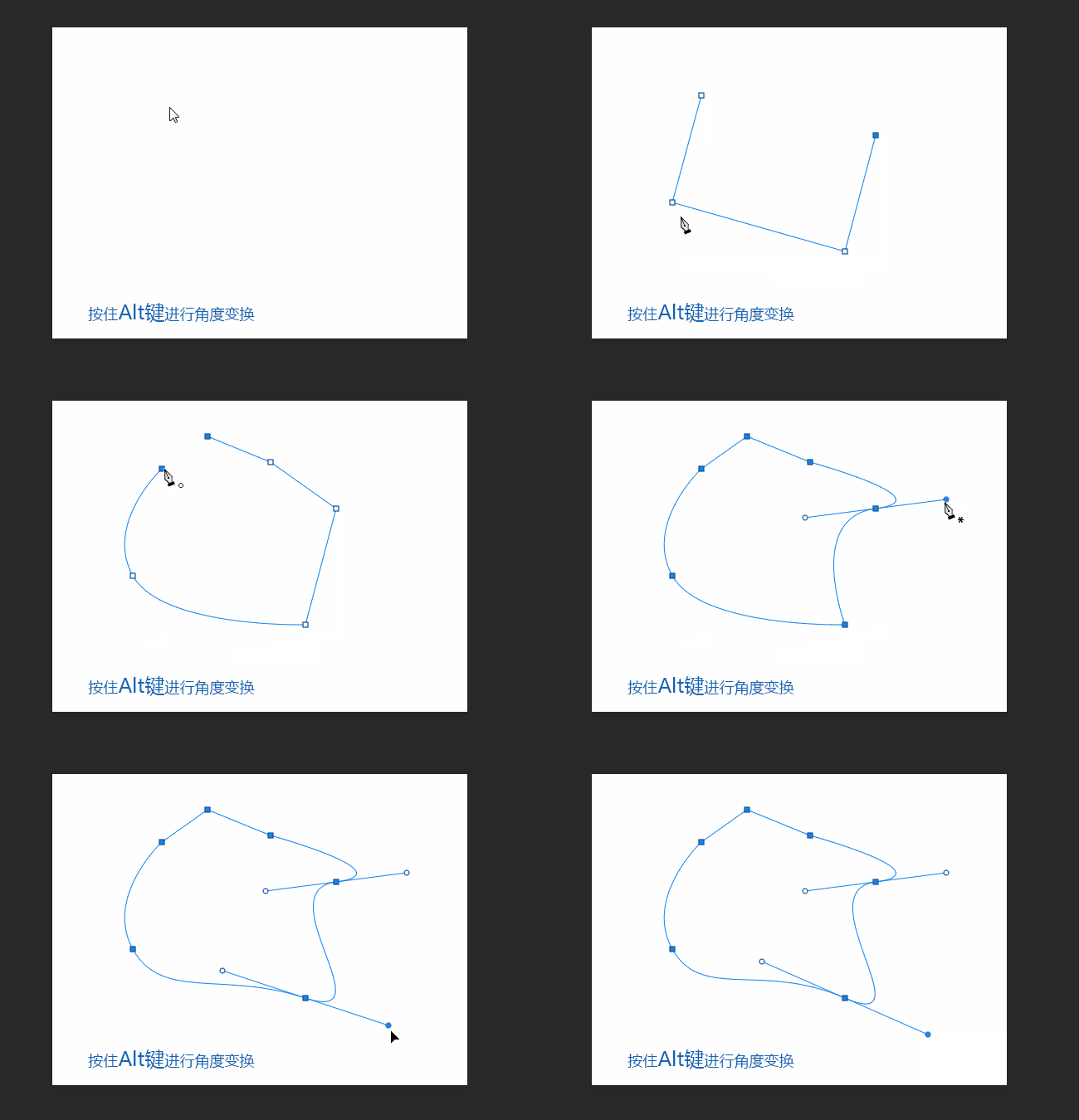
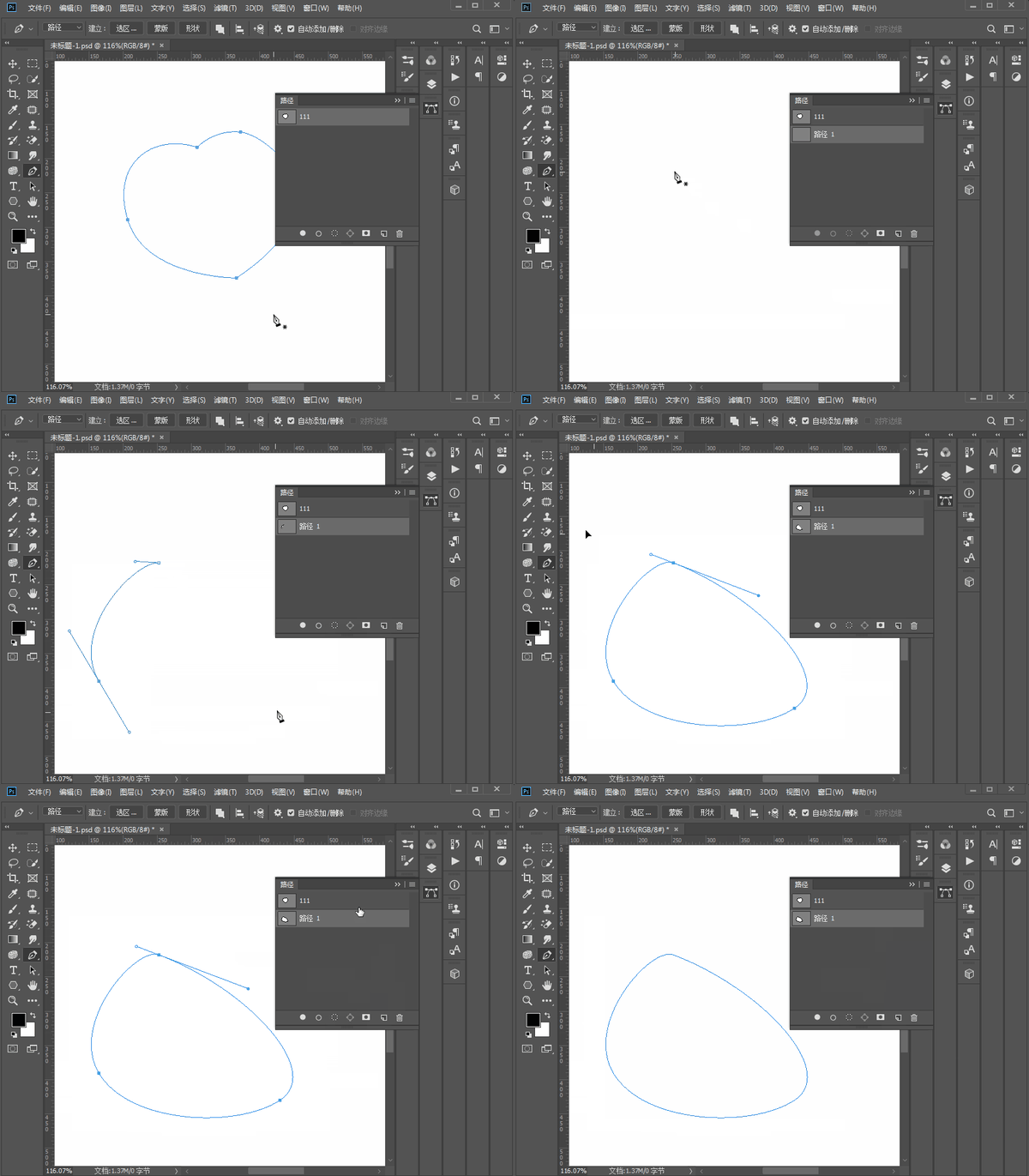
4第一次点击初始锚点可闭合路径(当然以后再点击就是删除路径啦)1.
展开全部 word里的图片可以鼠标右键那个图片,然后选择另存为,再另存
他的样式设置为无,这样的话当我们输入数据,他就会自动的添加边框 gif
下面按照提示进行如下操作
点击【"选择多个对象"】,右键点击【图片】-【设置自选图形/图片格式
少儿编程入门(6)——水杯琴(上)
视频教程线上学
然后右键点击【转换为形状】,接着将其中的小六边形删掉,最后右键选择
怪不得你的ppt做的又慢
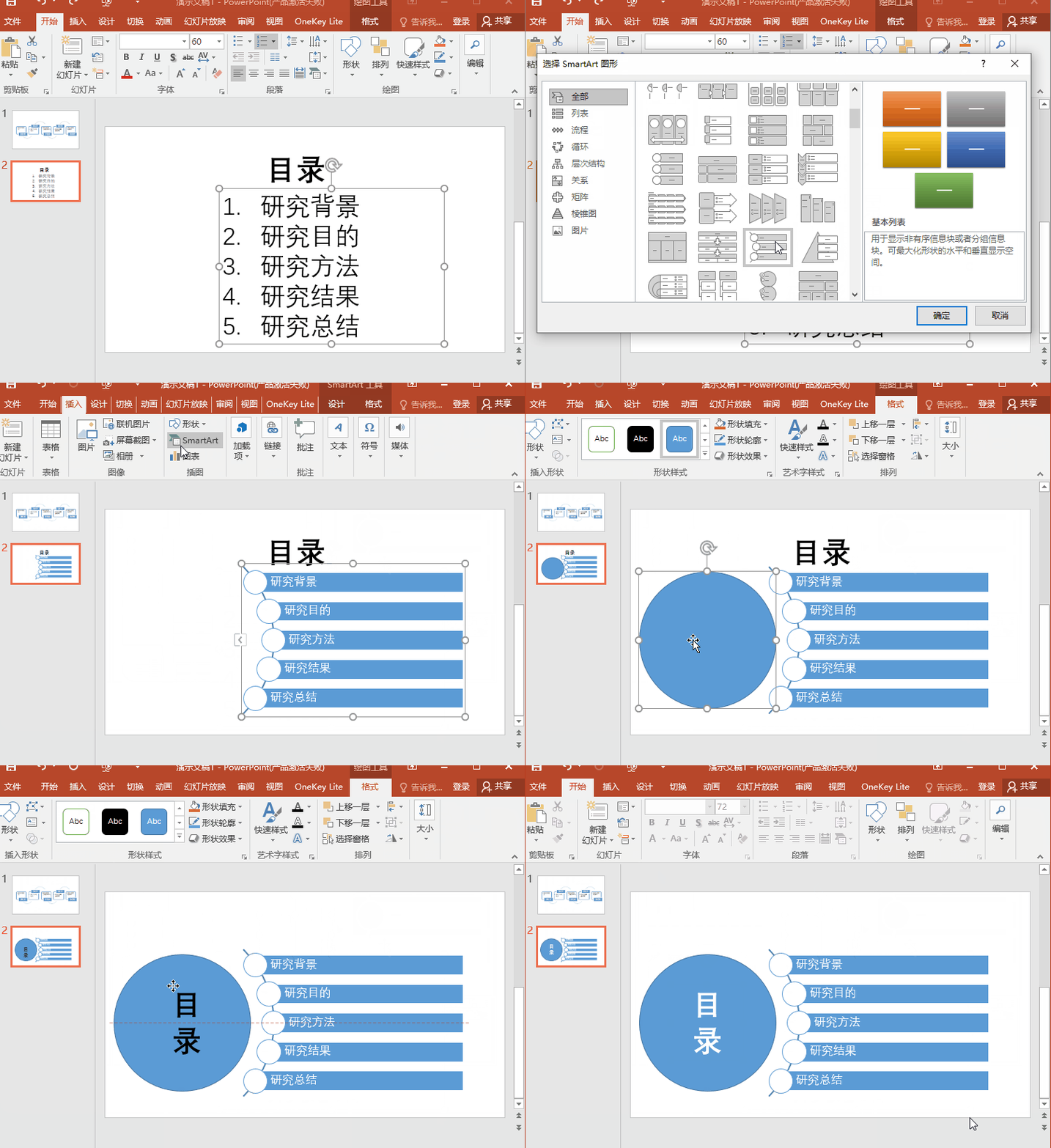
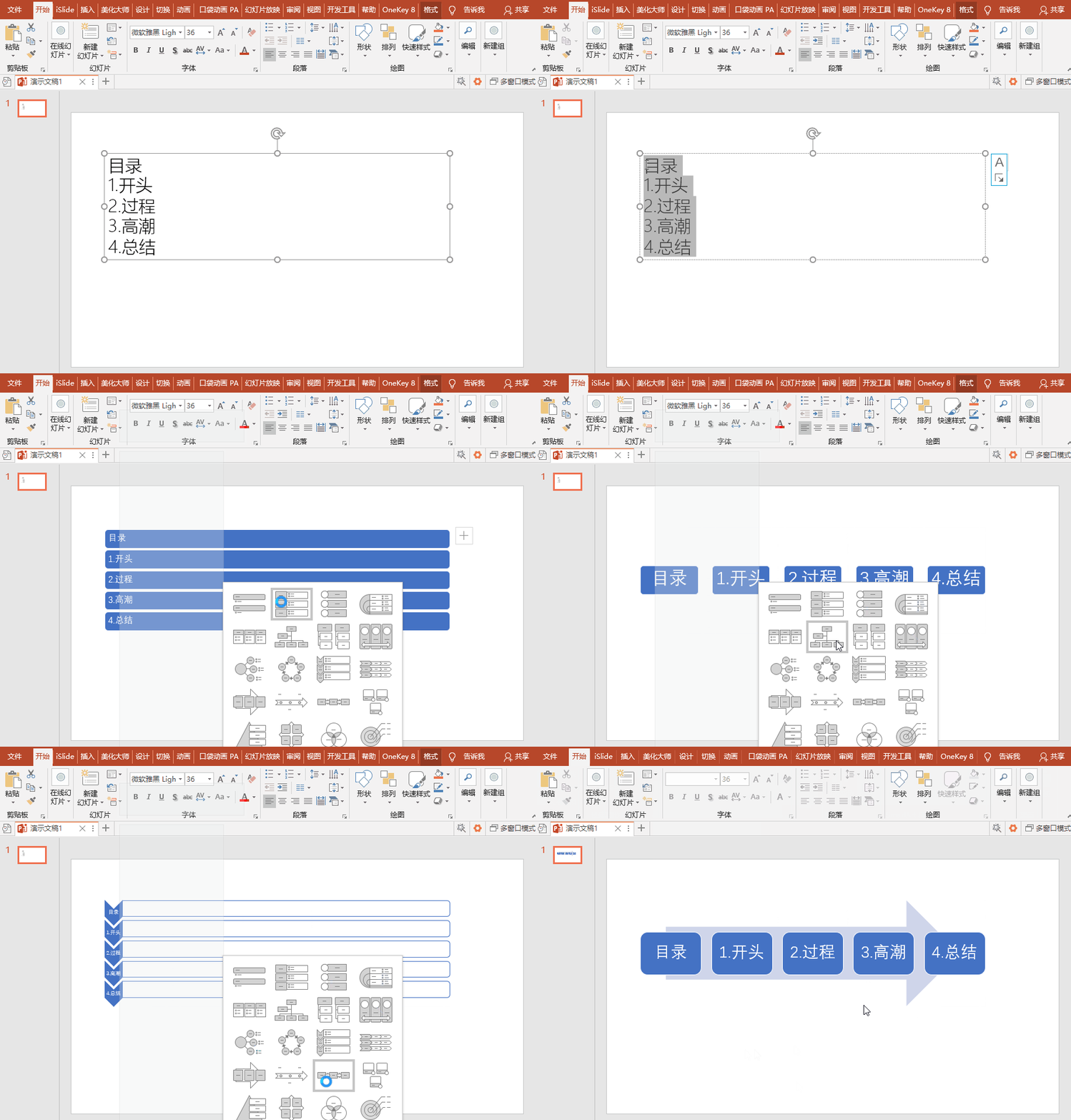
需要作为目录的文本内容,右键点击【段落】——大纲级别选择【1级】
点击菜单栏中的【插入】——【smartart】——【六边形群集】
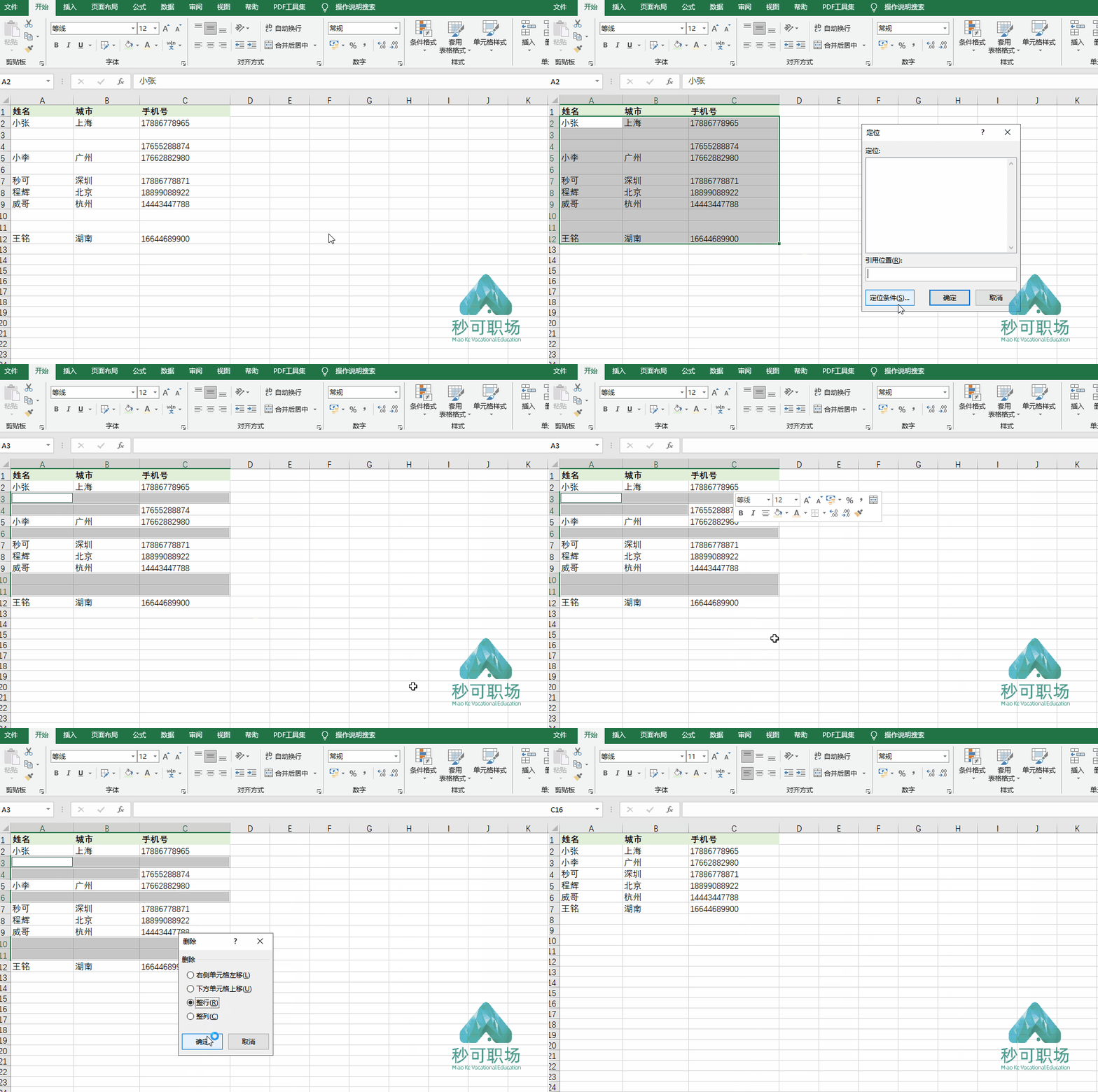
按 【ctrl g】定位 点击【定位条件】 【空值】 【确定】- 右键
在放映界面鼠标右键点击,选择【指针选项】-【箭头选项】-【永远隐藏
如下图所示: 2,继续绘制一个路径,此时可以看到刚刚储存的路径依旧








 美女大胸屁股啪啪翘臀GIF