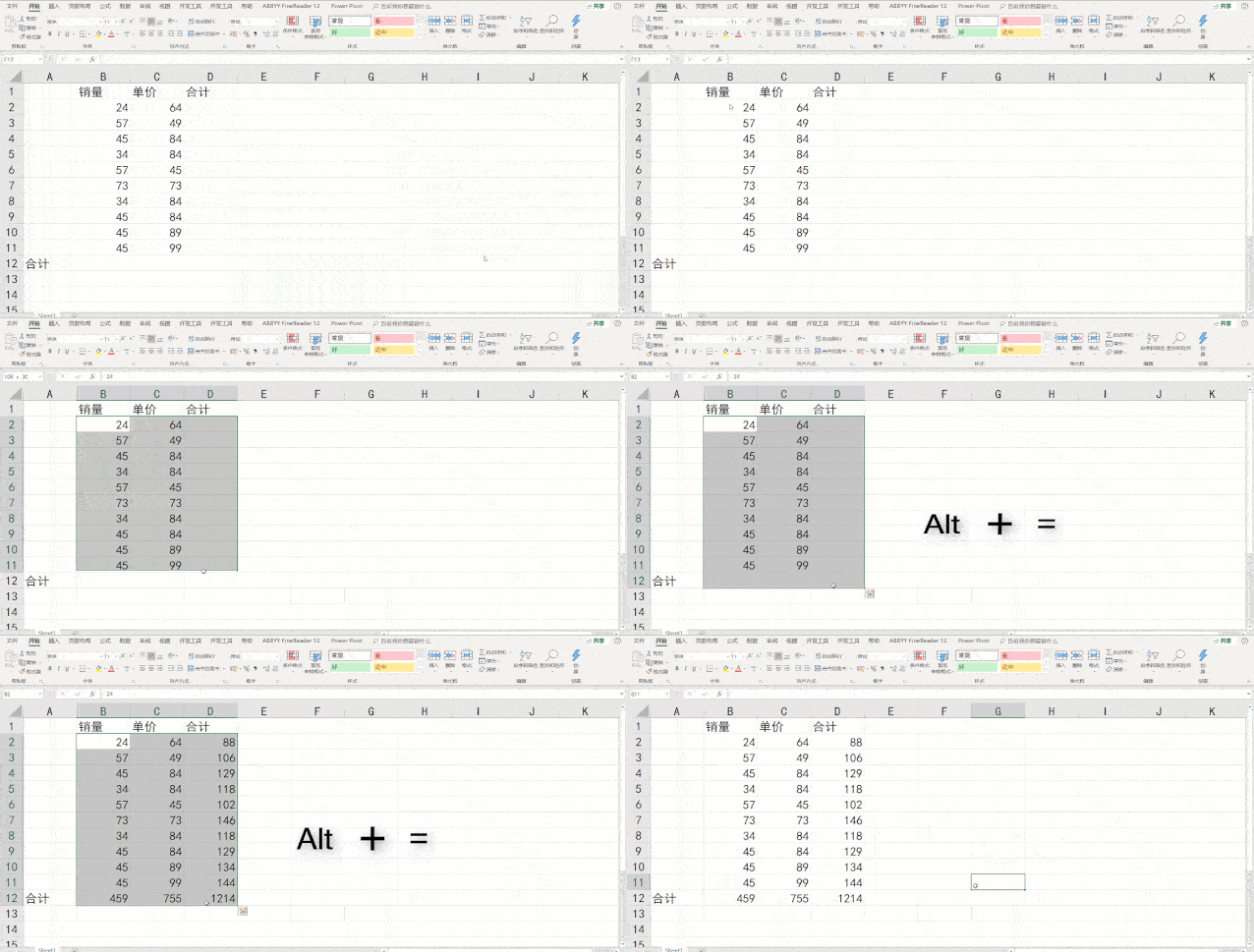
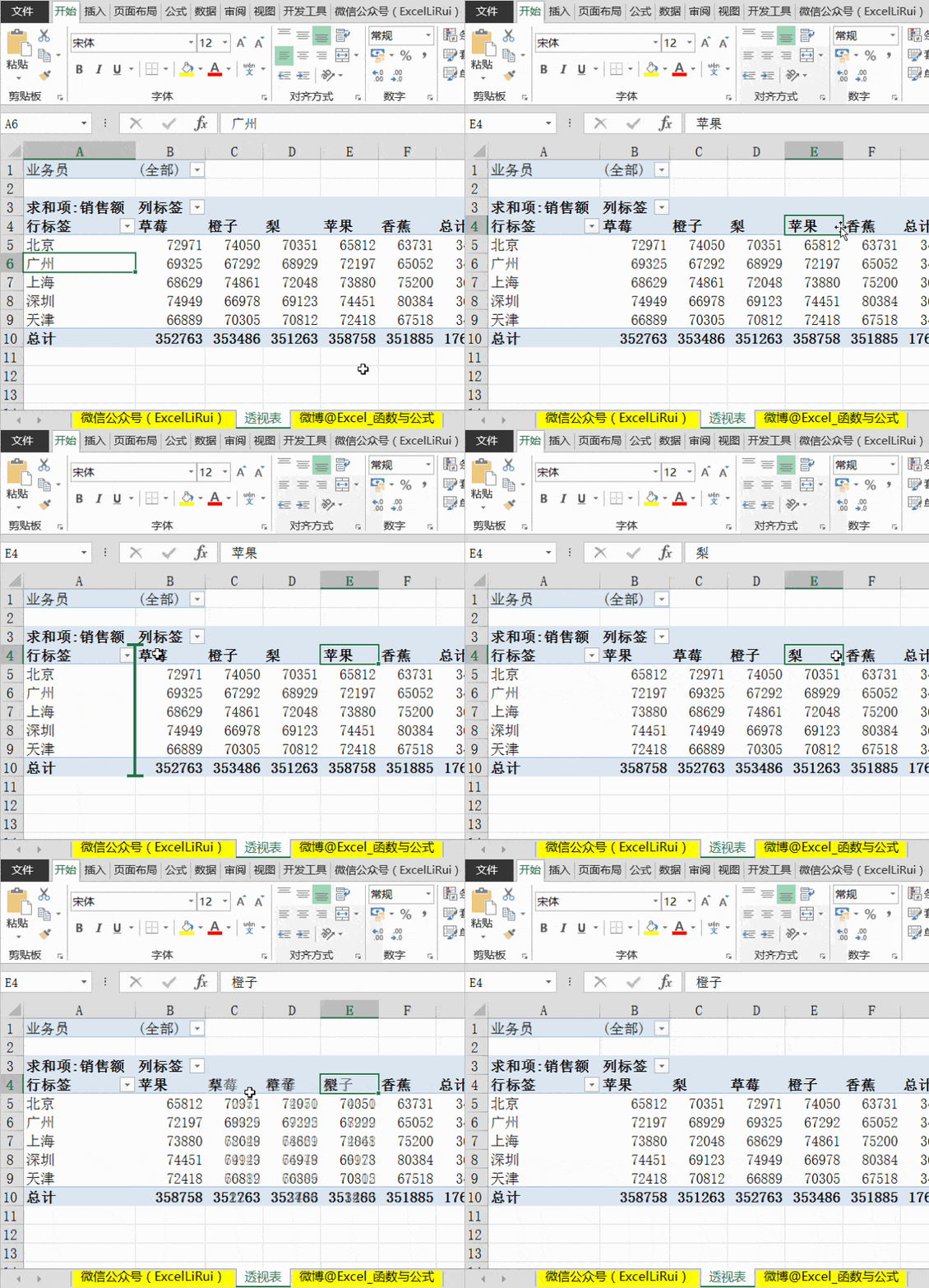
我的操作演示效果(下图gif动态演示)这样的报表无法直接利用excel的
2022-05-08 来源:动态图库网

用excel2秒完成全年报表合并!
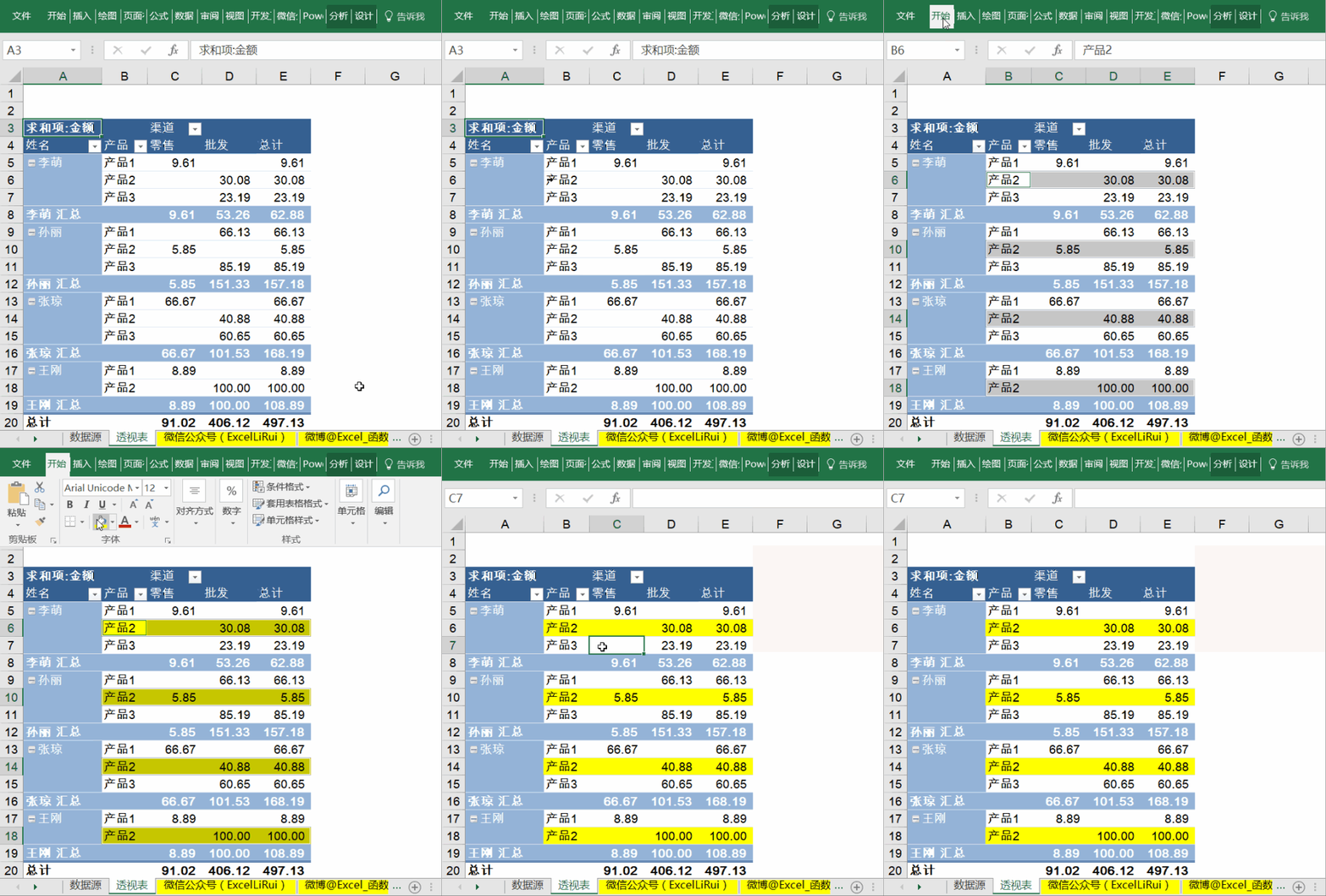
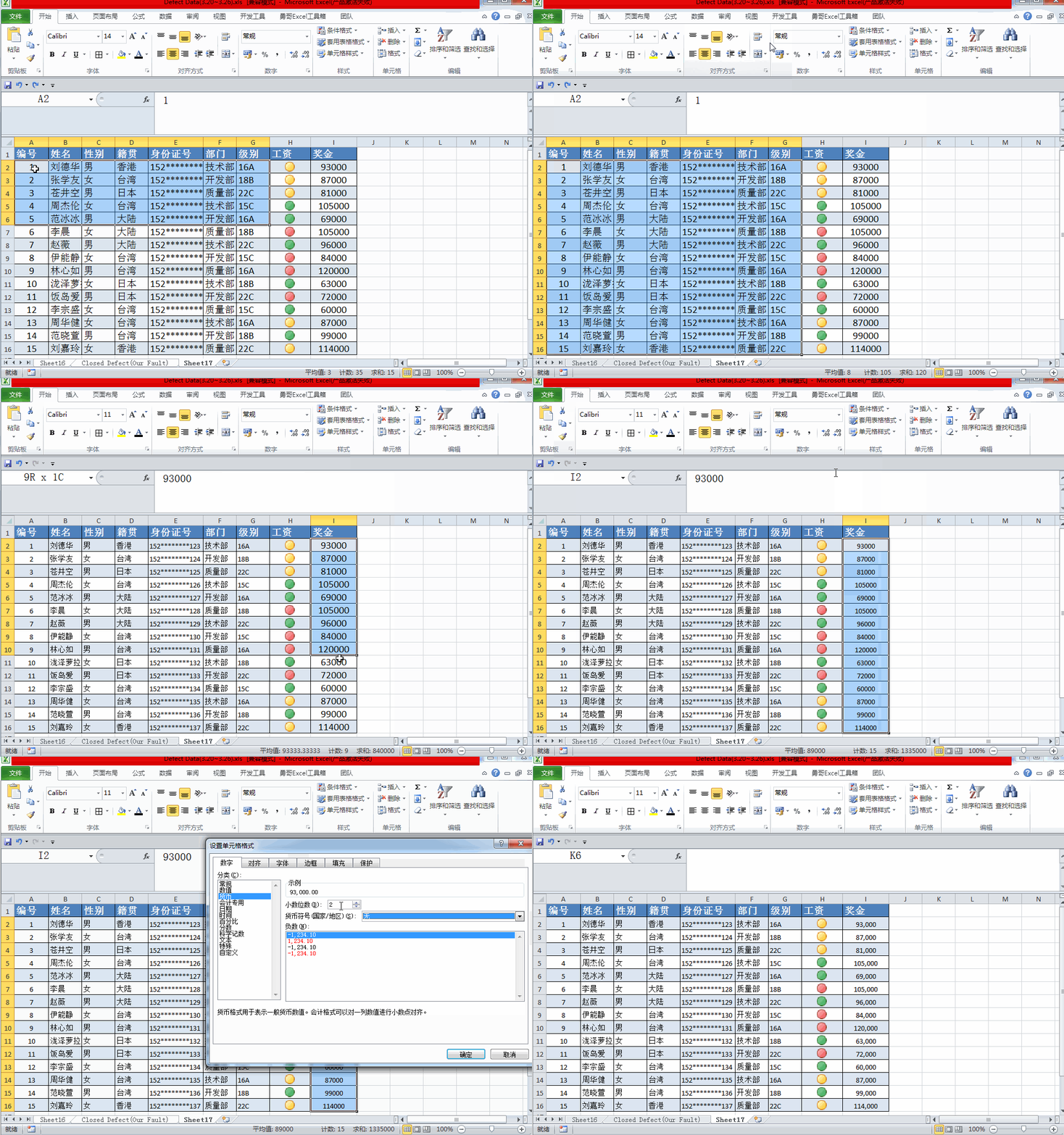
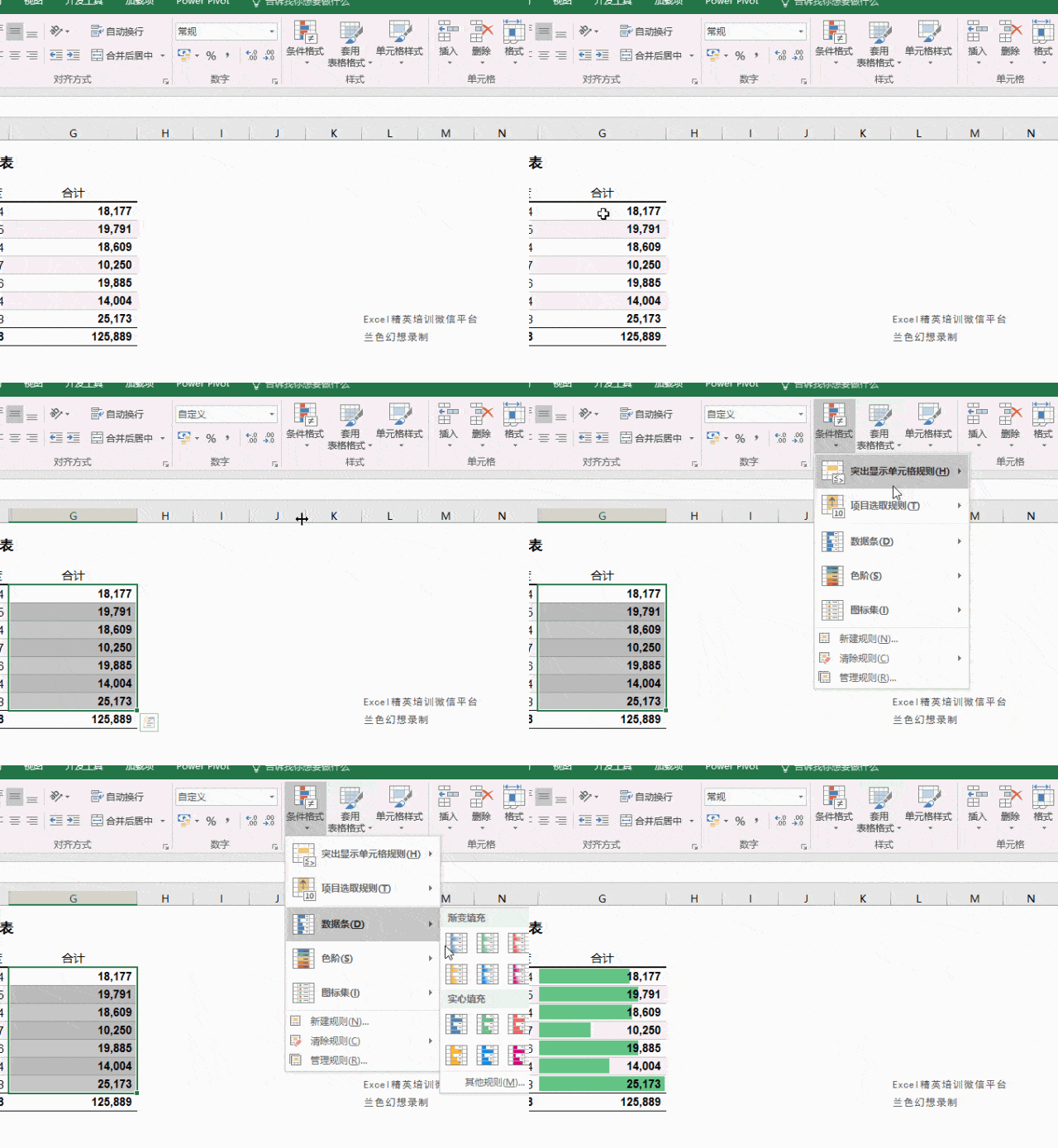
其实一键即可美化表格,隔行标色(点击下图gif动态演示) 在单元格内按
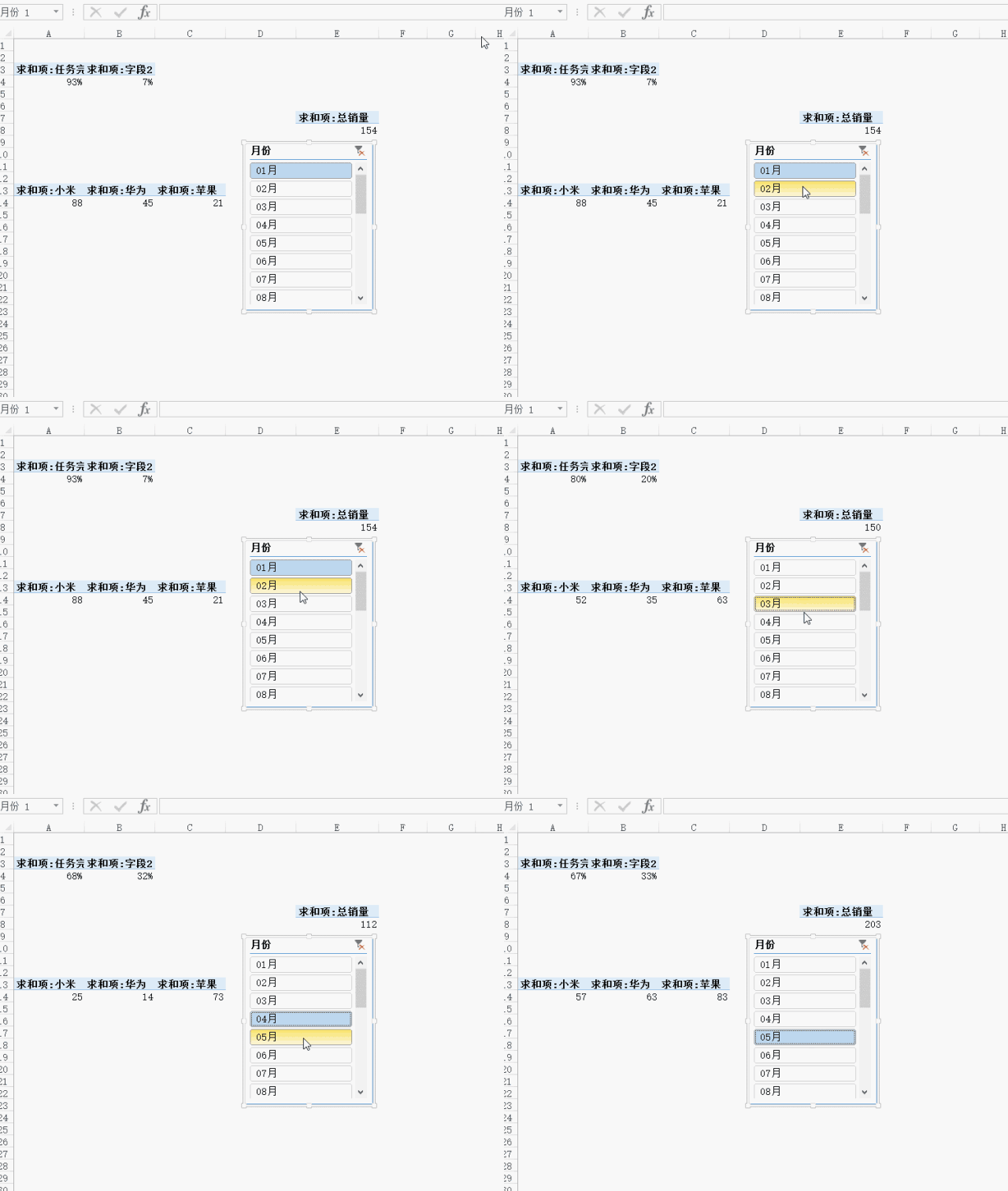
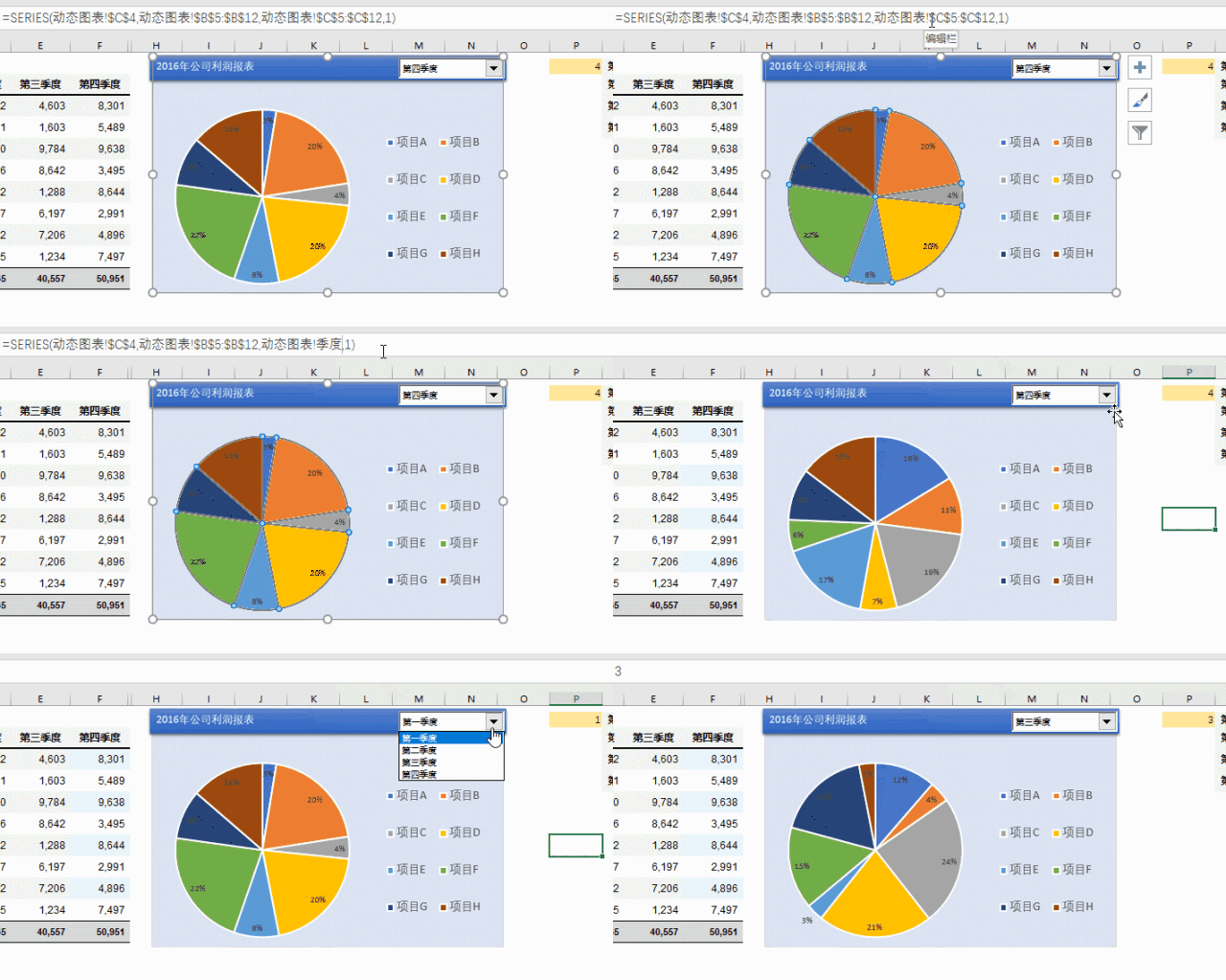
这才是老板最爱看的excel动态报表,你做的太low了!
excel报表可以更美
话说excel表头那些事儿
excel公式太多不会用记不住其实只要记住这个万能公式就够了
excel分列功能这么多用法你知道几种
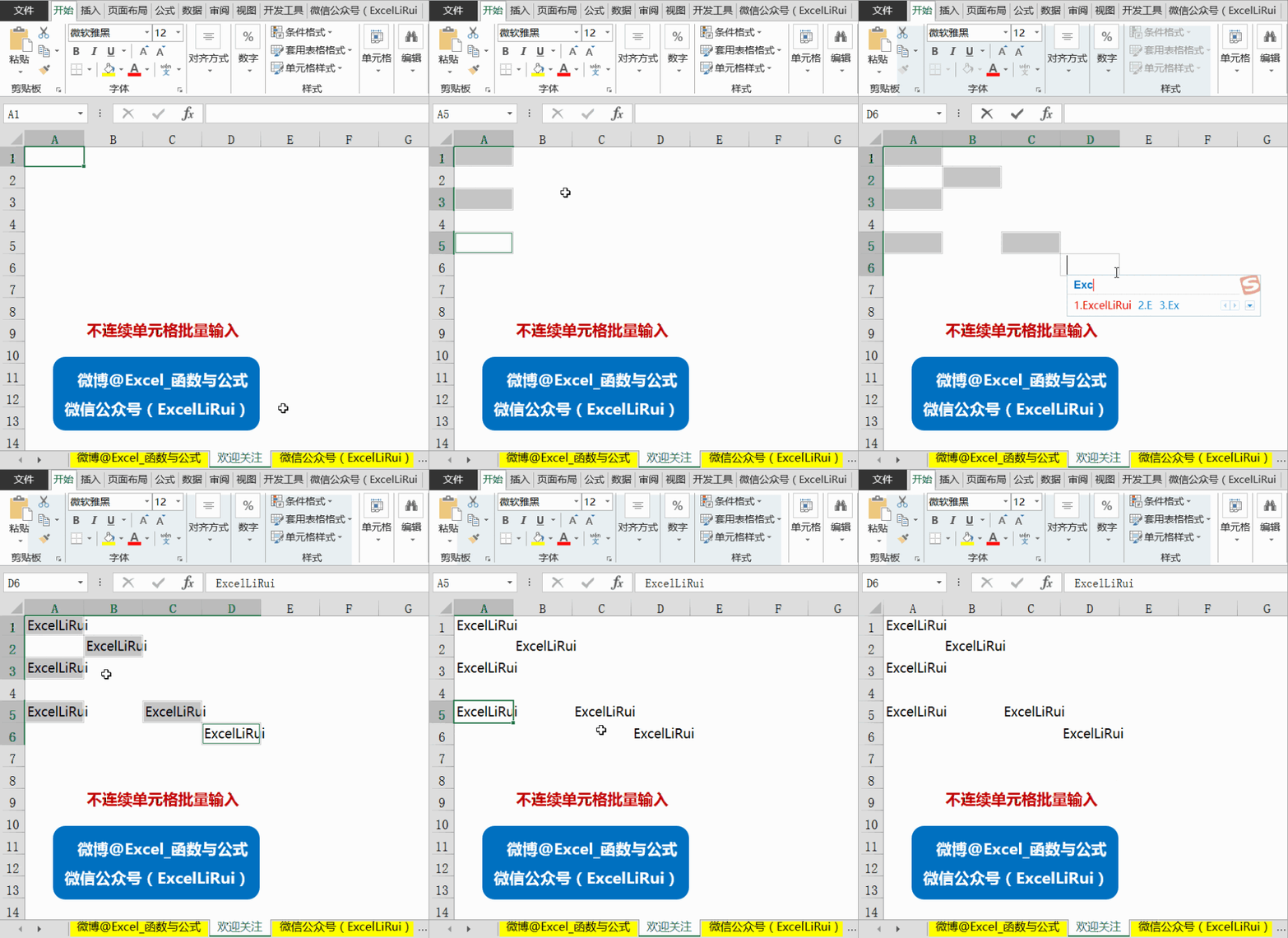
输入后按 ctrl enter> 我的操作演示效果
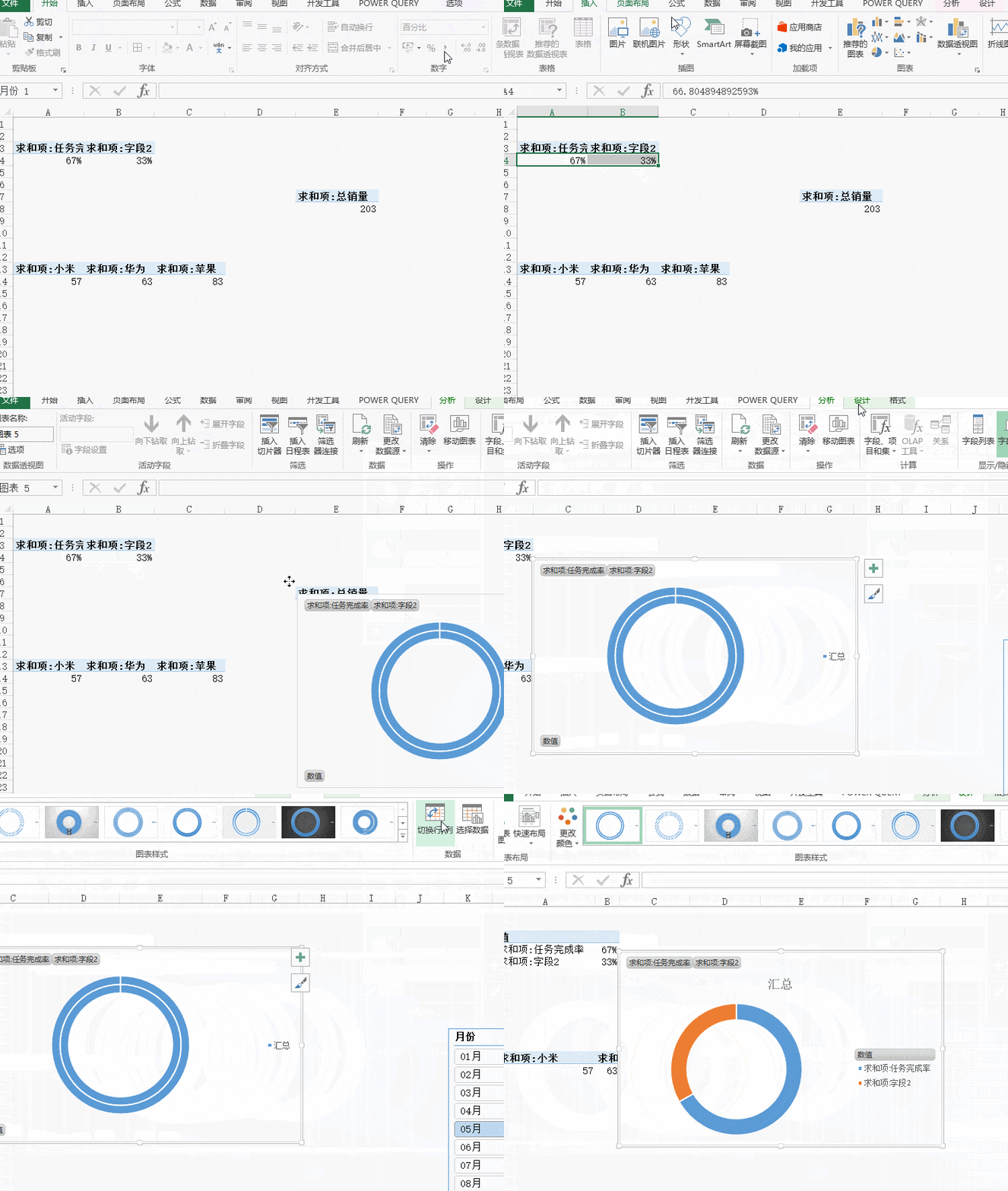
这才是老板最爱看的excel动态报表,你做的太low了
这几个excel数据合并技巧记得掌握
看完excel的神操作,我终于知道有的人凭什么"工资翻番
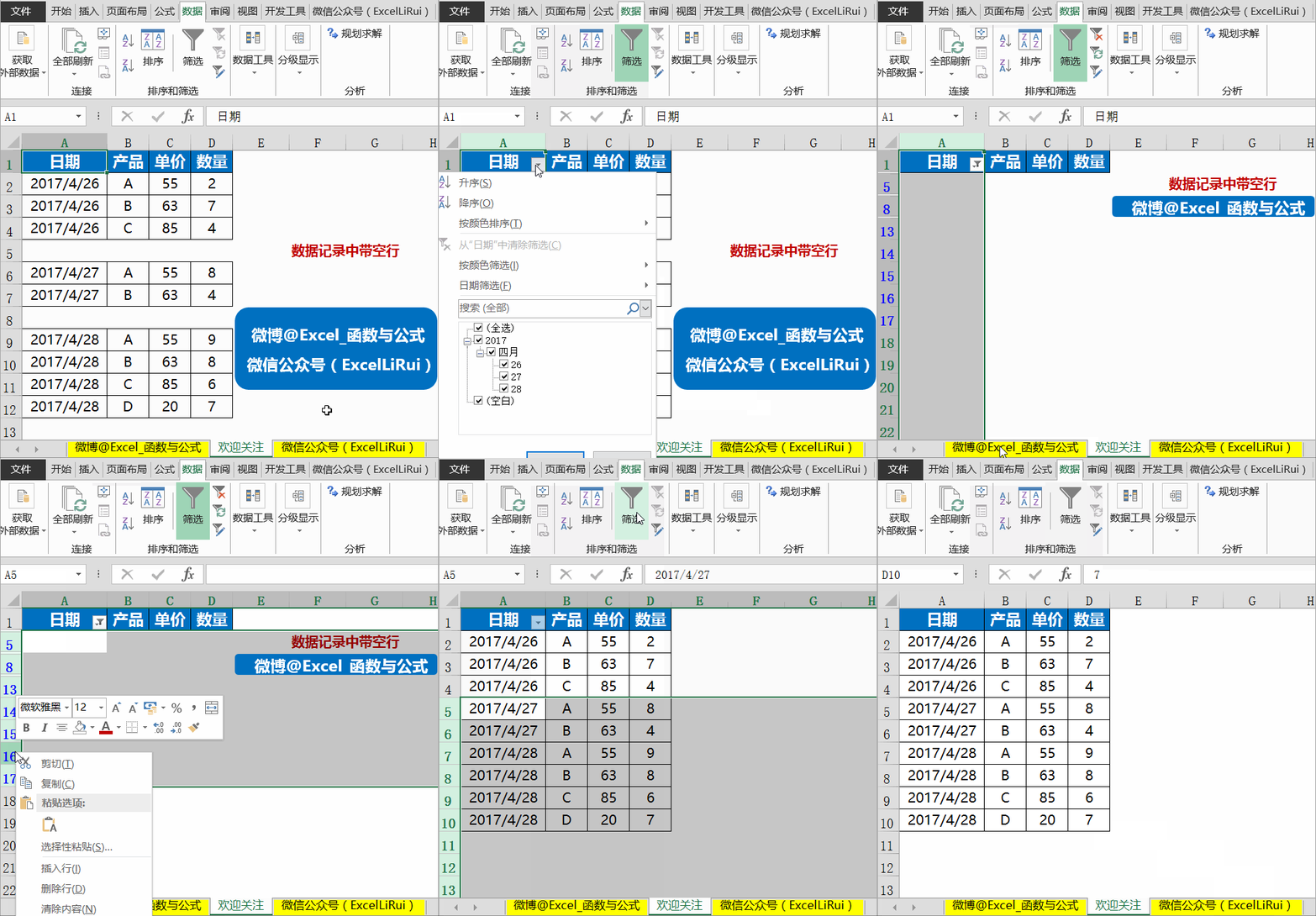
我的操作演示效果(下图gif动态演示)这样的报表无法直接利用excel的
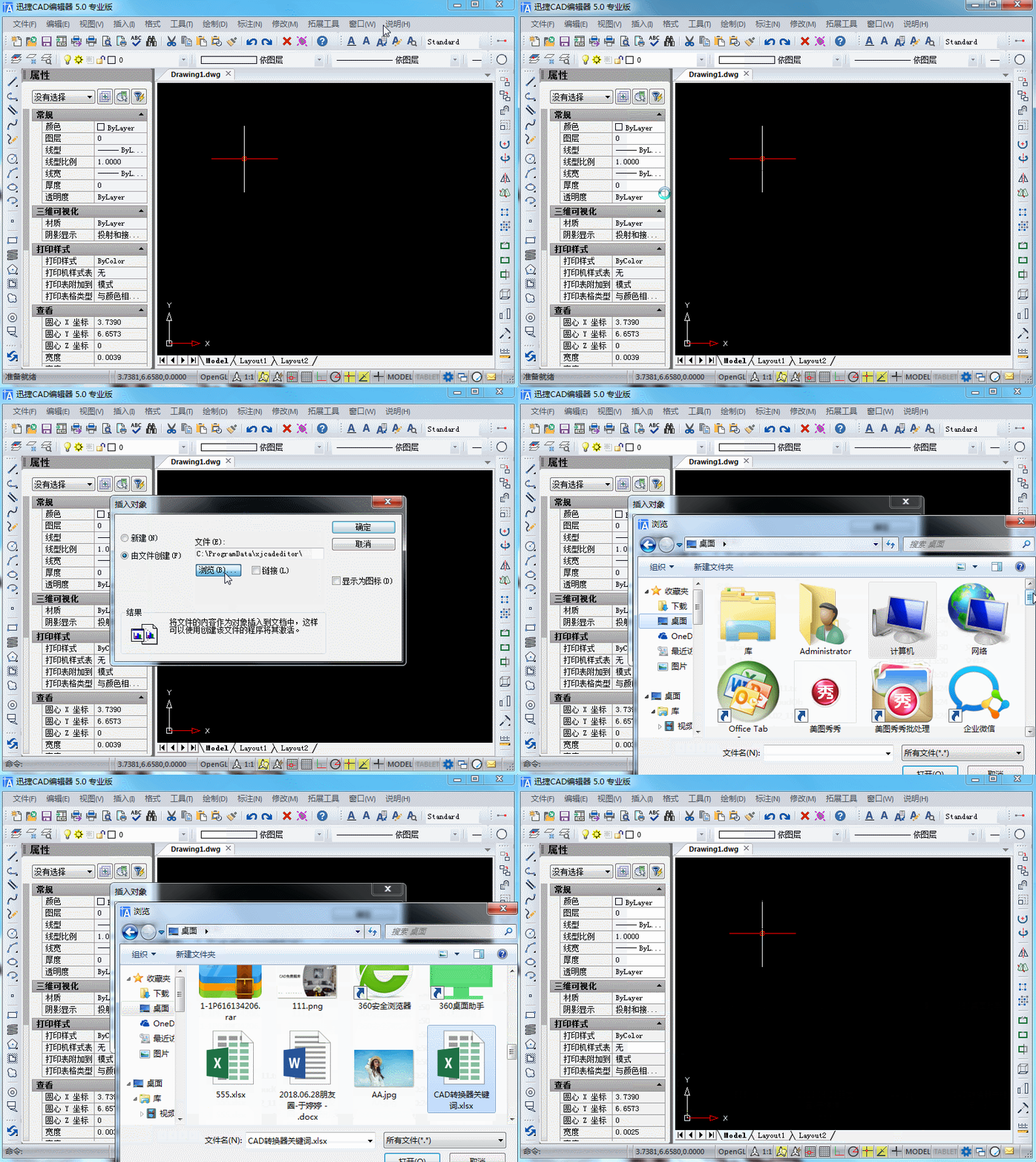
直接转换为大写 技巧简介:教你如何快速转excel为cad格式 操作方法:很
实用| 老板最爱看的excel动态报表,学会离加薪就不远了
下图是我的操作动态演示(点击gif可见动图) 另外,excel函数公式方面的
这几个奇葩的excel跨表公式搞定你多年头大的难题
不会再详细演示,不会的小伙伴请查阅历史推送哦~ 【excel 2016版制作
这才是老板最爱看的excel动态报表你做的太low了
单击gif可见动态演示过程.
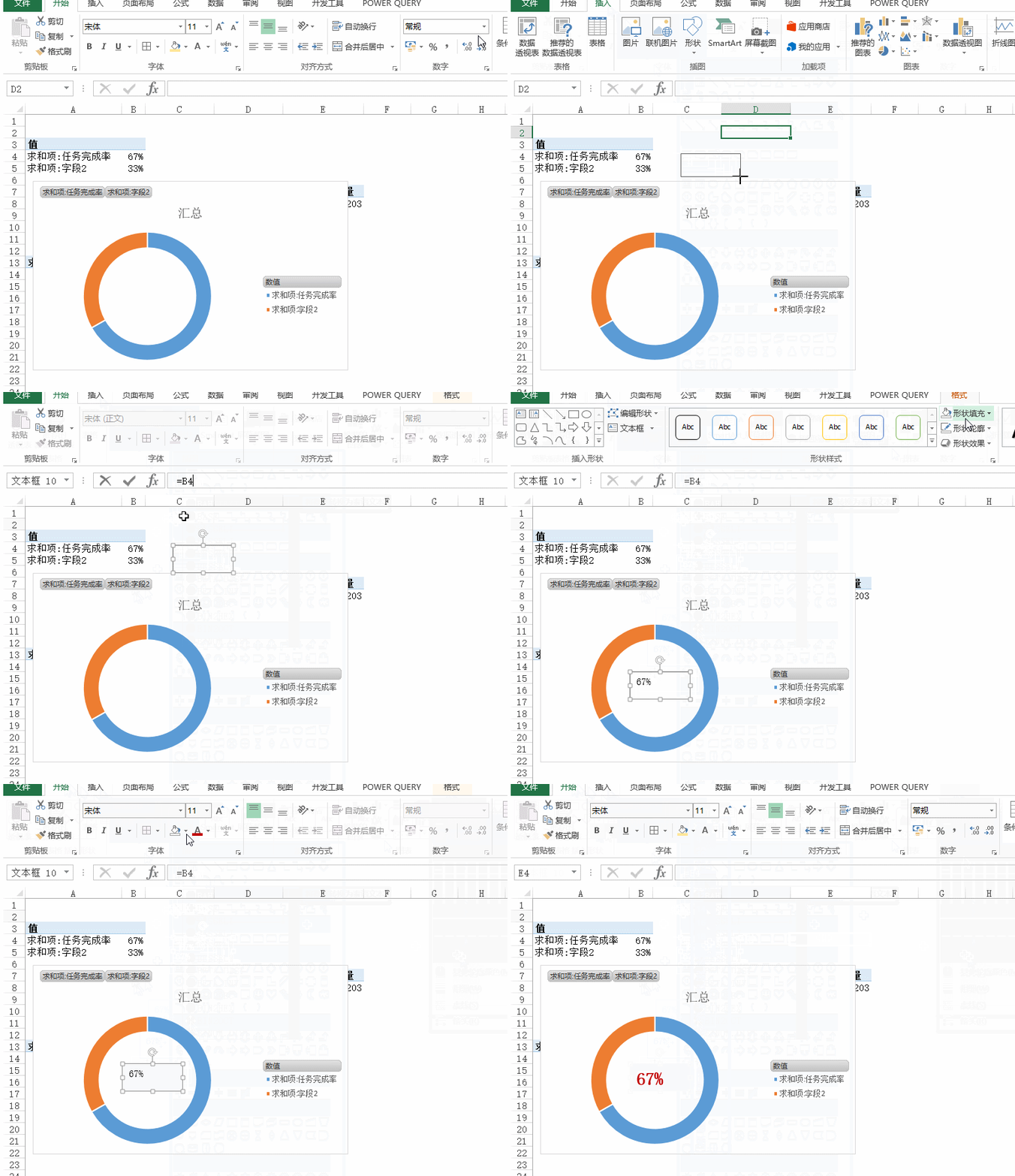
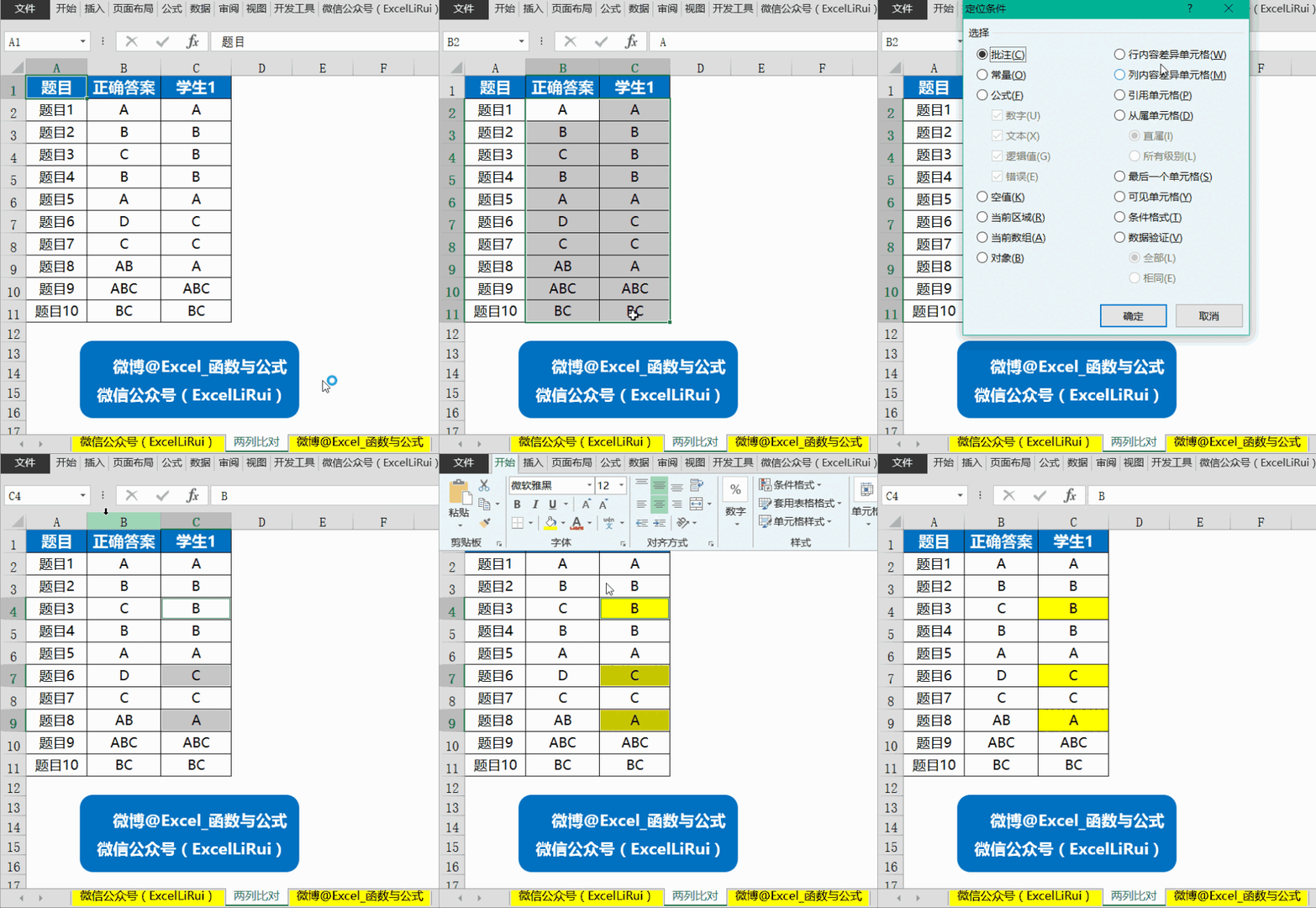
我的操作演示效果(点击下图gif动态演示) 我的操作演示效果(点击下图
这才是老板最爱看的excel动态报表,你做的太low了!
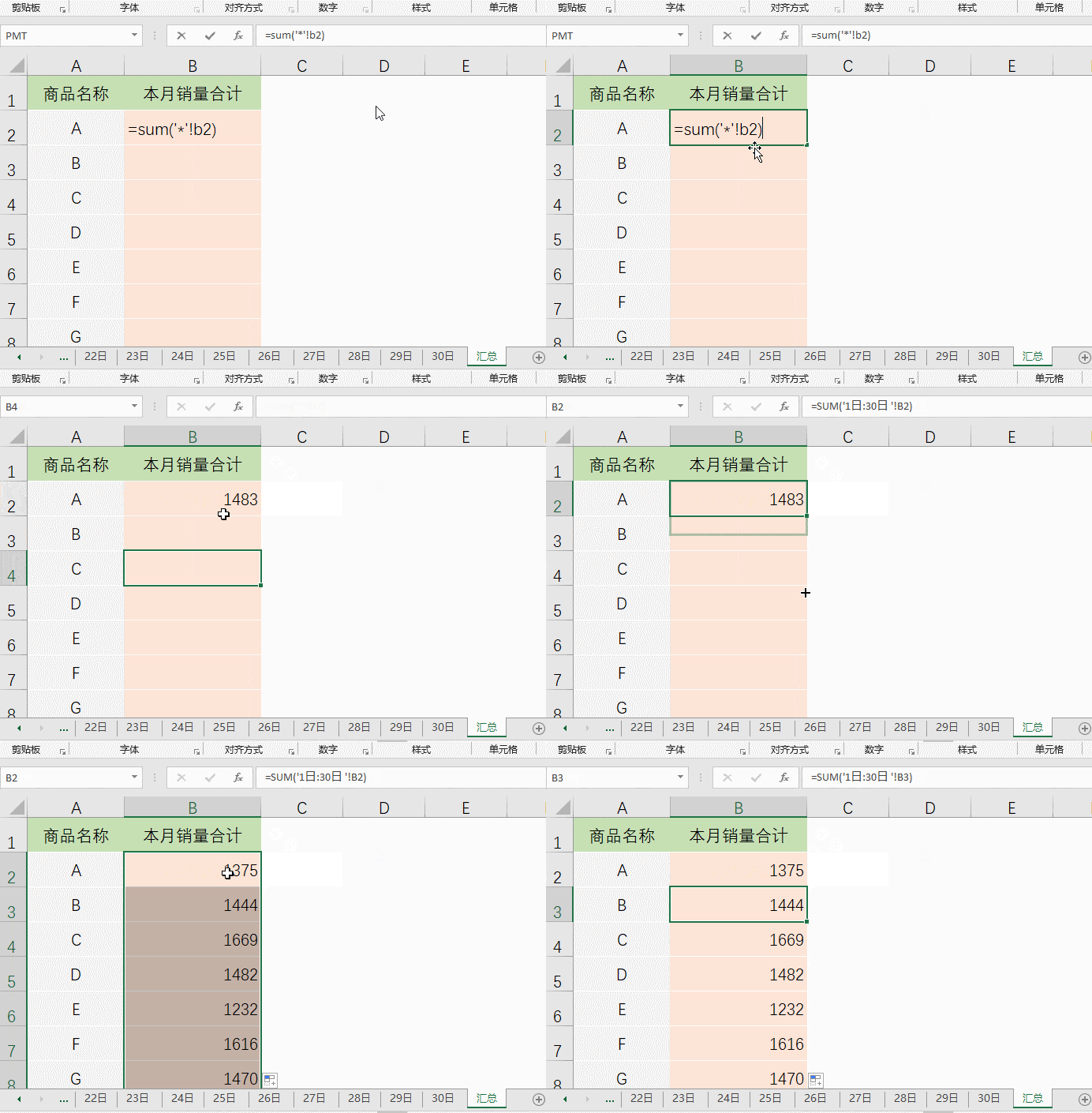
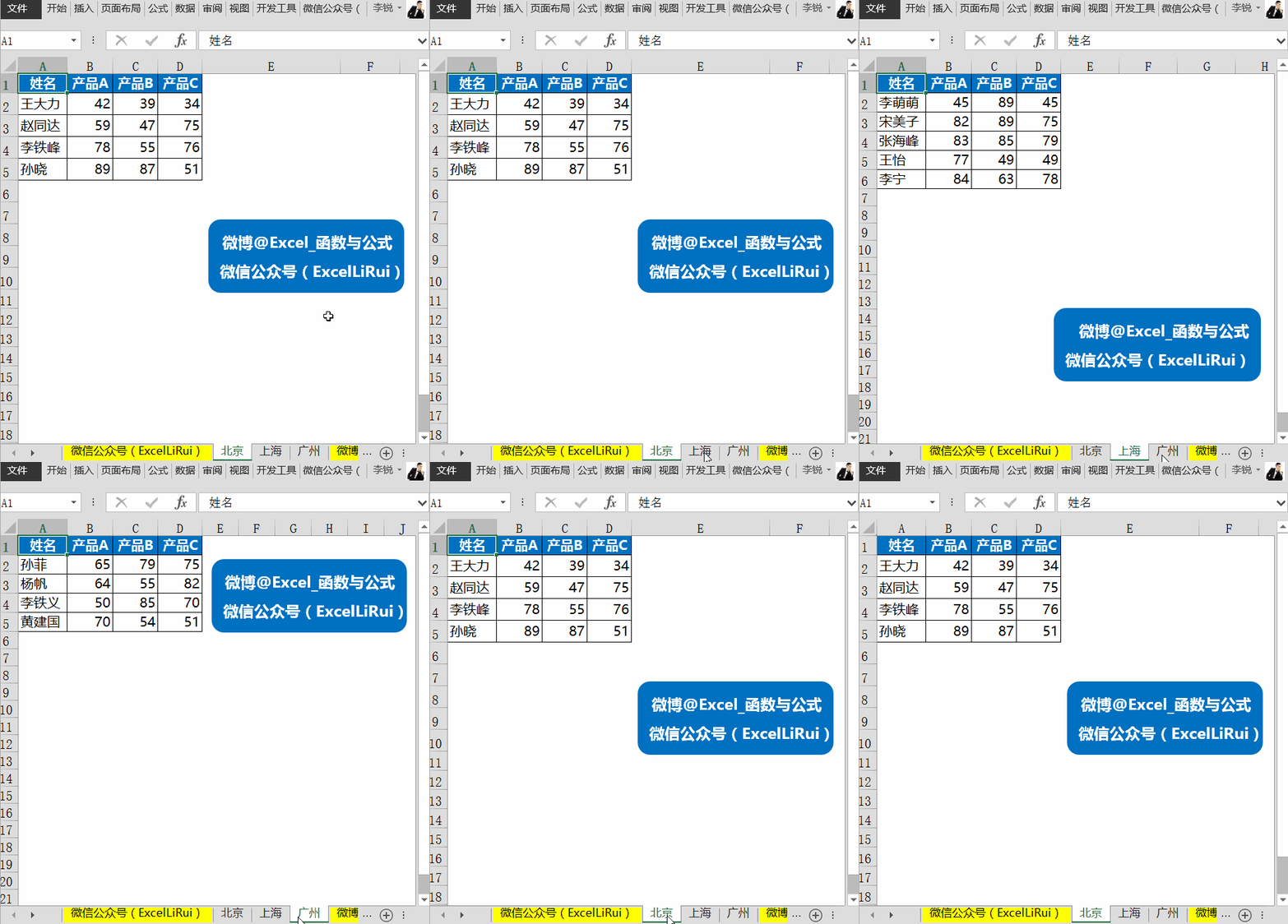
我的操作演示效果(下图gif动态演示)=sum(*!
老外做的excel图表,为什么这么漂亮?
excel报表可以更美
一份高质量的excel报表是这样做出来的(有小视频演示)
excel王者报表
我的操作演示效果(下图gif动态演示) =sum(*!
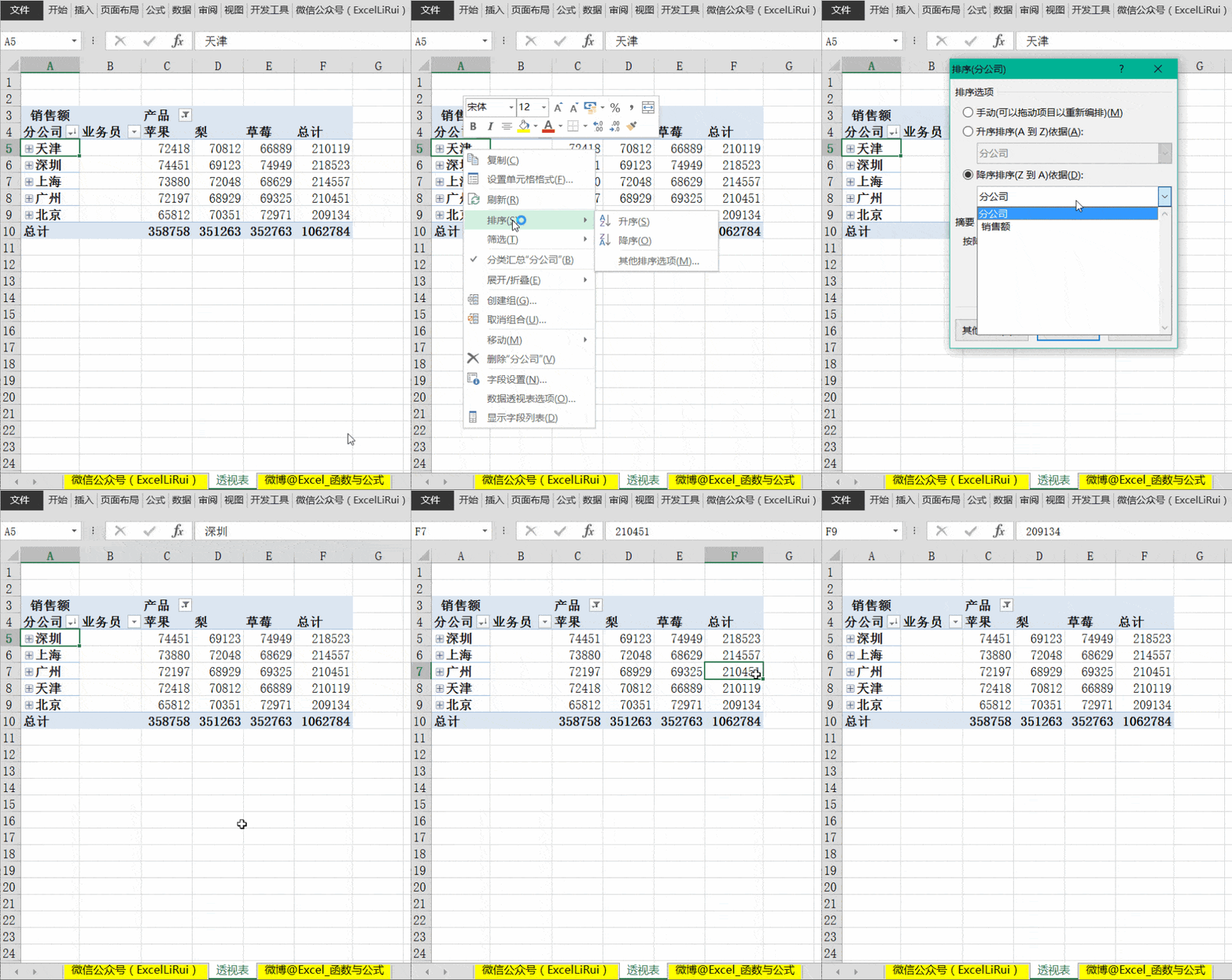
同样的操作再执行一次二级项目的排序即可 点击下图gif可查看动态演示
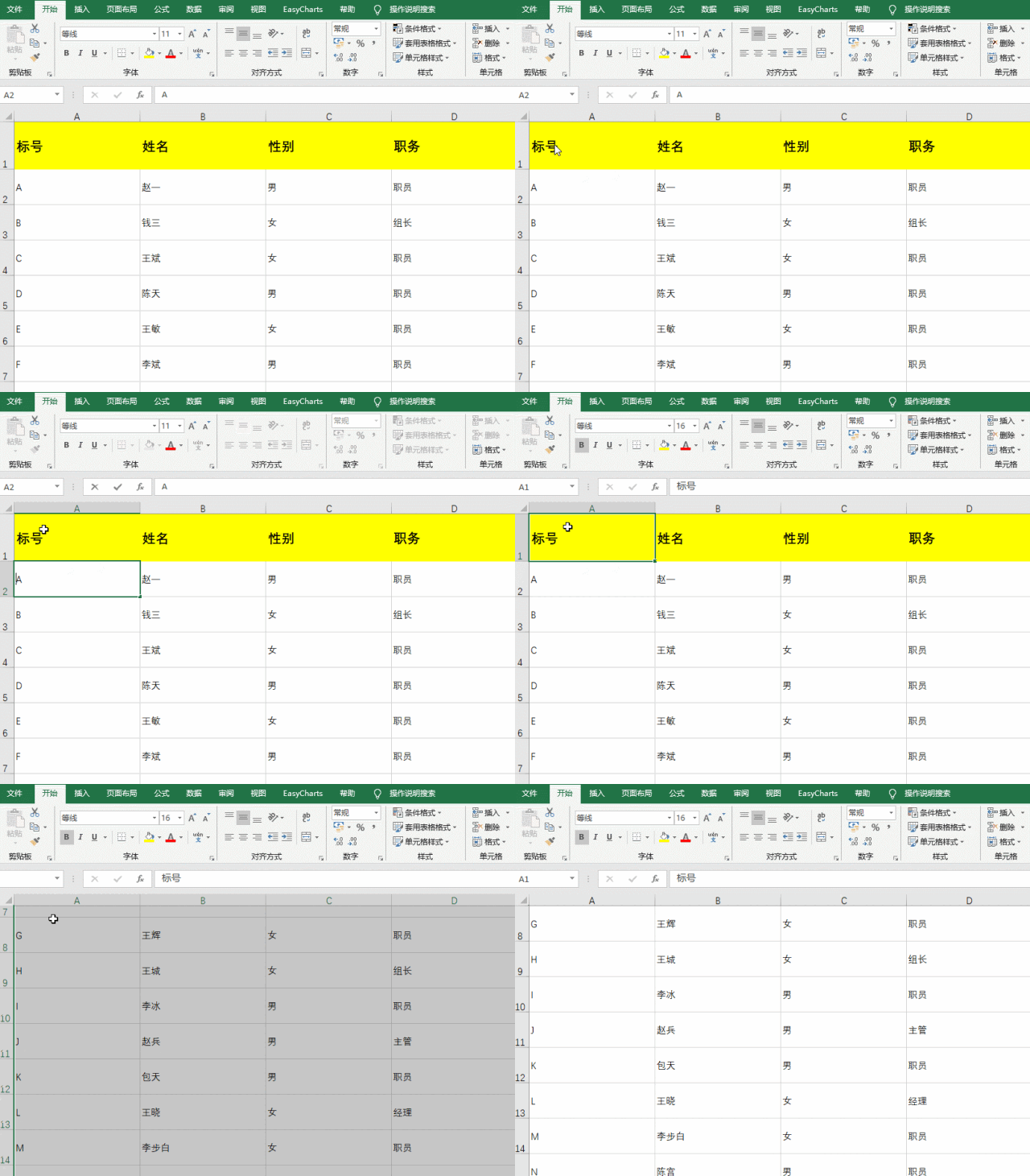
操作步骤: 按住键盘ctrl shift 方向键,即可完成 我们制作报表时候
作为办公职场老司机的我们经常与电脑打交道,如果手上没有几个excel
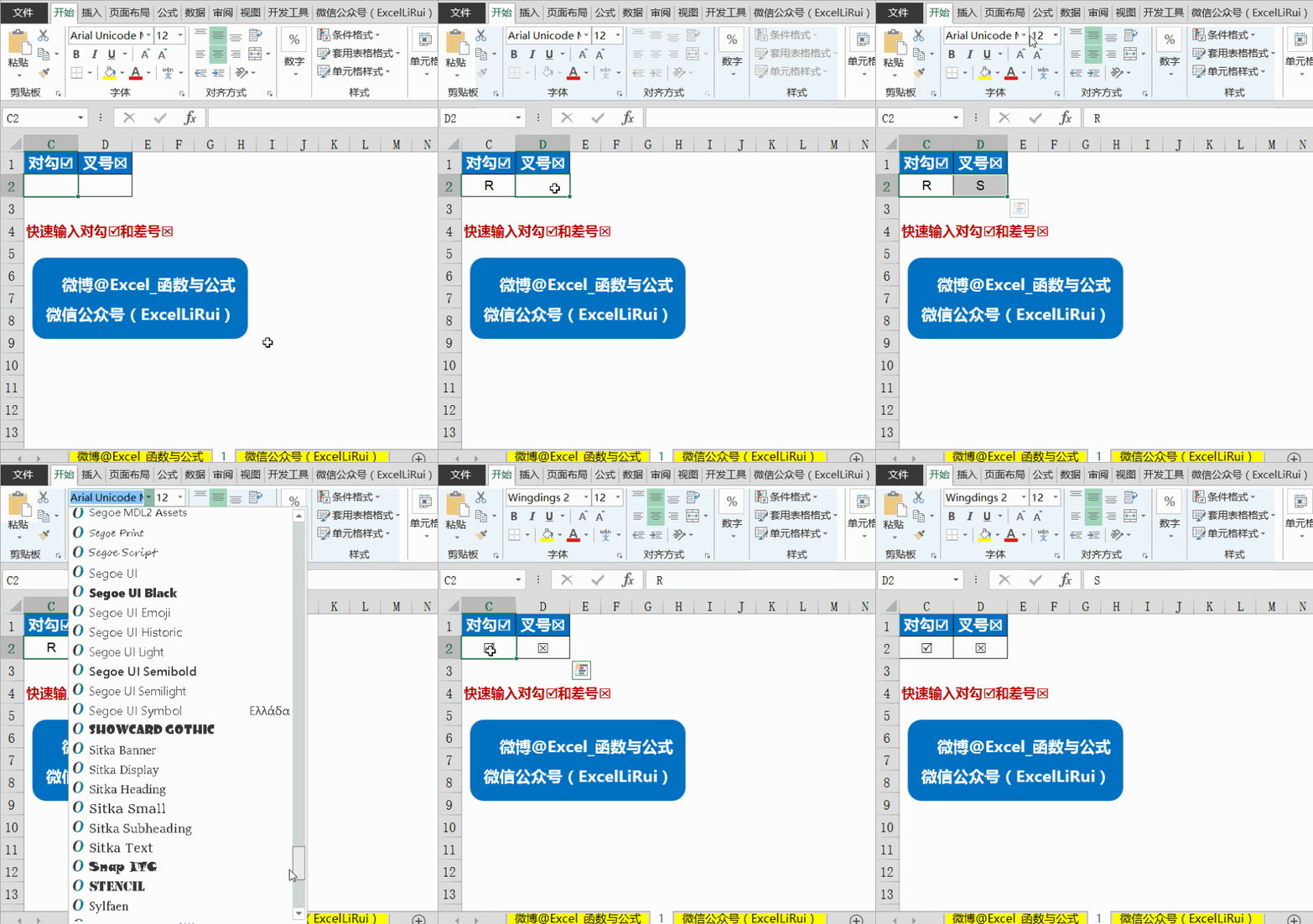
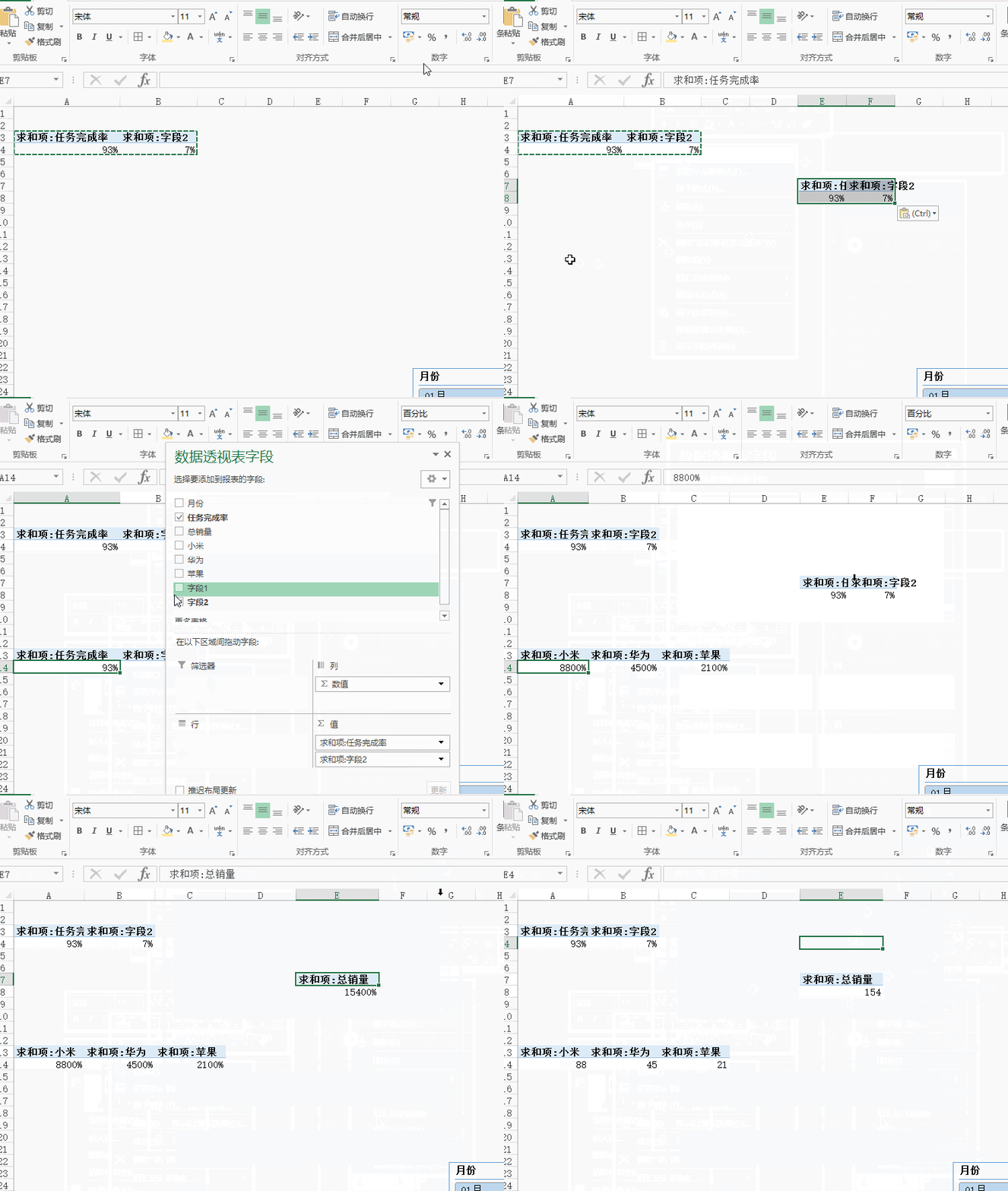
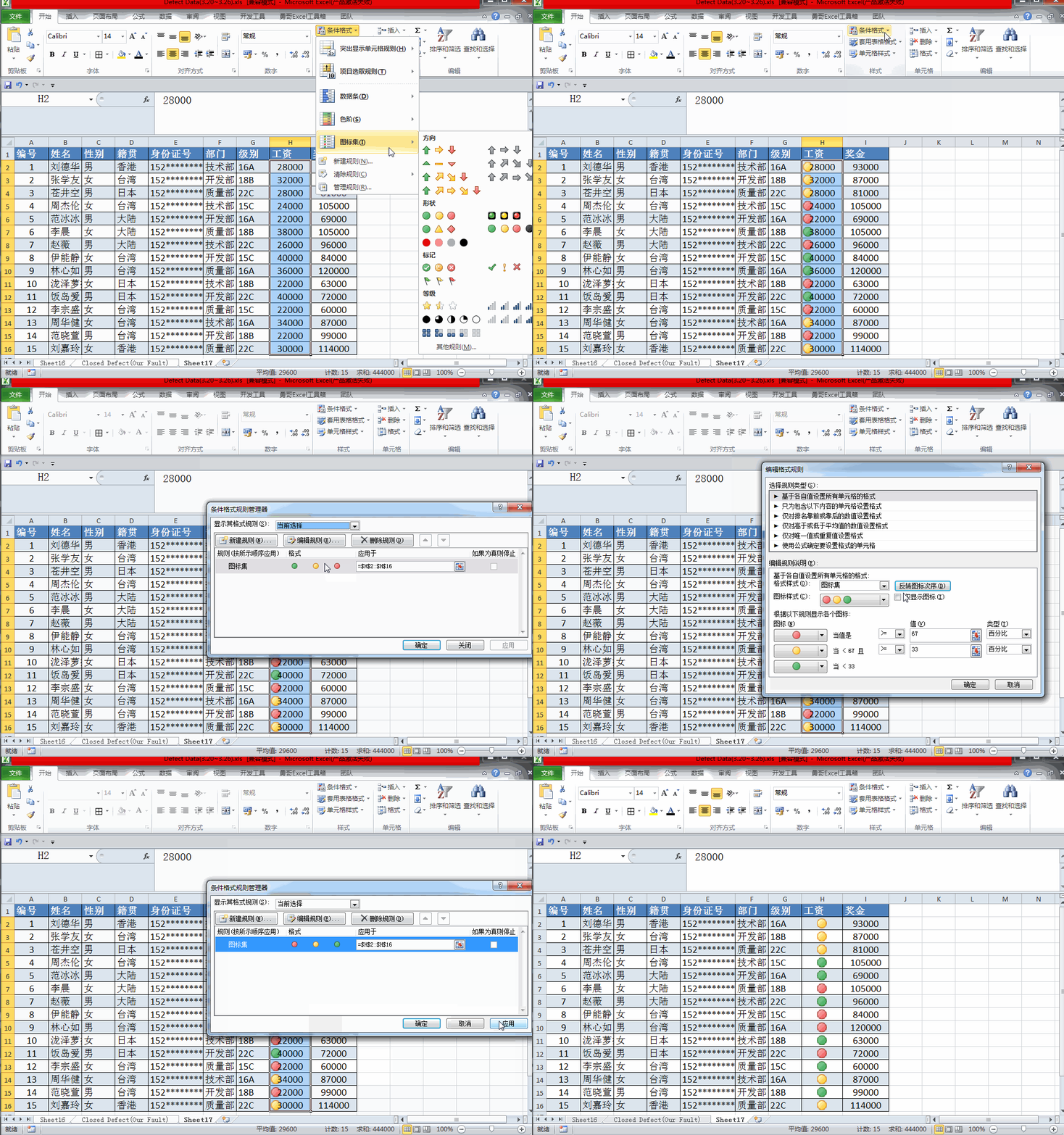
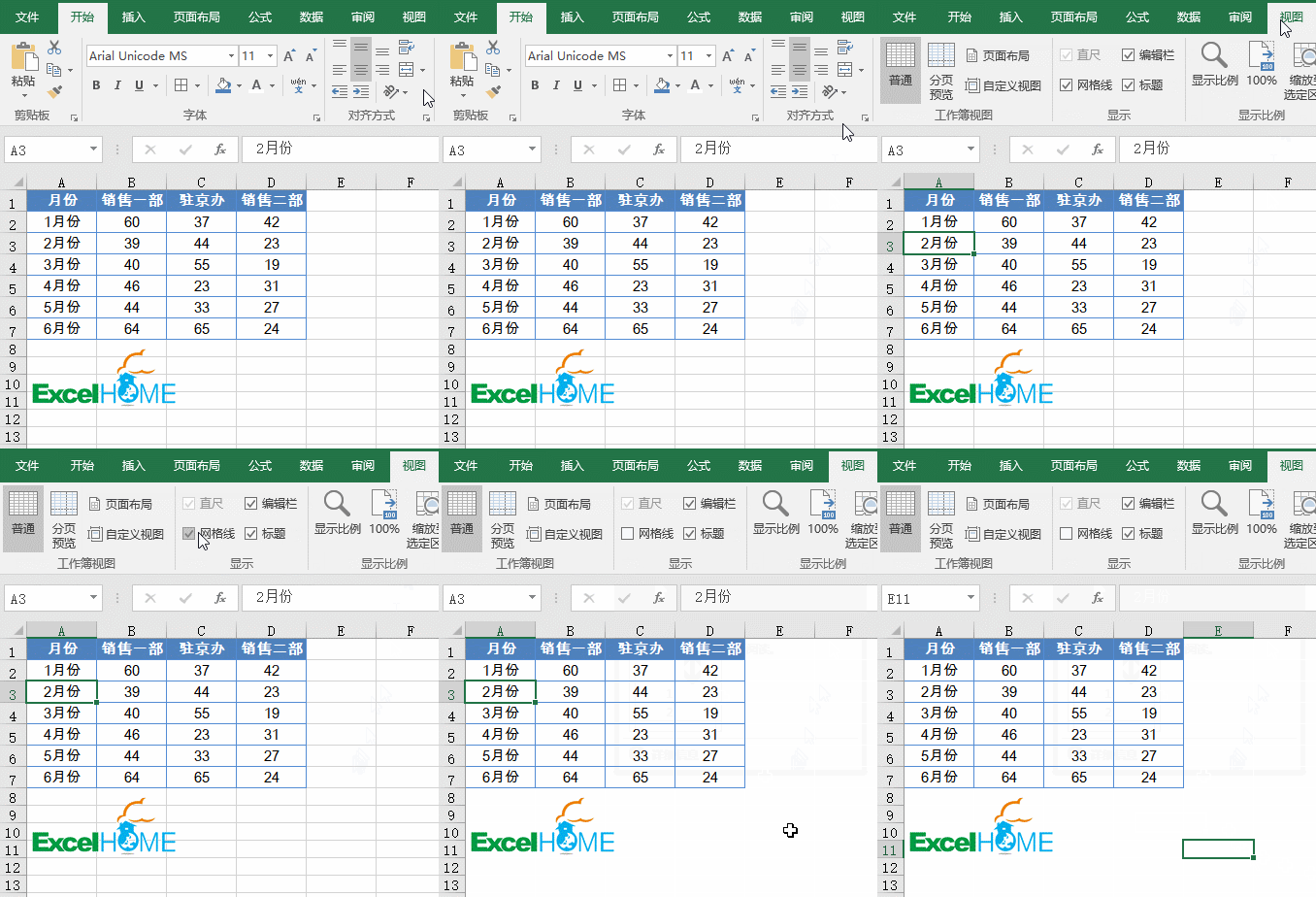


 无码动态图剧情