其实要想随时查看到顶端标题行,冻结窗格即可,点击如下gif动菔
2022-05-23 来源:动态图库网

515_508gif 动态图 动图
一页的顶端; 按【ctrl pagedown】为移动到下一页的顶端; 2 导航窗格
冻结窗格怎么设置?冻结窗格的使用方法看这里
技巧2,锁定标题行 视图-冻结窗格-冻结首行,冻结后再向下翻看时标题行
1113_805gif 动态图 动图
537_292gif 动态图 动图
640_711gif 动态图 动图
excel冻结窗格,其实很简单
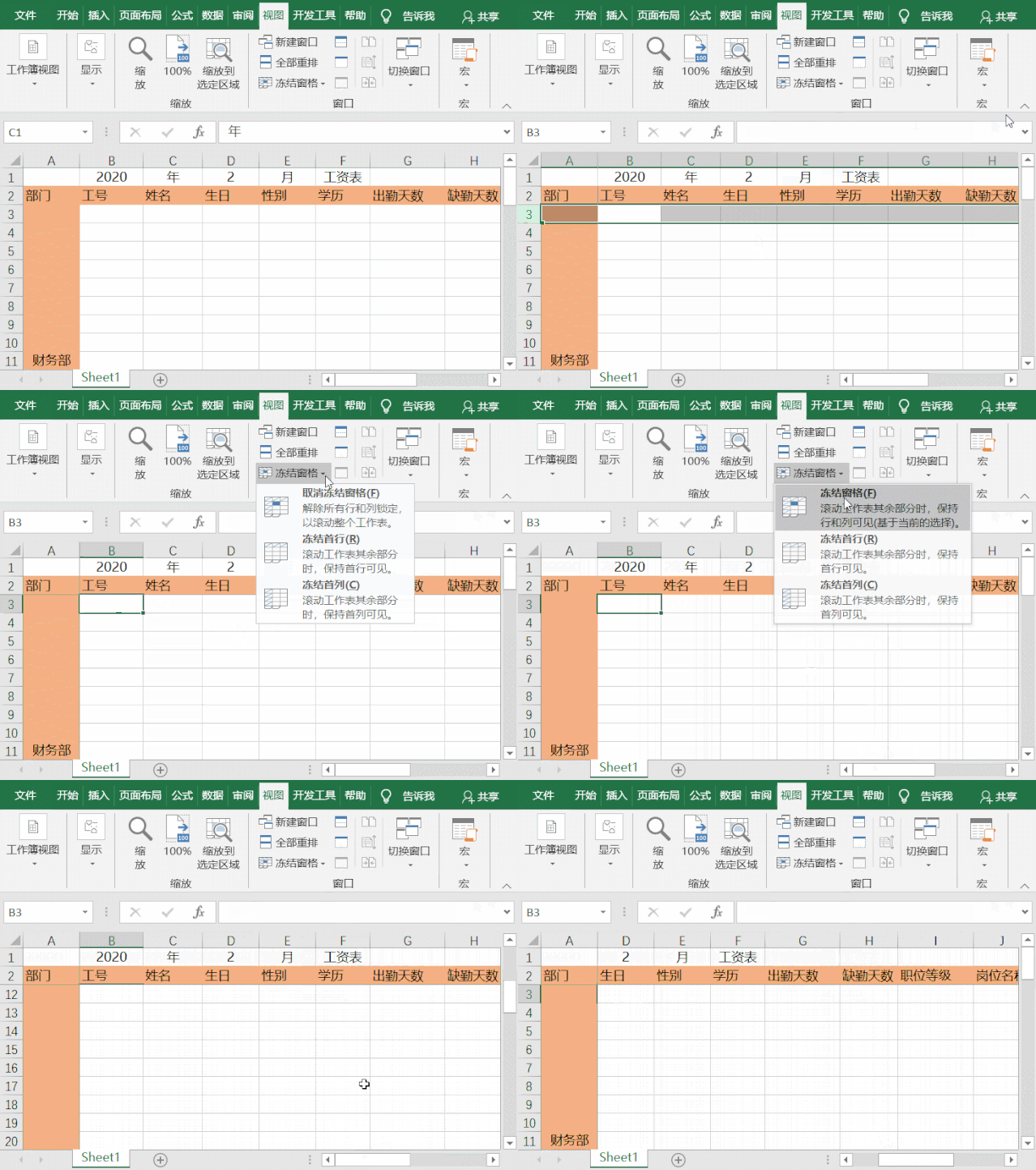
①首先找到菜单栏中:视图——冻结窗口的按钮——冻结窗格,冻结首行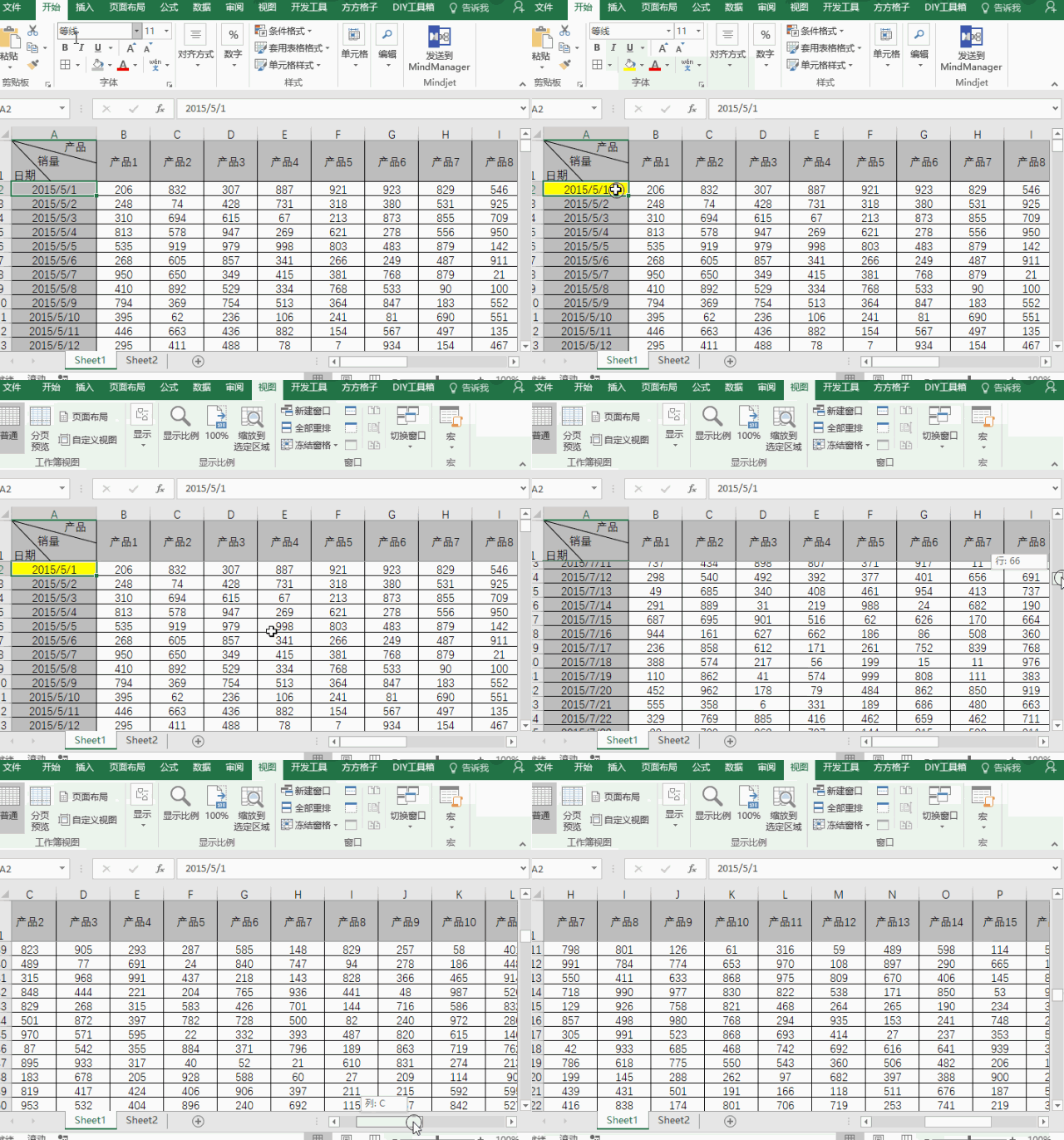
excel冻结拆分窗格数据行列轻松查看
第一行冻结excel表格如何冻结窗格
如何使用excel里面的冻结窗格功能详细讲解来了
然后点击视图菜单,在窗口功能区点击冻结窗格. 4 这里
加薪不加班——excel冻结窗格及进阶用法,你会几种?
冻结首行 我们先点击视图,再选择冻结窗格,然后选择冻结道行 那时我们
2) 同时冻结多行多列
900_1000gif 动态图 动图
冻结行列窗格看数据必备
1902_1031gif 动态图 动图
这个时候,通过视图→冻结窗格→冻结睧xcel非常强大,但很多实用的功能
2,冻结并拆分,选择要拆分的位置,视图-冻结窗格-冻结并拆分窗格
你知道冻结窗格,并排查看,同步滚动,移动拆分又有什么神力吗?
用到的具体功能是视图-冻结窗格-冻结首行,看完后自己动手试试吧!
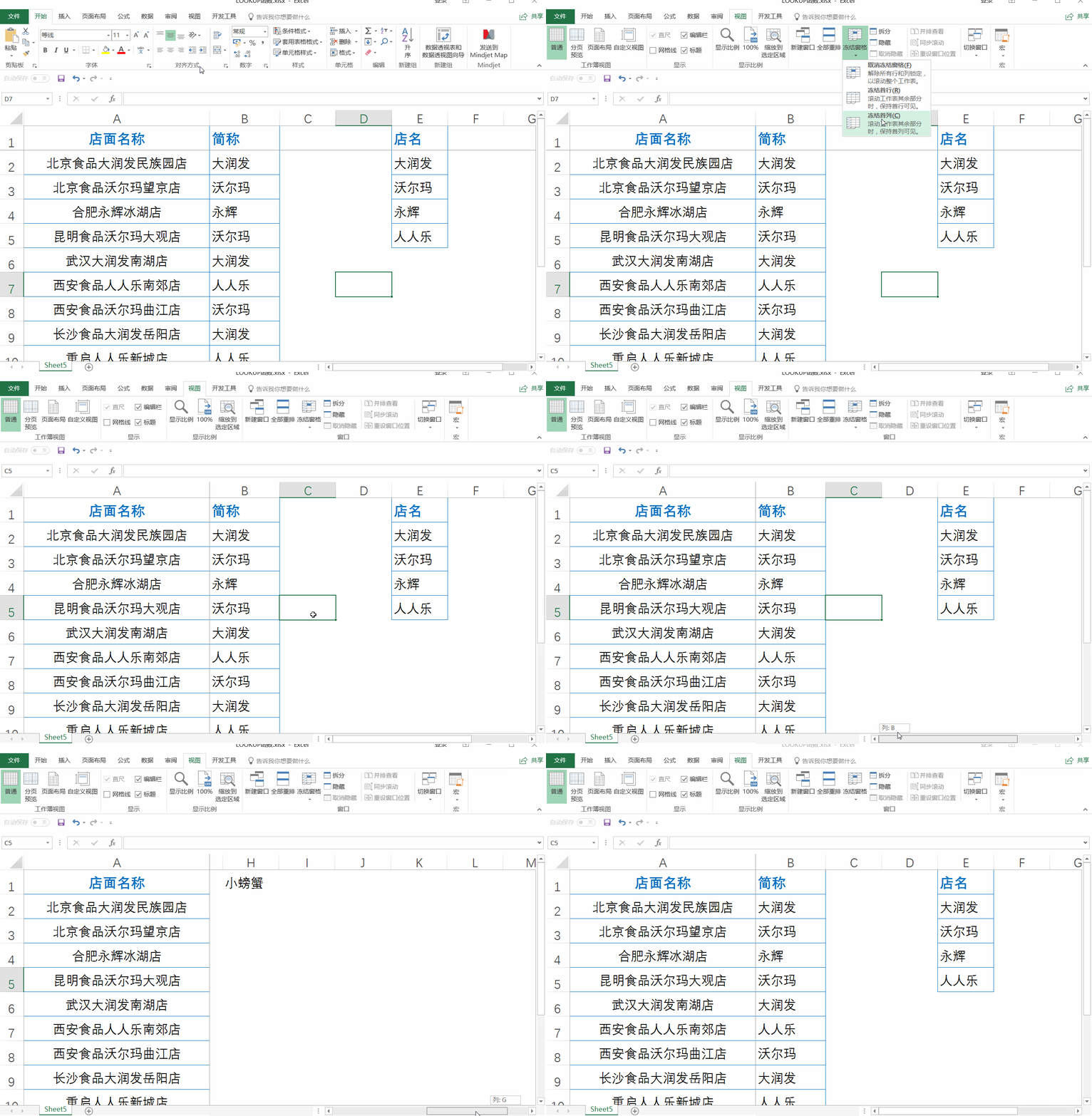
然后单击【视图】-【冻结窗格】,如下图所示:同时冻结前几行/前几列03
692_388gif 动态图 动图
503_773竖版 竖屏gif 动态图 动图
非常困难,没关系,我们可以进入「视图」-「显示」-勾选「导航窗格」
七,冻结窗格
拆分空格的冻结
视图>冻结窗口,如下gif图操作












 无码动态图剧情