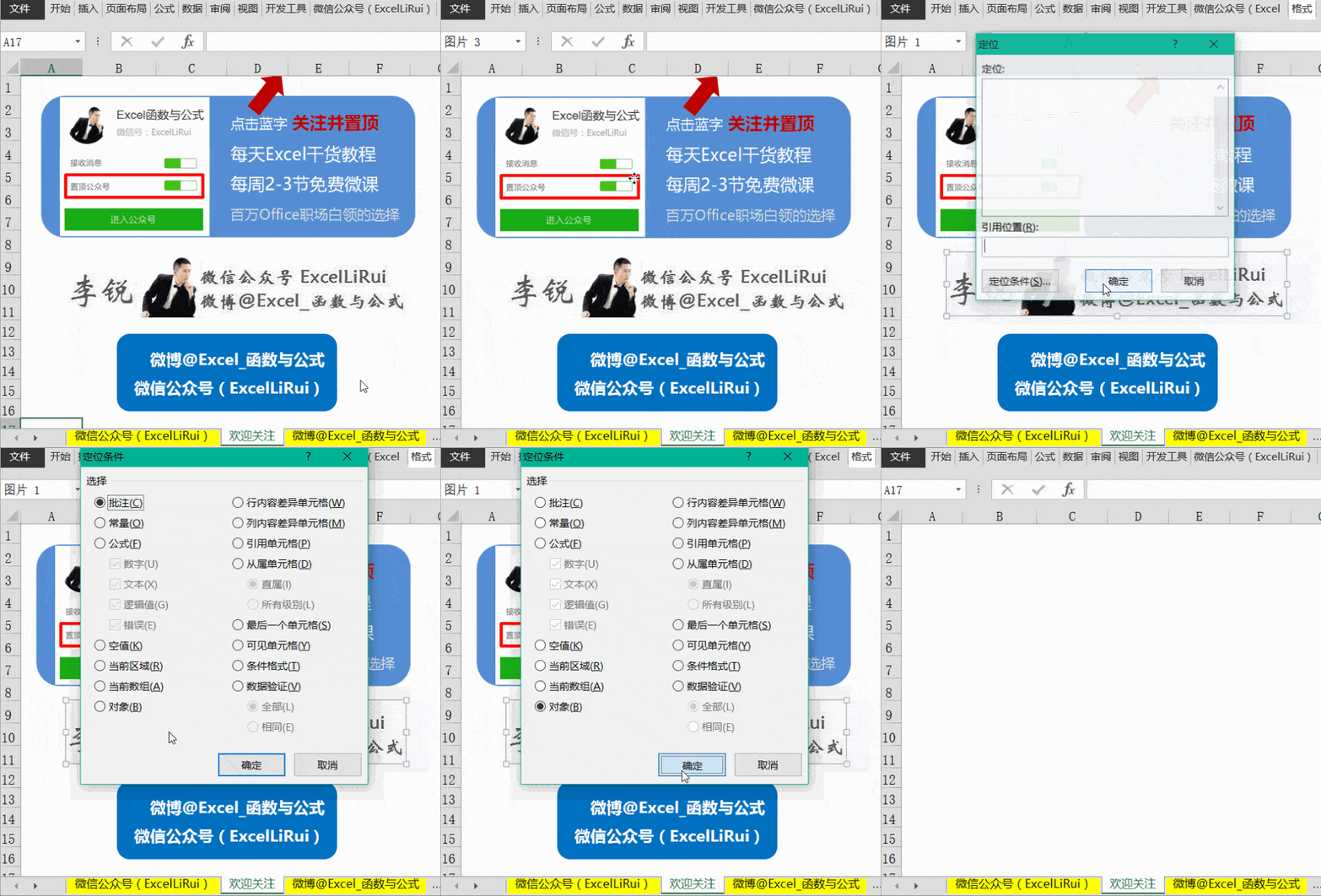
我的操作演示效果(点击下图gif动态演示) 本文以下操作中调出定位功能
2022-05-29 来源:动态图库网

还有, 有动态交互效果的按钮比纯文字的按钮点击率更高.
640_443gif 动态图 动图
800_600gif 动态图 动图
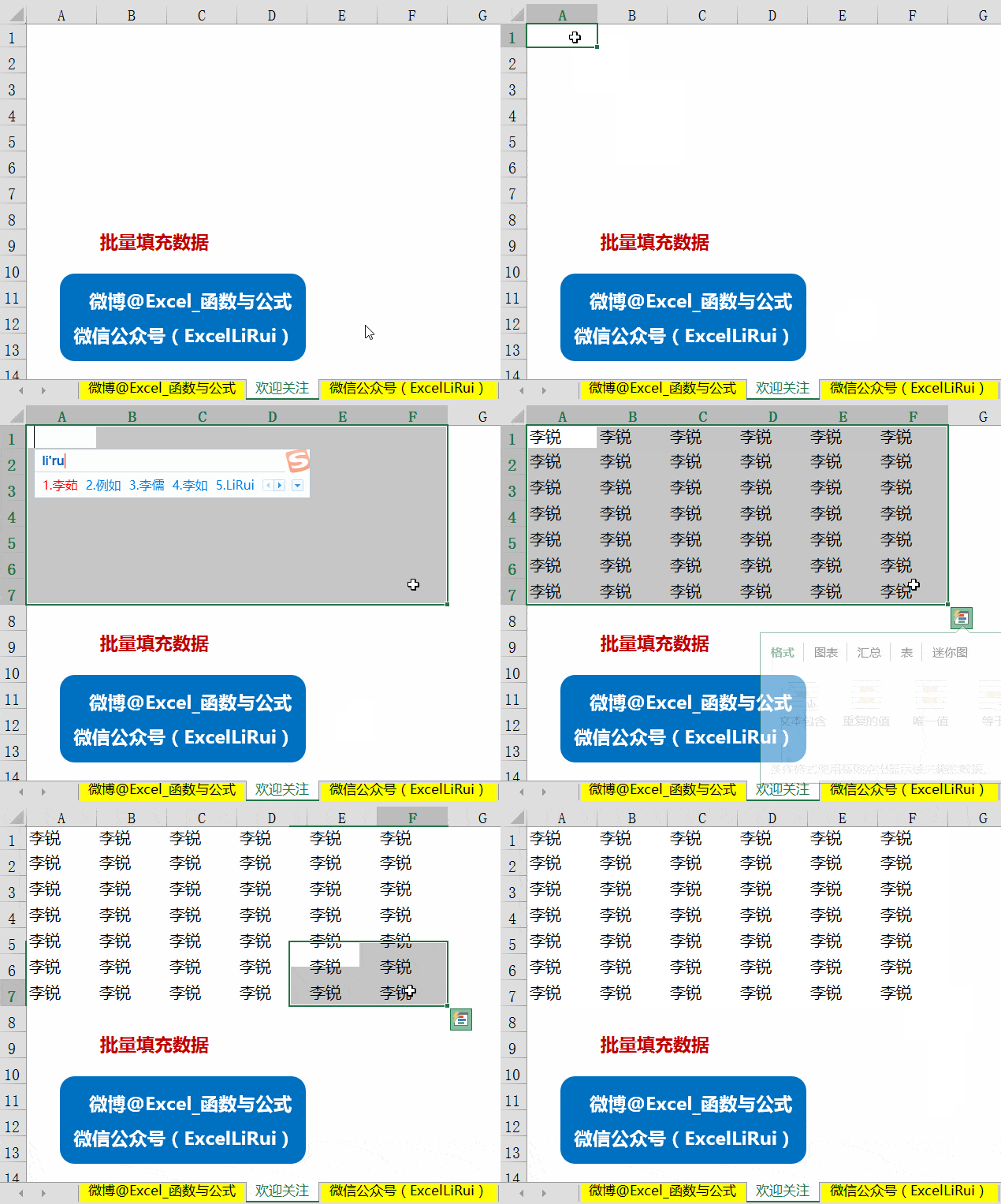
教你一个很实用的技巧,取消合并后定位空值,输入公式后(如gif演示)按
点击:图像-画布大小,改变宽度或高度,再确定定位,在其中一侧预留
格,输入后按 ctrl enter> 我的操作演示效果(点击下图gif动态演示)
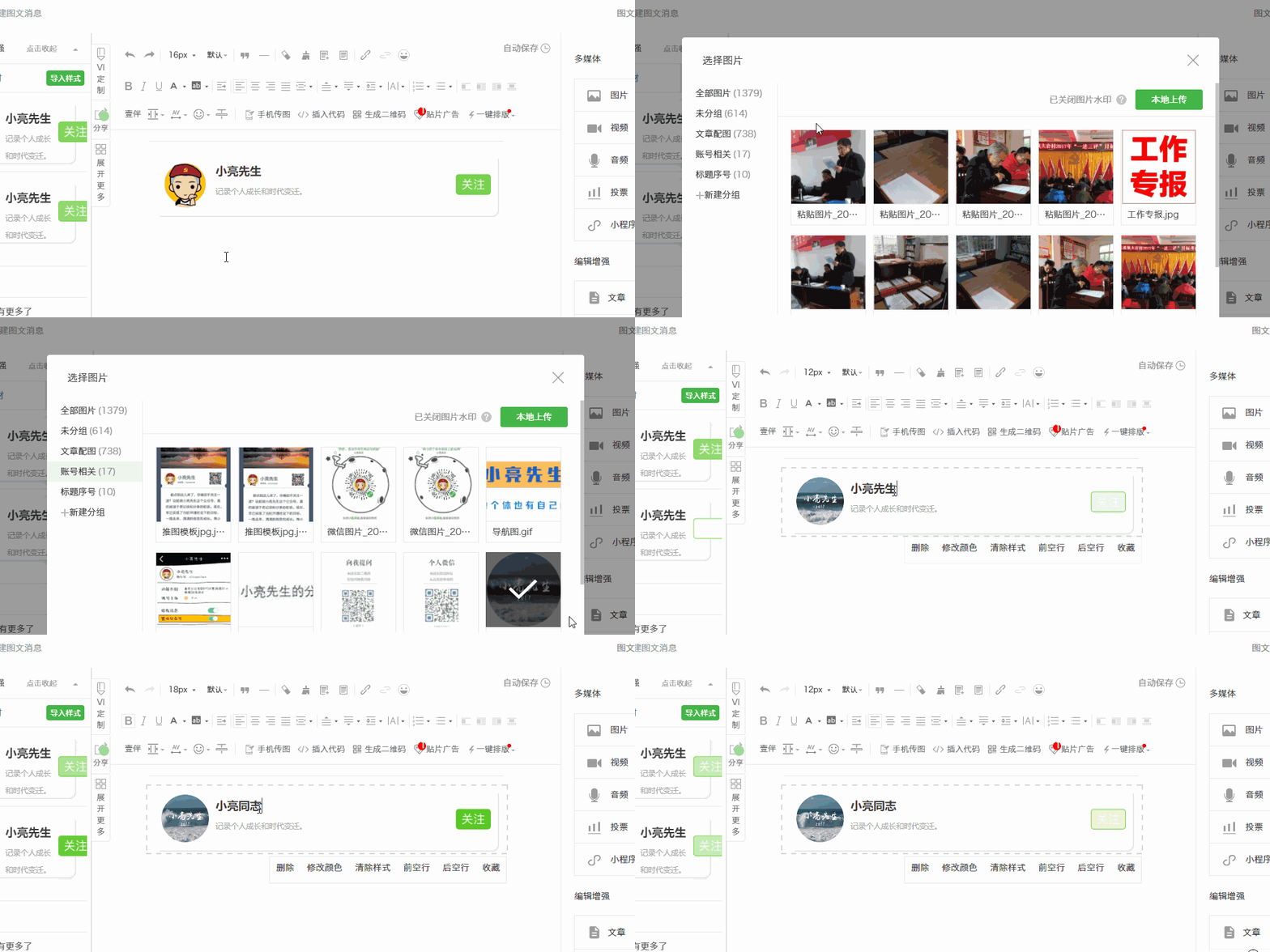
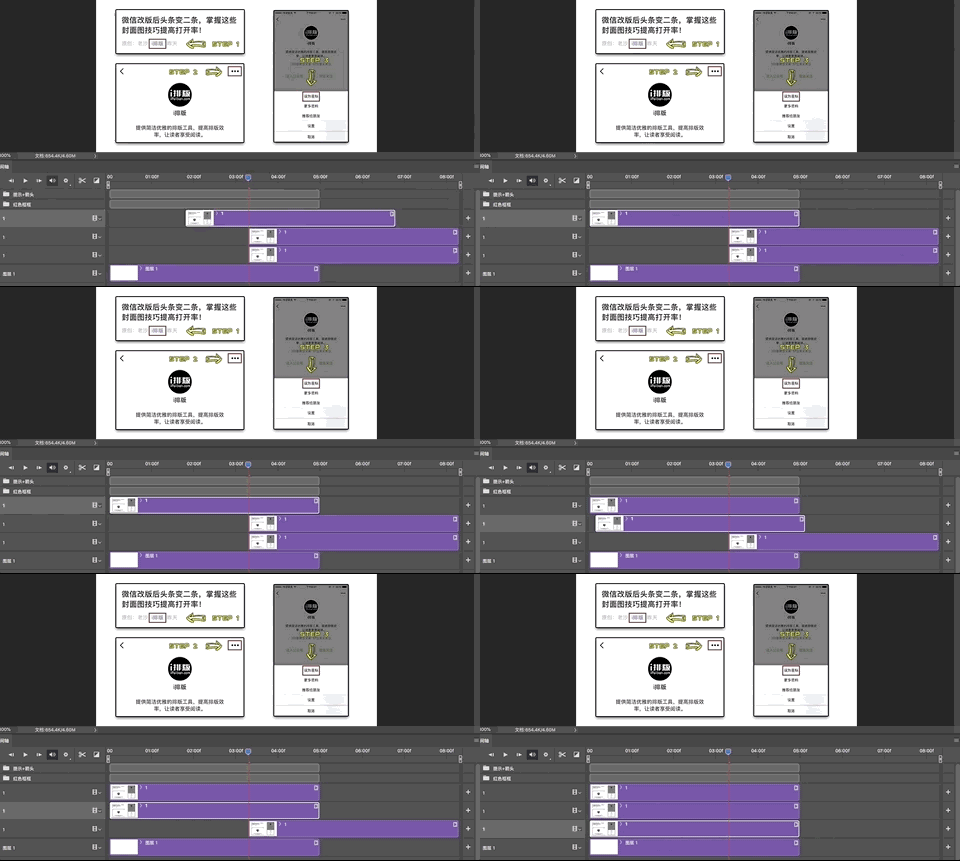
设置点击跳转图片:这步操作,需要提前准摆好你要跳转的图片,比如我
excel新发现4个难得一见的技巧5张gif动图演示解决你80的
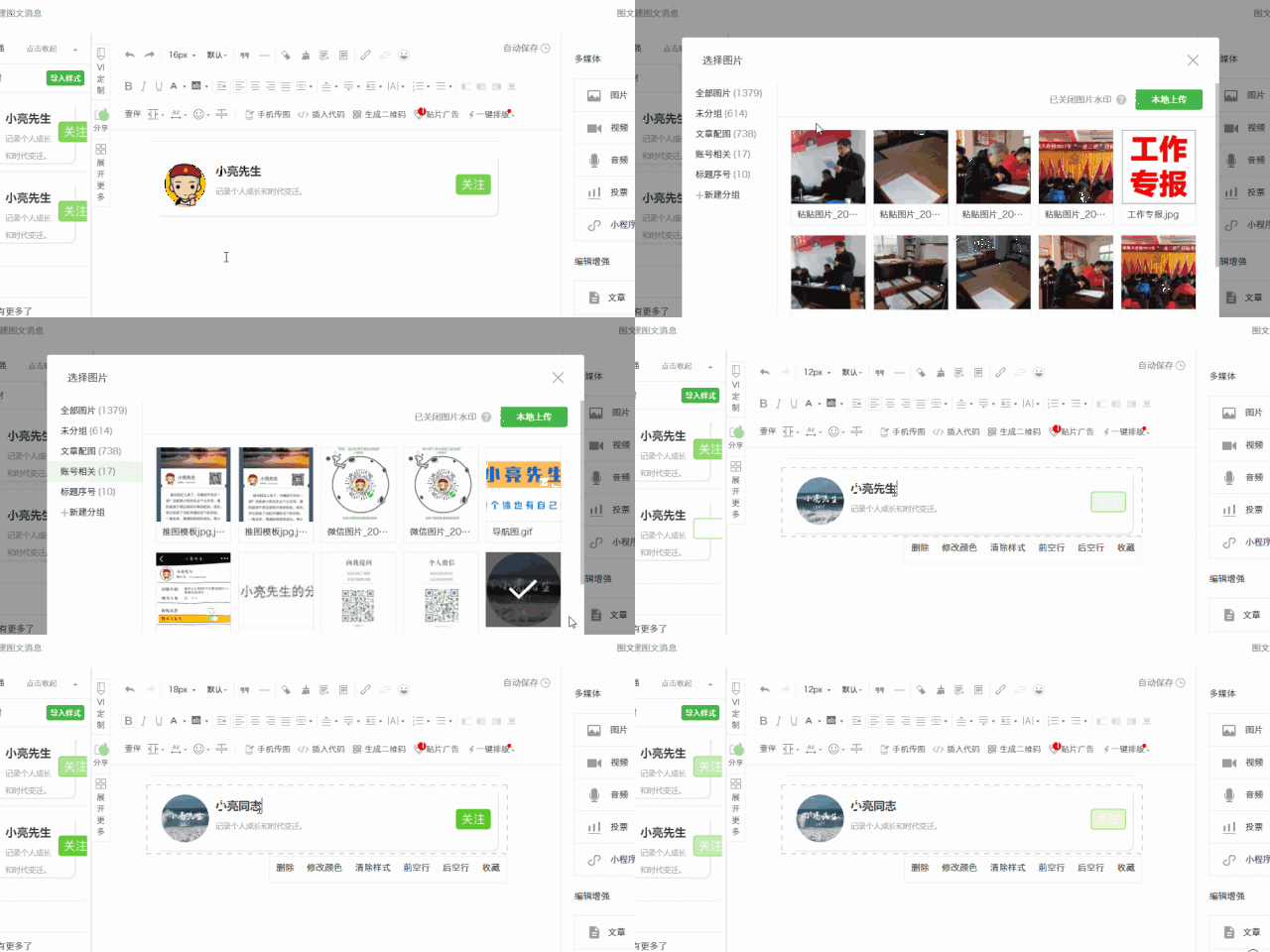
点击"排版增强",找到刚刚采集的样式: 具体操作可参考上图,显示点击头
(点击下图gif动态演示)10 直接生成下拉菜单当输入的数据在某个范围内
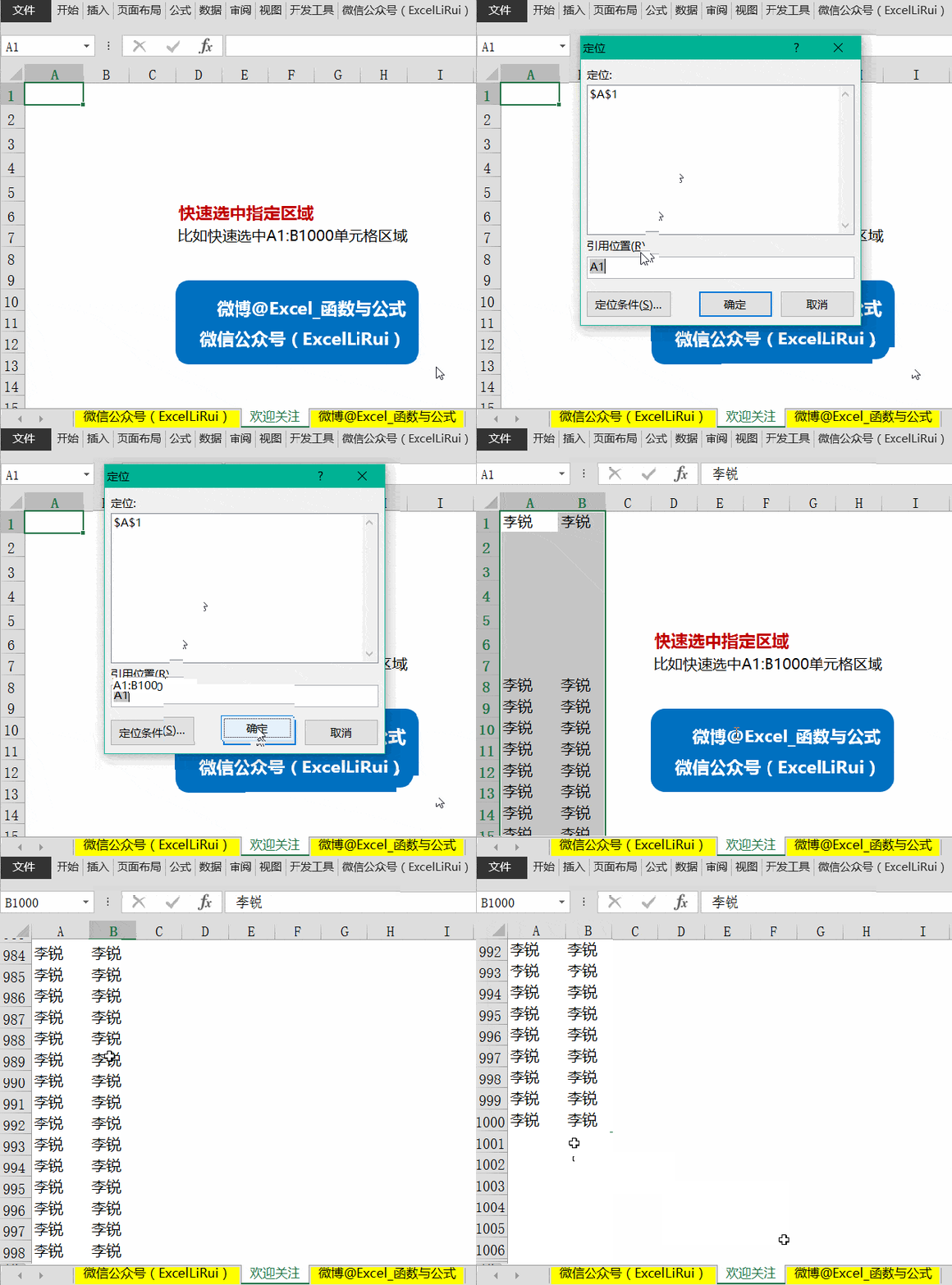
1 快速选中指定区域 我的操作演示效果(点击下图gif动态演示) 我的
具体操作:选中机器人 → 鼠标右键点击 → 选中删除.演示如下.(4.
1144_543gif 动态图 动图
874_556gif 动态图 动图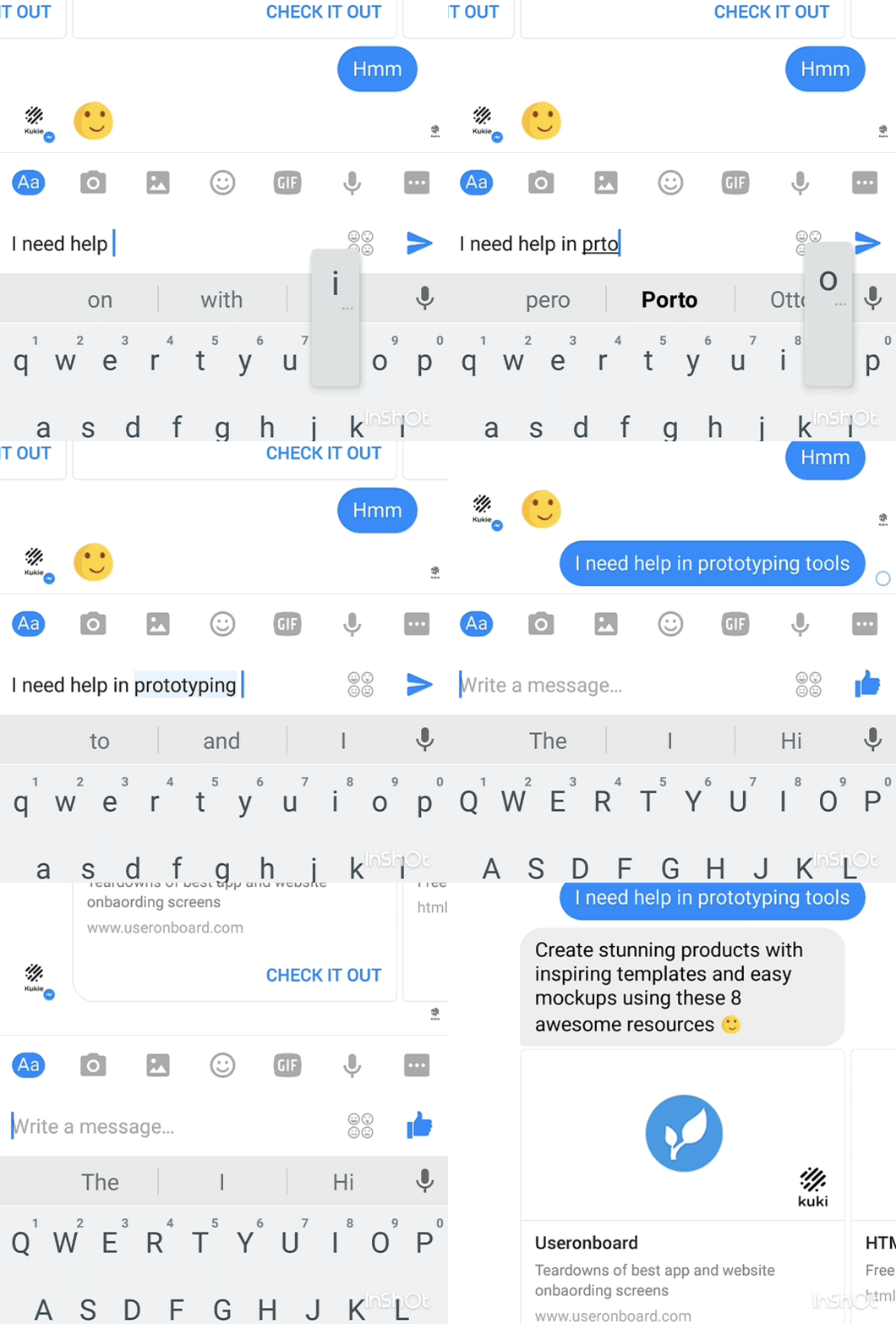
536_528gif 动态图 动图
把手机屏幕投到电脑屏幕上 用gif工具录制屏幕画面 完成这些操作需要2
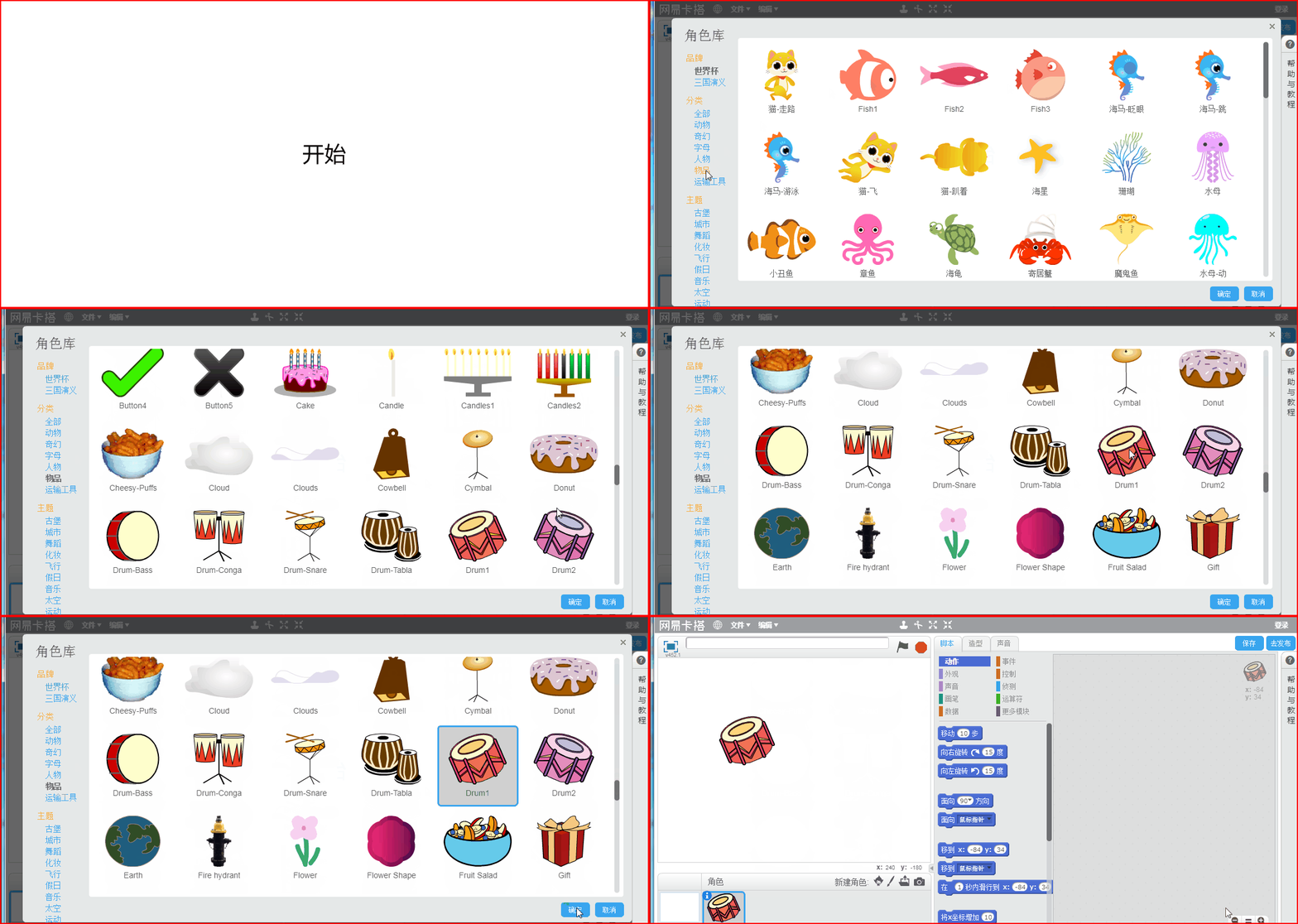
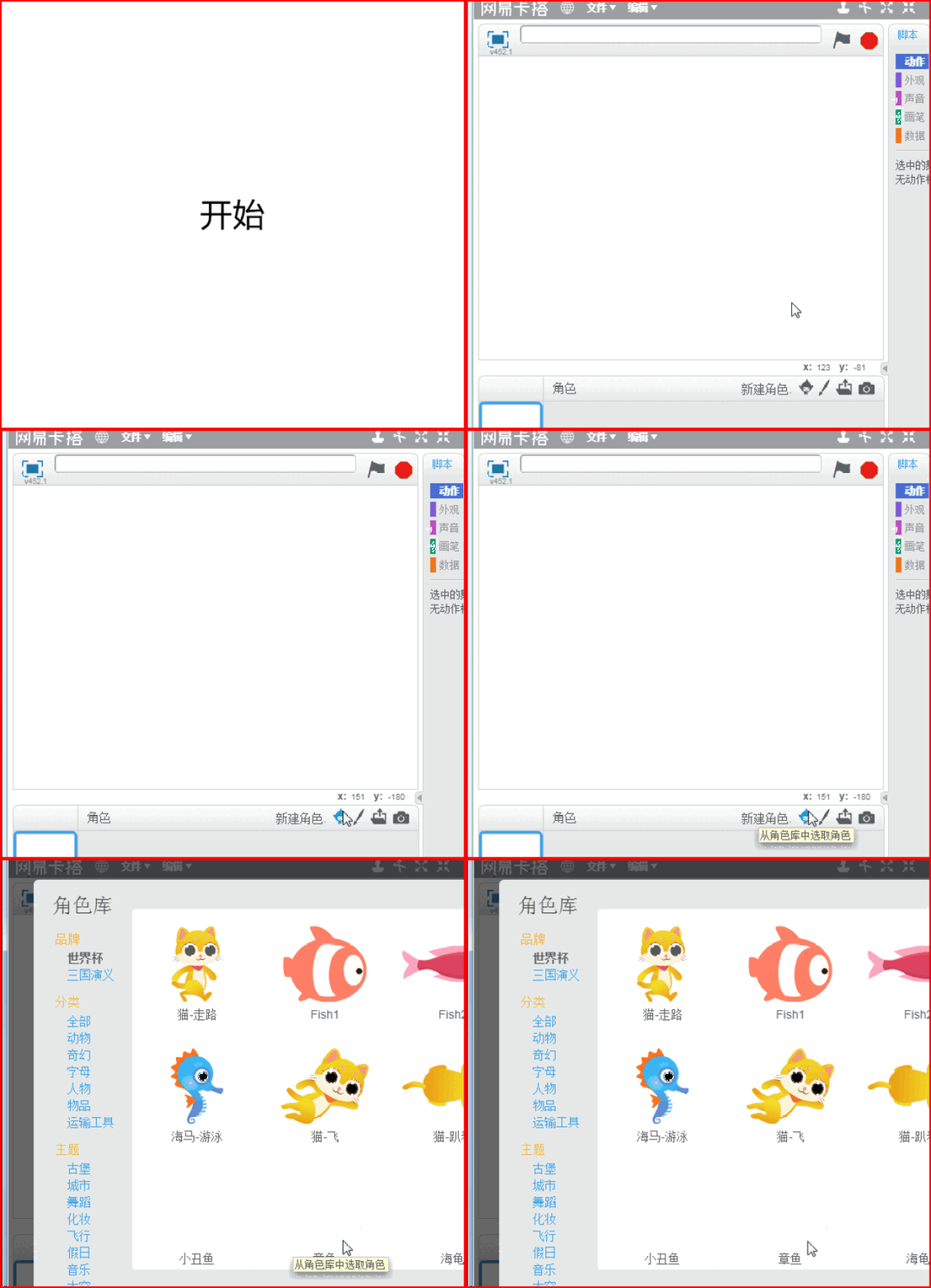
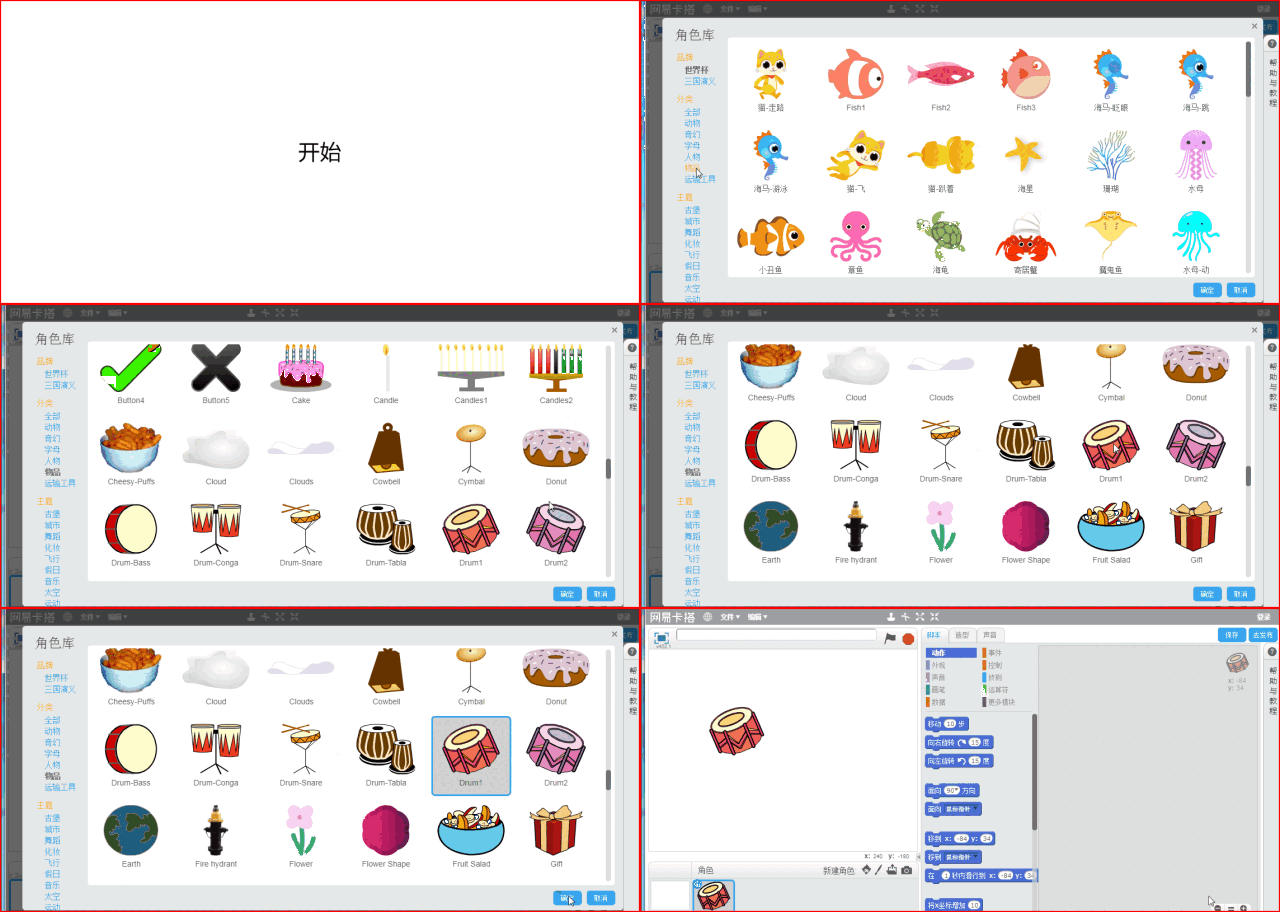
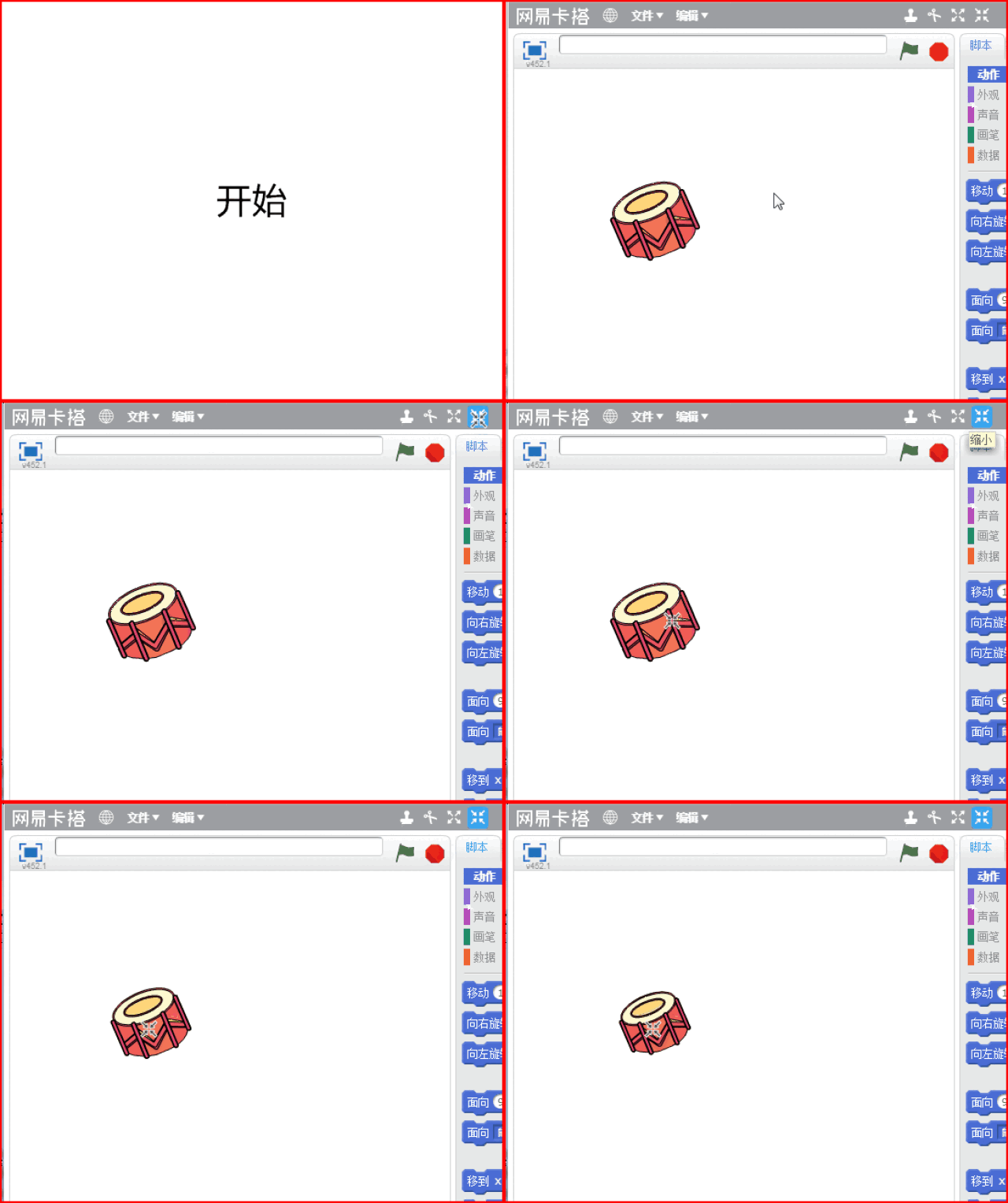
演示如下.具体操作:点击下方"新建角色"旁边的小人头像,打开"角色库".
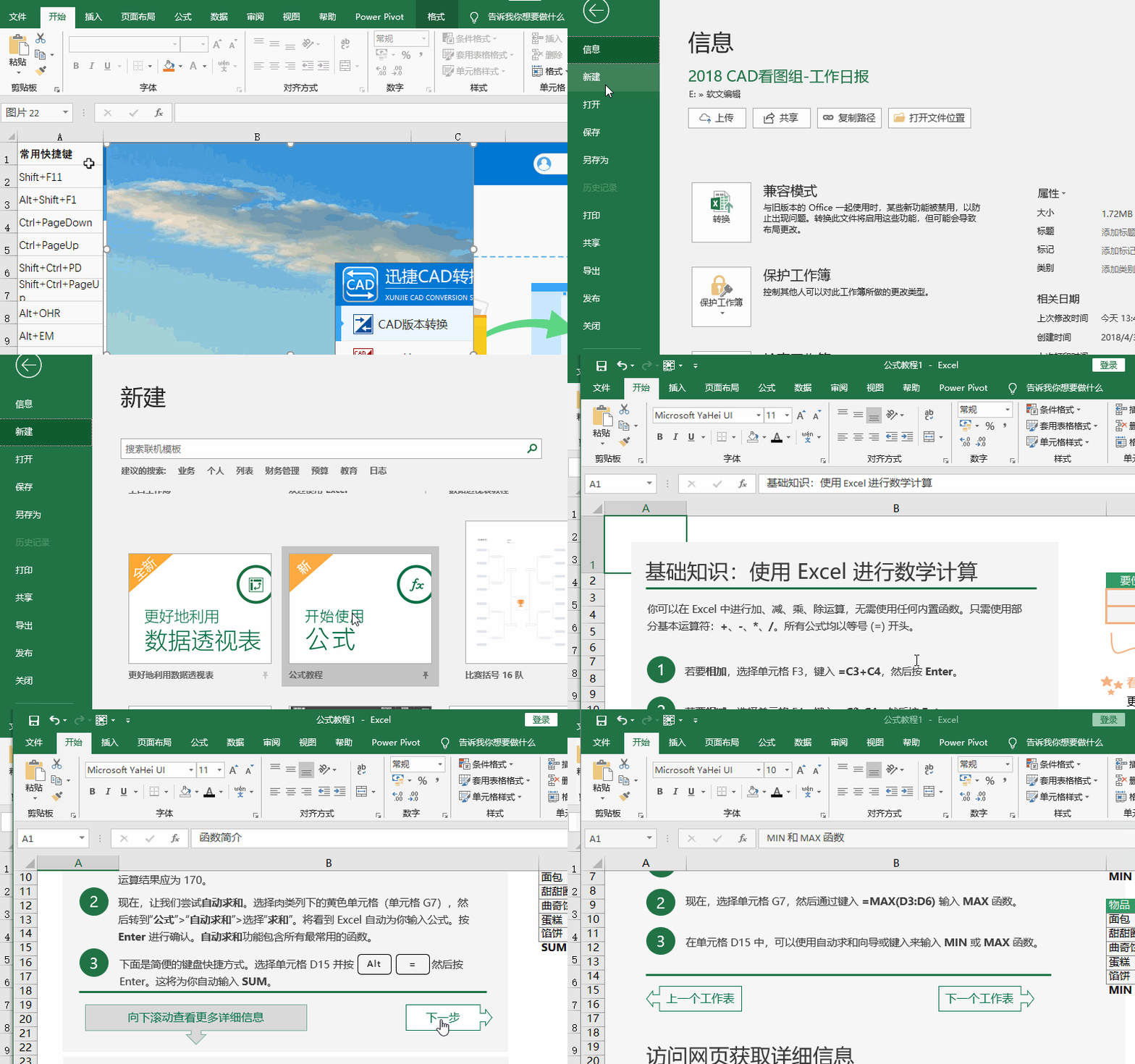
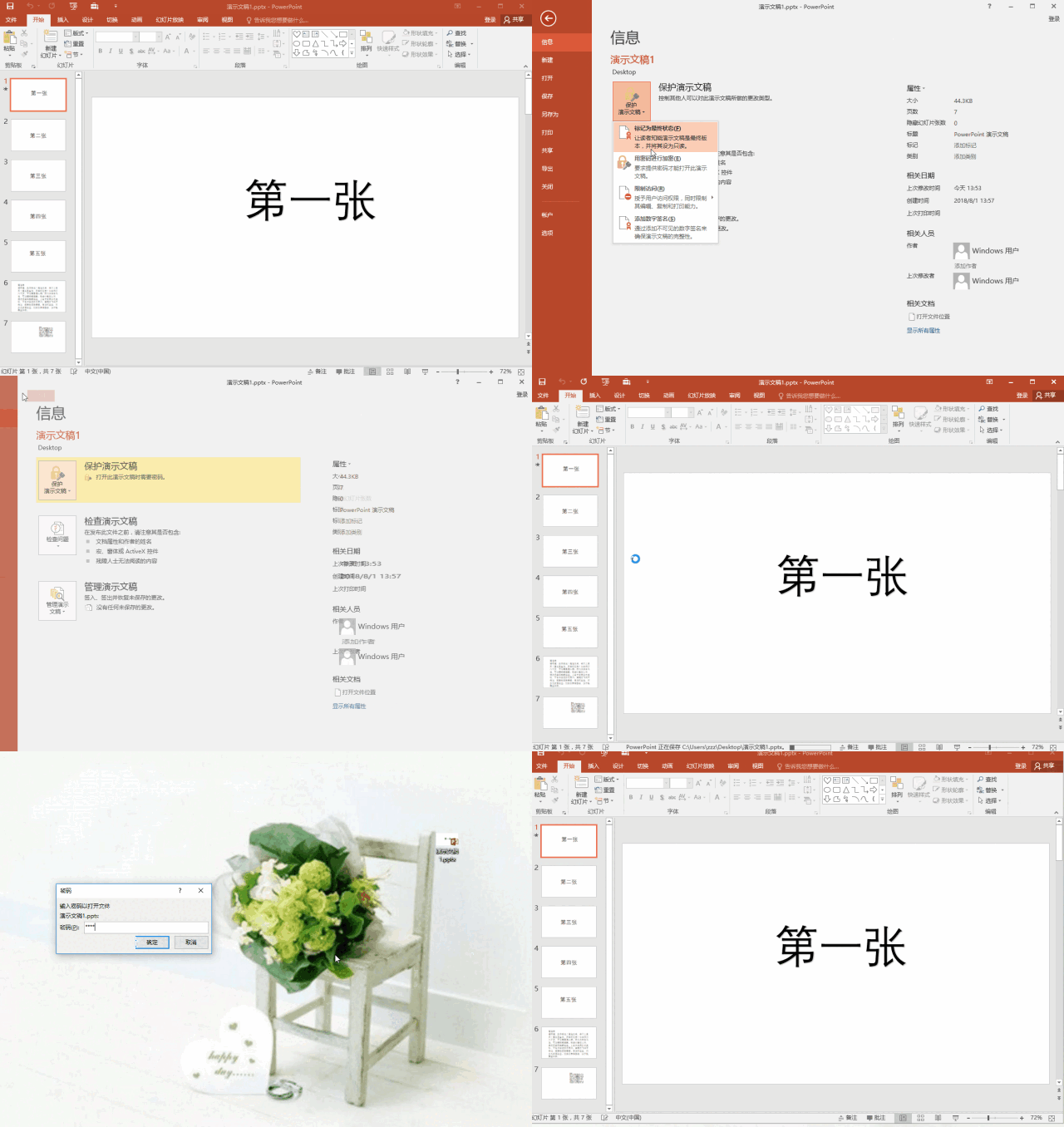
设置密码是一个简单却很有用的操作.点击【文件】-【信息】-【保护
最后,我们点击快捷键 alt control shift s,然后将格式设置为 gif
i排版基础操作gif版
演示如下.具体操作:点击下方"新建角色"旁边的小人头像,打开"角色库".
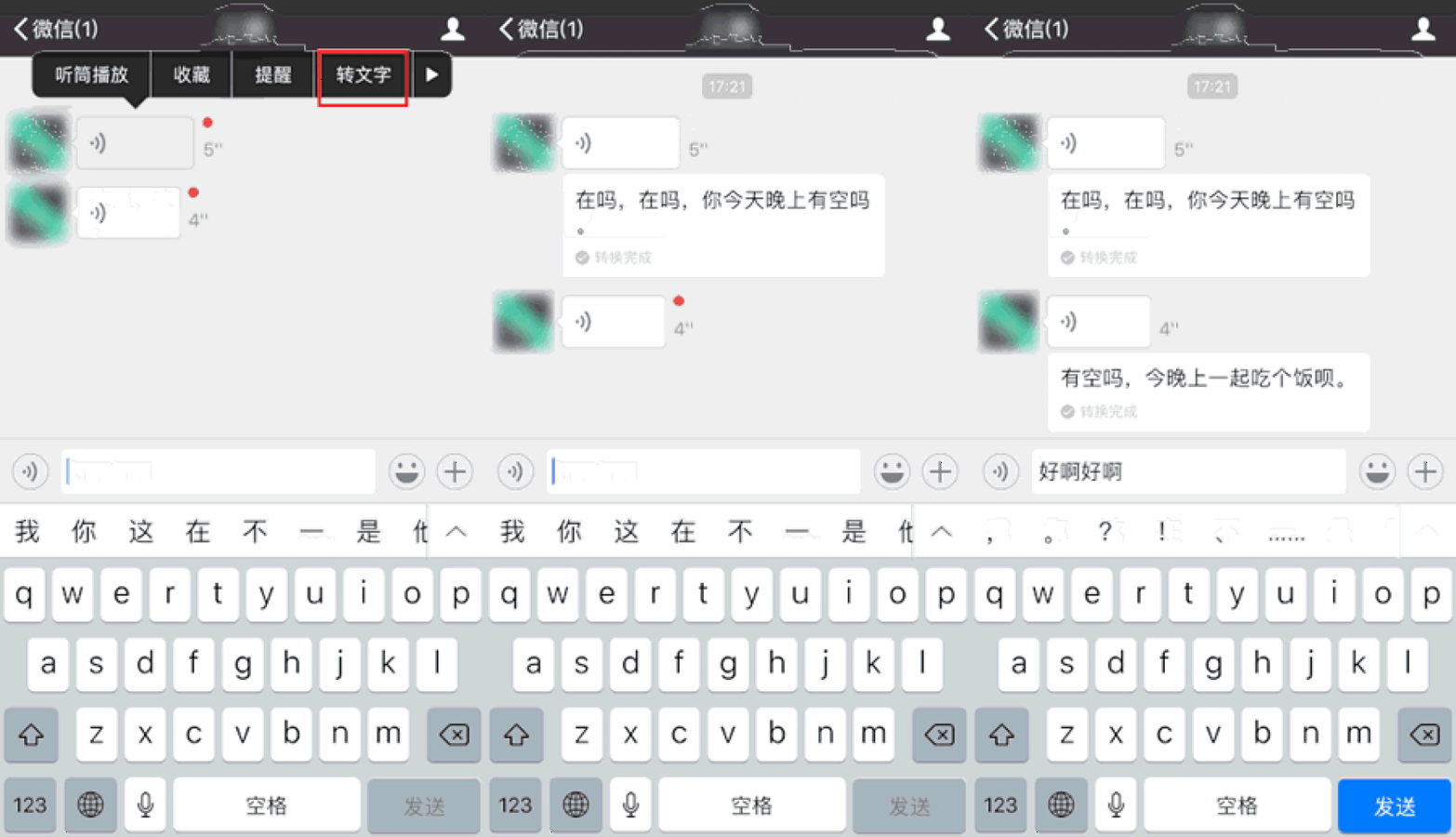
操作步骤:长按语音信息,再点击"转文件"功能选项,就可以立刻将语音
演示如下.具体操作:点击下方"新建角色"旁边的小人头像,打开"角色库".
810_765gif 动态图 动图
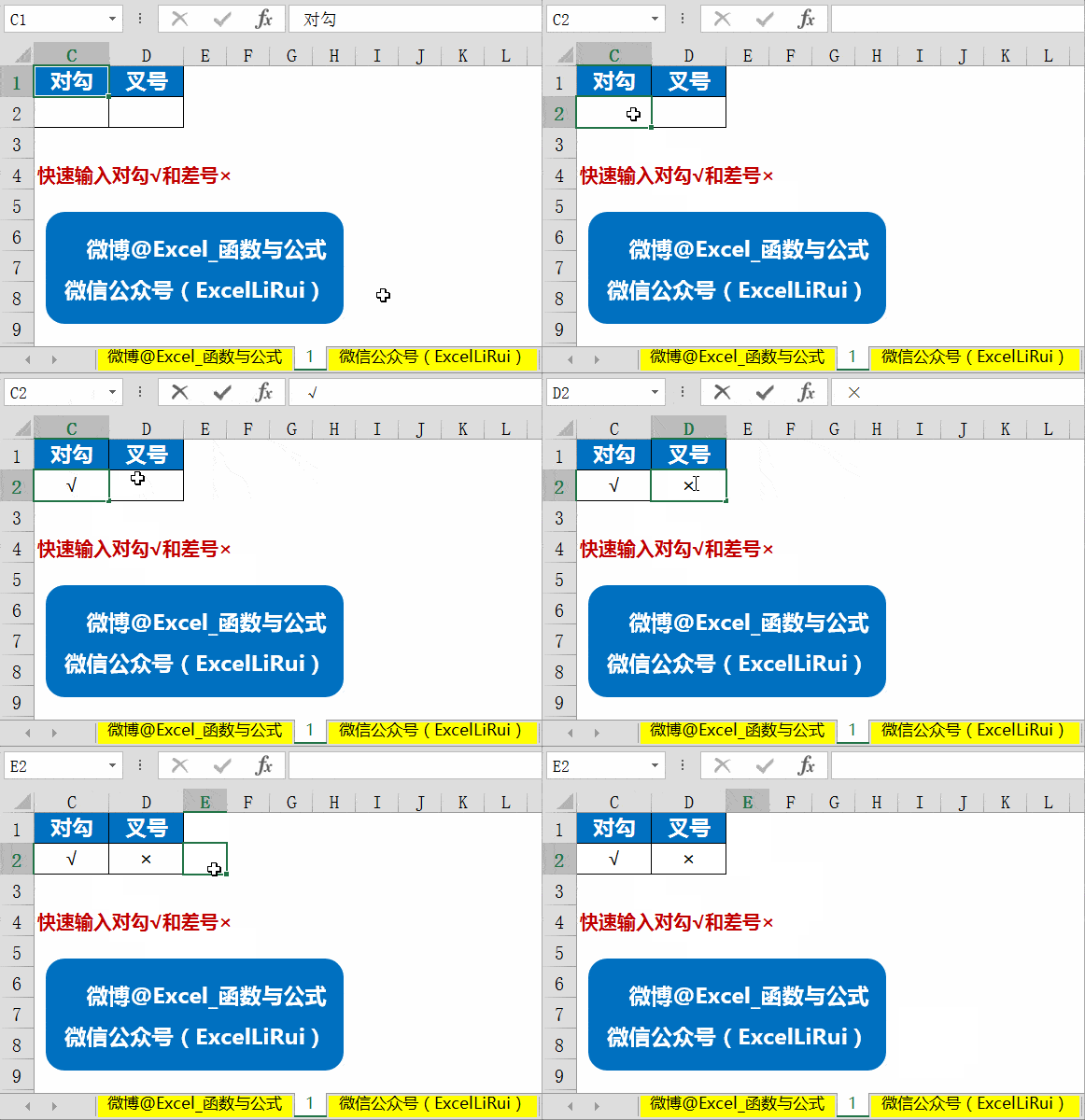
(点击下图gif动态演示) 快速输入对勾√: alt 小键盘41420> 快速输入
640_561gif 动态图 动图
640_375gif 动态图 动图
操作方法很简单,你只要任意点开一个状态,点击左下角的拍摄.
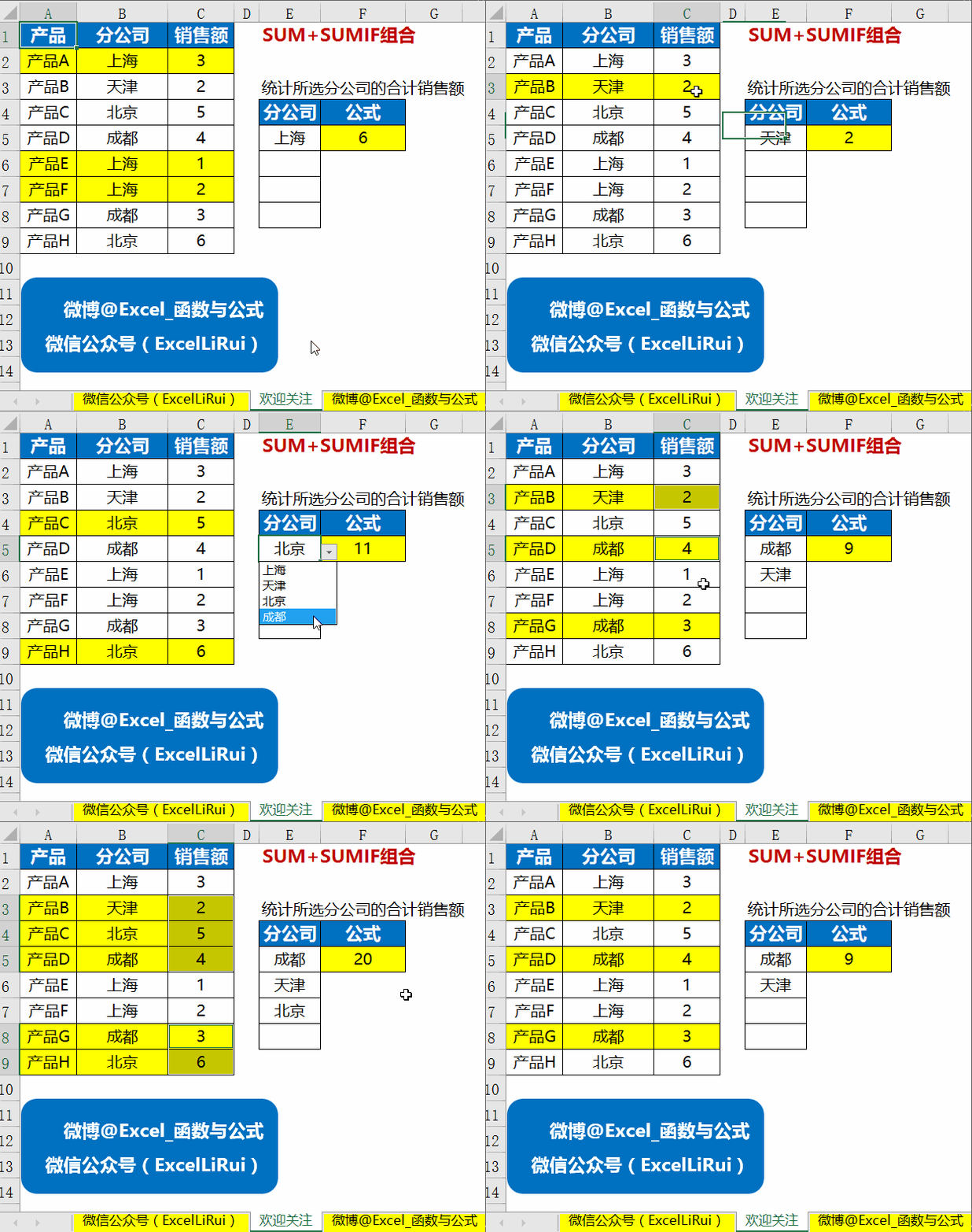
咱们今天来科普一下我的操作演示效果(下图gif动态演示) 3 sum sumif
下图是我的操作动态演示(点击gif可见动图)文件中用到的








 100张动态图以及对应出处