
bootstrap动态横向时间轴制作时间轴让你的ppt工作汇报更出色
从0到n手把手教你设计高大上的ppt时间轴
中的时间轴制作动画效果
从0到n手把手教你设计高大上的ppt时间轴
在列表中单击对象标题,即可快速选中该对象.
在列表中单击对象标题,即可快速选中该对象.
4,修改属性单击"复制"按钮,在弹出的"新视图样板"对话框中输入样板的
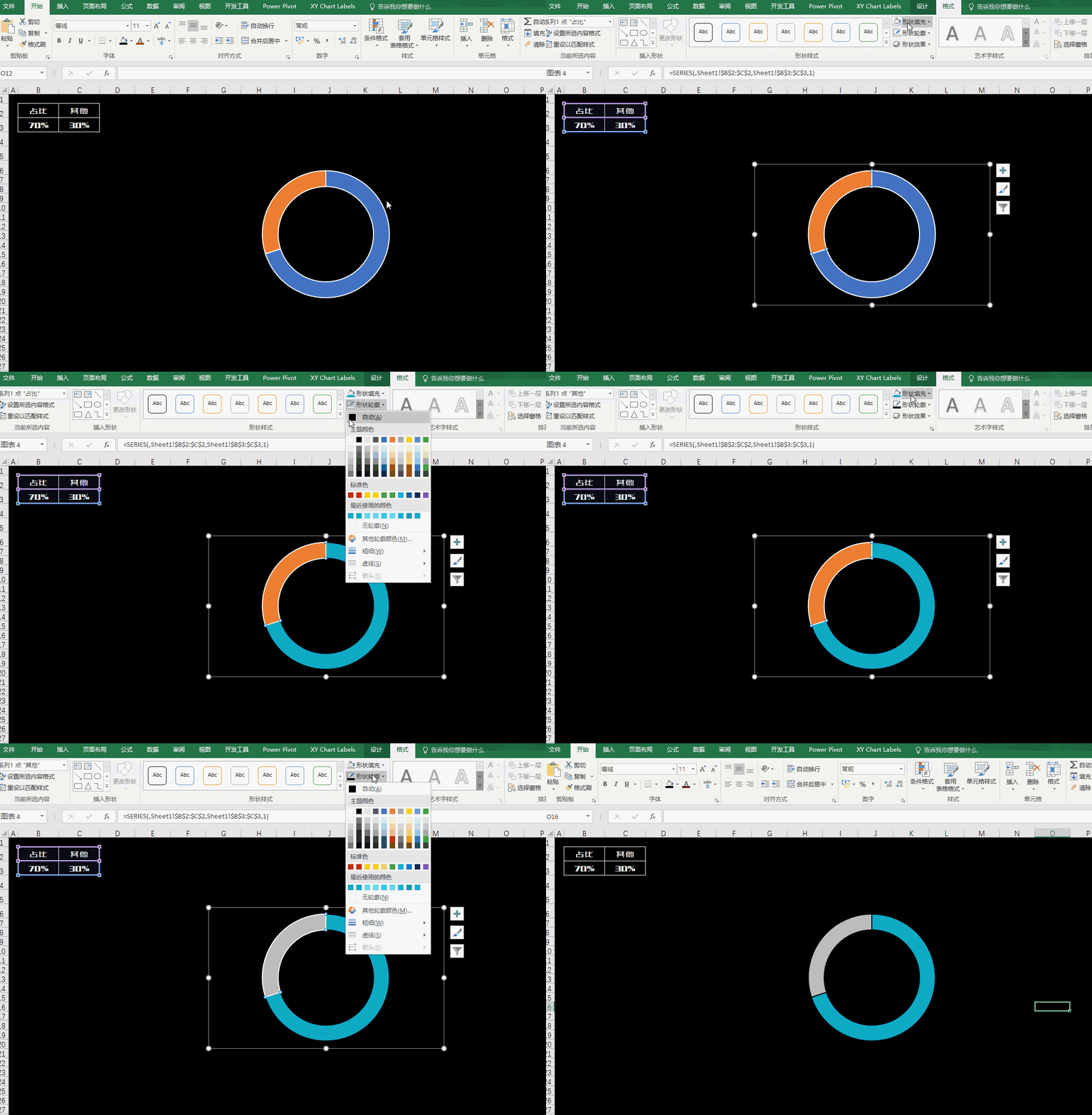
比如我们这样给圆环图配色:突出显示的部分用主题色填充,而其他部分用
图形,点击『 格式刷 』,再选择其他图形,就可以将第一个图形的填充色
(6)此时,按【f5】键播放,然后单击鼠标,即可看到倒计时效果了.
11 若要调整对象的叠放顺序,可选中对象,再单击下方的上下按钮进行
3 "放置数据透视表的位置"勾选"现有工作表",单击输入栏右边的图标
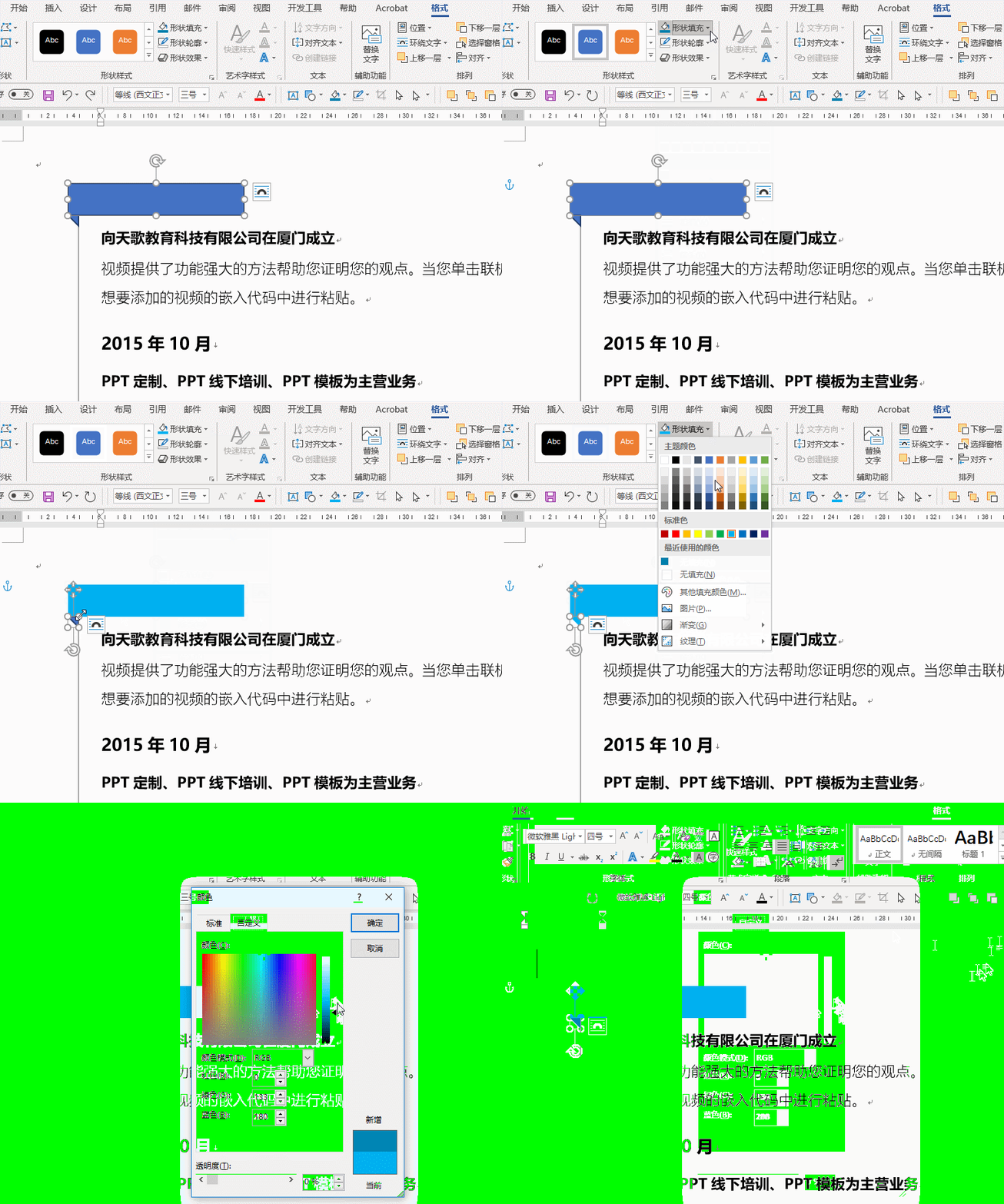
步骤:单独选中三角形,依次单击【格式】→【填充颜色】→【其他填充
word制作时间轴工作计划安排表
例如调整对象填充颜色,此时单击"填充"可对选中的所有对象进行批量
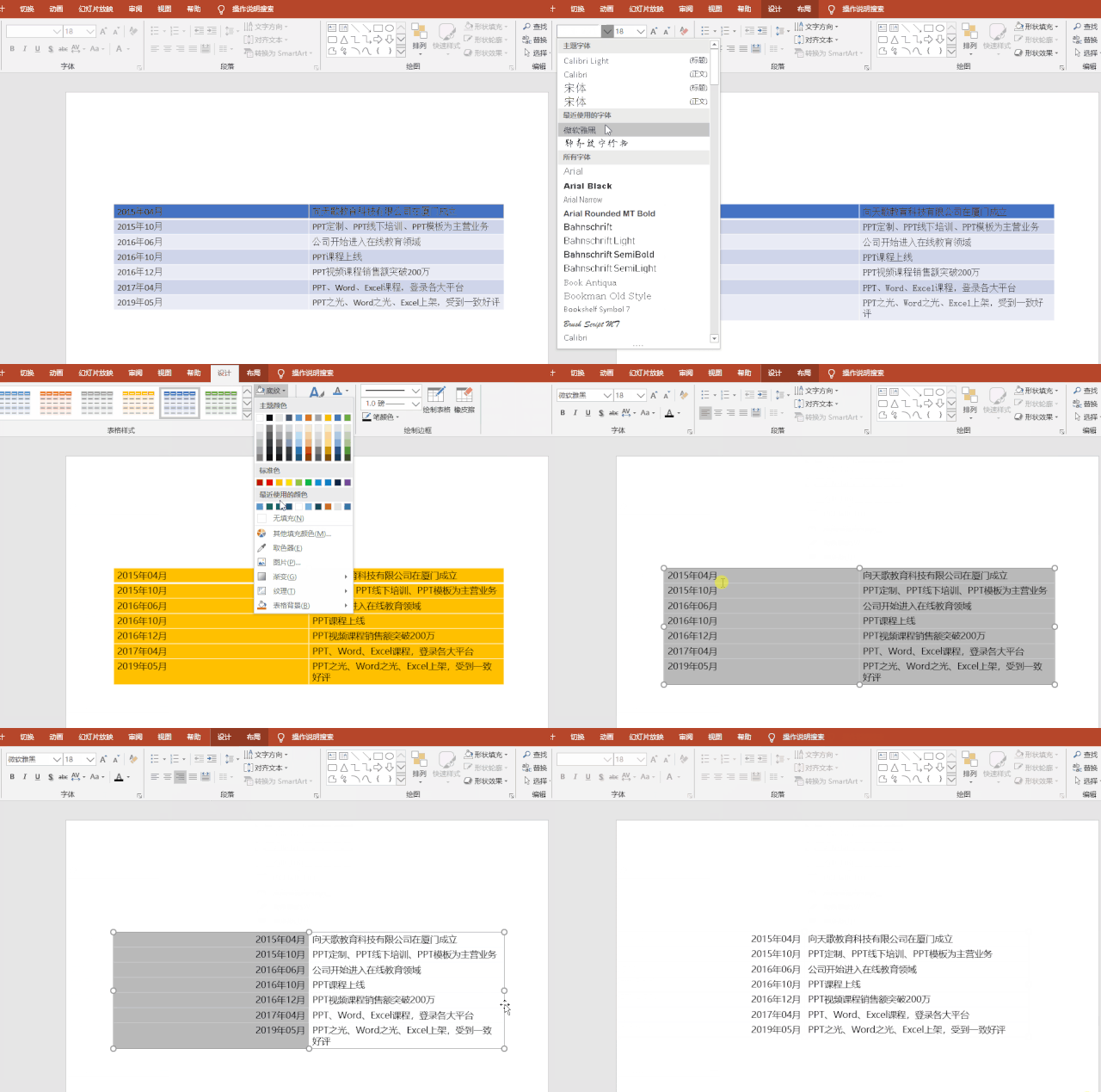
在【设计】选项卡下找到【无线框】-【无填充】
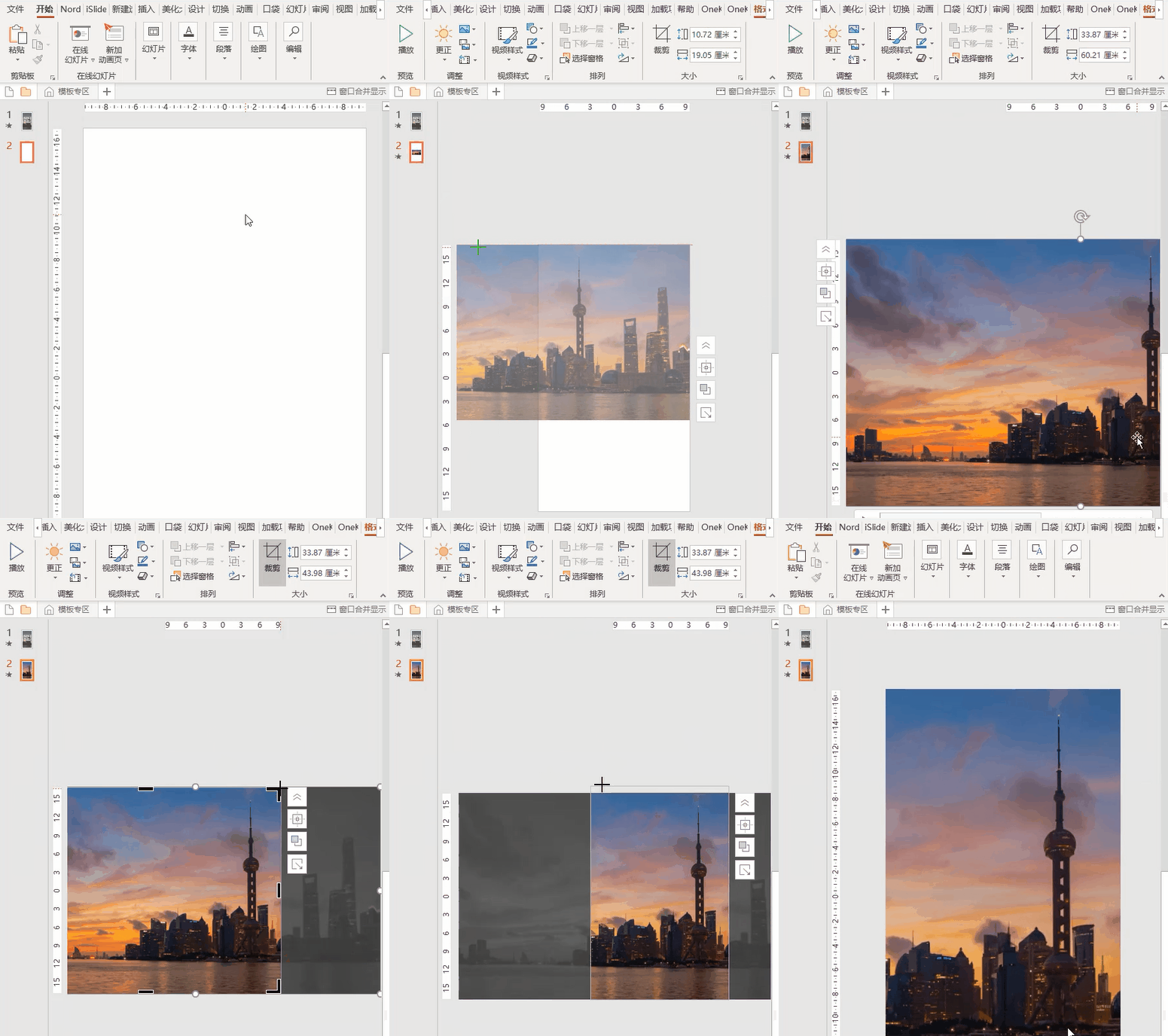
裁剪完成之后,我们可以看到,视频多余部分已经消失了.
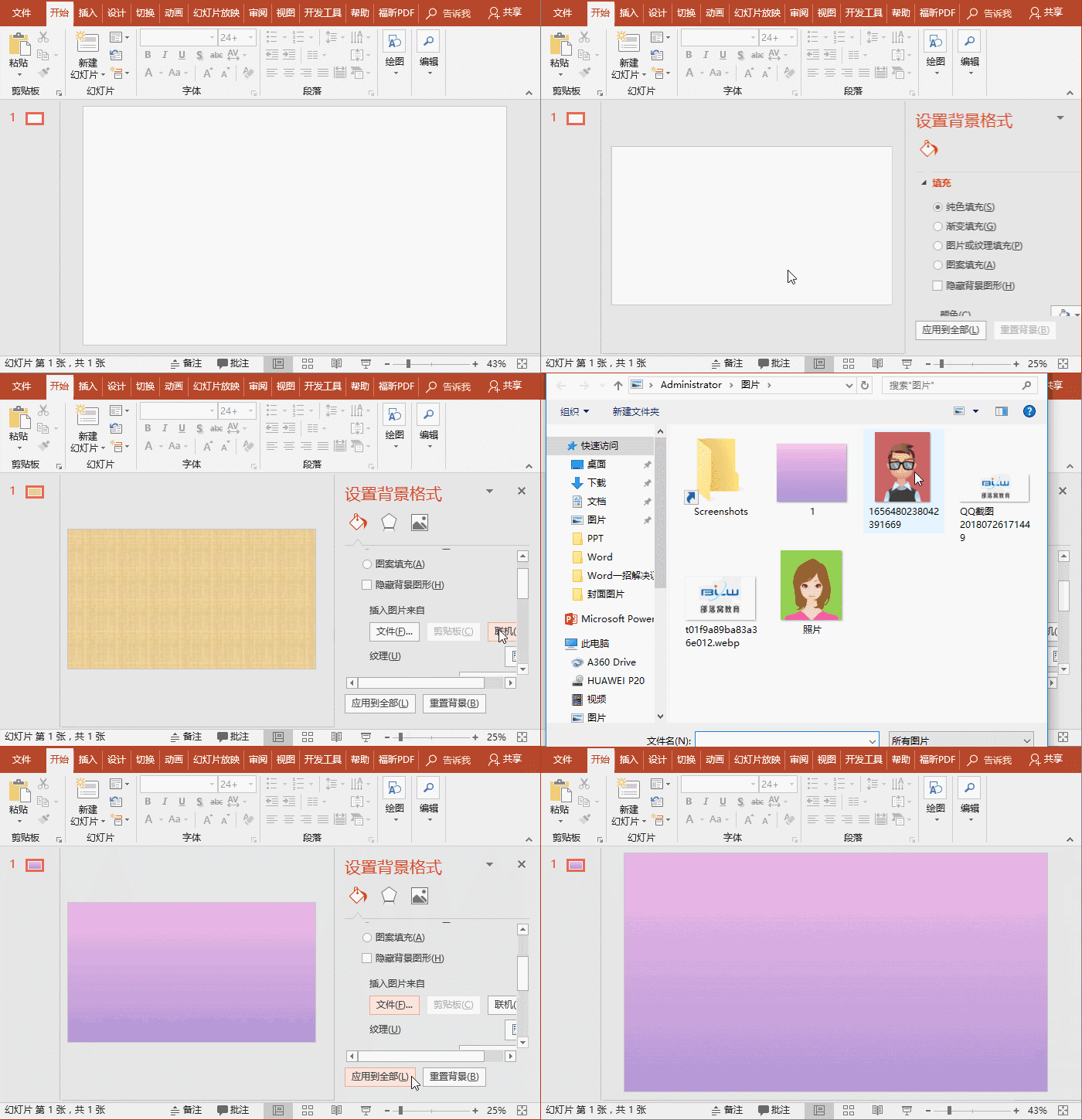
然后选中"图片或纹理填充"选项,再点击"文件"按钮插入渐变色图片即可
时间编辑器轨迹(track)上下文菜单
设置其他填充颜色,输入红色:255,绿色187,蓝色2281.
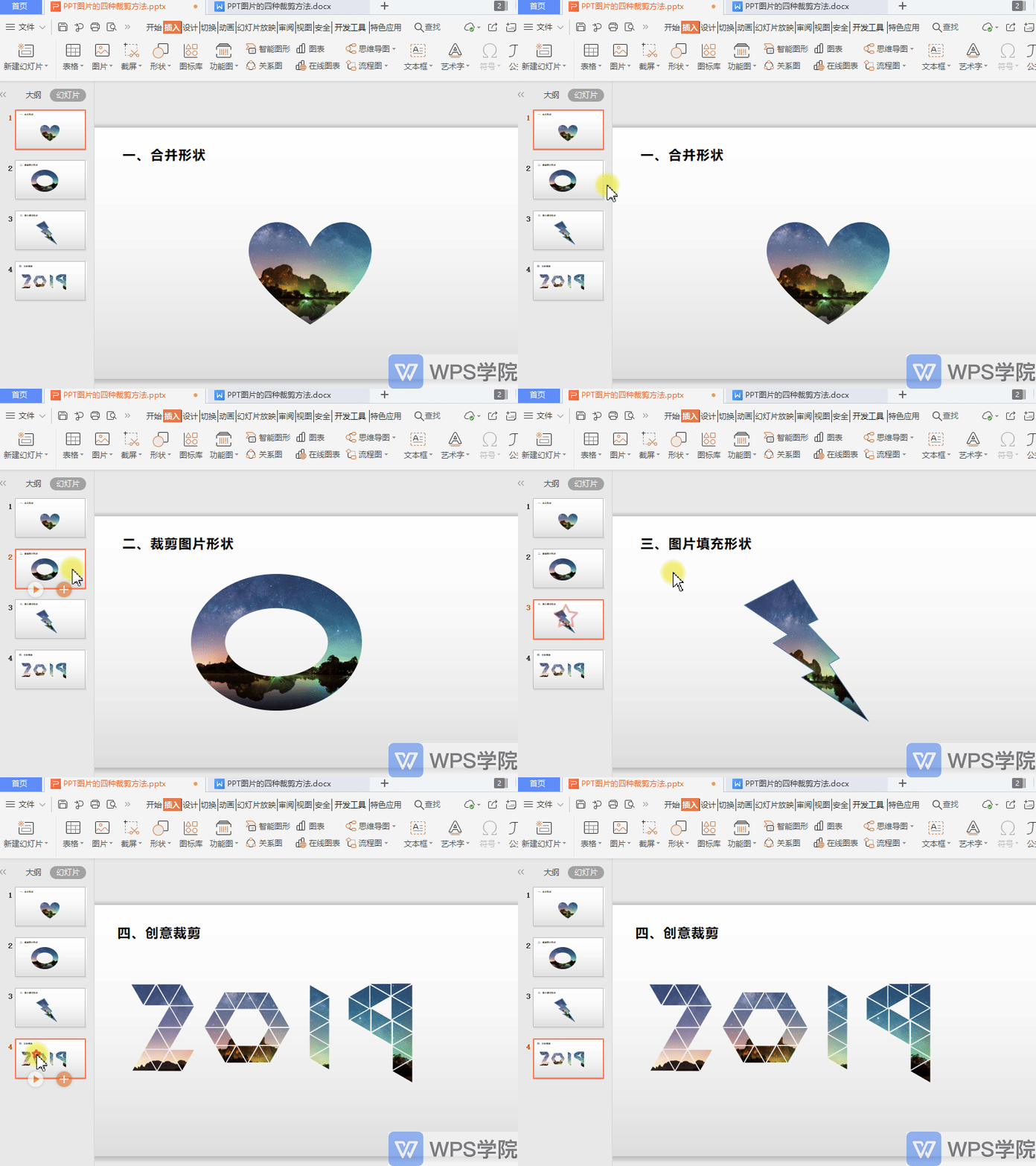
合并形状,裁剪图片形状,图片填充形状和创意裁剪
ps路径填充
分类一,批量添加下划线 首先在单元格中先输入一个空格,然后乡下填充
paste) 以查看 粘贴关键帧选项(paste"/>
栏中,选择 "编辑 粘贴"(edit > paste) 以查看 粘贴关键帧选项(paste
步骤二,鼠标移动到下方样式工具条右侧圆形按钮上,左键单击;步骤三,在
填充类型
则被截取的部分变成了单独的一页点击右侧按钮(工具)-页面-裁剪-单击
完成制作后,单击"export gif"导出gif图或 "export video"导出视频,以
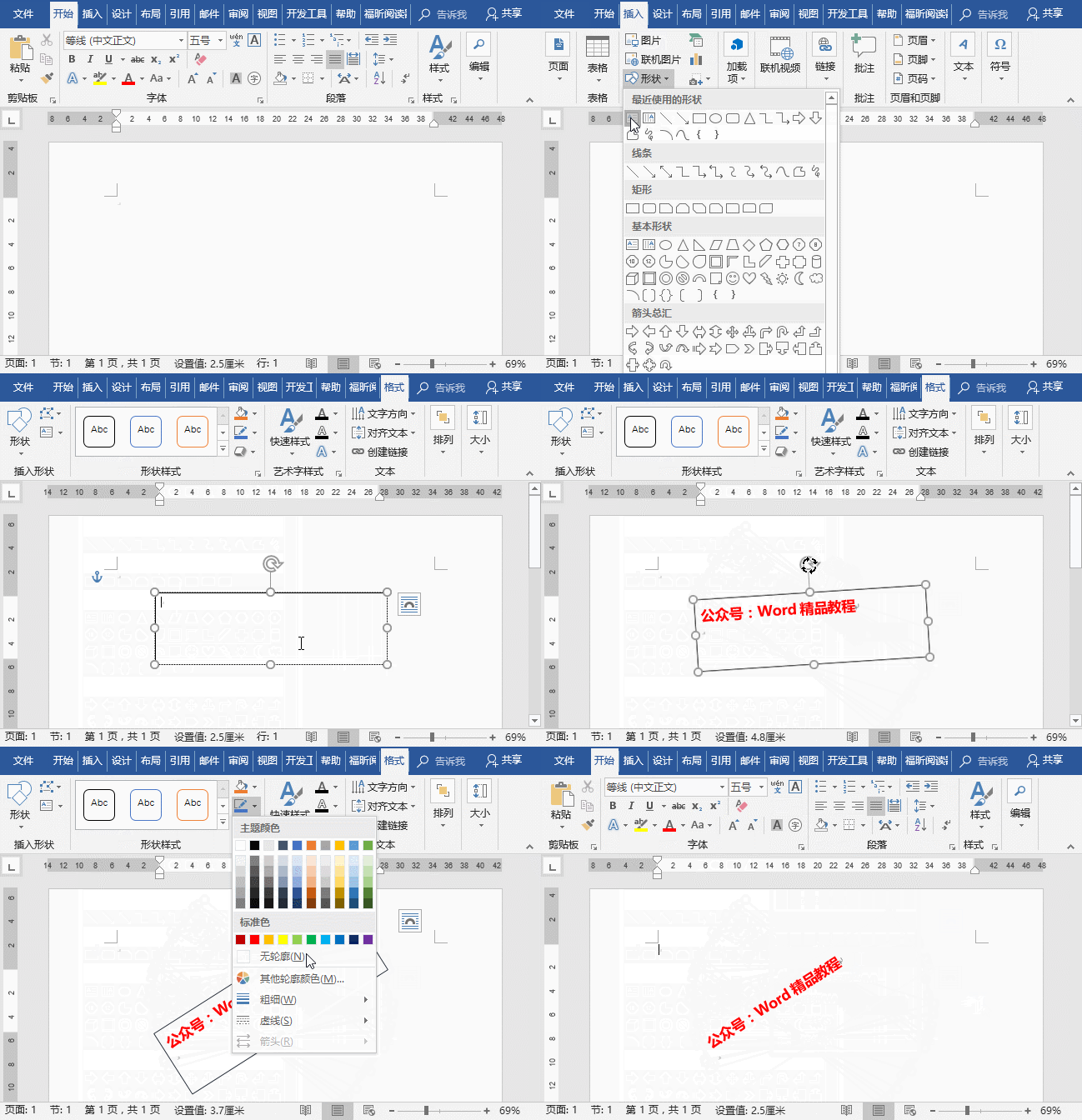
可在【格式】-【形状样式】组中单击"形状轮廓"按钮,选择"无轮廓"命令
展开全部 单击photoshop 工具栏上面的 窗口 选项 在下拉菜单中选择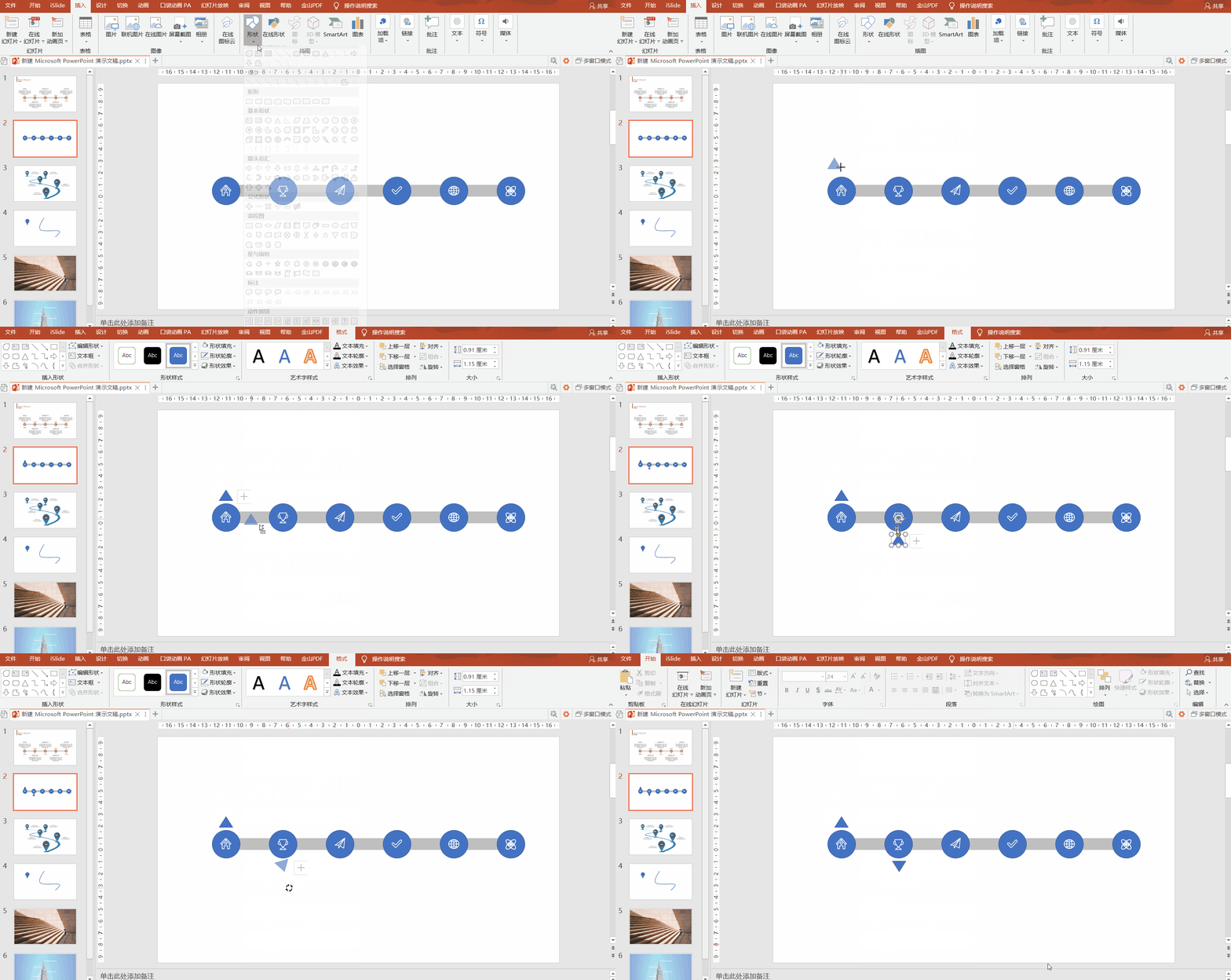











 100张动态图以及对应出处