gif,选中数据插入 【柱形图】—— 【堆积柱形图】;分别选中图表中辅1
2022-06-23 来源:动态图库网
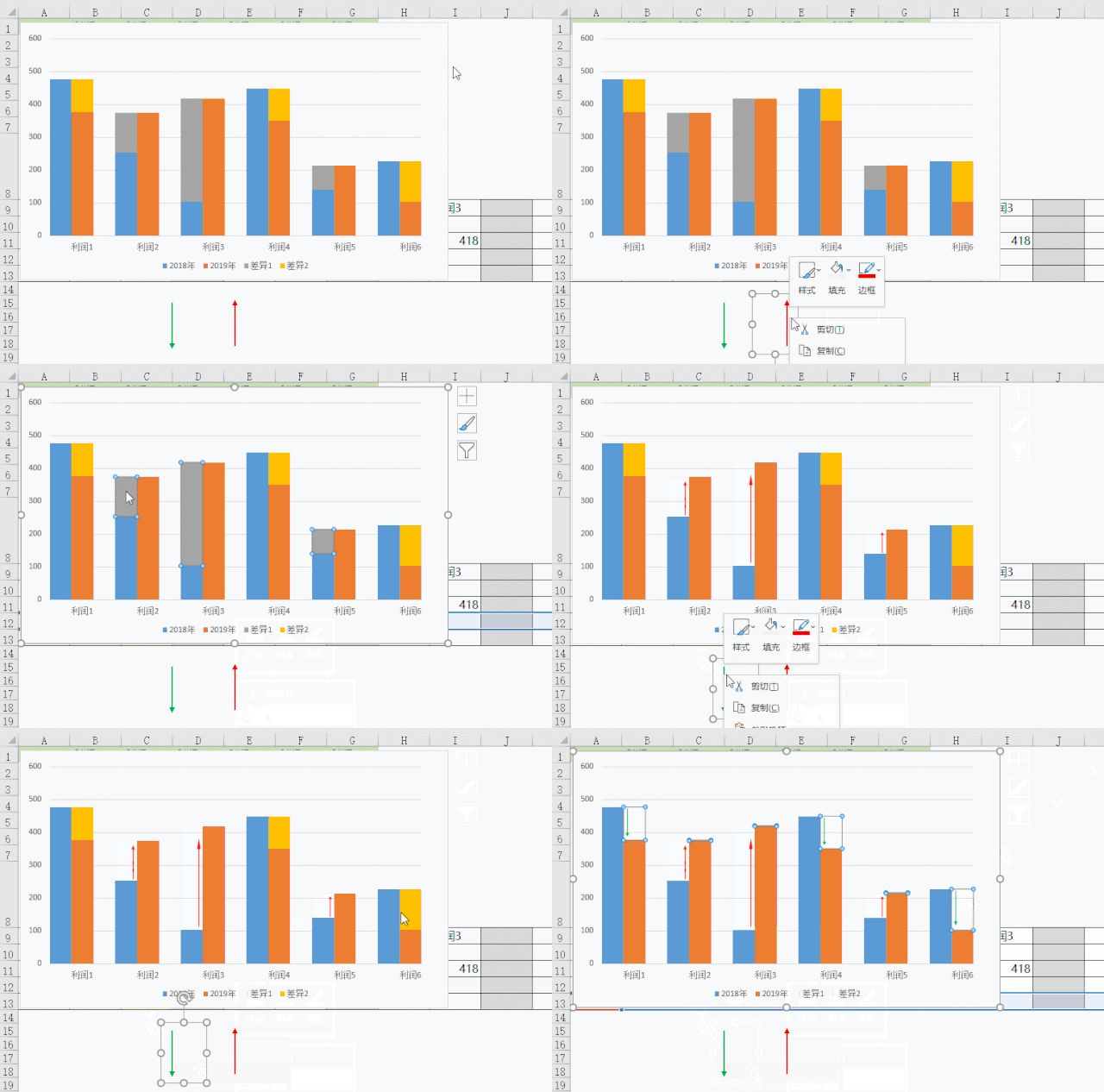
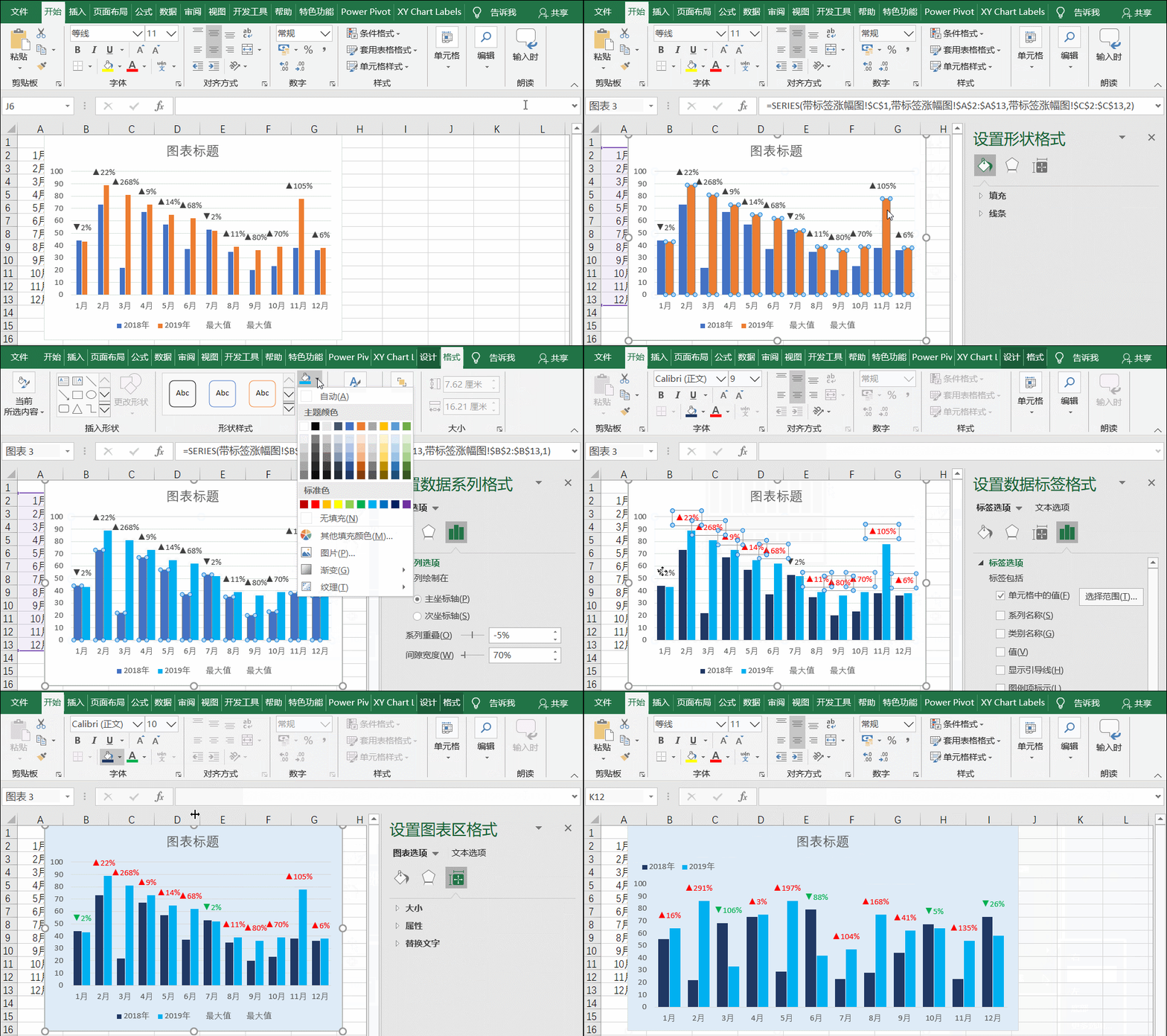
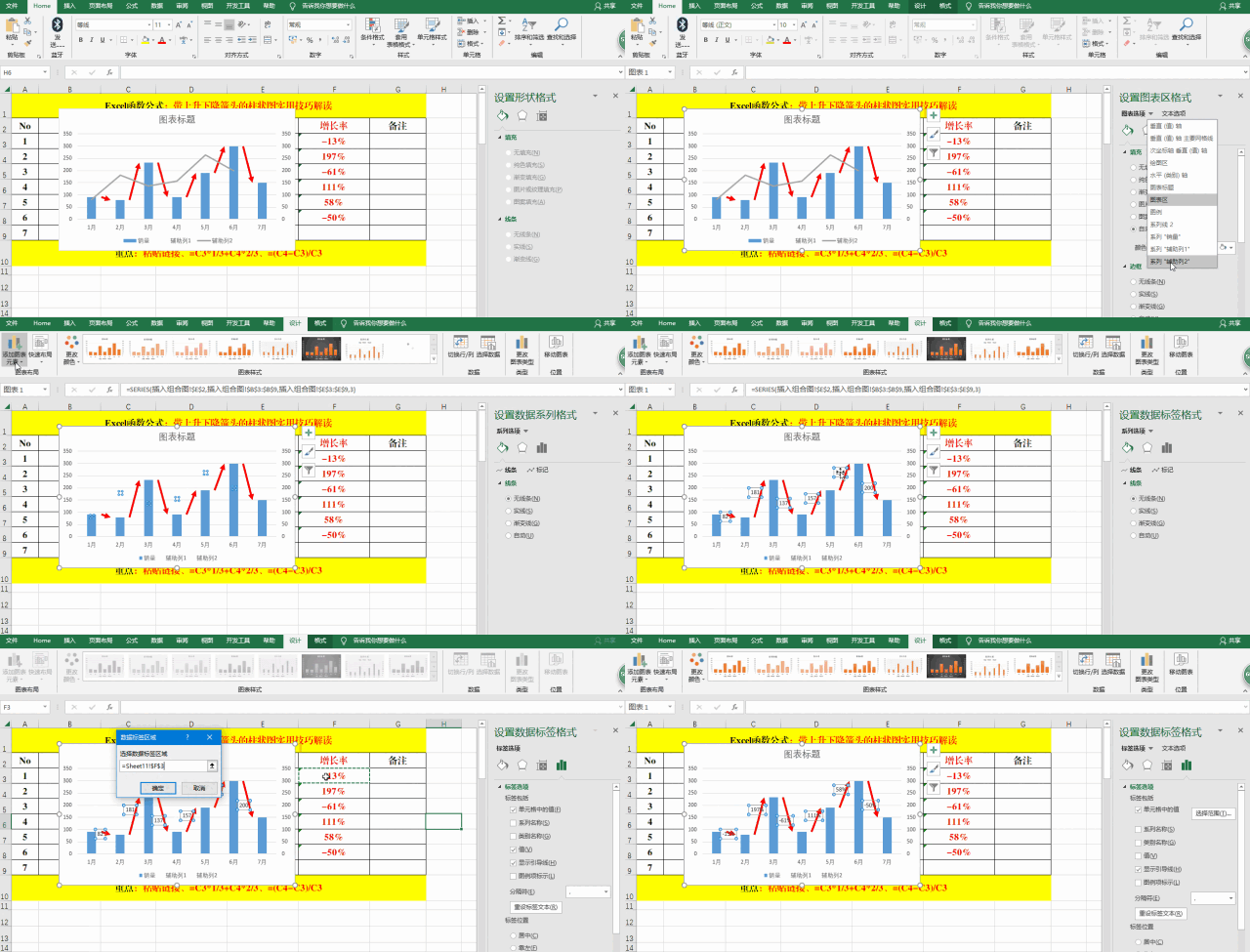
图表元素,最终的年份数据对比图完工:这种带箭头的柱形图在年终数据
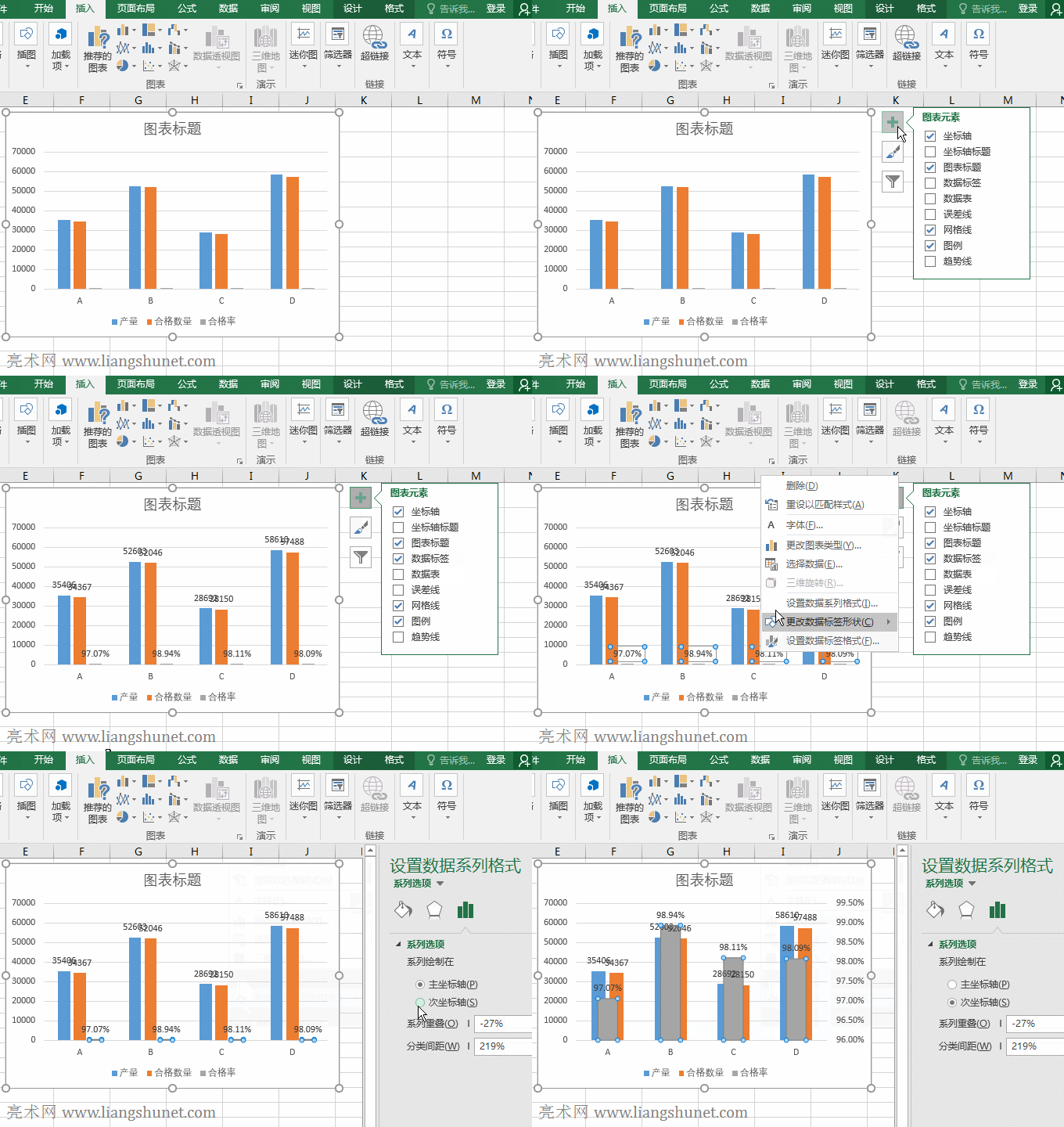
选择表格数据,执行"插入"菜单-"插图"-"二维柱形图"-"簇状柱形图"
1,先选择数据,点击插入—图标—柱形图;第一步:插入图表,调整图表格式
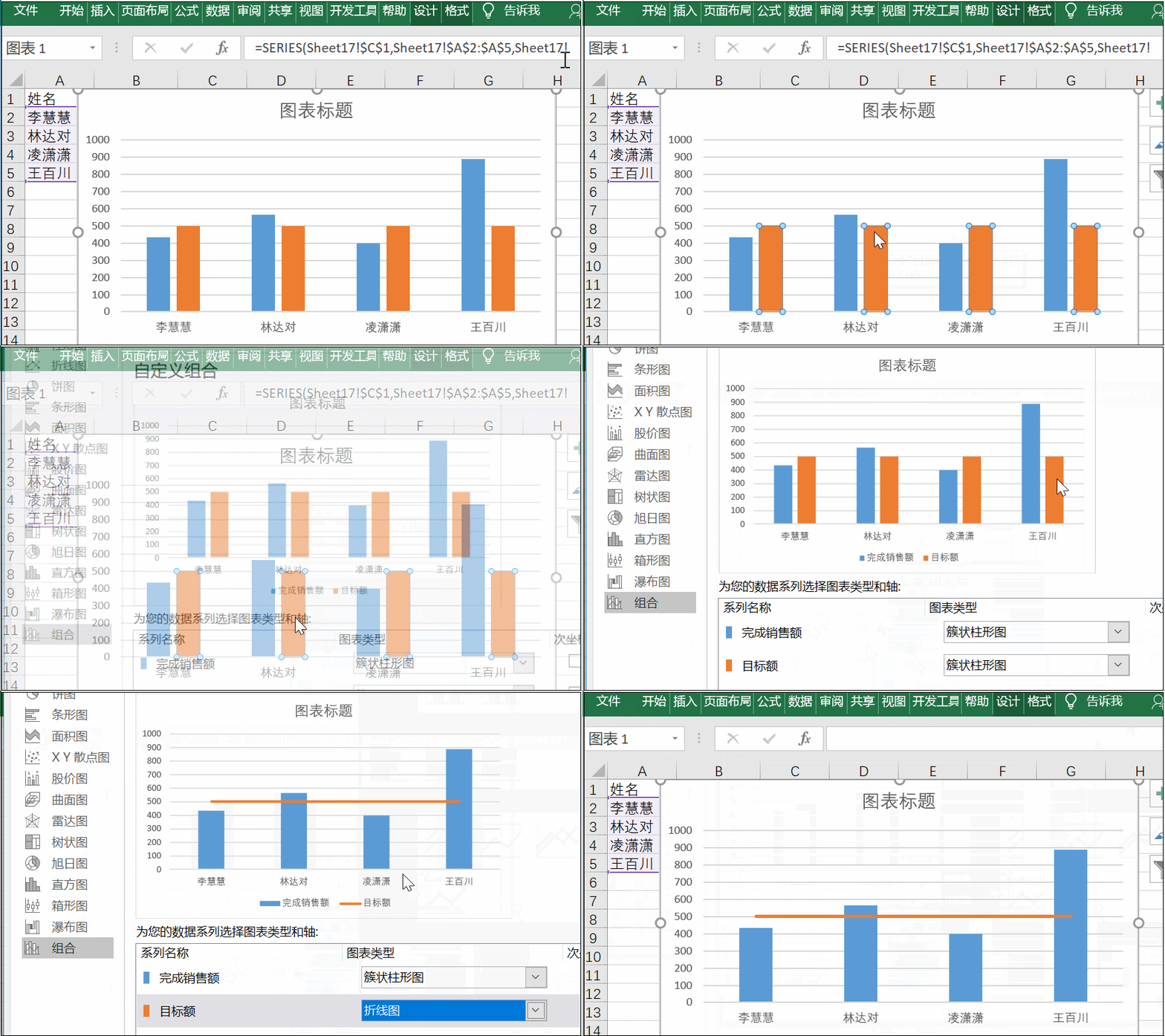
excel柱形图中插入折线图的方法:插入多个数据系列→选择需要转换为
图表分析丨基础图表1纯柱形图一样很炫酷
1284_944gif 动态图 动图
但可以显示数据标签,然后通过选中数据标签来选中柱形条
excel图表柱形图的高阶应用超过预警值柱子颜色会变化
如何做堆叠柱形图
1,图表的位置可以根据实际情况决定,并不一定要在数据源的上方.
图表效果:操作步骤:1,选中数据源区域,同时按住键盘的alt和 =,快速
1, 插入柱形图 选中数据——【插入】——【图表 - 二维柱形
老外做的这个excel柱形图表为什么这么漂亮excel案例
以同样的形式,添加下降幅度: 选中折线图→添加数据标签
图表| 作为颜值党的你,你的柱形图拿的出手吗?
一步一步教你excel三维柱形图,让你的数据图表高端大气上档次
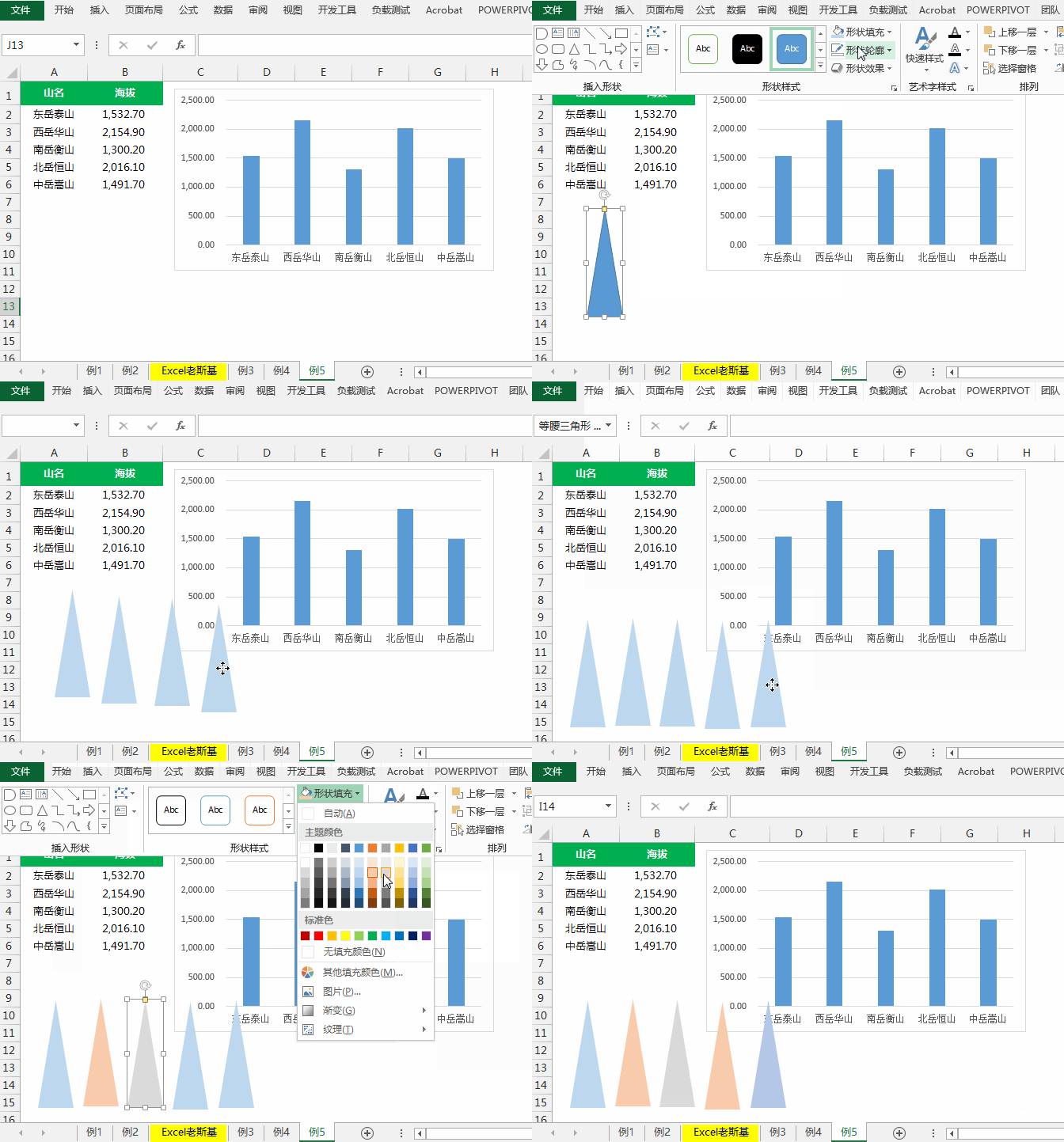
柱形图到圆柱图让数据更优雅的说话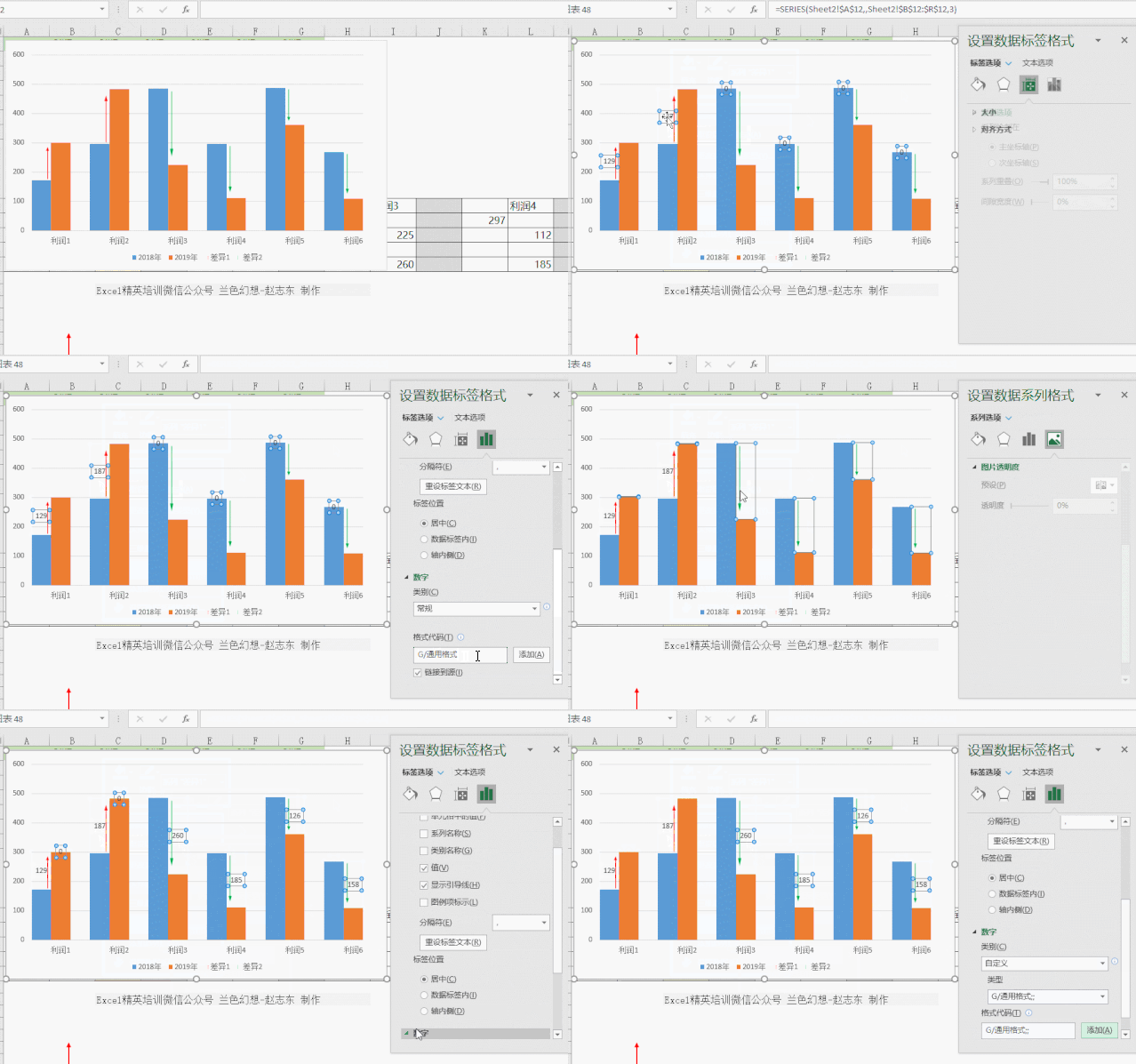
再删除多余的图表元素,最终的年份数据对比图完工:这种带箭头的柱形图
直方图之排列图高顿君以前分享过此类图表,但需要用辅助公式或数据
53 dhzxh|六级 1,把你要做图的数据区选取 2,菜单中的"插入"--"图表"
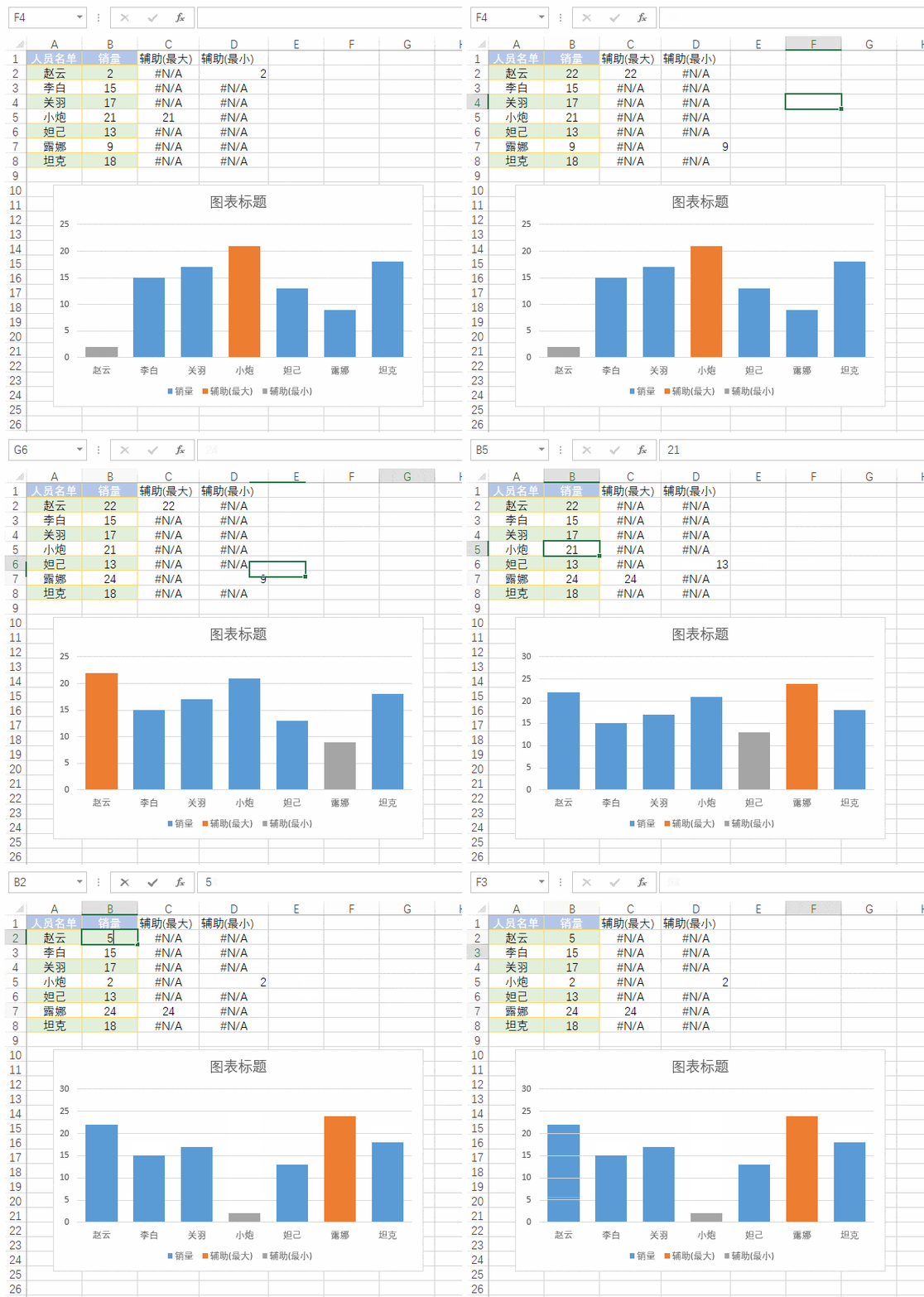
excel柱形图表最大最小值随数据变更,只需5步即可实现
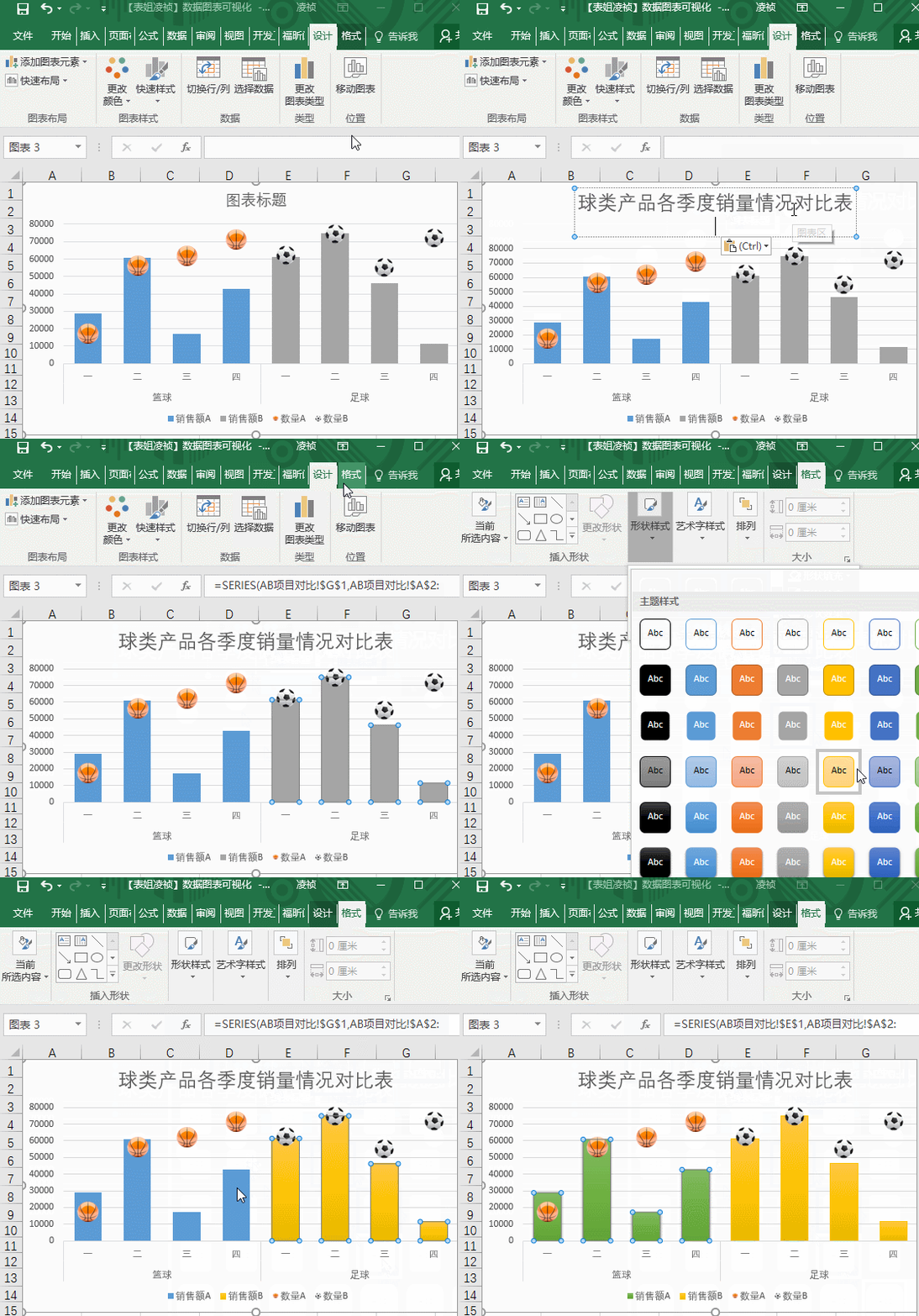
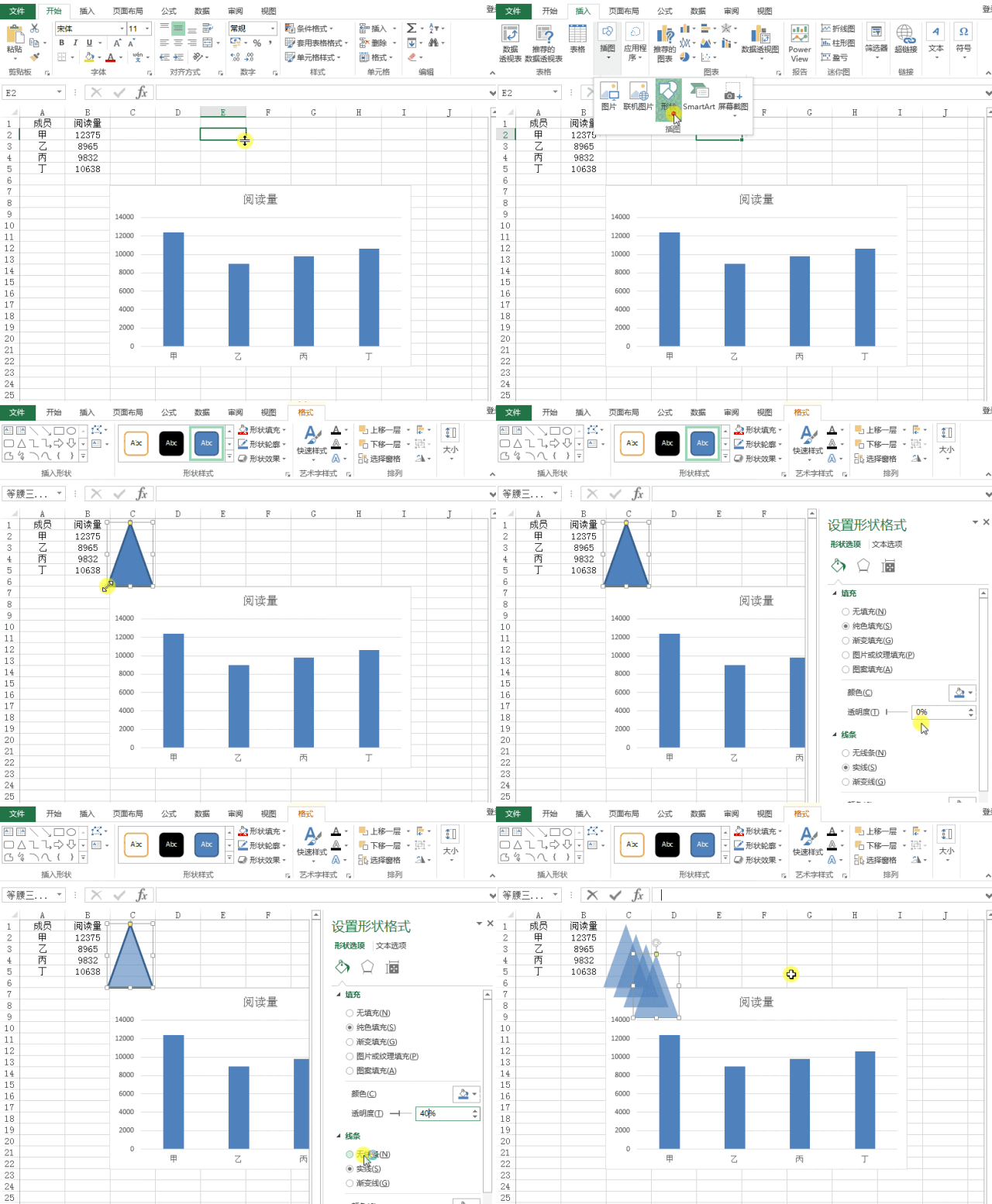
1. 同样先添加图表后,插入形状,我们选择五角星作为例子,再
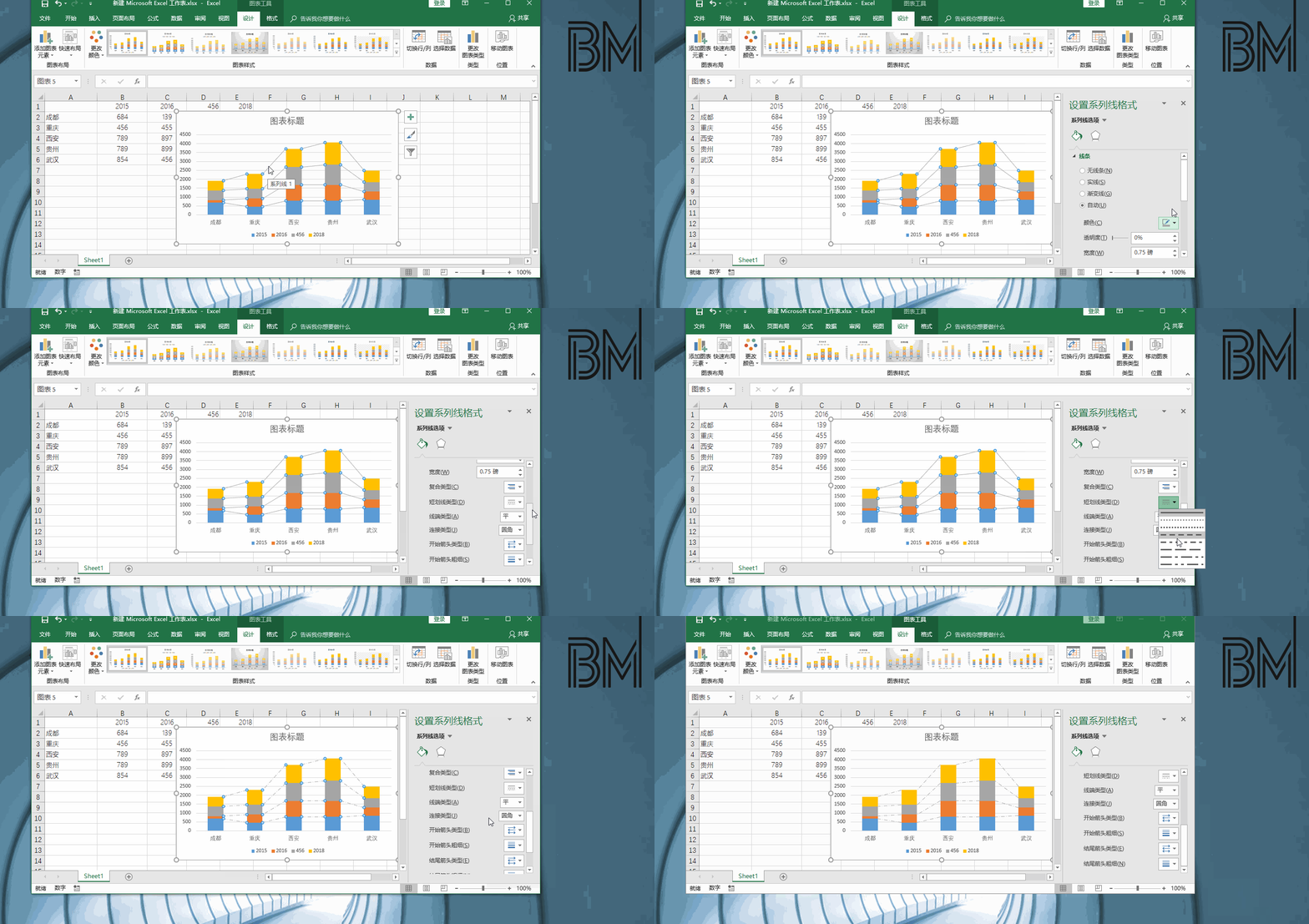
方法: 1,单击【设计】-【添加图表元素】-【线条】-【系列线】.
excel图表柱形图的高阶应用超过预警值柱子颜色会变化
数据源表: 制作步骤: 1,插入柱形图 选取区域,插入 - 柱形图 2,删除y
插入 - 柱形图 - 堆积柱形图 再选中图表- 切换
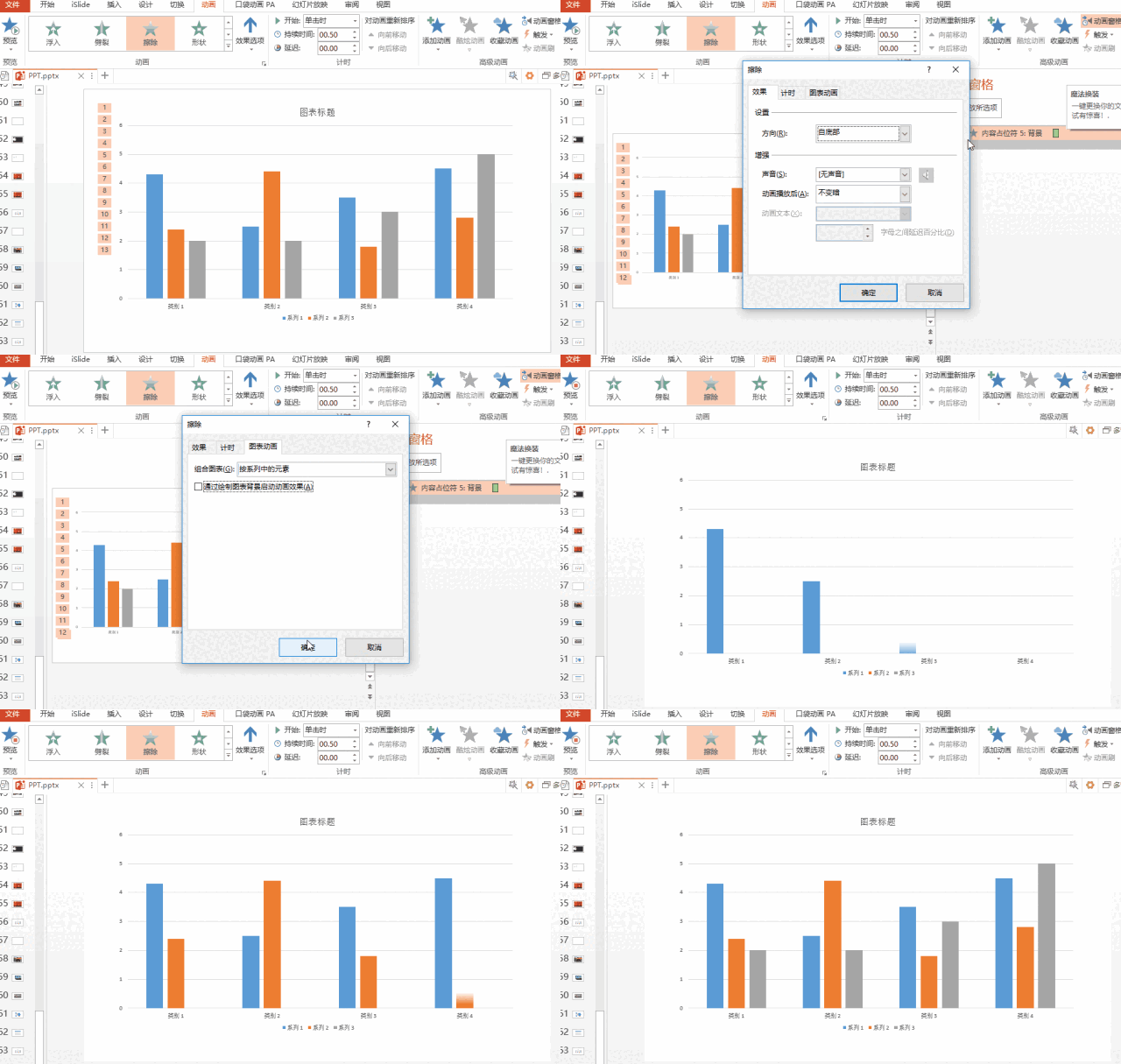
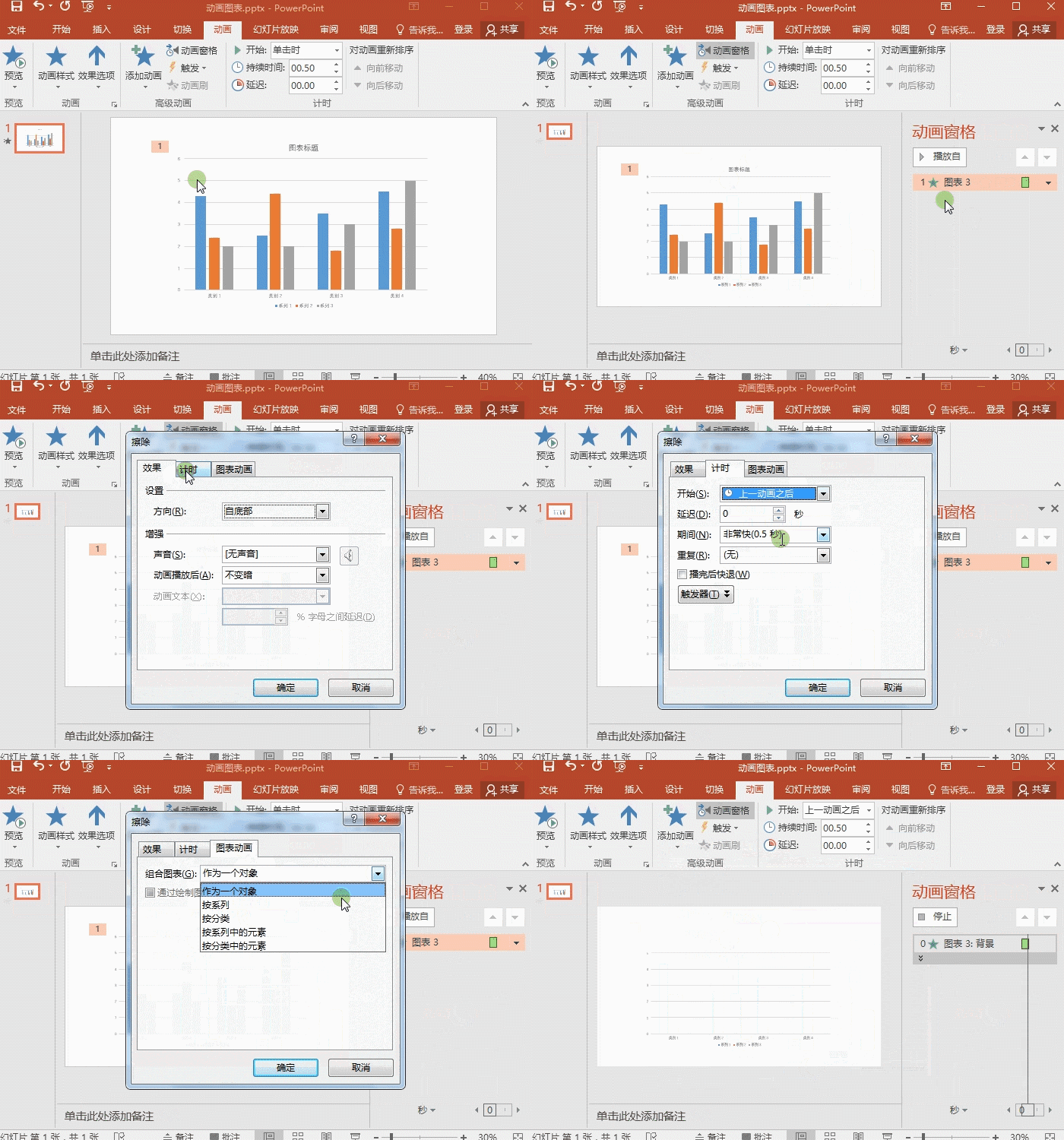
菜鸟ppt动画教学动态柱形图表动画教学
之后点击插入,在柱形图中选择二维图表.
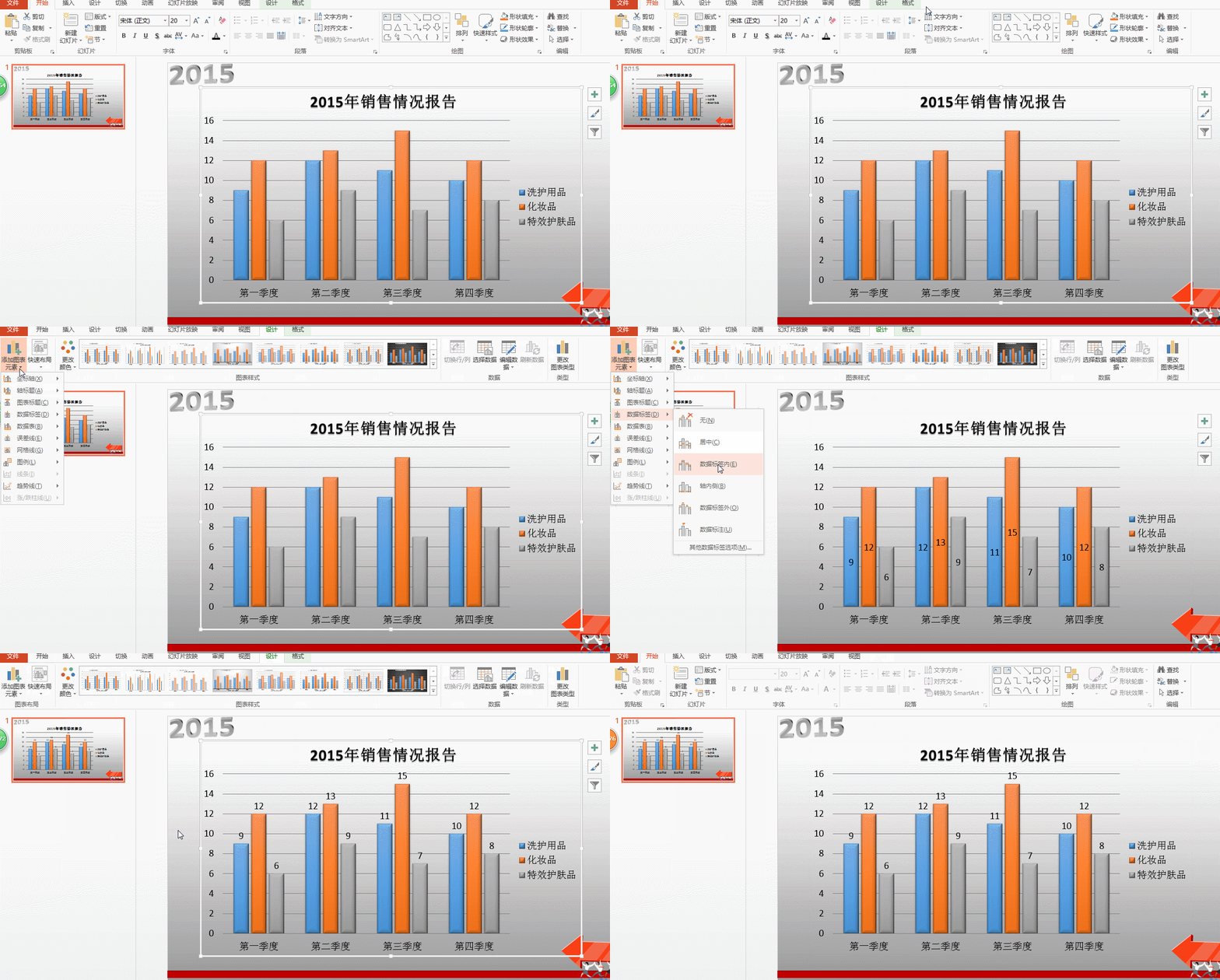
在powerpoint中,默认插入图表的数据标签不会显示出来,如果我们希望
选中图表-设计-添加图表元素-线条-系列线条即可接着我们只需添加柱形









 剧情gif
剧情gif