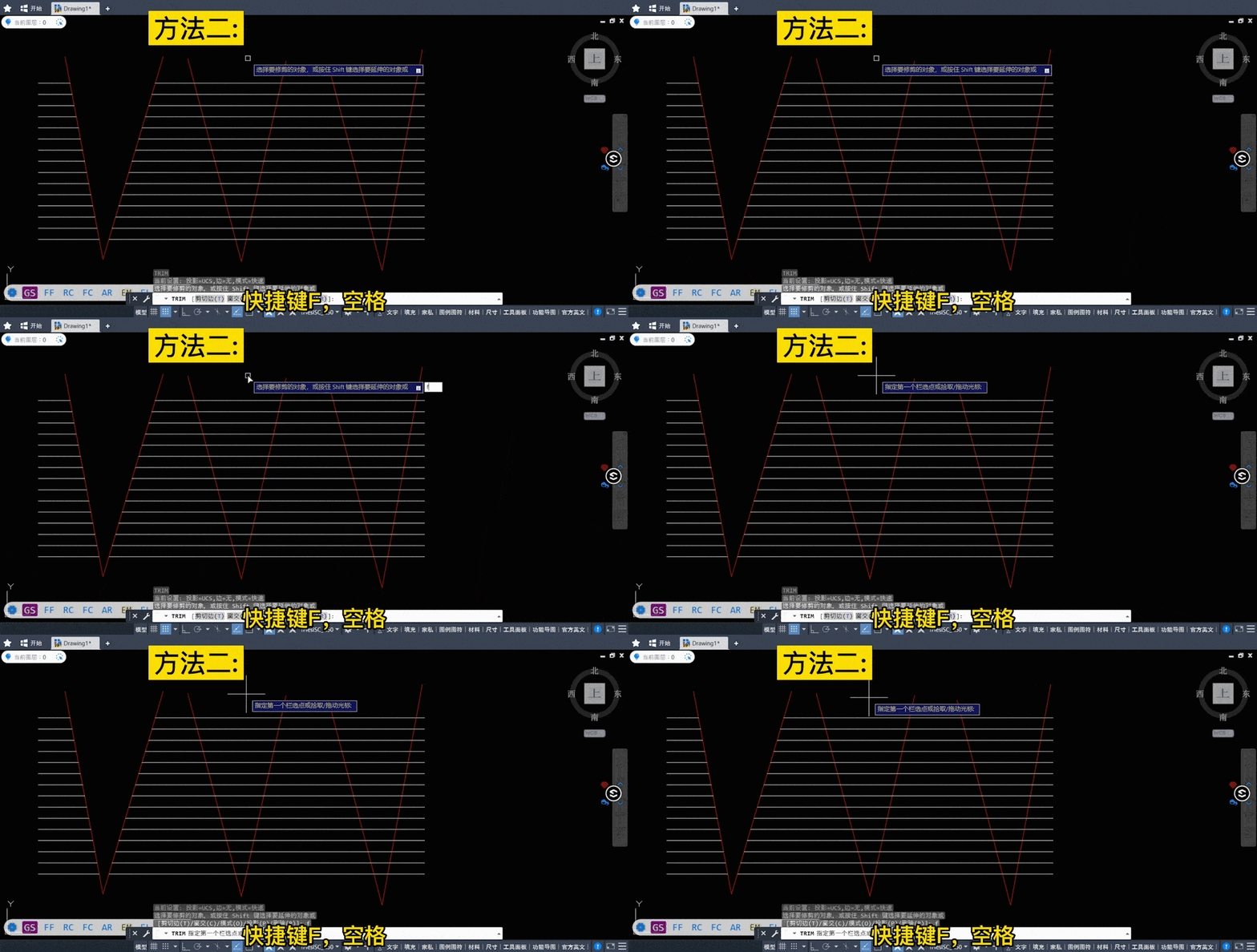
画线条,线条经过的地方就都修剪完成啦方法三:快捷键tr,空格gif方法三
2022-06-24 来源:动态图库网

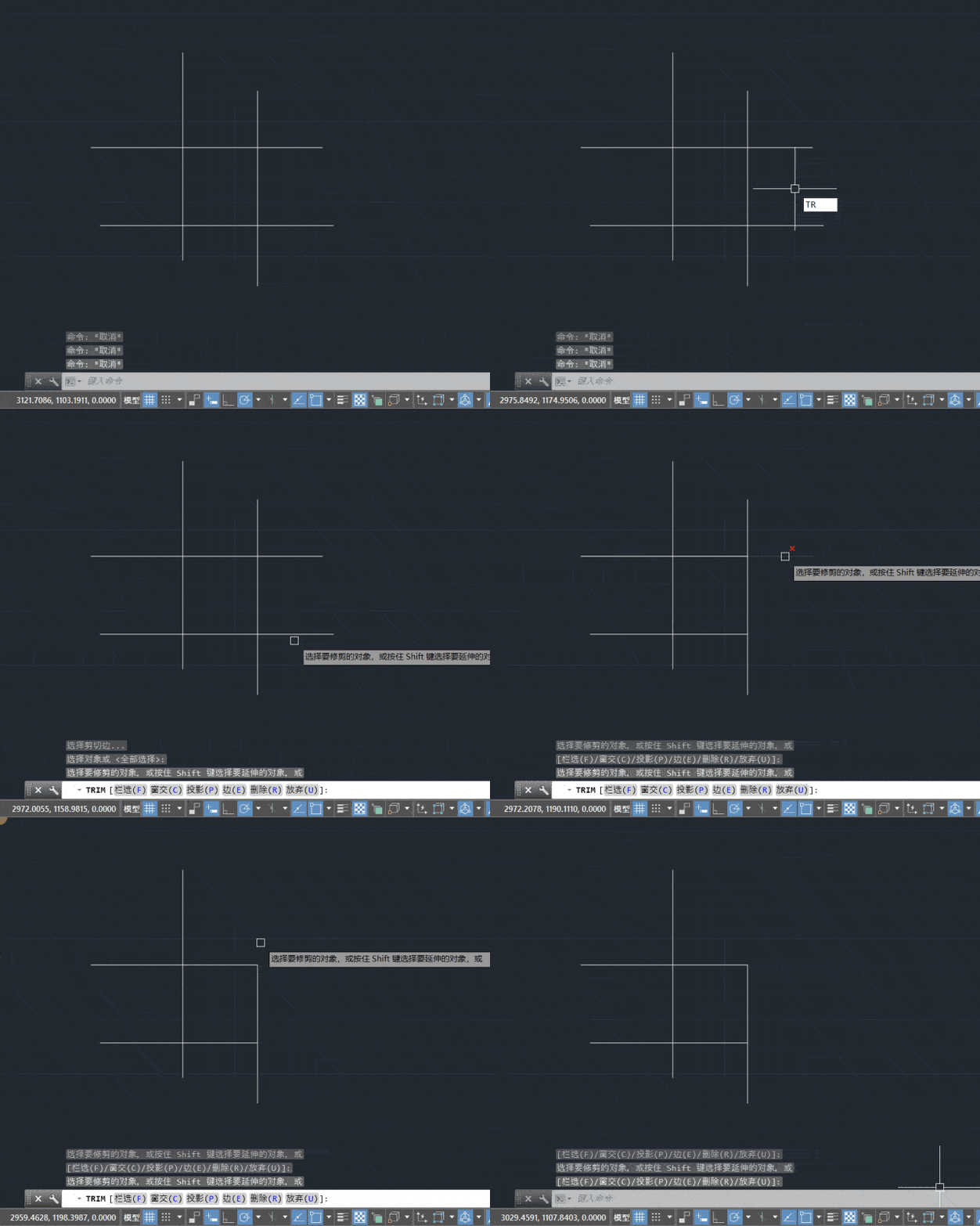
我们选择右边的竖线,然后按一下空格键
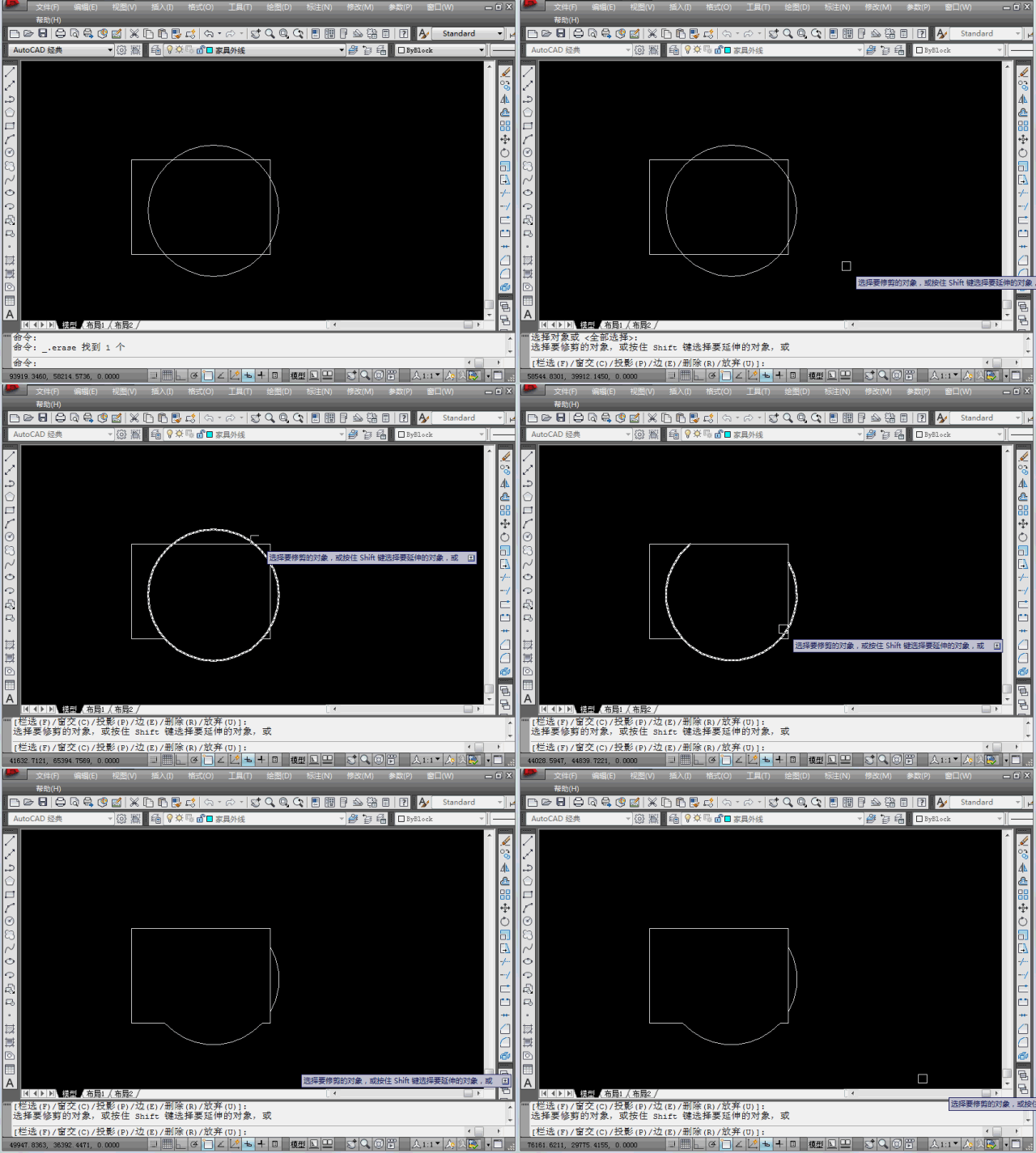
tr,空格 输入快捷键f,空格 用鼠标画线条,线条经过的地方就都修剪完成
方法一: 比如我们要修剪掉红色线条内的白色线条 输入快捷键tr,空格
(3)快捷键:tr tr空格两次即可修剪
注意:tr输入命令后空格2次可以修剪任何对象.
方法一: 比如我们要修剪掉红色线条内的白色线条 输入快捷键tr,空格
注意:tr输入命令后空格2次可以修剪任何对象.
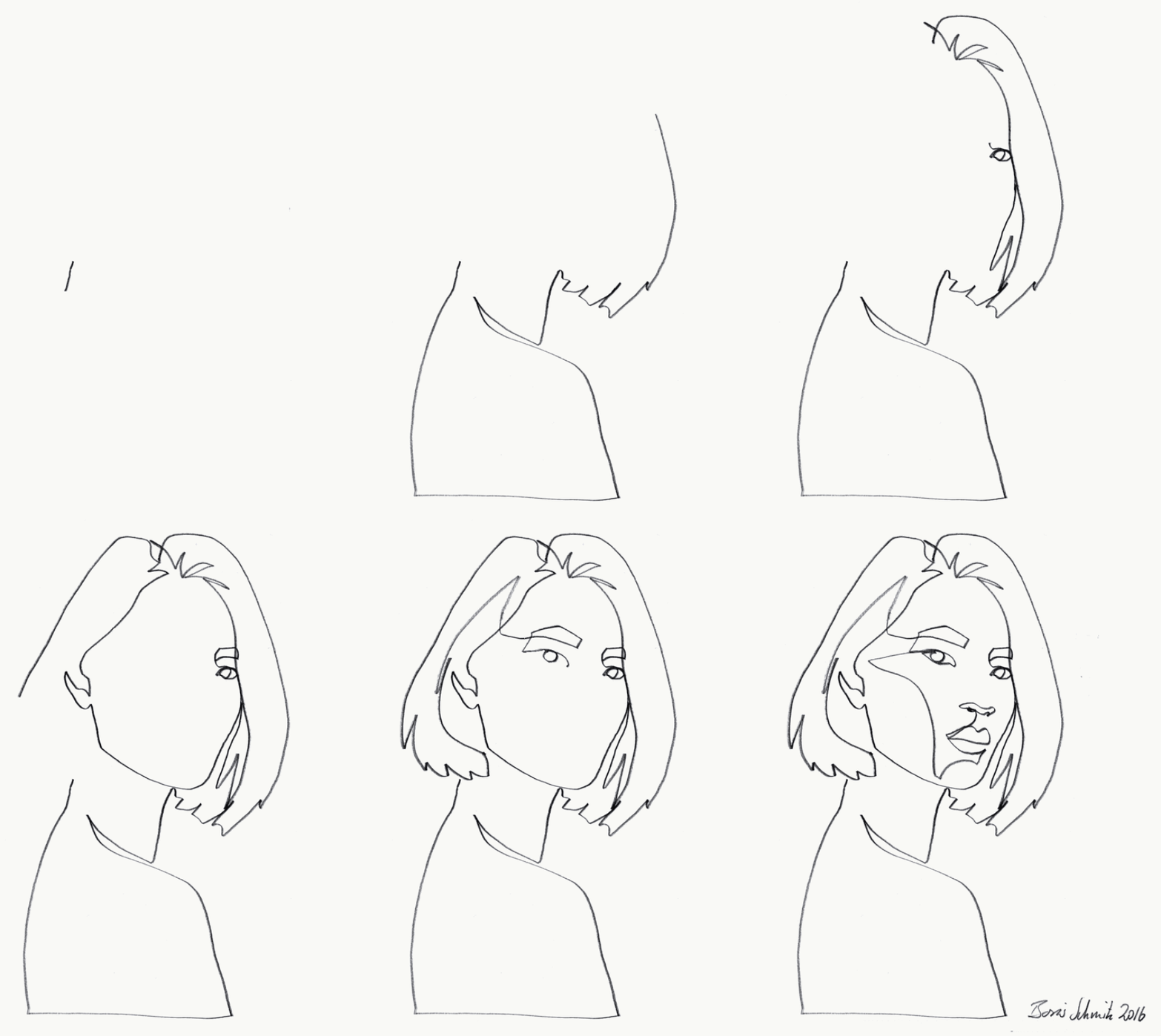
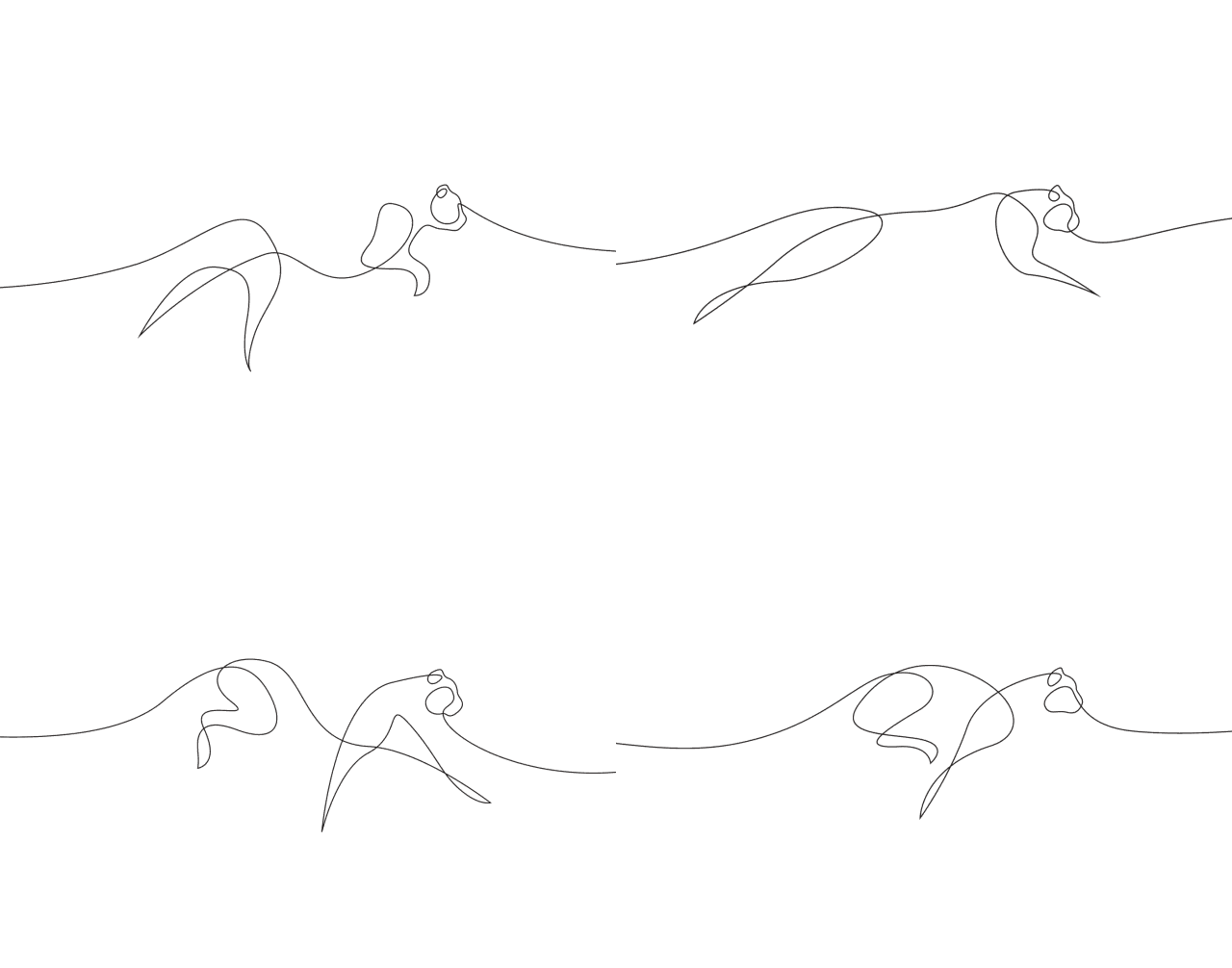
一根线条竟能把人像画得如此传神你要不也试下
720_549gif 动态图 动图
tr空格两次即可修剪(3)快捷键:tr(2)修改功能区:修改→修剪按钮(1)
野动画简单的线条动画做出逼格可不简单
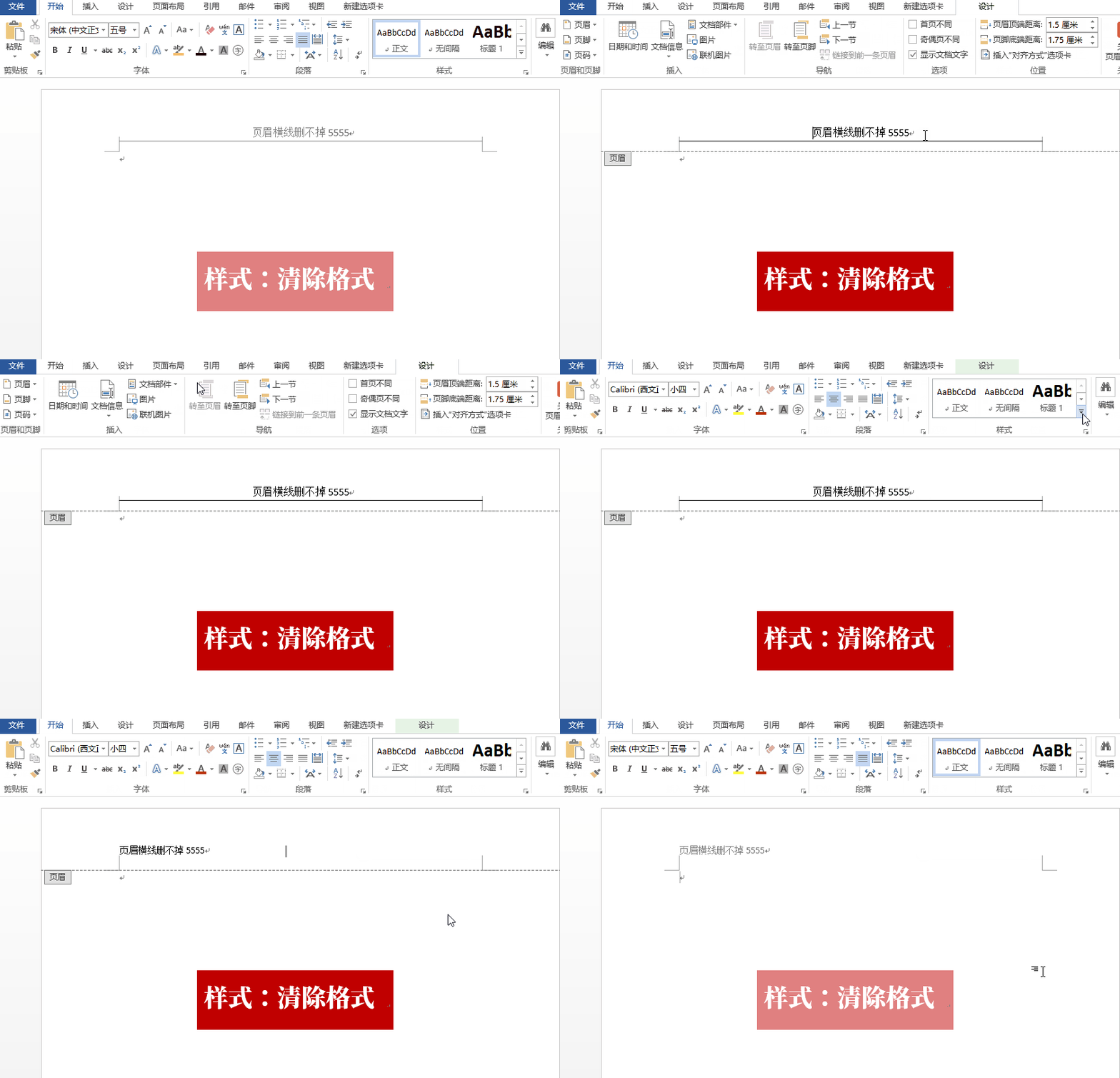
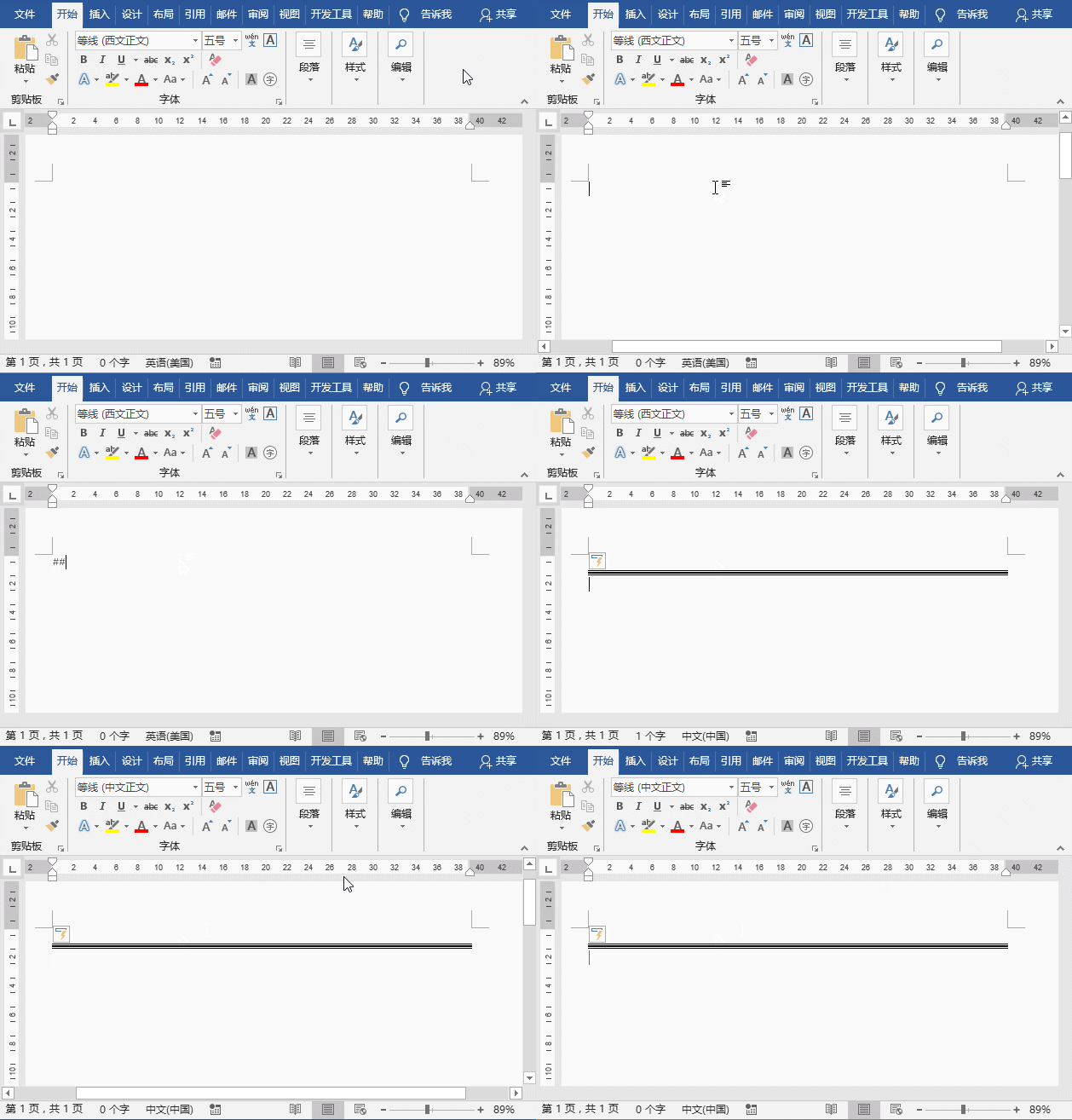
清除格式首先我们可以通过快捷键来删除页眉横线,方法很简单,你只需要
mg案例_如何使用ae制作线条滚动的色彩效果
方法三: 快捷键tr,空格 直接用鼠标画线条,这样白色线条就修剪完成啦
输入tr连按两次空格,默认所有的对象都是修剪的边界,这样只要点击两点
在画圈的过程中调整力度通过线条的粗细浓淡来表现主体下面就是他用这
350_420gif 动态图 动图
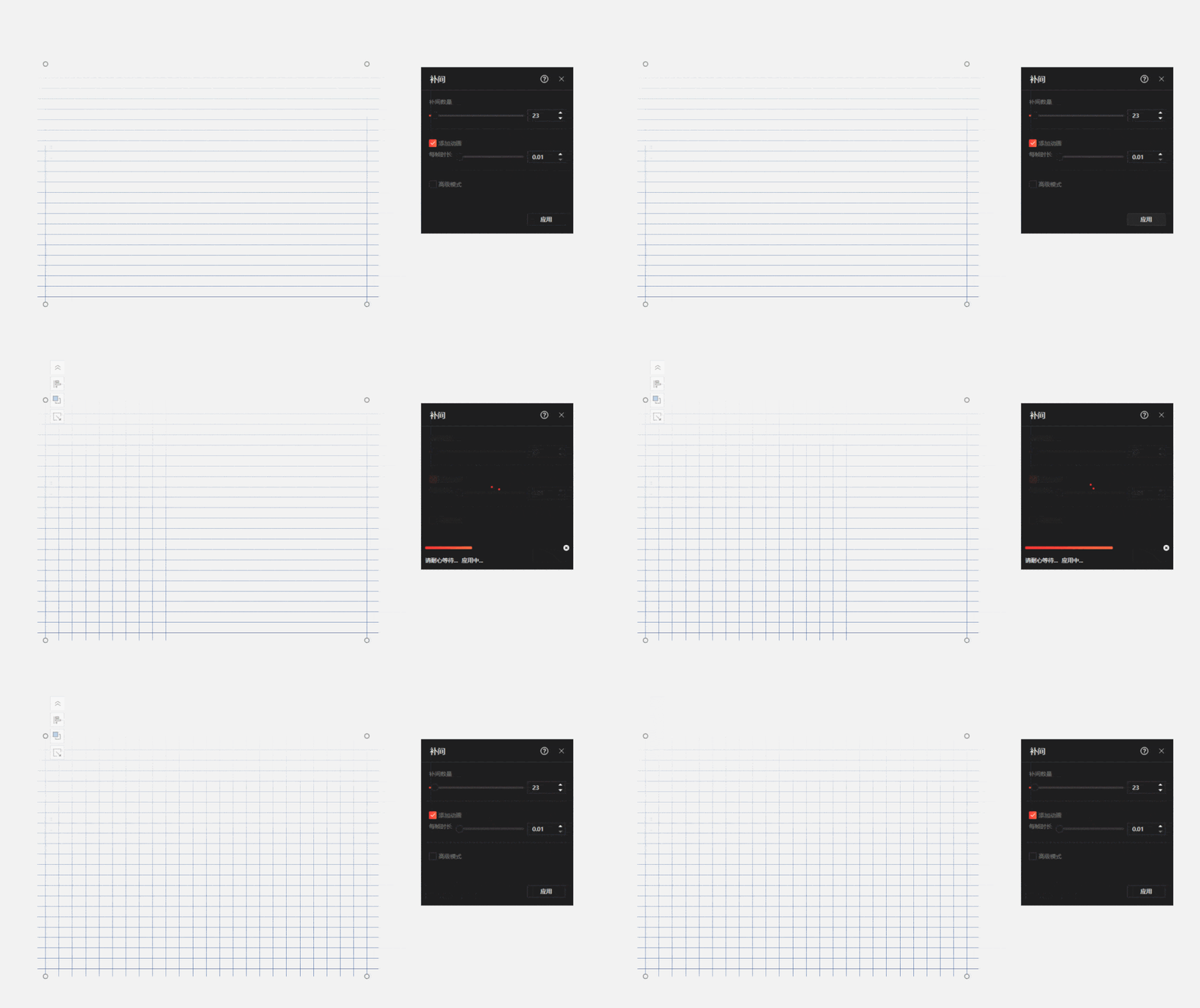
步骤3:要进行混合并填充线条之间的空白,请选择"混合"工具,然后单击
别忙,我们来分析一下它的原理 首先把线条拆开 完成!
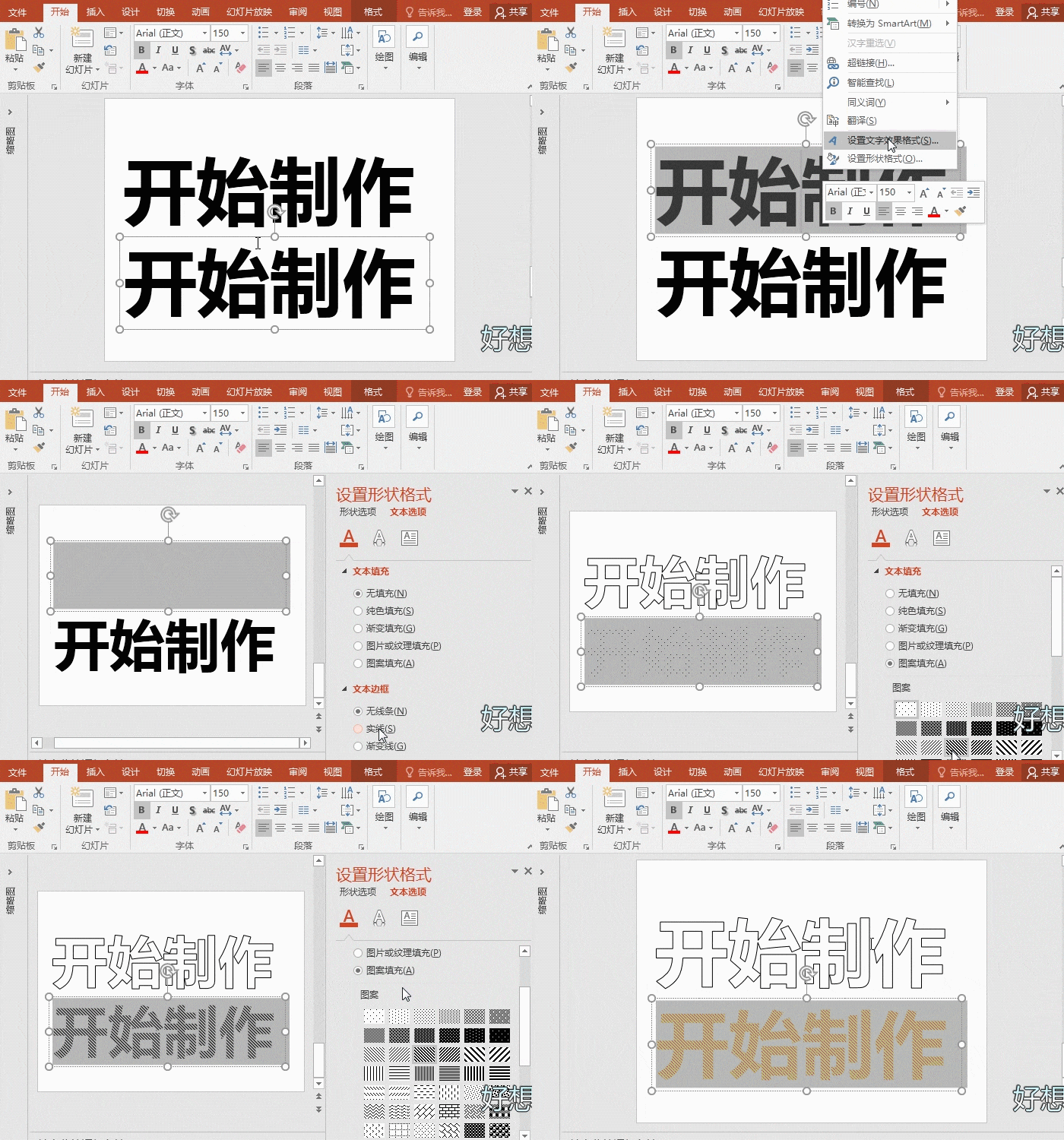
ppt制作线条字体一分钟学会
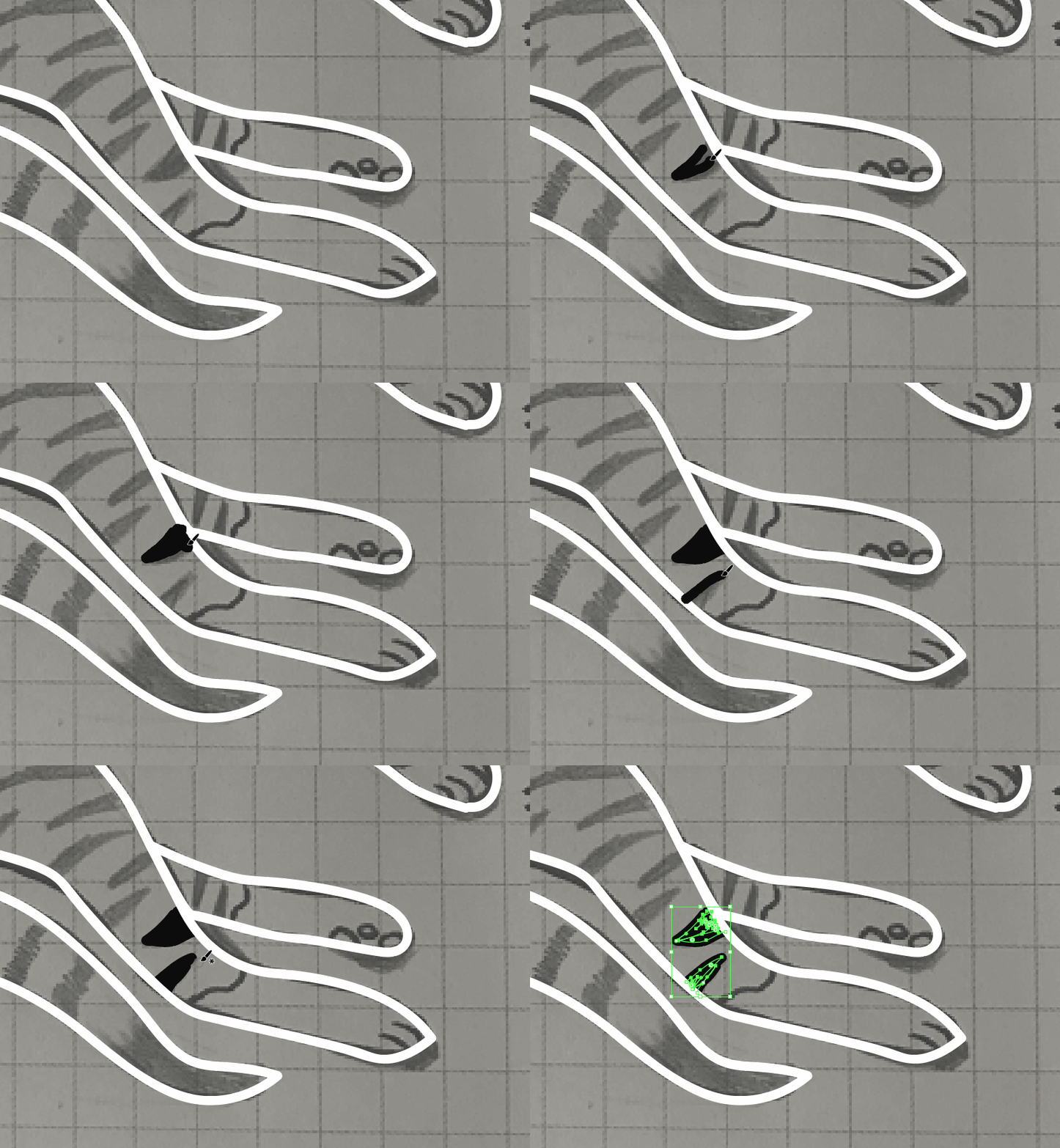
(一坨线) 其实画笔工具里面藏着——斑点画笔工具(快捷键 shift b )
1440_706gif 动态图 动图
看起来很甜美,我们可能会失去红楼指引,并开始收紧我们行走角色的线条
word操作技巧:不同类型线条插入方法汇总
480_247gif 动态图 动图
意想不到用word许多年居然不知插入线条有这么多种方法
737_521gif 动态图 动图
(3)快捷键:tr tr空格两次即可修剪
11,修剪线条
621_557gif 动态图 动图











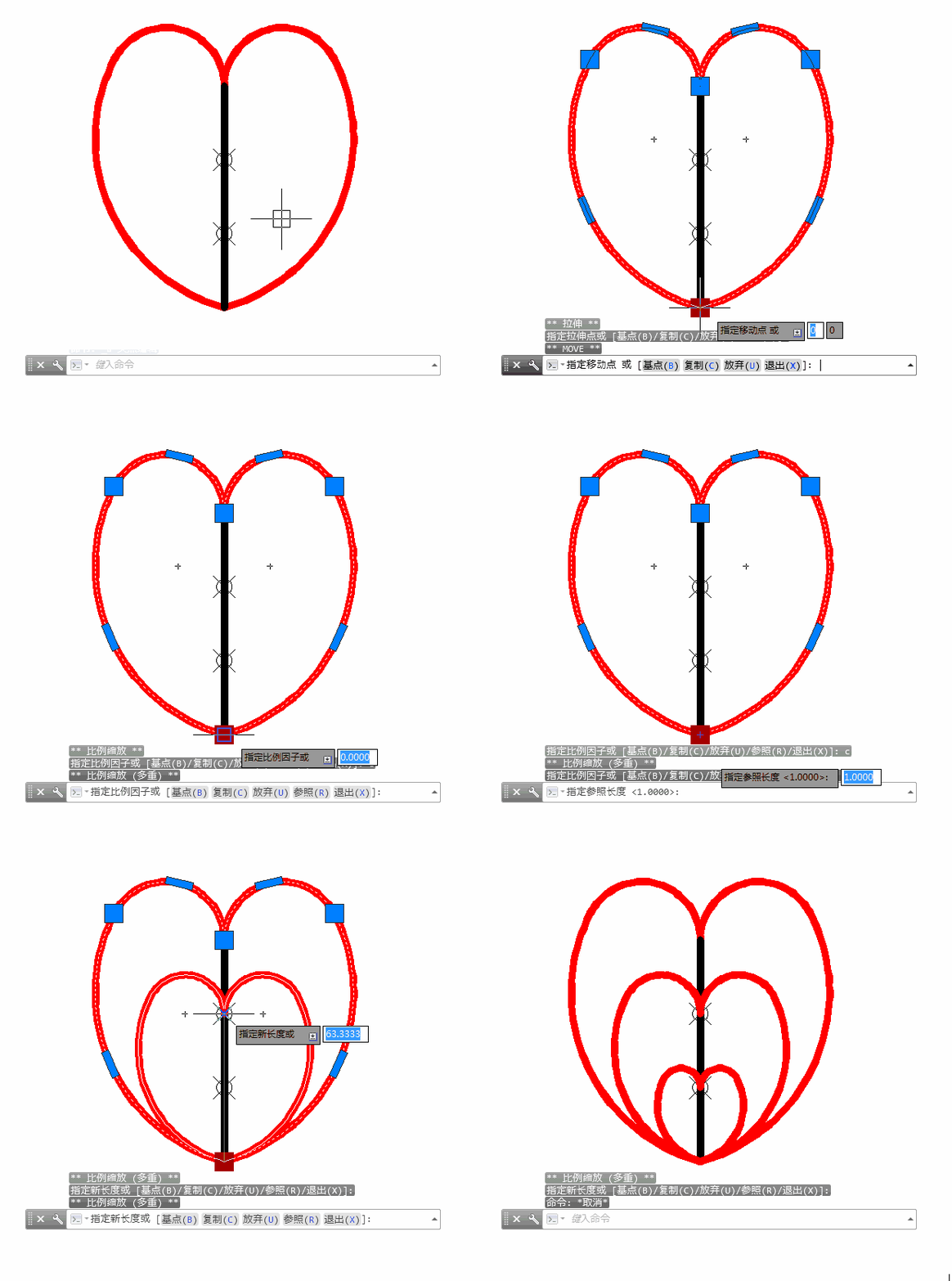
 剧情gif
剧情gif