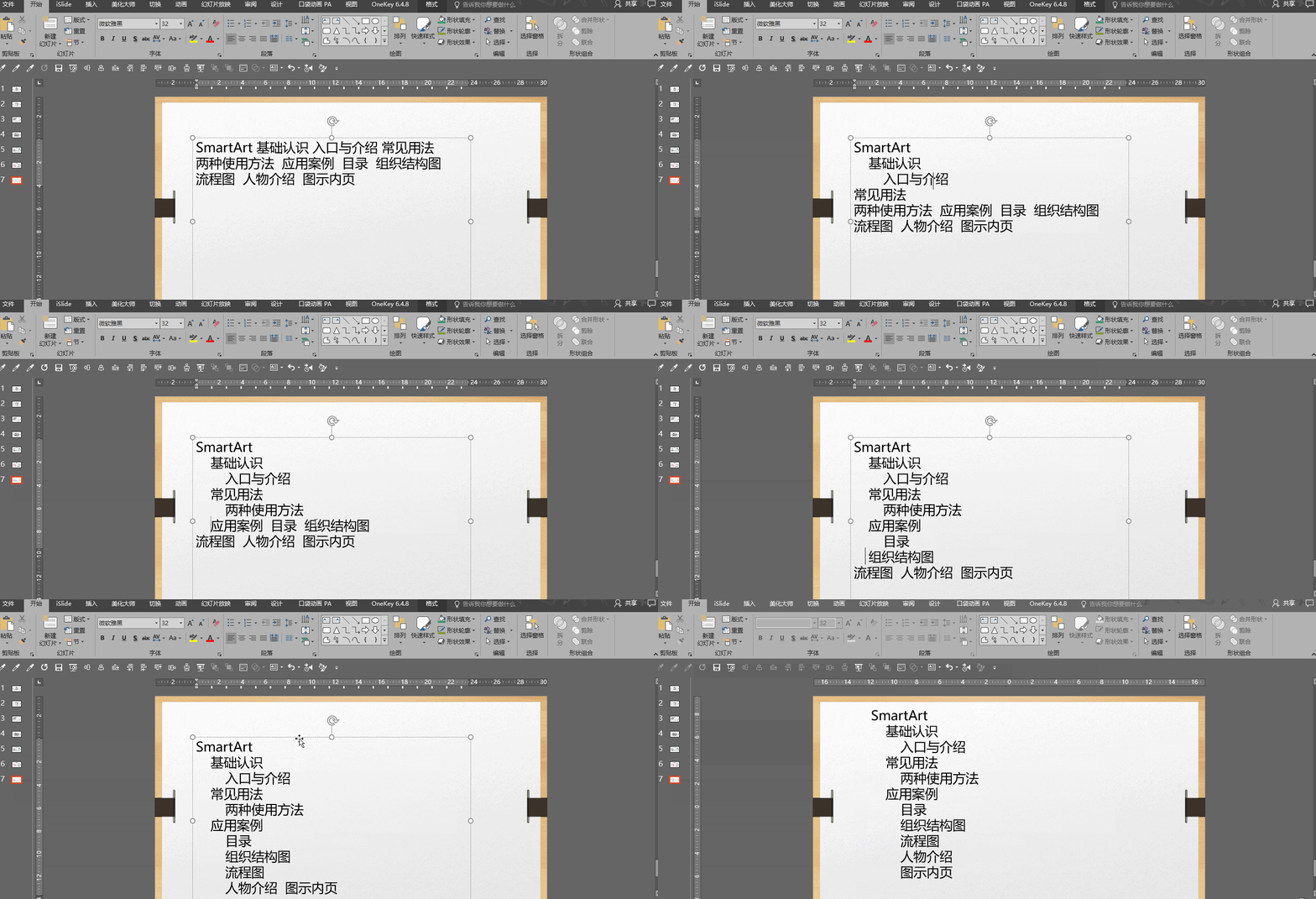
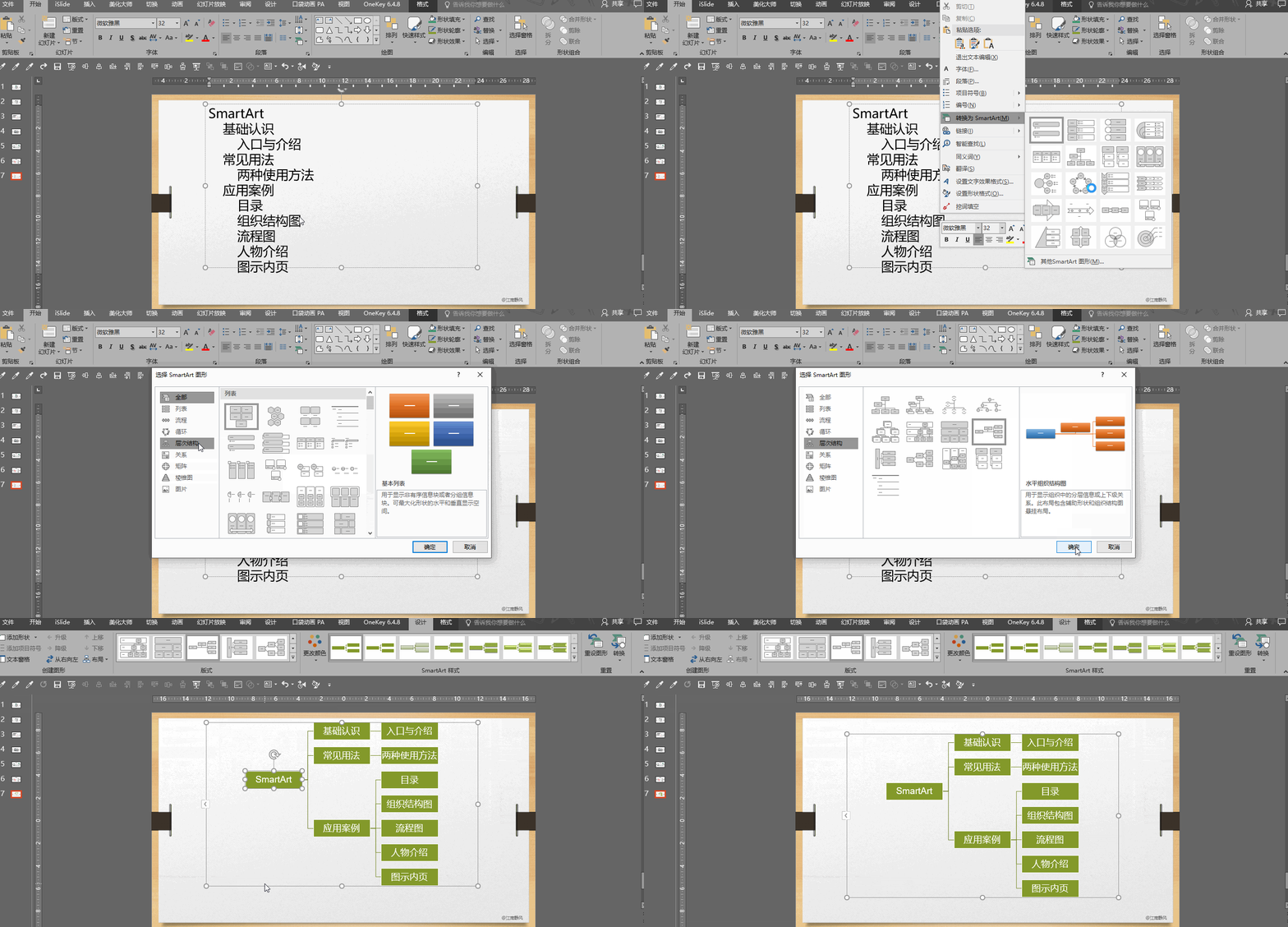
gif如下: 选中文本框,单击开始——转换为smartart,选择组织
2022-06-24 来源:动态图库网

全选文字点击右键转换为smartart
ppt 反用smartart 快速制作组织架构图 一个不错的捷径
你会用smartart制作组织结构图吗
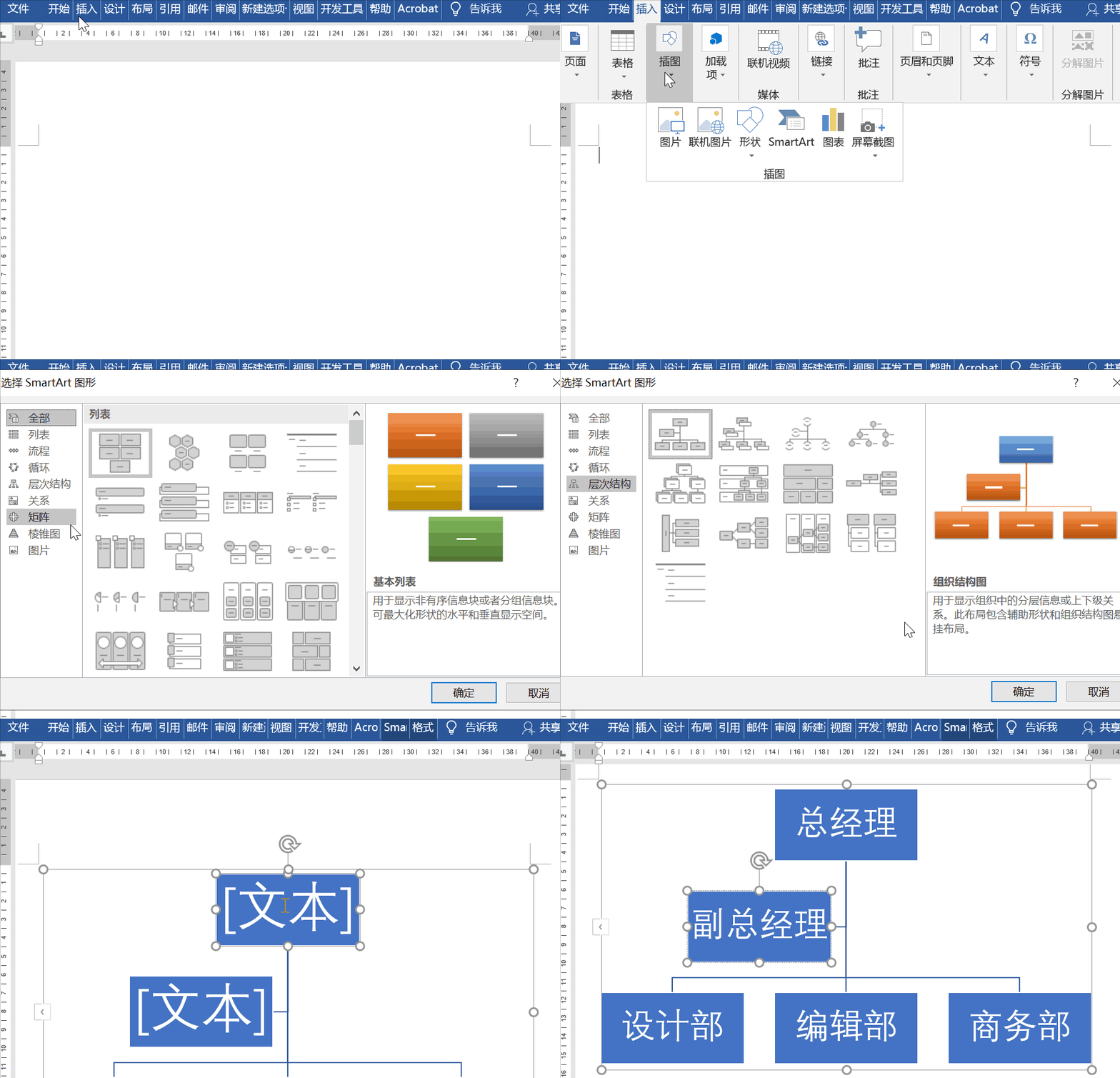
gif动态图教学-word技巧12-smartart图(实例)
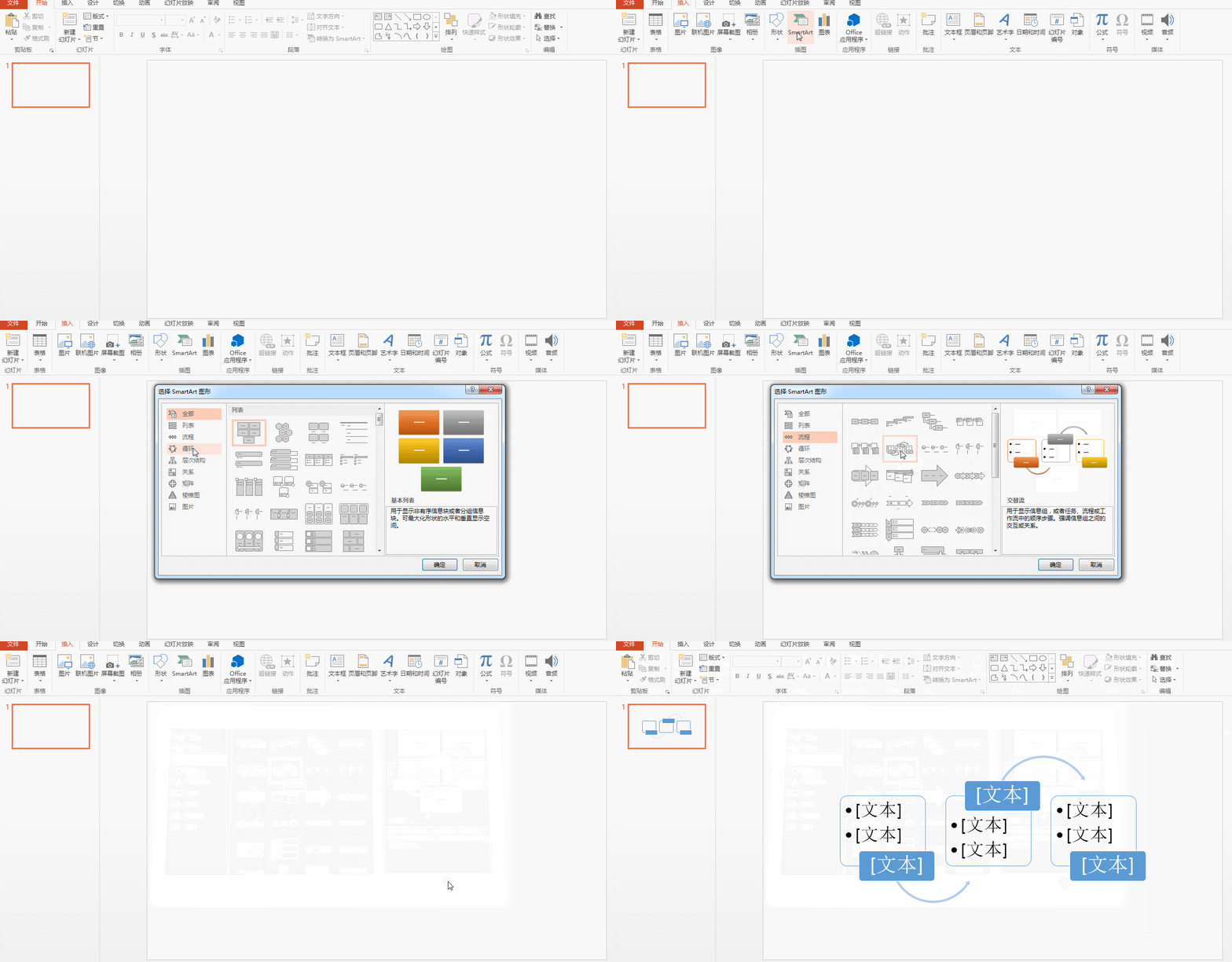
操作方法: ① 依次单击:【插入】 → 【smartart】 → 【列表】 → "
在smartart垂直框列表下方又添加了两个形状,但是后面的文本框没有
内置神器smartart,让ppt不再「杀马特」!
3 现在可以双击 文本框,进行标题编制 4 选择该smartart图形,然后在
"smartart工具|设计"选项卡中的"创建图形"功能组里添加形状(见下图)
excel2013怎么插入smartart图形并修改
ppt中smartart功能的常见使用方法
1076_605gif 动态图 动图
4/5 在同一个文本编辑框中,如何复制文本呢,其实还是大家平时常用
选中图形,单击smartart工具—设计选项卡,在创建图形中选择添加形状
操作方法: ① 依次单击:【插入】 → 【smartart】 → 【图片】 → "
② 选中文本框,点击开始菜单中的"转换为 smartart",选择框架结构样式
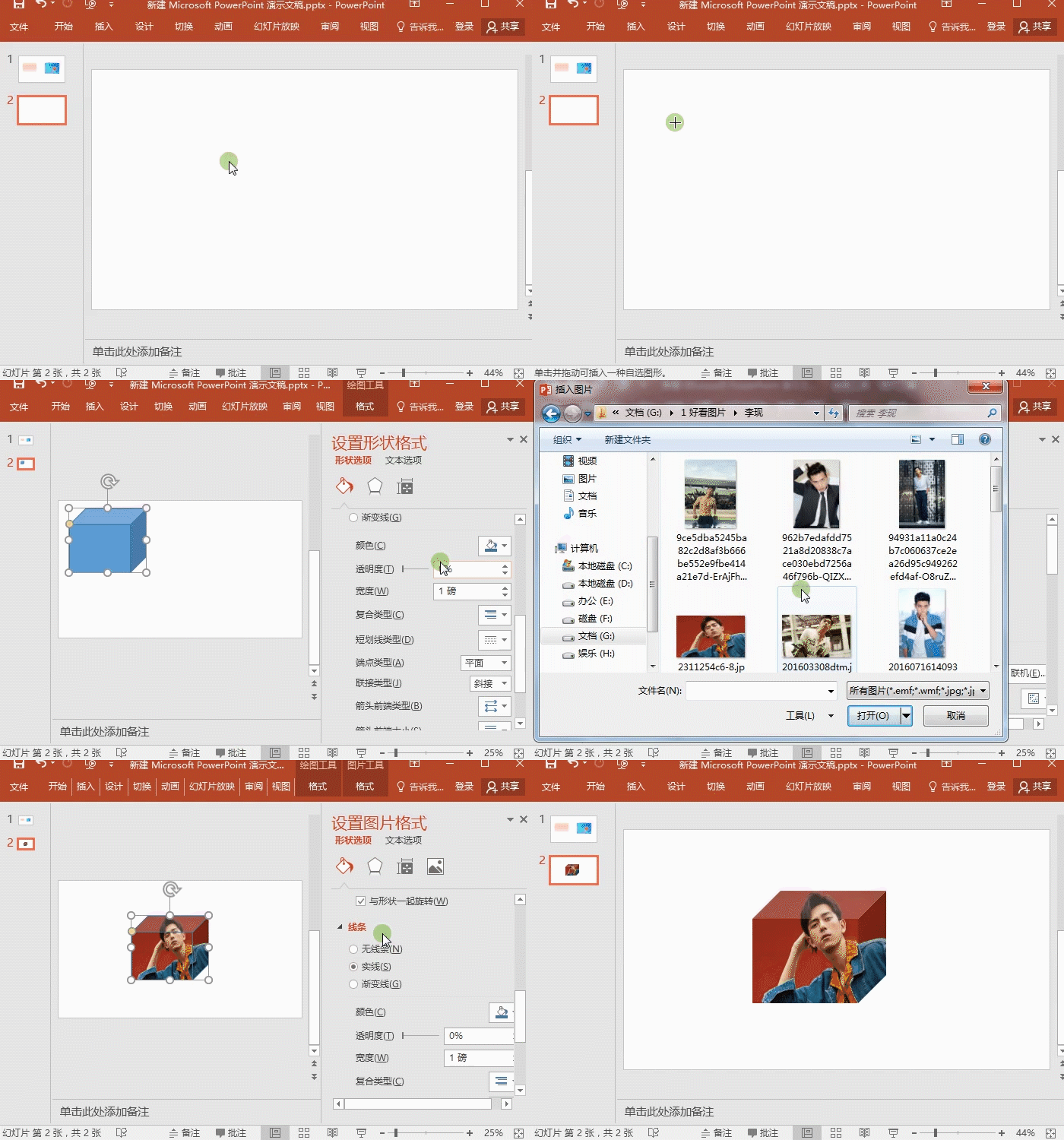
点击插入-形状-立体矩形,然后选中立体形状,右键【设置形状格式】
ppt中如何插入漂亮的smartart
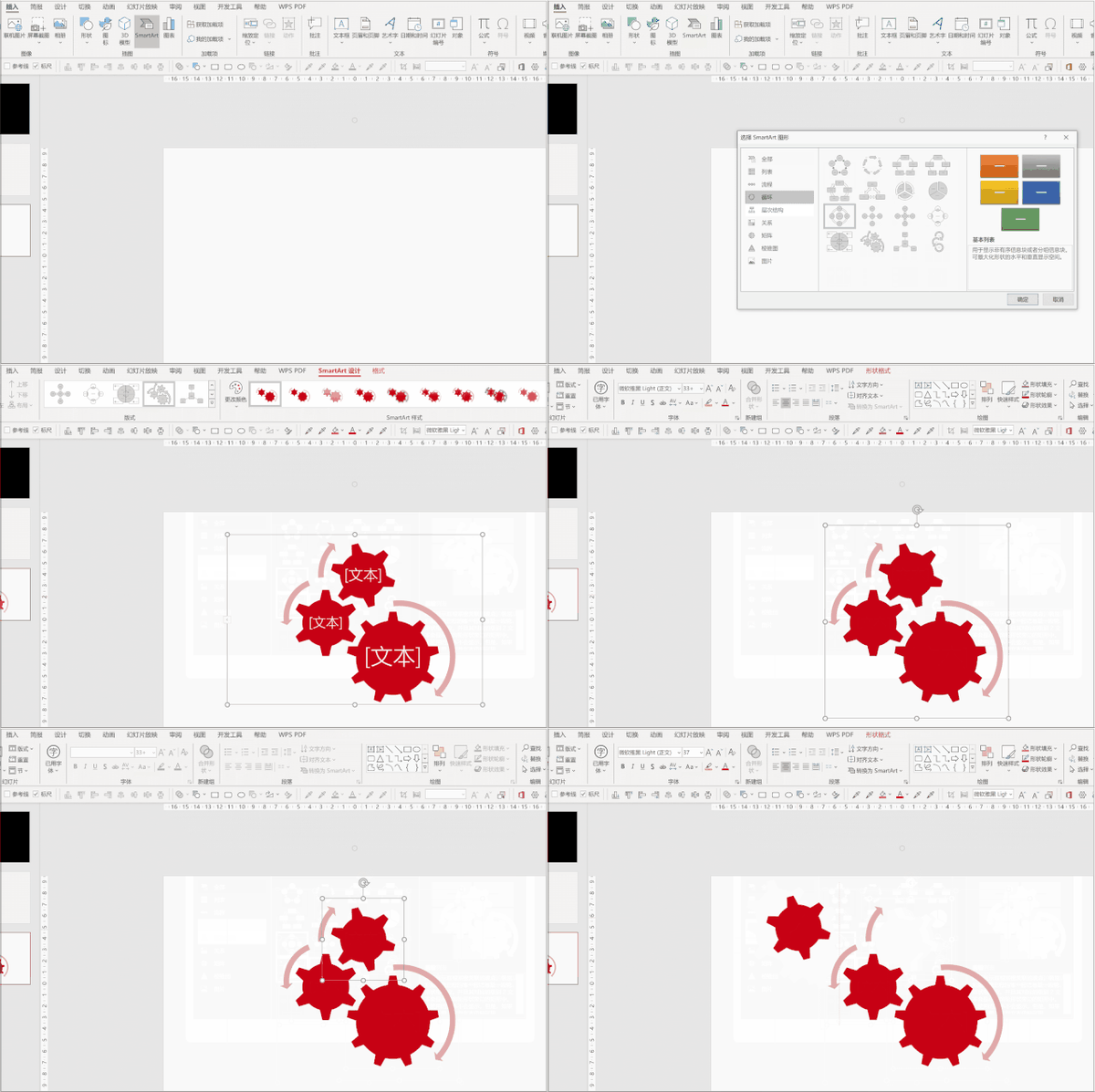
例如齿轮形状时,我们就可以插入带有齿轮形状的smartart图形, 再选中
gif动态图教学-word技巧11-smartart图(实例)
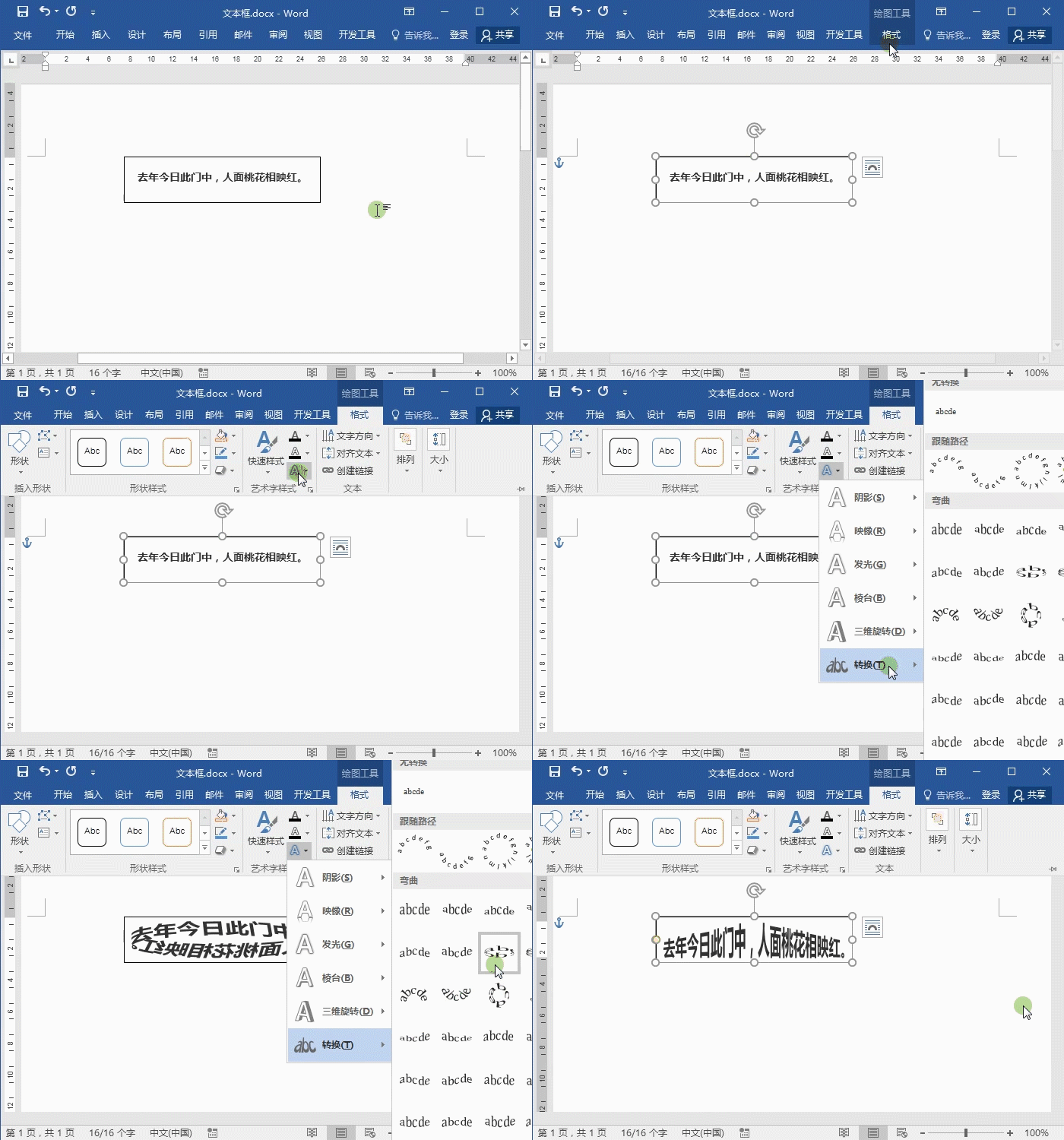
输入内容,然后选中文本框,在【格式】下选择【文本效果】中的【转换】
gif动态图教学-word技巧11-smartart图(实例)
内置神器smartart,让ppt不再「杀马特」!
1265_769gif 动态图 动图
点击文本框-格式-文本效果-转换,选择需要的样式即可.
其实,用smartart同样可以轻松搞定,比如下图就是凌乱的多图页面
零基础如何用smartart搞定高逼格ppt?
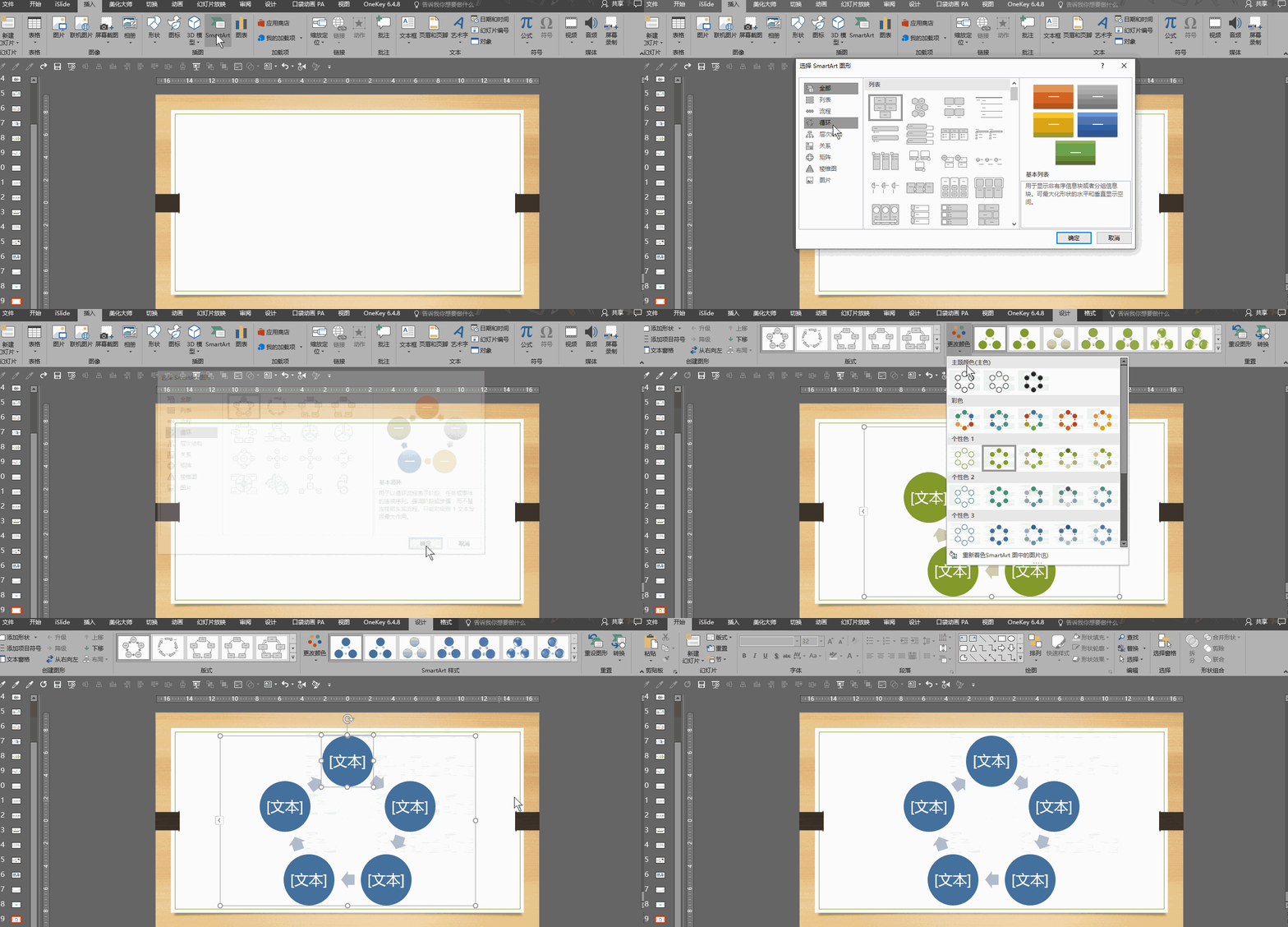
看看最终的成品: 再以"循环关系"为例 第1步:插入smartart循环下的
使用技巧office2016ppt新增smartart实用小技能和f4万能键使用方法
在文本框内鼠标右键,找到【转化为smartart】→【其他smartart】













 剧情gif
剧情gif