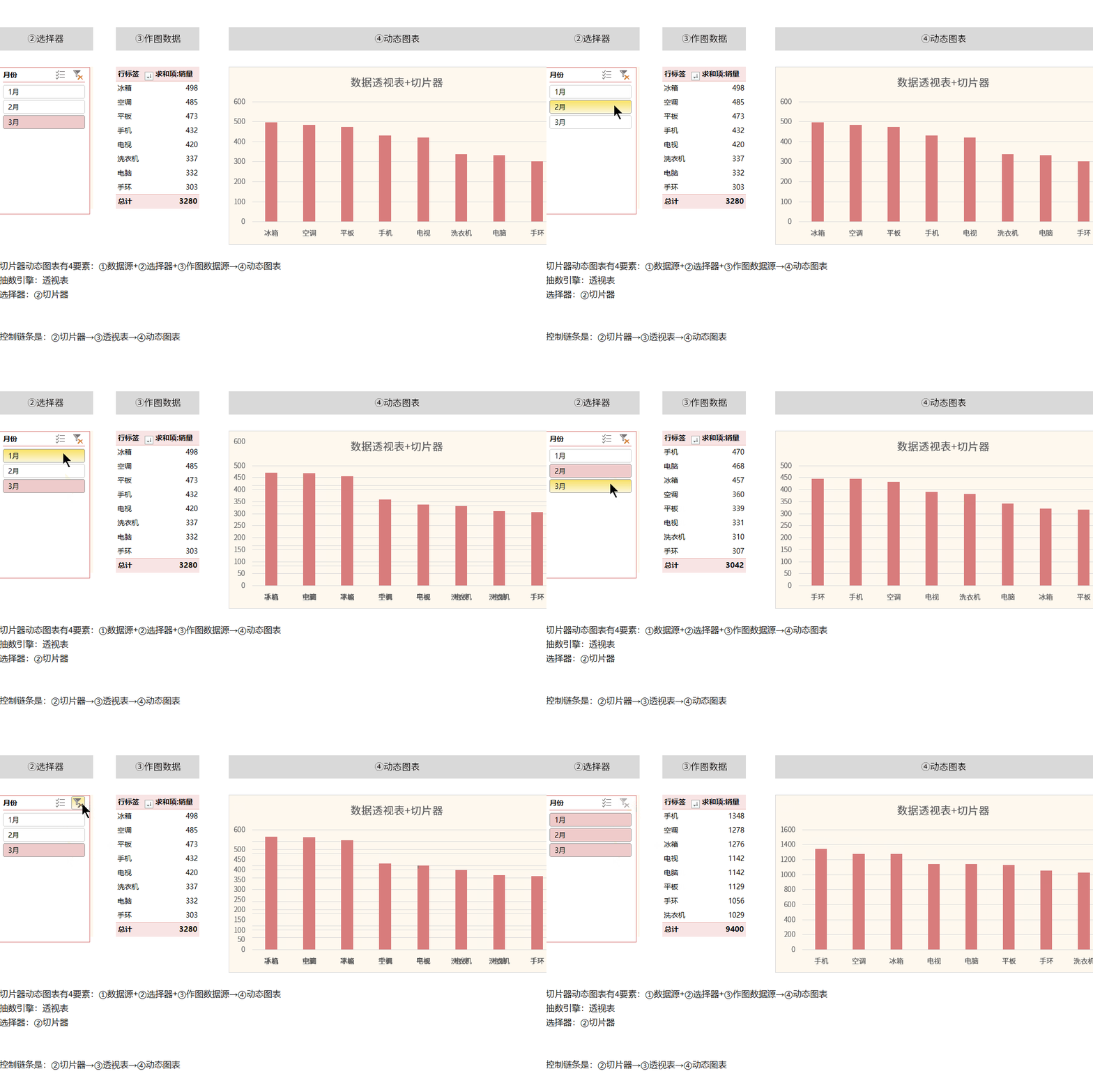
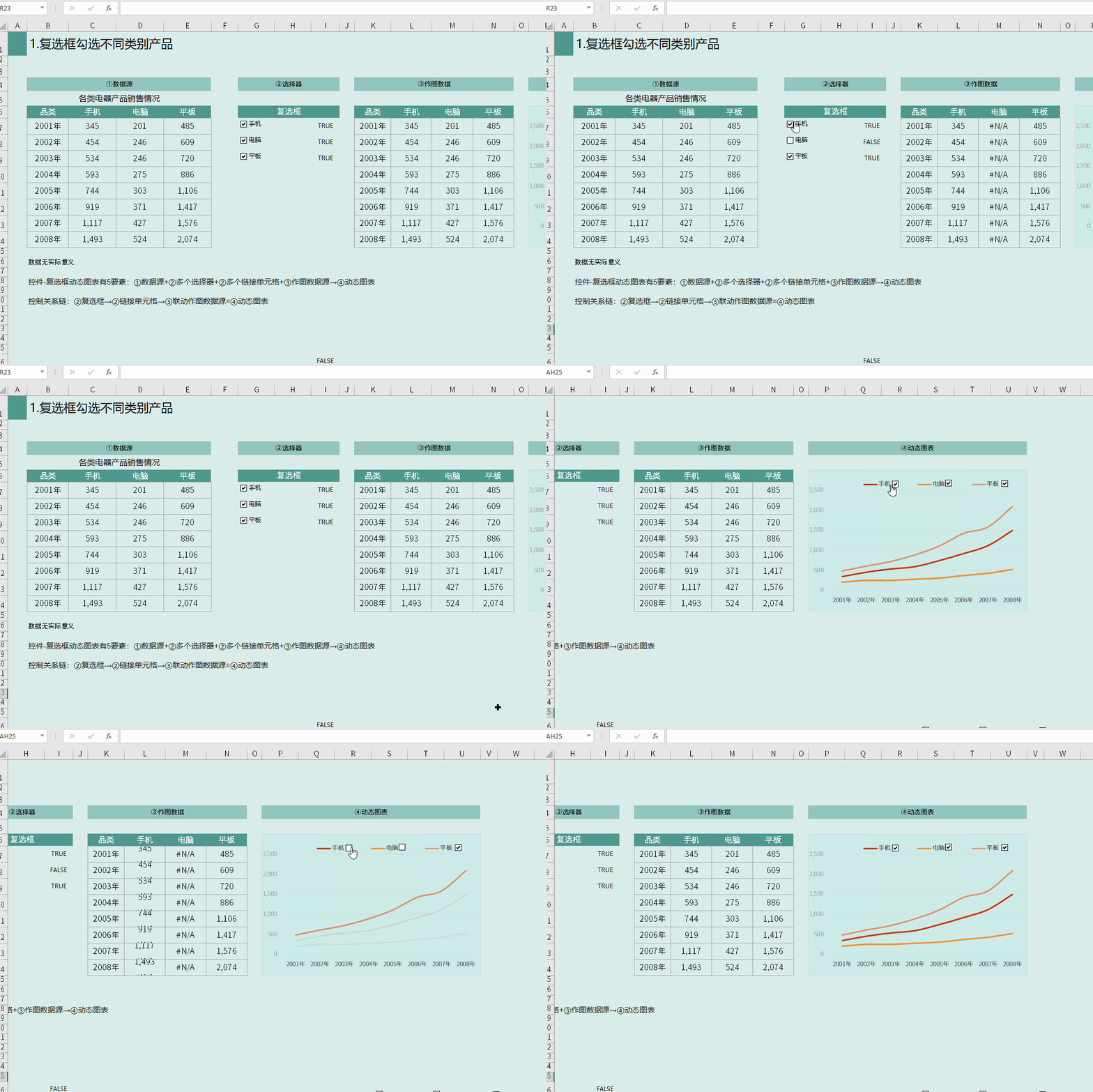
切片器动态图表有4要素:①数据源 ②选择器 ③作图数据源→④动态图表
2022-06-24 来源:动态图库网
根据月份显示当前月的业绩及年度指标累计完成率数据源表:图表效果
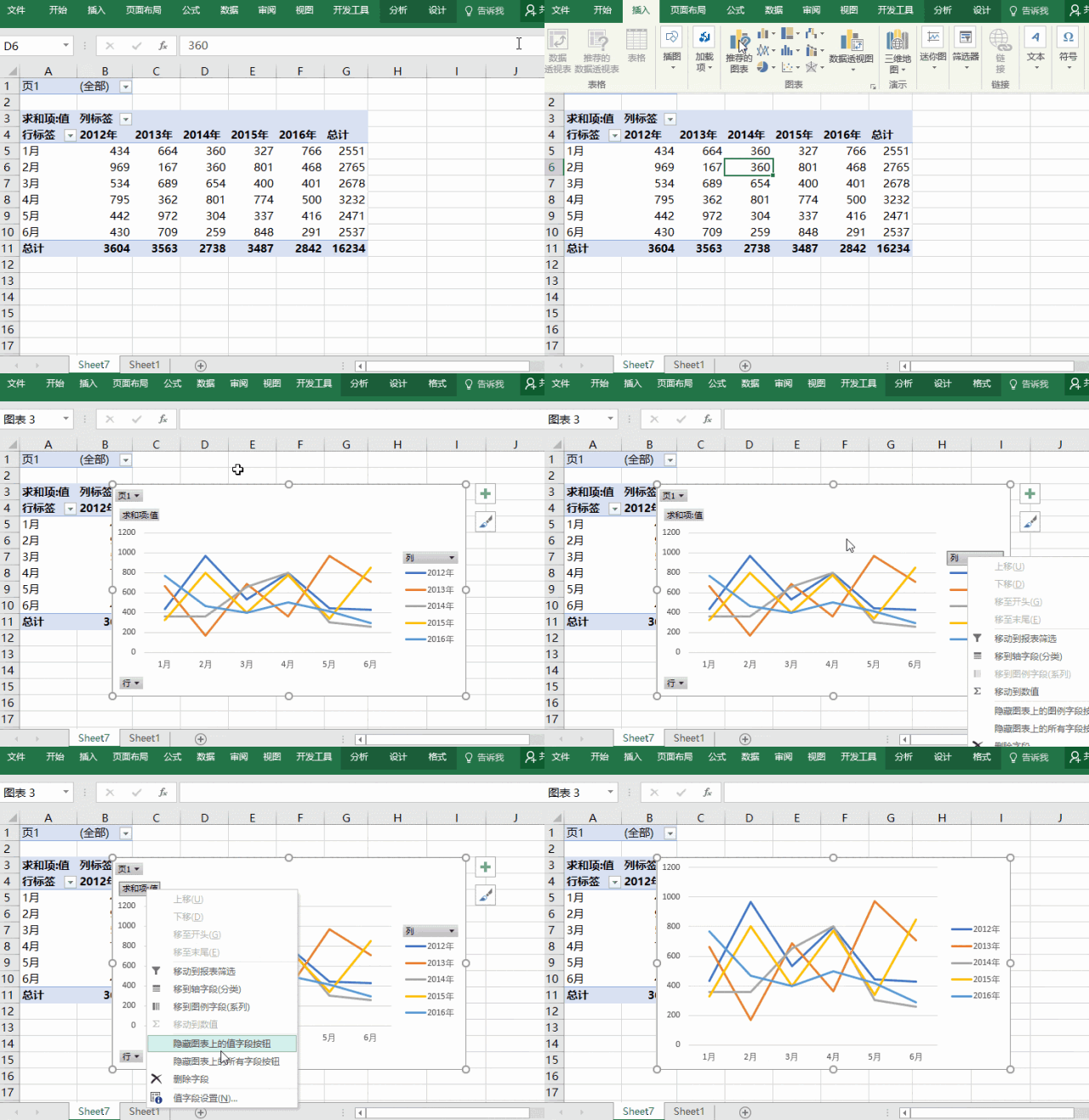
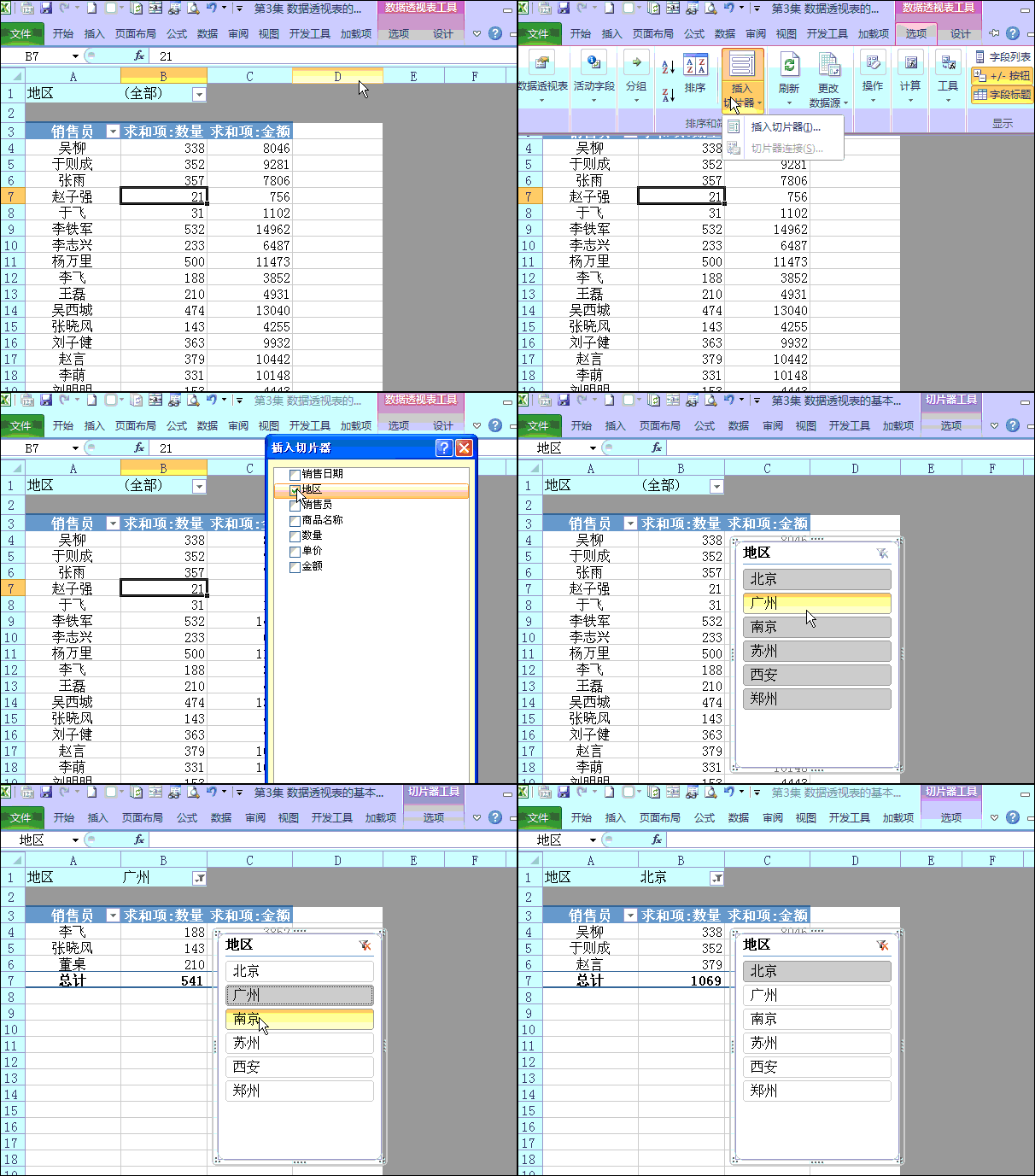
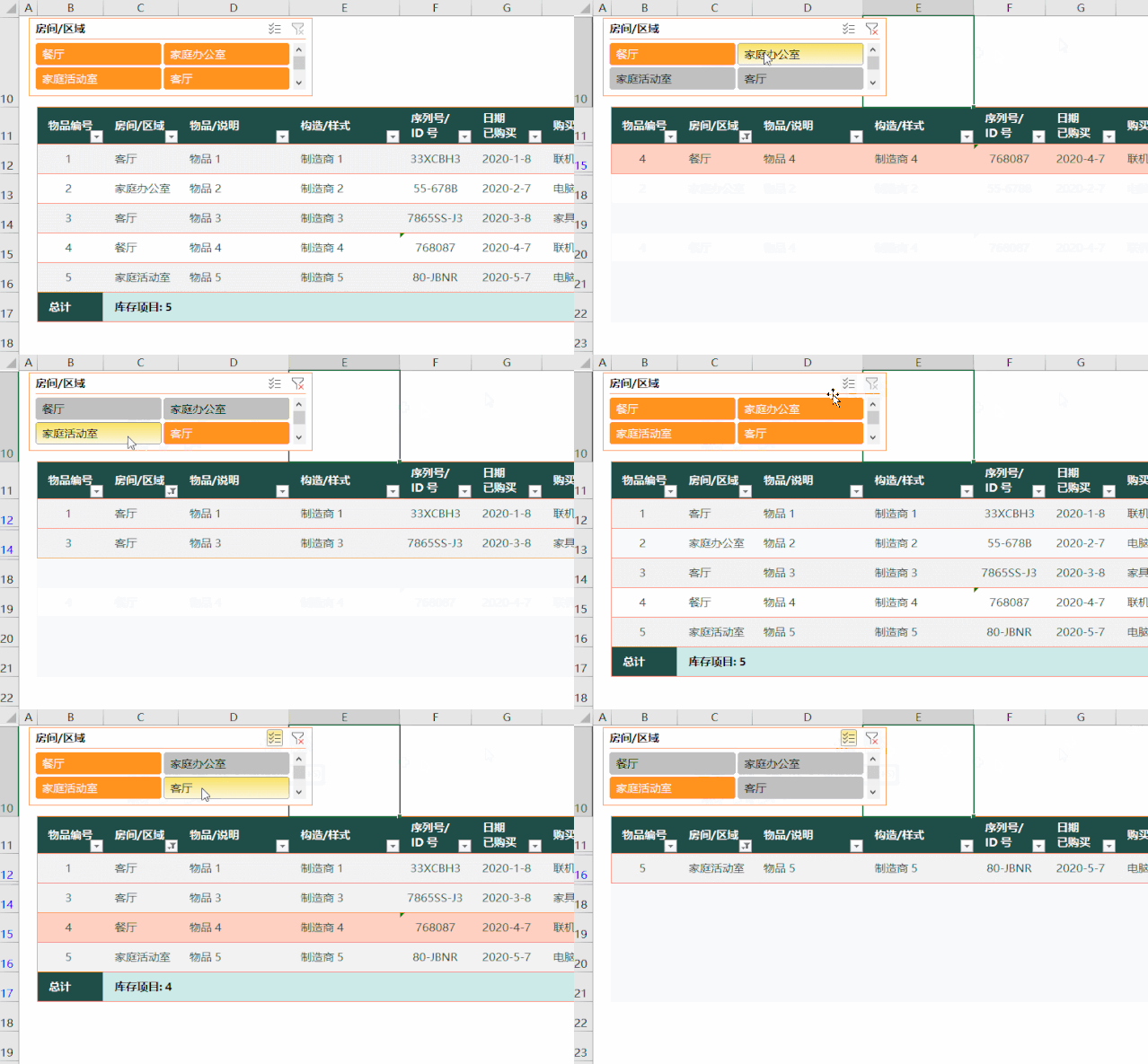
3,插入切片器 选取图表 分析 插入切片器 选取"列"
非常重要的一步,选择数据源,"插入"→"表格",或按快捷键,默认包含
切片器动态图表有4要素:①数据源 ②选择器 ③作图数据源→④动态图表
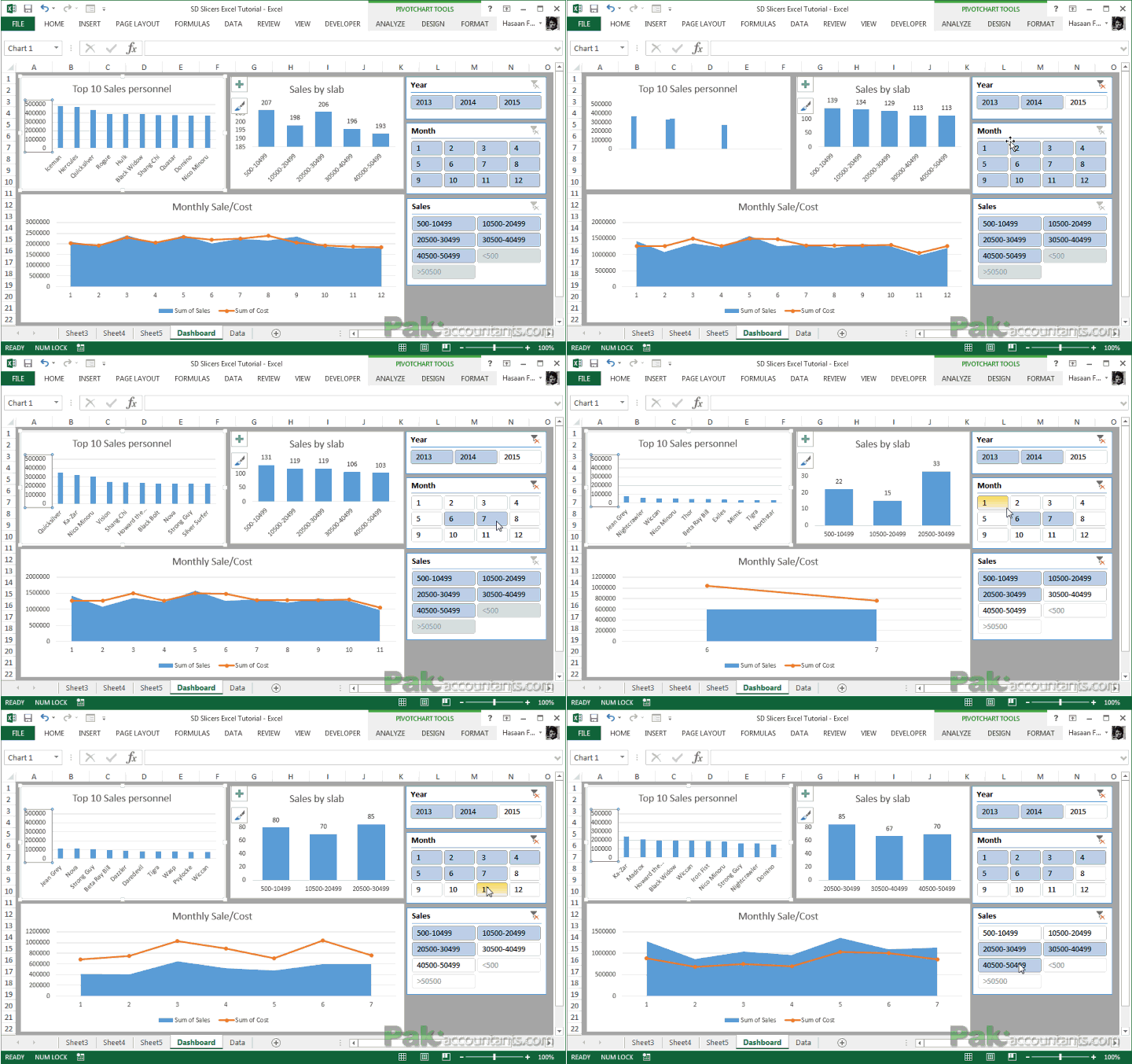
excel切片器允许您通过简单地选择所需的字段来快速创建连接到数据源
切片器动态图表有4要素:>①数据源 ②选择器 ③作图数据源>④动态图表
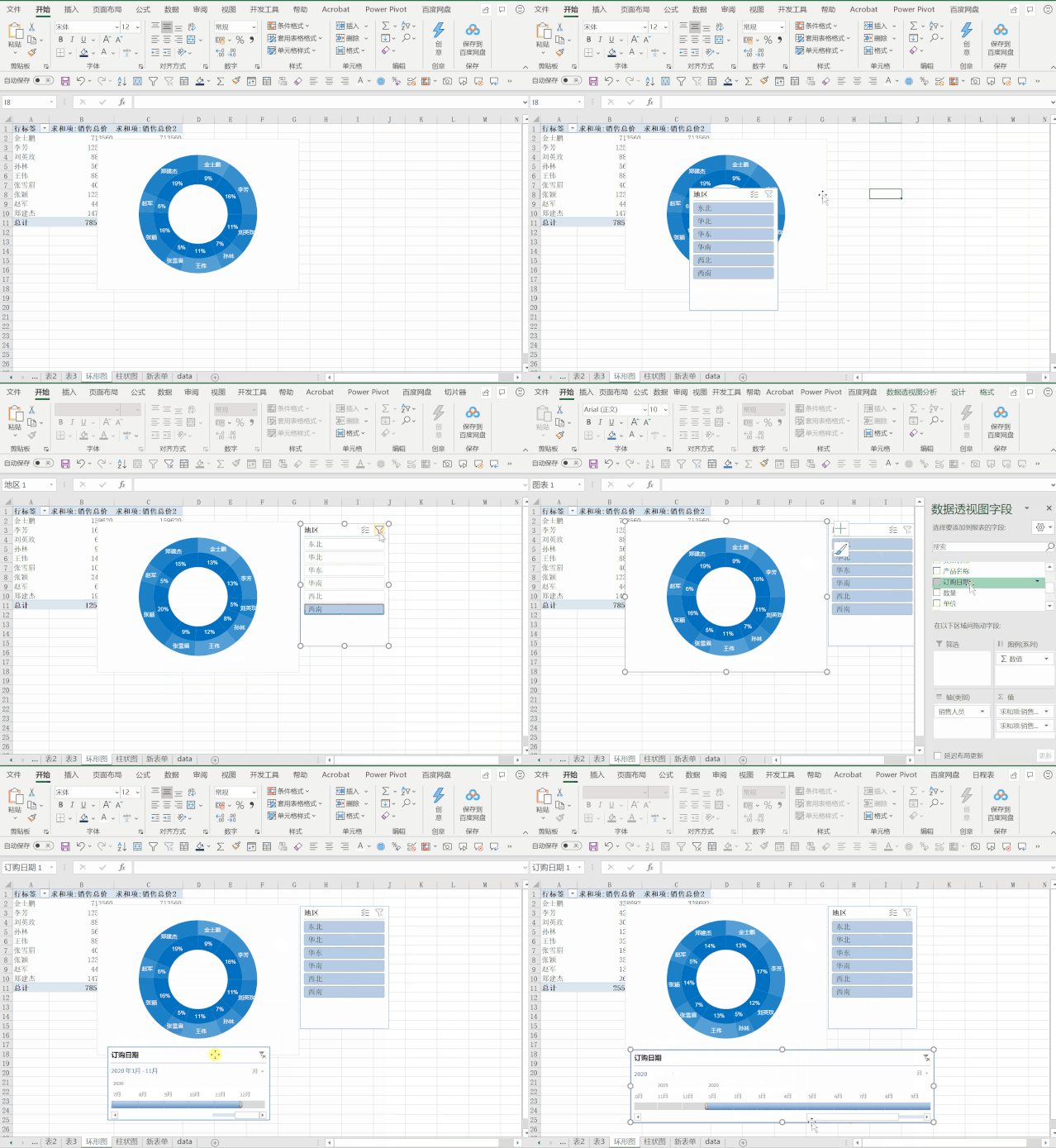
07再新建一个透视图,让切片器同时控制两个表1,回到数据源,按照步骤一
如何使用切片器链接多个数据源? 切片器无法直接链接多个数据源,链
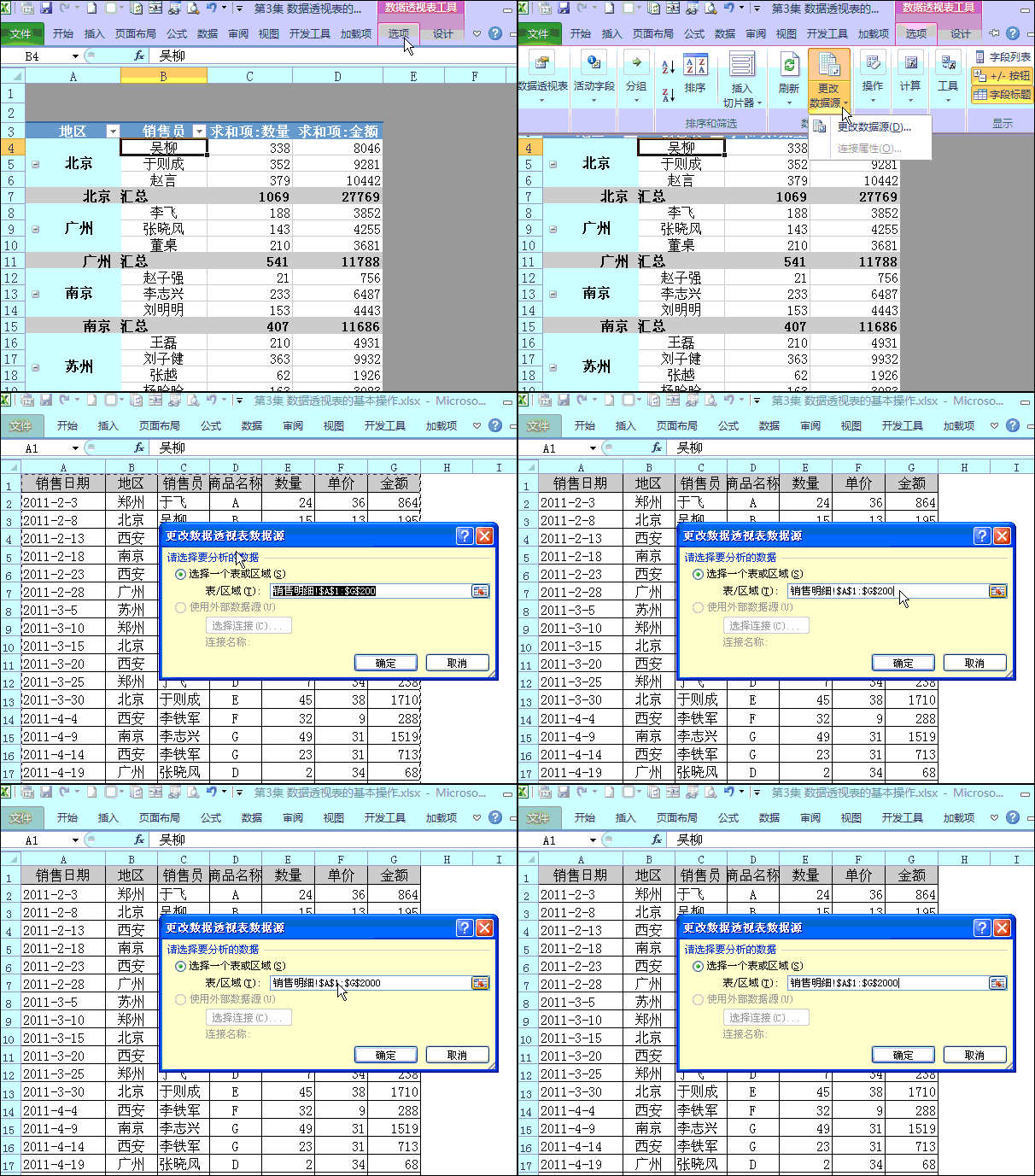
2,数据透视表转换为普通表格1,更改数据源一,基本操作1,多区域合并
点击切片器→报表连接→选中要包括的数据透视表,点击"确定"即可连接
下方的长条是一个时间范围选择器,也就是切片器,切片器上方是日期刻度
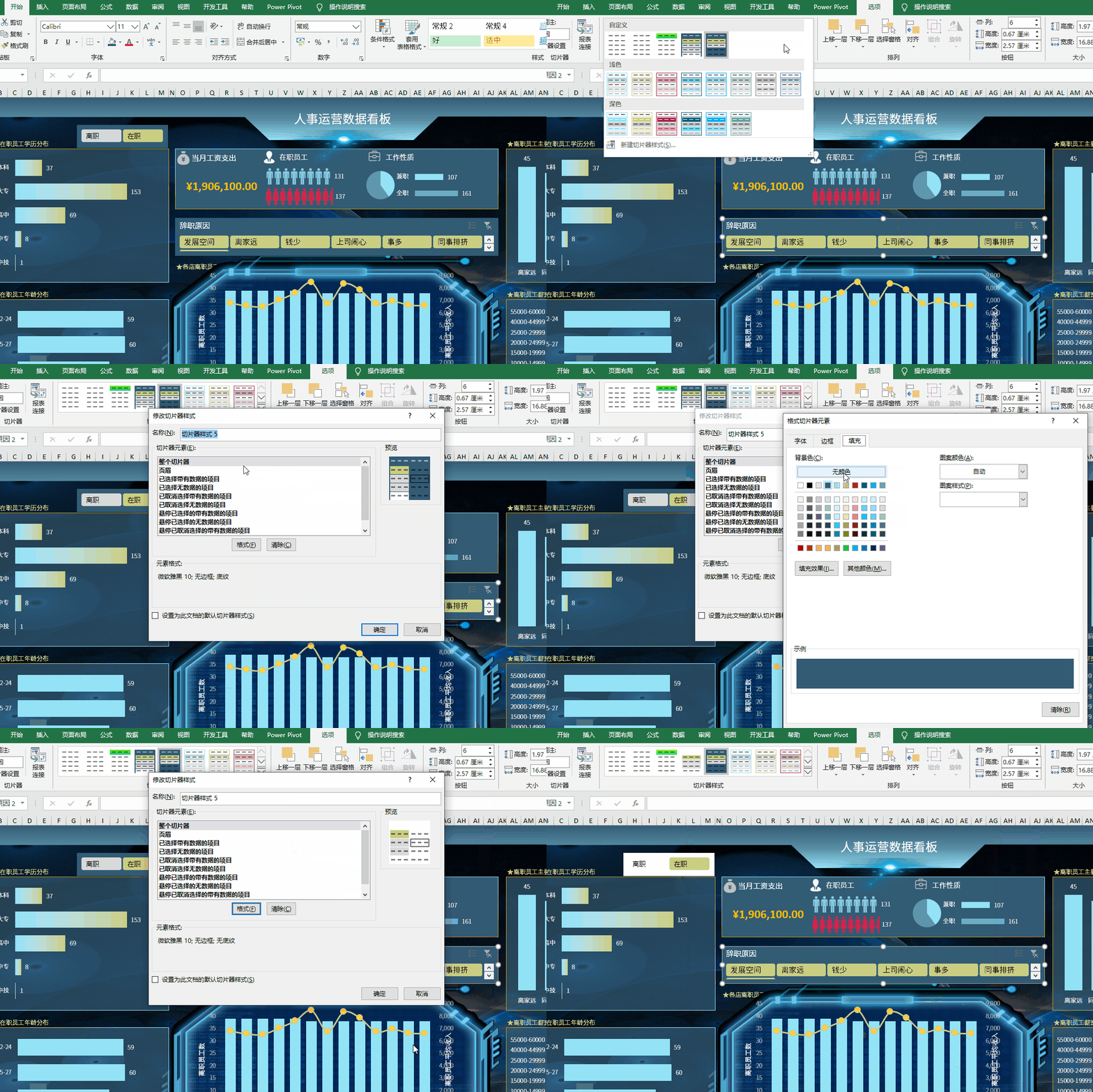
excel高阶图表教程—切片器自由控制折线图
3,插入切片器 选取图表 分析 插入切片器 选取"列"
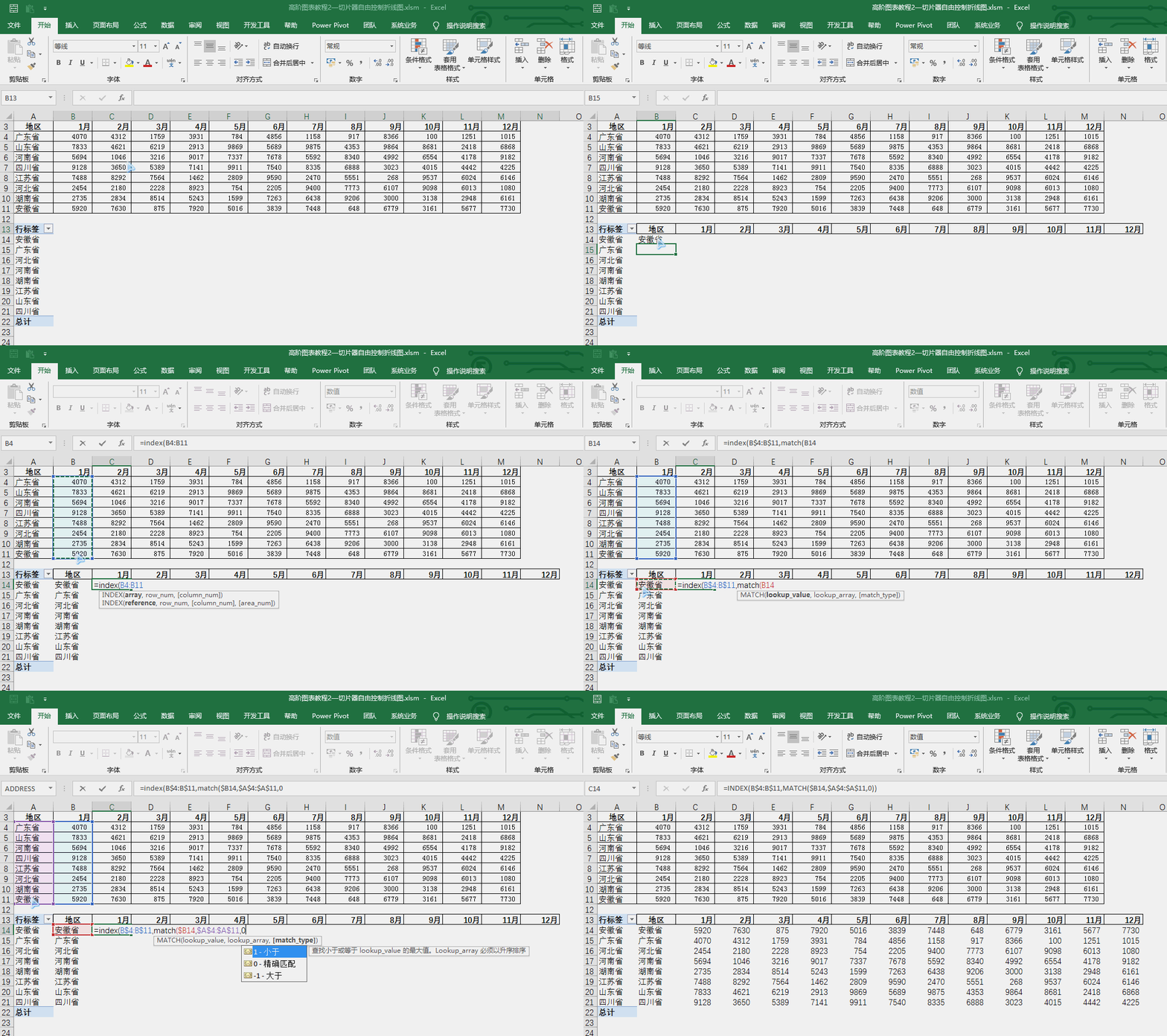
①数据源 ②多个选择器 ②多个链接单元格 ③作图数据源→④动态图表
3,数据透视表转换为普通表格● 2,更改数据源● 1,创建数据透视表
确定 数据透视表能帮我们统计数据源,通过切片器能形成交互式报表
平时常用数据透视表 切片器制作动态图表,但遇到今天项目很多时就不
列宽及格式保持不变7,数据透视表数据源更新8,数据透视表切片器的使用
准备数据透视表和切片器02本例中用到的是汽车行业经销商分析数据
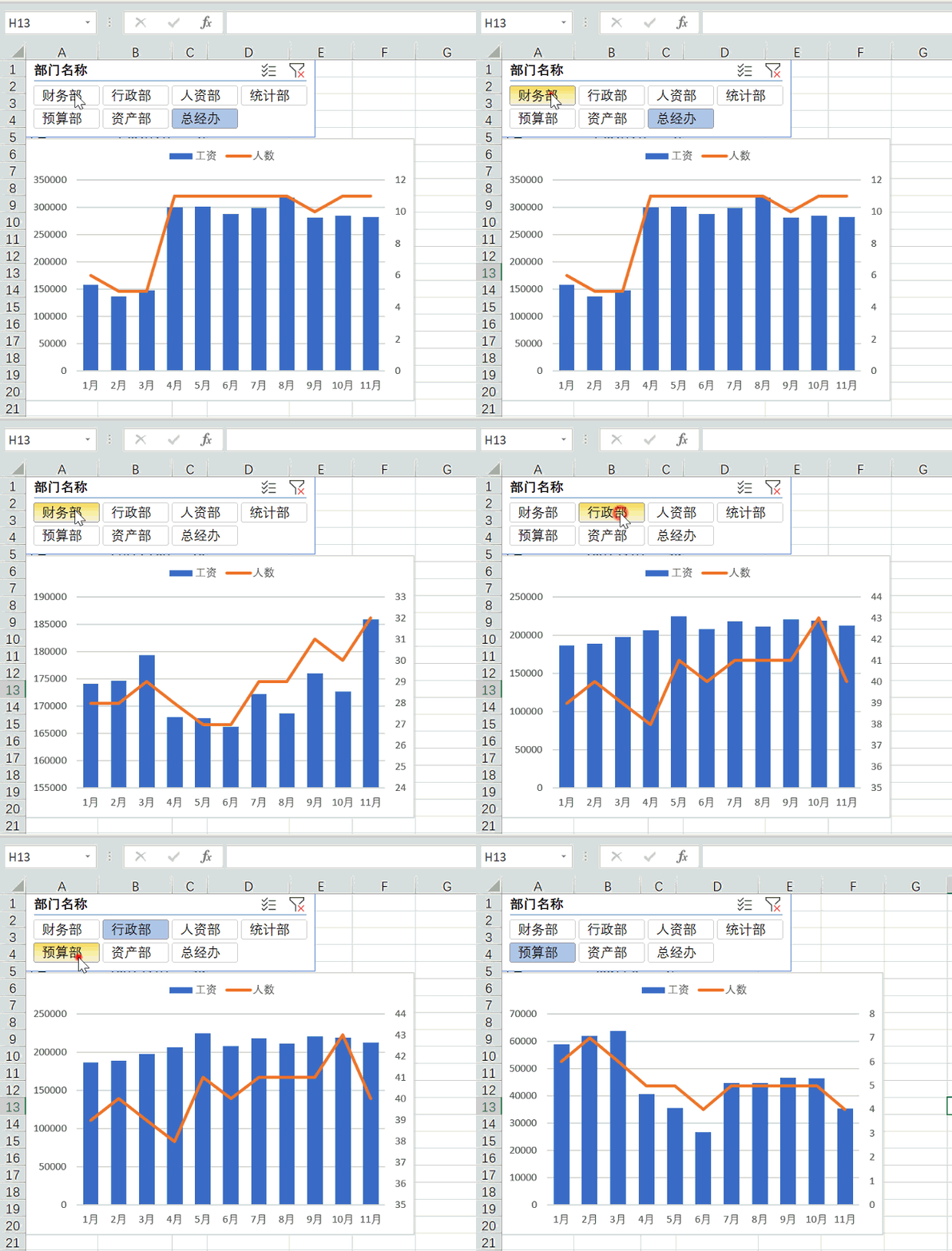
通过切片器选择部门,可以获取2019年所有月份的工资和人数动态图表
切片器控制多个透视表的前提是:多个透视表都是由一份数据源透视而来
7,使用切片器6,套用设计模板5,数据透视表插入公式4,数据透视表排序3
透视表使用切片器6,透视表套用模板5,透视表插入计算公式4,透视表转化
使用切片器7,套用设计模板6,数据透视表插入公式5,数据透视表排序4
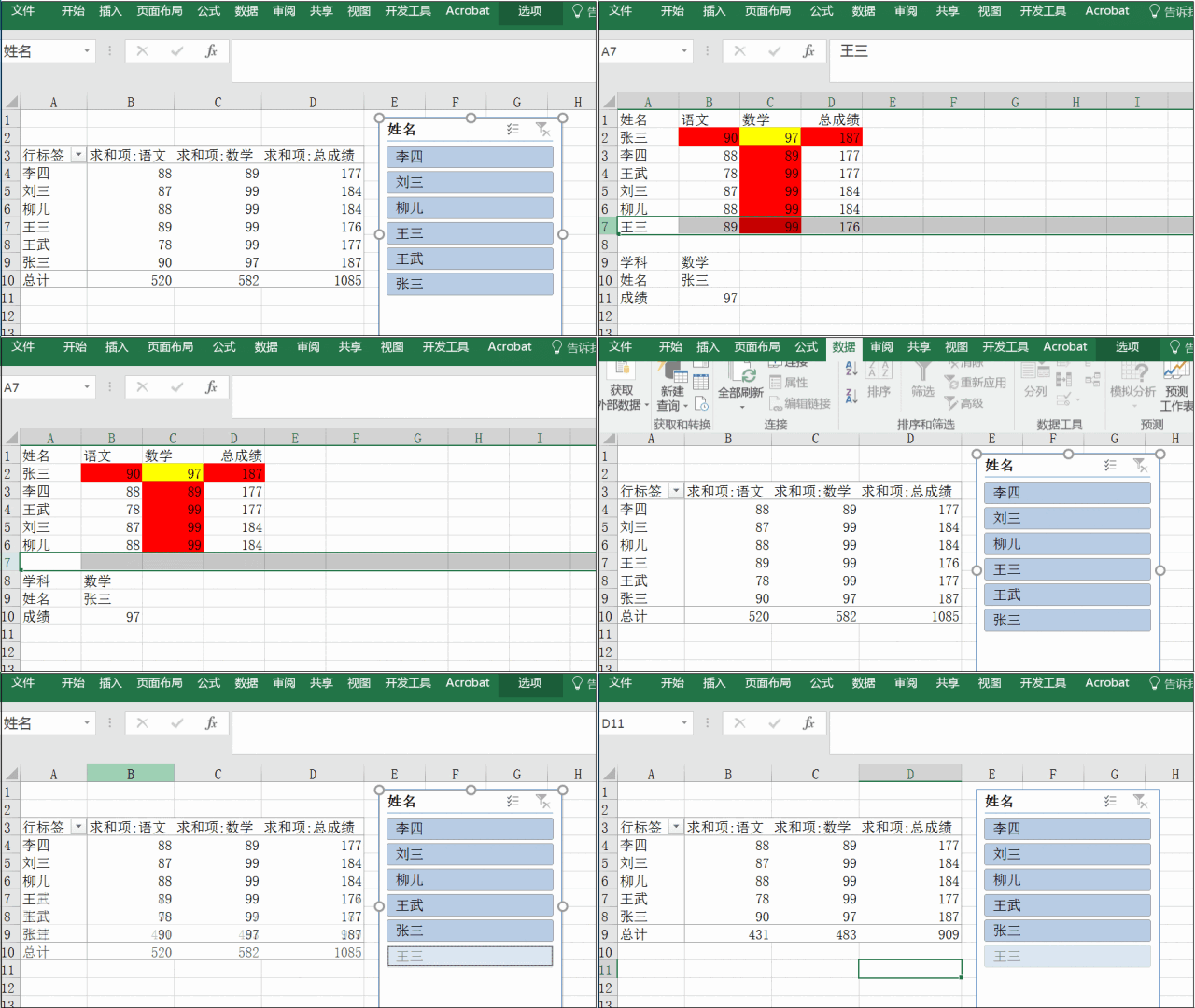
所以在源数据中删除了,但更新之后我的切片器上还是存在"王三",具体
6,套用设计模板7,使用切片器8,恢复经典数据透视表样式07及以上版本
7,数据透视表数据源更新8,数据透视表切片器的使用9,数据透视表插入
联动筛选3,一个切片器可以控制多个同数据源的数据透视表4,它还可以
数据可视化--切片器 场景:给领导汇报,分地区看每个月abc三个商品销量
2,更改数据源1,创建数据透视表一,基本操作1,多区域合并生成五,多表










 韵味少妇动态图片