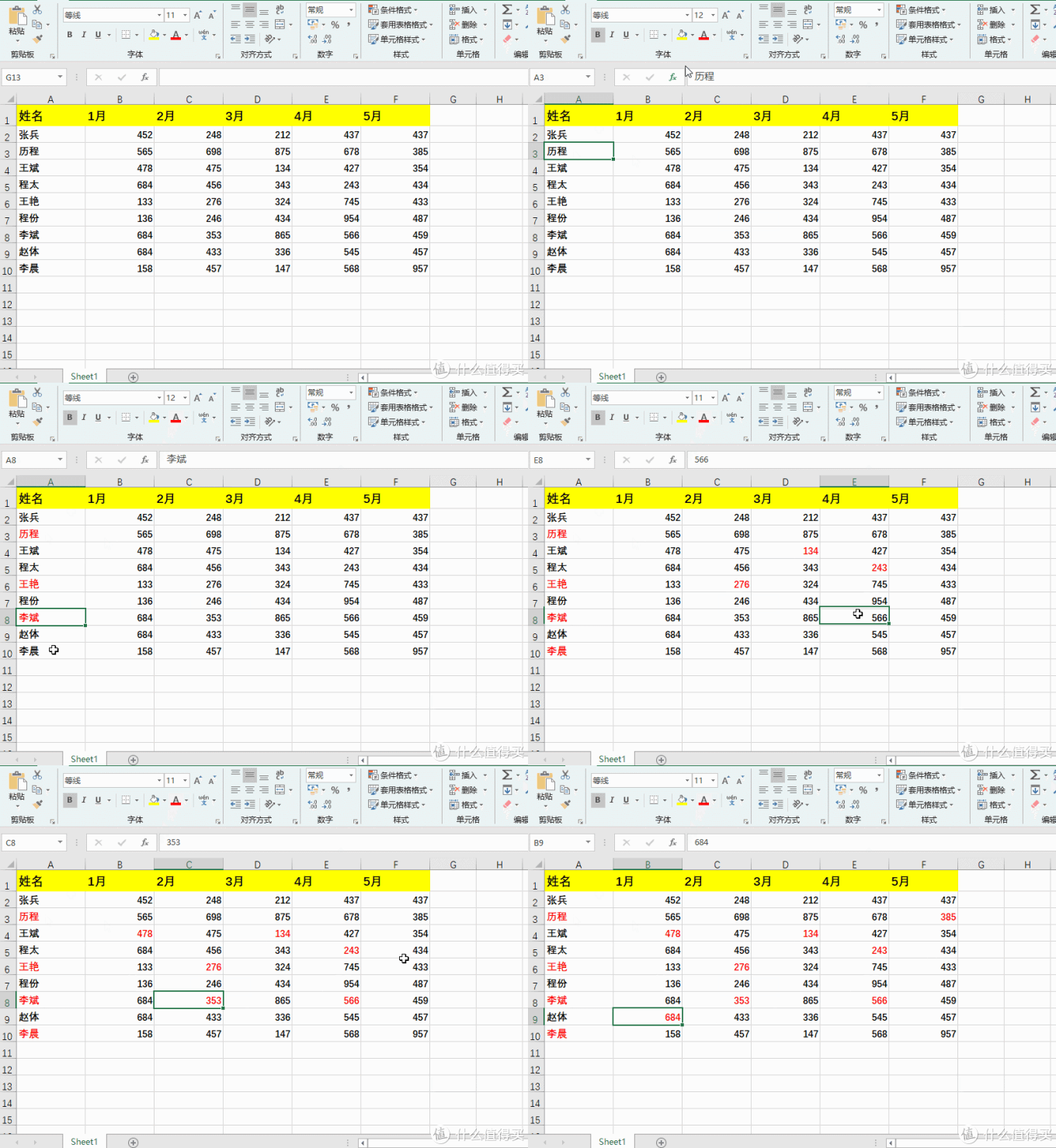
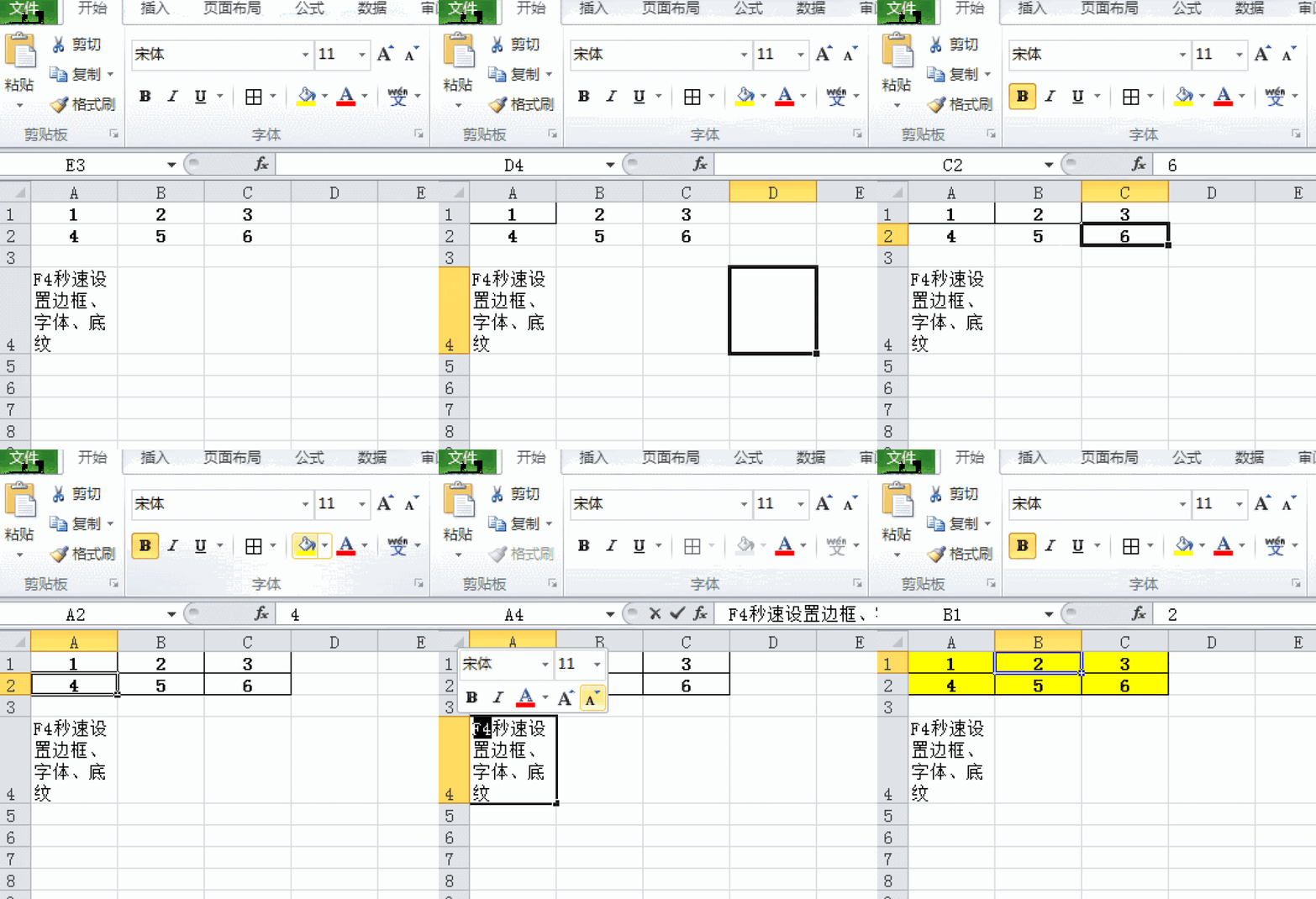
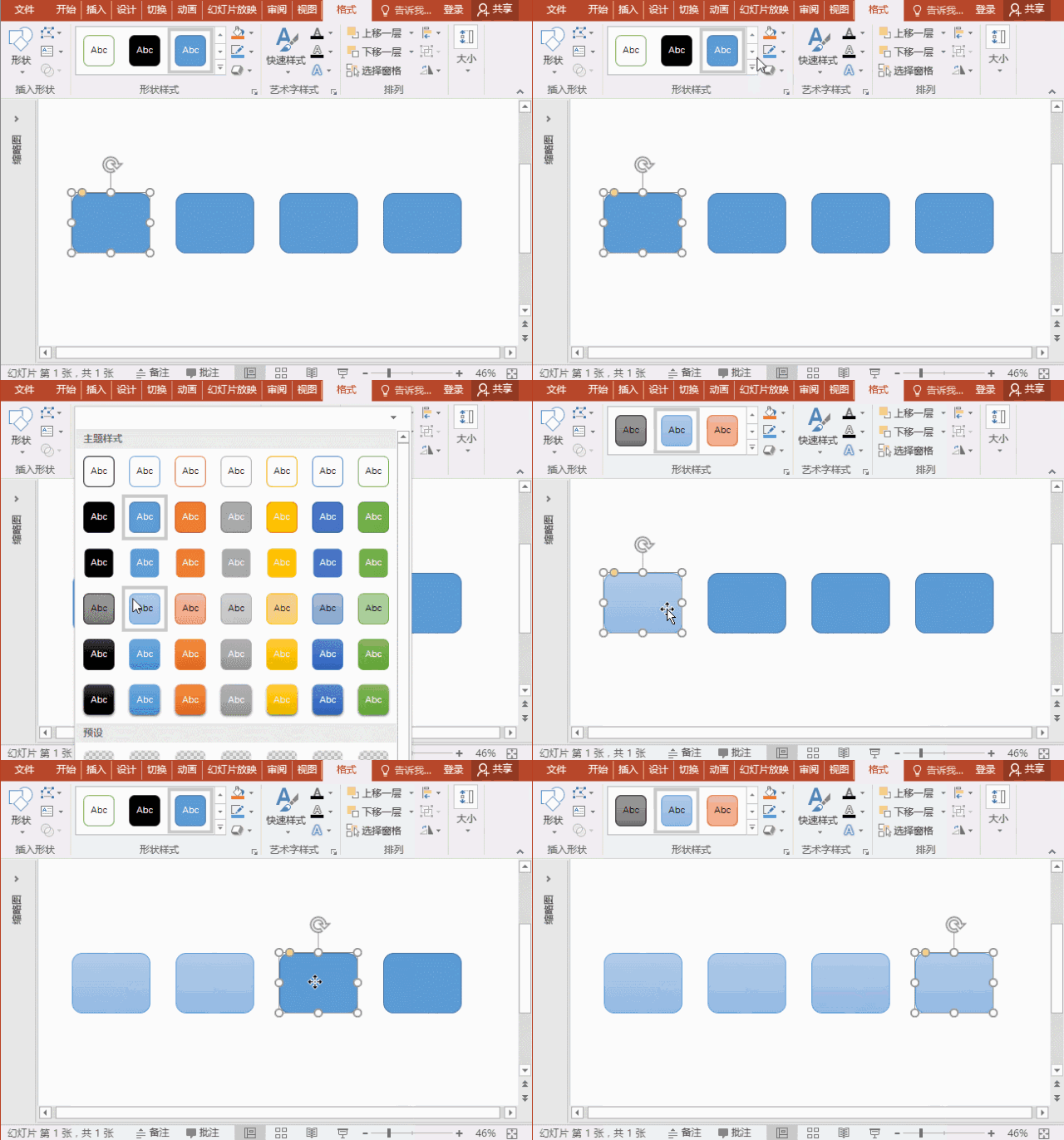
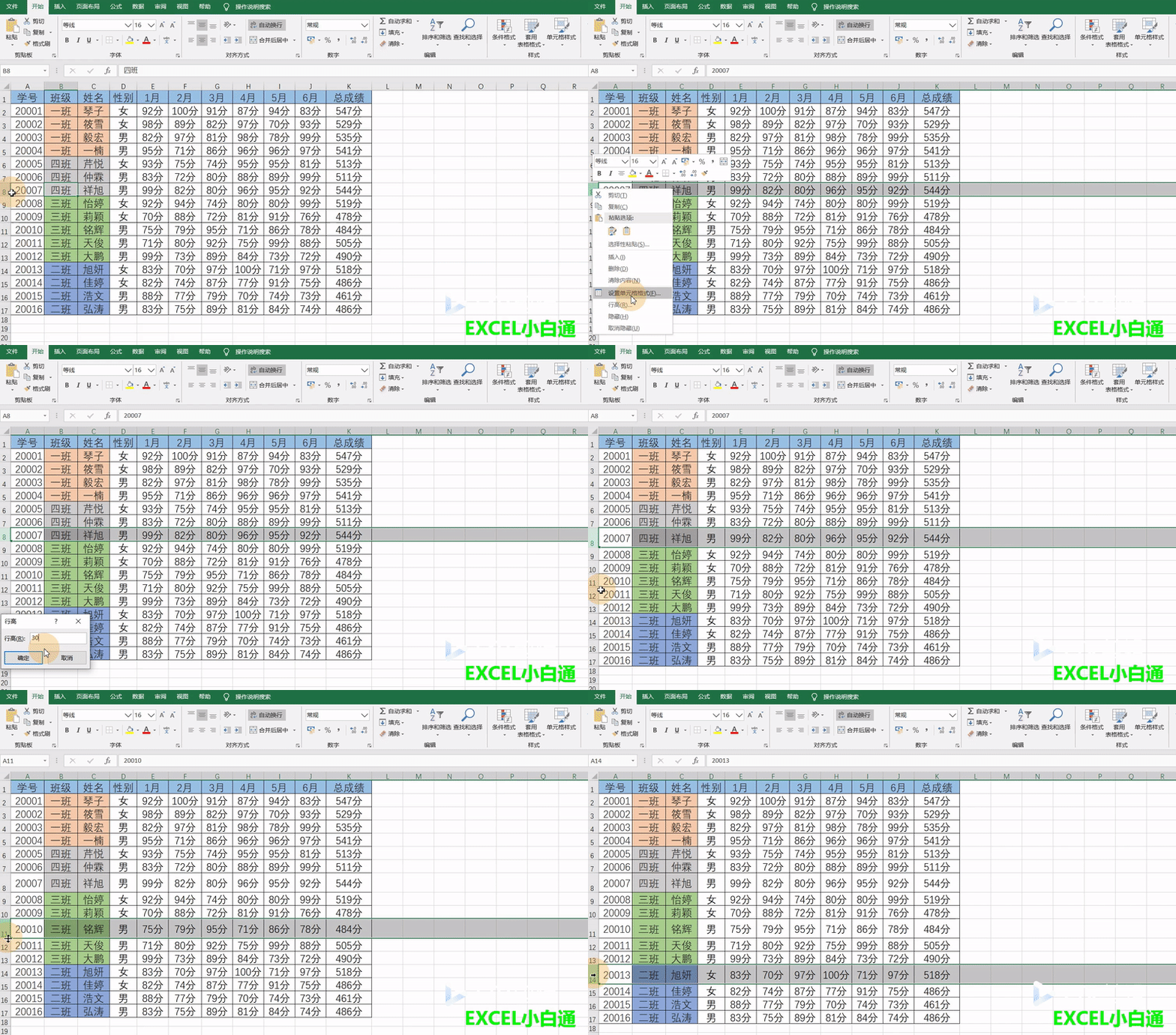
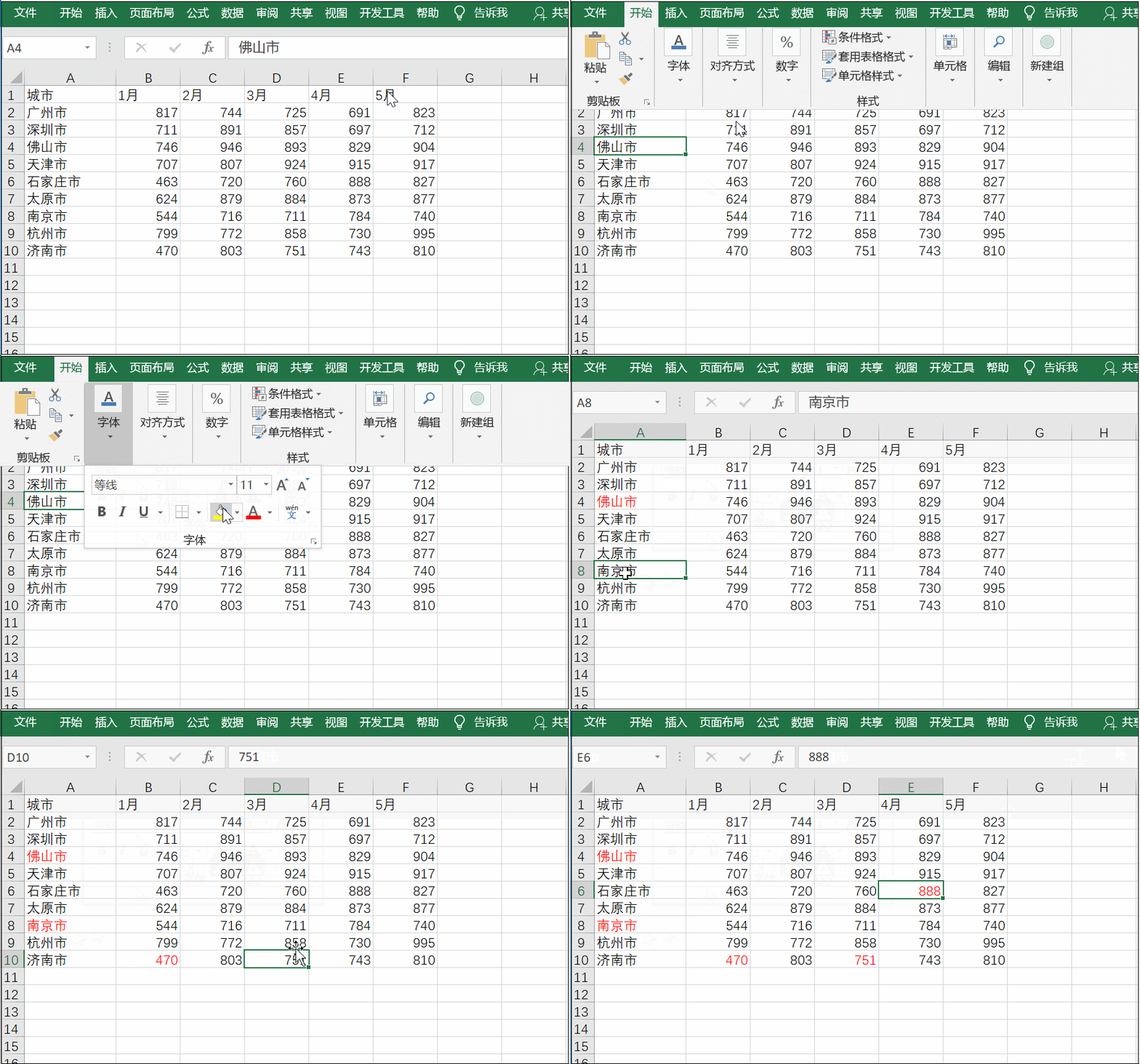
如下gif,先设置好一个单元格的颜色,之后选中区域,按 【f4】键即可
2022-06-28 来源:动态图库网
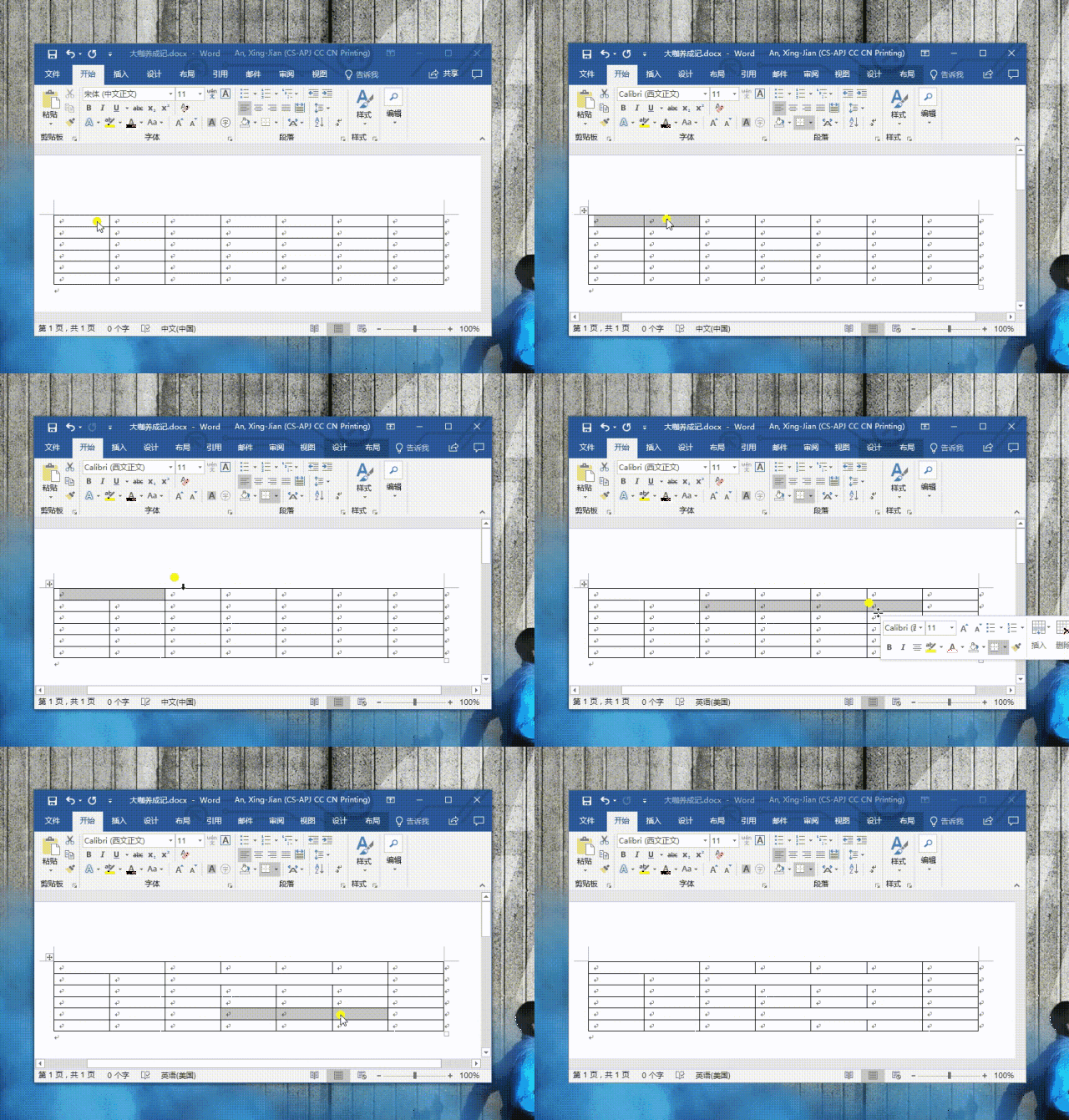
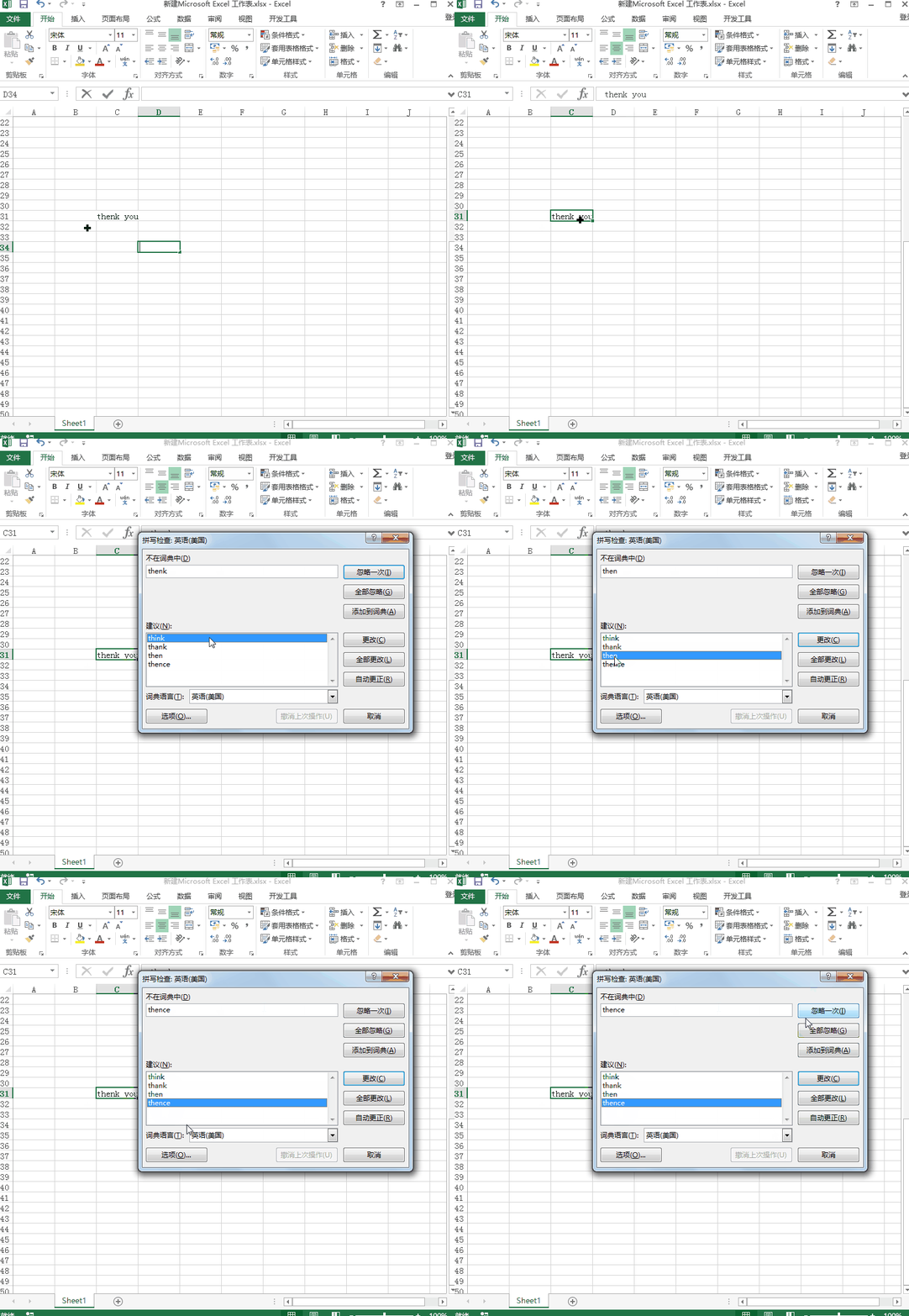
word表格中的公式计算,无法像excel那样下拉识别,不过有了f4键,同样
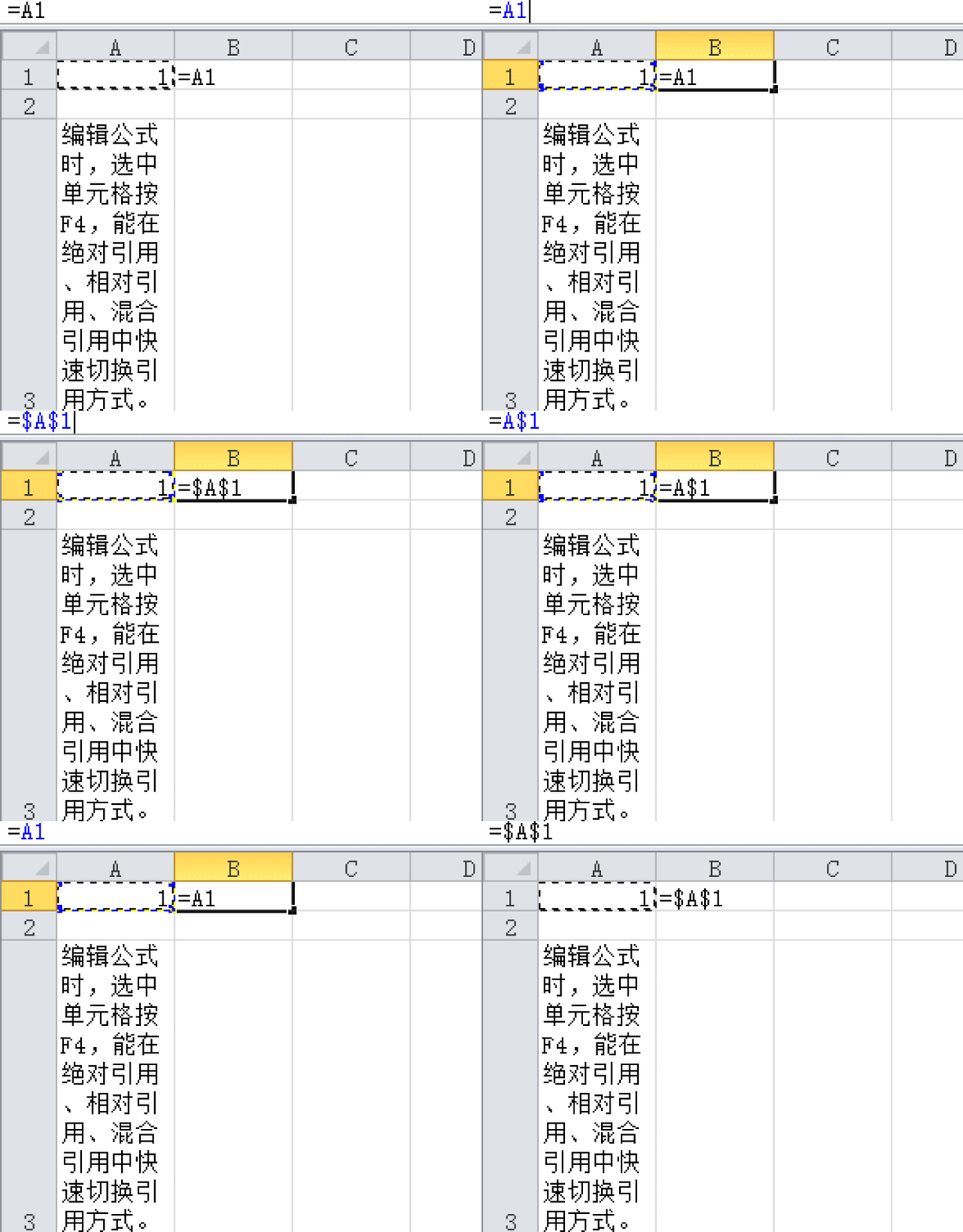
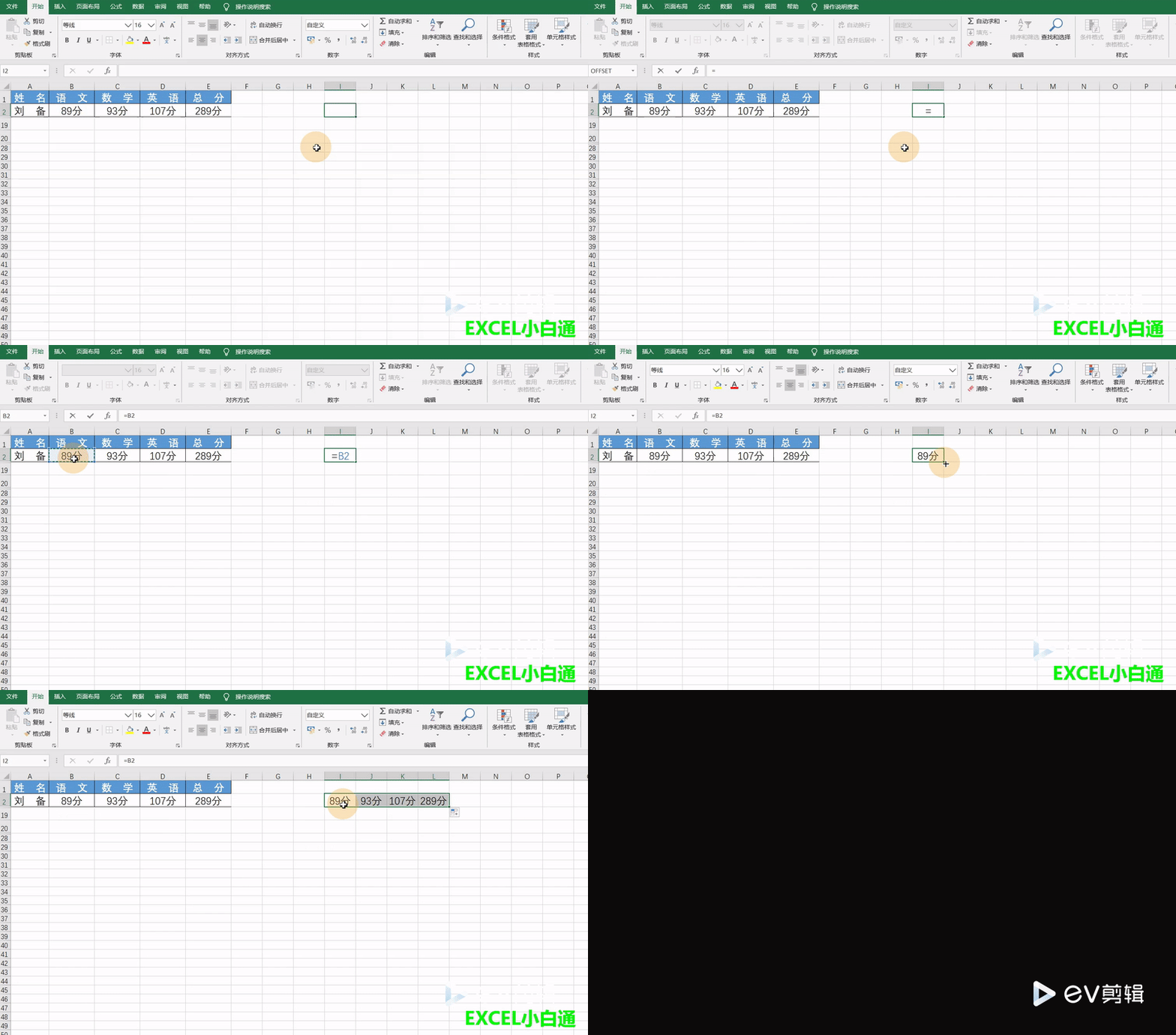
在excel里根据函数填充数据的时候,有时候你希望你引用的单元格下拉时
需要先选中前面的内容再设置格式,然后再目标内容中选中,再按f4,这时
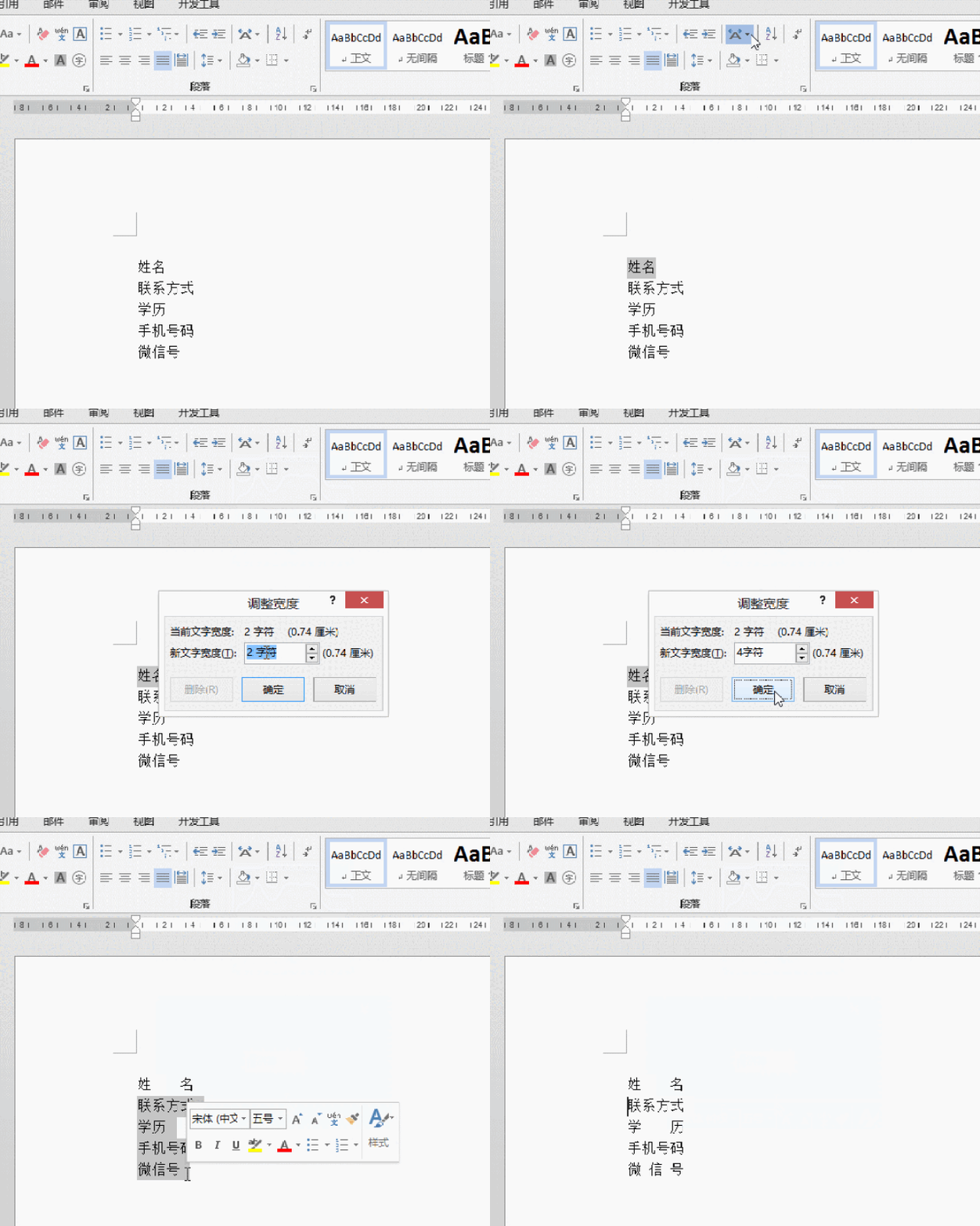
设置第一行为4个字符宽度,然后选中后面的行,按f4键即可对齐
excel单元格的背景颜色,字体,字体大小,加粗时候,都可以直接引用f4键
只需要设置第一个,后面的选中按下f4键即可!
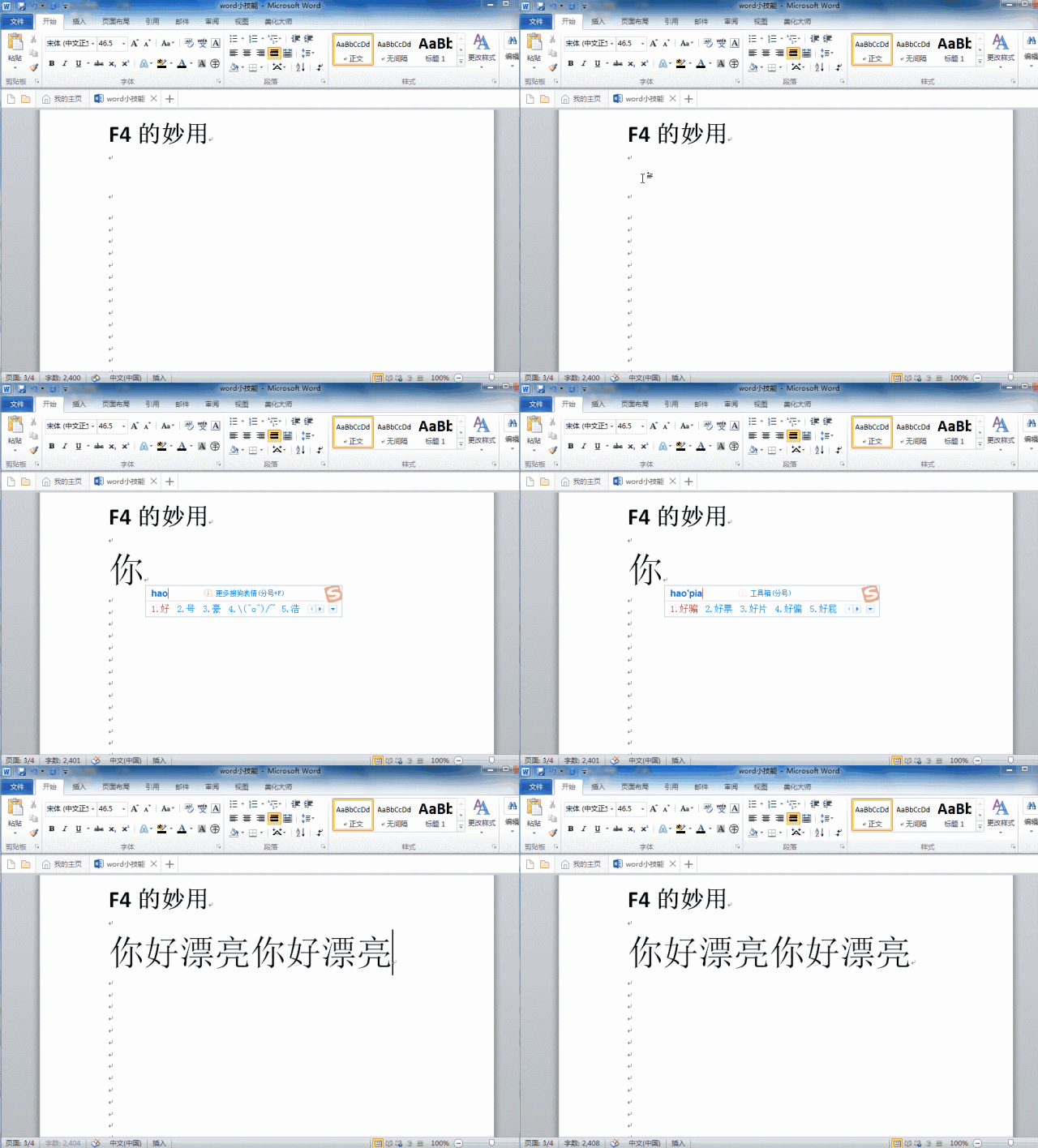
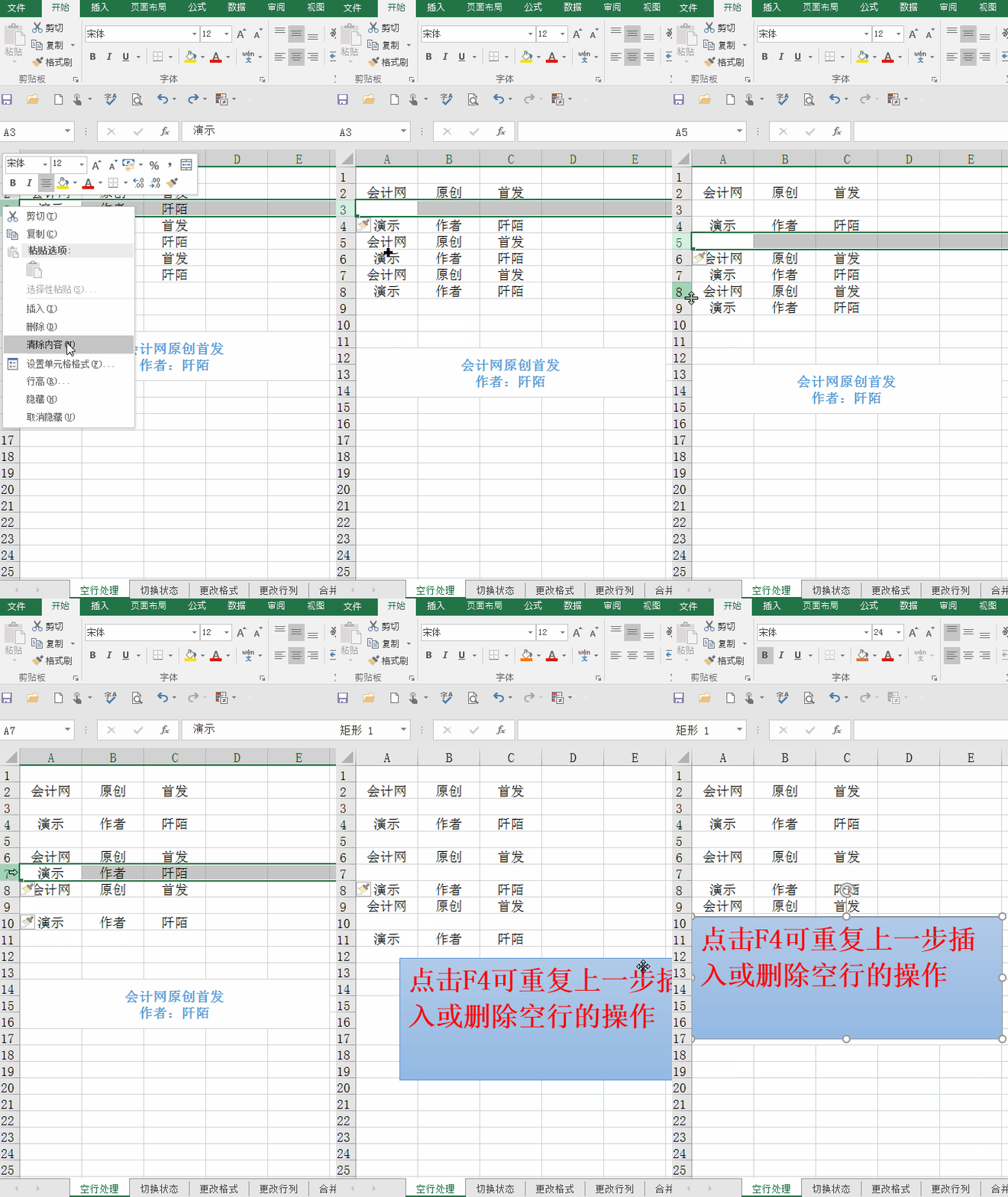
是重复上一步操作,适用于word,ppt,excel 比如上方图片中,我们先选中
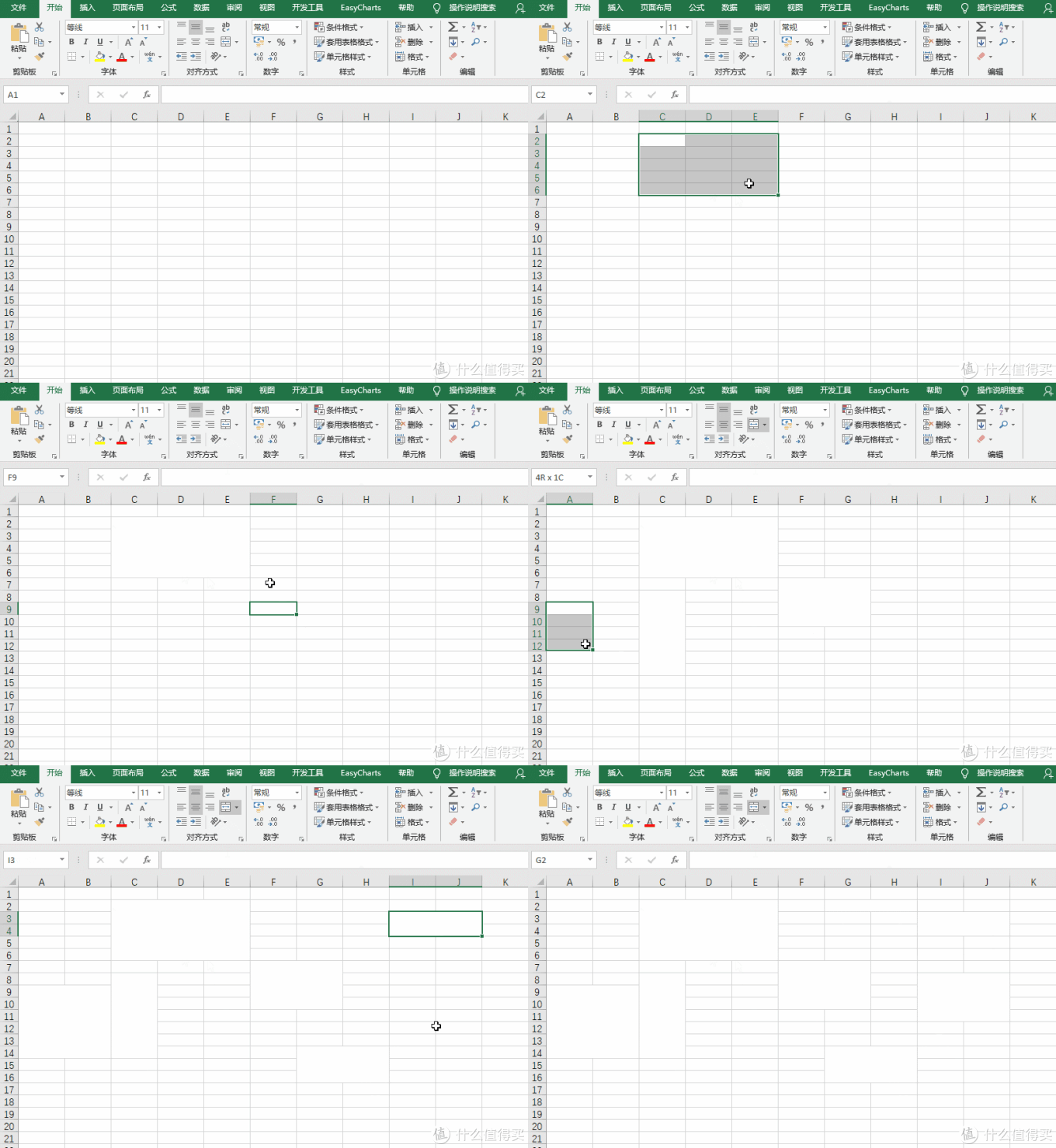
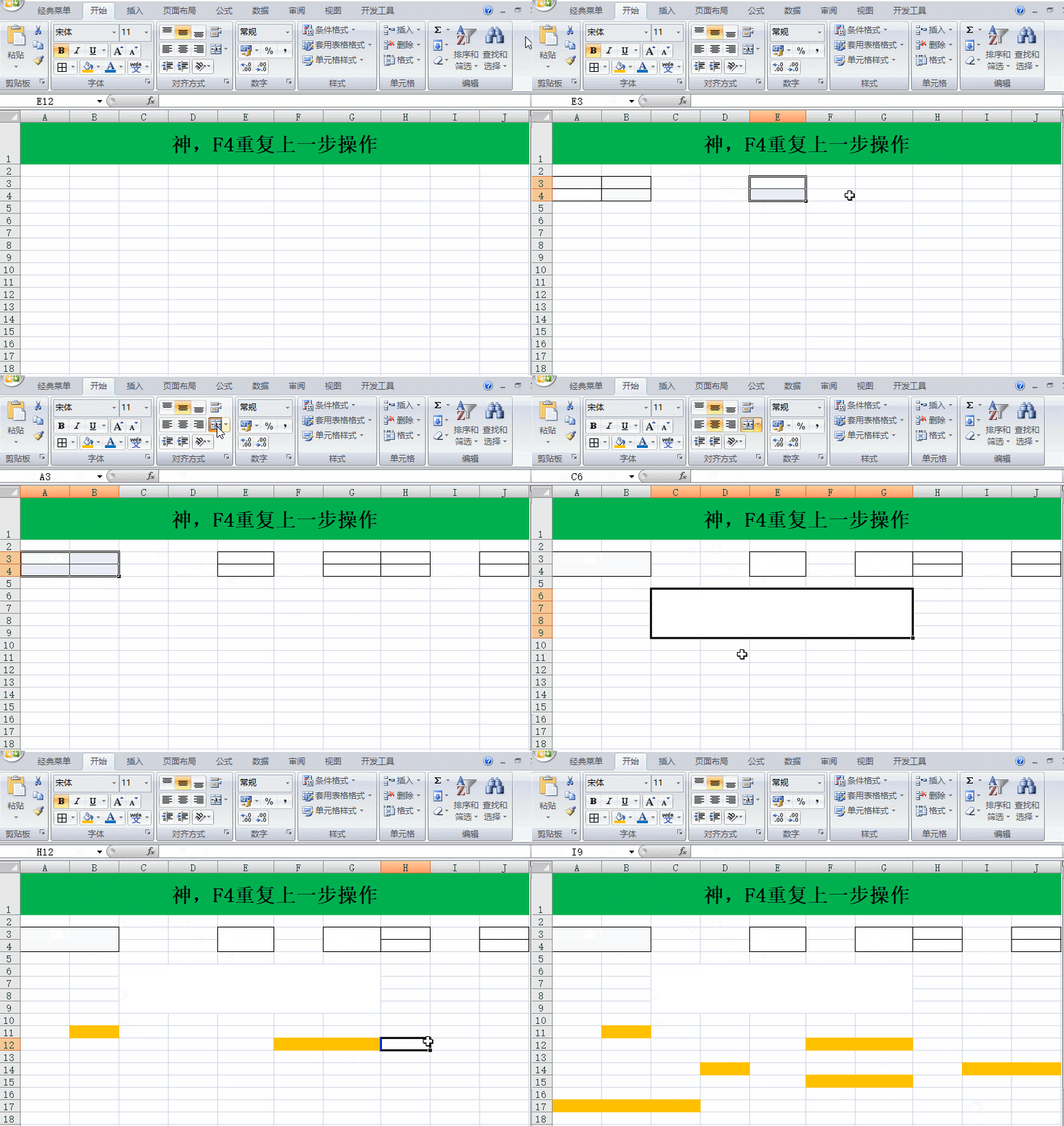
2,快速合并单元格
4,快速给单元格添加颜色
合并单元格
excel用f4键合并单元格
f4键在excel中的4个作用,帮你解决工作上好多难题,你都知道吗?
然后选中需要同样设置的单元格,按f4即可秒把格式重复过去,十分强大
然后选中需要同样设置的单元格,按f4即可秒把格式重复过去,十分强大
如增加表格的行数,合并单元格,更改颜色等等.
1,在excel表格中选中数据,右键-设置单元格格式,进入该设置页面.
(2)使用绝对引用时,函数引用单元格不会随着自动填充变化.
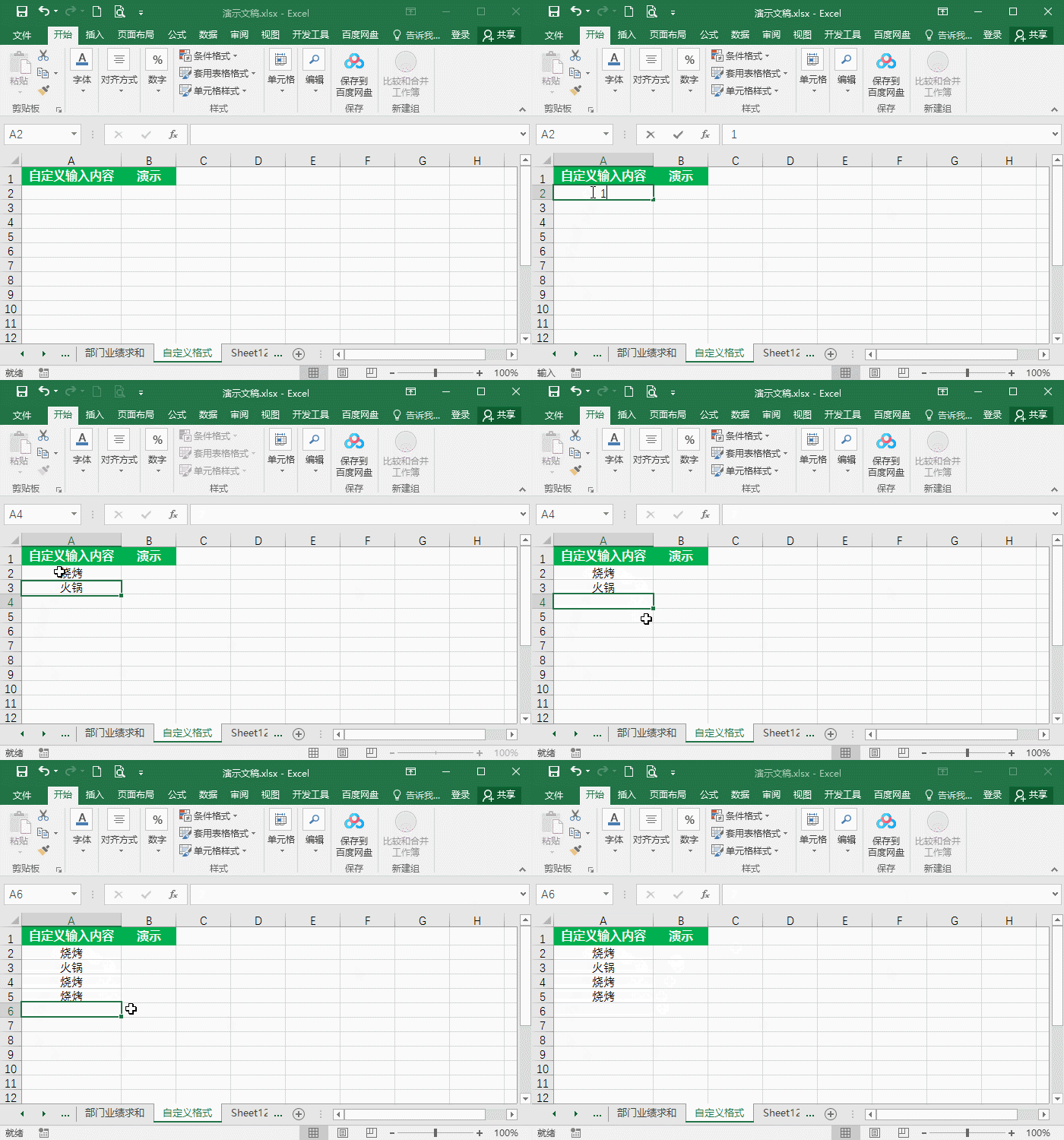
(4)刷新单元格格式 执行一次设置单元格操作,可以按f4键,快速将其他
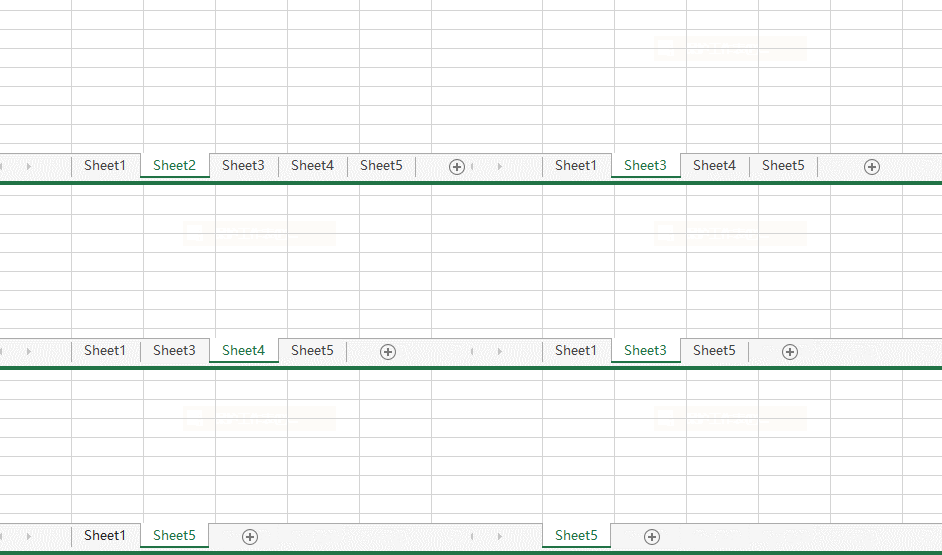
如何进行神操作 合并单元格没有快捷键, 但是点击f4即可复制上一步
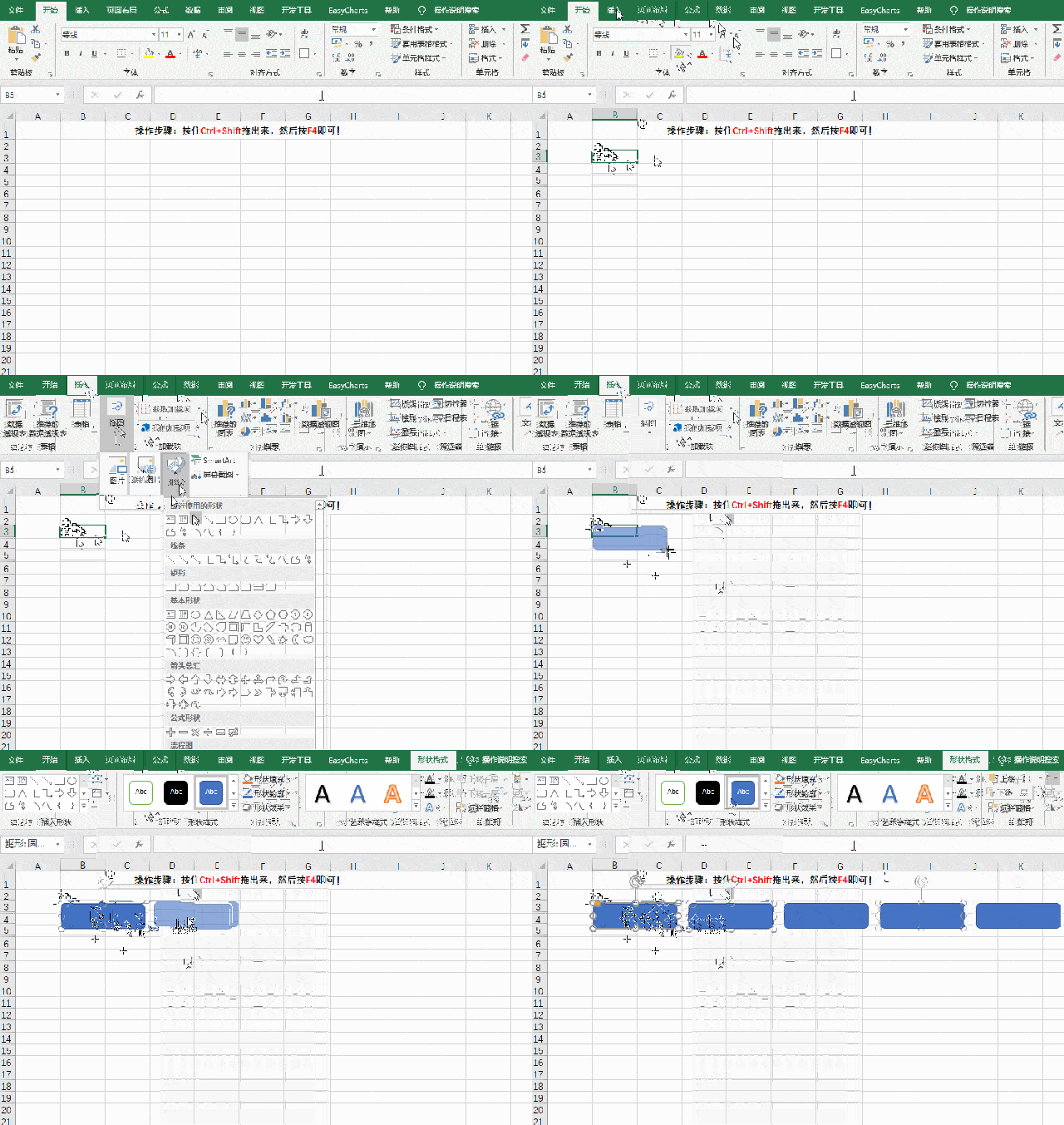
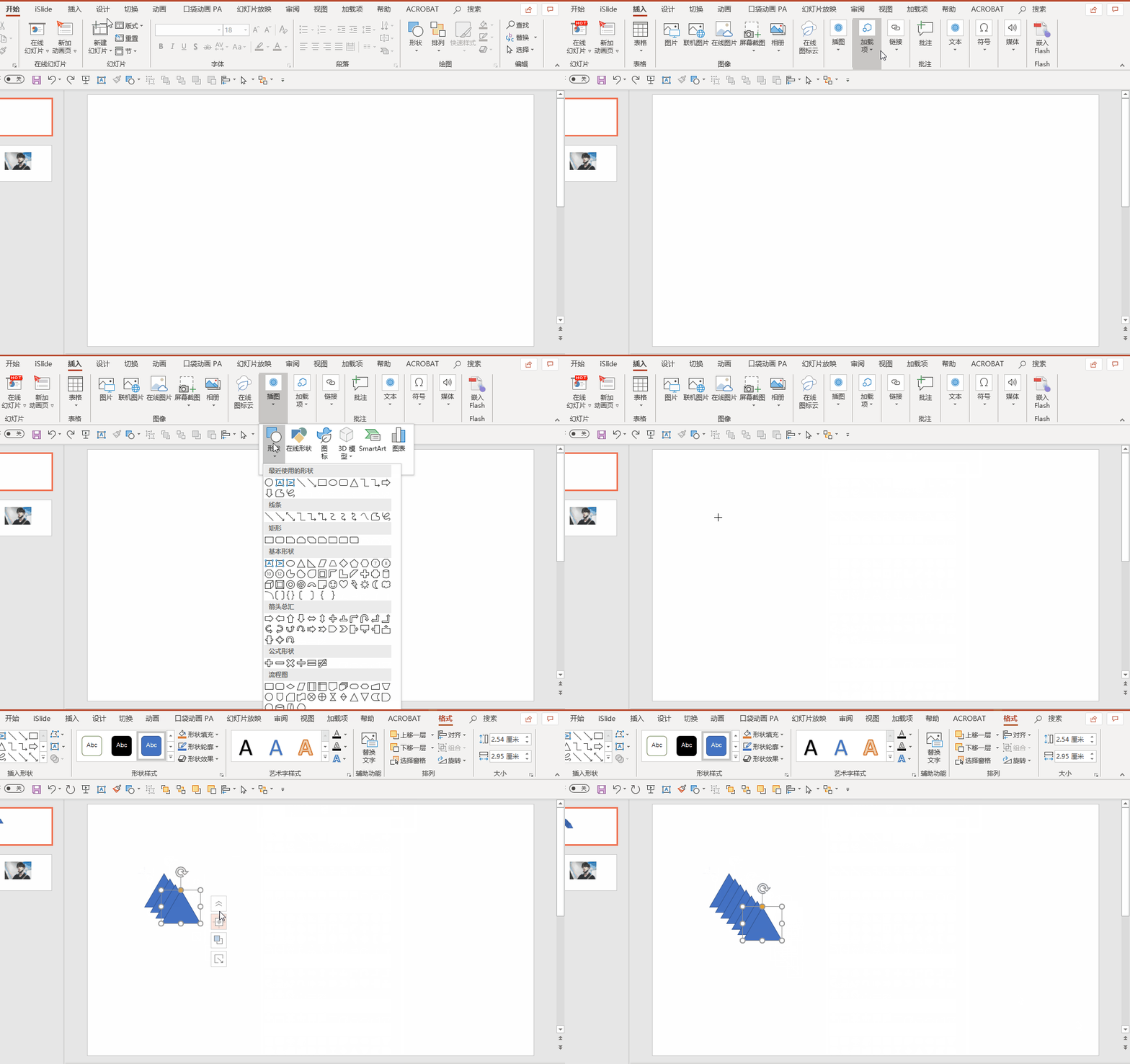
2,然后选中其他图片,按f4,完成啦!
excel中f4键的作用有哪些
一,切换引用关系在excel中 输 入 公 式 时 ,可以使用f4对单元格的
我们在合并单元格时候是一个个选中单元格再按合并单元格键吗?
再配合上下左右按键,我们就可以通过键盘一次性选择多个单元格
选中表格区域,之后按住f4键即可快速更改引用方式,比如将相对引用改为
1 快速调整单元格颜色案例二:f4快速复制上一次操作格式如上图,我们用
如何将符合某个条件的单元格数值引用到另一个工作表中
excel 要求每个单元格只与这一个单元格相加
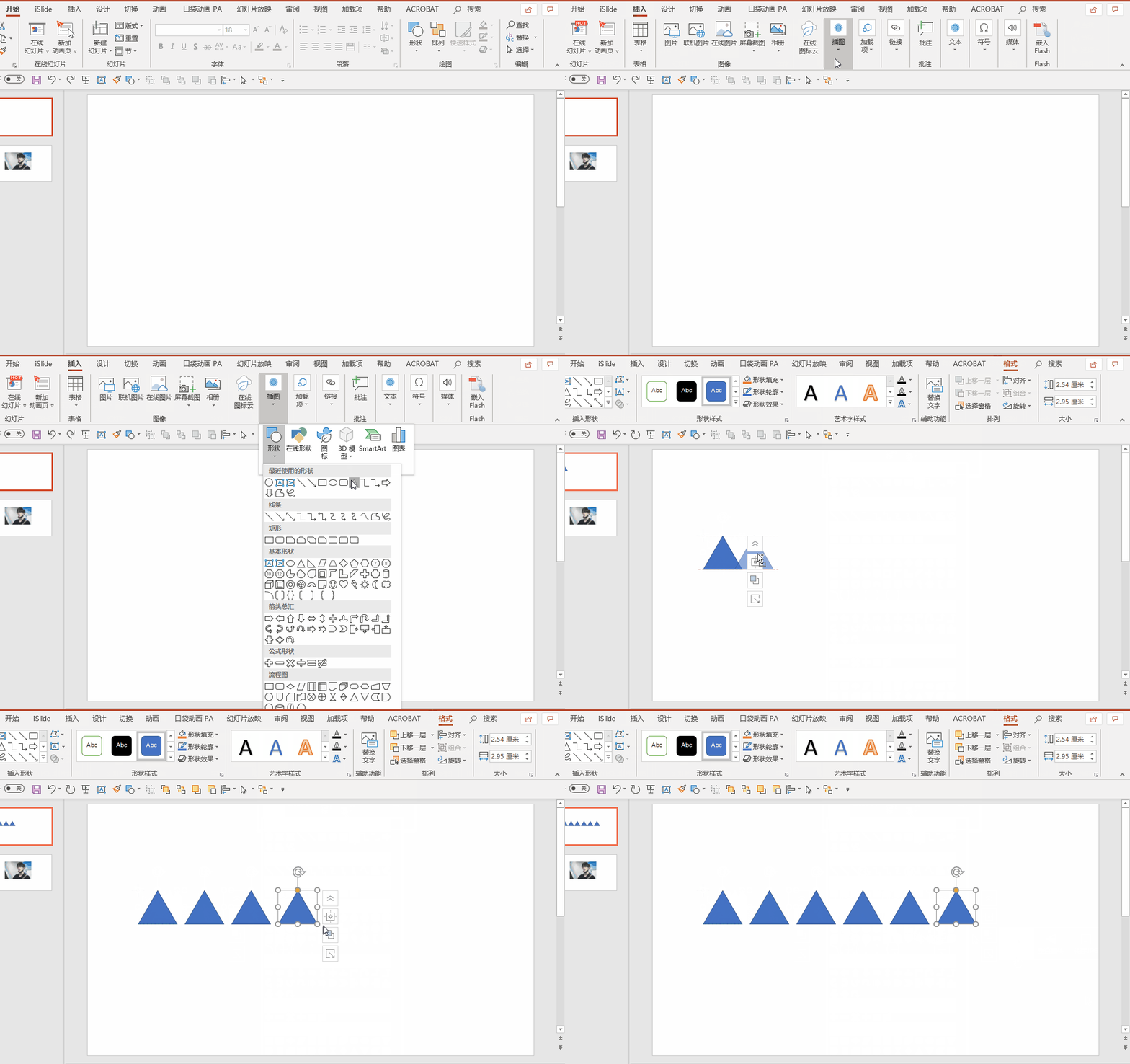
ppt中f4键的高效用法!
将输入日期的单元格格式改为常规,如果变成数字则是正确的,如果没有








 剧情gif
剧情gif