具体操作参见动图演示:四,清洗图表删除不需要的图表元素,背景设置为
2022-06-30 来源:动态图库网
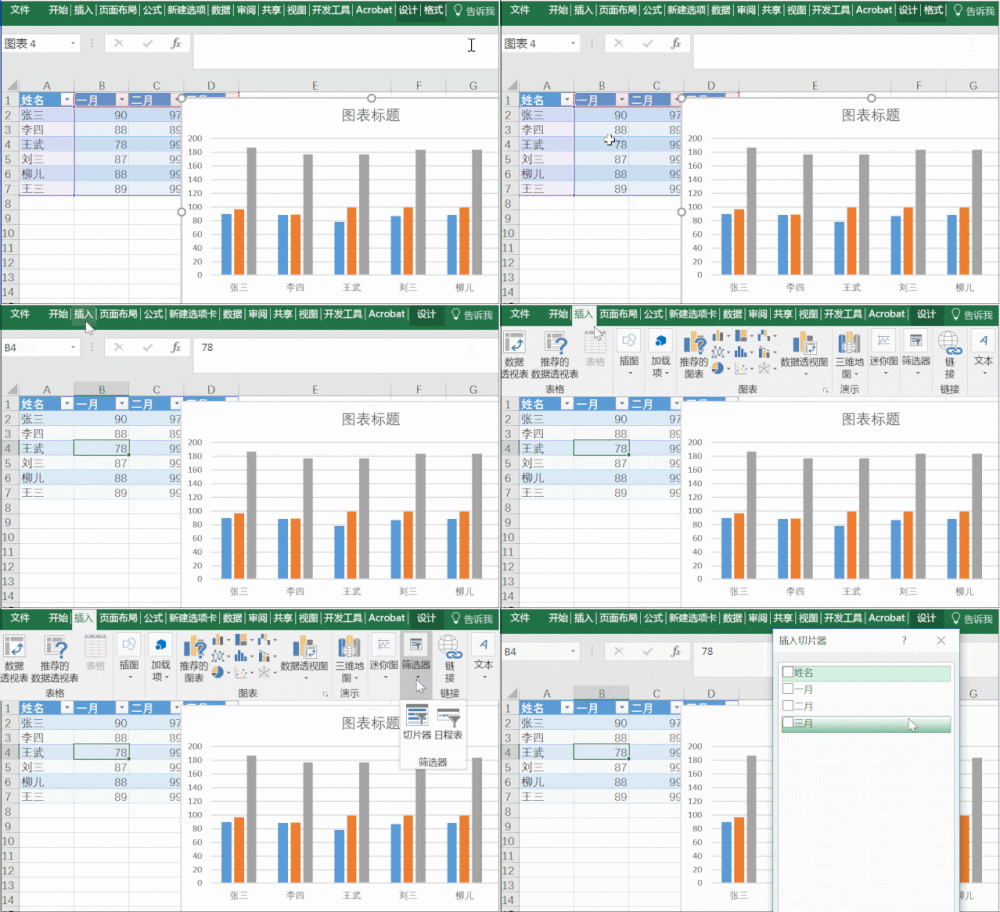
excel:几个简单却实用的图表制作小技巧
【干货】动态图表,原来这么简单
11再给图表加一个标题,点击"添加元素"-"图表标题"-"居中覆盖",修改
想要让它动起来,我们需要插入一个播放轴,具体操作参见动图演示
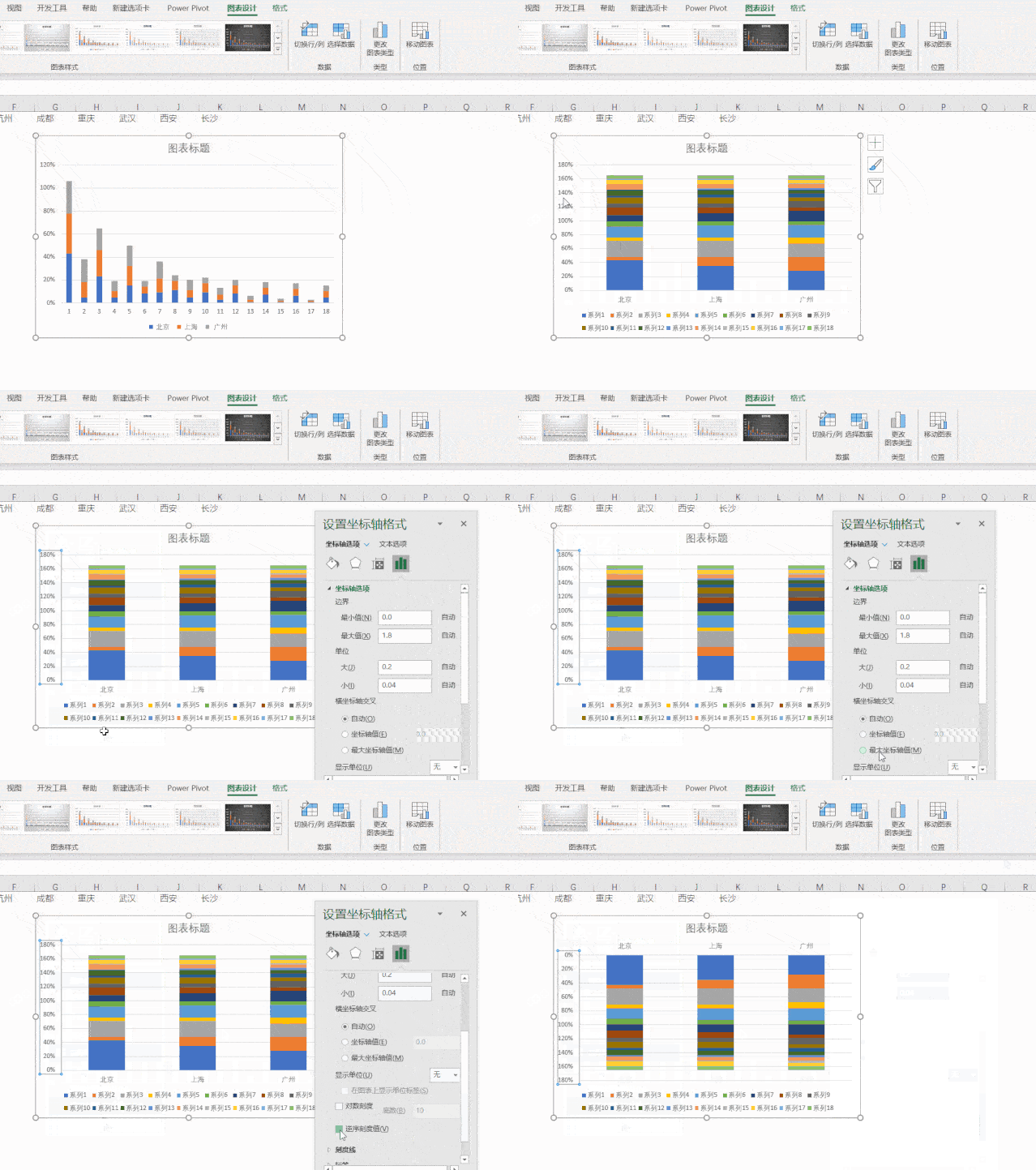
ctrl c复制,再选中图表,单击图表柱形元素,单击鼠标右键,选择【设置
删除掉所有的不必要元素(如坐标轴,图例,网格线等),接下来再为图表
清理默认图表中不相关的元素
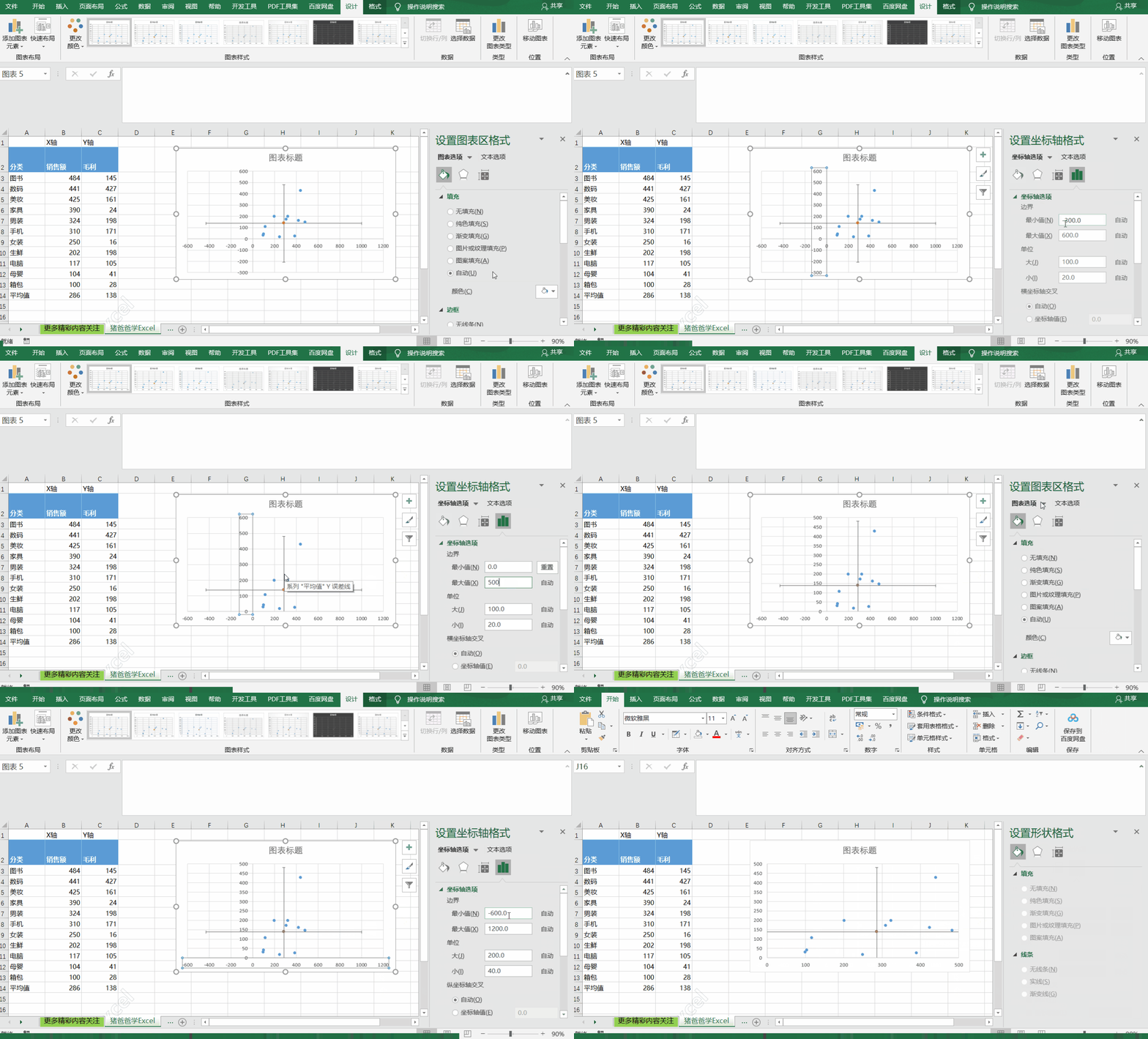
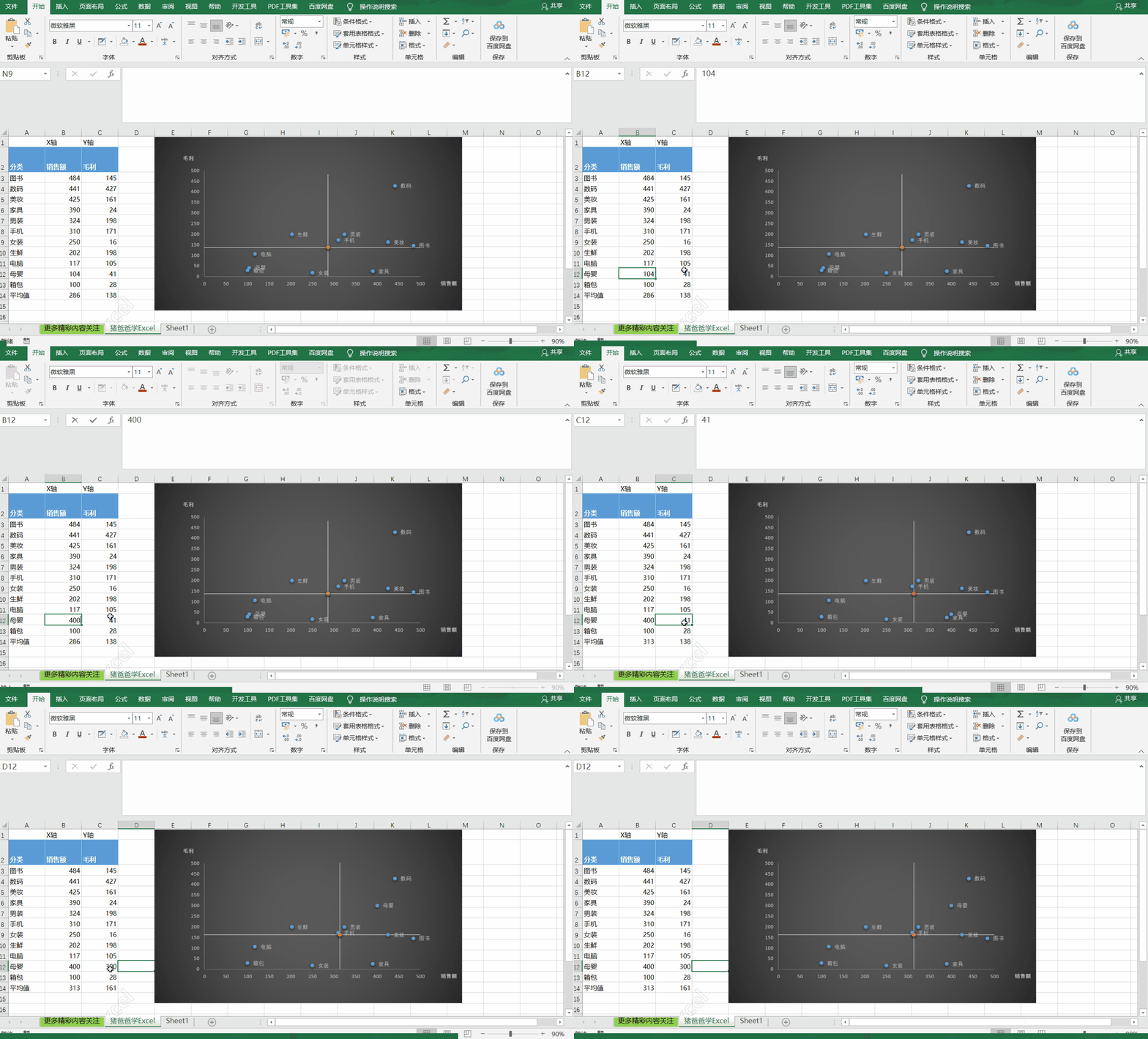
商务图表四象限图
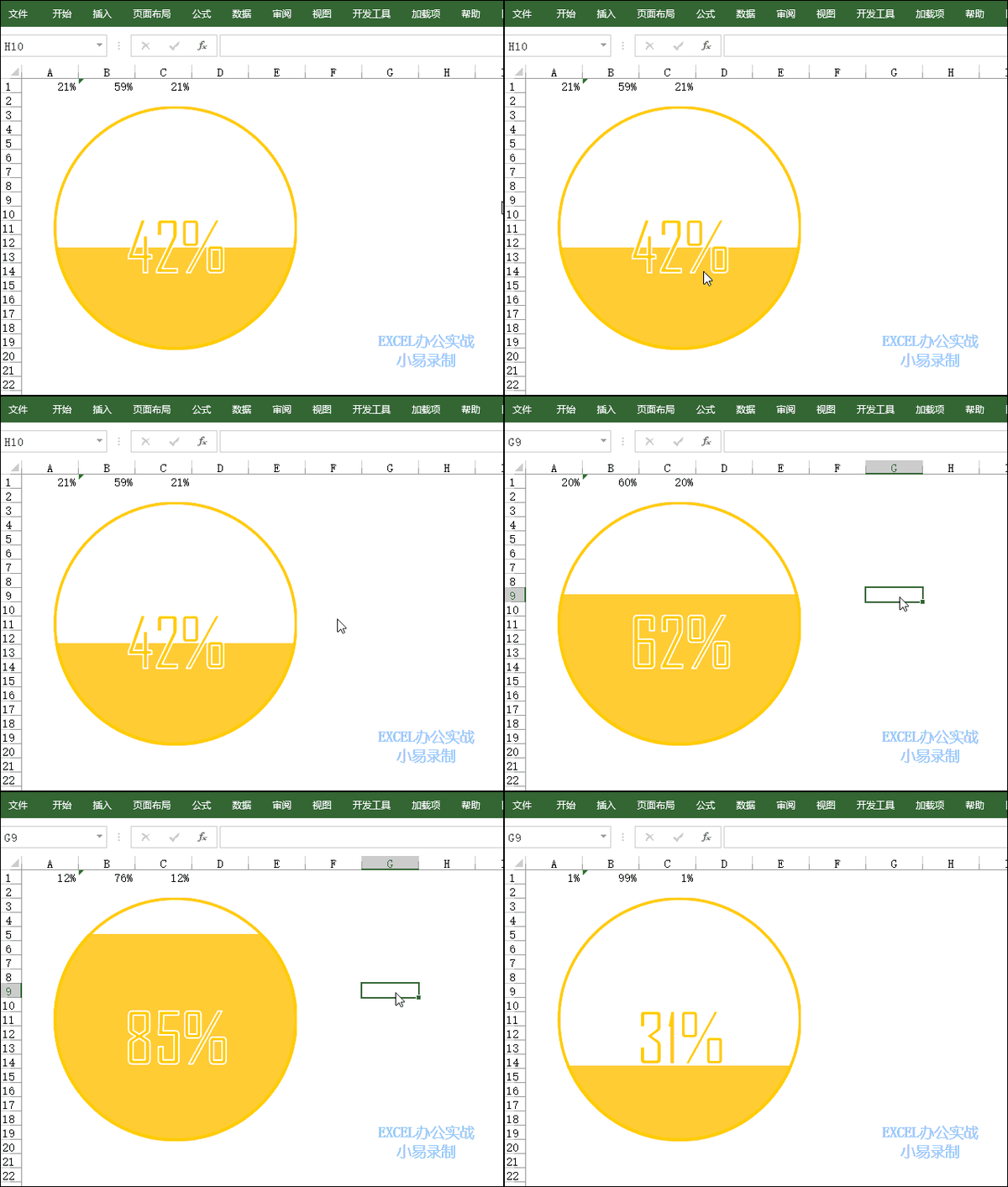
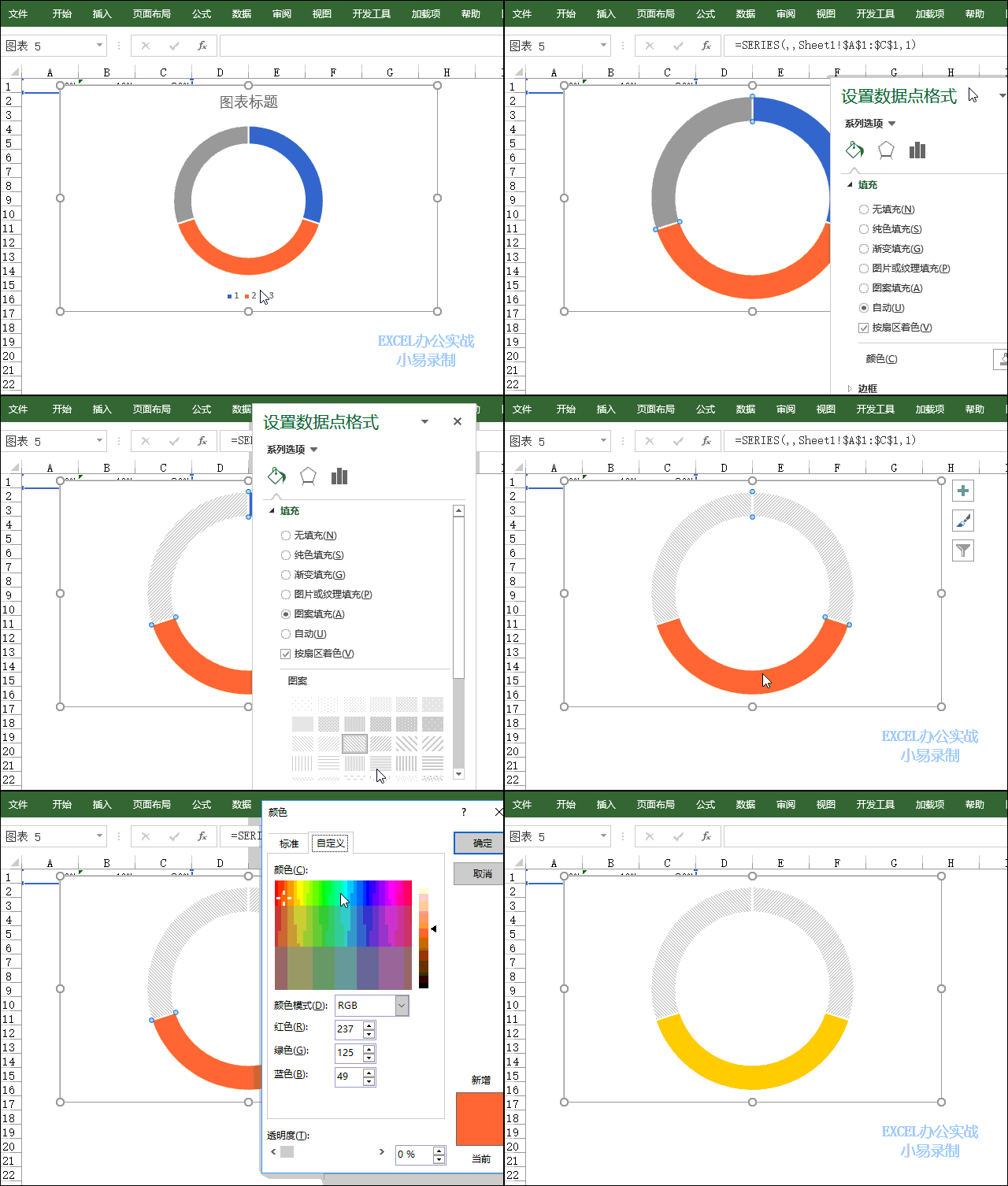
选择数据环,设置填充色:(255,192,0) 删除不需要的图表元素 配色根据
具体操作参见动图演示:最后将散点的填充色和轮廓设置为透明,删除横纵
绘制一个大括号,具体操作方法参见动图演示:更多细节大家可以自己设置
4. 美化图表,删除不必要的元素
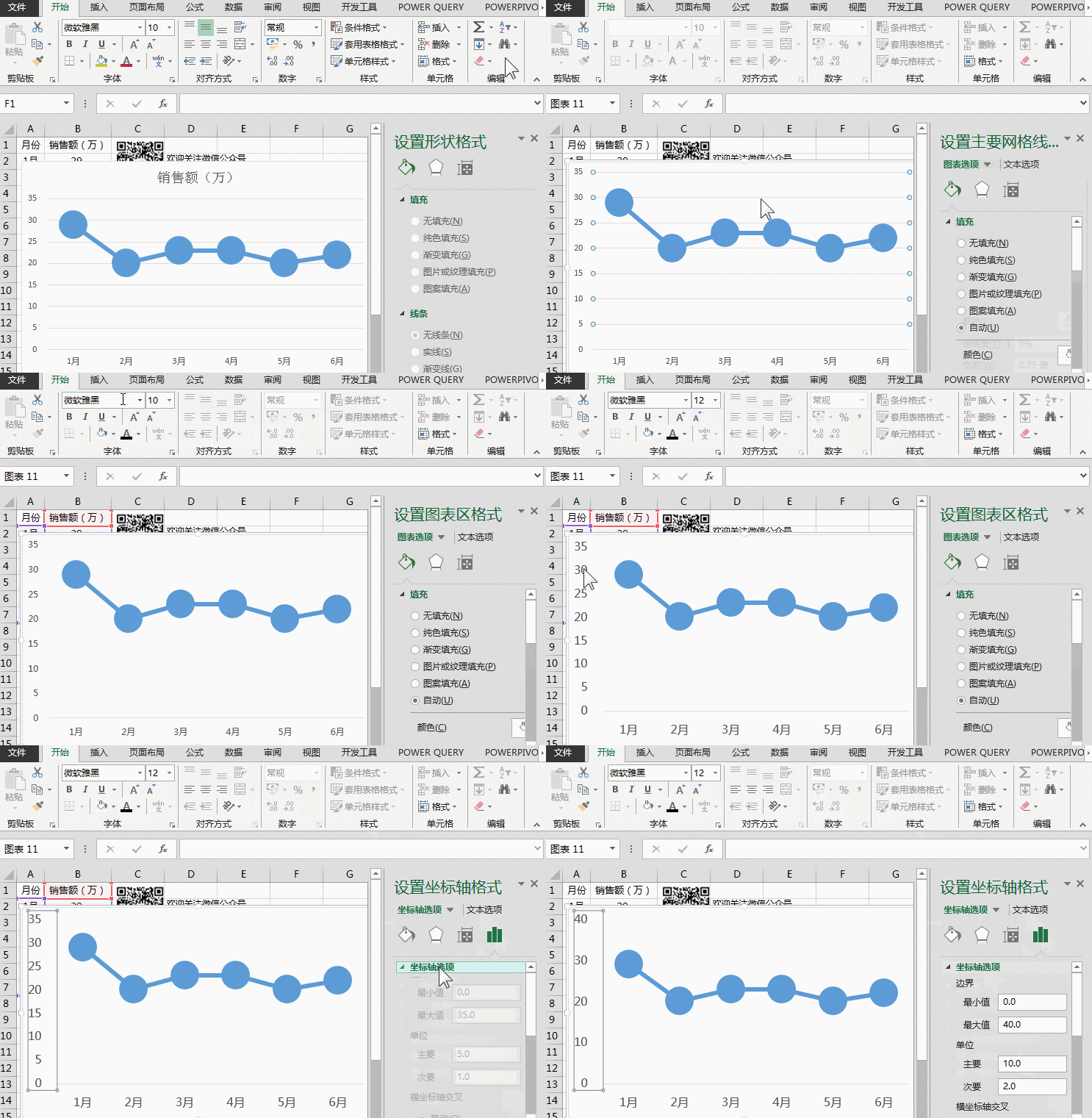
字体改为"微软雅黑",12号1,删除不必要的元素step3 - 简单调整格式2
删除图例项和图表标题,拖动图表边框调整比例.
excel图表怎么制作折线图三分钟教会你
如何实现ppt中图表动画按数据从小到大演示
送外卖做的excel图表,为什么这么漂亮 ?
标签包括 - 单元格的值:选取a列 删除图表网格线
操作演示
之后再删除不要的元素,美化下就好了.
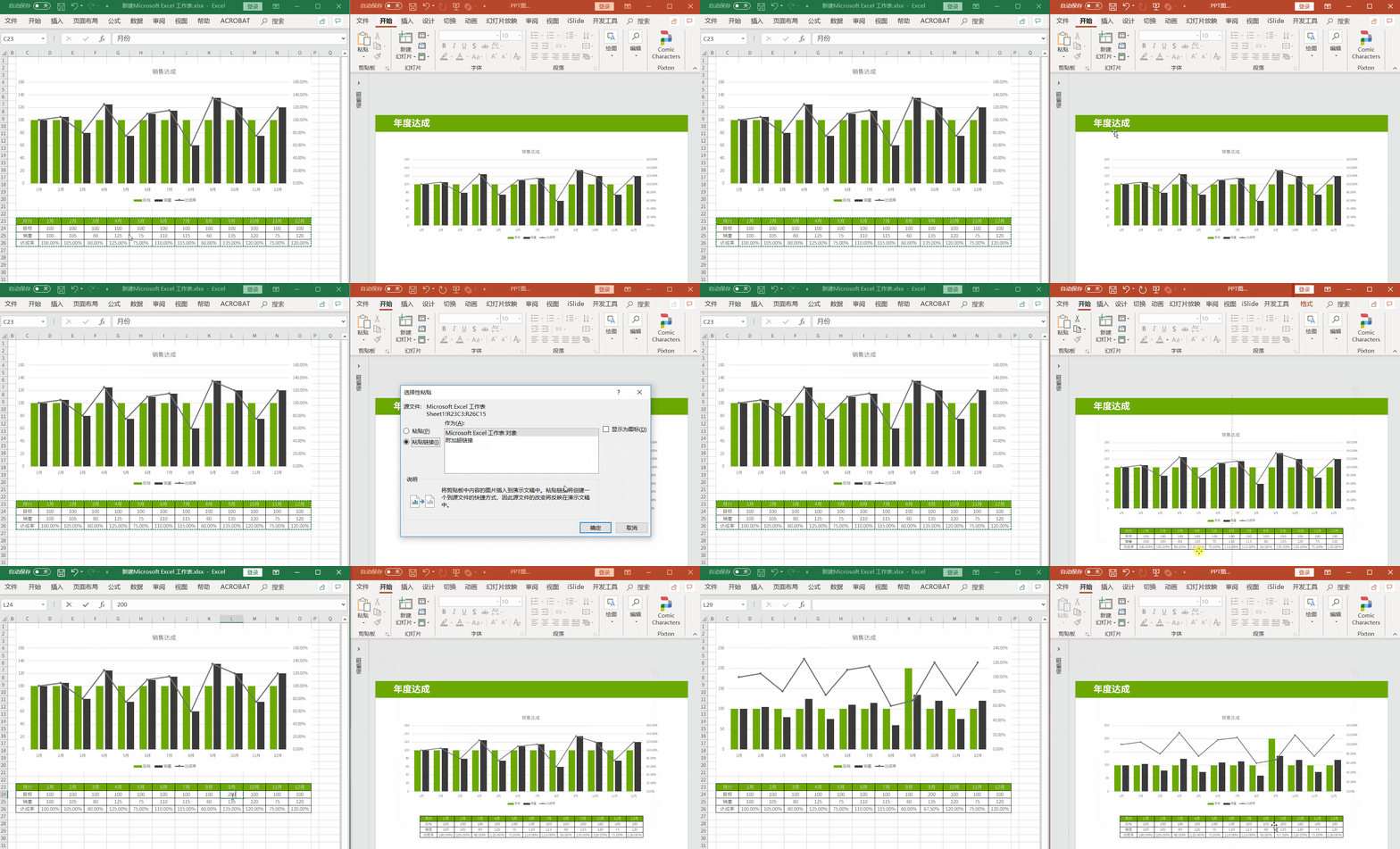
一个ppt页面上经常会有形状,图表,图片等等多种元素,如何对这些元素的
选择数据环,设置填充色:(255,192,0) 删除不需要的图表元素 配色根据
4)添加散点数据标签;3)调整柱形比例和散点大小;2)删除多余图表元素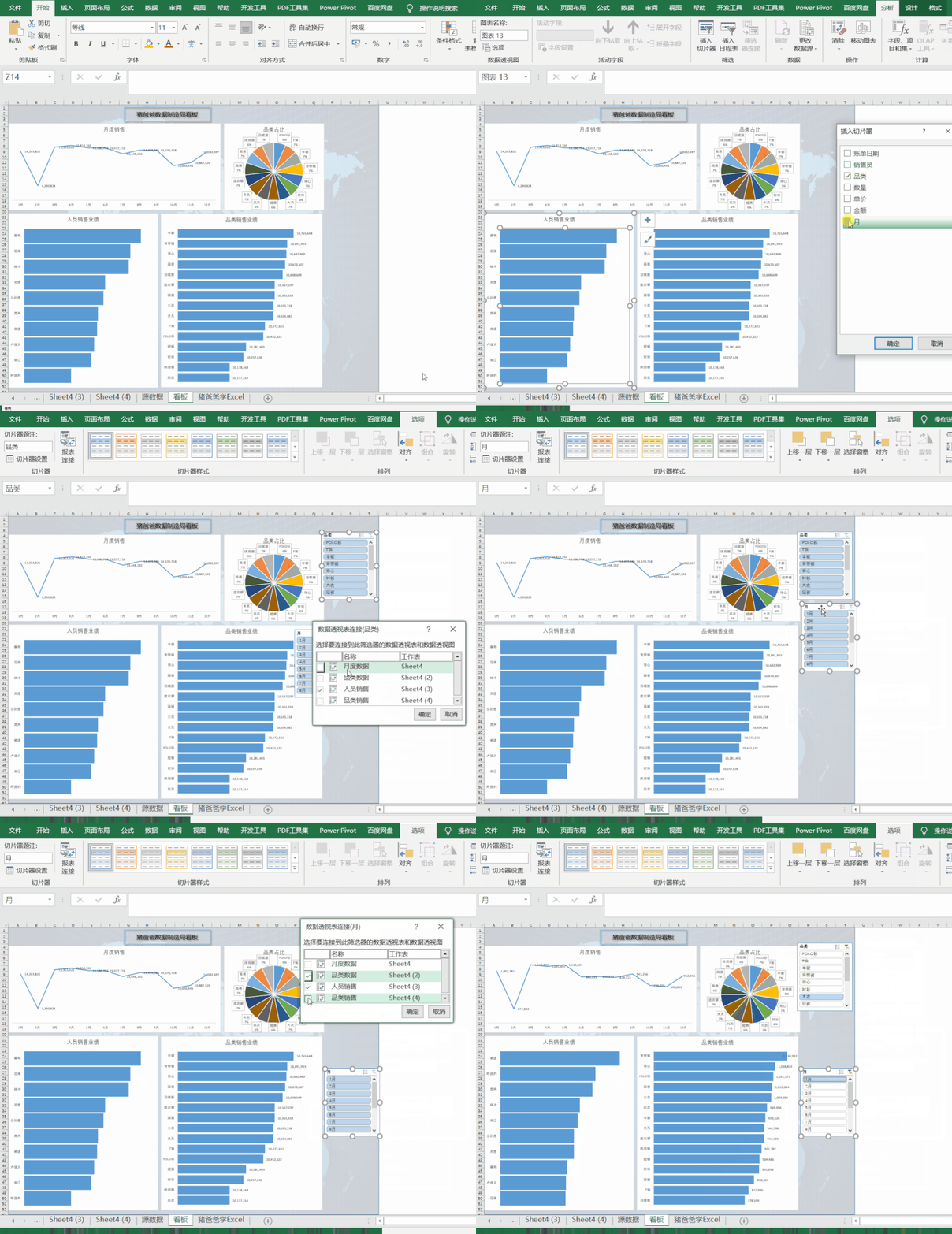
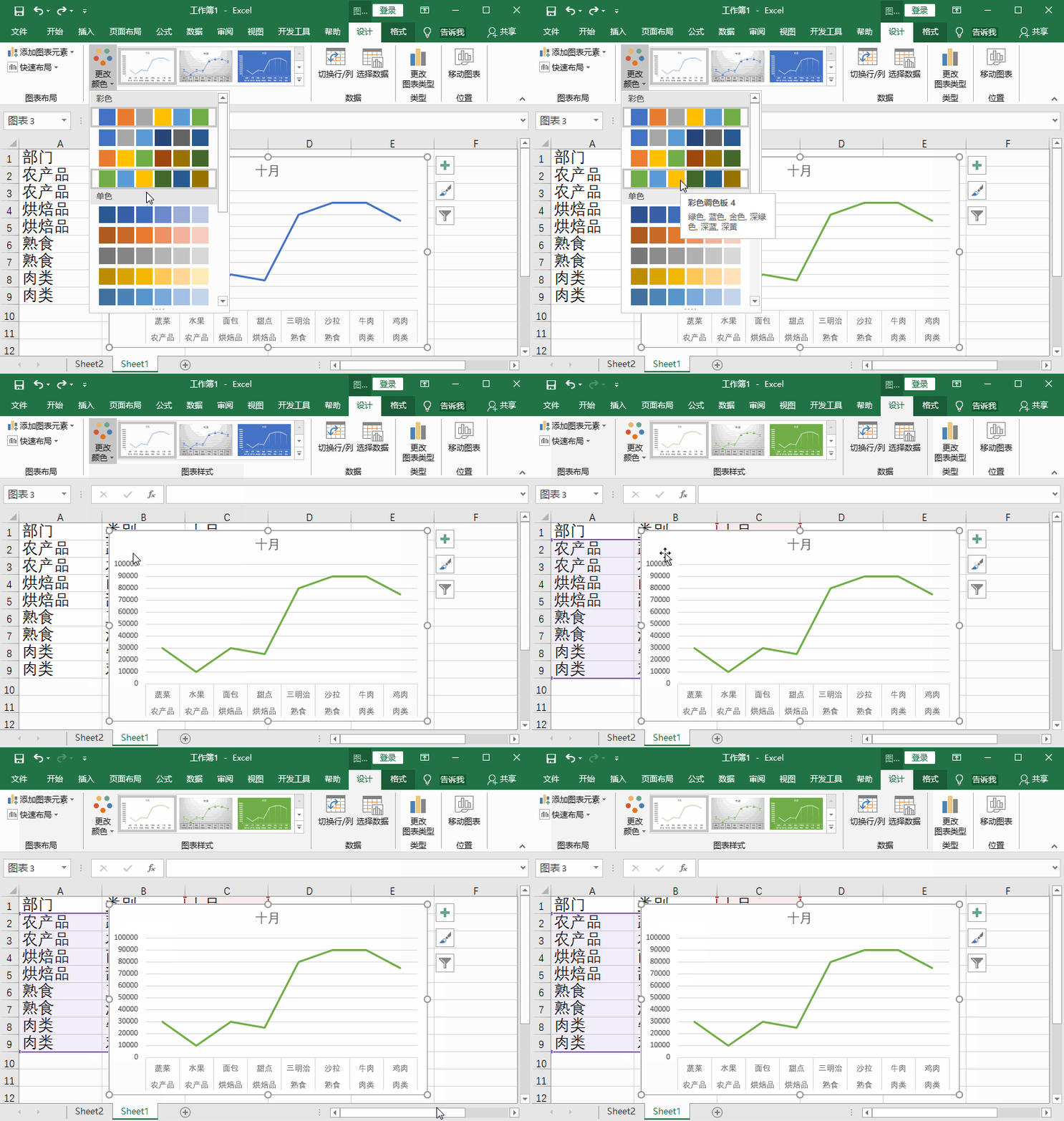
需要的元素加上去,不要的删除,包括字体,字体大小,图表颜色等等
最新,最简单的在线图表制作工具
ppt图表设计怎么调整让饼图生动起来
图5 动图演示: 图6 美化绘图区: 操作步骤: step1:选中图表中的绘图区
让你的数据会说话--excel数据图表制作合集
如何在ppt用插入图表方式做精准的环形图
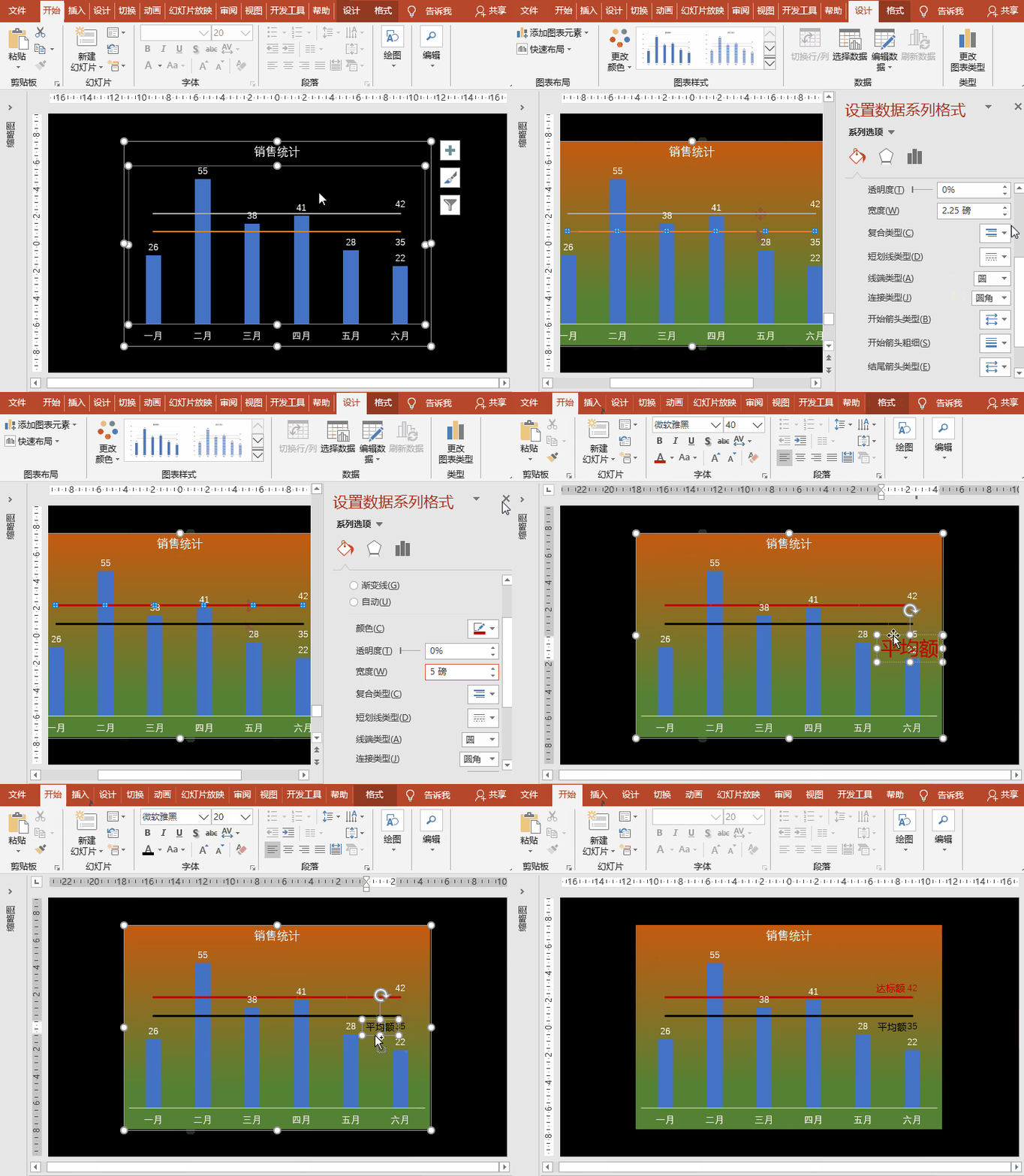
pptexcel图表柱形图添加及格线业绩添加均线达标线











 无码动态图剧情