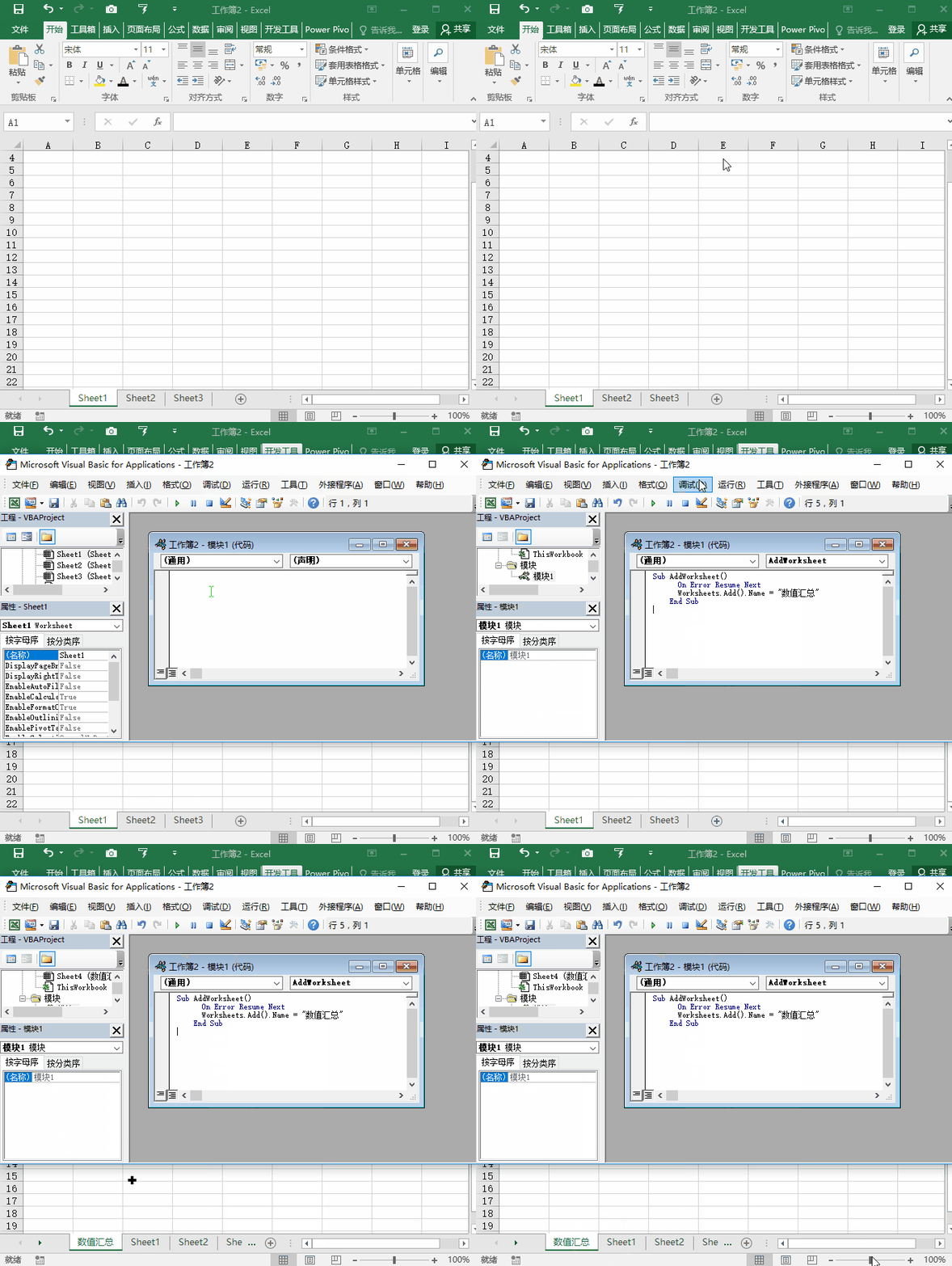
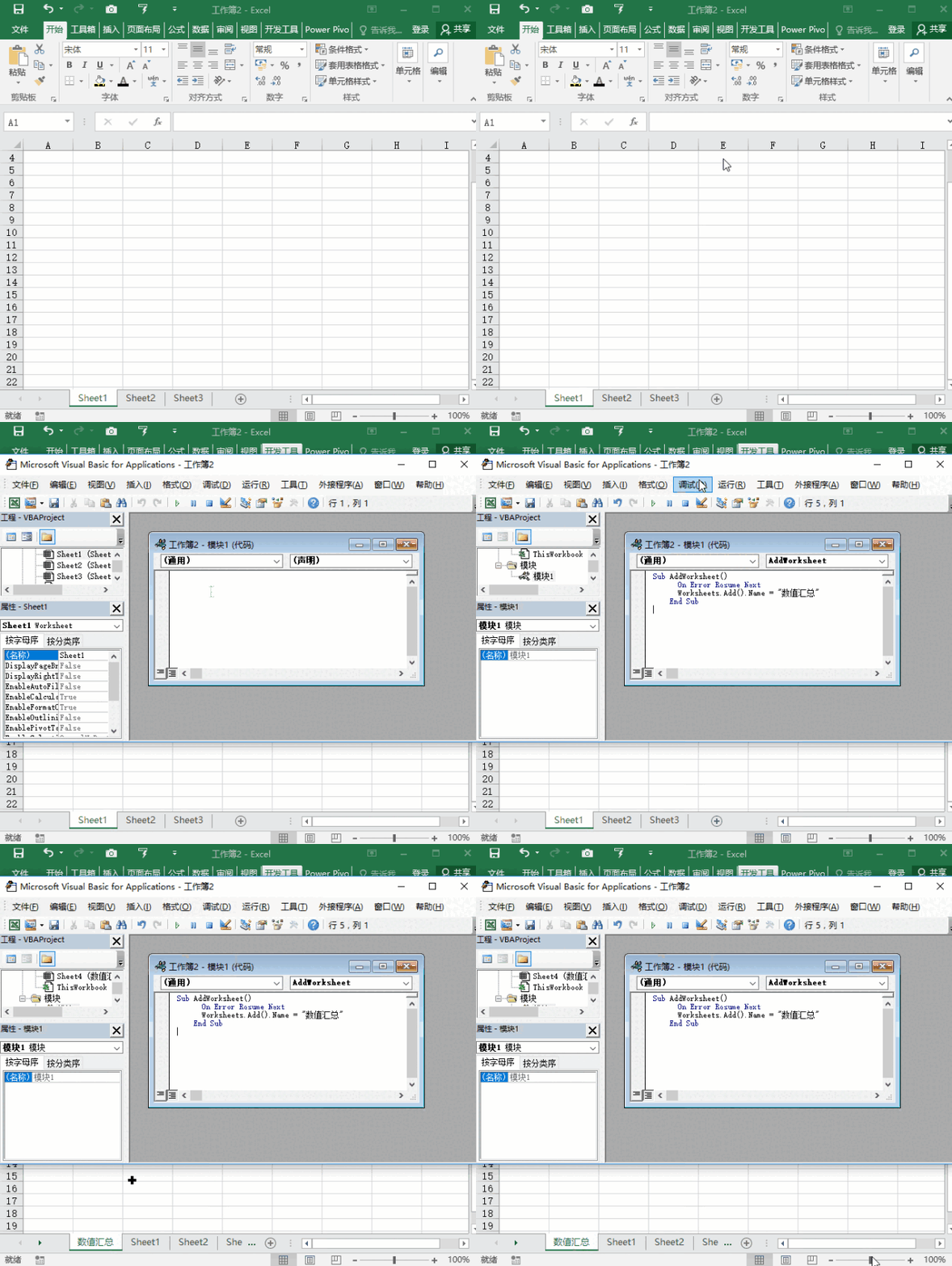
新建一个名称为"数值汇总"的工作表废话不多说直接上代码,效果看动图!
2022-07-30 来源:动态图库网

三张表汇总的代码是: select 文理科,班级,组,座位号,语文,数学,英语
excel表格拆分为多个工作表的操作方法
总结:居然动用了查看代码功能,看上去好像很高大上,其实缺很简单.
2,快速复制工作表
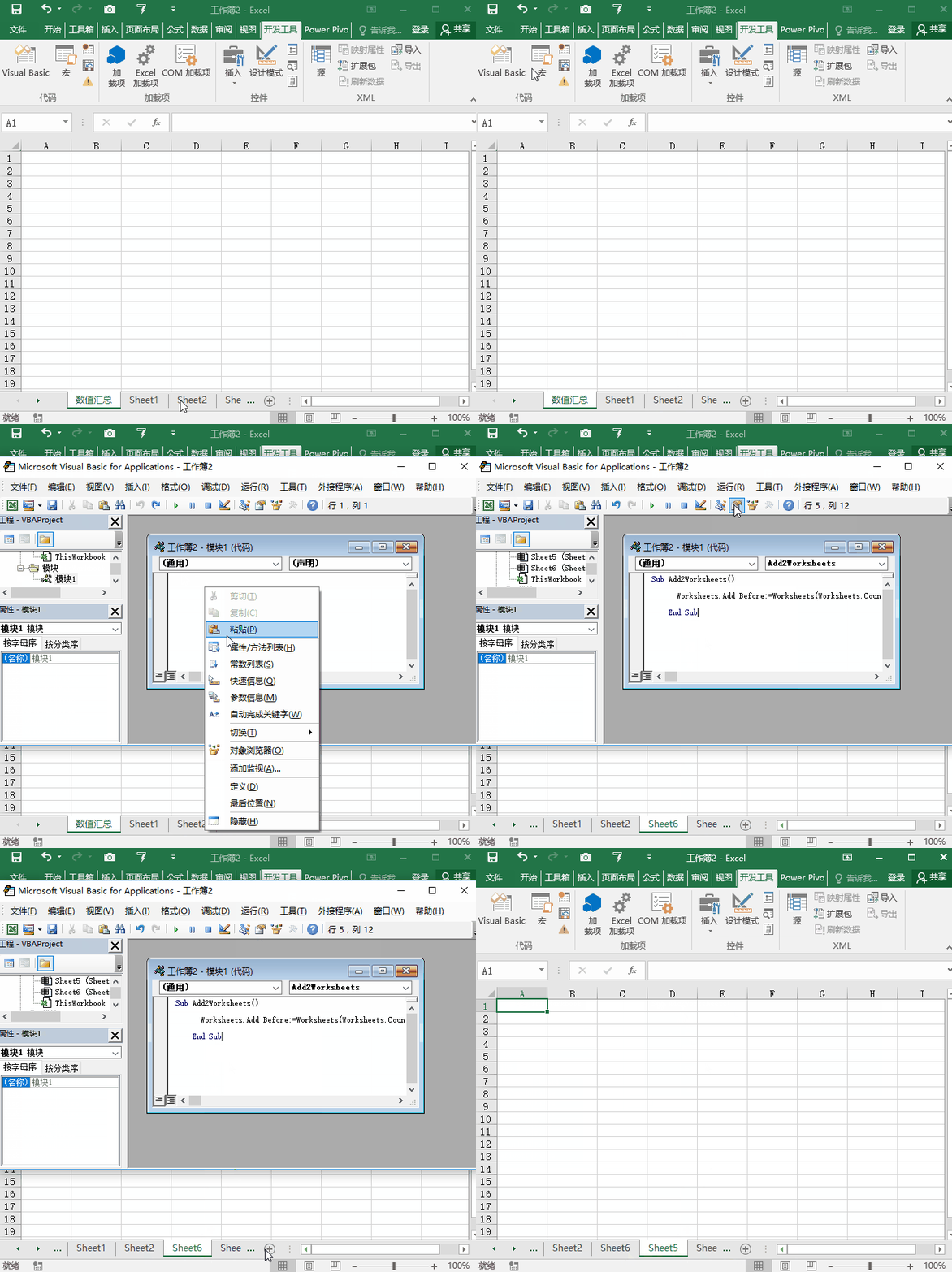
然后我们插入一个模块,将代码复制进去,如下动图根据目录批量新建工作
十,excel工作表技巧:文本型数值求和方法:在目标单元格中输入公式:=
使用indirect函数1分钟汇总多个工作表数据汇总竟能如此简单
576_356gif 动态图 动图
废话不多说,上效果图.▼重点说power query.
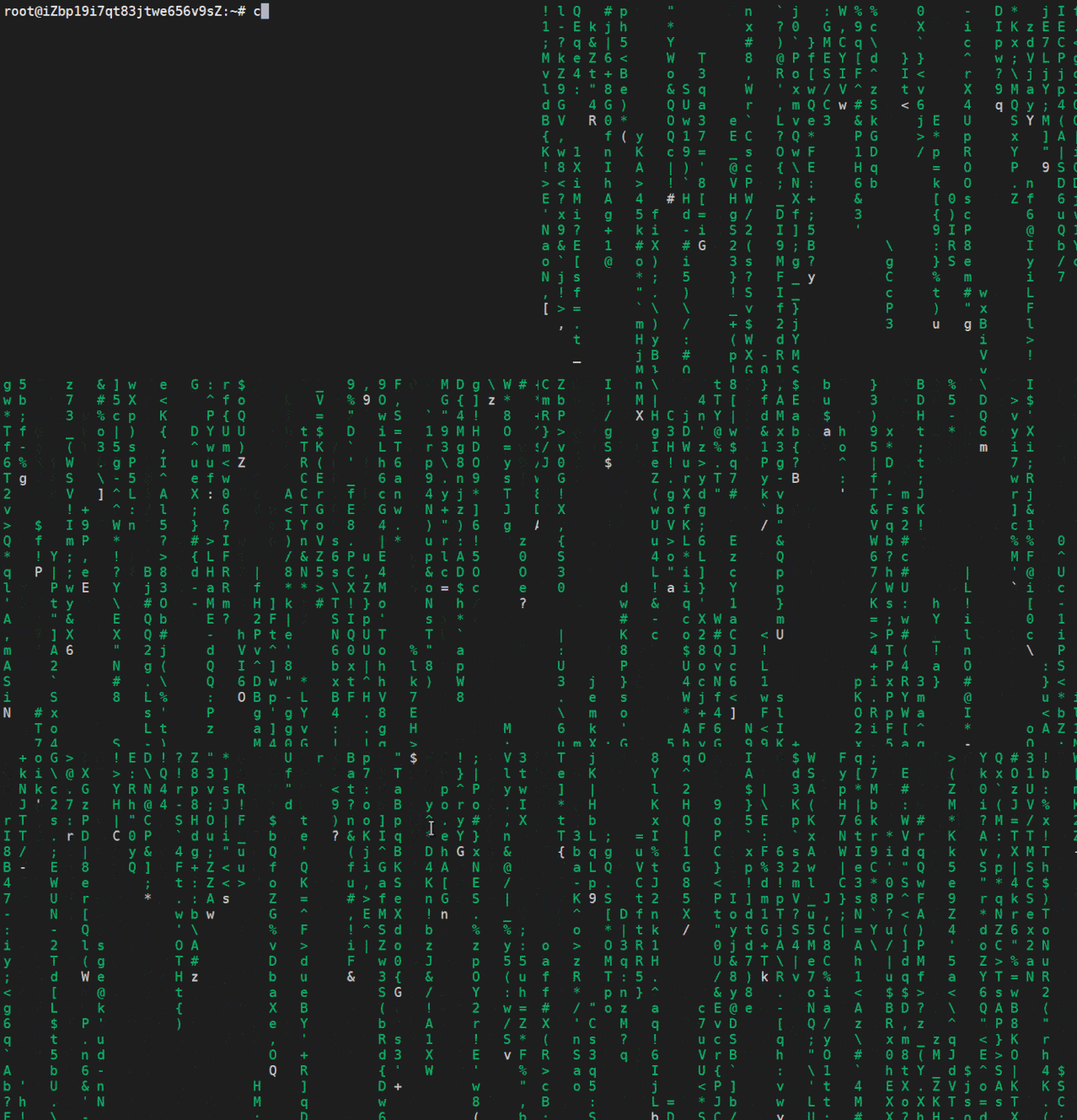
10 个效果酷炫的 linux 命令_手机搜狐网
都有十分酷炫的效果,绝对令人叹为观止,废话不多说,直接
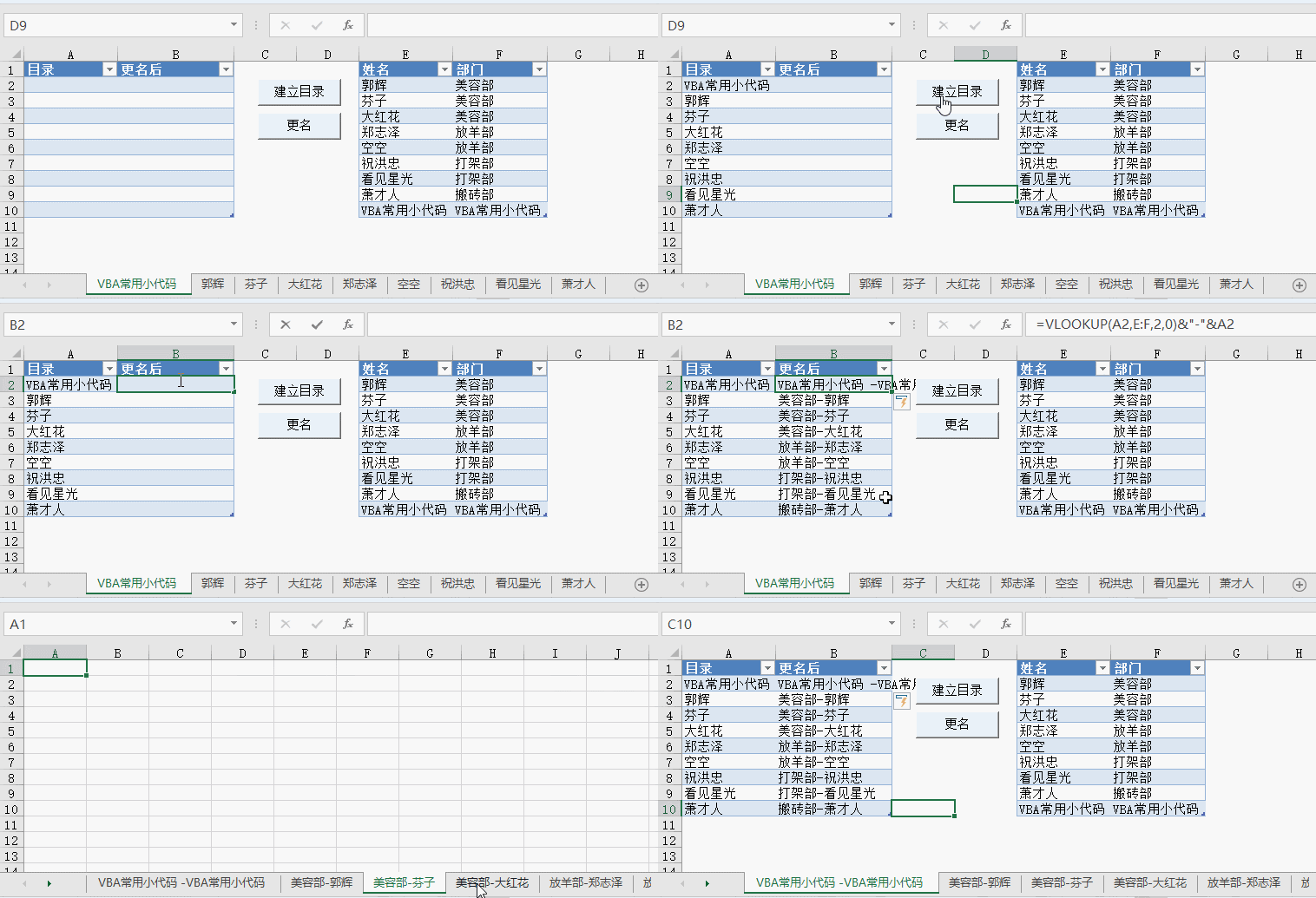
具体操作步骤如下:一,建立目录工作表:在工作簿中新建一个工作表,工作
生成多个工作表
新建一个名称为"数值汇总"的工作表废话不多说直接上代码,效果看动图
效果: 当然,我们也可以把两段代码合并成一段代码,也就是省略把工作表
= "数值汇总" end sub 为什么说这是凑数的,因为直接添加新工作表
count:=2代码:sub add2worksheets()二,在最后一个工作表的前面新建2
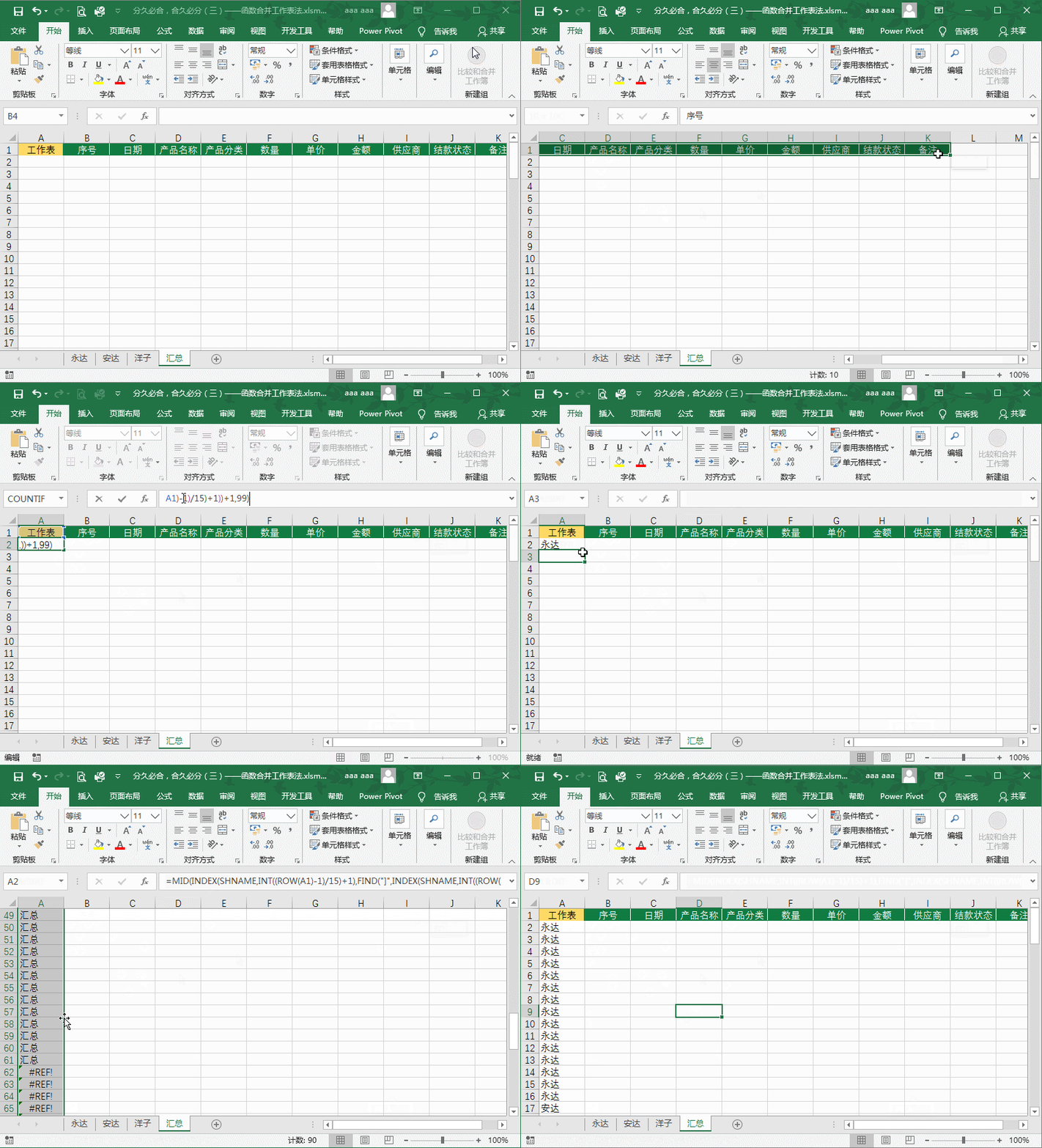
如下图:步骤2:新建一个空白工作表,命名为"汇总",在《汇总》工作表的
上面的代码很好理解,res.
废话不多说,直接看动画演示吧,非常的简单和高效.
excel一个工作簿多个工作表中很多公式结果一次转为数值
720_412gif 动态图 动图
废话不多说,直接上才艺,上干货!
win上调android后期在mac上统一调ios本文中也会持续分享,废话不多说
完整代码
excel商务动态图表组合图让你的excel图表更有逼格
别再复制粘贴了几十个工作表合并最简单的办法一学就会
speed(0)import turtle黑白版废话不多说,直接上代码
效果展示
那废话不多说,先看下效果图.










 无码动态图剧情