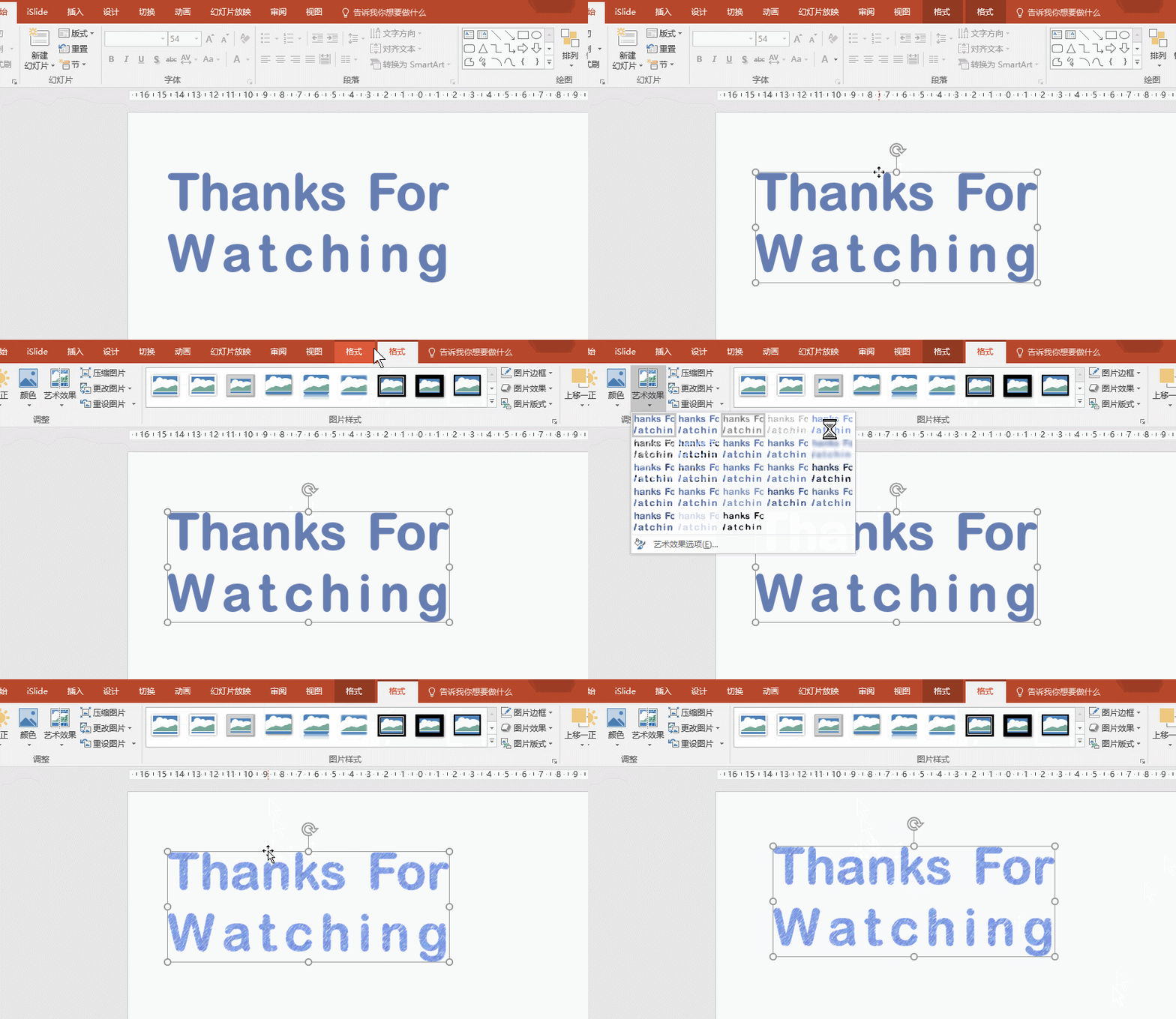
注意动图操作:然后选中文本框,鼠标右键另存为图片,存为png格式.
2022-07-30 来源:动态图库网

利用python一键将webp格式图片转换为png或者jpg
600_400gif 动态图 动图
图片查看器bmpjpgpng动态gifoffice2007风格
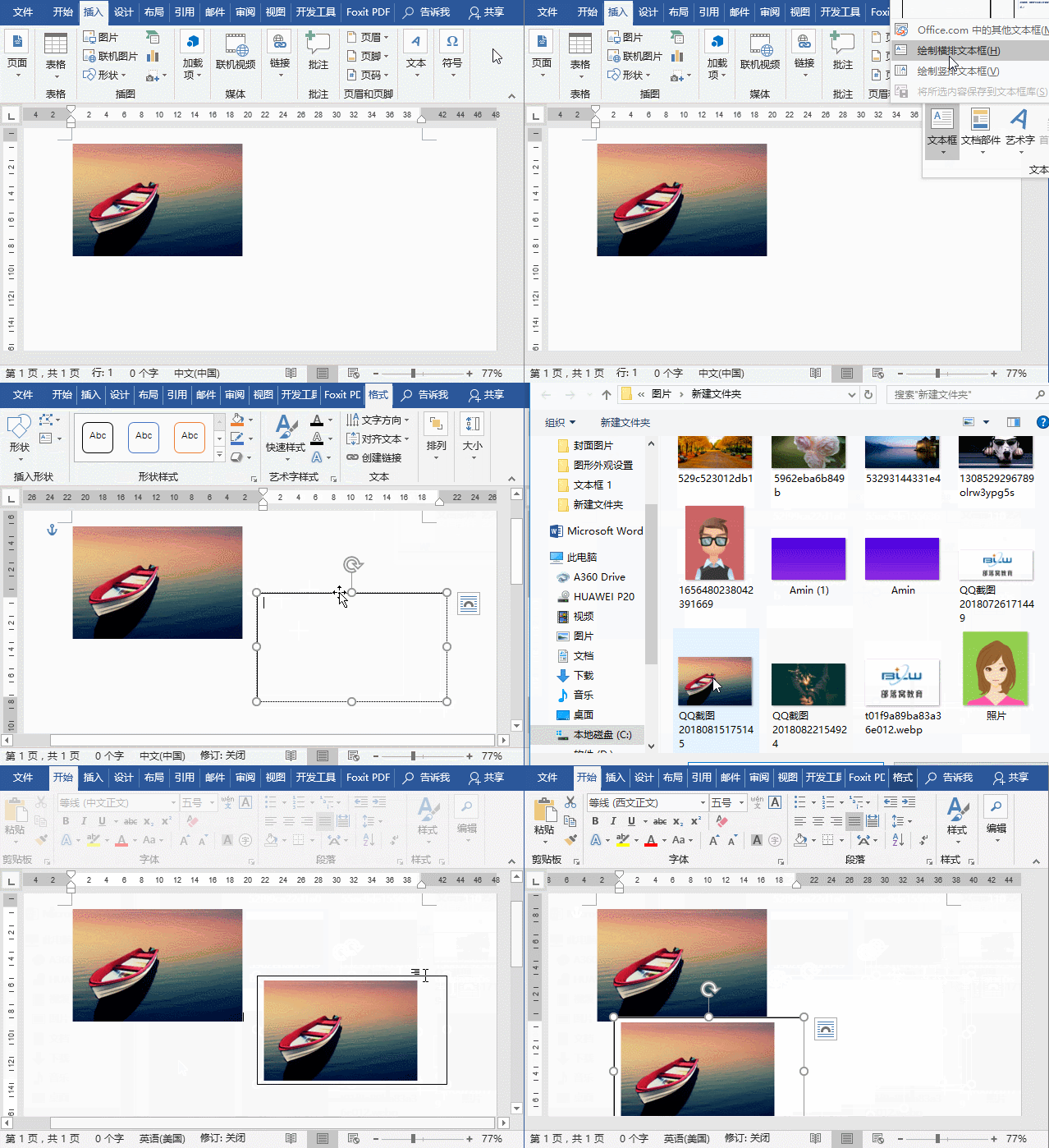
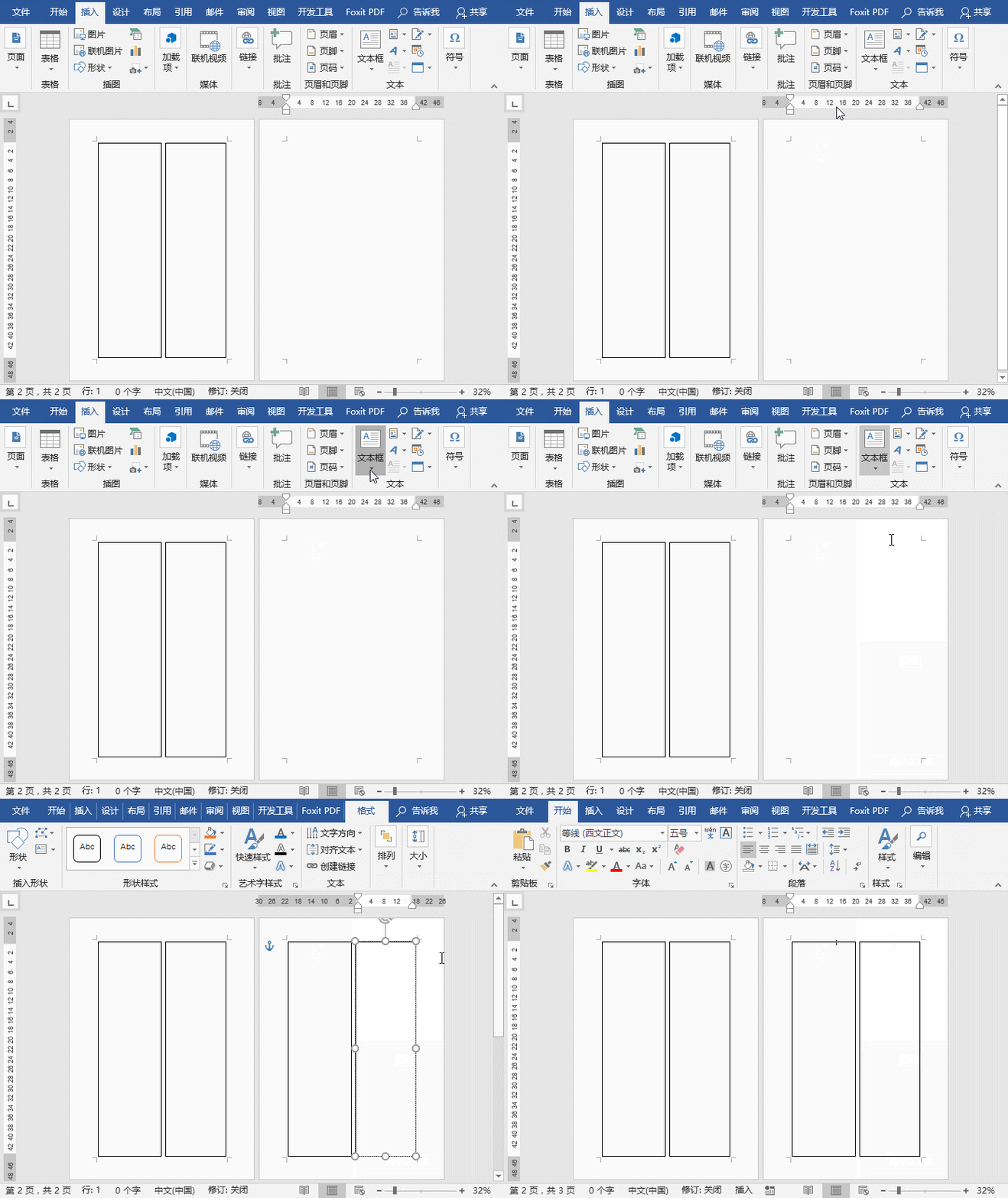
在文档中插入文本框,然后在文本框中插入图片,选中文本框拖动即可移动
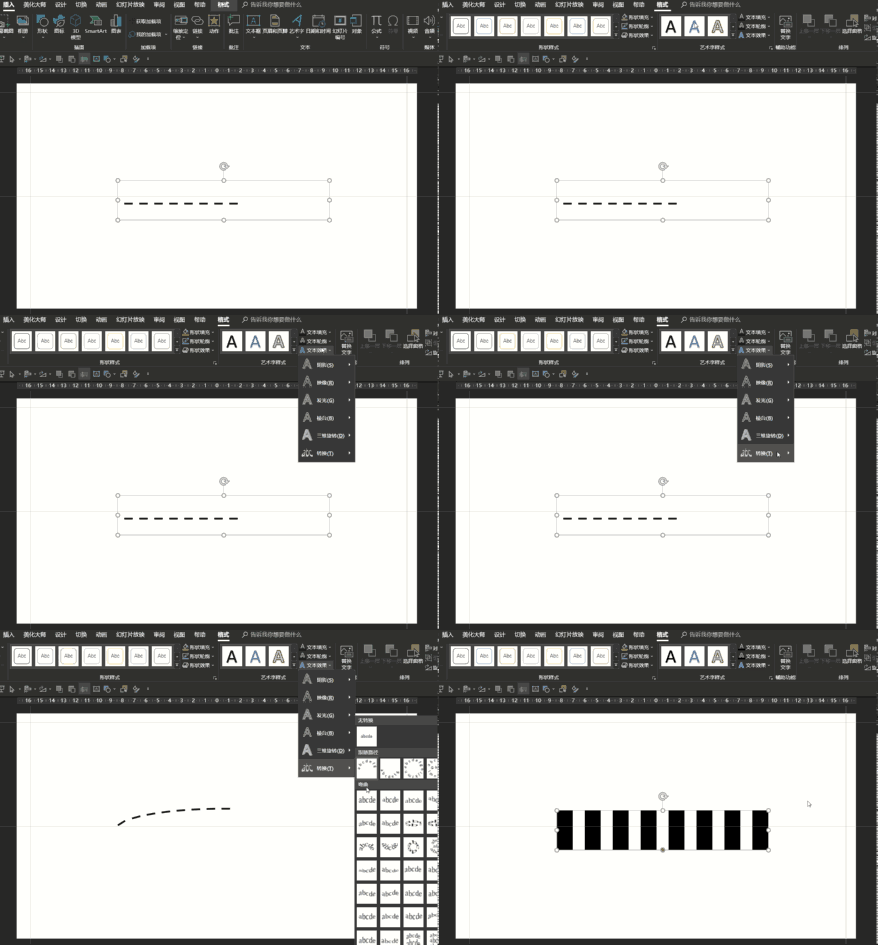
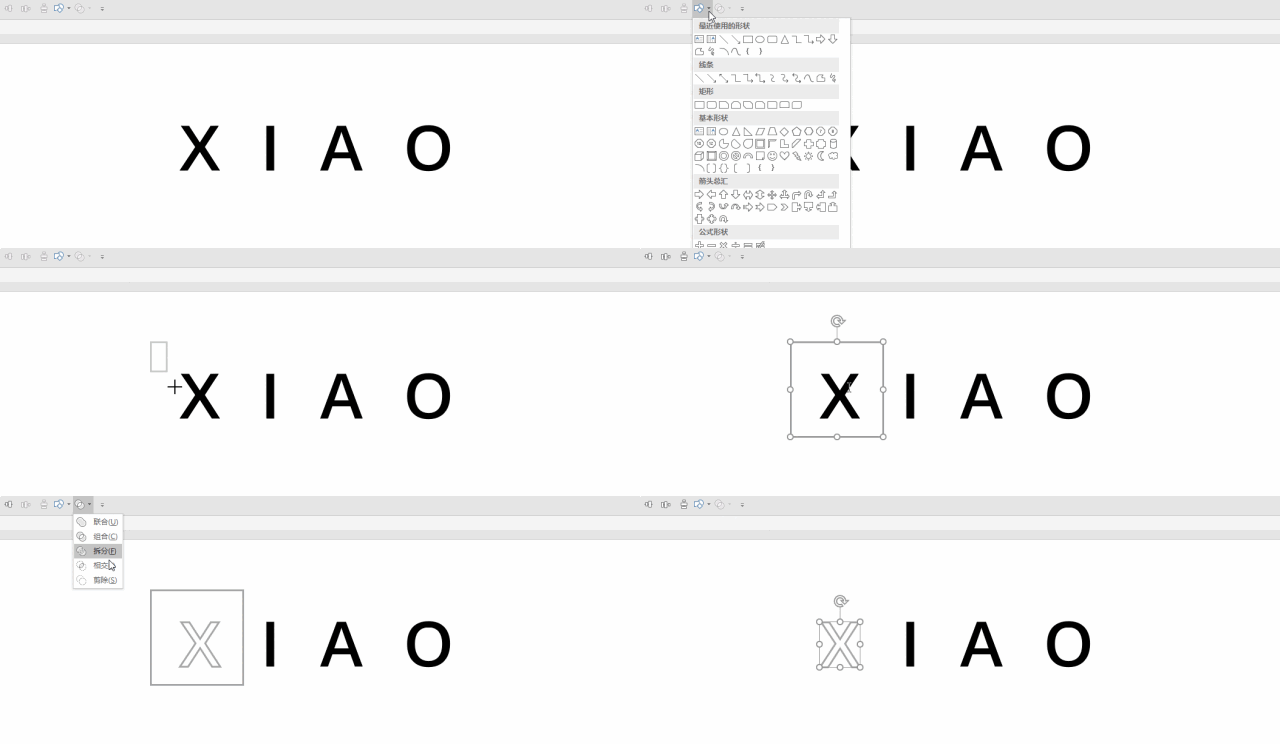
我们可以先插入8个减号-,在格式选项卡中选择改变文本效果,选中转换中
然后可以保存成ai,dxf,emf,eps,svg,pdf和png等多种格式图片
800_529gif 动态图 动图
png / jpg to webp根据 google 较早的测试,webp 的无损压缩比网络上
1440_1022gif 动态图 动图
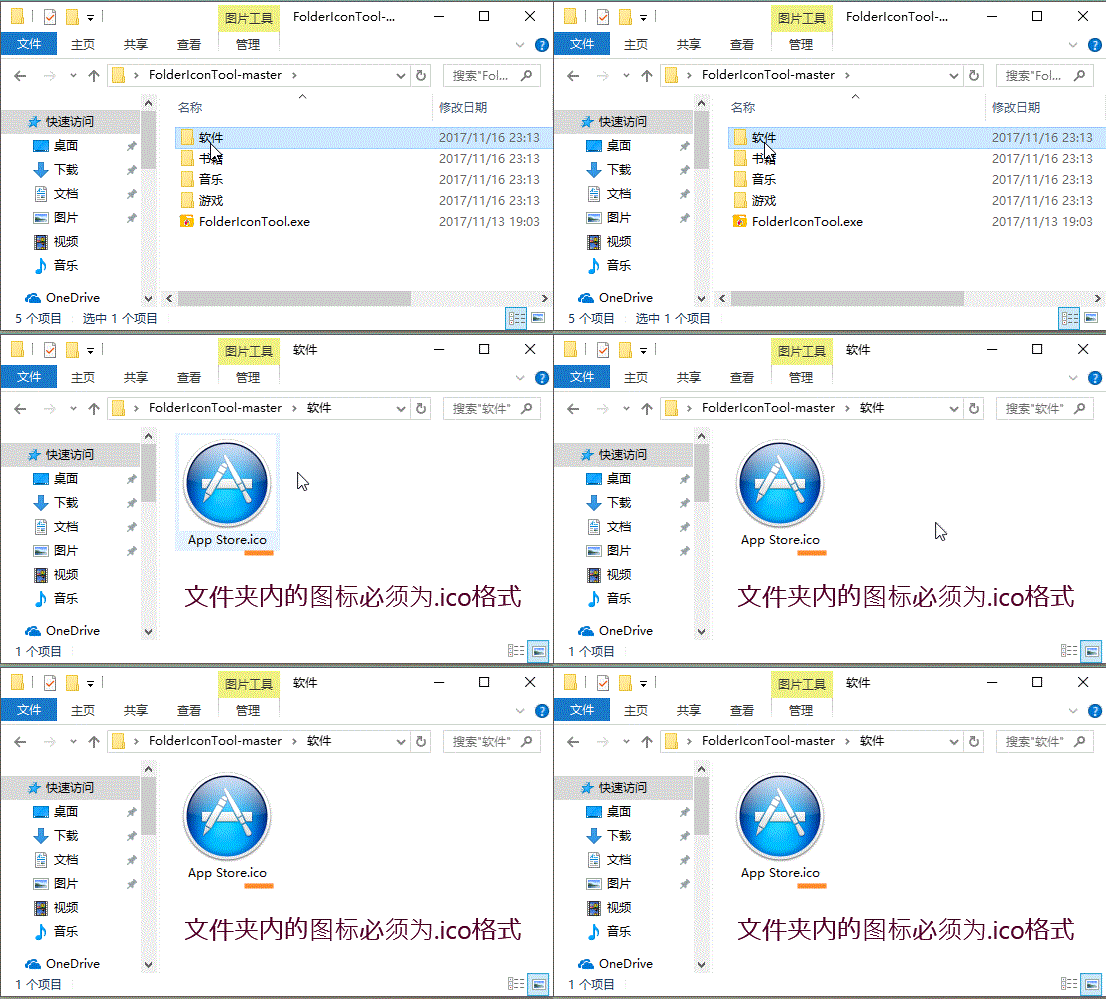
我们平时使用的图片格式一般为png,jgp和bmp,必须先转换为.ico格式.
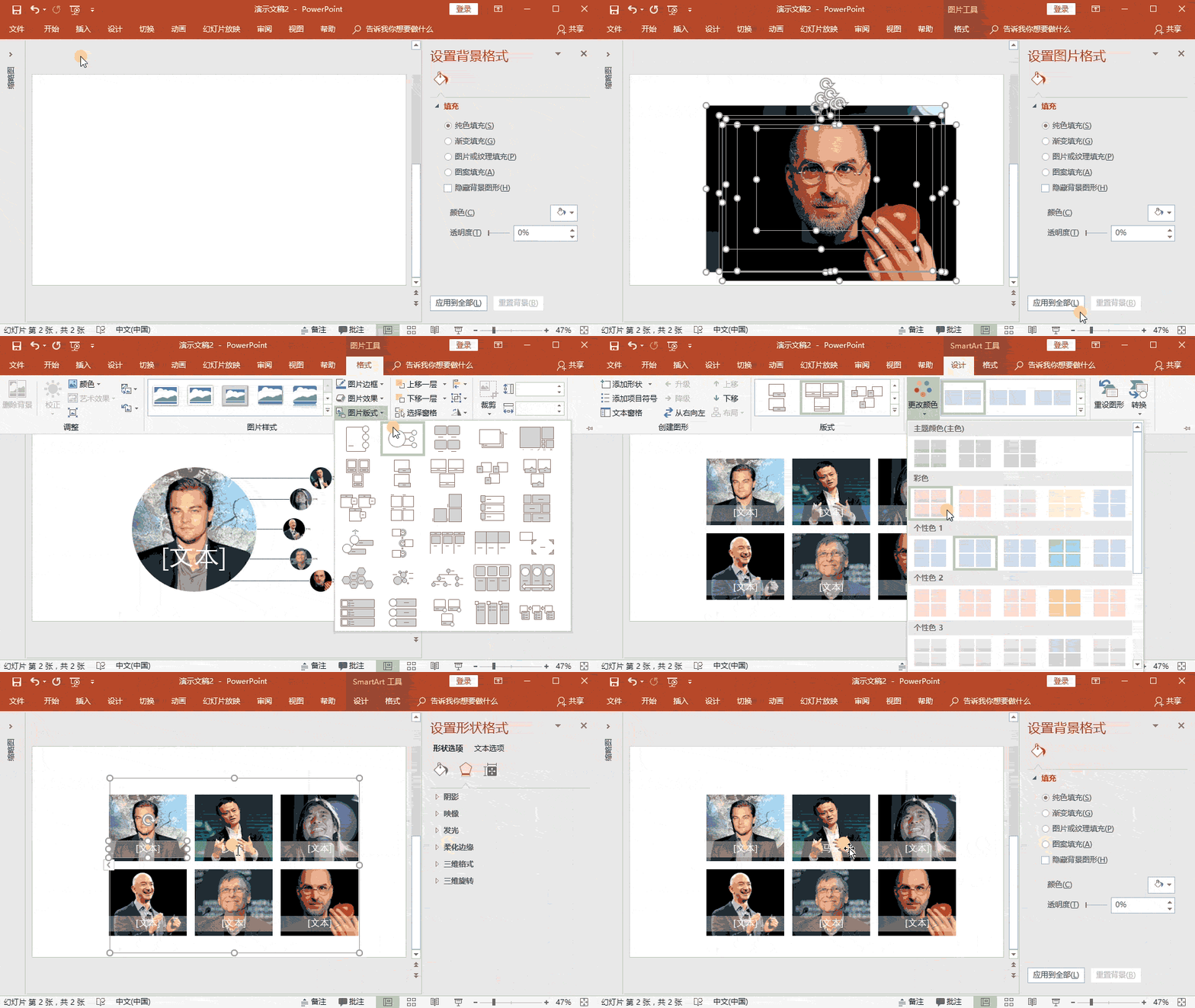
排版好图片后,检查插入文本框和其他元素,来看下最后的结果: 在smart
c# panel画图 panel1中画一个矩形,然后用鼠标拖拽这个矩形移动返回一
(5)选中文本框,单击鼠标右键,在弹出的
1019_802gif 动态图 动图
操作:插入一个图标,将这个图标的色彩设置为你需要的效果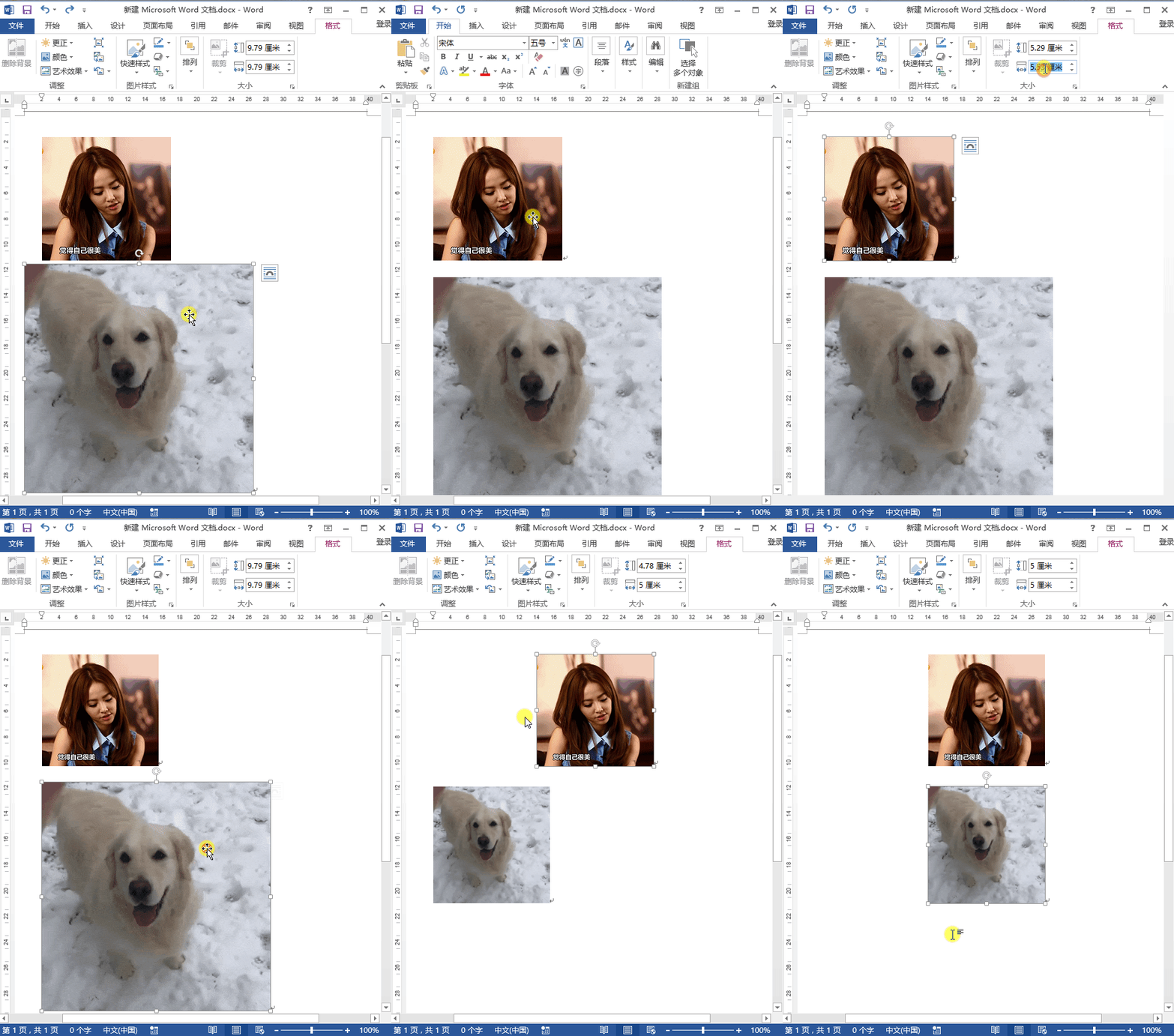
然后再用f4键~(3)剩余图片分别单击选中,按f4键,就可以快速批量应用
2,png图片:压缩位图格式,支持透明背景,插入到ppt中可以和背景高度
首先插入文本,输入内容,然后选中文本框,在【格式】下选择【文本效果
第二步:新建一个txt文档,输入代码:copy/b qq.png 我的音乐.
选择【另存为图片】,设置保存类型为【png可移植网络图形格式】
左侧菜单栏中上传选项,会出现从电脑上选择图片选项(支持jpg,svg,png)
字符图形(想生成中文字符可以先在photoshop制作含有中文的png图片
几个loading动效
注意动图操作:然后选中文本框,鼠标右键另存为图片,存为png格式.
(4)然后选中第一个文本框,点击【绘图工具】-【格式】-【文本】
输入文字后,进行第一步操作 把文本框转变为形状格式 (如你之前插入的
ae动效合集10
字符图形(想生成中文字符可以先在photoshop制作含有中文的png图片
500_259gif 动态图 动图
具体操作如下: 第二个: 具体操作如下: 选中【格式】,点击











 无码动态图剧情