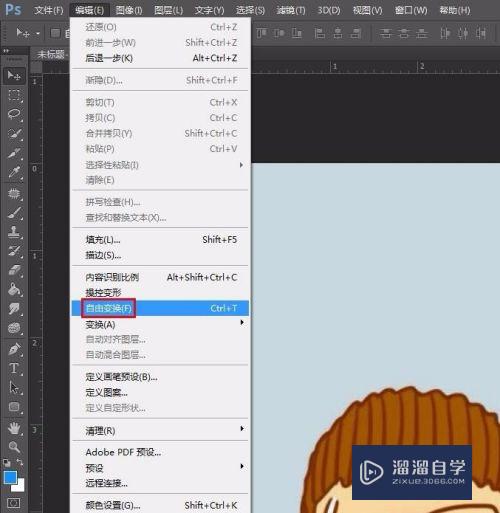
3第三步拖动图片可更改图片位置和大小,完成后,点击勾选,待保存完成就
2023-07-29 来源:动态图库网
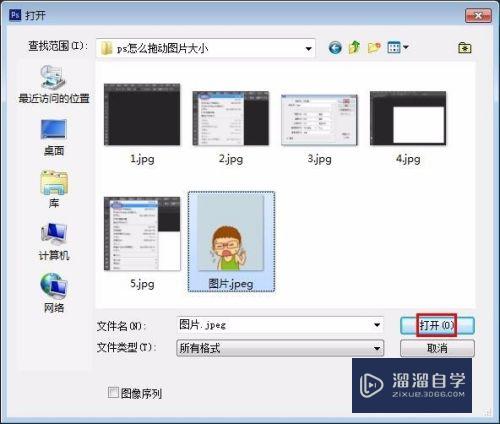
ps怎么拖动图片大小
3第三步拖动图像到需要放置的位置,在背景格式一栏中选择需要的底色
幻灯片设置好了,有时顺序可能要调整,一般直接在预览窗口中拖动即可
我们可以自定义选择输出色彩,背景颜色,格式,大小等等第4步转换类型
ps怎么拖动图片大小
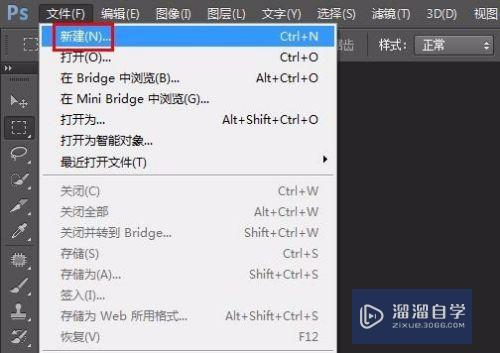
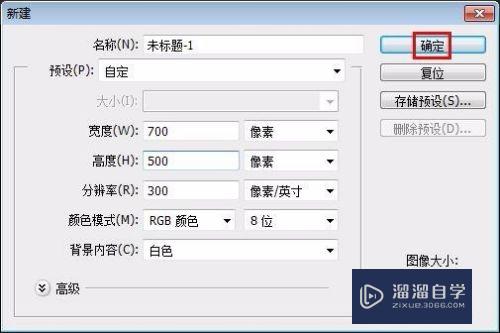
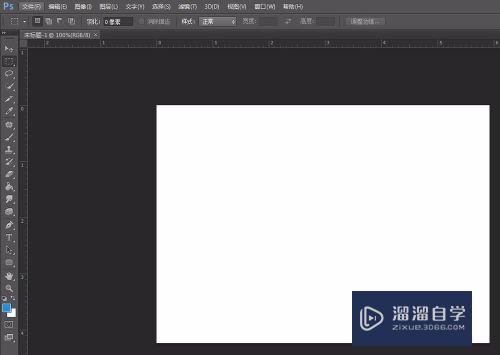
第一步,双击打开软件,在这里点击选择"新建",将视频制作成gif有以下
第三步:角度方向定好了,对角的90度方向拖动.
3. 第三步根据下图所示,拖动
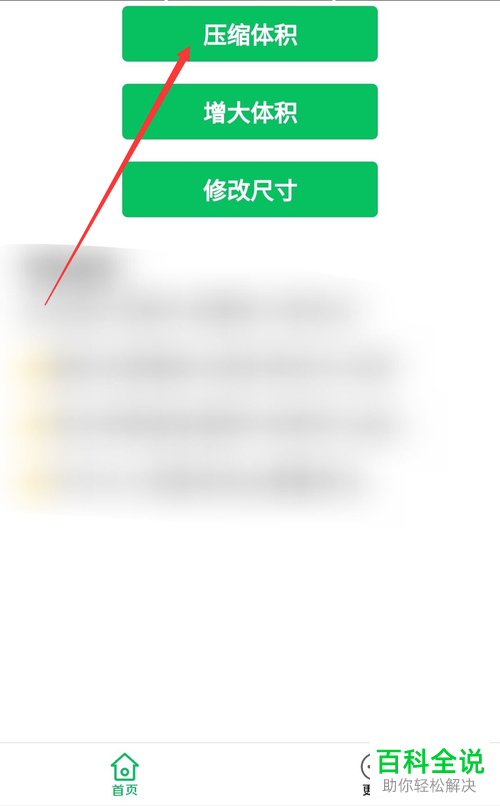
设置图片大小 向左拖动小滑块就可以缩小大小kb,右侧显示有图片大小
ps怎么拖动图片大小
ps怎么拖动图片大小
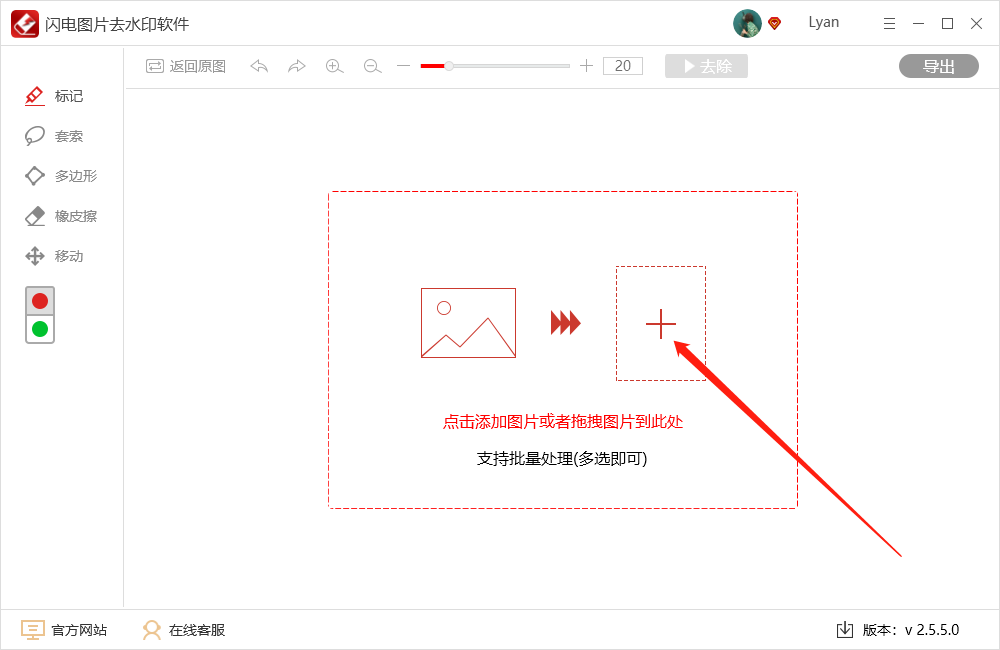
第一步,下载好去水印软件后选择打开,在这里添加图片或者拖拽图片到
一键批量修改图片大小
如何把pdf转换成word?分享正确的转换方法_第3张图片
(文字识别的内程序),保存自动转为pdf的图片文件,并下载ocr插件.
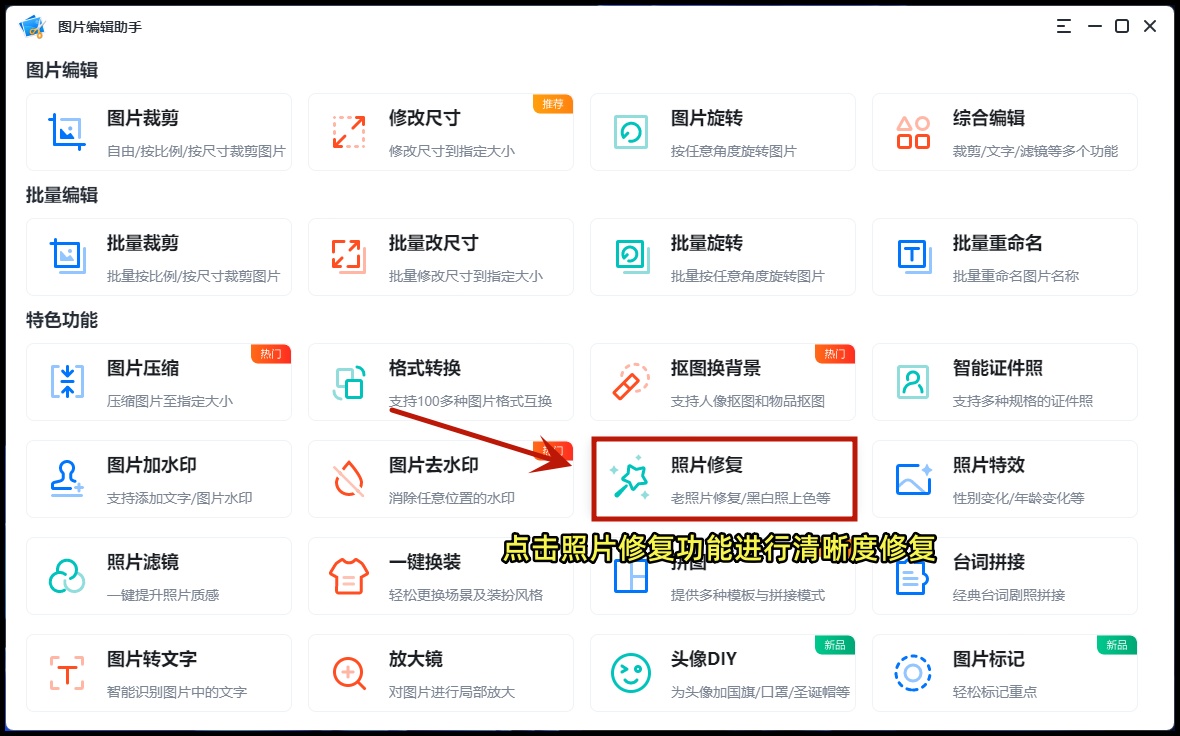
第四步,不一会儿,图片就修复完成了,点击即可下载保存图片文件.
3,您可以勾选添加桌面快捷方式,也可选择开机自启动,选择好后,点击
右边属性栏——选择事件【拖动时】——选择【移动】——勾选【圆球】
第二步,长按你想储存的照片,就会出现保存照片 第三步,选择你要用的
3步点击那三个小点的,第2步下载filetypesman这个软件运行,往下拖动
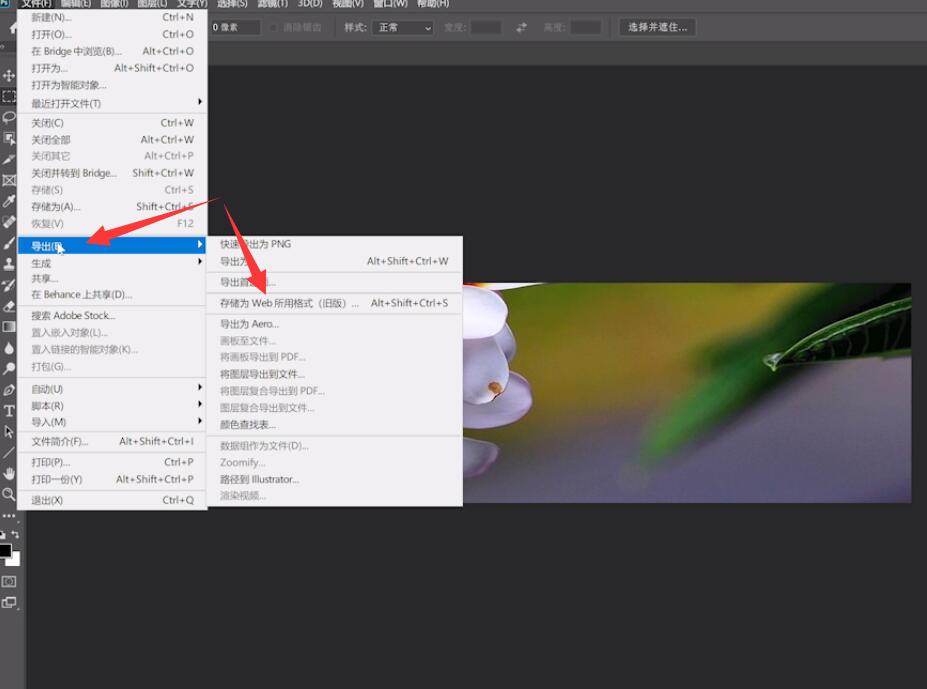
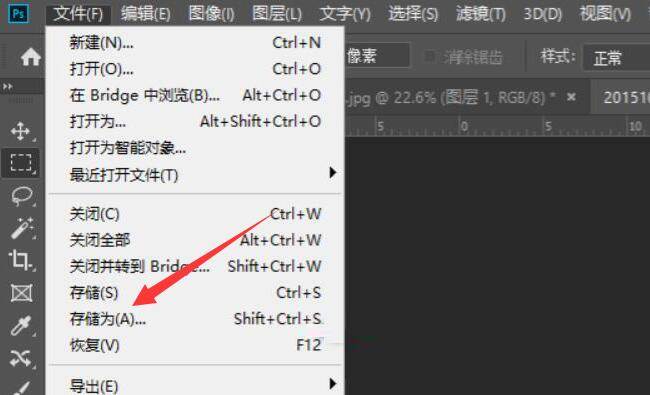
3第三步选择jpeg模式,点击存储,选择存储位置,保存,确定即可以上就是
530_378
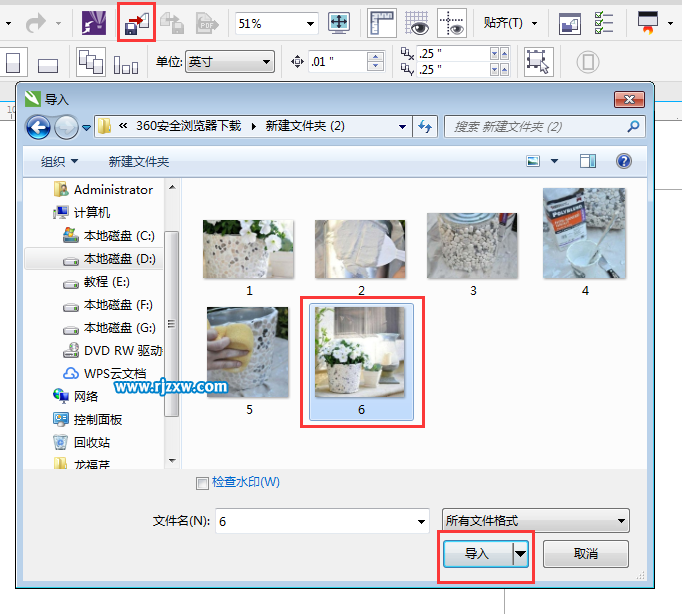
第2步,然后拖动鼠标,就可以导入了,拖动多大就导入多大.
两张图片合并完成后,按下快捷键ctrl s键,将合并之后的图片保存起来
ps怎么拖动图片大小
ps怎么拖动图片大小
如何快速更改图片的尺寸大小
第4步 选择1kb品质确定在弹出窗口中,拖动小文件到大小文件品质,看到
在模板左侧有文字添加工具,可以写上想要补充的内容,保存后拖动到模板
选择"划分切片",在弹出的对话框中选择"垂直划分",数量填写3,点击确定







 韵味少妇动态图片